
通义灵码支持 Lingma IDE、JetBrains IDEs、Visual Studio Code、Visual Studio,及远程开发场景(Remote SSH、Docker、WSL、Web IDE),安装后登录账号即可开始使用。
下载 Lingma IDE
Lingma IDE 全面集成智能编码助手的能力,开箱即用更简单,无需安装插件即可进行高效、智能的编程体验。
适用操作系统:Windows 10/11(x64/arm64), macOS 11.0 或更新版本。
单击所需安装包进行下载,下载后按照应用安装引导安装即可。
系统版本 | 下载安装包 |
macOS 11.0+ | |
Windows 10/11(x64) | 下载 Windows x64 - SystemSetup 安装包、下载 Windows x64 - UserSetup 安装包 |
Windows 10/11(arm64) | 下载 Windows arm64 - SystemSetup 安装包、下载 Windows arm64 - UserSetup 安装包 |
SystemSetup 安装包(推荐):为所有用户进行安装,安装至系统全局环境。由于具备更高的系统权限,因此能够更稳定、顺畅地完成安装,有效避免不必要的问题。
UserSetup 安装包:仅对当前用户进行安装,安装后的内容仅对该用户可见和可用。由于在安装过程中采用了较低的系统权限,用户在使用时可能会遇到权限限制或其他不可预见的问题。
JetBrains IDEs 中安装
本安装步骤适用于 macOS、Windows 或 Linux 的 JetBrains IDEs 中安装通义灵码。
步骤 1:准备工作
操作系统:Windows 7 及以上、macOS、Linux;
下载并安装兼容的 JetBrains IDEs 2020.3 及以上版本,通义灵码与以下 IDE 兼容:
IntelliJ IDEA(旗舰版、社区版、教育版)
Android Studio
CLion
GoLand
PhpStorm
PyCharm(专业版、社区版、教育版)
Rider
RubyMine
RustRover
WebStorm
...
更多详细信息,请参阅JetBrains IDE工具查找器。
步骤 2:在 JetBrains IDEs 中安装通义灵码
Tips:以在 IntelliJ IDEA 中安装通义灵码为例。
分享一款 IDEA 的主题,JetBrains IDEs 的 New UI,使用该主题需要将 IDEA 升级到最新版,打开设置后,在 Appearance & Behavior 中即可看到 New UI 的配置入口。
方法 1:从插件市场安装
打开 IntelliJ IDEA 设置窗口,在插件市场中搜索Lingma,找到通义灵码后单击安装。
安装完成后,请重启 IntelliJ IDEA。

方法 2:下载安装包安装
单击下方链接,下载 JetBrains IDEs 的 zip 安装包:
下载完安装包后,打开 IntelliJ IDEA 后,打开设置,在插件管理的设置下拉菜单中单击从本地安装插件,选择下载的 zip 文件后安装。
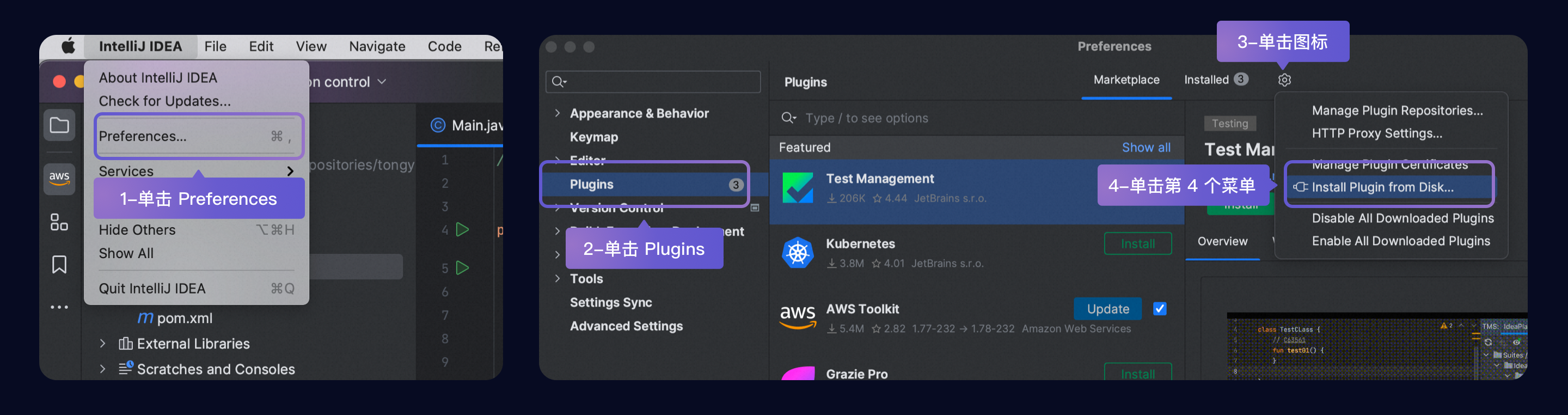
安装完成后,请重启 IntelliJ IDEA。
步骤 3:登录并开启智能编码之旅
重启 IntelliJ IDEA 后,单击侧边导航的通义灵码,在通义灵码助手的窗口单击登录按钮。

单击登录后,将前往登录页面,完成登录后可进入 IDE 客户端开始使用。登录相关具体操作,可参考:安装和登录。
Visual Studio Code 中安装
本安装步骤适用于 macOS、Windows 或 Linux 的 Visual Studio Code 中安装通义灵码。
步骤 1:准备工作
操作系统:Windows 7 及以上、macOS、Linux。
下载并安装 Visual Studio Code 1.68.0 及以上版本。
步骤 2:在 Visual Studio Code 中安装通义灵码
方法 1:从插件市场安装
单击立即安装,唤起 Visual Studio Code 插件市场直接安装,安装后请重启 IDE,即可开启智能编码之旅。
打开 Visual Studio Code 扩展窗口,搜索Lingma,找到通义灵码后单击安装。
安装完成后,请重启 Visual Studio Code。

方法 2:下载安装包安装
单击下方链接,下载 Visual Studio Code 的 VSIX 安装包:
下载完安装包后,打开 Visual Studio Code 后,单击扩展,单击更多按钮,在下拉菜单中单击 从 VSIX 安装,选择下载的 VSIX 文件后安装。
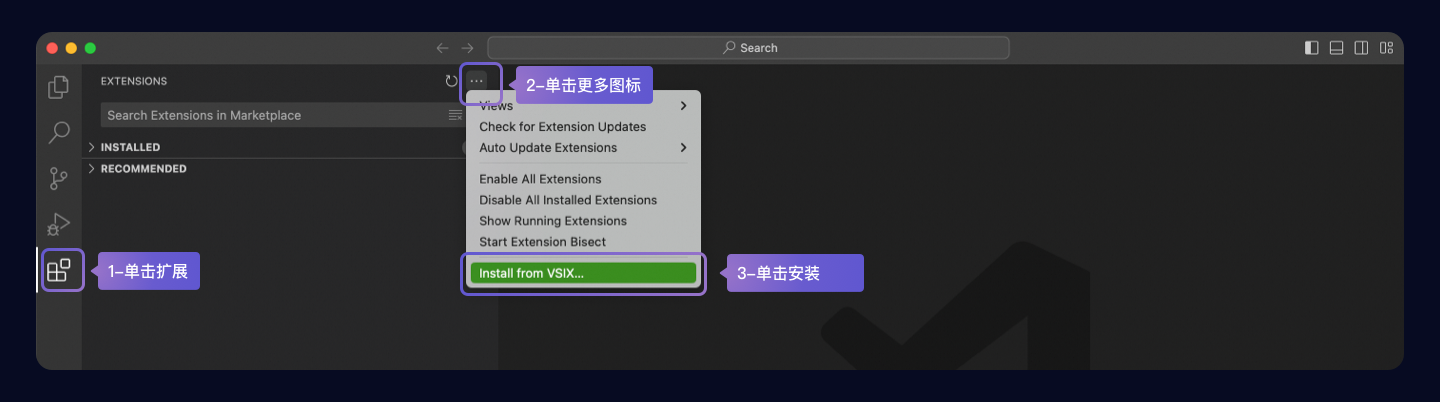
安装完成后,请重启 Visual Studio Code。
步骤 3:登录并开启智能编码之旅
重启 Visual Studio Code 后,单击侧边导航的通义灵码,在通义灵码助手的窗口单击登录按钮。
 重要
重要如果安装后在侧边导航上找不到通义灵码入口,可鼠标聚焦在侧边导航后右键查看,勾选Lingma后即可将插件入口配置在侧边导航上。

单击登录后,将前往登录页面,完成登录后可进入 IDE 客户端开始使用。登录相关具体操作,可参考:安装和登录。
Visual Studio 中安装
本安装步骤适用于 Windows 10 及以上操作系统中安装和使用通义灵码。
步骤 1:准备工作
操作系统:Windows 10 及以上。
下载并安装 Visual Studio 2022 17.3.0 及以上版本,或 Visual Studio 2019 16.3.0 及以上版本。
步骤 2:在 Visual Studio 中安装通义灵码
方法 1:从插件市场安装
打开 Visual Studio 顶部扩展-管理扩展窗口,搜索 Lingma,找到通义灵码后单击安装。
安装完成后,请重启 Visual Studio。

方法 2:下载安装包安装
单击下方链接,下载 Visual Studio 的 VSIX 安装包:
关闭已经打开的 Visual Studio 2022 或 Visual Studio 2019;
下载完安装包后,找到该通义灵码的安装包(以 VSIX 为扩展名),双击安装包,按照安装向导操作即可。
步骤 3:登录并开启智能编码之旅
重启 Visual Studio 后,单击顶部导航工具。

单击登录后,将前往登录页面,完成登录后可前往 IDE 客户端开始使用。登录相关具体操作,可参考:安装和登录。