MySQL数据库快速部署实践
本场景主要介绍如何在一台配置了Alibaba Cloud Linux 3操作系统的ECS实例(云服务器)上安装MySQL,执行MySQL的常用操作,学习基本的SQL语句。
场景简介
本场景主要介绍如何在一台配置了Alibaba Cloud Linux 3操作系统的ECS实例(云服务器)上安装MySQL,执行MySQL的常用操作,学习基本的SQL语句。
背景知识
本场景主要涉及以下云产品和服务:
云服务器(Elastic Compute Service,简称ECS)是阿里云提供的性能卓越、稳定可靠、弹性扩展的IaaS(Infrastructure as a Service)级别云计算服务。一台云服务器ECS实例等同于一台虚拟服务器,内含CPU、内存、操作系统、网络配置、磁盘等基础的组件。云服务器ECS免去了您采购IT硬件的前期准备,让您像使用水、电、天然气等公共资源一样便捷、高效地使用服务器,实现计算资源的即开即用和弹性伸缩。阿里云ECS持续提供创新型服务器,解决多种业务需求,助力您的业务发展。
Alibaba Cloud Linux是阿里云研发的稳定、安全、高性能的服务器操作系统,是目前阿里云上部署规模最大的操作系统之一,可以为用户应用部署在Web服务、云原生应用、大数据、数据库、AI等场景中提供系统软件维护、安全加固、性能优化、多架构支持、内核热补丁等操作系统服务。
前提条件
云起实验室将在您的账号下开通本次实操资源,资源按量付费,需要您自行承担本次实操的云资源费用。
本实验预计一个小时产生费用0.08元,其中0.8元/G公网流量。如果您调整了资源规格、使用时长,或执行了本方案以外的操作,可能导致费用发生变化,请以控制台显示的实际价格和最终账单为准。
进入实操前,请确保阿里云账号满足以下条件:
创建实验资源
在实验页面,勾选我已阅读并同意《阿里云云起实践平台服务协议》和我已授权阿里云云起实践平台创建、读取及释放实操相关资源后,单击开始实操。
创建资源需要5分钟左右的时间,请您耐心等待。
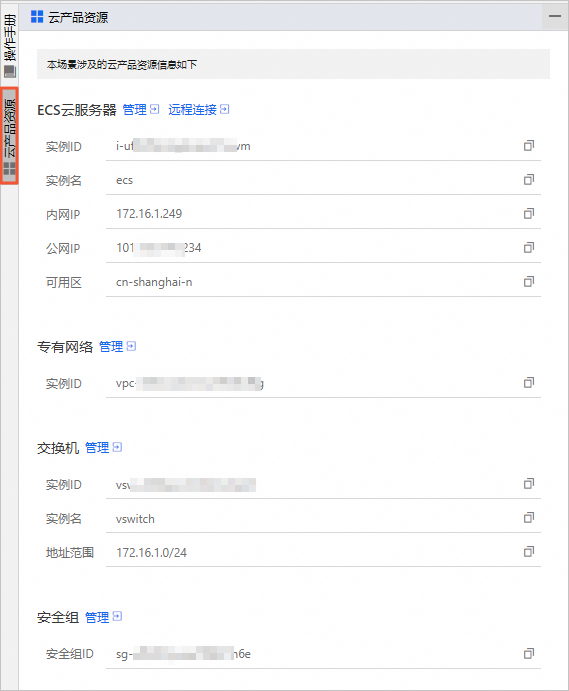
在云产品资源列表,您可以查看本场景涉及的云产品资源信息。
安全设置
资源创建完成后,为了保护您阿里云主账号上资源的安全,请您重置云服务器ECS的登录密码和设置安全组端口。
重置云服务器ECS的登录密码。
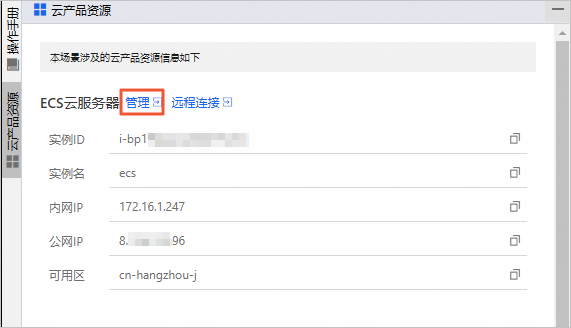
在云产品资源列表的ECS云服务器区域,单击管理。
在实例详情页签的基本信息区域,单击重置密码。
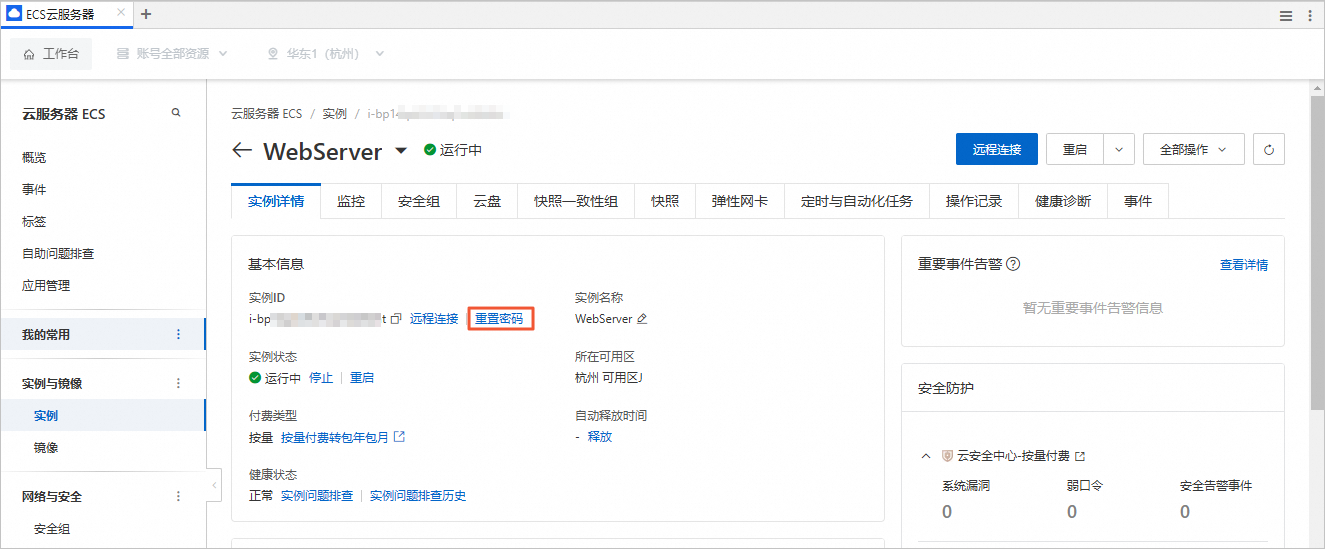
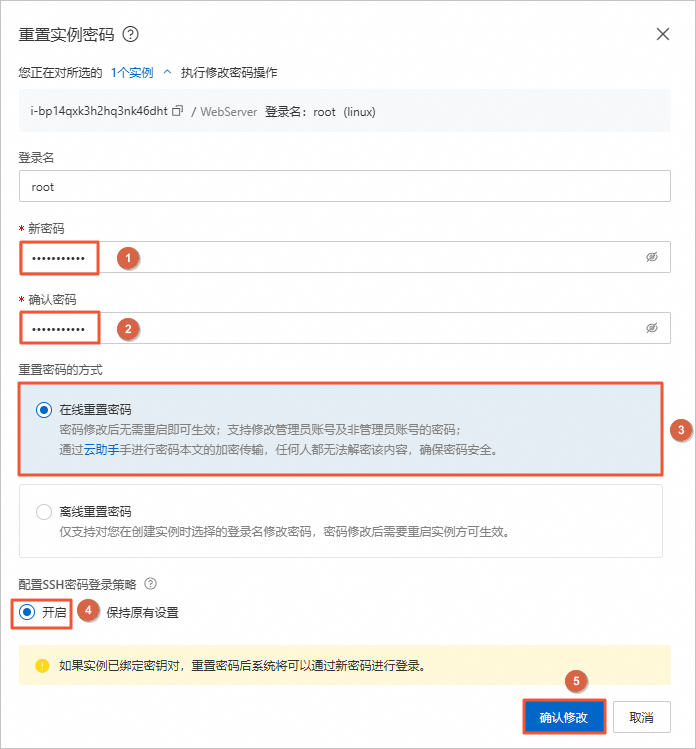
在重置实例密码对话框中,设置新密码和确认密码,重置密码的方式选择在线重置密码,配置SSH密码登录策略选择开启,单击确认修改。
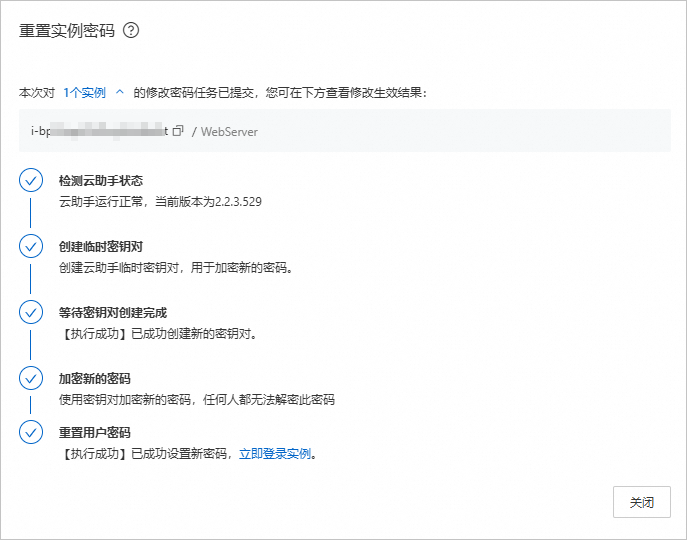
返回如下结果,表示ECS实例root用户的登录密码重置成功。
设置安全组端口。
在云产品资源列表的安全组区域,单击管理。

在访问规则区域的入方向中,添加SSH(22)、HTTP(80)、HTTPS(443)和MySQL(3306)端口。
重要添加端口时,授权对象建议选择您的本机IP地址。


MySQL安装与配置
MySQL是一个关系型数据库管理系统,本步骤指导您如何在ECS实例上安装MySQL。
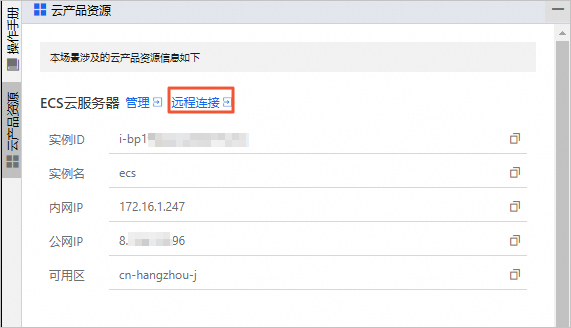
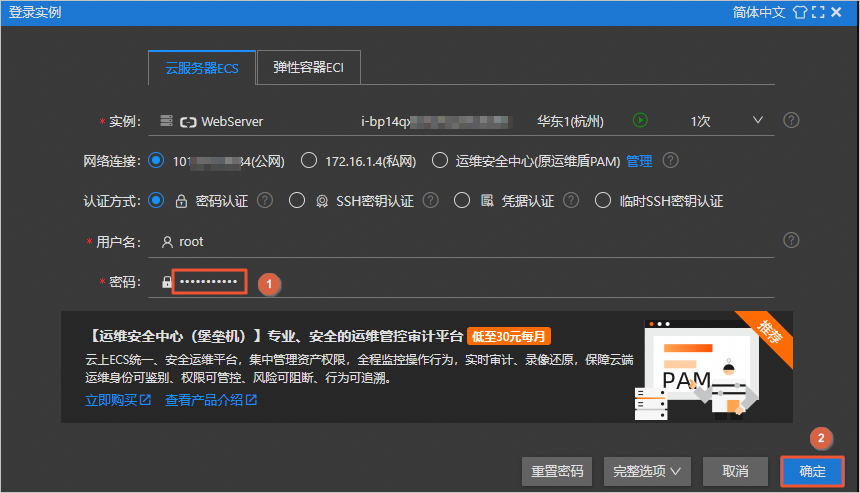
在云产品资源列表的ECS云服务器区域,单击远程连接。
在登录实例对话框中,输入用户自定义密码,单击确定。
执行如下命令,安装MySQL依赖包。
sudo yum install -y compat-openssl10执行如下命令,更新YUM源。
sudo rpm -Uvh https://dev.mysql.com/get/mysql80-community-release-el7-11.noarch.rpm执行如下命令,安装MySQL。
sudo yum -y install mysql-community-server执行如下命令,查看MySQL版本号。
mysql -V返回类似如下结果,表示您已成功安装MySQL。
执行如下命令,启动MySQL。
sudo systemctl start mysqld依次执行如下命令,设置开机启动MySQL。
sudo systemctl enable mysqld sudo systemctl daemon-reload配置MySQL。
执行如下命令,查看
/var/log/mysqld.log文件,获取并记录root用户的初始密码。sudo grep 'temporary password' /var/log/mysqld.log返回如下结果,您可查看到MySQL的初始密码。请您记录root用户的初始密码,在下一步重置root用户密码时,会使用该初始密码。
执行如下命令,配置MySQL的安全性。
sudo mysql_secure_installation输入MySQL的初始密码。
说明在输入密码时,系统为了最大限度地保证数据安全,命令行将不做任何回显。您只需要输入正确的密码信息,然后按
Enter键即可。设置MySQL的新密码。
The existing password for the user account root has expired. Please set a new password.

New password: #输入新密码。长度为8至30个字符,必须同时包含大小写英文字母、数字和特殊符号。特殊符号包含()` ~!@#$%^&*-+=|{}[]:;‘<>,.?/

Re-enter new password: #确认新密码。
The 'validate_password' plugin is installed on the server.
The subsequent steps will run with the existing configuration
of the plugin.
Using existing password for root.

Estimated strength of the password: 100 #返回结果包含您设置的密码强度。
Change the password for root ? (Press y|Y for Yes, any other key for No) :Y #您需要输入Y以确认使用新密码。

#新密码设置完成后,需要再次验证新密码。
New password:#再次输入新密码。

Re-enter new password:#再次确认新密码。

Estimated strength of the password: 100
Do you wish to continue with the password provided?(Press y|Y for Yes, any other key for No) :Y #您需要输入Y,再次确认使用新密码。
输入
Y删除匿名用户。输入
Y禁止使用root用户远程登录MySQL。输入
Y删除test库以及用户对test库的访问权限。输入
Y重新加载授权表。
执行如下命令,使用root用户登录MySQL数据库。
说明使用
root用户登录MySQL,并输入密码。密码为您在上一步骤设置的密码。mysql -uroot -p执行如下命令,创建test数据库。
create database test;执行如下命令,查看当前数据库列表。
show databases;说明进入MySQL后,每条MySQL命令结尾都要有分号。
此时,可以看到五个数据库information_schema、mysql、performance_schema、sys和test。
依次执行如下命令,连接MySQL数据库,查看MySQL数据库中的数据表,退出MySQL界面。
use mysql;
show tables;
exit


返回Linux界面,执行如下命令,将名为test的数据库备份到当前目录的test.sql。界面显示Enter password时,输入root用户的登录密码。
说明根据备份的数据库大小,等待时间长短不同。
mysqldump -uroot -p test >test.sql备份完成后,执行如下命令,查看备份文件。
ll返回如下结果,可查看到备份文件test.sql。
执行如下命令,将test.sql导入数据库。界面显示Enter password时,输入root用户的登录密码。
说明命令中的参数
-D是指定数据库为test。mysql -uroot -p -Dtest<test.sql(可选)此外,还有一种导入方法:依次执行如下命令,使用root用户登录MySQL数据库,连接数据库test,执行SQL命令
source /root/test.sql;,将test.sql导入数据库test 。mysql -uroot -p12345678 use test; source /root/test.sql;返回如下结果,全部出现Query OK ,则表示数据库导入成功。


常用SQL
本小节将主要介绍基本的SQL语句,数据的增删查改等。
若当前不是在MySQL数据库的命令界面,请执行命令
mysql -uroot -p,使用root用户登录MySQL数据库。说明若您已登录MySQL数据库,请忽略此操作。
在MySQL数据库中,执行如下命令,连接test数据库。
use test;返回如下结果,提示Database changed,表示现在使用的数据库为test数据库。
执行如下命令,创建一张名为test1的表,test1表有两列,id和name。其中,id的数据类型为int,name的数据类型为char,且字符长度为20。
create table test1 (id int,name char(20));说明语法:
CREATE TABLE 表名称 (列名称1 数据类型,列名称2 数据类型,列名称3 数据类型,....);执行如下命令,向test1表中插入一条数据,此条数据的第一列id的值为1,第二列name的值为zhangsan。
insert into test1 values(1,"zhangsan");说明语法:
INSERT INTO 表名称 VALUES (值1, 值2,....);执行如下命令,查看test1表中的所有数据。
select * from test1;返回如下结果,您可以查看到新插入的一行数据,id的值为1,name的值为zhangsan。
说明语法1:
SELECT * FROM 表名称;//查询表中的所有列的所有数据。语法2:
SELECT 列名称 FROM 表名称;//查询表中的指定列的数据。执行如下命令,更新test1表中的数据,将所有id为1的name值均修改为lisi,然后查看test1表中的所有数据。
update test1 set name = "lisi" where id =1; select * from test1;说明语法:
UPDATE 表名称 SET 列名 = 值 WHERE 表名称 = 值;执行如下命令,删除test1表中所有id值为1的数据,并查询test1表。
delete from test1 where id =1; select * from test1;说明语法:
DELETE FROM 表名称 WHERE 列名称 = 值;执行如下命令,删除名为test1的数据表,然后查看所有表。
drop table test1; show tables;说明语法:
DROP TABLE 表名称;执行如下命令,删除名为test的数据库,然后查看所有数据库。
drop database test; show databases;说明语法:
DROP DATABASE数据库名称;


清理资源
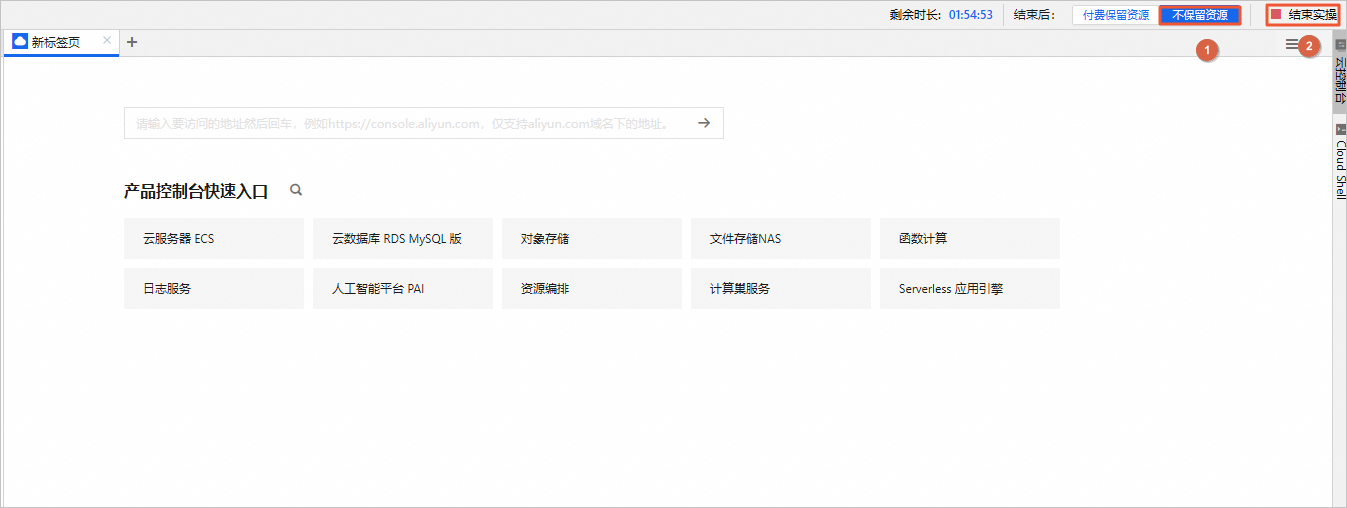
在完成实验后,如果无需继续使用资源,选择不保留资源,单击结束实操。在结束实操对话框中,单击确定。
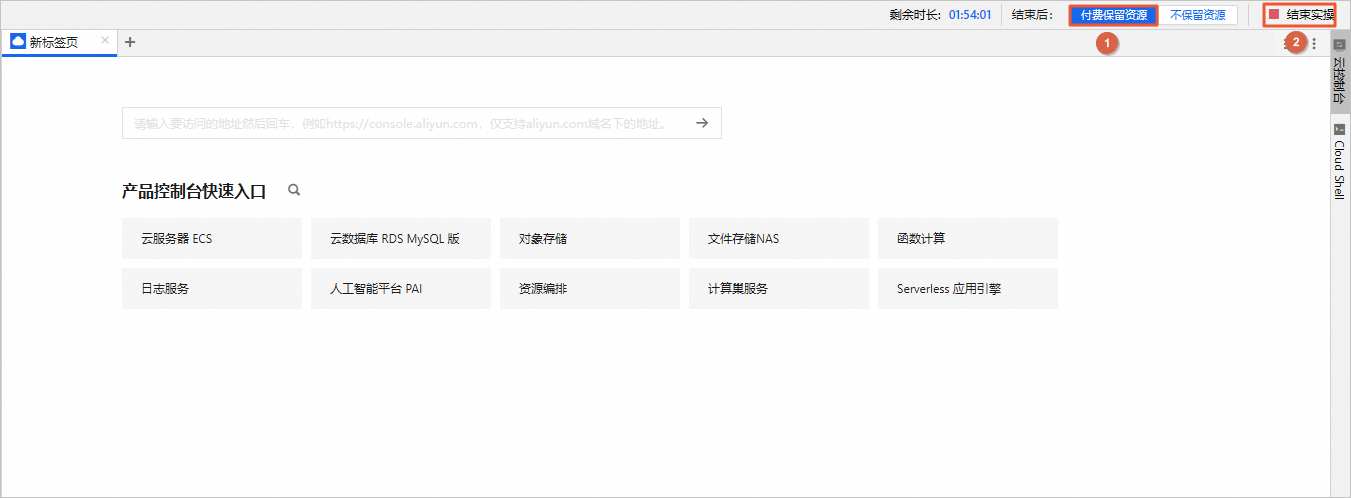
在完成实验后,如果需要继续使用资源,选择付费保留资源,单击结束实操。在结束实操对话框中,单击确定。请随时关注账户扣费情况,避免发生欠费。