基于ECS和NAS搭建个人网盘
本实验主要介绍如何基于ECS和NAS快速搭建个人网盘。
场景简介
本实验主要介绍如何在一台配置了Alibaba Cloud Linux 3版本的ECS实例(云服务器)和文件存储NAS实例,快速搭建一个个人网盘。
背景知识
本场景主要涉及以下云产品和服务:
云服务器(Elastic Compute Service,简称ECS)是阿里云提供的性能卓越、稳定可靠、弹性扩展的IaaS(Infrastructure as a Service)级别云计算服务。一台云服务器ECS实例等同于一台虚拟服务器,内含CPU、内存、操作系统、网络配置、磁盘等基础的组件。云服务器ECS免去了您采购IT硬件的前期准备,让您像使用水、电、天然气等公共资源一样便捷、高效地使用服务器,实现计算资源的即开即用和弹性伸缩。阿里云ECS持续提供创新型服务器,解决多种业务需求,助力您的业务发展。
阿里云文件存储 NAS(File Storage NAS)是一个可大规模共享访问,弹性扩展的分布式文件系统。广泛应用于企业级应用数据共享、容器数据存储、AI 机器学习、Web 服务和内容管理、应用程序开发和测试、媒体和娱乐工作流、数据库备份等场景。
前提条件
云起实验室将在您的账号下开通本次实操资源,资源按量付费,需要您自行承担本次实操的云资源费用。
进入实操前,请确保阿里云账号满足以下条件:
本实验预计产生费用1元/时。如果您调整了资源规格、使用时长,或执行了本方案以外的操作,可能导致费用发生变化,请以控制台显示的实际价格和最终账单为准。
进入实操前,请确保阿里云账号满足以下条件:
创建实验资源
在实验页面,勾选我已阅读并同意《阿里云云起实践平台服务协议》和我已授权阿里云云起实践平台创建、读取及释放实操相关资源后,单击开始实操。
创建资源需要几分钟左右的时间,请您耐心等待。
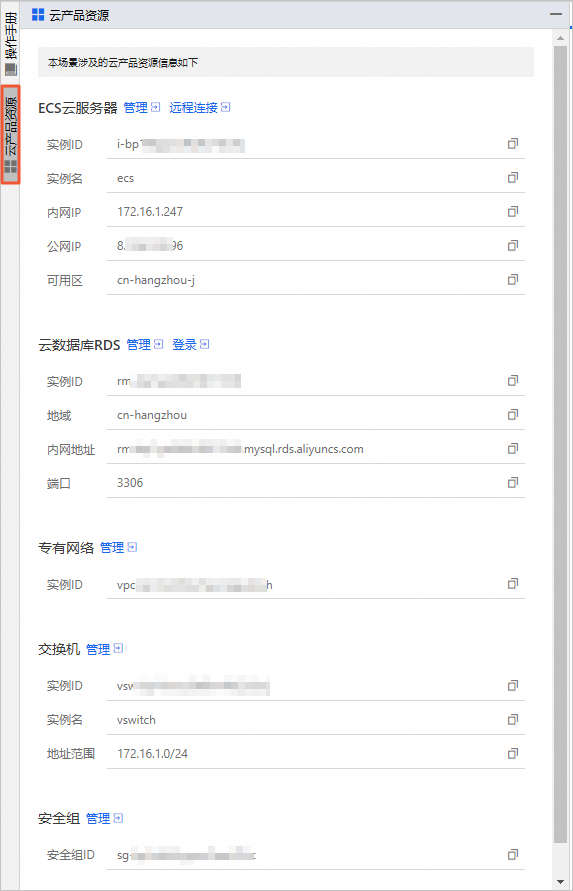
在云产品资源列表,您可以查看本场景涉及的云产品资源信息。
安全设置
资源创建完成后,为了保护您阿里云主账号上资源的安全,请您重置云服务器ECS的登录密码、设置安全组端口。
重置云服务器ECS的登录密码。
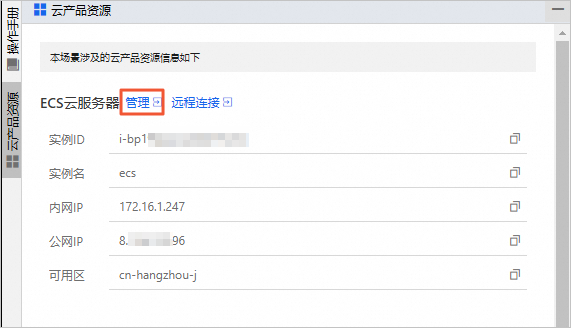
在云产品资源列表的ECS云服务器区域,单击管理。
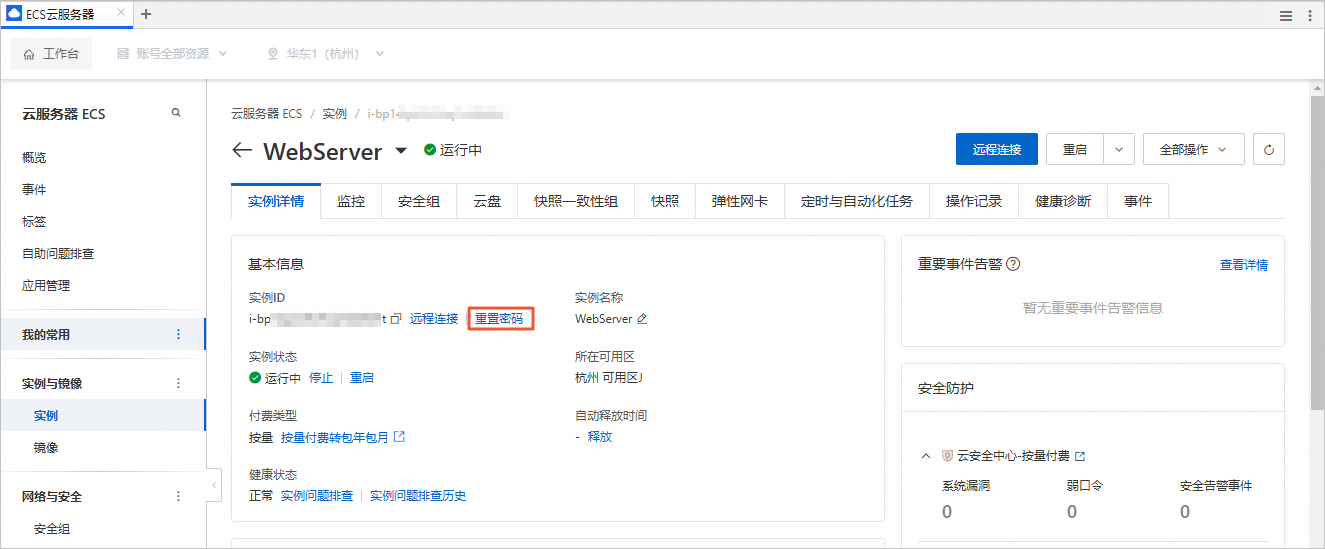
在实例详情页签的基本信息区域,单击重置密码。
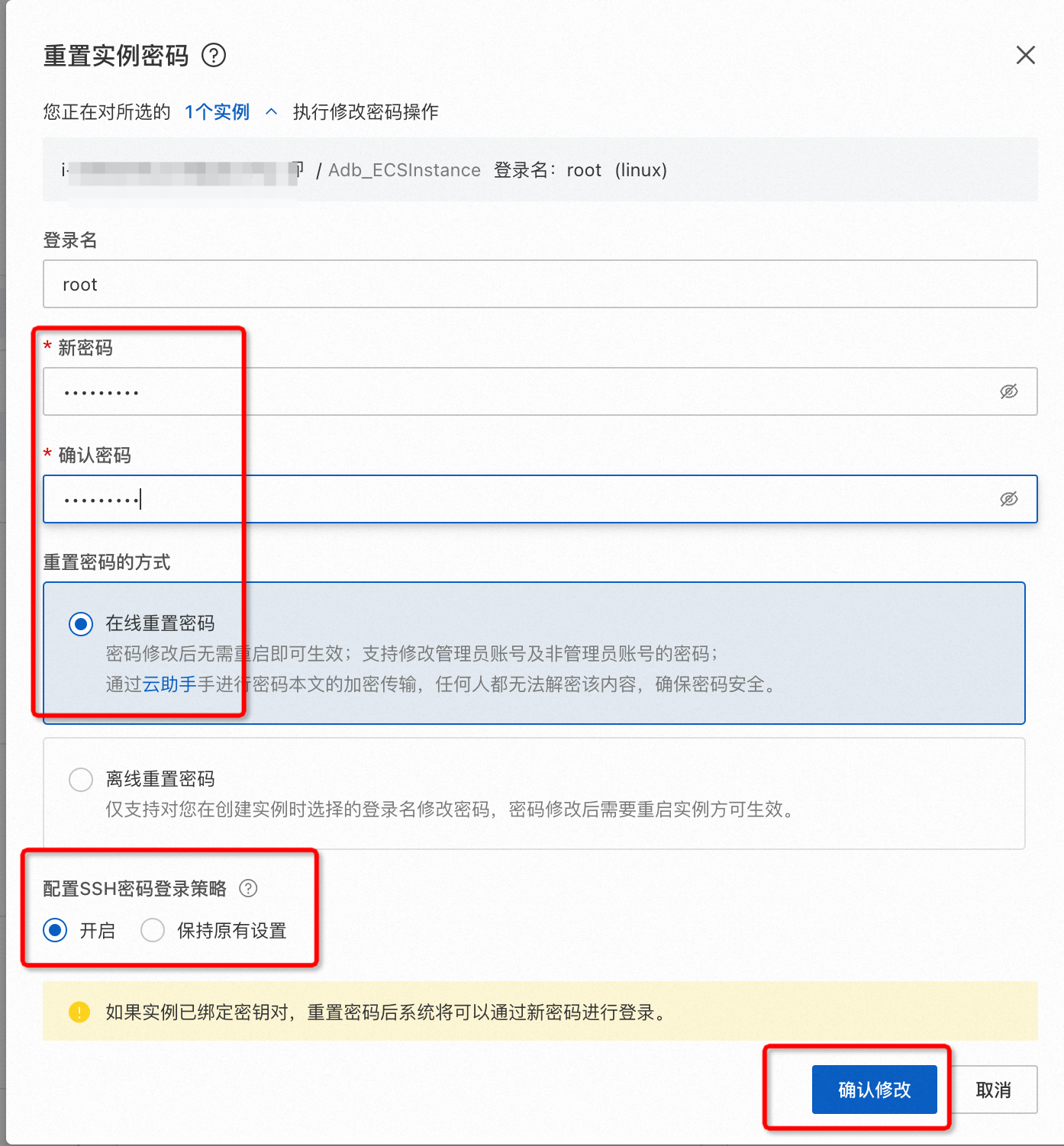
在重置实例密码对话框中,设置新密码和确认密码,重置密码的方式选择在线重置密码,配置SSH密码登录策略选择开启,单击确认修改。
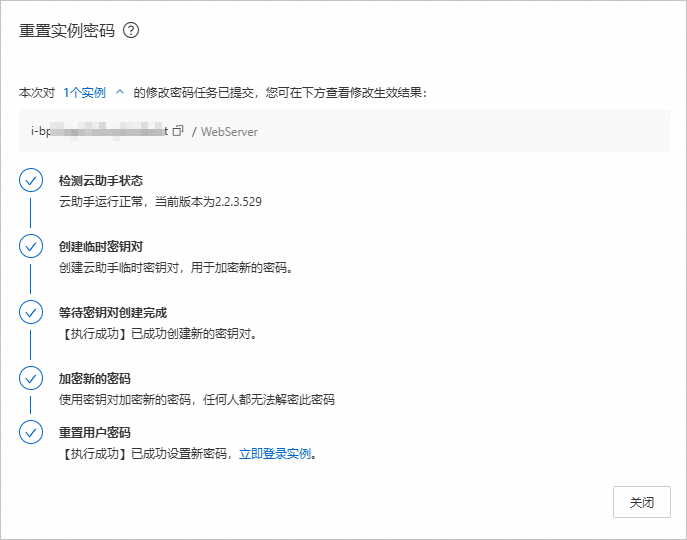
返回如下结果,表示ECS实例root用户的登录密码重置成功。
设置安全组端口。
在云产品资源列表的安全组区域,单击管理。

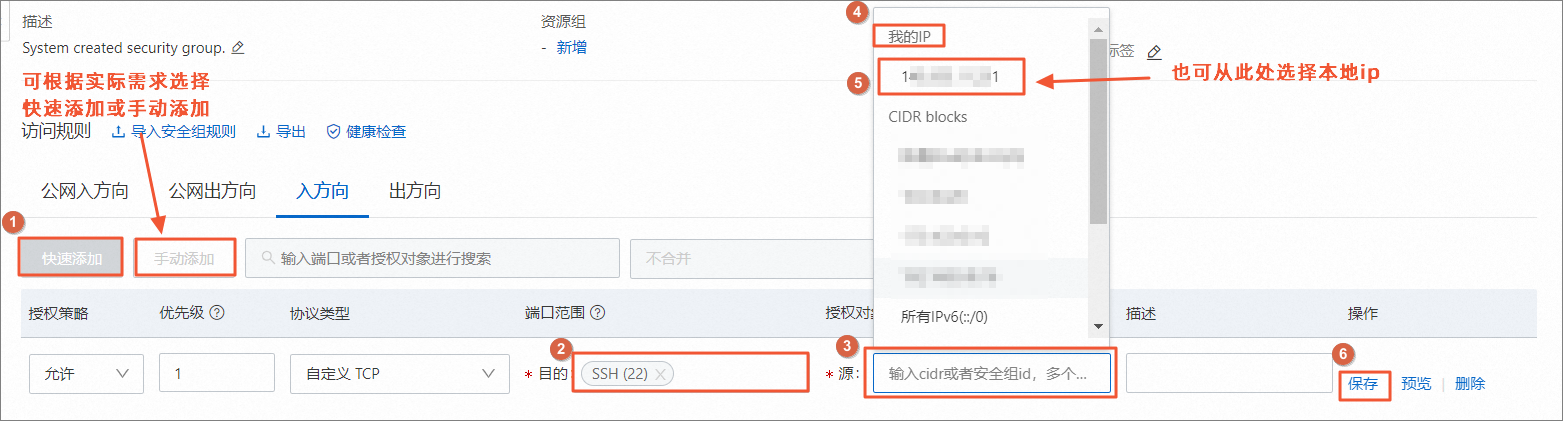
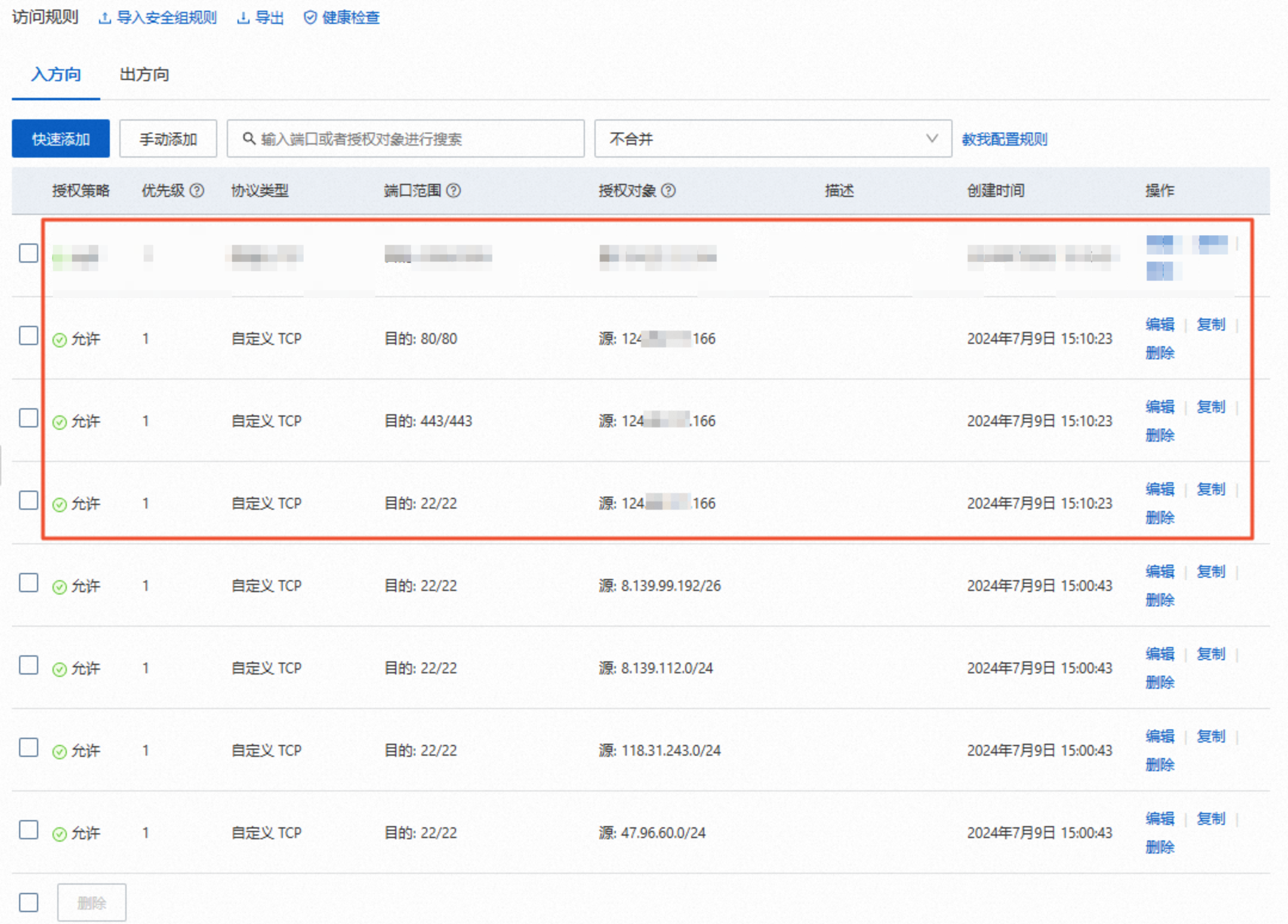
在访问规则区域的入方向中,添加SSH(22)、HTTP(80)、HTTPS(443)端口。
重要添加端口时,授权对象建议选择您的本机IP地址。

登录ECS实例
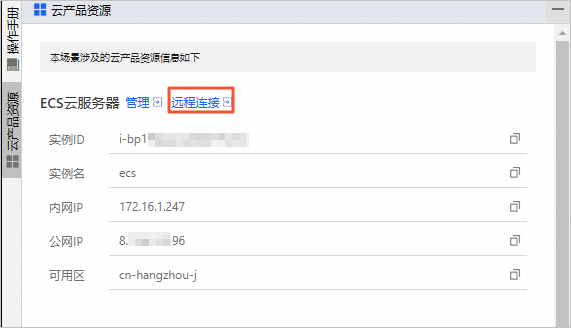
在云产品资源列表的ECS云服务器区域,单击远程连接。
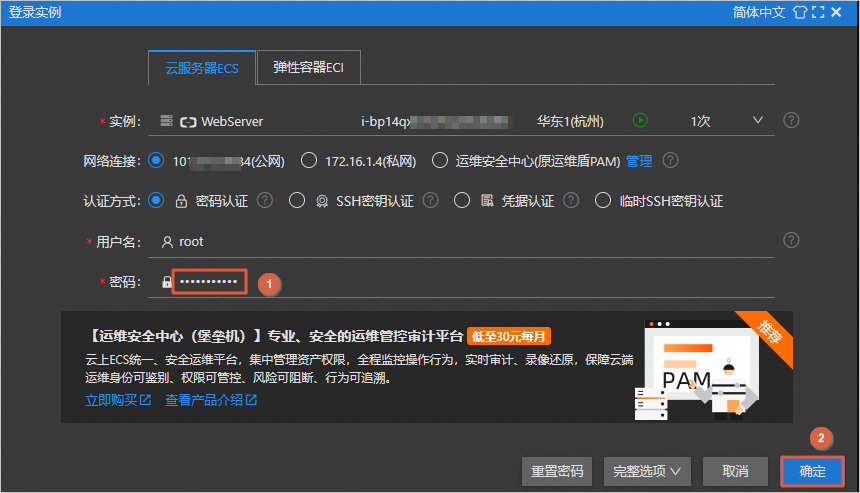
在登录实例对话框中,输入用户自定义密码,单击确定。
安装OwnCloud
OwnCloud是一款开源的云存储软件,基于PHP的自建网盘。基本上是私人使用,没有用户注册功能,但是有用户添加功能,你可以无限制地添加用户,OwnCloud支持多个平台(windows,MAC,Android,IOS,Linux)。
执行以下命令,安装OwnCloud。
yum -y install https://developer-labfileapp.oss-cn-hangzhou.aliyuncs.com/ECS/owncloud-complete-files-10.5.0-3.1.noarch.rpm执行以下命令,查看OwnCloud安装是否成功。
ll /var/www/html返回如下结果,表示OwnCloud安装成功。

安装Apache服务
执行以下命令,安装Apache服务。
yum install httpd -y执行以下命令,启动Apache服务。
systemctl start httpd.service在本地机器的浏览器地址栏中,访问
http://ECS实例公网IP。说明您可在云产品资源列表查看ECS实例公网IP。
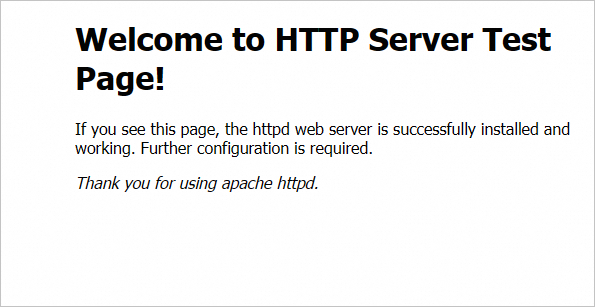
返回如下页面,表示Apache安装成功。
添加OwnCloud配置。
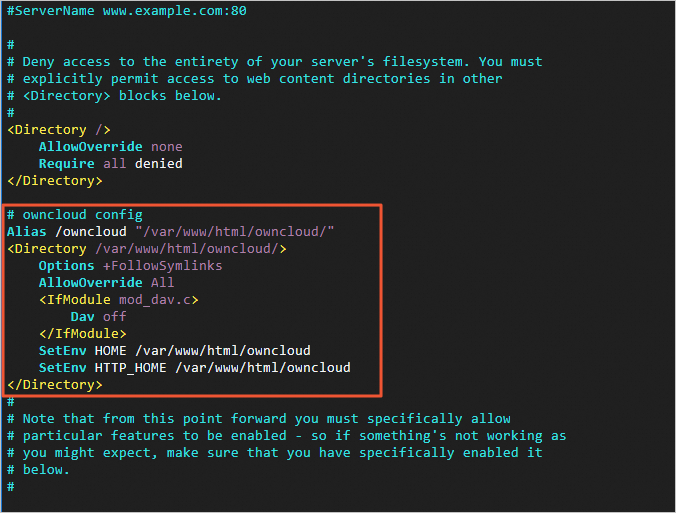
执行以下命令打开Apache配置文件。
vim /etc/httpd/conf/httpd.conf按
i键进入文件编辑模式,找到第一个<Directory />标签,在其下方添加以下内容。# owncloud config Alias /owncloud "/var/www/html/owncloud/" <Directory /var/www/html/owncloud/> Options +FollowSymlinks AllowOverride All <IfModule mod_dav.c> Dav off </IfModule> SetEnv HOME /var/www/html/owncloud SetEnv HTTP_HOME /var/www/html/owncloud </Directory>按
Esc键退出编辑模式,然后输入:wq并回车,保存并退出配置文件。
安装并配置PHP
由于OwnCloud是基于PHP开发的云存储软件,需要PHP运行环境,请根据以下步骤完成OwnCloud工作环境的配置。
执行以下命令,安装PHP 7。
说明OwnCloud只支持PHP 5.6+。
yum -y install php yum -y install php-cli php-common php-devel php-xml php-odbc php-gd php-intl php-mbstring php-zip执行以下命令,检测PHP是否安装成功。
php -v返回如下结果,表示PHP安装成功。
执行以下命令,重启Apache服务。
systemctl restart httpd.service

配置OwnCloud
完成上述配置后,您就可以登录OwnCloud创建个人网盘了。
在本地机器的浏览器地址栏中,访问
http://ECS实例公网IP/owncloud。说明您可在云产品资源列表查看ECS实例公网IP。
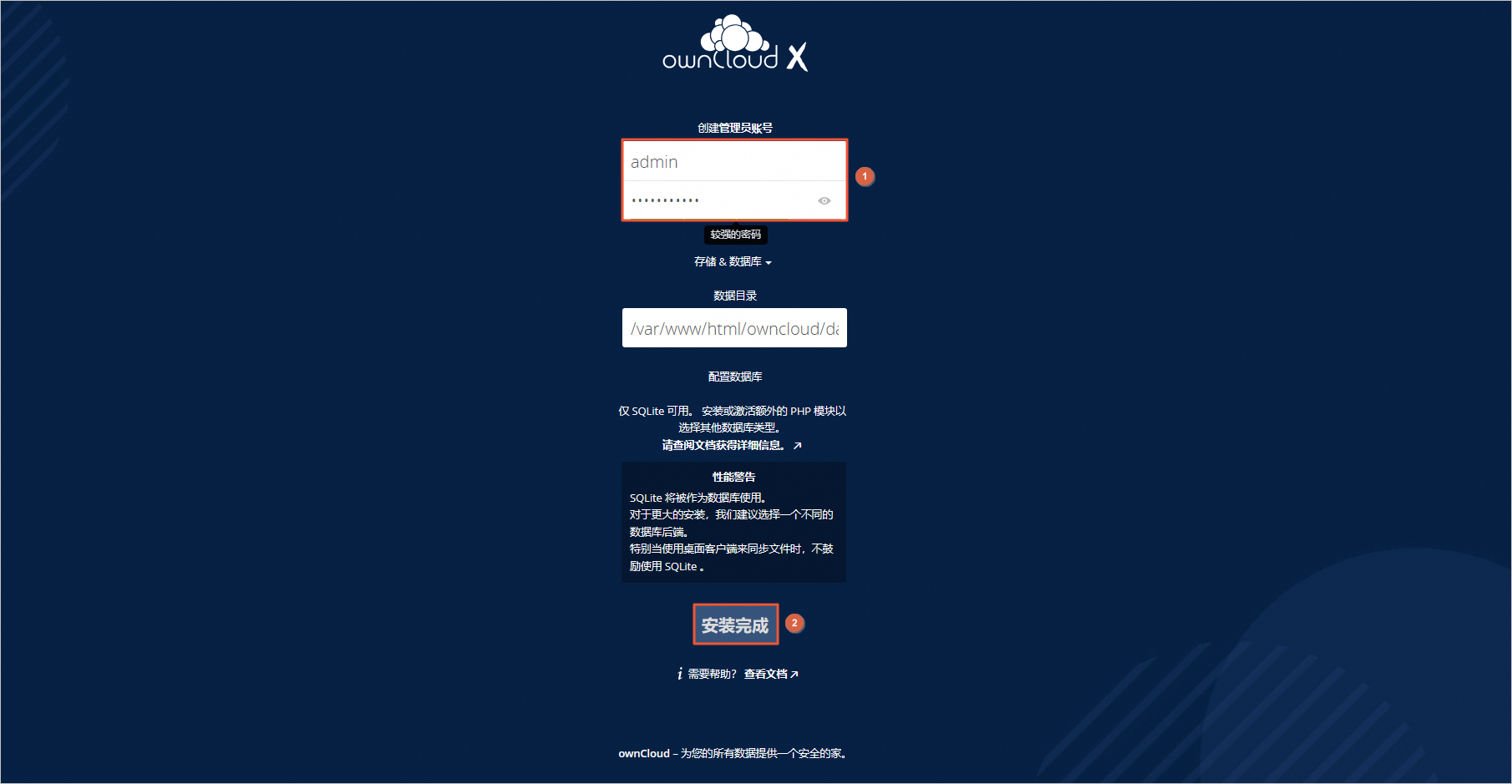
在OwnCloud初始化页面,自定义设置管理员账号和密码,然后安装完成。
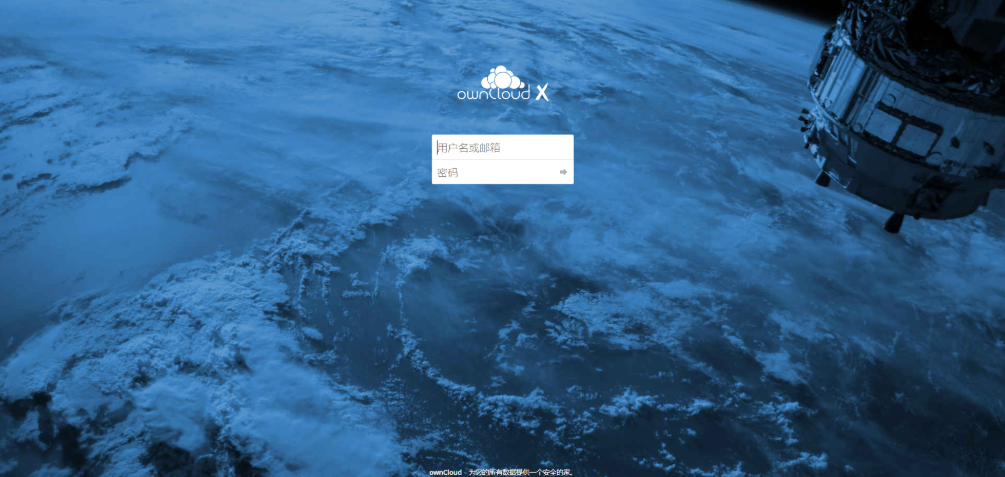
在OwnCloud登录页面,输入您创建的用户名和密码,登录Owncloud。
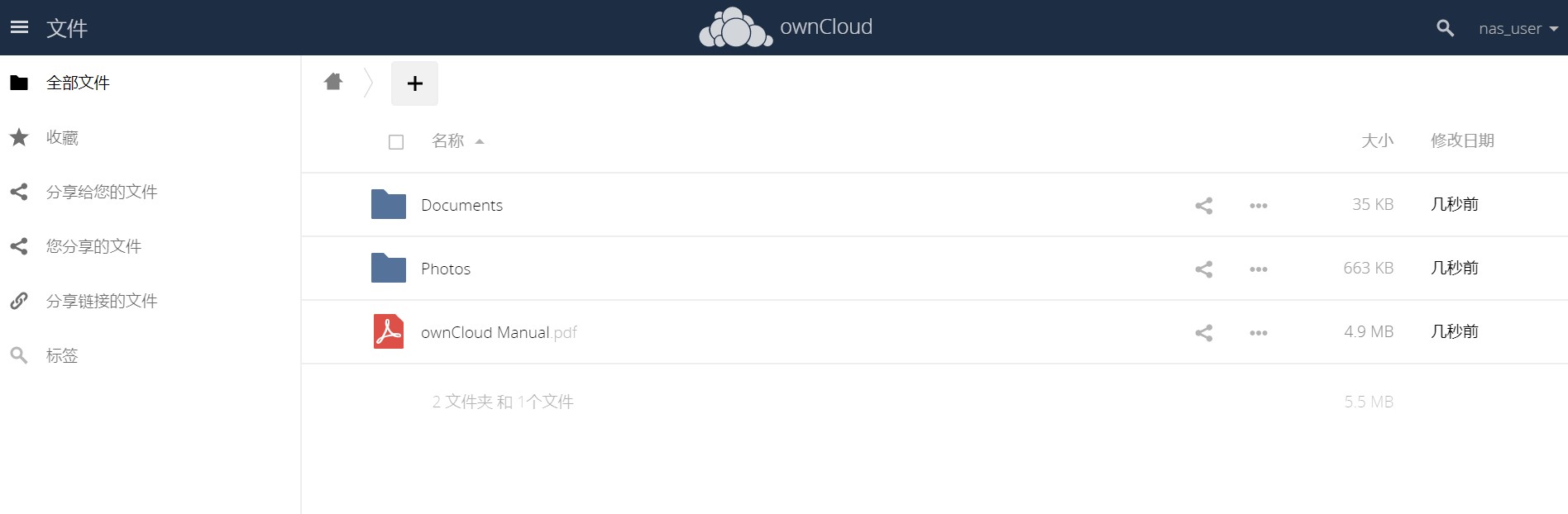
登录成功界面如下:
挂载NAS服务
完成OwnCloud初始化之后就可以将NAS存储包挂载到您的网盘服务器上。
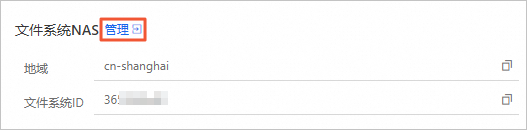
在云产品资源列表的文件系统NAS区域,单击管理。
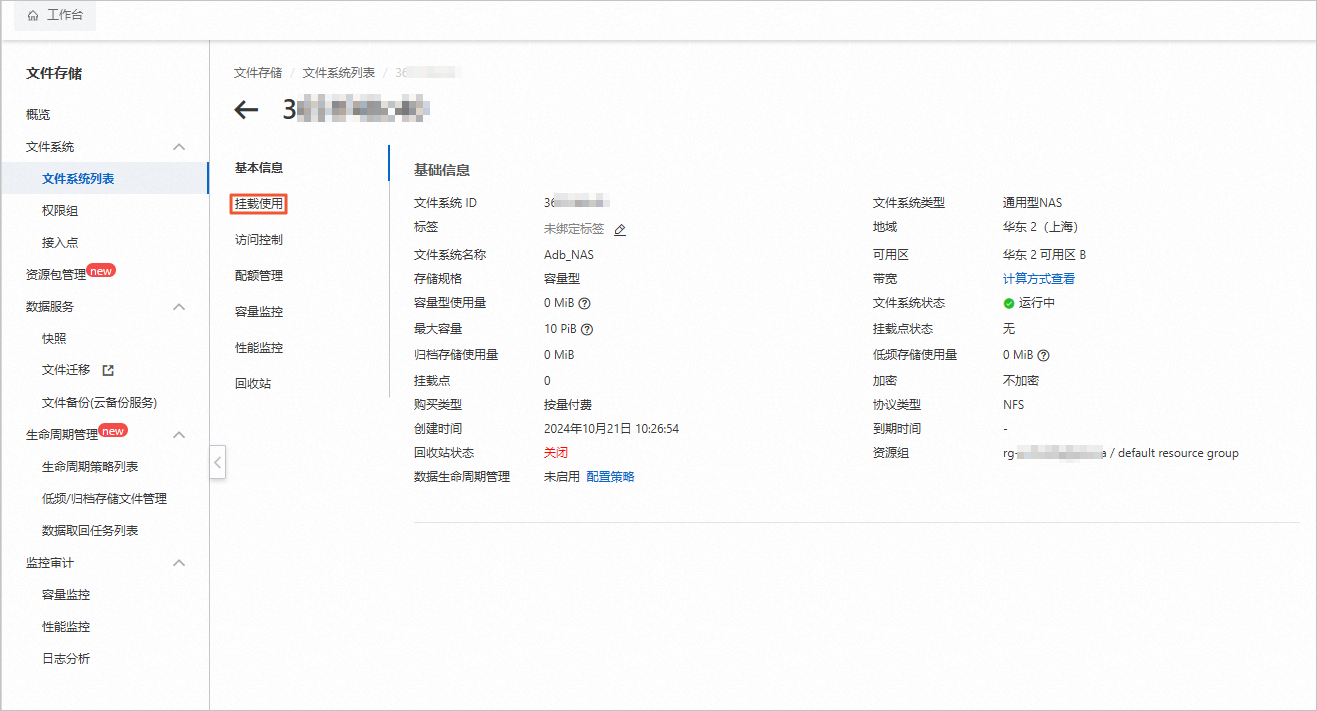
在左侧导航栏中,单击挂载使用。
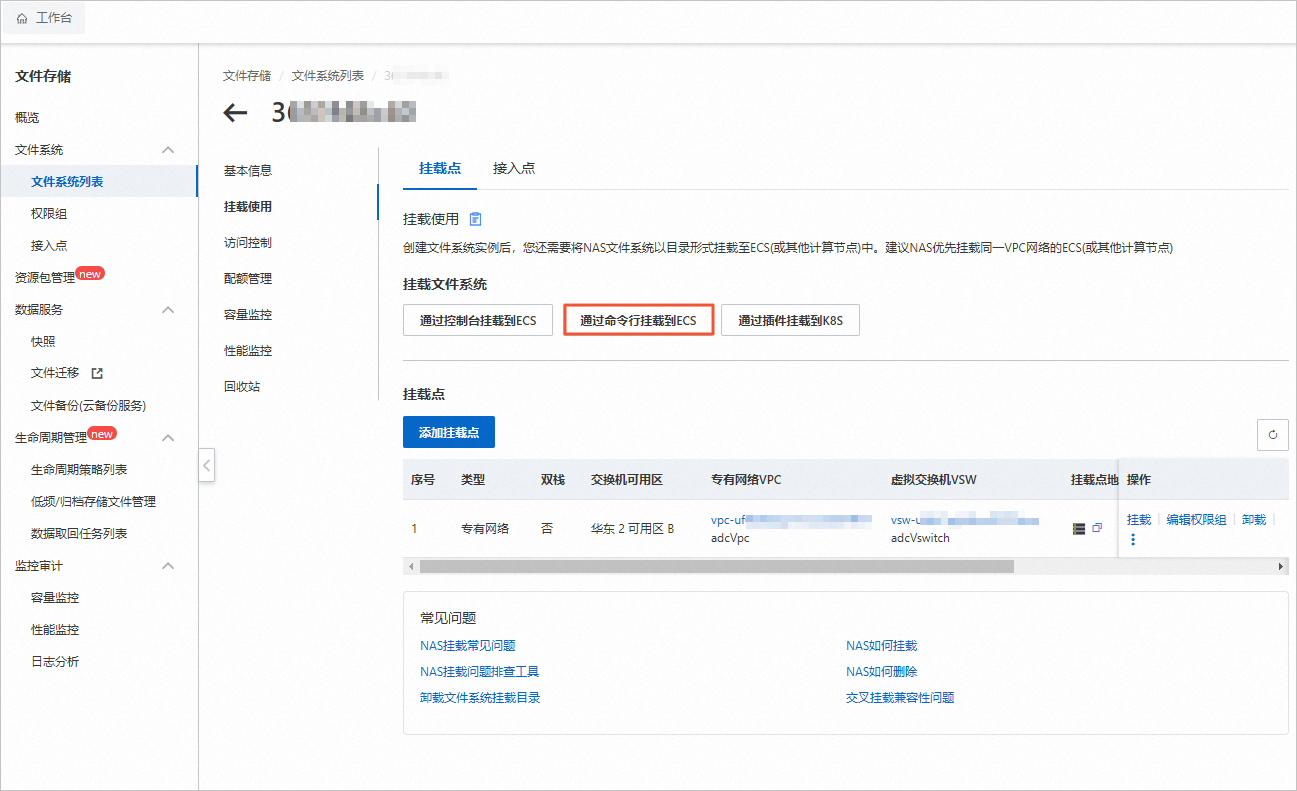
在挂载点页签,单击通过命令行挂载到ECS。
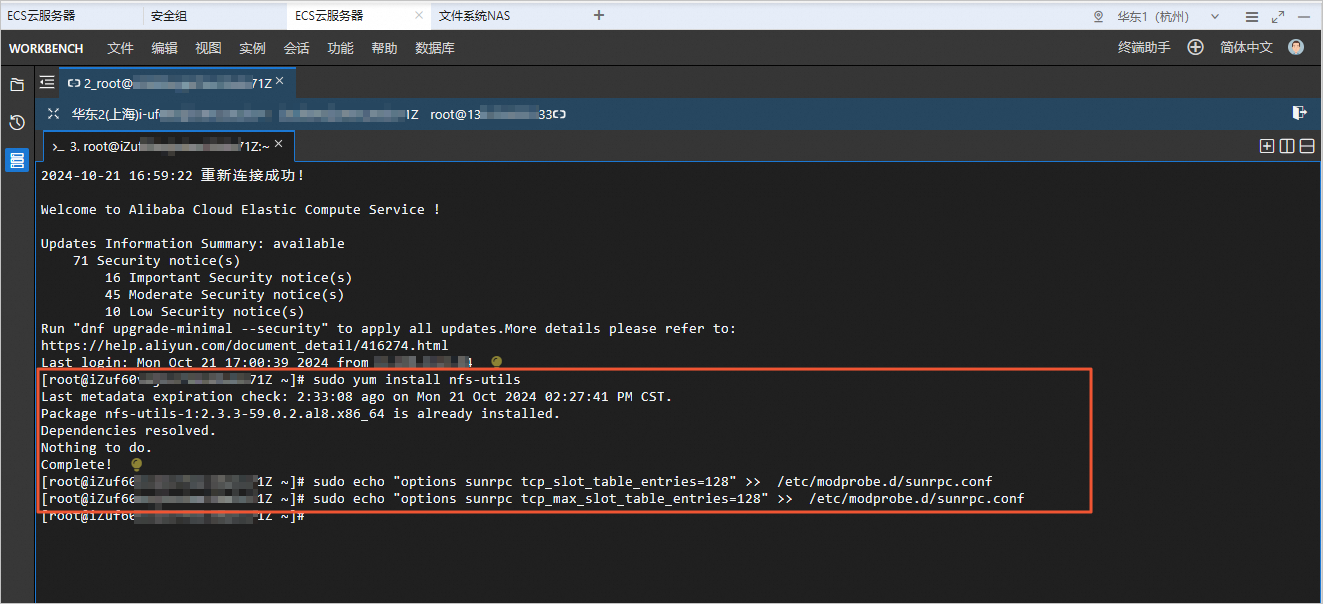
在通过命令行挂载到ECS面板的配置Linux ECS实例区域,选择Alibaba Cloud Linux,复制在ECS上安装NFS客户端和提高同时发起的NFS请求数量下方的命令。
切换至ECS终端页签,依次执行上一步骤中的三条命令。
返回NAS控制台页签,复制挂载NFS文件系统的命令,并且您需要将命令中最后的
/mnt改为/var/www/html/owncloud/data/admin/files。

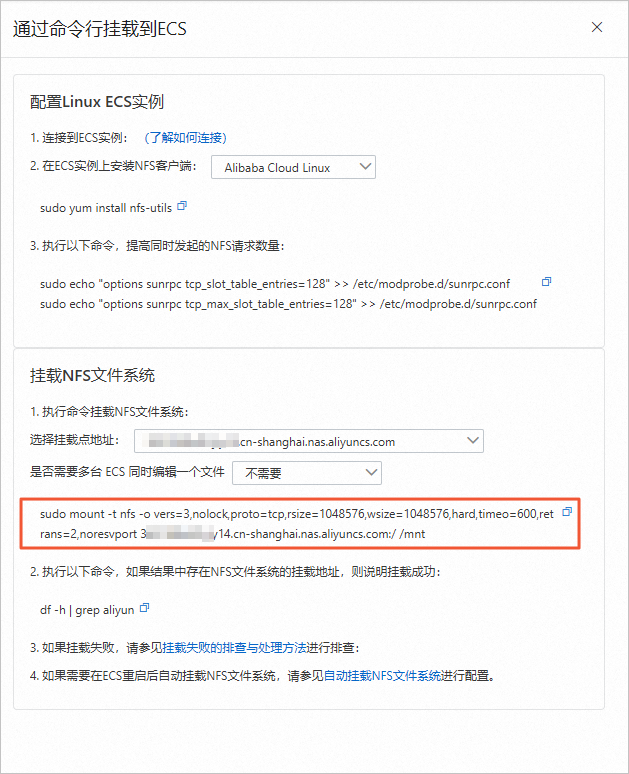
切换至ECS终端页签,执行上一步骤修改后的挂载命令。
执行以下命令,查看挂载是否成功。
df -h | grep aliyun返回如下结果,表示挂载成功。
说明NAS挂载成功后,OwnCloud网盘中的默认目录和文件不可读写,只能在OwnCloud网盘新建的目录中上传。
您现在可以在OwnCloud网盘中,新建文件夹并上传文件,并且可以在ECS服务器的
/var/www/html/owncloud/data/admin/files目录下查找到您上传的文件。例如,在OwnCloud网盘上传文件后,在ECS终端中执行以下命令,可以查看到在OwnCloud网盘中上传的文件。
cd /var/www/html/owncloud/data/admin/files
ll



清理资源
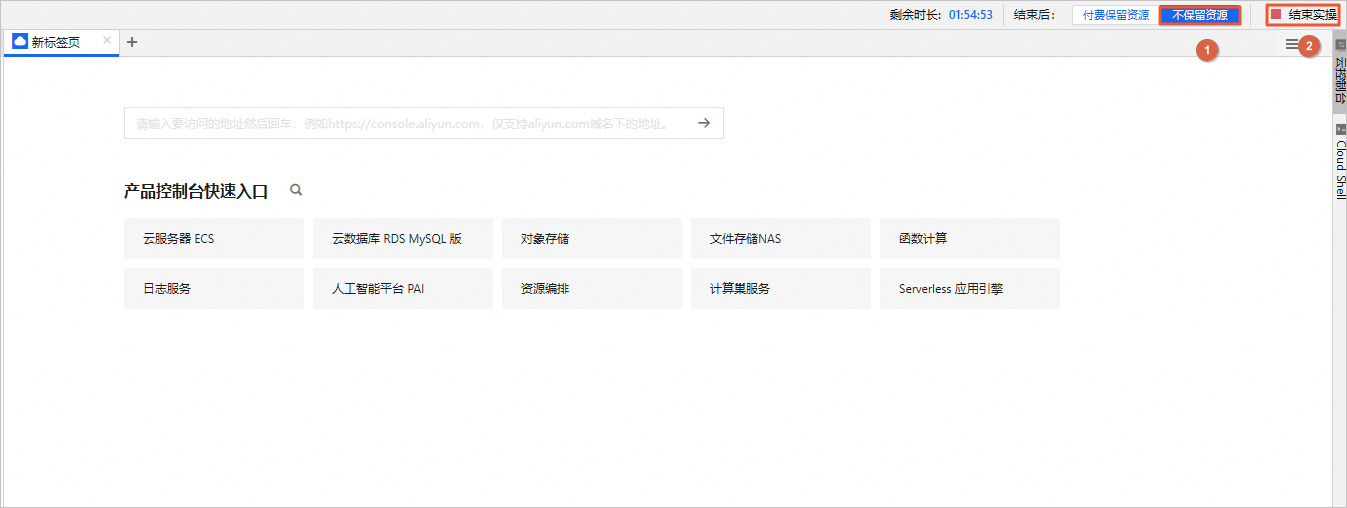
在完成实验后,如果无需继续使用资源,选择不保留资源,单击结束实操。在结束实操对话框中,单击确定。
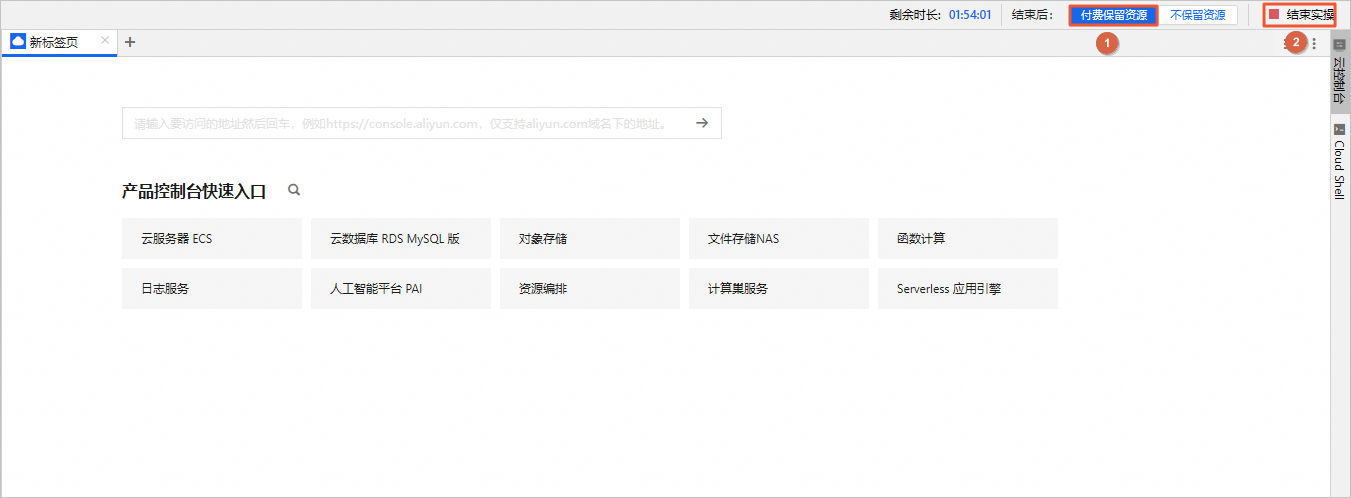
在完成实验后,如果需要继续使用资源,选择付费保留资源,单击结束实操。在结束实操对话框中,单击确定。请随时关注账户扣费情况,避免发生欠费。