WordPress自助建站教程
本场景将基于一台基础环境为Alibaba Cloud Linux 3的ECS(云服务器)实例,在LAMP环境中安装WordPress,帮助您快速搭建自己的云上博客。
场景简介
通过本实验的操作,您可以在一台Alibaba Cloud Linux 3操作系统的ECS实例上安装和部署LAMP环境,然后安装 WordPress,帮助您快速搭建自己的博客。
背景知识
本场景主要涉及以下云产品和服务:
云服务器(Elastic Compute Service,简称ECS)是阿里云提供的性能卓越、稳定可靠、弹性扩展的IaaS(Infrastructure as a Service)级别云计算服务。一台云服务器ECS实例等同于一台虚拟服务器,内含CPU、内存、操作系统、网络配置、磁盘等基础的组件。云服务器ECS免去了您采购IT硬件的前期准备,让您像使用水、电、天然气等公共资源一样便捷、高效地使用服务器,实现计算资源的即开即用和弹性伸缩。阿里云ECS持续提供创新型服务器,解决多种业务需求,助力您的业务发展。
Alibaba Cloud Linux是阿里云研发的稳定、安全、高性能的服务器操作系统,是目前阿里云上部署规模最大的操作系统之一,可以为用户应用部署在Web服务、云原生应用、大数据、数据库、AI等场景中提供系统软件维护、安全加固、性能优化、多架构支持、内核热补丁等操作系统服务。
LAMP
LAMP是指Linux(操作系统)+Apache(HTTP 服务器)+MySQL(数据库)和PHP(网络编程语言),一般用来建立Web应用平台。与Java/J2EE 架构相比,LAMP具有Web资源丰富、轻量、快速开发等特点。与微软的.NET架构相比,LAMP具有通用、跨平台、高性能、低价格的优势。因此LAMP无论是性能、质量还是价格都是企业搭建网站的首选平台。
WordPress
WordPress是一种使用PHP语言开发的博客平台,用户可以在支持PHP和MySQ数据库的服务器上架设WordPress。你可以使用WordPress搭建一个简单的独立博客,也可以把WordPress当作一个内容管理系统(CMS),用来搭建一个小门户网站,总之,现在的WordPress已经强大到几乎可以搭建目前所有常见类型的网站,比如门户、下载站、淘宝客、论坛、多博客等等。
前提条件
云起实验室将在您的账号下开通本次实操资源,资源按量付费,需要您自行承担本次实操的云资源费用。
本实验预计两个小时产生费用0.22元,如果您调整了资源规格、使用时长,或执行了本方案以外的操作,可能导致费用发生变化,请以控制台显示的实际价格和最终账单为准。
进入实操前,请确保阿里云账号满足以下条件:
创建实验资源
在实验页面,勾选我已阅读并同意《阿里云云起实践平台服务协议》和我已授权阿里云云起实践平台创建、读取及释放实操相关资源后,单击开始实操。
创建资源需要1分钟左右的时间,请您耐心等待。
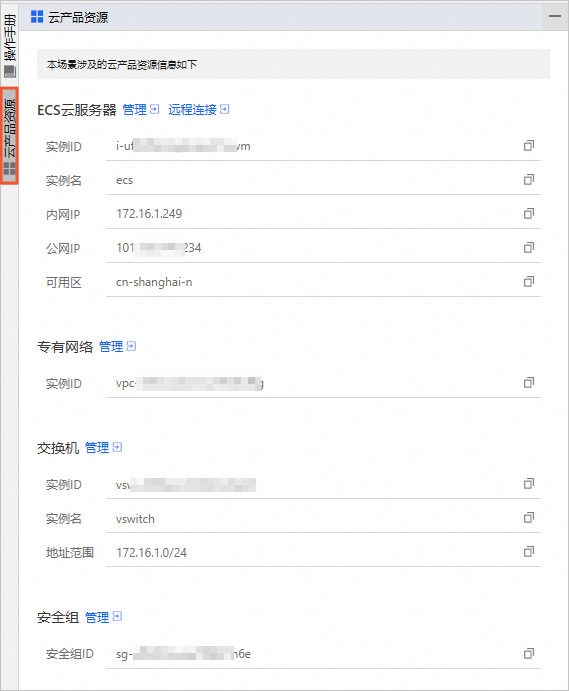
在云产品资源列表,您可以查看本场景涉及的云产品资源信息。
安全设置
资源创建完成后,为了保护您阿里云主账号上资源的安全,请您重置云服务器ECS的登录密码和设置安全组端口。
重置云服务器ECS的登录密码。
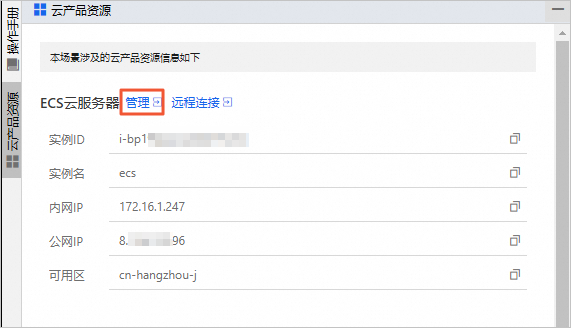
在云产品资源列表的ECS云服务器区域,单击管理。
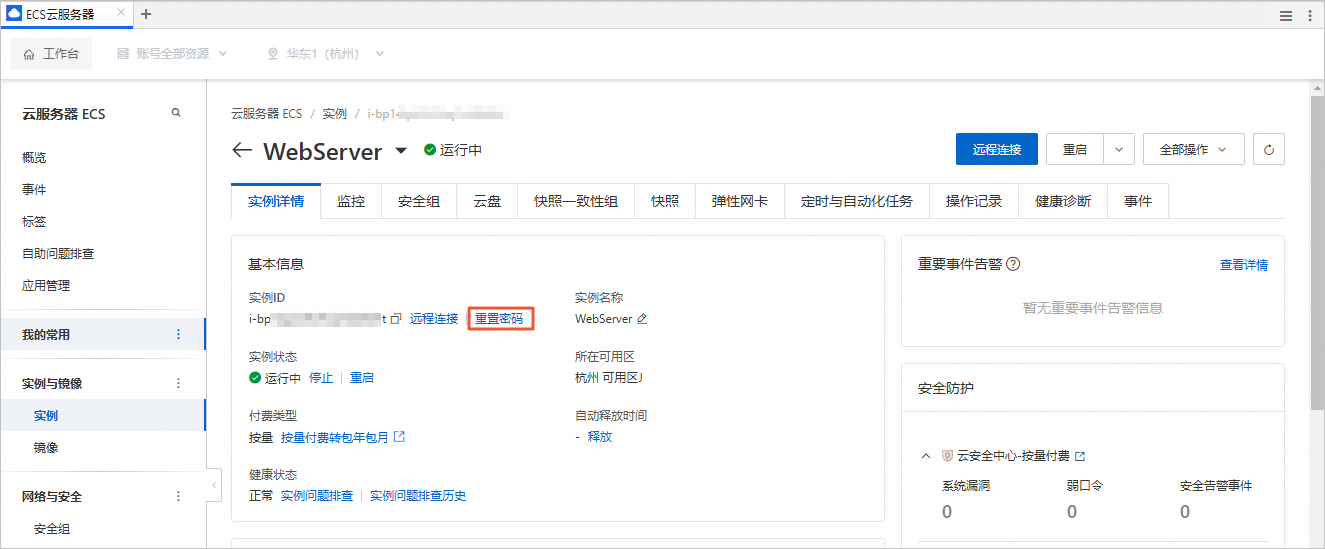
在实例详情页签的基本信息区域,单击重置密码。
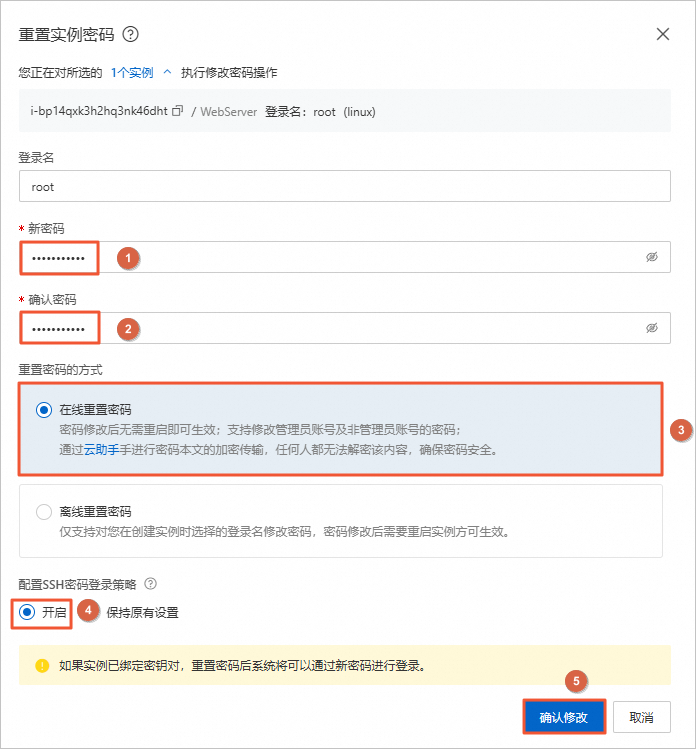
在重置实例密码对话框中,设置新密码和确认密码,重置密码的方式选择在线重置密码,配置SSH密码登录策略选择开启,单击确认修改。
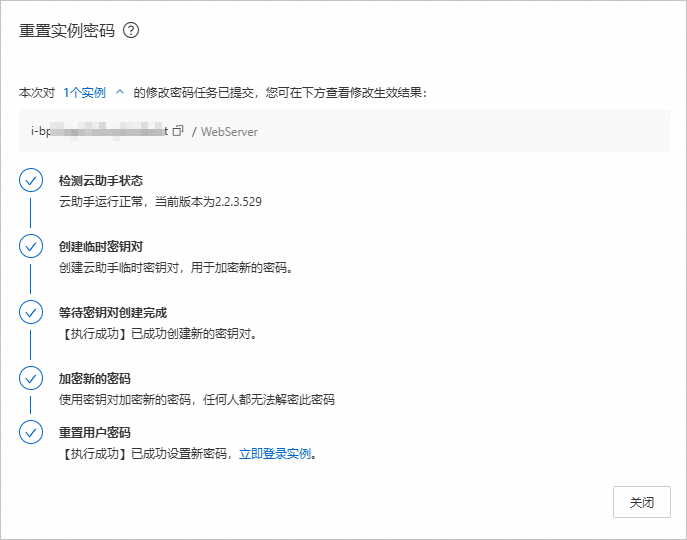
返回如下结果,表示ECS实例root用户的登录密码重置成功。
设置安全组端口。
在云产品资源列表的安全组区域,单击管理。

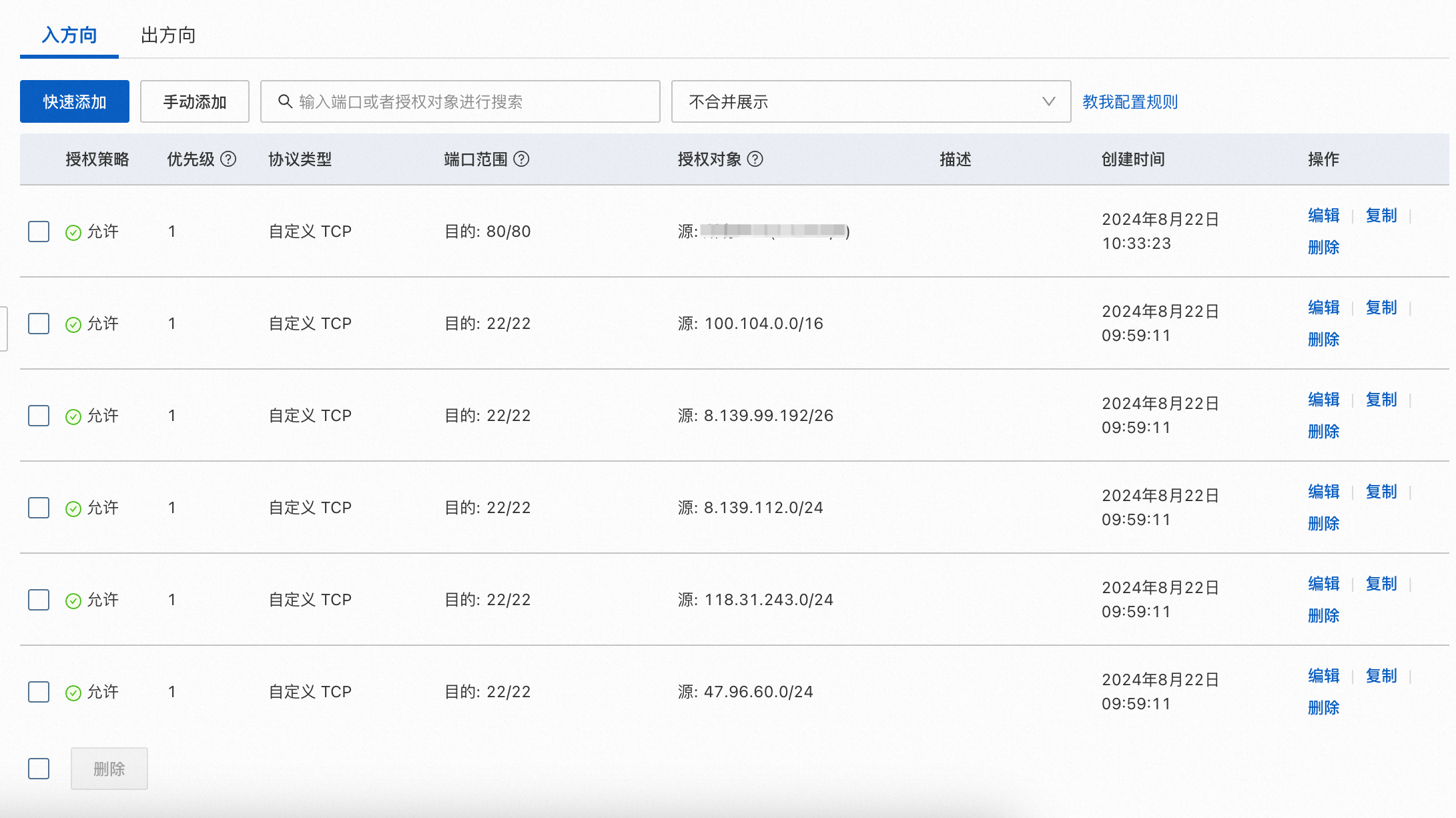
在访问规则区域的入方向中,添加SSH(22)、HTTP(80)端口。
重要添加端口时,授权对象建议选择您的本机IP地址。

安装LAMP环境
LAMP是指运行在Linux下的Apache、MySQL和PHP的环境。参考以下操作在云服务器上安装开发环境。
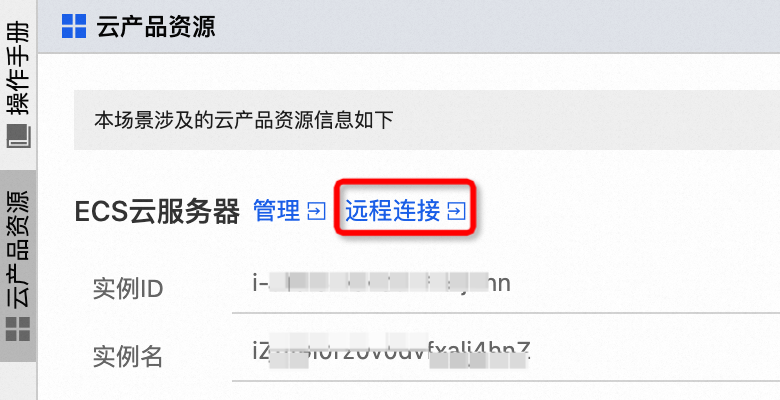
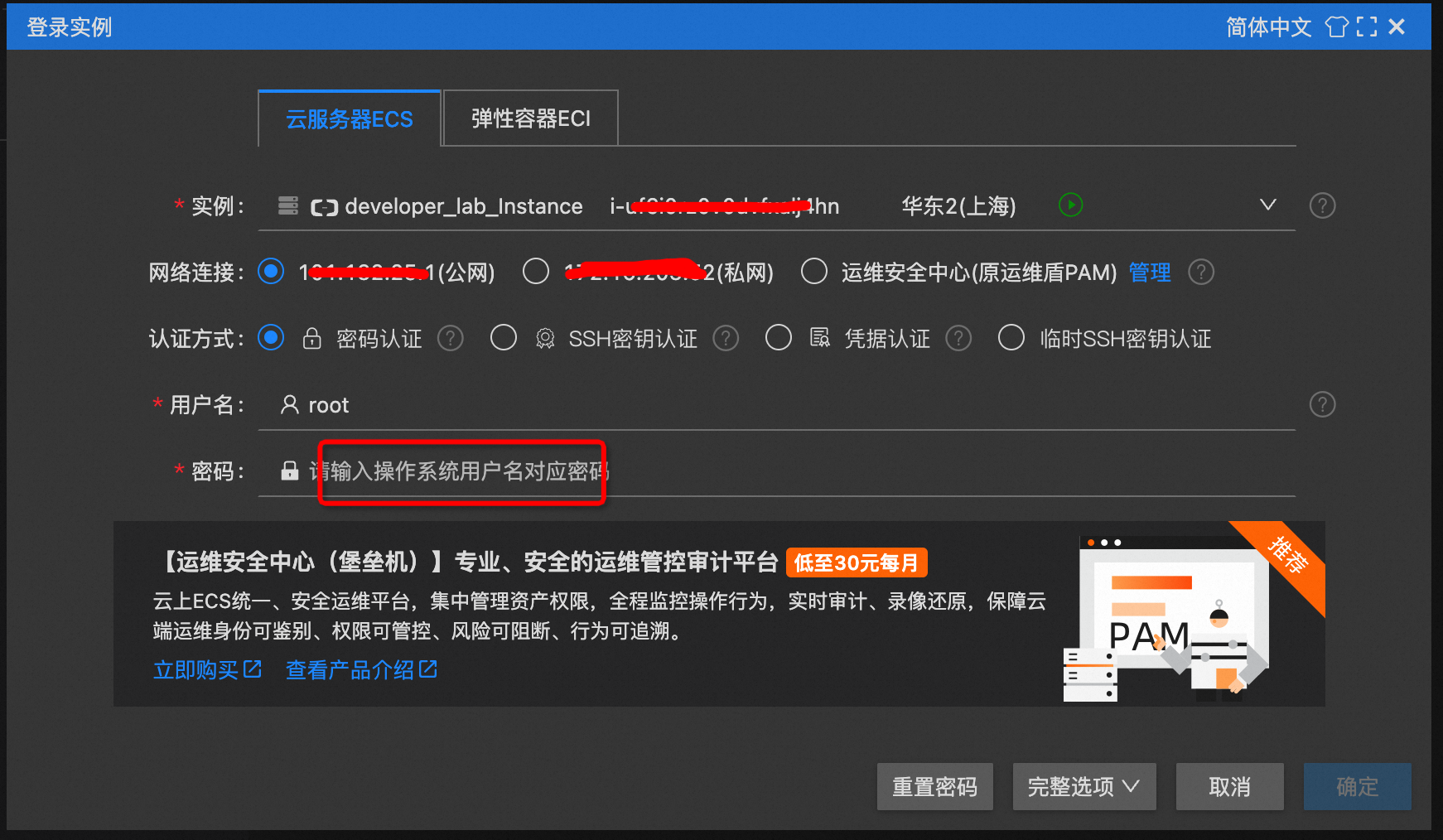
在云产品资源列表的ECS云服务器区域,单击远程连接,输入密码进行连接
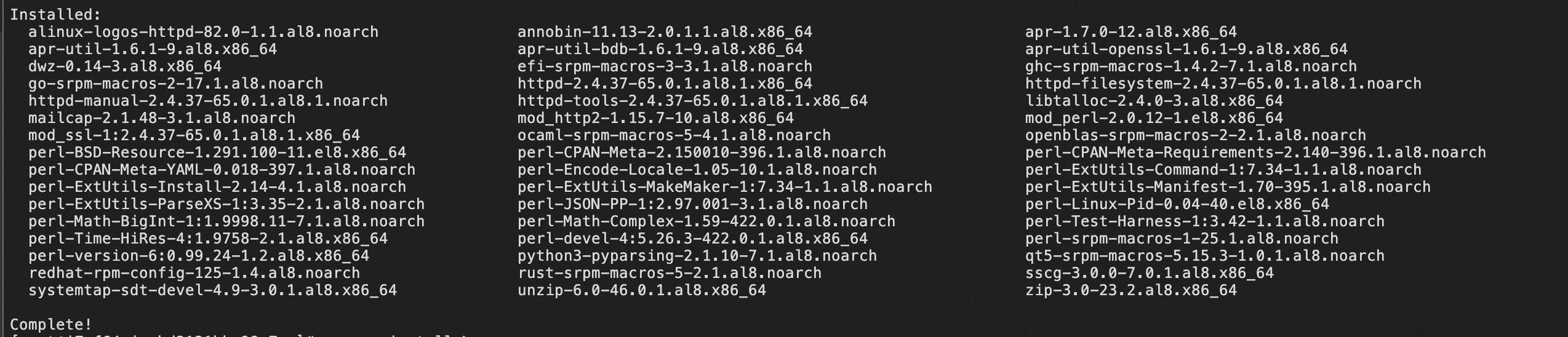
执行以下命令,安装Apache服务及其扩展包。
yum -y install httpd httpd-manual mod_ssl mod_perl返回类似如下图结果则表示安装成功。
安装PHP环境。
执行以下命令,安装PHP。
yum -y install php-devel php.x86_64 php-cli.x86_64 php-common.x86_64 php-gd.x86_64 php-ldap.x86_64 php-mbstring.x86_64 php-pdo.x86_64 php-mysqlnd php-fpm php-opcache执行以下命令,查看PHP版本。
php -v返回结果如下所示,表示安装成功。
安装并配置MySQL。
执行以下命令,下载并安装MySQL。
yum install -y mysql-server执行以下命令,启动MySQL数据库。
systemctl start mysqld执行如下命令,连接数据库。
mysql -uroot -p返回如下结果,出现Enter password提示符的时,直接回车,即可登录数据库。
[必做]执行以下命令,修改MySQL默认密码。
警告本教程使用的MySQL默认密码为空,存在安全风险,请参考以下指令设置强密码
ALTER USER 'root'@'localhost' IDENTIFIED BY '请根据实际情况设置强密码'; FLUSH PRIVILEGES;执行如下命令,创建WordPress数据库。
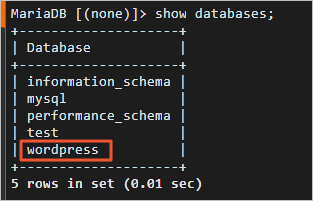
create database wordpress;执行如下命令,查看数据库。
show databases;返回结果如下,您可以看到您创建的WordPress数据库。
执行如下命令,退出数据库。
exit;


安装WordPress中文版
安装WordPress。
执行以下命令,获取WordPress中文安装包。因为是从官网拉取安装包,速度稍慢,耐心等待即可。
wget https://cn.wordpress.org/latest-zh_CN.tar.gz执行以下命令,解压安装包。
tar -zxvf latest-zh_CN.tar.gz执行以下命令,移动WordPress文件到Apache根目录。
mkdir /var/www/html/wp-blog
mv wordpress/* /var/www/html/wp-blog/
初始化WordPress。
执行以下命令,查看wp-config-sample.php文件。
cat -n /var/www/html/wp-blog/wp-config-sample.php由上图可以看出,需要手动复制并配置WordPress的文件。
依次执行以下命令,复制wp-config-sample.php为wp-config.php(此文件为WordPress的配置文件,包含数据库配置),并修改其中的数据库配置。
说明以下指令中您需要将“<这里请写入您设置的数据库密码>”替换为您实际设置的数据库密码,密码替换错误将导致WordPress服务无法正常使用,请谨慎操作
# 进入WordPress目录
cd /var/www/html/wp-blog/
# 复制模板文件为配置文件
cp wp-config-sample.php wp-config.php
# database_name_here为数据库名称
sed -i 's/database_name_here/wordpress/' /var/www/html/wp-blog/wp-config.php
# username_here为数据库的用户名
sed -i 's/username_here/root/' /var/www/html/wp-blog/wp-config.php
# password_here为数据库的登录密码
sed -i 's/password_here/<这里请写入您设置的数据库密码>/' /var/www/html/wp-blog/wp-config.php
启动Apache服务器。
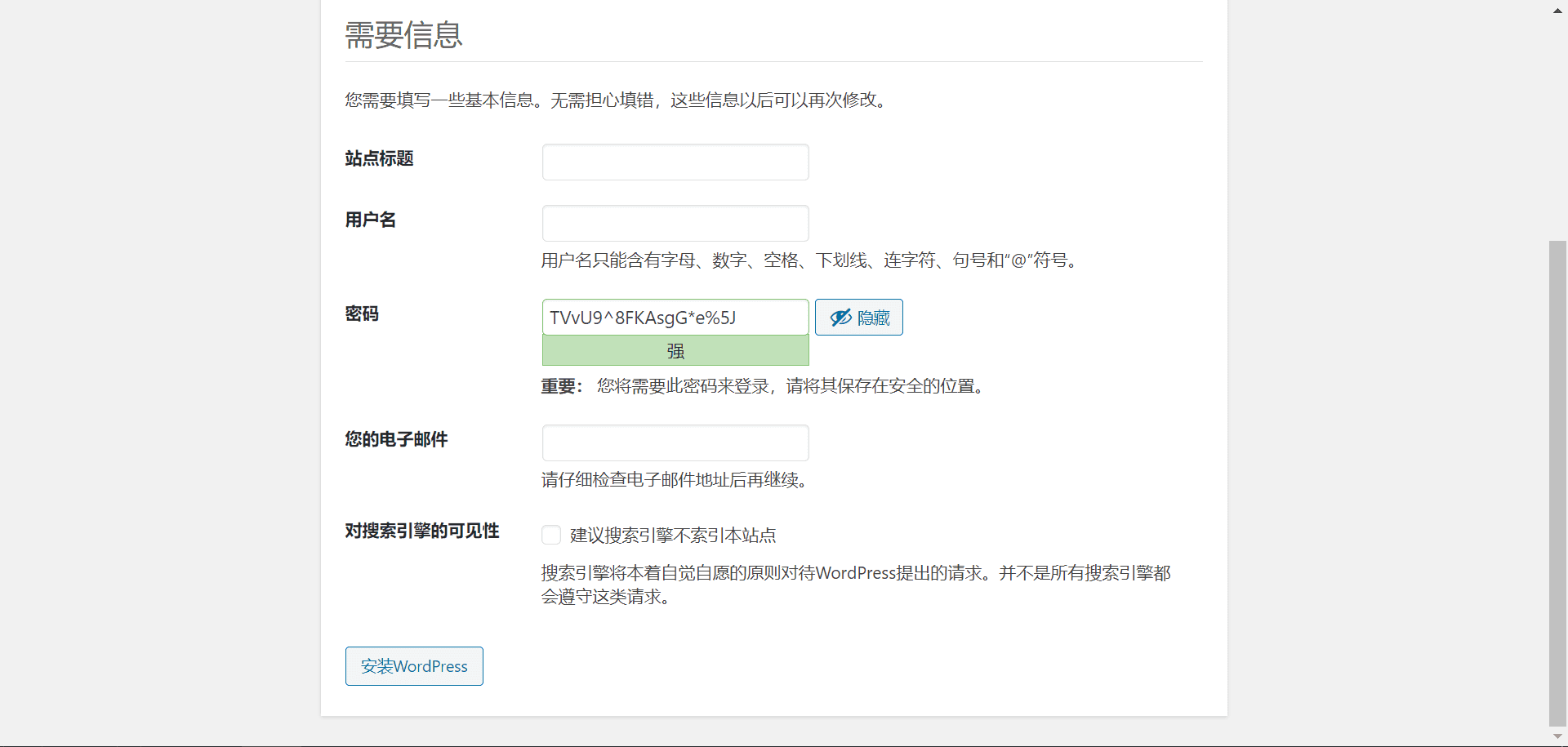
systemctl start httpd浏览器访问http://<ECS公网IP>/wp-blog/wp-admin/install.php完成WordPress初始化配置。
说明您可在云产品资源列表查看ECS实例公网IP。
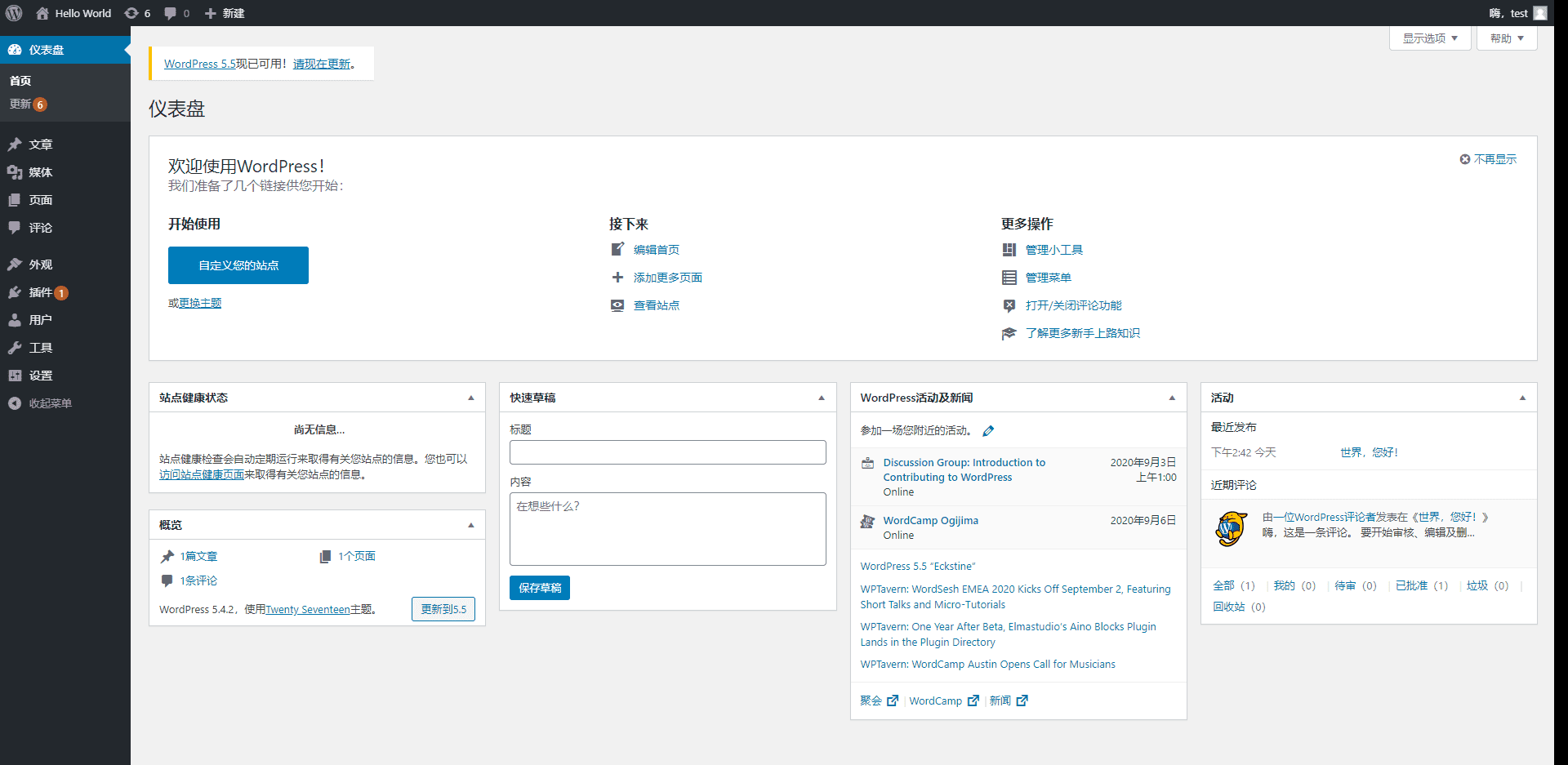
访问http://<ECS公网IP>/wp-blog/wp-admin/index.php登录WordPress管理控制台。
说明您可在云产品资源列表查看ECS实例公网IP。

自定义站点主题
WordPress功能的强大,很大程度是因为它良好的扩展和众多的主题、插件支持。
WordPress可以通过一般可以通过2种安装方法来自定义站点主题。
方式一:在线搜索安装
浏览器访问WordPress管理控制台。
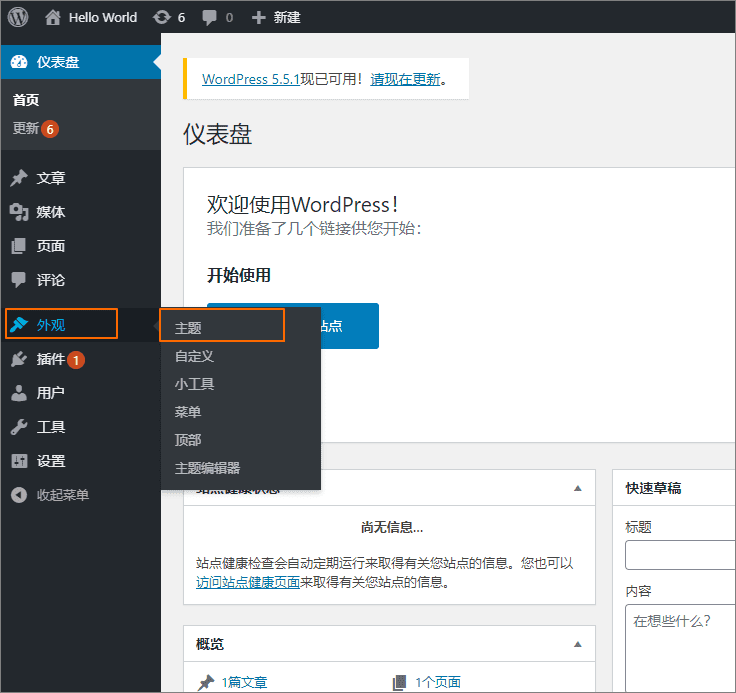
依次单击外观>主题。
单击启用。选择您喜欢的主题进行安装。
方式二:直接上传主题到WordPress服务器。
浏览器访问https://cn.wordpress.org/themes/进入WordPress主题列表页。
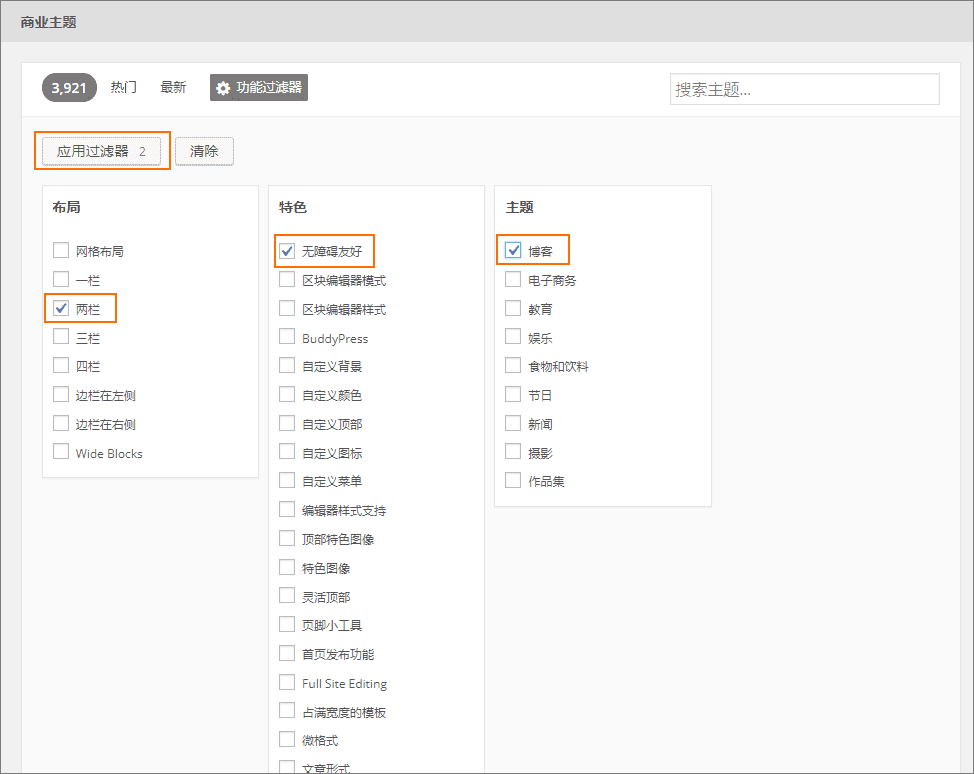
单击功能过滤。
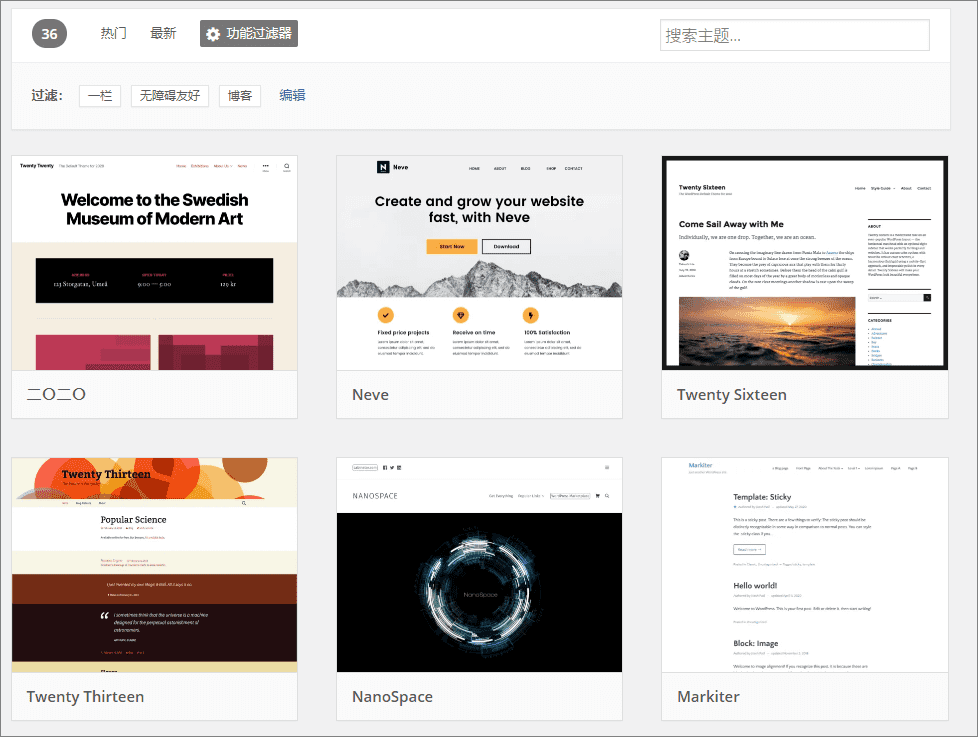
在布局列勾选单栏、特色列勾选无障碍友好、主题列勾选博客,然后单击应用过滤器。
选择您喜欢的主题。例如:Markiter。
右键单击下载,然后单击复制链接地址。
返回云服务器ECS的终端。
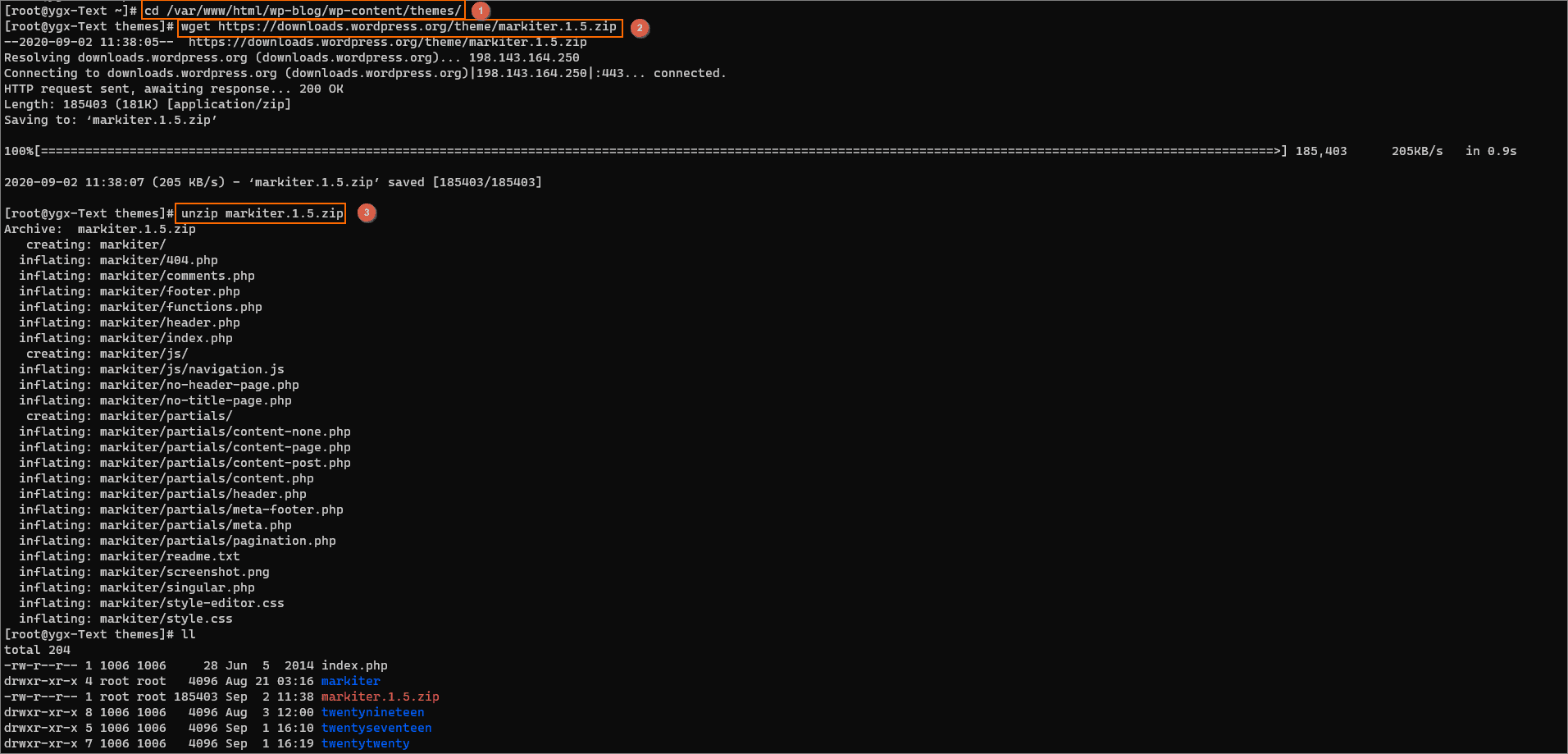
在命令行中,执行以下命令,下载并安装主题。
# 首先进入WordPress主题目录
cd /var/www/html/wp-blog/wp-content/themes/
# 使用wget命令下载上一步选择的主题
wget https://downloads.wordpress.org/theme/markiter.1.5.zip
# 使用unzip命令解压安装包
unzip markiter.1.5.zip
# 查看所有主题
ll
命令执行结果类似如下。
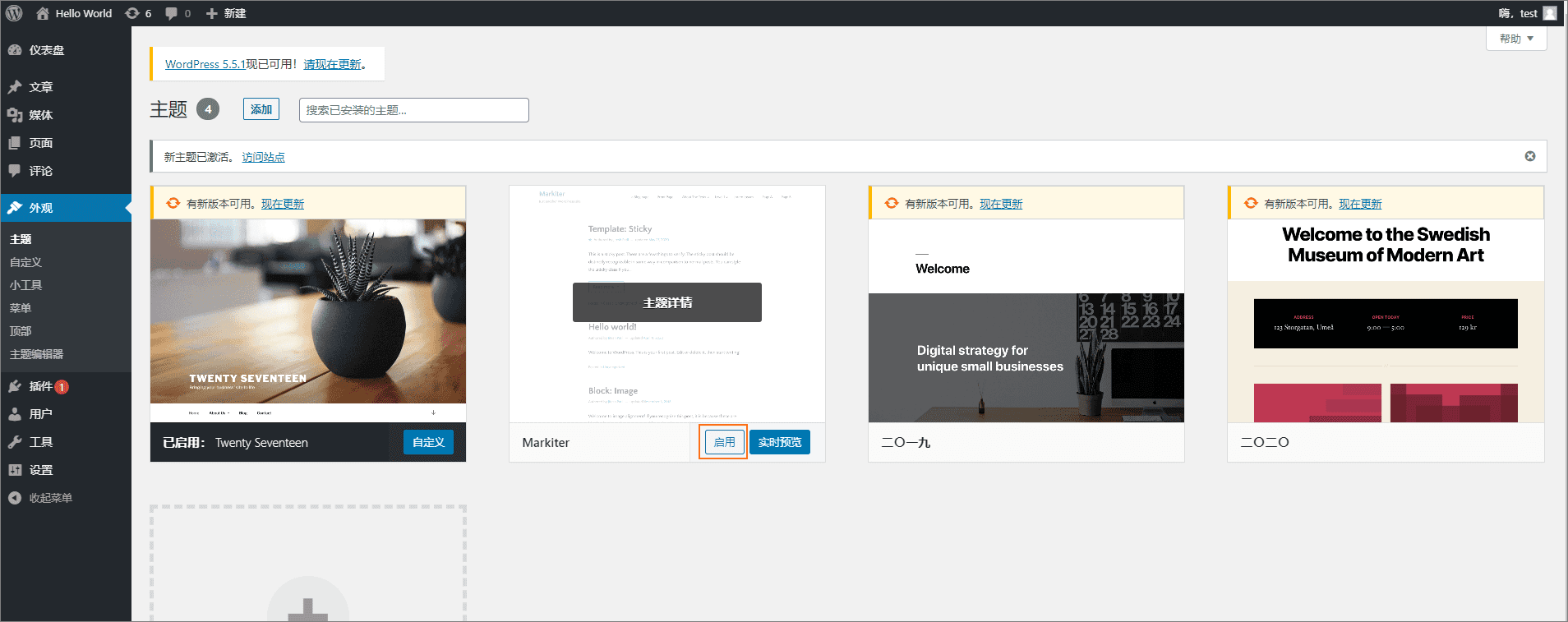
返回WordPress管理控制台,进入主题页,可以看到Markiter主题已经安装完成。
单击启用,应用主题。



添加自定义小组件
返回云服务器ECS的终端。
执行以下命令,编辑博客主题的页脚文件footer.php
说明:命令中的相关路径需要改成上一小节启用的主题名。
vim /var/www/html/wp-blog/wp-content/themes/markiter/footer.php按i键进入编辑模式,在文件</body>标签前面加入以下代码,添加完成后后按Esc退出并输入:wq进行保存退出。
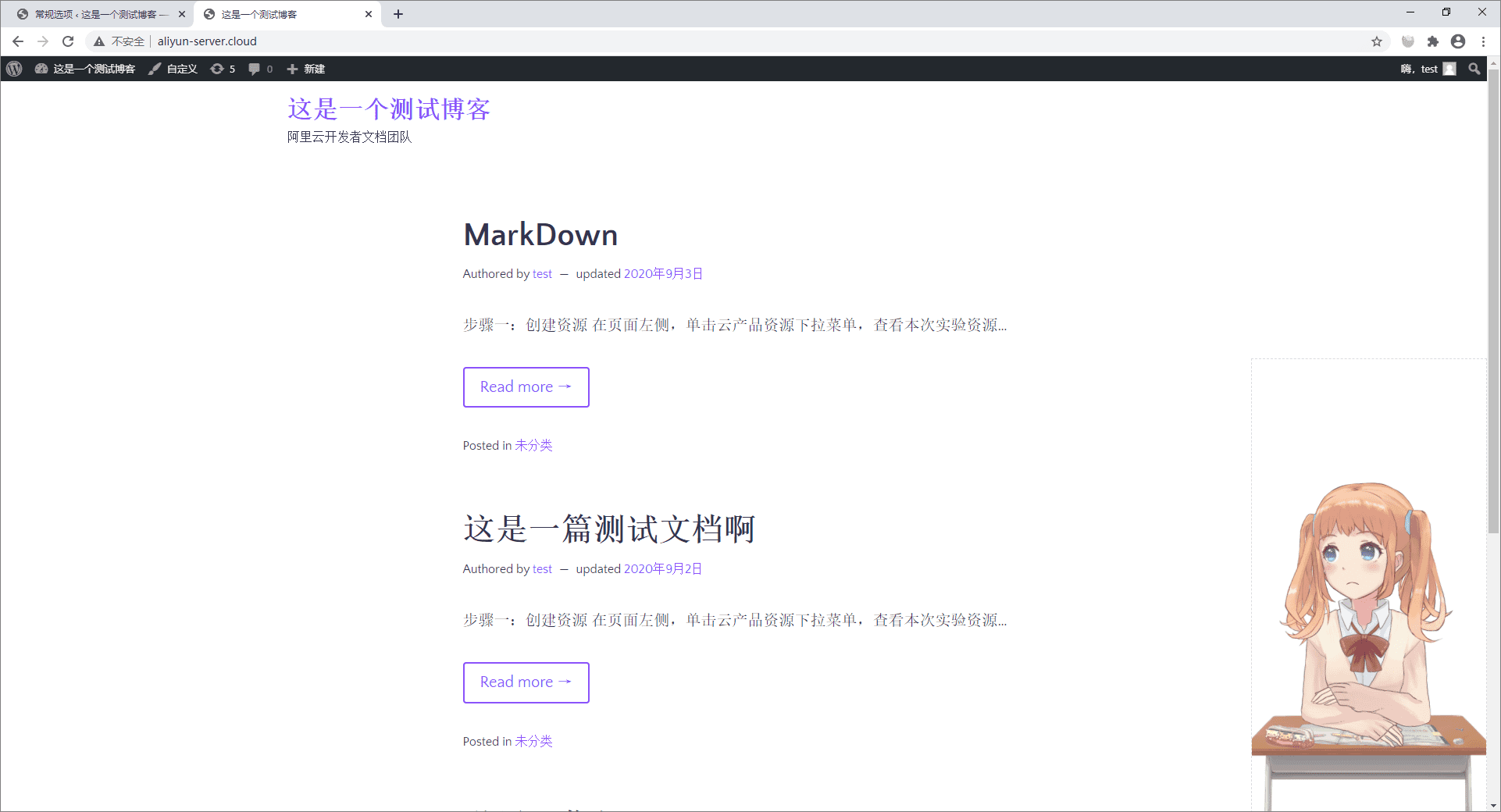
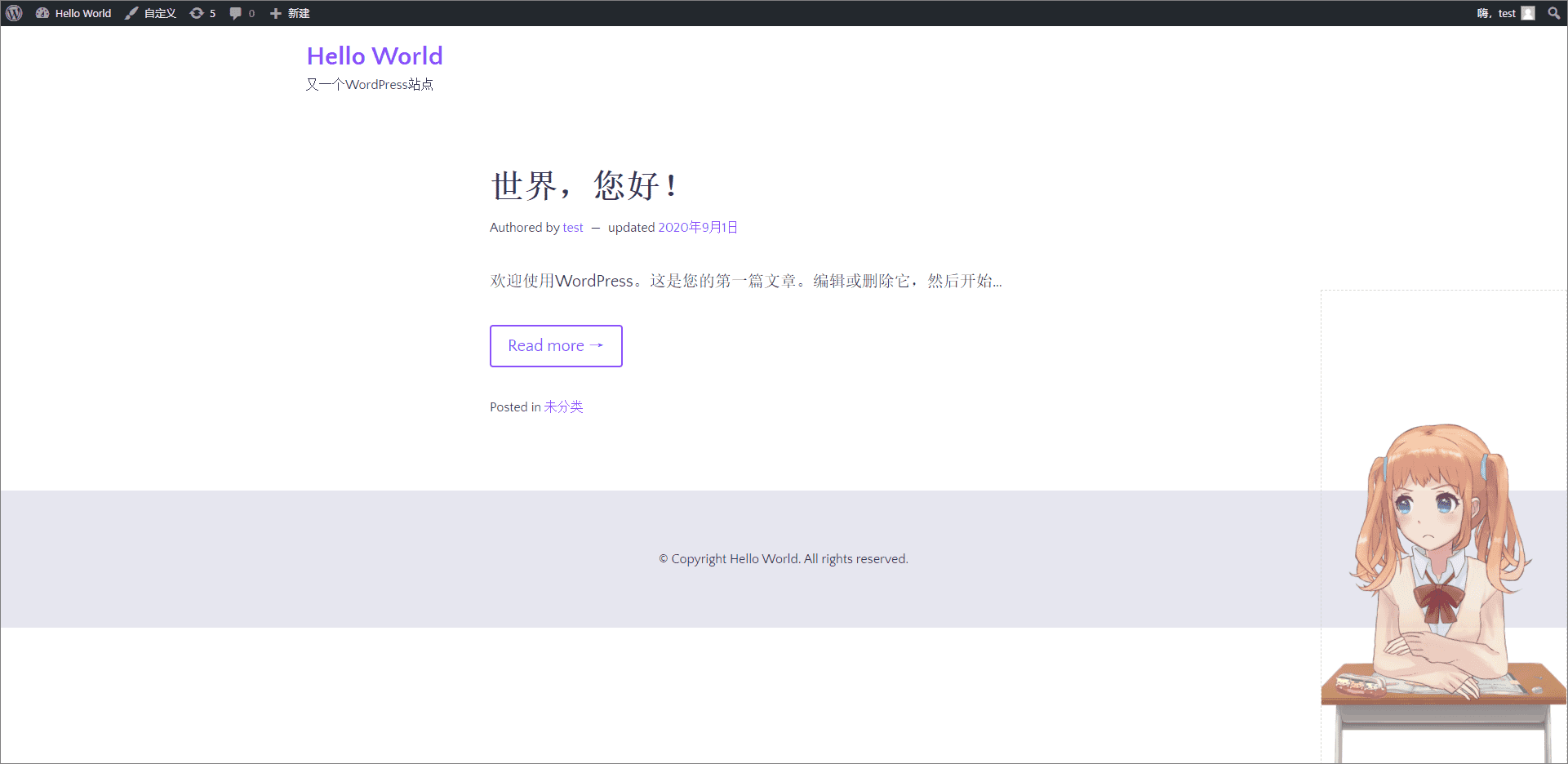
<script src="https://cdn.jsdelivr.net/npm/live2d-widget@3.0.4/lib/L2Dwidget.min.js"></script> <script type="text/javascript"> L2Dwidget.init(); </script>浏览器访问http://<ECS公网IP>/wp-blog/,进入博客首页查看组件效果。
至此,界面设置全部完成。
安装MarkDown插件
WordPress安装插件的方式和安装主题的方式比较类似,都分为在线安装和离线安装。本步骤主要介绍离线安装。
连接ECS服务器。
执行以下命令,进入WordPress插件目录。
cd /var/www/html/wp-blog/wp-content/plugins/执行以下命令,下载MarkDown插件。
wget https://downloads.wordpress.org/plugin/wp-editormd.10.1.2.zip下载完成后,执行以下命令,解压安装包。
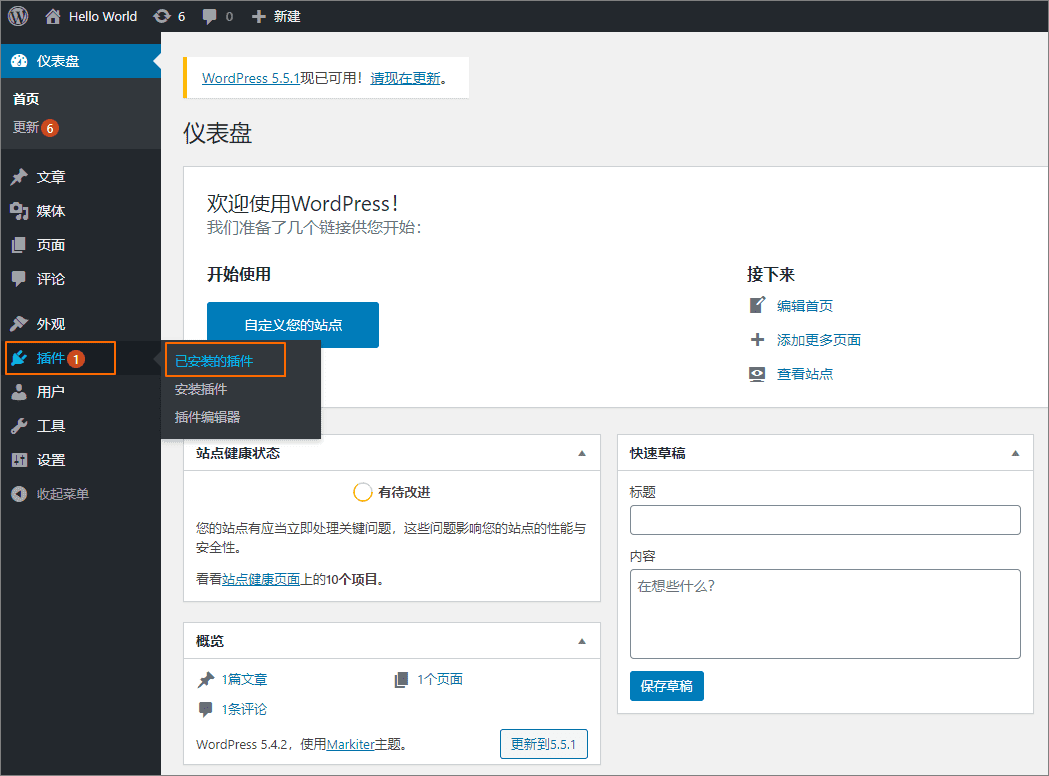
unzip wp-editormd.10.1.2.zip返回WordPress管理控制台,然后依次单击插件>已安装的插件
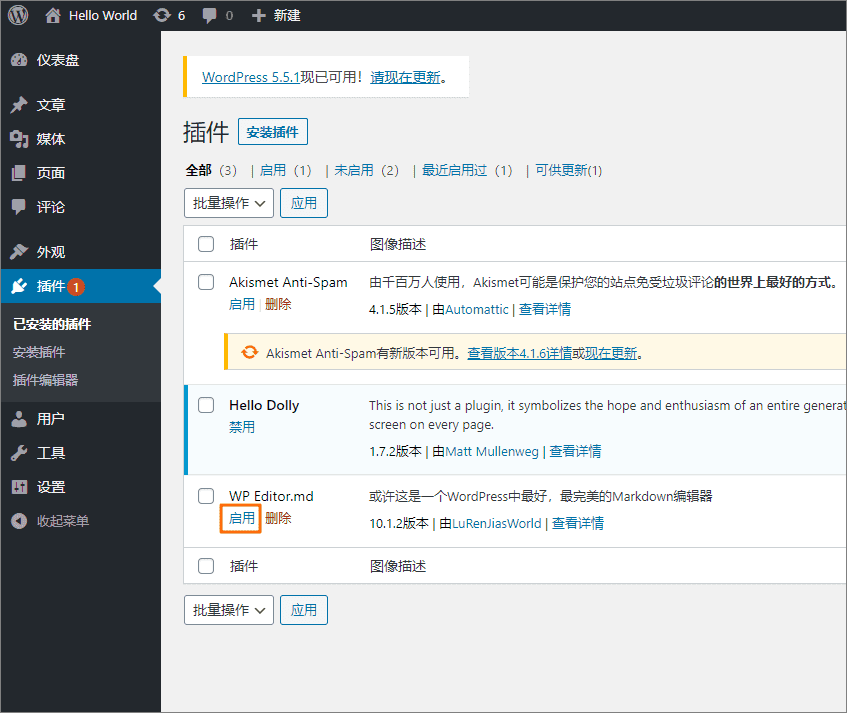
单击启用,启用MarkDown插件。
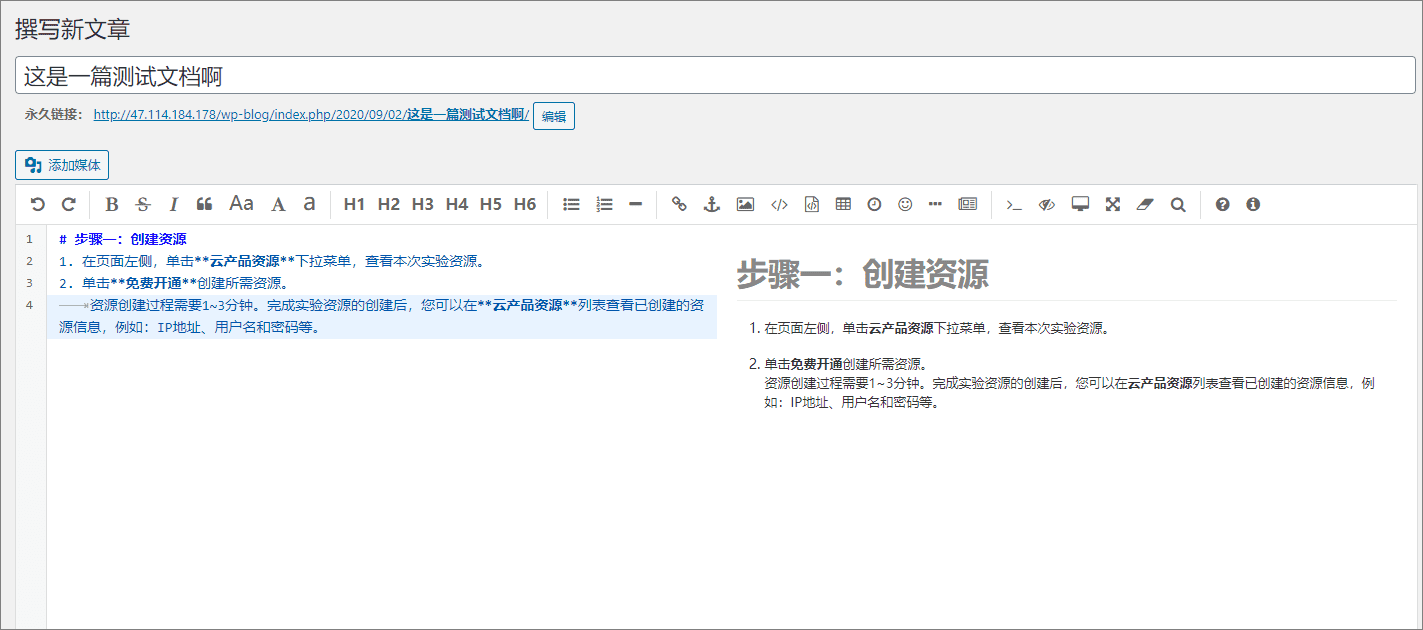
编辑器效果如下。
至此,MarkDown插件安装完成。更多插件请访问https://cn.wordpress.org/plugins/查看。
(可选)购买域名
在完成上述所有操作之后,您可以通过以下步骤来完成域名的购买与绑定。
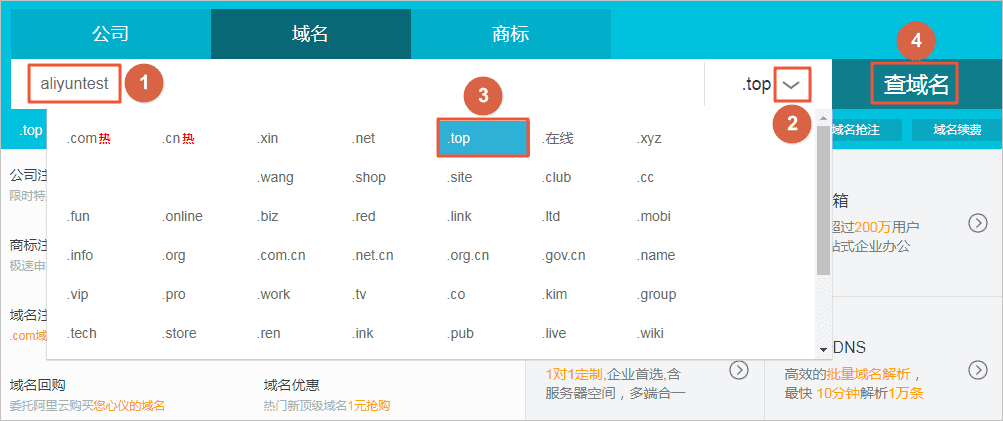
查询域名。
登录阿里云域名注册页。
在查询框中输入您想要的域名,并选择域名后缀,单击查域名。
单击加入清单,然后在域名清单中确认已添加的域名,单击立即结算。
添加域名持有者信息并确认域名服务条款。
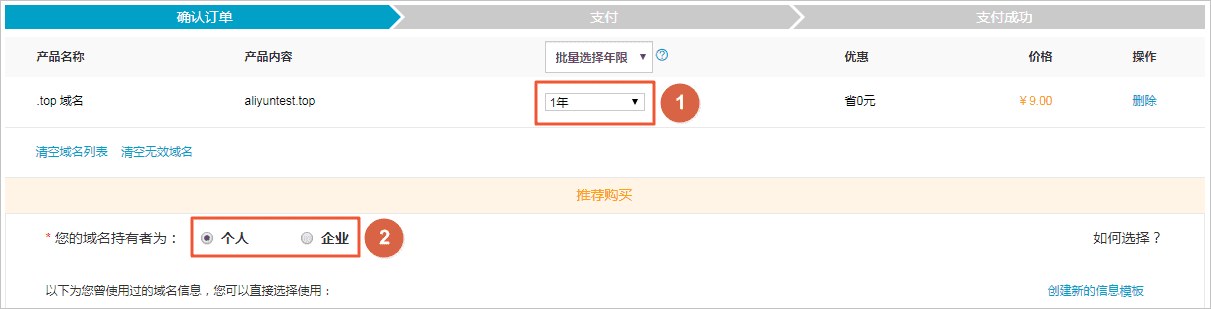
在确认订单页面,选择域名的购买年限和持有者类型。
添加域名的持有者信息。
阅读并选中服务条款,单击立即购买。
选择支付方式后,单击立即支付。
(可选)域名备案
根据 《中国互联网络域名管理办法》 的规定,域名注册申请者应提交真实、准确、完整的域名持有者信息。域名实名认证时建议您根据认证要求准备好所需材料,当有多个域名需使用同一份材料进行认证时,可进行批量认证操作,参见通用域名实名认证。
(可选)域名解析
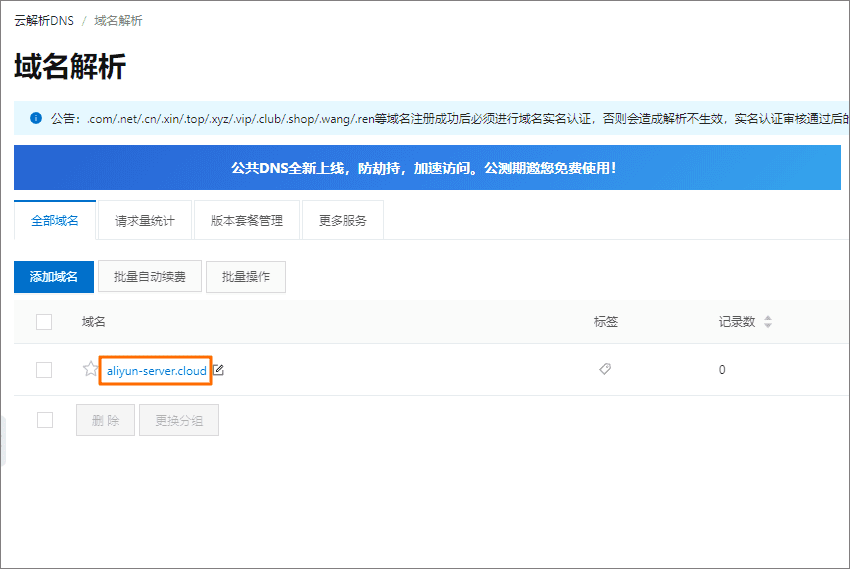
登录云解析DNS控制台。
在域名解析页面,单击域名,进入解析设置页面。
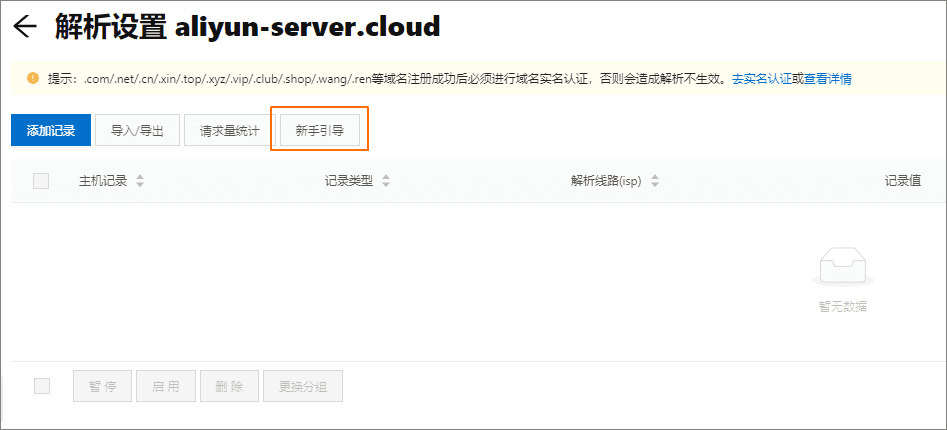
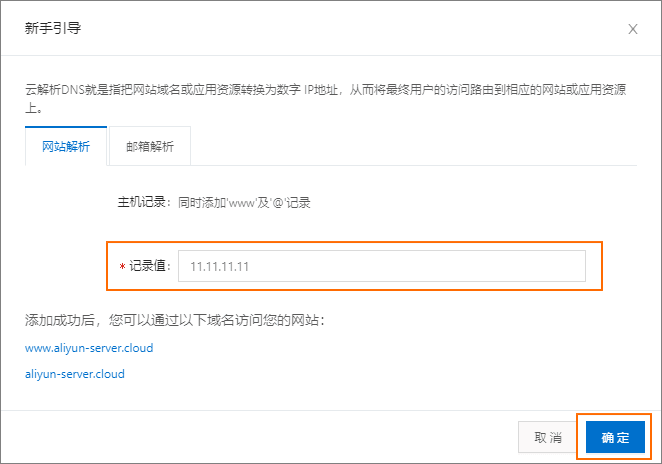
在解析设置页面,单击新手指导。
输入网站空间的IP地址,然后单击确定,云解析DNS会自动帮助您创建两条网站解析记录。
(可选)配置WordPress域名
配置Apache服务器访问地址。
返回至云服务器ECS的终端。
执行以下命令,编辑Apache配置文件。
vim /etc/httpd/conf/httpd.conf输入i进入编辑模式。
修改服务器默认访问路径。默认访问路径为/var/www/html/。这里我们修改为WordPress项目路径/var/www/html/wp-blog/。
DocumentRoot "/var/www/html/wp-blog/"

<Directory "/var/www/html/wp-blog/">
    #
    # Possible values for the Options directive are "None", "All",
    # or any combination of:
    #   Indexes Includes FollowSymLinks SymLinksifOwnerMatch ExecCGI MultiViews
    #
    # Note that "MultiViews" must be named *explicitly* --- "Options All"
    # doesn't give it to you.
    #
    # The Options directive is both complicated and important.  Please see
    # http://httpd.apache.org/docs/2.4/mod/core.html#options
    # for more information.
    #
    Options Indexes FollowSymLinks
    #
    # AllowOverride controls what directives may be placed in .htaccess files.
    # It can be "All", "None", or any combination of the keywords:
    #   Options FileInfo AuthConfig Limit
    #
    AllowOverride None

    #
    # Controls who can get stuff from this server.
    #
    Require all granted
</Directory>
修改后的文件如下所示。
按Esc键退出编辑模式,输入:wq保存退出。
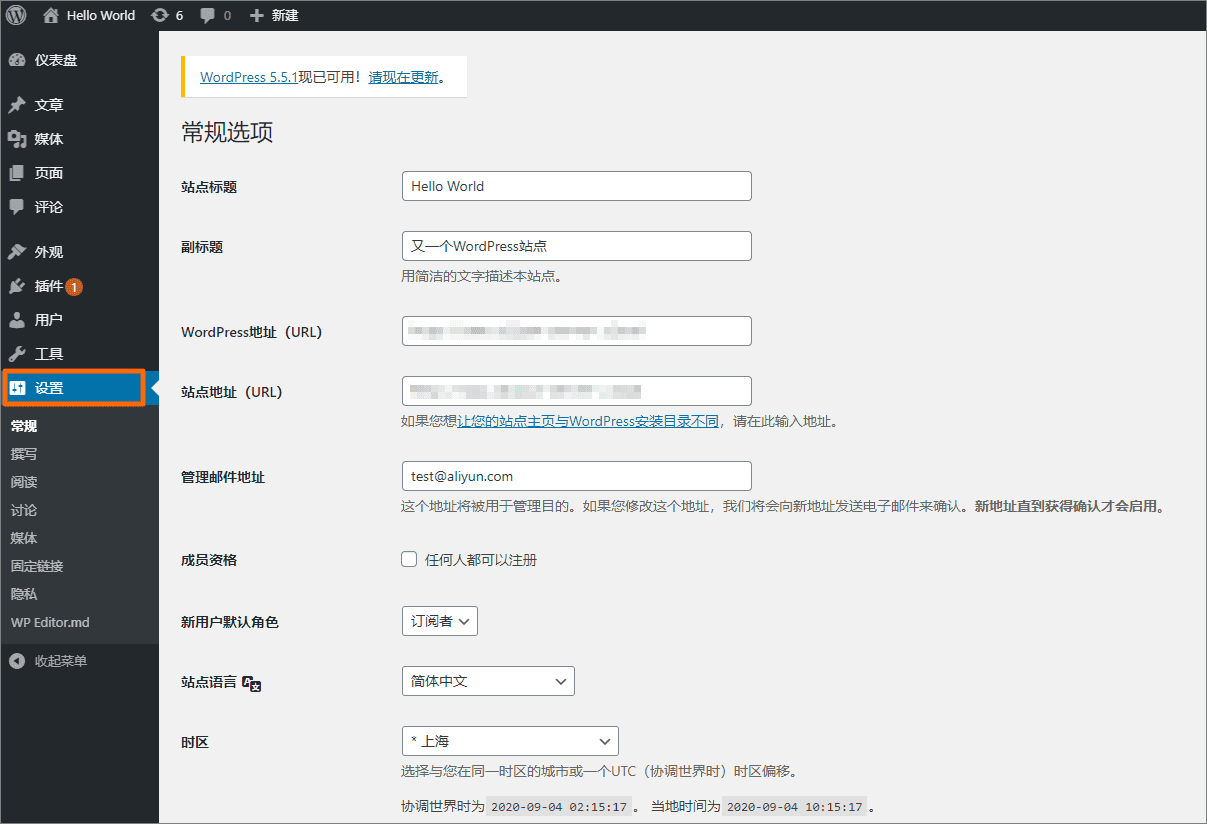
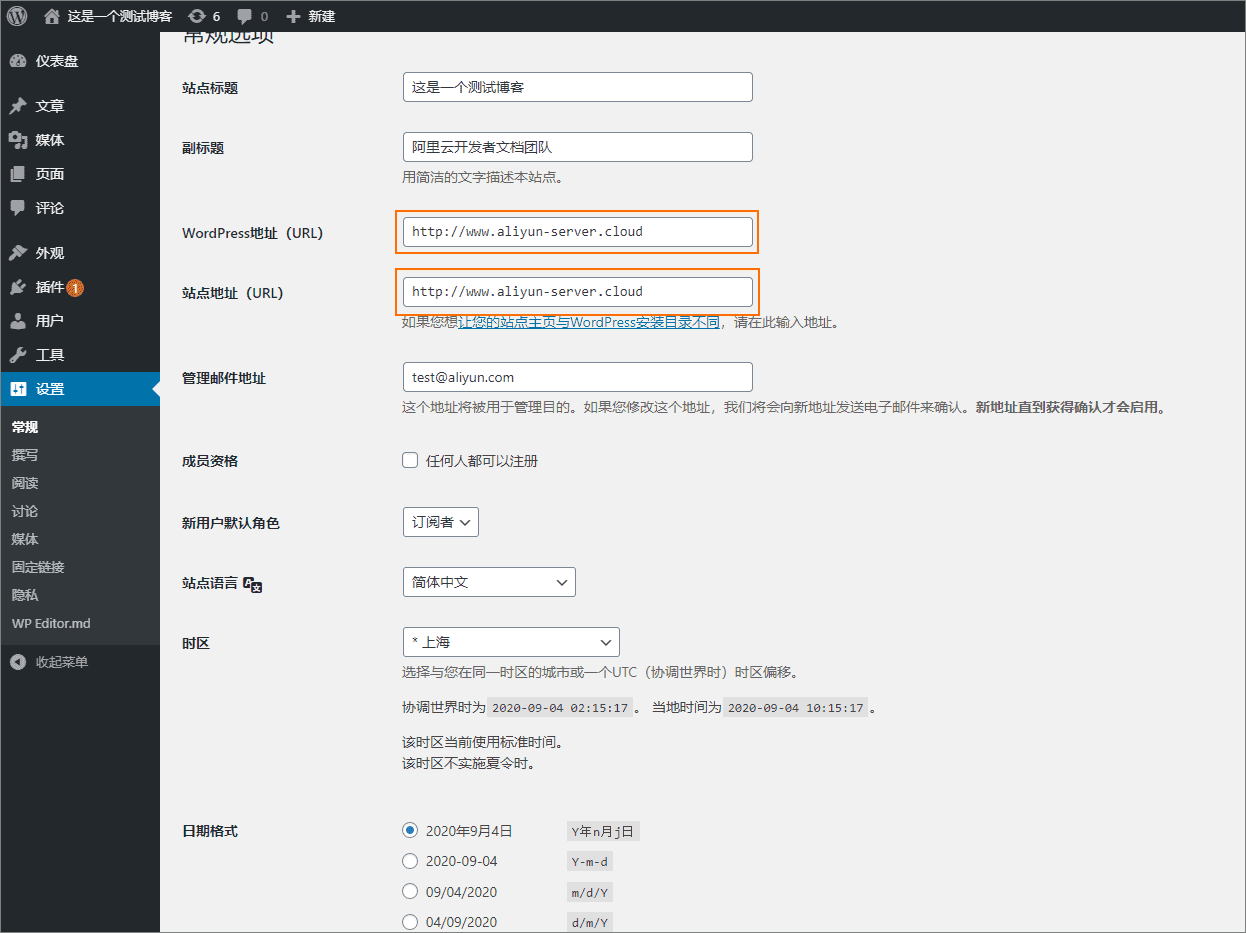
登录WordPress管理控制台,单击设置进入WordPress设置界面。
在设置界面中,修改WordPress地址(URL)和站点地址(URL)为您注册的域名。
修改完成后单击保存。
至此,一套完整的WordPress博客系统就搭建完成了。