Docker安装和配置
本实验指导您在服务器上安装和使用Docker与与Docker Compose。
场景简介
Docker是第一个广泛流行的开源的容器引擎,通过容器技术我们可以实现资源隔离的超轻量级的虚拟化。在本实验中,我们会带领大家学习如何在Alibaba Cloud Linux 3操作系统上安装和使用Docker与与Docker Compose。
费用说明
本实验时长1个小时,预计产生费用为0.43元。如果您调整了资源规格、使用时长,或执行了本方案以外的操作,可能导致费用发生变化,请以控制台显示的实际价格和最终账单为准。
背景知识
本场景主要涉及以下云产品和服务:
容器技术
容器是一个超轻量的虚拟化技术,通过容器技术我们可以实现在共用操作系统内核的情况下,以资源隔离的方式运行应用程序和其依赖项的。当镜像运行时,它是运行在独立的环境中,并不会和其他的应用共享主机操作系统的内存、CPU或磁盘。这保证了容器内的进程不会影响到容器外的任何进程。
容器技术为应用程序的部署带来了巨大的变化,开发者可以将应用所需的所有必要组件都打包为单个镜像,以镜像的形式发布应用。这个镜像是可以在宿主机之间重复使用,同时和在运行时和宿主机内的其他应用互不冲突。为DevOps自动化运维,云原生技术、微服务架构提供了良好的底层技术支持。
Docker
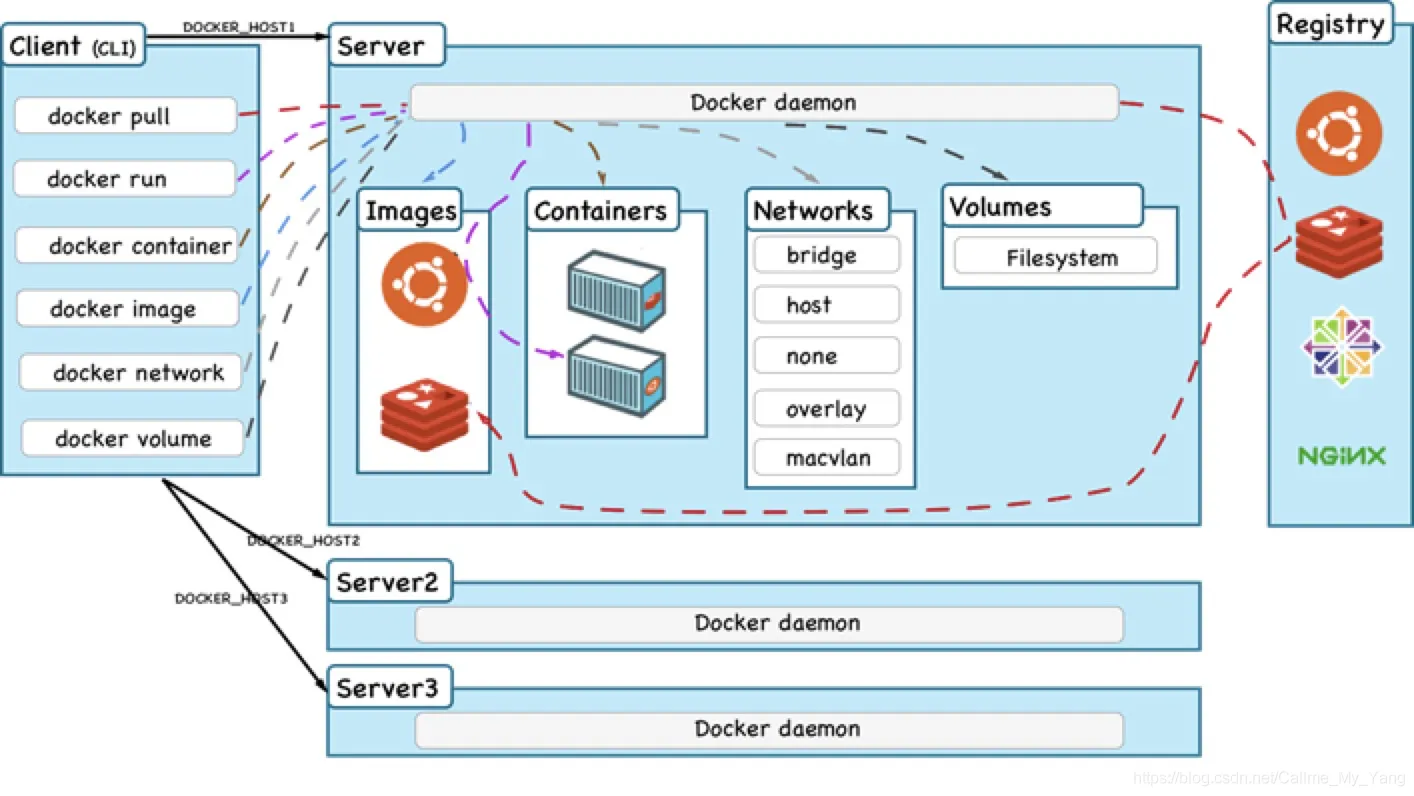
Docker是第一个广泛流行的开源的应用容器引擎。通过Docker开发者可以打包他们的应用以及依赖包到一个可移植的容器中,然后发布到任何流行的Linux机器或Windows机器上,容器是完全使用沙箱机制,相互之间不会有任何接口。Docker底层用的Linux的cgroup和namespace这两项技术来实现应用隔离,一个完整的Docker有以下几个部分组成:
Docker Client客户端。
Docker Daemon守护进程。
Docker Image镜像。
Docker Container容器。
Docker Registry仓库。
Networks网络模型
Volumes存储卷模型。
创建实验资源
在实验页面,勾选我已阅读并同意《阿里云云起实践平台服务协议》和我已授权阿里云云起实践平台创建、读取及释放实操相关资源后,单击开始实操。
创建资源需要5分钟左右的时间,请您耐心等待。
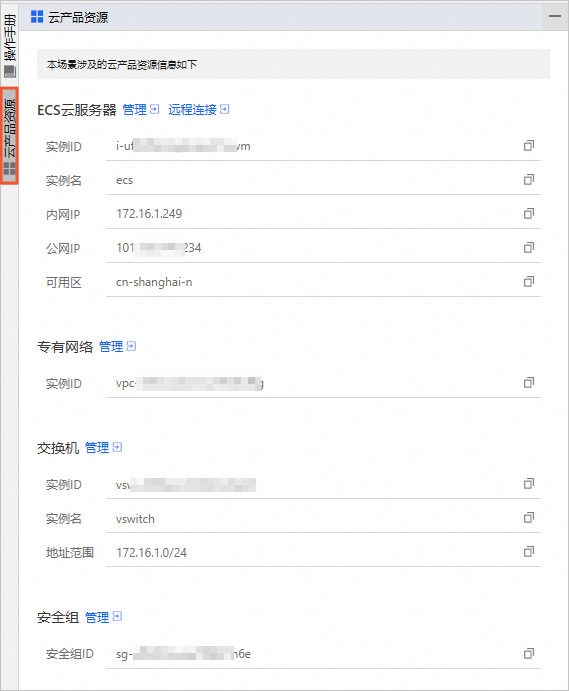
在云产品资源列表,您可以查看本场景涉及的云产品资源信息。
安全设置
资源创建完成后,为了保护您阿里云主账号上资源的安全,请您重置云服务器ECS的登录密码和设置安全组端口。
重置云服务器ECS的登录密码。
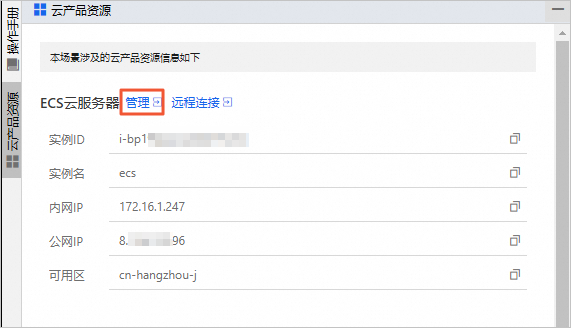
在云产品资源列表的ECS云服务器区域,单击管理。
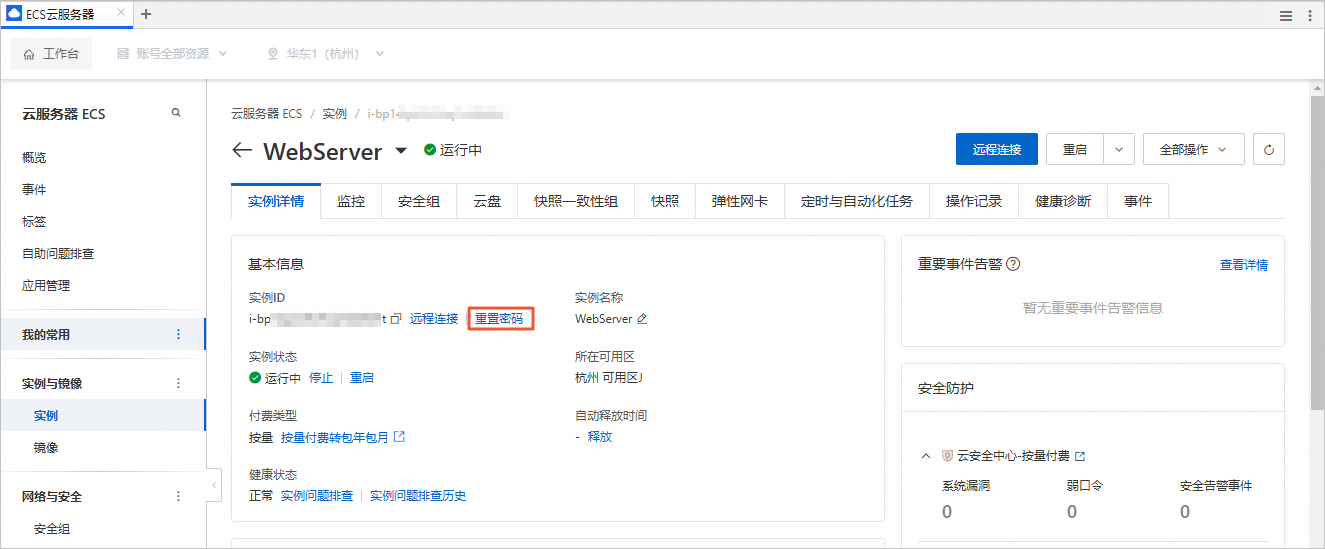
在实例详情页签的基本信息区域,单击重置密码。
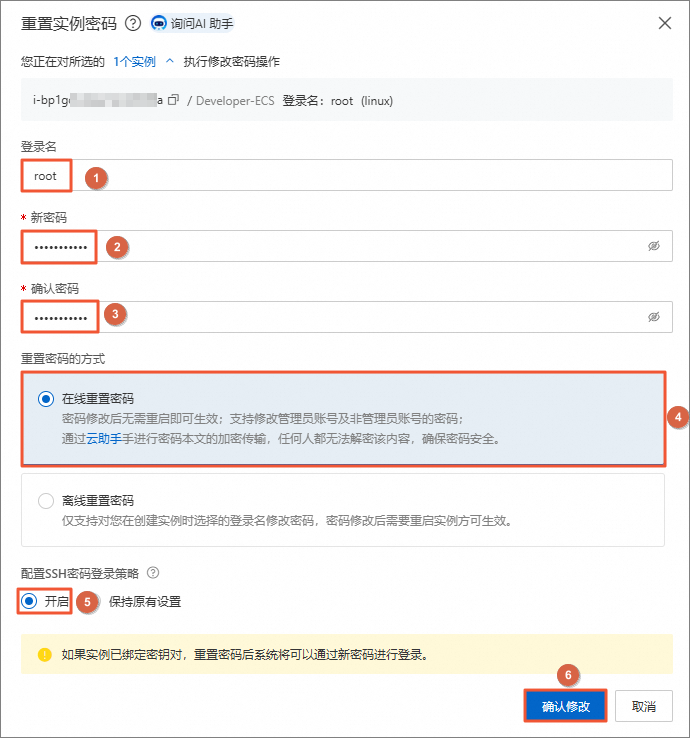
在重置实例密码对话框中,设置新密码和确认密码,重置密码的方式选择在线重置密码,配置SSH密码登录策略选择开启,单击确认修改。
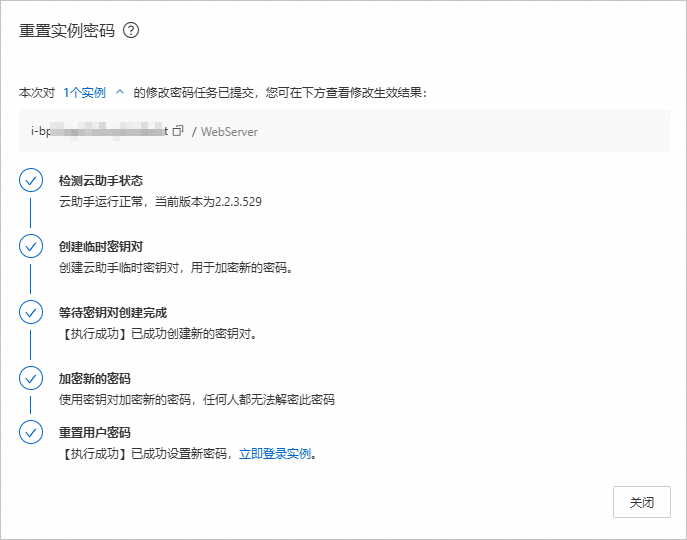
返回如下结果,表示ECS实例root用户的登录密码重置成功。

设置安全组端口。
在云产品资源列表的安全组区域,单击管理。
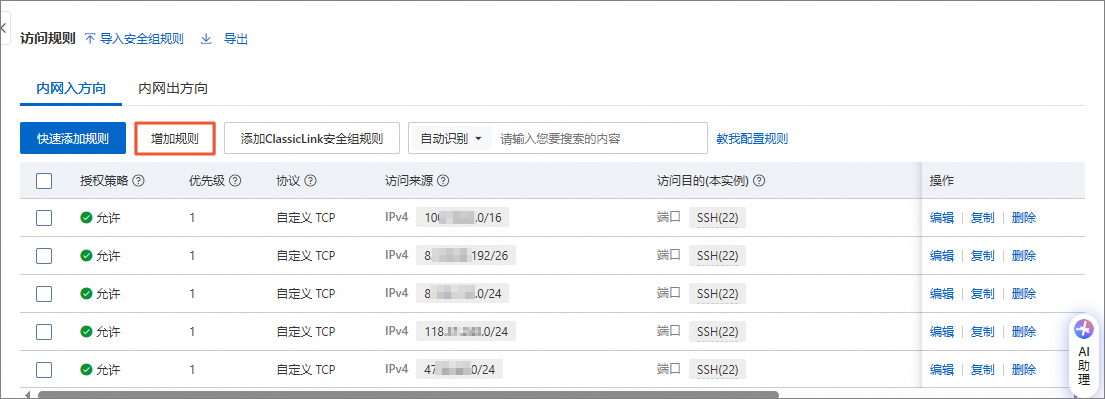
在访问规则区域的内网入方向中,单击增加规则。
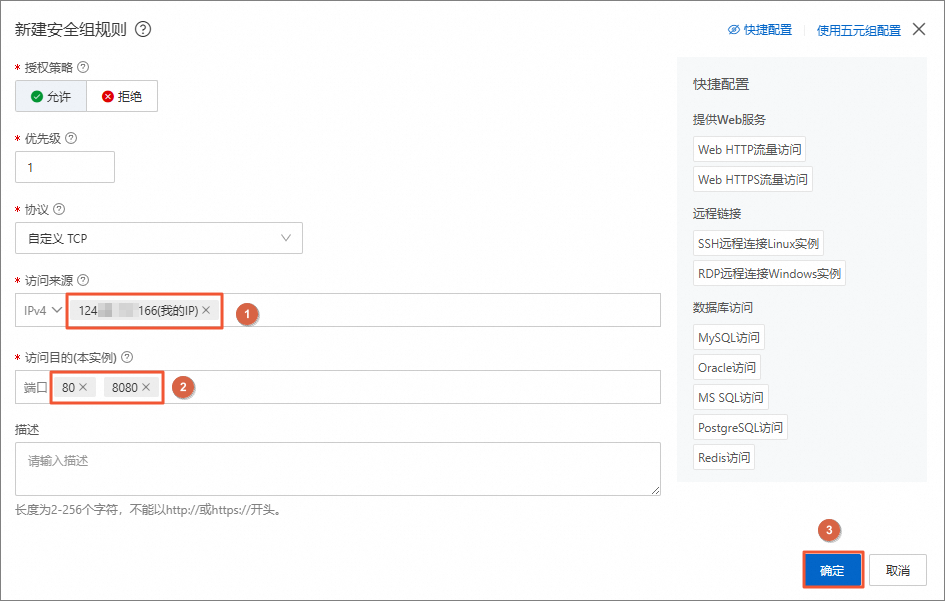
在新建安全组规则面板,访问来源选择我的IP,访问目的输入80和8080端口,其他配置保存默认即可,单击确定。
重要添加端口时,访问来源建议选择您的本机IP地址。

Docker的安装
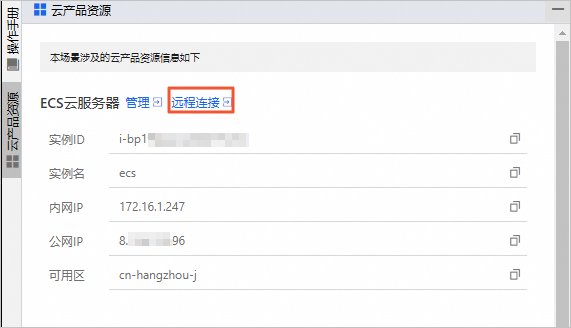
在云产品资源列表的ECS云服务器区域,单击远程连接。
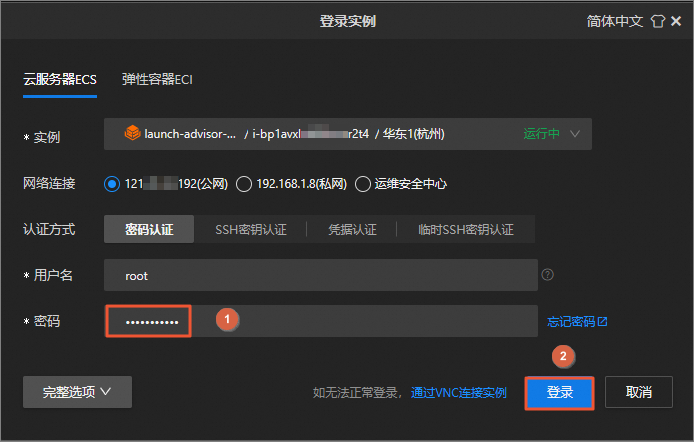
在登录实例对话框中,输入重置后的root用户密码,单击确定。
执行以下命令,安装Docker社区版本。
说明使用Compose插件时,命令中间不用连字符,比如
docker compose version。#添加Docker软件包源 sudo wget -O /etc/yum.repos.d/docker-ce.repo http://mirrors.cloud.aliyuncs.com/docker-ce/linux/centos/docker-ce.repo sudo sed -i 's|https://mirrors.aliyun.com|http://mirrors.cloud.aliyuncs.com|g' /etc/yum.repos.d/docker-ce.repo #Alibaba Cloud Linux3专用的dnf源兼容插件 sudo dnf -y install dnf-plugin-releasever-adapter --repo alinux3-plus #安装Docker社区版本,容器运行时containerd.io,以及Docker构建和Compose插件 sudo dnf -y install docker-ce docker-ce-cli containerd.io docker-buildx-plugin docker-compose-plugin #启动Docker sudo systemctl start docker #设置Docker守护进程在系统启动时自动启动 sudo systemctl enable docker执行以下命令,通过查看Docker版本,验证Docker是否安装成功。
sudo docker -v如下图回显信息所示,表示Docker已安装成功。

配置镜像源
当Docker Hub镜像拉取受网络影响时,可配置Docker镜像源提升速度。但请注意,镜像源配置不适用于docker search命令,因为它直接查询Docker Hub。
网络不稳定可能导致加速器无法成功拉取指定版本的容器镜像。如需进一步解决方案,请参阅Docker Hub拉取失败解决方案。
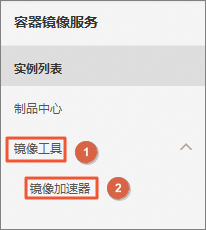
登录容器镜像服务控制台。
在左侧导航栏中,选择。
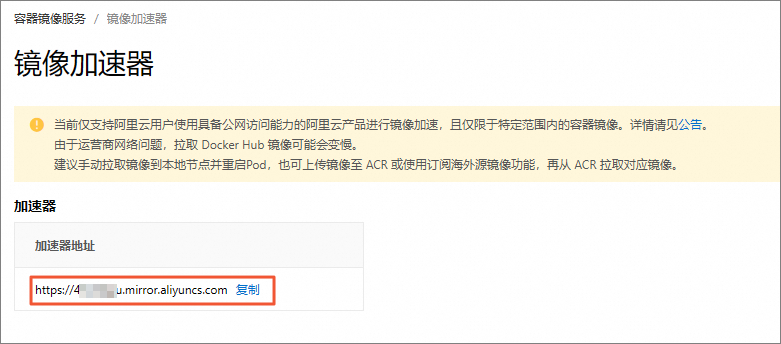
在镜像加速器页面,获取加速器地址。
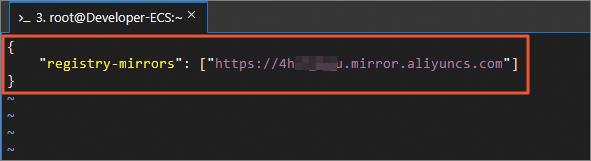
执行以下命令,编辑Docker的配置文件
/etc/docker/daemon.json。vim /etc/docker/daemon.json按
i进入编辑模式。添加以下内容至配置文件中。
说明您需要将命令中的<加速器地址>替换为实际获取的加速器地址。
{
    "registry-mirrors": ["<加速器地址>"]
}
按
Esc退出编辑模式,输入:wq并回车,退出并保存文件。执行以下命令,重启Docker服务,使新的配置生效。
重要重启Docker会使您的Docker服务短暂不可用,请谨慎操作。
sudo systemctl restart docker
容器的下载
下载容器镜像至本地,并且查看本地已经下载好的容器镜像列表。
执行以下命令,拉取ubuntu最新版本的容器镜像。
docker pull ubuntu:latest执行以下命令,查看已经拉取到的本地镜像。
docker images

创建简单Web程序镜像
创建基于Nginx镜像的简单Web程序镜像。
执行以下命令,构建Web程序镜像。
#拉取Nginx镜像 sudo docker pull nginx:latest #创建Dockerfile设置Nginx作为基础镜像,并在Web服务器的根目录创建一个显示Hello World!的index.html文件。 sudo tee Dockerfile <<-'EOF' FROM nginx:latest RUN echo 'Hello World!' > /usr/share/nginx/html/index.html EOF #构建镜像,镜像名称为hello-world sudo docker build . -t hello-world:latest执行以下命令,启动Web程序镜像的容器,并且命名容器名称为
hello-world。sudo docker run -d -p 80:80 --name hello-world hello-world:latest执行
curl http://localhost命令,验证Web程序是否正确显示Hello World!。

启动长期运行的bash容器
启动一个可以长期运行的bash容器。
执行以下命令,启动长期运行的bash容器。
docker run -it bash运行成功后会看到命令提示行变为bash,这表示容器虚拟机已经持续运行。
在运行的bash容器中我们可以使用一些基本的Linux命令,如pwd,ls等。
pwd ls如果希望退出bash容器,回到宿主机,执行
exit命令即可。exit


使用Docker Compose部署应用
创建基于WordPress镜像的Web程序。
执行以下命令,查看Compose版本。
说明在本实验中,安装Docker时会同时安装Compose插件。
sudo docker compose version如下图回显信息所示,表示Compose插件已安装成功。
创建Compose编排文件并启动WordPress服务。
#创建编排文件,添加Mysql与WordPress
sudo tee docker-compose.yaml <<-'EOF'
version: '3.1'

services:
  wordpress:
    image: wordpress
    restart: always
    ports:
      - "8080:80"
    environment:
      #数据库地址
      WORDPRESS_DB_HOST: db
      #数据库用户名
      WORDPRESS_DB_USER: wordpress
      #数据库密码
      WORDPRESS_DB_PASSWORD: 123456
      #数据库名称
      WORDPRESS_DB_NAME: wordpress
    volumes:
      - wordpress:/var/www/html

  db:
    image: mysql:5.7
    restart: always
    ports:
      - "3306:3306"
    environment:
      #数据库名称
      MYSQL_DATABASE: wordpress
      #数据库用户名
      MYSQL_USER: wordpress
      #数据库密码
      MYSQL_PASSWORD: 123456
      #数据库ROOT用户密码
      MYSQL_RANDOM_ROOT_PASSWORD: '1'
    volumes:
      - db:/var/lib/mysql

volumes:
  wordpress:
  db:
EOF
#启动服务容器。
sudo env "PATH=$PATH" docker compose up -d
在本地电脑上使用浏览器访问
http://<ECS公网IP地址>:8080,即可访问WordPress。说明请替换
<ECS公网IP地址>为您的具体ECS实例公网IP地址,具体公网IP地址可在左侧云产品资源列表中查看。

清理资源
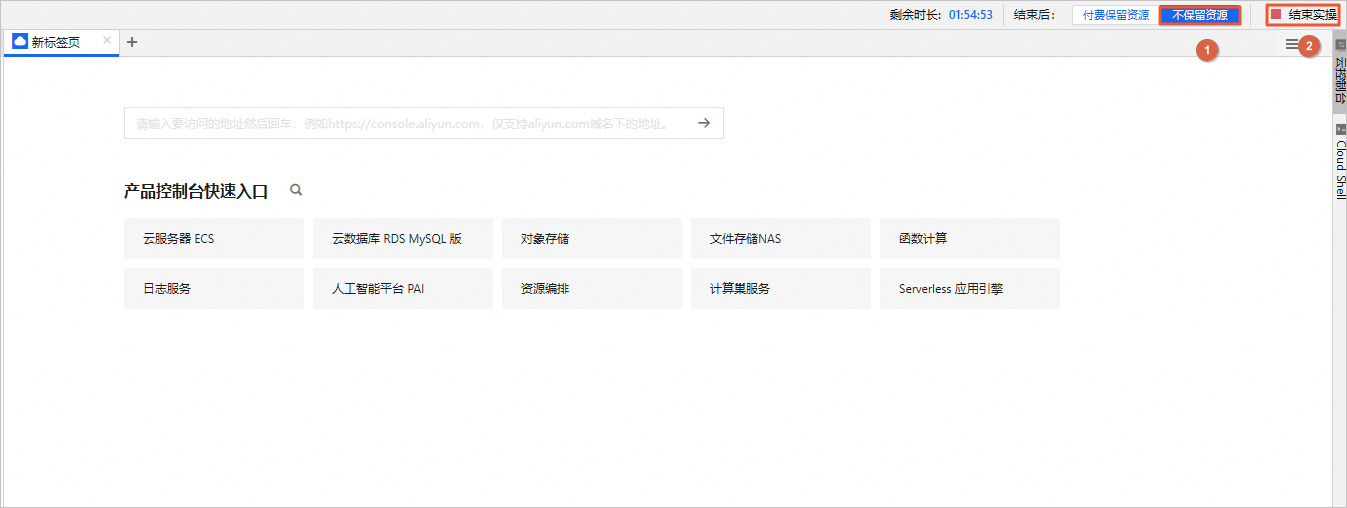
在完成实验后,如果无需继续使用资源,选择不保留资源,单击结束实操。在结束实操对话框中,单击确定。
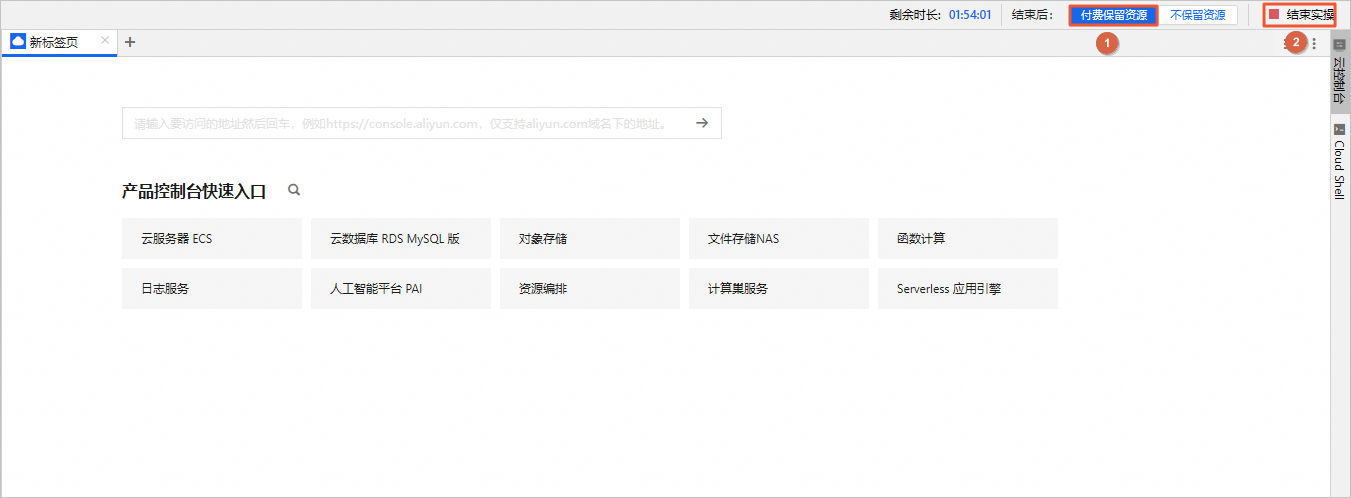
在完成实验后,如果需要继续使用资源,选择付费保留资源,单击结束实操。在结束实操对话框中,单击确定。请随时关注账户扣费情况,避免发生欠费。