通过GPU云服务器训练GPT-2
本实验介绍如何使用GPU云服务器,使用Megatron-Deepspeed框架训练GPT-2模型并生成文本。
场景简介
阿里云不对第三方模型的合法性、安全性、准确性进行任何保证,阿里云不对由此引发的任何损害承担责任。
您应自觉遵守第三方模型的用户协议、使用规范和相关法律法规,并就使用第三方模型的合法性、合规性自行承担相关责任。
本实验介绍如何使用GPU云服务器,使用Megatron-Deepspeed框架训练GPT-2模型并生成文本。
背景知识
GPT-2模型
GPT-2模型是OpenAI于2018年在GPT模型的基础上发布的新的无监督NLP模型,当时被称为“史上最强通用NLP模型”。该模型可以生成连贯的文本段落,并且能在未经预训练的情况下,完成阅读理解、问答、机器翻译等多项不同的语言建模任务。GPT-2模型尤其在文本生成上有着惊艳的表现,其生成的文本在上下文连贯性和情感表达上都超过了人们的预期。
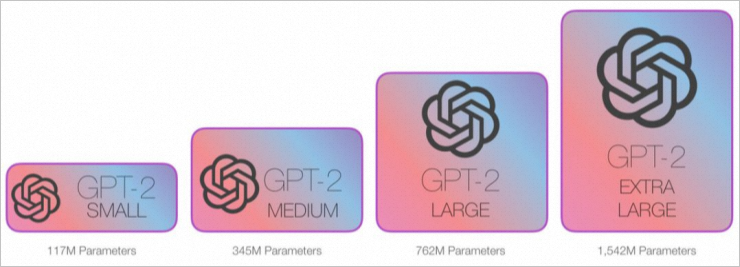
GPT-2模型由多层单向Transformer的解码器部分构成,根据模型层次规模,GPT-2模型有以下几个规格:
Megatron-Deepspeed框架结合了两种主要技术:
Megatron-LM是由NVIDIA开源的Transformer模型框架。
DeepSpeed是由Microsoft开源的一个深度学习优化库。
DeepSpeed团队通过将DeepSpeed库中的ZeRO分片(ZeRO sharding)数据并行(Data Parallelism)和管道并行(Pipeline Parallelism)与Megatron-LM中的张量并行(Tensor Parallelism)相结合,开发了一种基于3D并行的实现,这就是Megatron-Deepspeed,它使得千亿级参数量以上的大规模语言模型(LLM)的分布式训练变得更简单、高效和有效。
GPU云服务器
GPU云服务器(GPU Cloud Computing,GPU)是提供 GPU 算力的弹性计算服务,具有超强的计算能力,服务于深度学习、科学计算、图形可视化、视频处理多种应用场景。阿里云作为亚太第一的云服务提供商,随时为您提供触手可得的算力,有效缓解计算压力,提升您的业务效率,助您提高企业竞争力。
了解更多信息,详情请参见使用Megatron-Deepspeed训练GPT-2并生成文本
前提条件
云起实验室将在您的账号下开通本次实操资源,资源按量付费,需要您自行承担本次实操的云资源费用。
本实验预计两个小时产生费用20元,其中0.8元/G公网流量。如果您调整了资源规格、使用时长,或执行了本方案以外的操作,可能导致费用发生变化,请以控制台显示的实际价格和最终账单为准。
进入实操前,请确保阿里云账号满足以下条件:
创建专有网络VPC和交换机
在实验室页面右侧的操作区中,勾选我已阅读并同意《阿里云云起实践平台服务协议》,单击开始实操。
前往专有网络管理控制台。
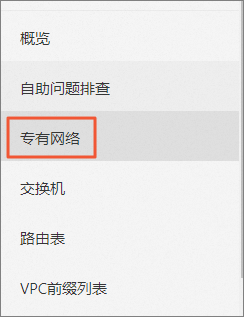
在左侧导航栏中,单击专有网络。

在专有网络页⾯,单击创建专有网络。

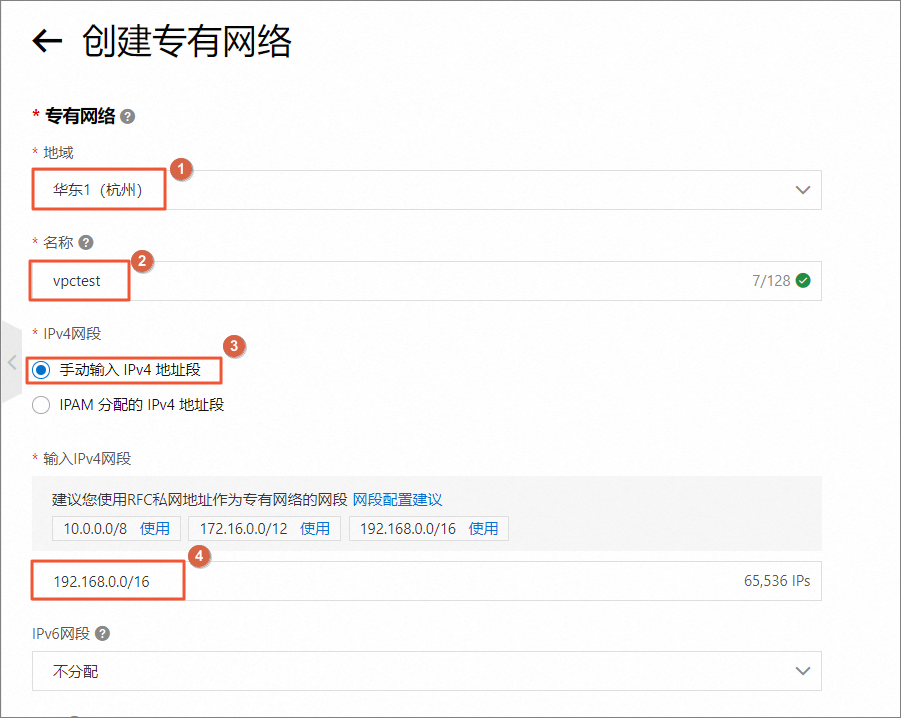
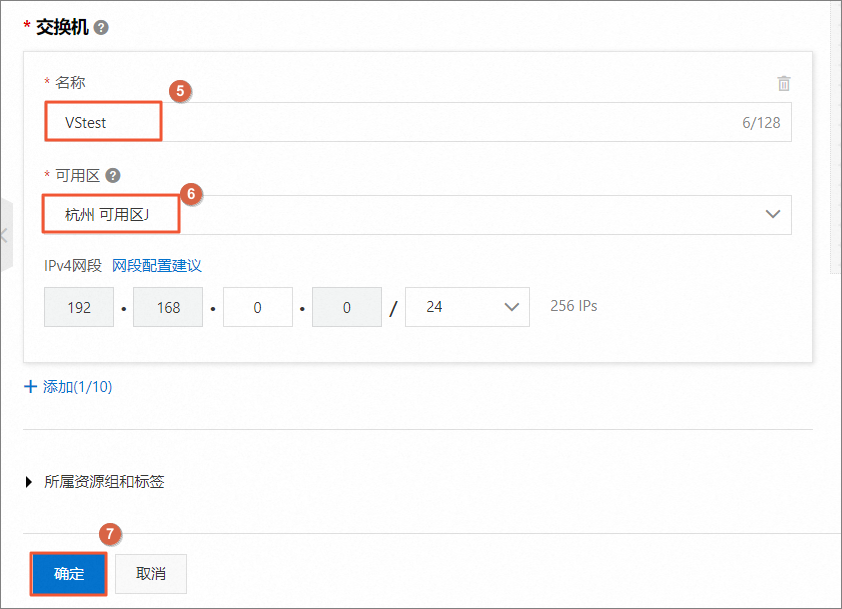
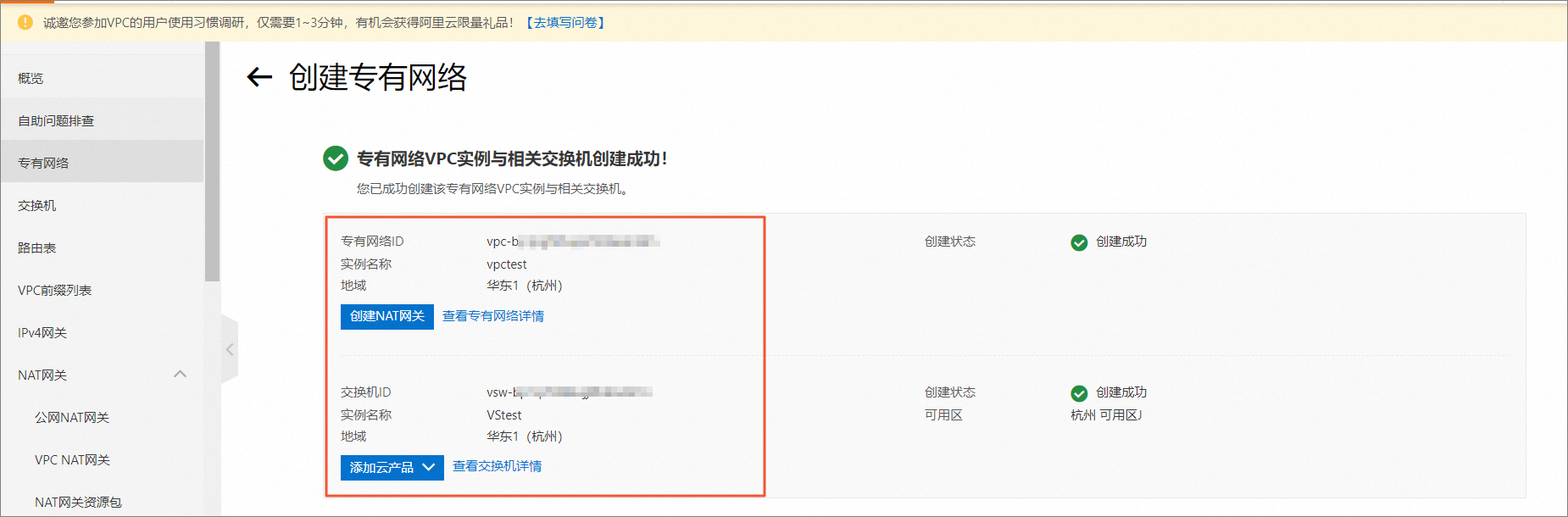
在创建专有网络页⾯,根据下方参数说明配置1个专有网络(VPC)和1台交换机,然后单击确定。更多关于创建专有网络和交换机信息,详情请参见创建和管理专有网络。
配置项
说明
专有网络
地域
本实验以华东1(杭州)为例。
名称
自定义名称。
IPv4网段
选择手动输入IPv4地址段。
输入IPv4网段
输入IPv4网段,建议您使用RFC私网地址作为专有网络的网段如
10.0.0.0/8,172.16.0.0/12,192.168.0.0/16。交换机
名称
自定义名称。
可用区
选择杭州可用区J。
IPv4网段
使用默认的IPv4网段即可。

在创建专有网络页面,您可查看到创建的专有网络VPC和交换机的ID、实例名称等信息。
创建ECS实例
前往实例创建页。
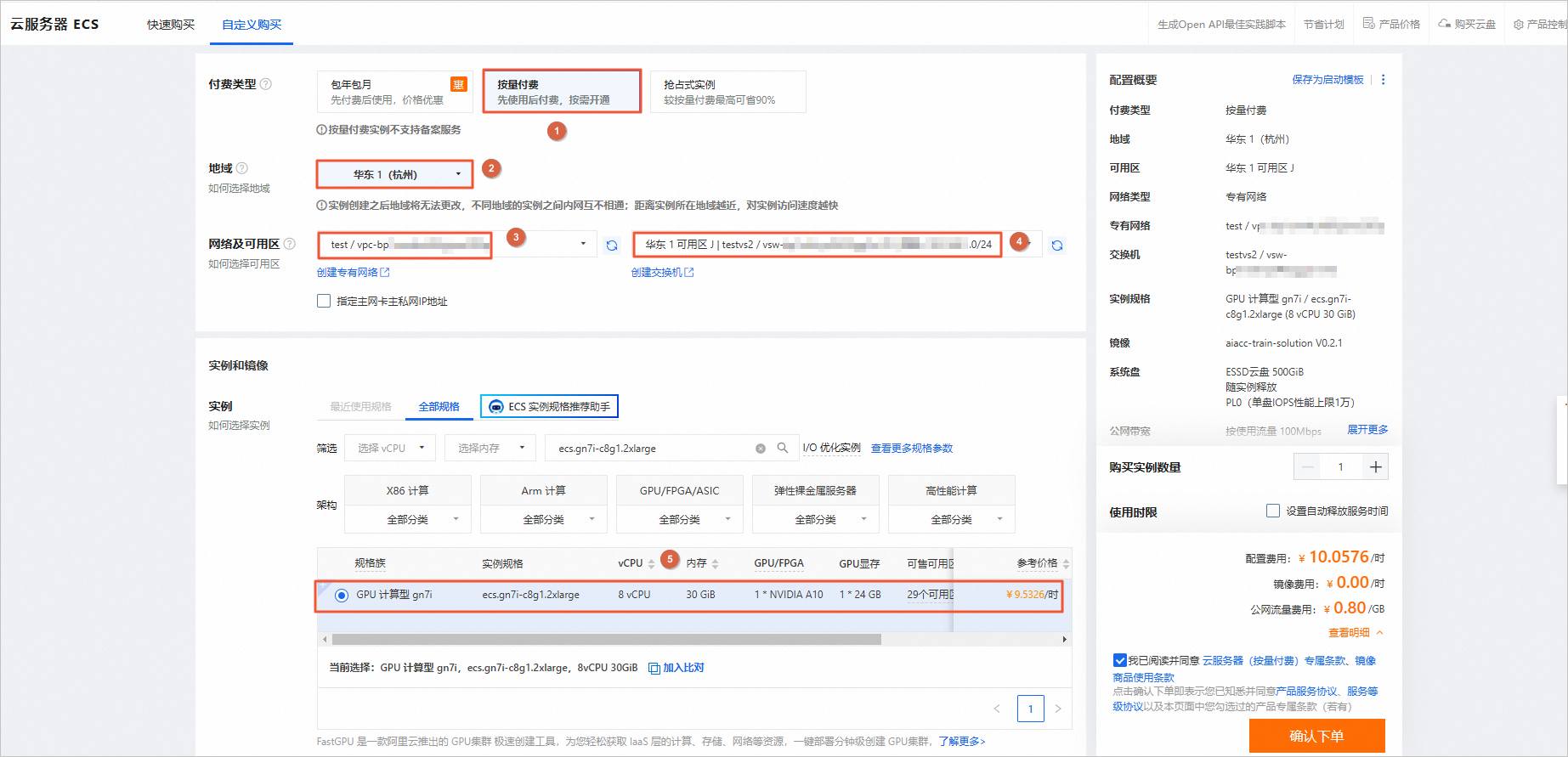
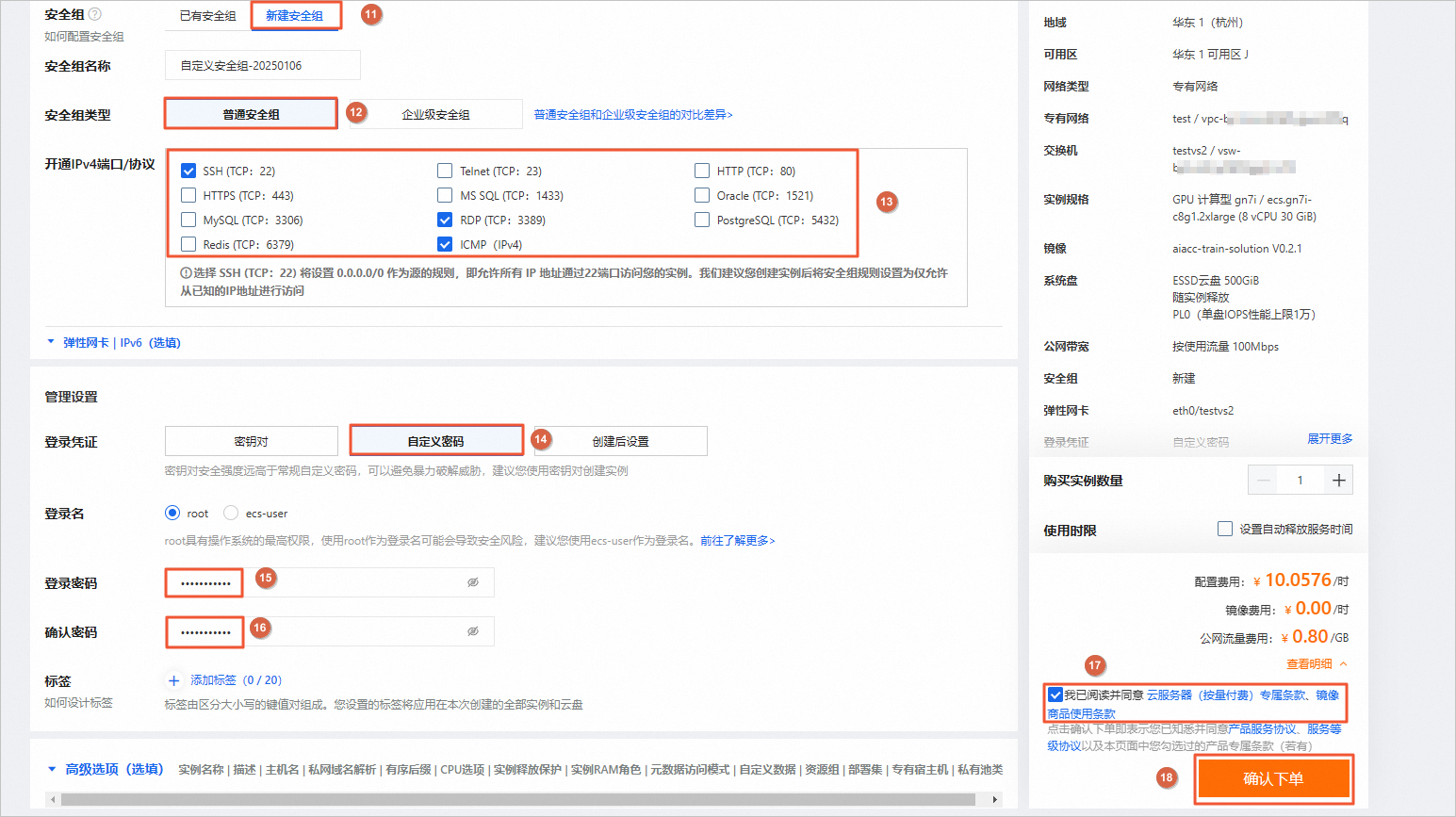
在云服务器购买页面,参考如下说明配置参数,未提及的配置保持默认或按需修改,然后选中右侧的我已阅读并同意云服务器(按量付费)专属条款、镜像商品使用条款,单击确认下单。
参数
示例
付费类型
选择按量付费。
地域
本实验以华东1(杭州)为例。
网络及可用区
选择您创建的专有网络和交换机。
实例
选择ecs.gn7i-c8g1.2xlarge(单卡NVIDIA A10)。
镜像
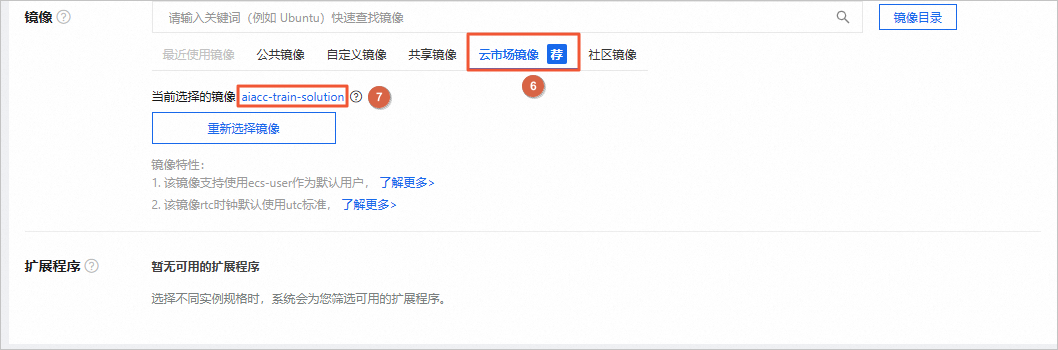
使用云市场镜像,名称为aiacc-train-solution,您可以直接通过名称搜索该镜像,选择最新版本即可。
公网IP
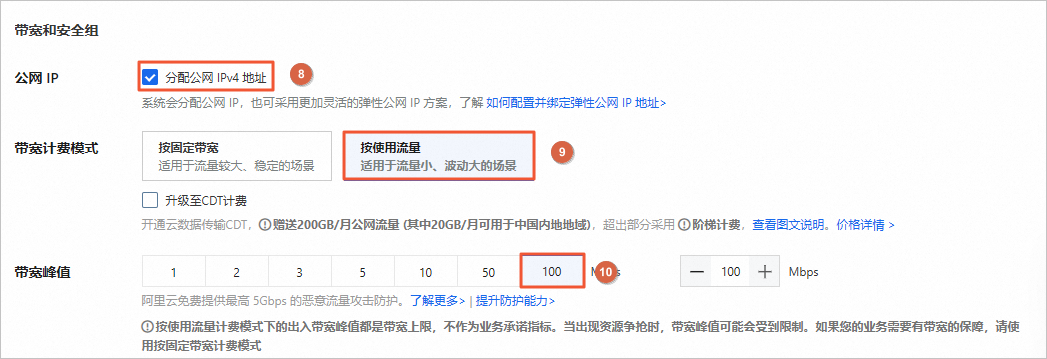
开启分配公网IPv4地址。
带宽计费模式
选择按使用流量。
本教程以按使用流量为例,您可根据实际情况选择按固定带宽或按使用流量。
带宽峰值
带宽峰值设置为100 Mbps。以加快模型下载速度。
安全组
选择新建安全组。
安全组类型
选择普通安全组
开通IPv4端口/协议
保持默认即可。
登录凭证
为当前ECS实例设置登录密码,选择自定义密码。
登录密码
自定义设置登录密码。
确认密码
再次输入登录密码。
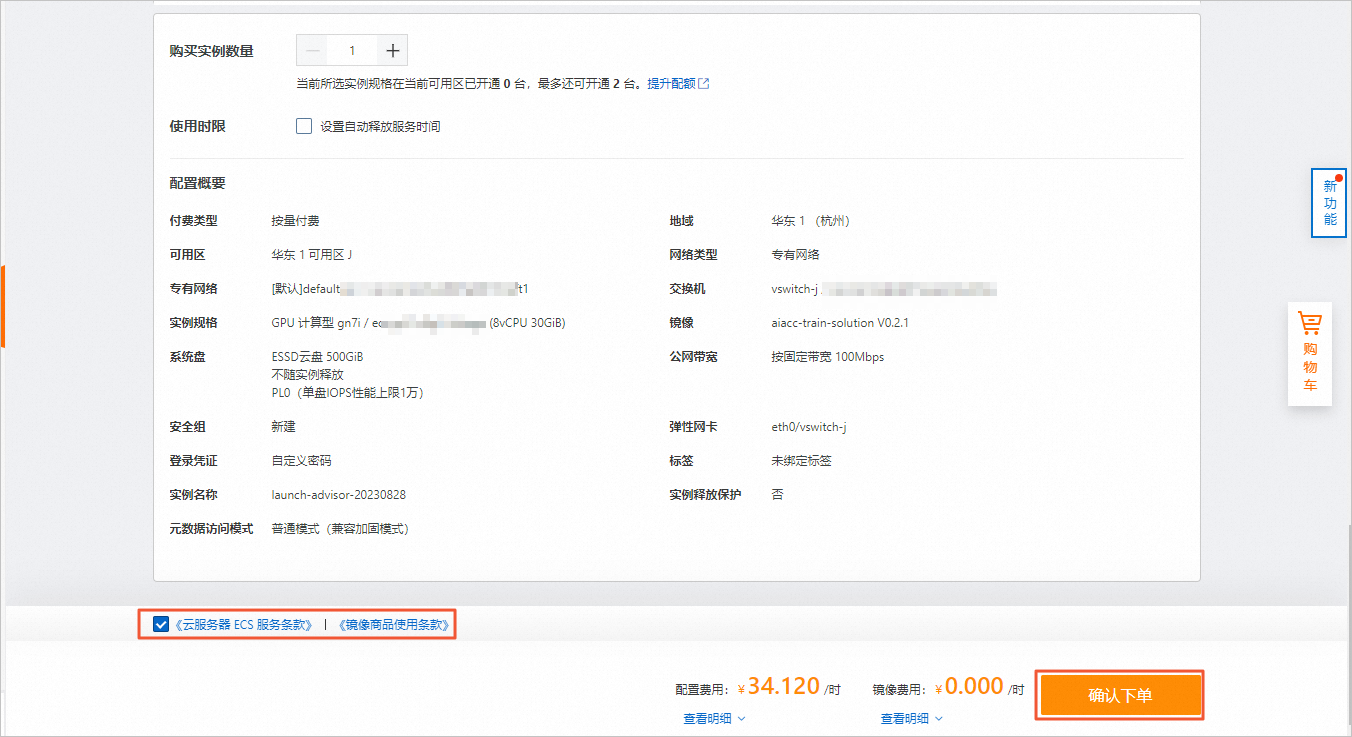
在ECS实例创建页面,选中服务协议,单击确认下单。
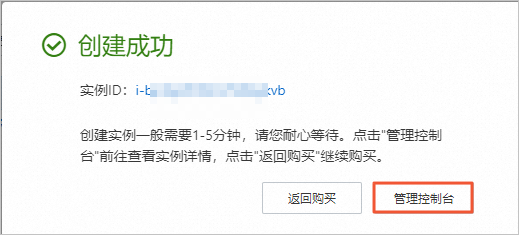
在创建成功对话框中,单击管理控制台。
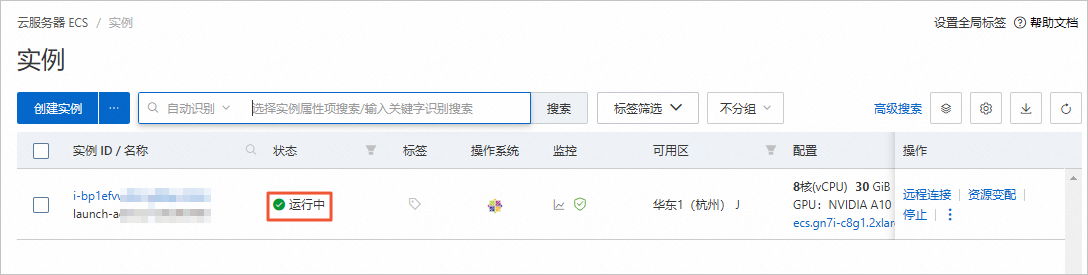
在实例页面,等待状态变为运行中后,即可使用该云服务器ECS。
安装Megatron-Deepspeed框架
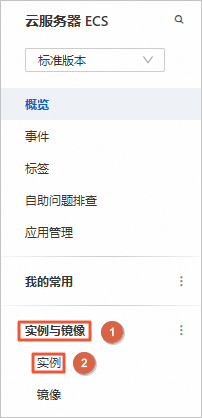
前往云服务器ECS控制台。
在左侧导航栏中,选择。
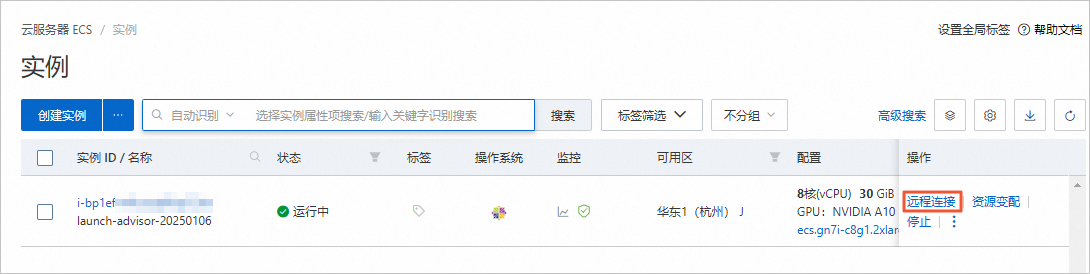
在实例页面,找到目标ECS实例,单击其右侧操作列下的远程连接。
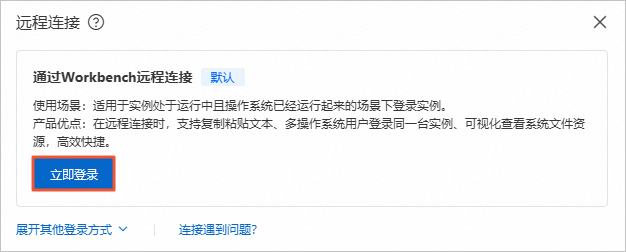
在远程连接对话框中,单击通过Workbench远程连接区域下的立即登录。
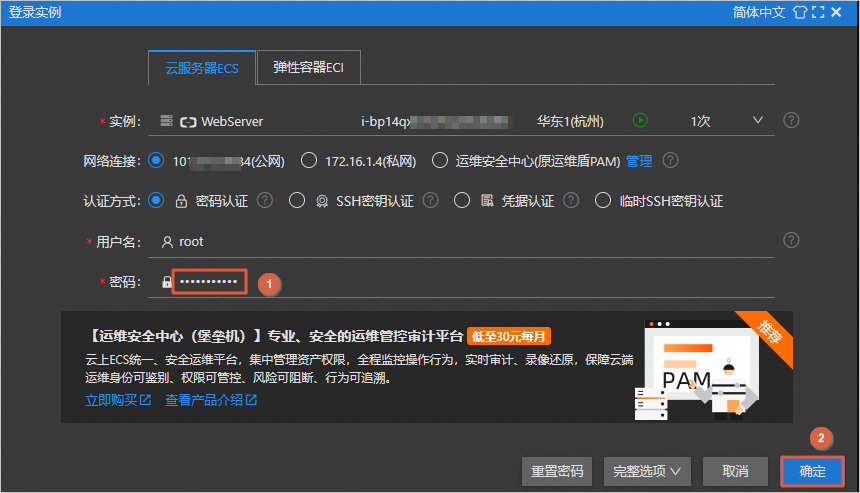
在登录实例对话框中,输入用户自定义密码,单击确定。
执行以下命令,启动容器。
docker run -d -t --network=host --gpus all --privileged --ipc=host --ulimit memlock=-1 --ulimit stack=67108864 --name megatron-deepspeed -v /etc/localtime:/etc/localtime -v /root/.ssh:/root/.ssh nvcr.io/nvidia/pytorch:21.10-py3执行以下命令,进入容器终端。
docker exec -it megatron-deepspeed bash执行以下命令,下载Megatron-DeepSpeed框架。
说明由于网络原因,执行命令后可能会失败,建议您多次尝试。
git clone https://github.com/bigscience-workshop/Megatron-DeepSpeed执行以下命令,安装Megatron-DeepSpeed框架。
cd Megatron-DeepSpeed
pip install -r requirements.txt
处理数据
本实验使用1GB 79K-record的JSON格式的OSCAR数据集。
执行以下命令,下载数据集。
wget https://huggingface.co/bigscience/misc-test-data/resolve/main/stas/oscar-1GB.jsonl.xz
wget https://s3.amazonaws.com/models.huggingface.co/bert/gpt2-vocab.json
wget https://s3.amazonaws.com/models.huggingface.co/bert/gpt2-merges.txt
执行以下命令,解压数据集。
xz -d oscar-1GB.jsonl.xz执行以下命令,预处理数据。
python3 tools/preprocess_data.py \
    --input oscar-1GB.jsonl \
    --output-prefix meg-gpt2 \
    --vocab gpt2-vocab.json \
    --dataset-impl mmap \
    --tokenizer-type GPT2BPETokenizer \
    --merge-file gpt2-merges.txt \
    --append-eod \
    --workers 8
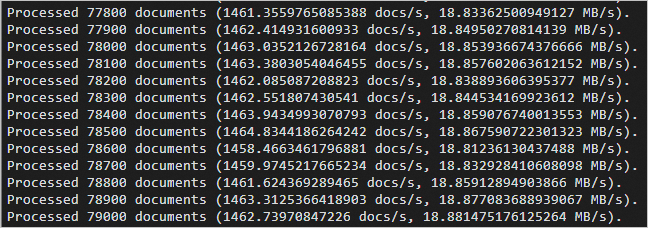
如果回显信息类似如下所示,表示预处理数据完成。
执行以下命令,新建data目录。
mkdir data执行以下命令,将处理好的数据移动到data目录下。
mv meg-gpt2* ./data
mv gpt2* ./data
预训练
本实验使用单机单卡的GPU实例完成GPT-2 MEDIUM模型的预训练。
创建预训练脚本文件。
执行以下命令,创建预训练脚本文件。
vim pretrain_gpt2.sh按
i键,进入编辑模式,在文件中添加以下信息。#! /bin/bash # Runs the "345M" parameter model GPUS_PER_NODE=1 # Change for multinode config MASTER_ADDR=localhost MASTER_PORT=6000 NNODES=1 NODE_RANK=0 WORLD_SIZE=$(($GPUS_PER_NODE*$NNODES)) DATA_PATH=data/meg-gpt2_text_document CHECKPOINT_PATH=checkpoints/gpt2 DISTRIBUTED_ARGS="--nproc_per_node $GPUS_PER_NODE --nnodes $NNODES --node_rank $NODE_RANK --master_addr $MASTER_ADDR --master_port $MASTER_PORT" python -m torch.distributed.launch $DISTRIBUTED_ARGS \ pretrain_gpt.py \ --tensor-model-parallel-size 1 \ --pipeline-model-parallel-size 1 \ --num-layers 24 \ --hidden-size 1024 \ --num-attention-heads 16 \ --micro-batch-size 4 \ --global-batch-size 8 \ --seq-length 1024 \ --max-position-embeddings 1024 \ --train-iters 5000 \ --lr-decay-iters 320000 \ --save $CHECKPOINT_PATH \ --load $CHECKPOINT_PATH \ --data-path $DATA_PATH \ --vocab-file data/gpt2-vocab.json \ --merge-file data/gpt2-merges.txt \ --data-impl mmap \ --split 949,50,1 \ --distributed-backend nccl \ --lr 0.00015 \ --lr-decay-style cosine \ --min-lr 1.0e-5 \ --weight-decay 1e-2 \ --clip-grad 1.0 \ --lr-warmup-fraction .01 \ --checkpoint-activations \ --log-interval 10 \ --save-interval 500 \ --eval-interval 100 \ --eval-iters 10 \ --fp16按
Esc键,退出编辑模式,然后输入:wq并按Enter键,保存并退出文件。
修改测试代码。
Megatron源码有一个断言需要注释掉,以保证代码正常运行。
执行以下命令,打开测试代码文件。
vim /workspace/Megatron-DeepSpeed/megatron/model/fused_softmax.py +191按
i键,进入编辑模式,在assert mask is None, "Mask is silently ignored due to the use of a custom kernel"前加#。按
Esc键,退出编辑模式,然后输入:wq并按Enter键,保存并退出文件。
预训练。
执行以下命令,开始预训练。
nohup sh ./pretrain_gpt2.sh &执行如下命令,可以持续的查看nohup.out的输出,达到监控程序的效果。
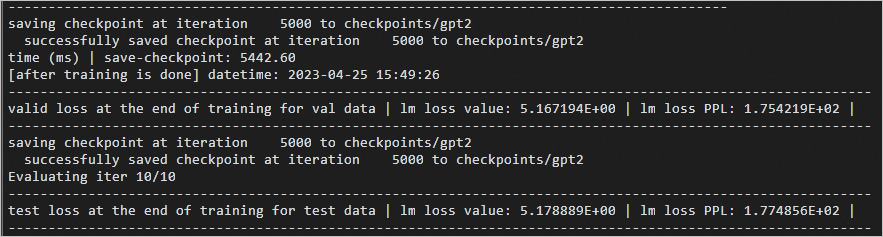
tail -f nohup.out如果回显信息类似如下所示,表示预训练完成。
说明预训练完成大概需要1小时30分钟,如果超时断开了ECS连接,重新远程登录ECS实例后,执行以下命令,继续查看预训练进度。预训练完成后,可以执行
Ctrl+Z命令退出。docker exec -it megatron-deepspeed bash cd Megatron-DeepSpeed tail -f nohup.out
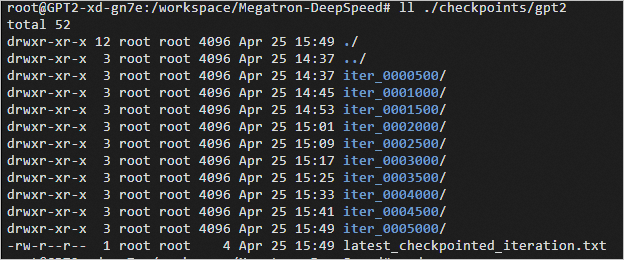
(可选)执行以下命令,查看生成的模型checkpoint路径。
本示例生成的模型checkpoint路径设置在
/workspace/Megatron-DeepSpeed/checkpoints/gpt2。ll ./checkpoints/gpt2


使用GPT-2模型生成文本
执行以下命令,安装相关依赖。
说明由于网络原因,执行命令后可能会失败,建议您多次尝试。
pip install mpi4py如果回显信息类似如下所示,表示依赖安装完成。
创建文本生成脚本。
执行以下命令,创建文本生成脚本。
vim generate_text.sh按
i键,进入编辑模式,在文件中增加以下内容。#!/bin/bash CHECKPOINT_PATH=checkpoints/gpt2 VOCAB_FILE=data/gpt2-vocab.json MERGE_FILE=data/gpt2-merges.txt python tools/generate_samples_gpt.py \ --tensor-model-parallel-size 1 \ --num-layers 24 \ --hidden-size 1024 \ --load $CHECKPOINT_PATH \ --num-attention-heads 16 \ --max-position-embeddings 1024 \ --tokenizer-type GPT2BPETokenizer \ --fp16 \ --micro-batch-size 2 \ --seq-length 1024 \ --out-seq-length 1024 \ --temperature 1.0 \ --vocab-file $VOCAB_FILE \ --merge-file $MERGE_FILE \ --genfile unconditional_samples.json \ --num-samples 2 \ --top_p 0.9 \ --recompute按
Esc键,退出编辑模式,然后输入:wq并按Enter键,保存并退出文件。
执行以下命令,生成文本。
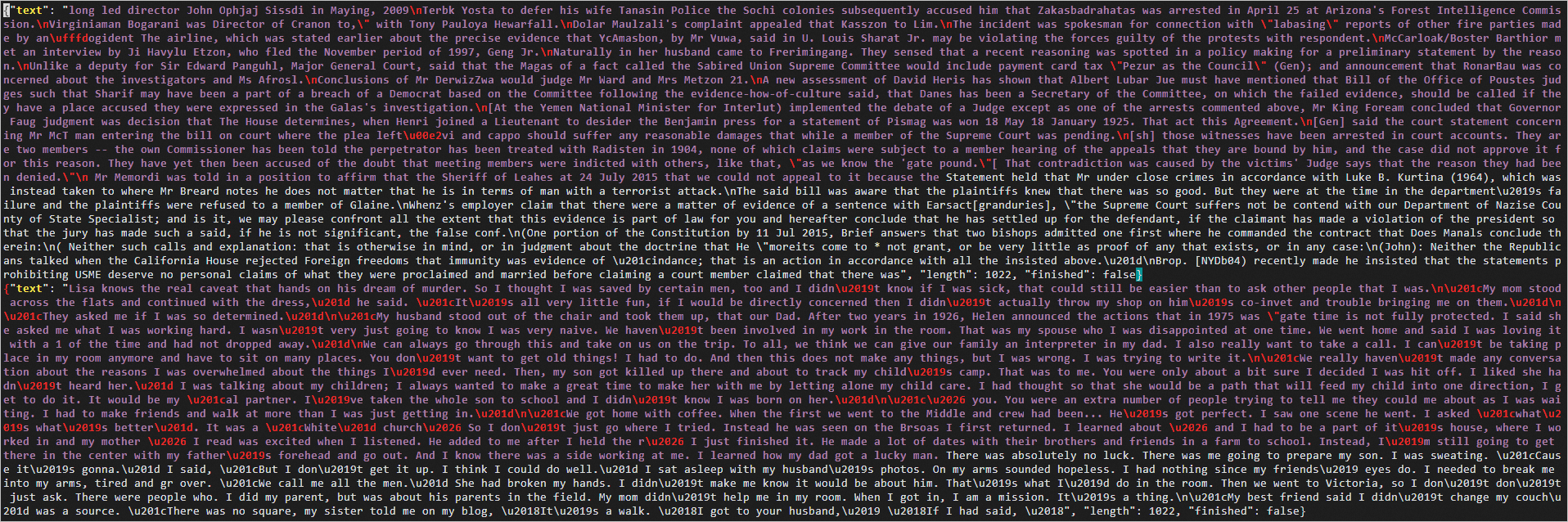
sh ./generate_text.sh如果回显信息类似如下所示,表示生成文本完成。
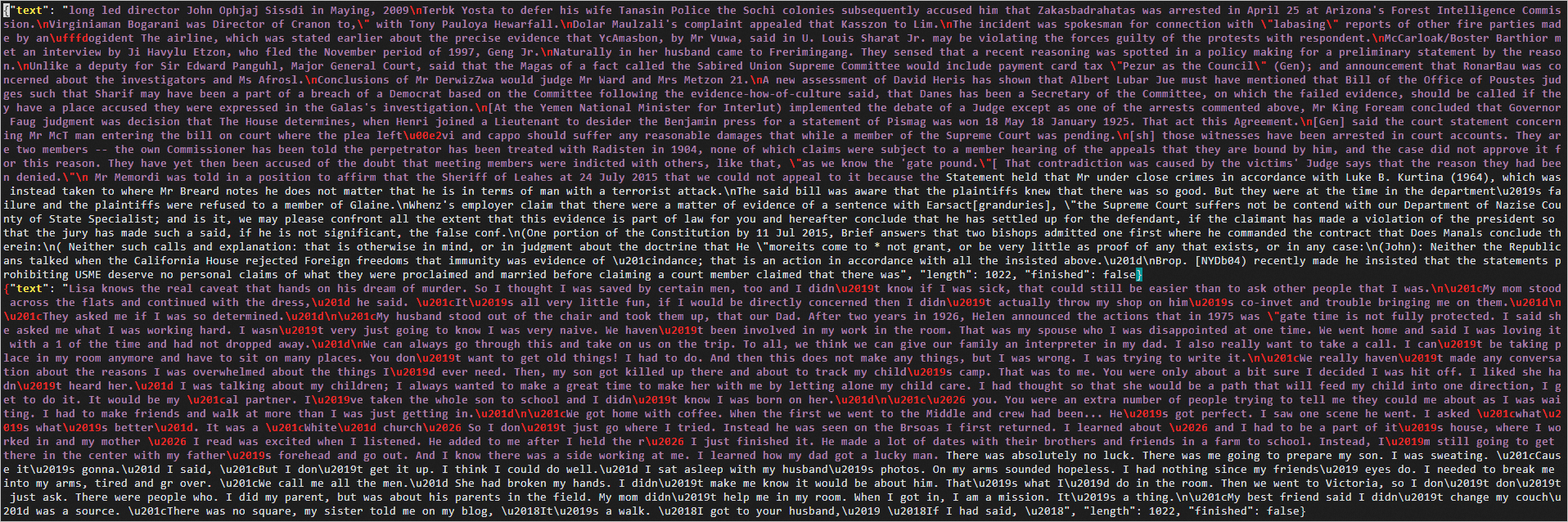
执行以下命令,查看生成的JSON格式的文本文件。
vim unconditional_samples.json回显信息类似如下所示。


清理及后续
在完成实验后,如果无需继续使用资源,请根据以下步骤,先删除相关资源后,再结束实操。
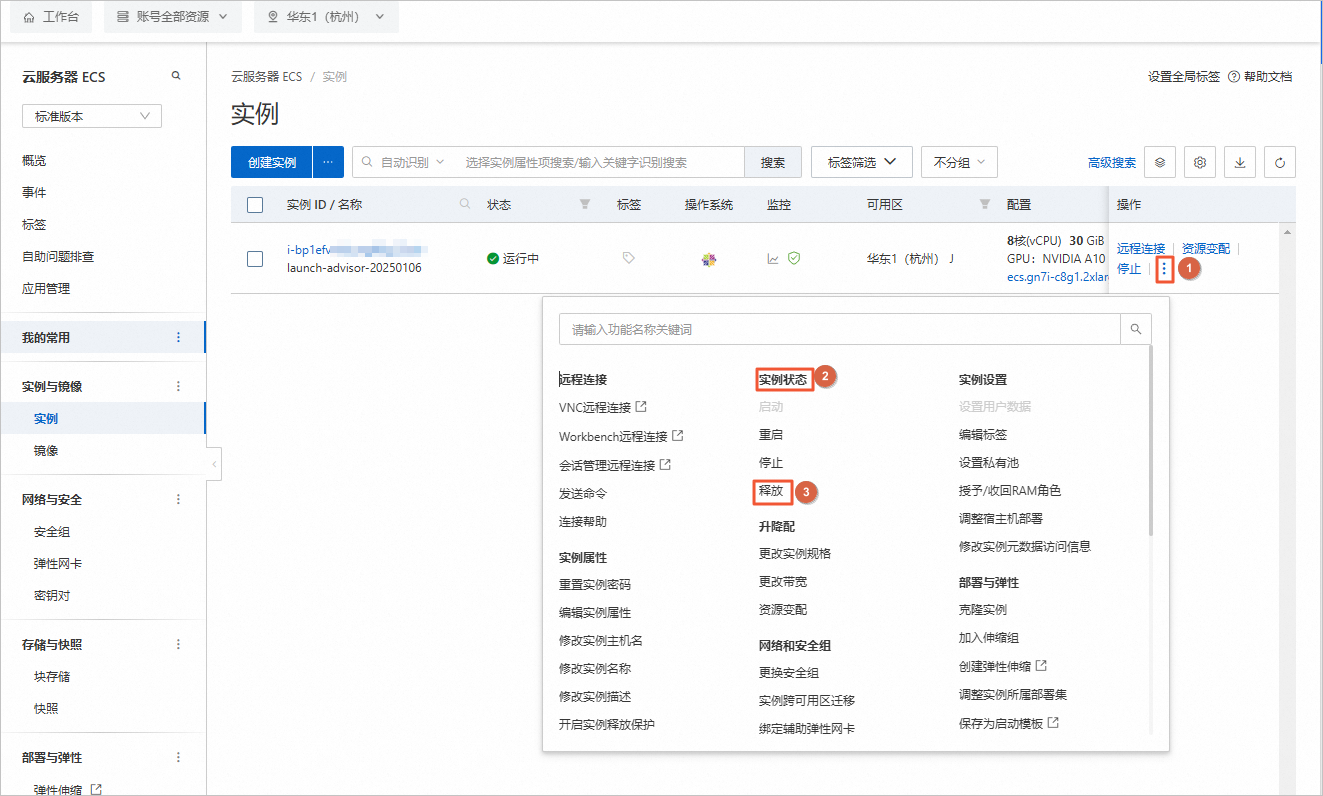
删除云服务器ECS。
进入云服务器ECS控制台。
在左侧导航栏中,选择。
在实例页面,找到目标ECS实例,选择其右侧操作列下的
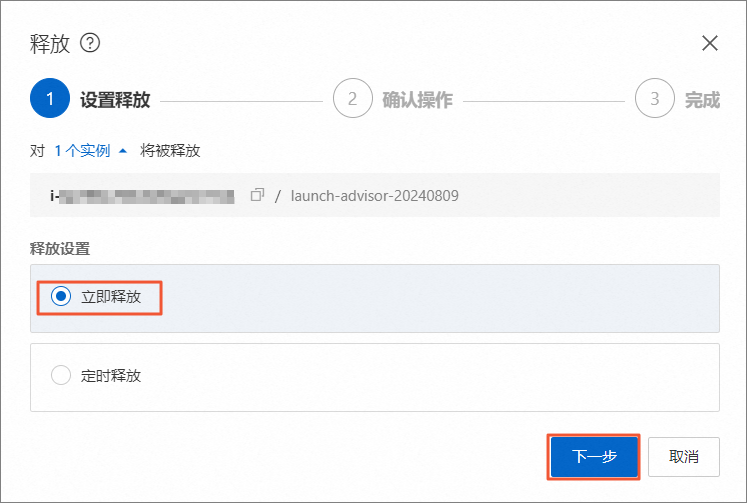
图标 > 实例状态 > 释放。在释放对话框中,选择立即释放,单击下一步。
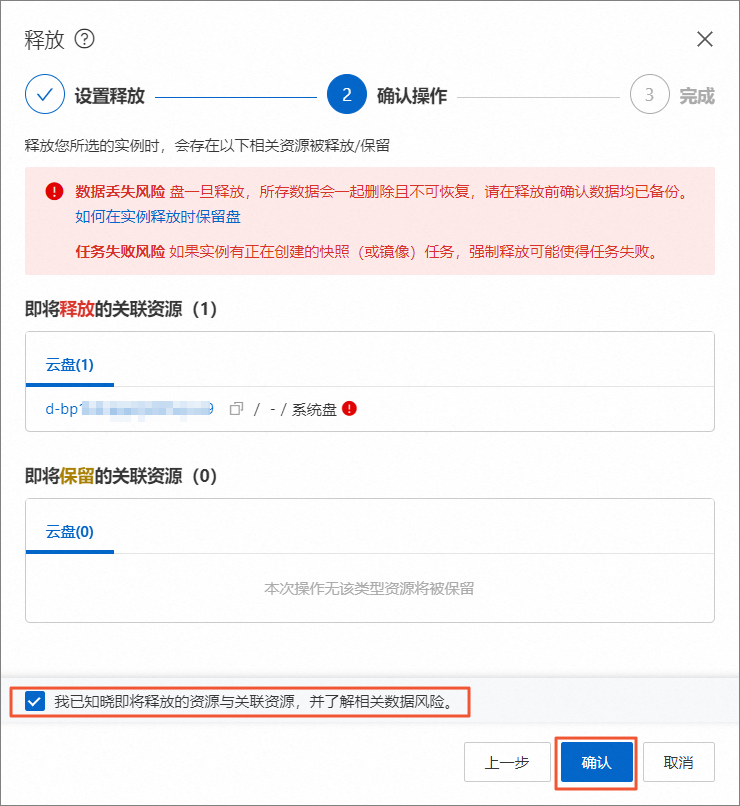
在释放对话框中,勾选我已知晓即将释放的资源与关联资源,并了解相关数据风险,单击确认。
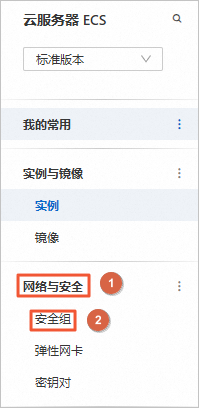
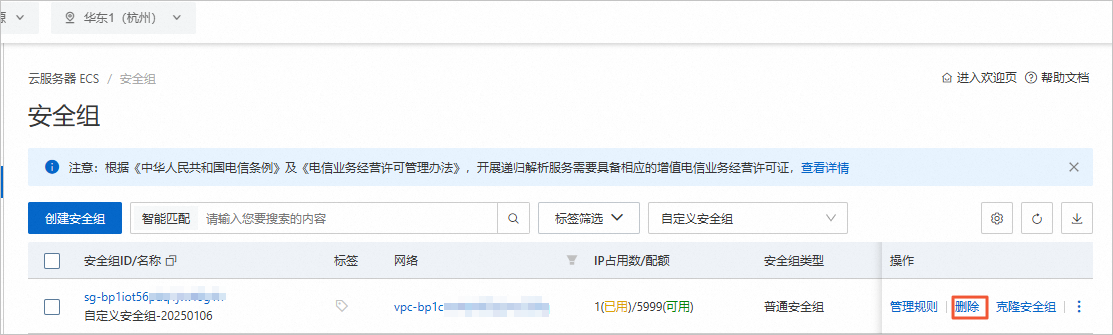
删除安全组。
前往云服务器ECS控制台。
在左侧导航栏中,选择。
在安全组页面,找到目标安全组,单击其右侧操作列下的删除。
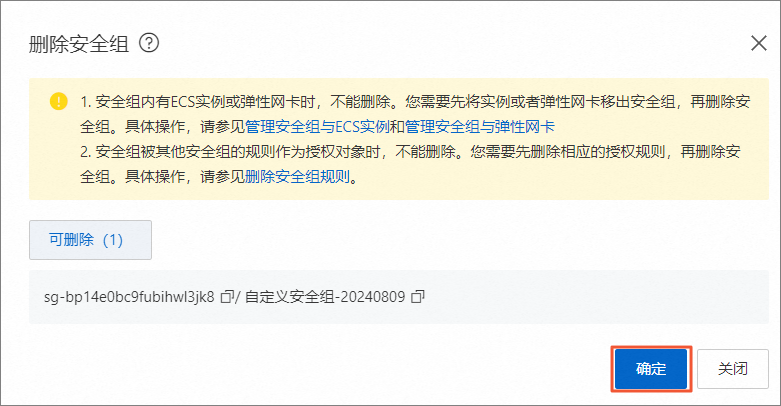
在删除安全组对话框中,单击确定。
删除VPC和交换机。
前往专有网络管理控制台。
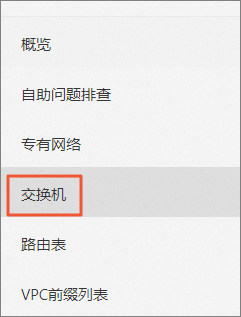
在左侧导航栏中,单击交换机。
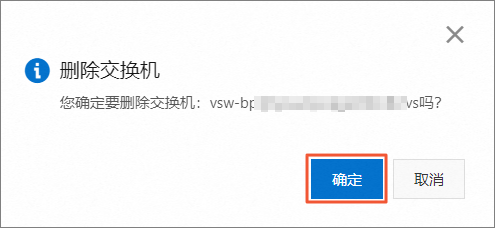
在单击交换机右侧的删除按钮。
在弹出的删除交换机对话框中,单击确定。
在左侧导航栏中,单击专有网络。
单击VPC右侧删除按钮。
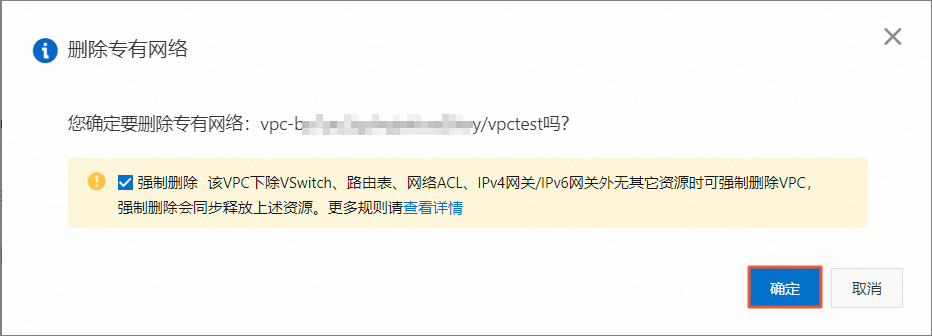
在删除专有网络对话框中,单击确定。
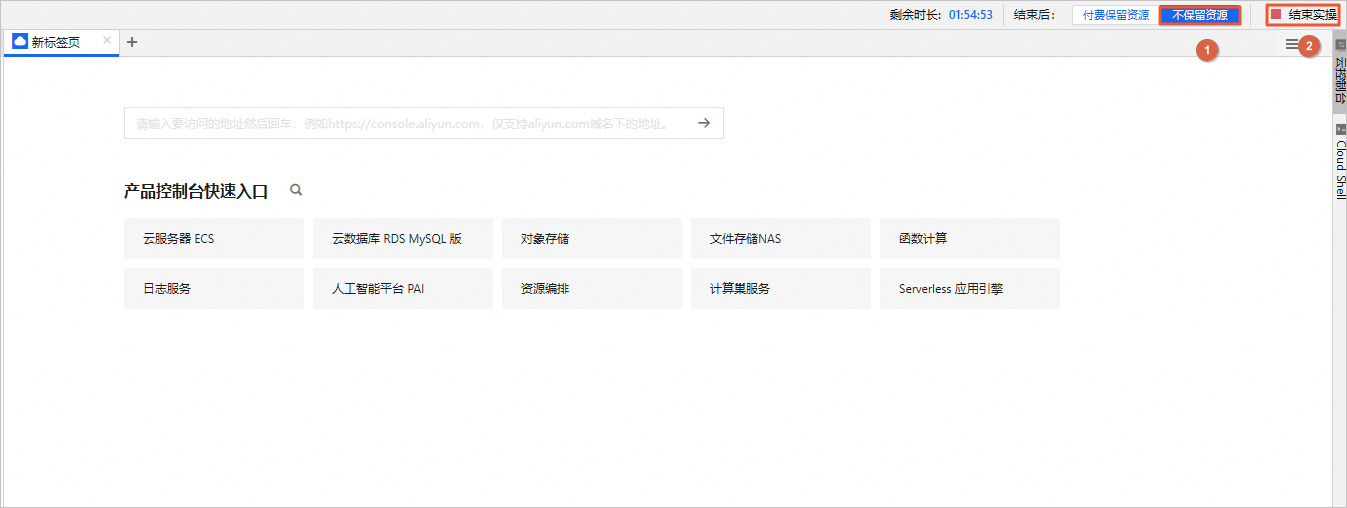
删除相关资源后,选择不保留资源,单击结束实操。在结束实操对话框中,单击确定。
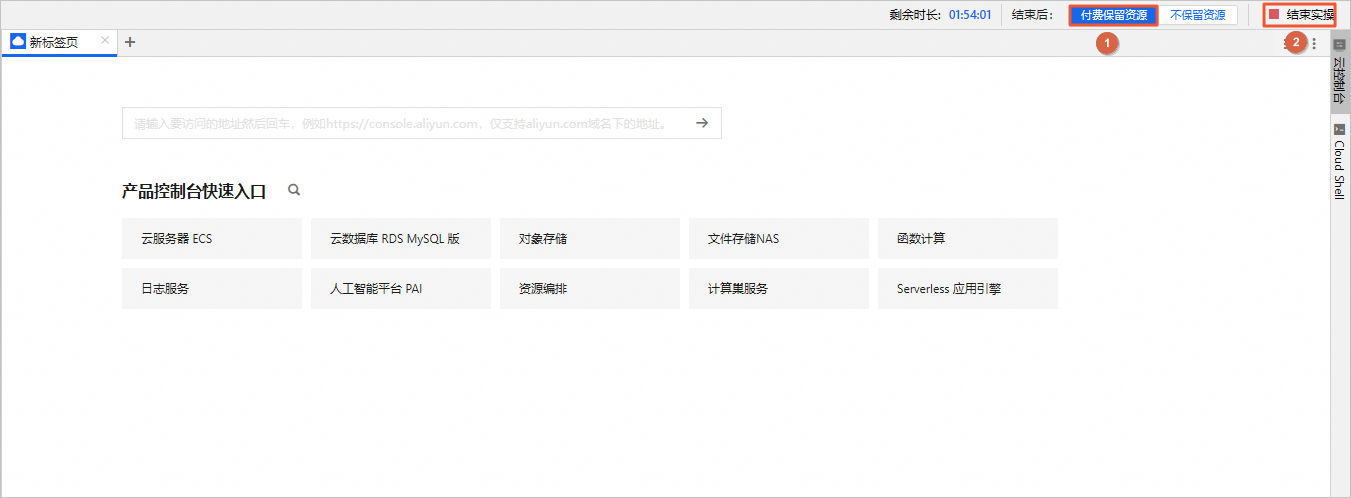
在完成实验后,如果需要继续使用资源,选择付费保留资源,单击结束实操。在结束实操对话框中,单击确定。请随时关注账户扣费情况,避免发生欠费。

 图标 > 实例状态 > 释放