
购买无影硬件终端的用户快速使用指南
无影是端云一体的综合解决方案,您需要通过无影硬件终端来连接和使用无影云服务。本文以无影魔方AS05为例为您进行介绍。
前提条件
已获取无影魔方。如需购买,请前往无影魔方购买页面。
已准备好可用的显示器、有线鼠标、有线键盘及其配套线缆。
接口说明
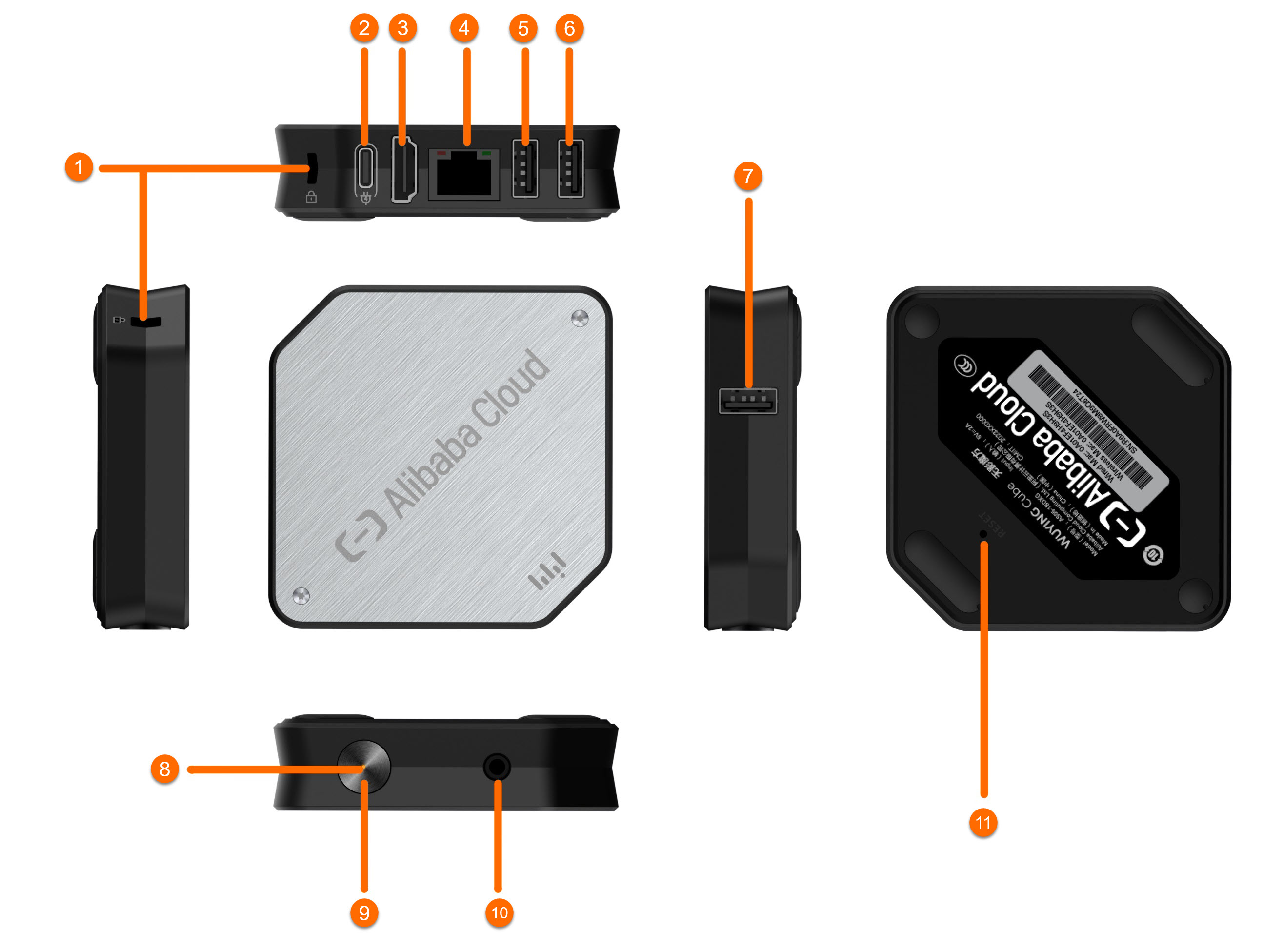
序号 | 说明 |
1 | 防盗锁孔。 说明 符合肯辛通(Kensington)标准。 |
2 | USB Type-C接口:连接USB Type-C接口电源线和电源适配器。 重要 请使用已获得CCC/CE认证或符合相关安全标准的5V 2A的电源适配器,也可以使用符合USB PD(USB Power Delivery)快充协议的直流电源适配器。 |
3 | HDMI接口。 |
4 | 网络接口。 |
5 | USB 2.0 Type-A接口。 |
6 | USB 2.0 Type-A接口。 |
7 | USB 2.0 Type-A接口。 |
8 | 状态指示灯。不同颜色对应的状态如下:
|
9 | 电源按钮。 |
10 | Φ3.5mm耳麦接口。 |
11 | 重置(Reset)键。 断电后按住重置键,然后连接电源,当指示灯变白时松开重置键,随后观察显示屏,可以看到设备自动进入重置流程。 |
安装
为了确保您的安全和利益,使用硬件终端前请仔细阅读本文内容及说明书相关描述。
通过HDMI数据线连接显示器。
通过USB线缆连接有线键盘或鼠标。
说明支持通过蓝牙连接无线键盘或鼠标。首次使用蓝牙连接无线键盘或鼠标之前,请使用有线键盘及有线鼠标接入操作完成设置。
支持通过接收器连接无线键盘或鼠标,将接收器插入相应的接口即可。
连接网线。
说明如果不连接网线,开机后也可以连接无线网络。
连接电源适配器和电源线。
初始化设置
短按电源键开机。
首次开机后,您需要对硬件终端进行初始化设置。
选择系统语言,并单击
 图标。
图标。选择一种网络接入方式,并单击
图标:有线网络:为确保您使用云电脑的体验,建议您优先使用有线网络。
无线网络:系统会自动识别可用的有线网络,请选择网络状况良好的网络,并根据界面提示进行连接。
选择默认输入法并同意协议,然后单击
图标。初始化设置完毕后,将进入登录界面。
登录云电脑
获取登录凭证。
在无影云电脑商业版管理员为您分配云电脑后,请到管理员为您指定的邮箱或手机号获取登录凭证(包括组织ID、用户名和密码)。
输入组织ID。
在顶部选择企业版&商业版,在底部选中同意协议的复选框,并输入登录凭证中的组织ID或办公网络ID,然后单击
图标。输入用户名和密码。
在用户名和密码文本框中输入登录凭证中的用户名和密码,并单击
 图标。说明
图标。说明使用初始密码登录时,请按照提示设置您的自定义密码。初始密码有效期为3天。若已过期,请单击忘记密码来获得新的初始密码。
登录成功后,即可在客户端上看到管理员为您分配的云电脑。
连接云电脑。
在云资源列表页上,单击云资源卡片上的连接图标,即可进入云电脑内开始使用。
后续步骤
您可以在无影应用中心管理应用,或像在普通电脑上一样管理云电脑上的应用。更多信息,请参见管理云电脑内的应用。
您可以查看云电脑信息,或者使用云电脑进行设置偏好、传输文件、开展协同等操作。更多信息,请参见使用企业版和商业版云电脑。