云效流水线Flow体验ECS
本实验带您快速体验云效CICD流程。
场景简介
通过本实验的操作,带您体验使用云效流水线搭建应用构建、部署流程。
费用说明
本实验时长2个小时,预计产生费用为1.92元。如果您调整了资源规格、使用时长,或执行了本方案以外的操作,可能导致费用发生变化,请以控制台显示的实际价格和最终账单为准。
背景知识
本场景主要涉及以下云产品和服务:
创建实验资源
在实验页面,勾选我已阅读并同意《阿里云云起实践平台服务协议》和我已授权阿里云云起实践平台创建、读取及释放实操相关资源后,单击开始实操。
创建资源需要5分钟左右的时间,请您耐心等待。
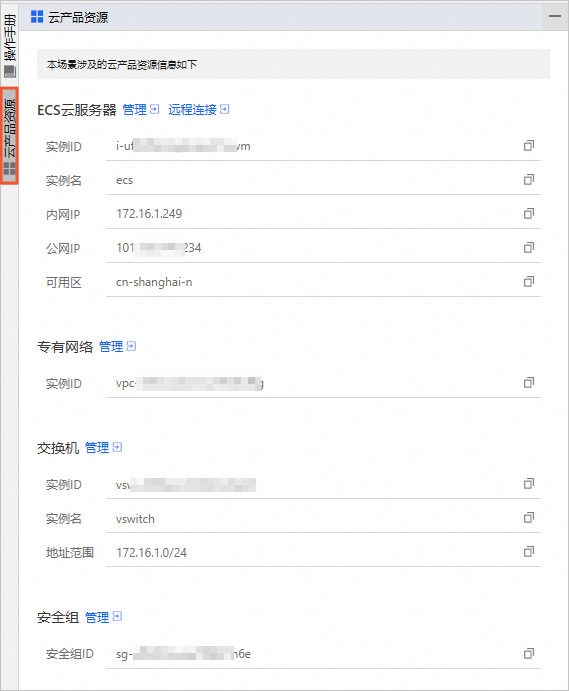
在云产品资源列表,您可以查看本场景涉及的云产品资源信息。
新建标准版组织
本步骤介绍如何新建云效标准版组织。
使用云效前您需要创建或加入一个组织,如果您的阿里云账号已创建或加入一个组织,可跳过此步骤。
登录阿里云云效控制台。
在左侧导航栏中,选择。
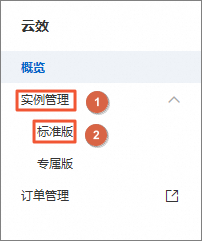
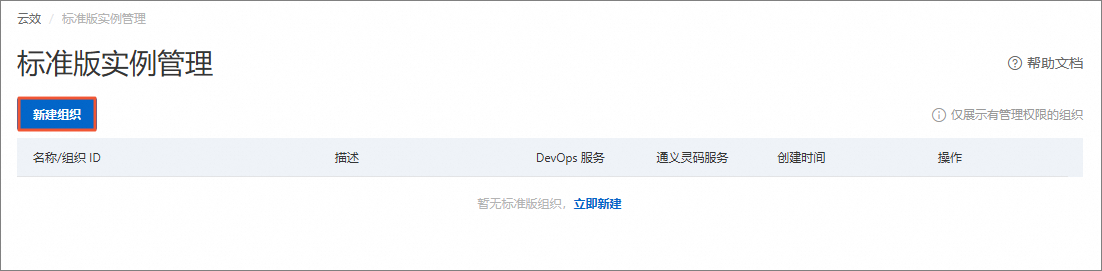
在标准版实例管理页面,单击新建组织。
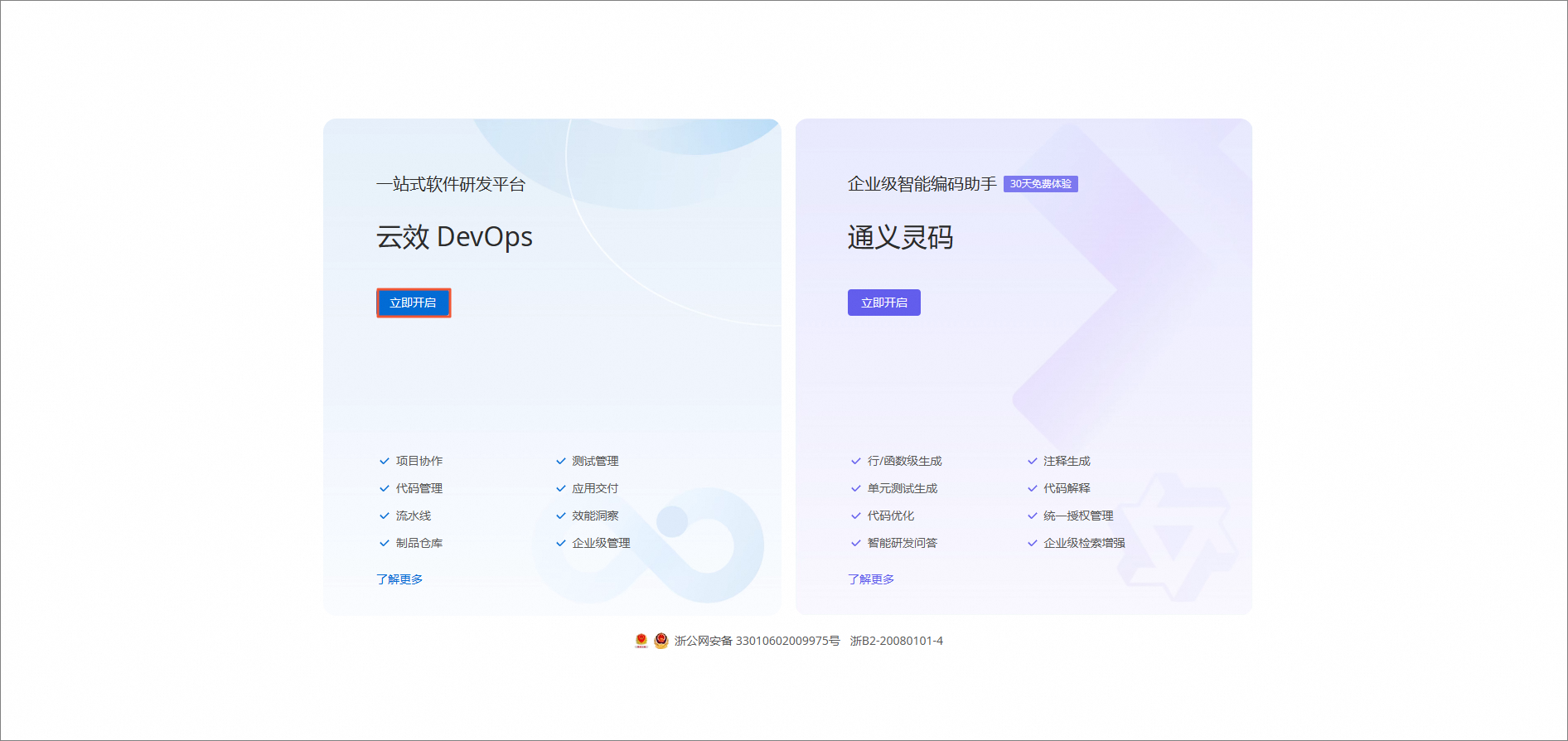
在页面中,单击云效DevOps中的立即开启。
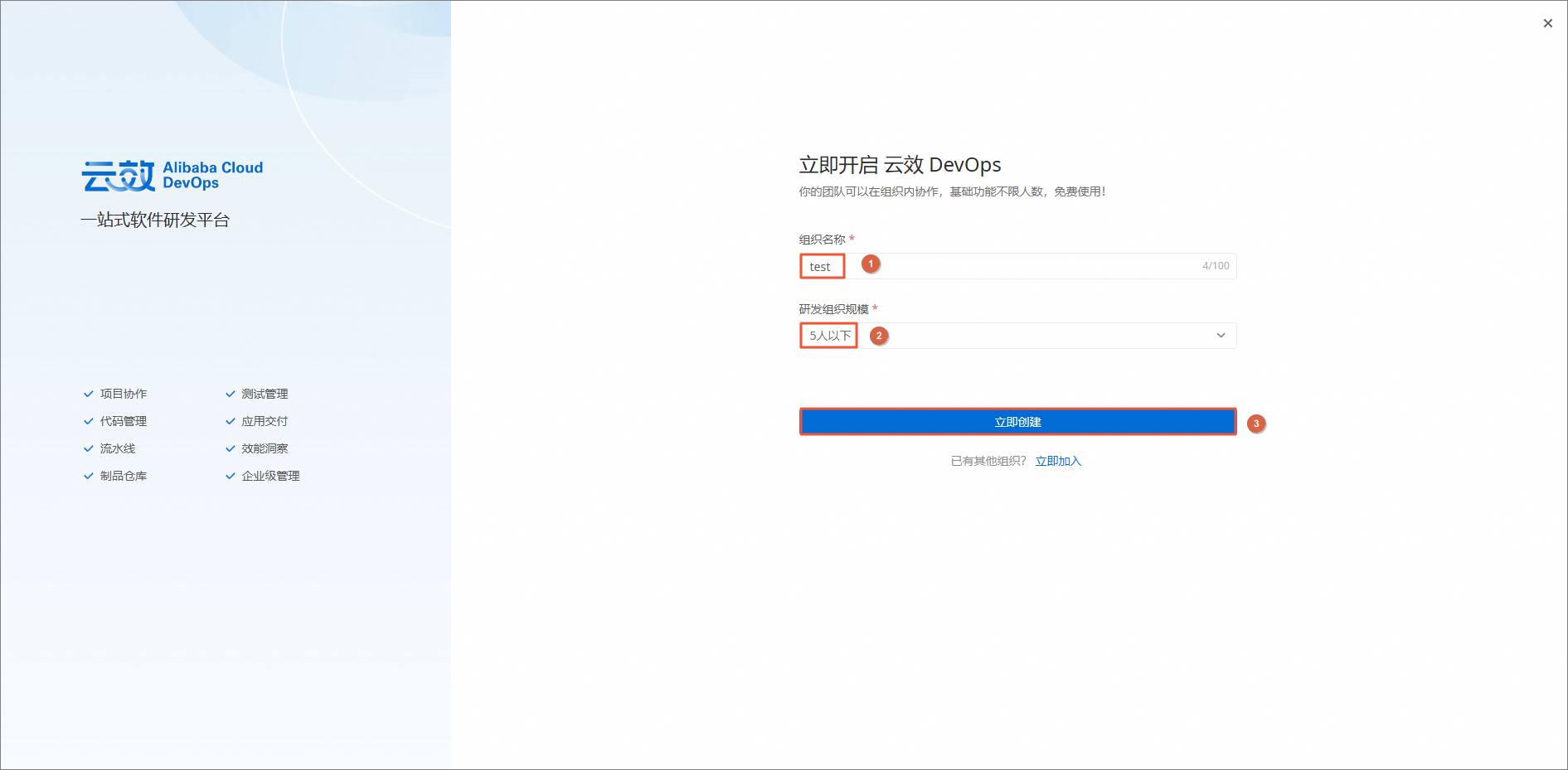
在页面中,设置组织名称和研发组织规模,单击立即创建。
在页面中,选择角色,单击开始工作。


创建流水线
本步骤以Java Spring Boot的代码库为例,指导您如何进行构建并部署到阿里云ECS服务器。
登录流水线Flow控制台。
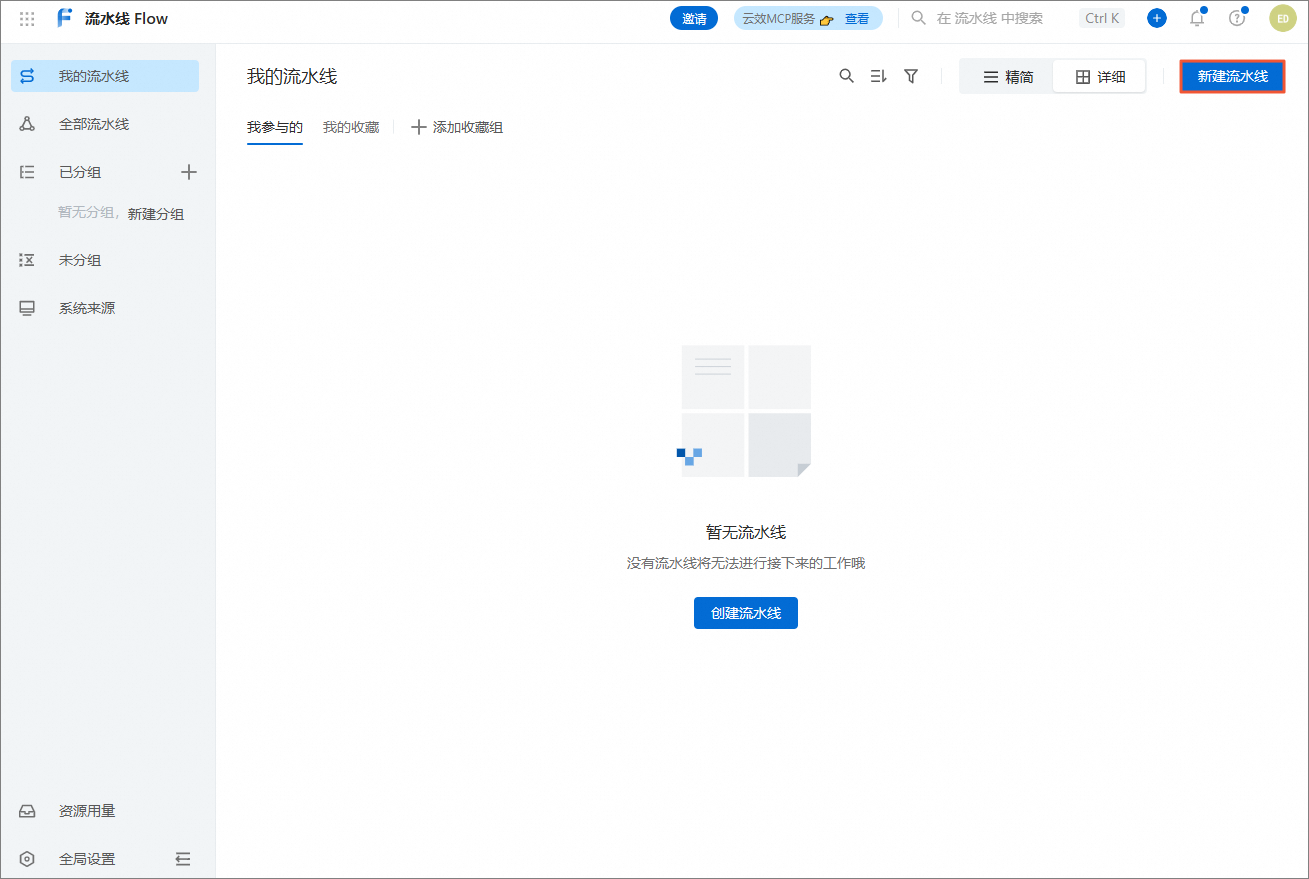
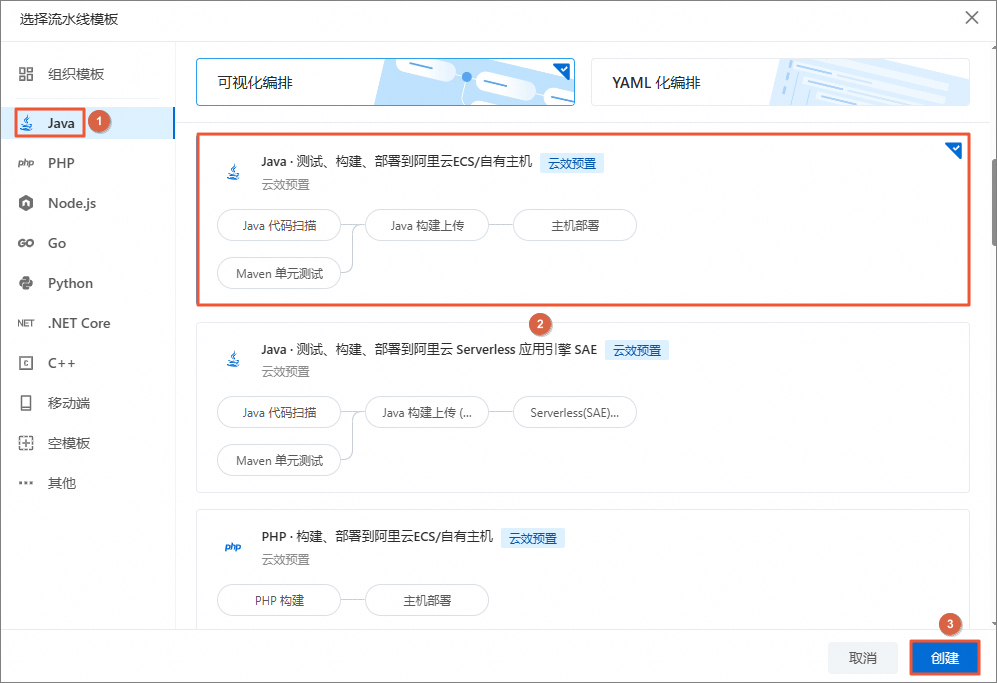
在我的流水线页面,单击右上角的新建流水线。
在选择流水线模板对话框中,选择,然后单击创建。
添加流水线源
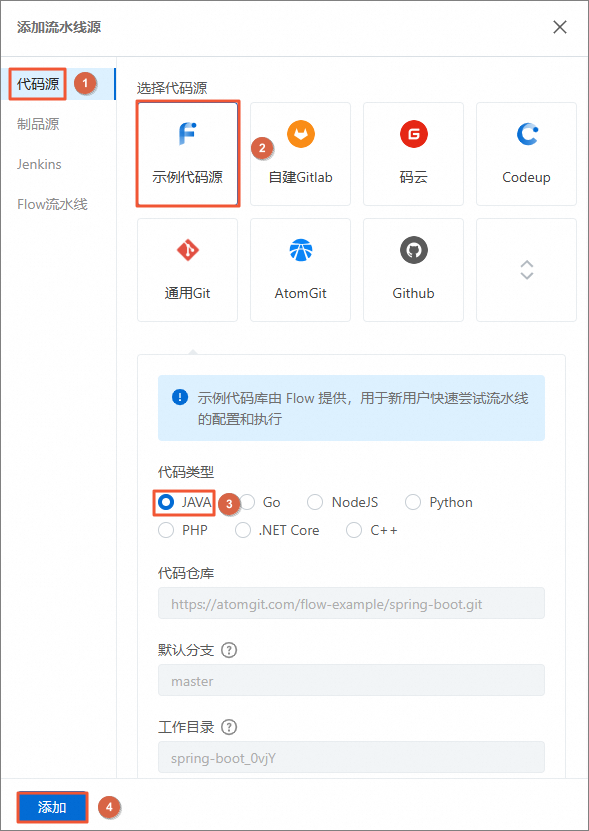
创建流水线之后会自动弹出添加流水线源的面板,本步骤将指导您如何选择流水线Flow预置的示例代码。
在添加流水线源面板中,选择,单击添加。
配置Java构建任务
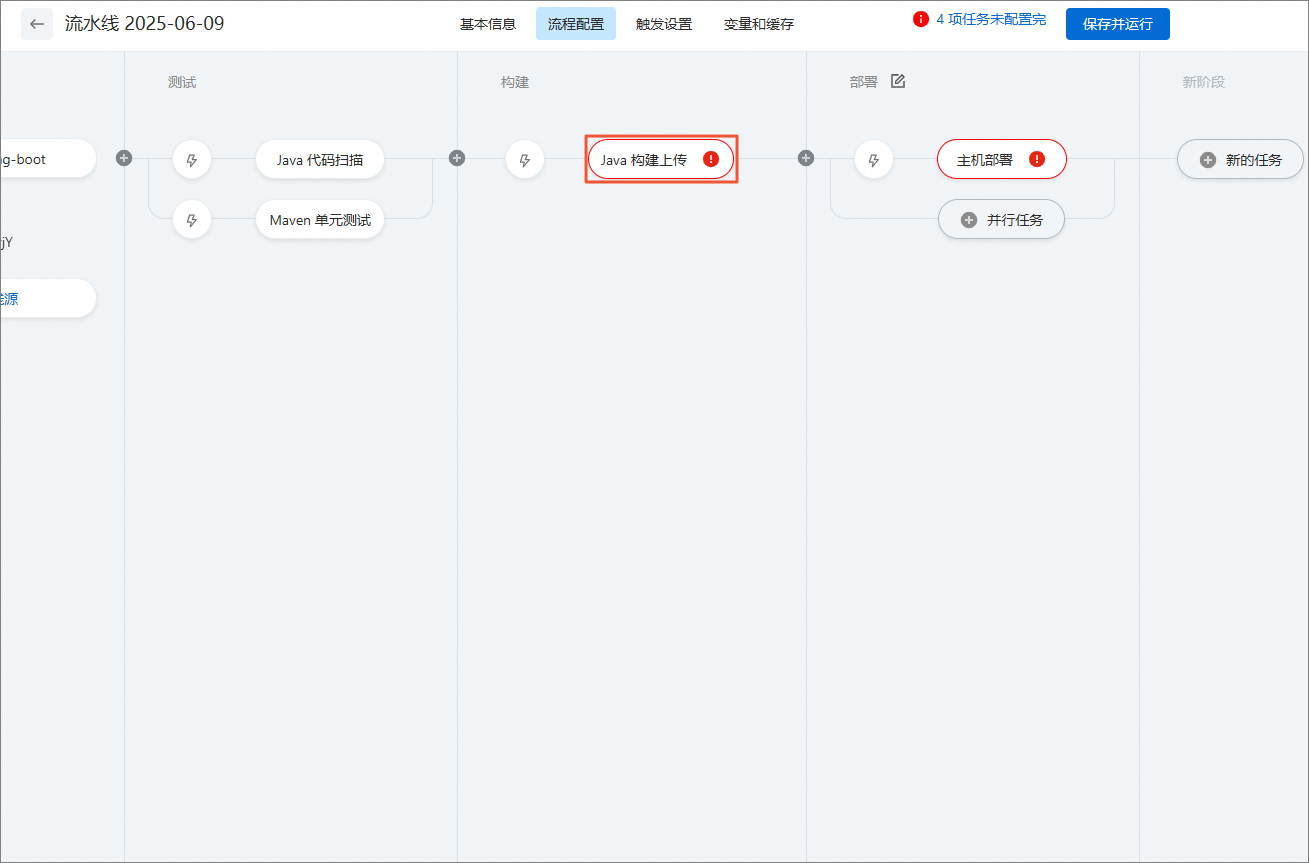
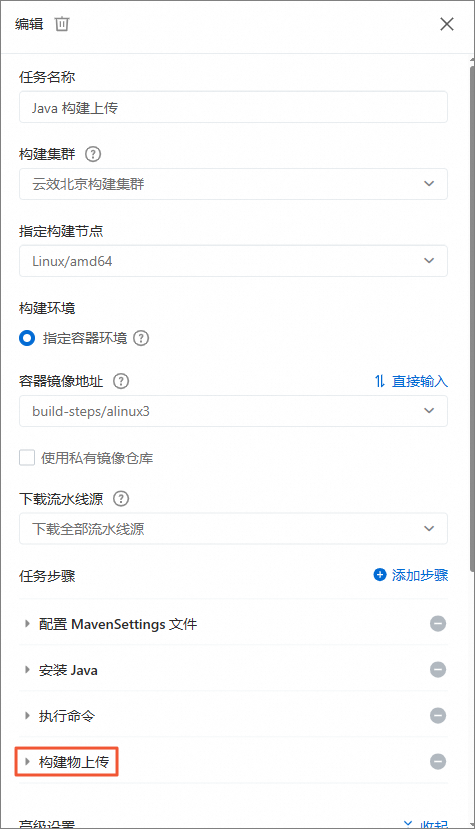
本步骤将指导您配置Java构建任务,增加一个deploy.sh的打包路径。
deploy.sh文件存在于代码库中,其中包含了在ECS上进行应用启动的脚本,为了进行后续的主机部署,您需要将这个文件也打入到压缩包中,在后续的主机部署任务中您可以看到如何使用该deploy.sh文件。在该配置中指定了target/和deploy.sh两个路径,所以Flow会将这两个文件(夹)打包成为一个压缩包,并进行归档,在Flow中我们称之为制品,该制品也会在后续的主机部署任务中用到。
在流程配置页面,单击Java构建上传。
在编辑面板,单击构建物上传。
在构建物上传区域的打包路径右侧,单击
图标,在新增的打包路径框中输入deploy.sh。
 图标,在新增的打包路径框中输入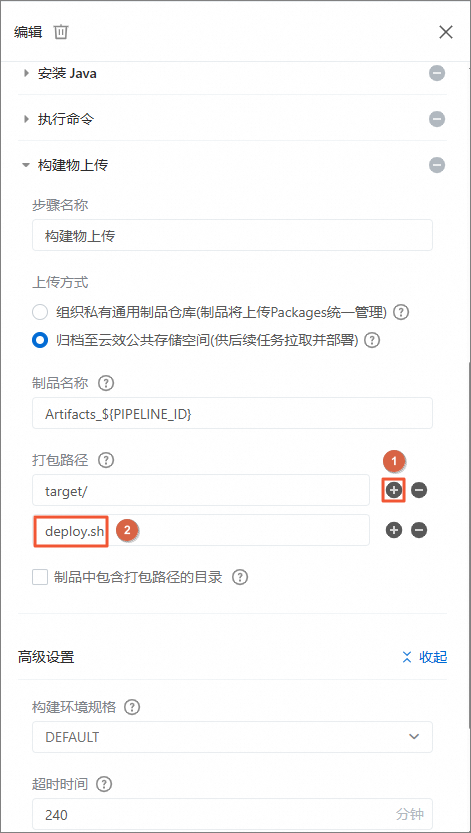
配置测试
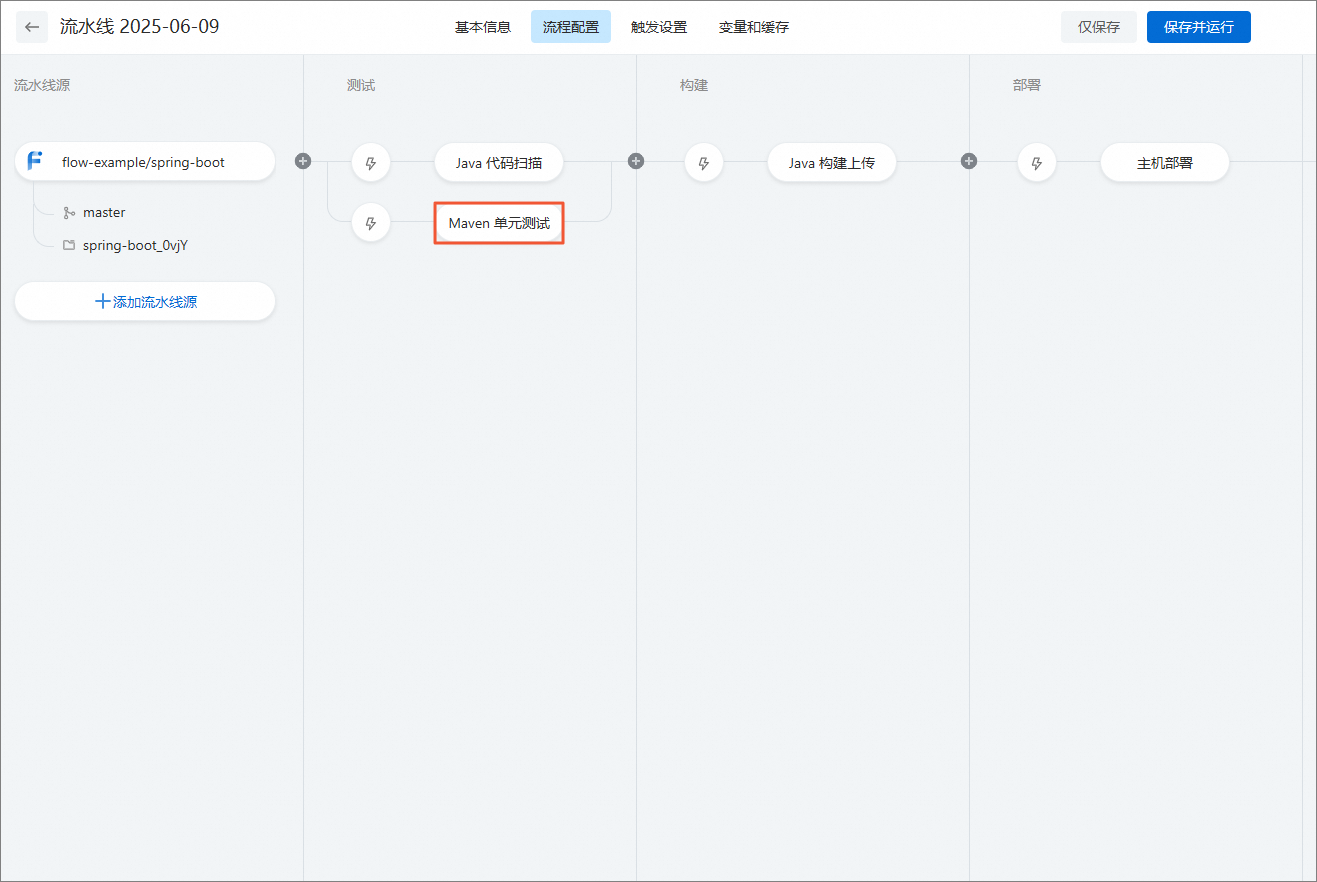
本步骤将指导您配置Maven单元测试任务。
在流程配置页面,单击Maven 单元测试。
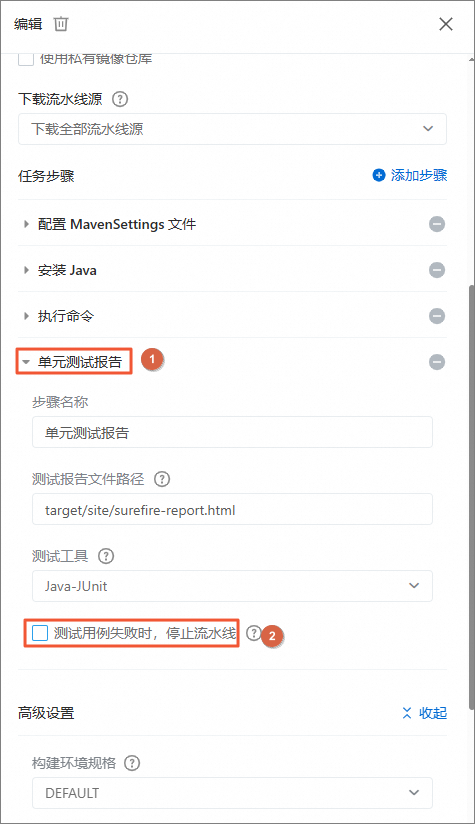
在编辑面板,单击单元测试报告,取消勾选测试用例失败时,停止流水线。
配置主机部署任务
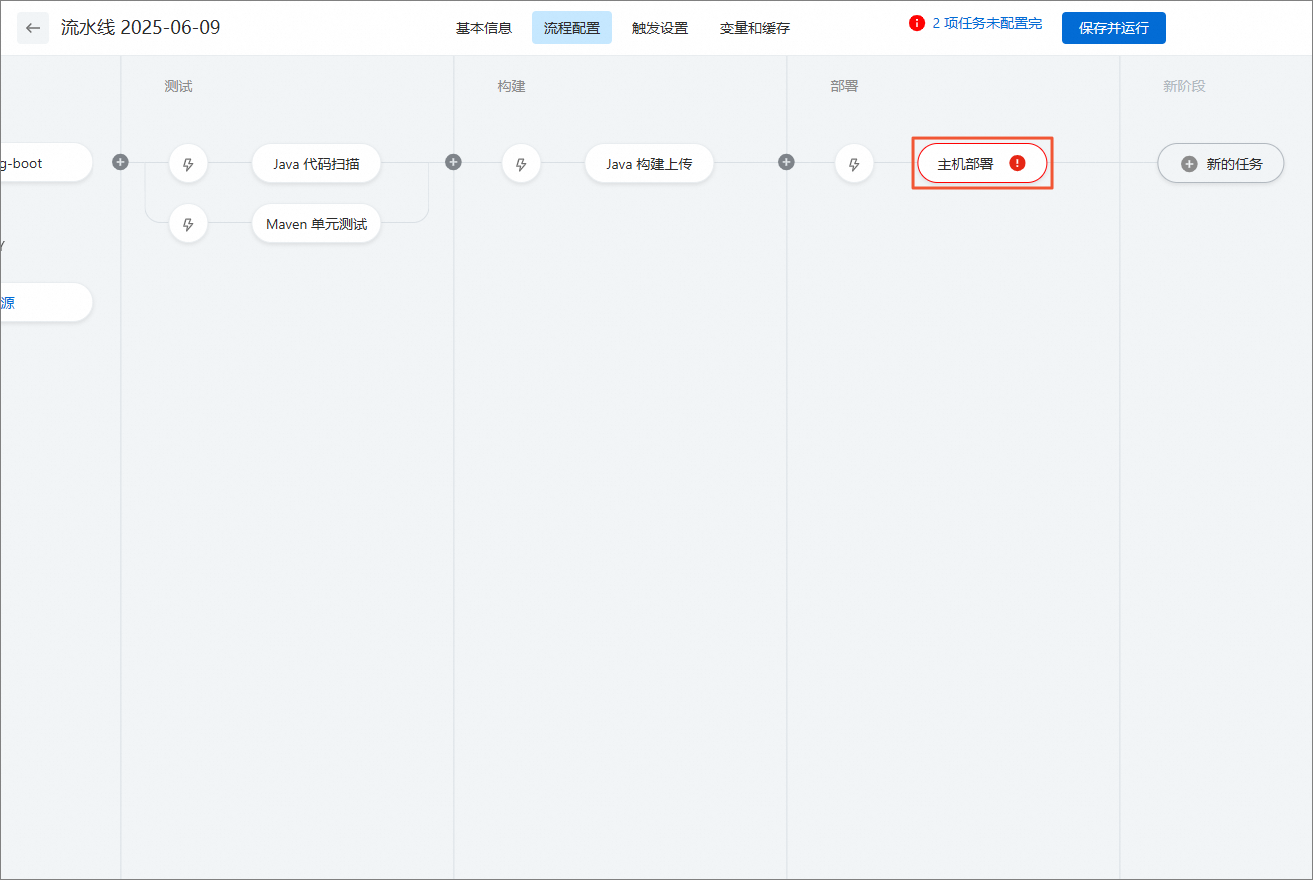
本步骤将指导您配置主机部署任务。
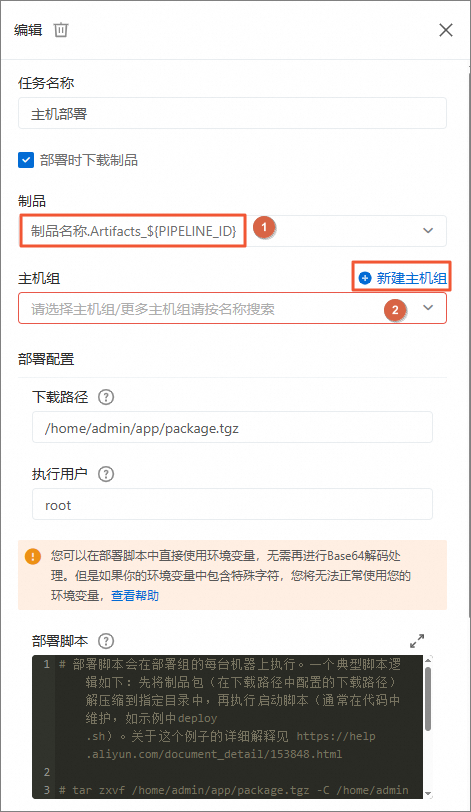
在流程配置页面,单击主机部署。
在编辑面板中,制品选择制品名称.Artifacts_${PIPELINE_ID},单击新建主机组。
说明制品选择上游构建阶段的产物,可在Java构建上传中查看构建物上传的制品名称。
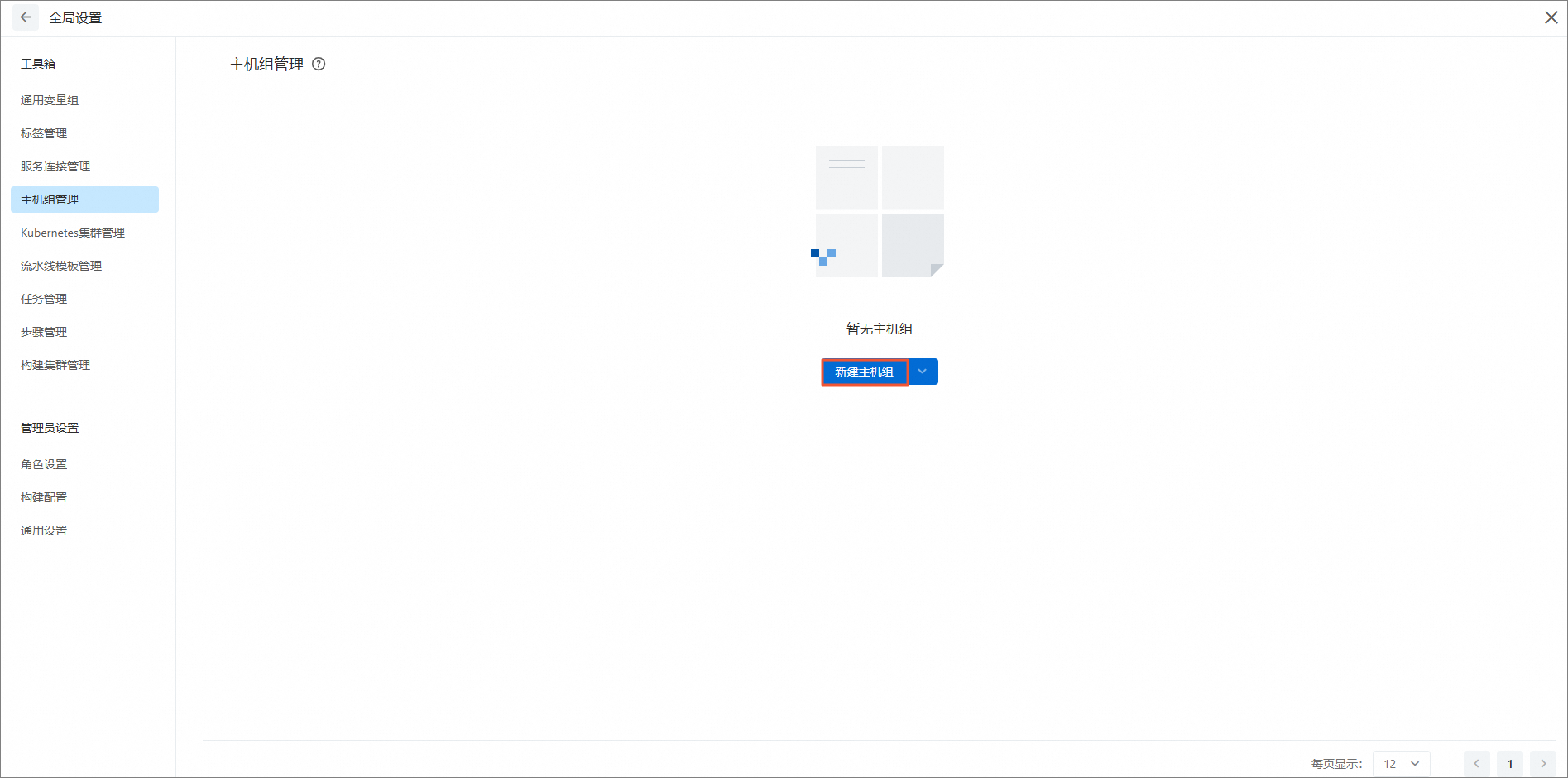
在主机组管理页面,单击新建主机组。
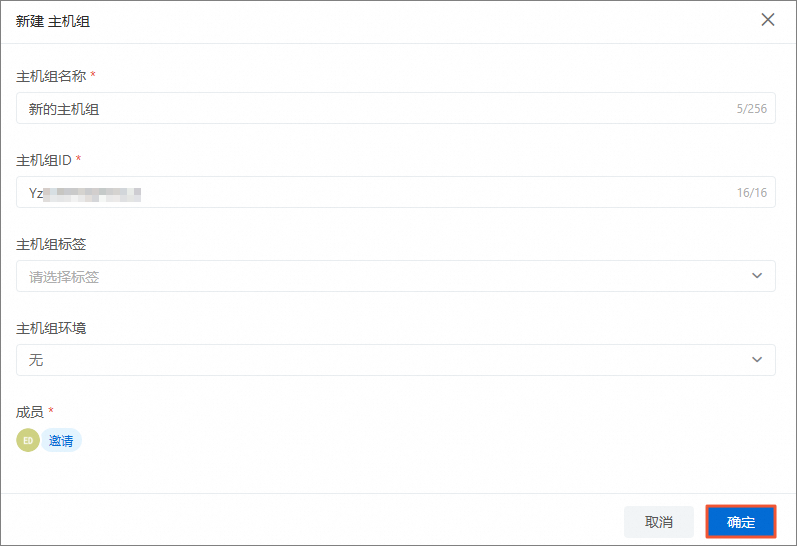
在新建主机组面板,单击确定。
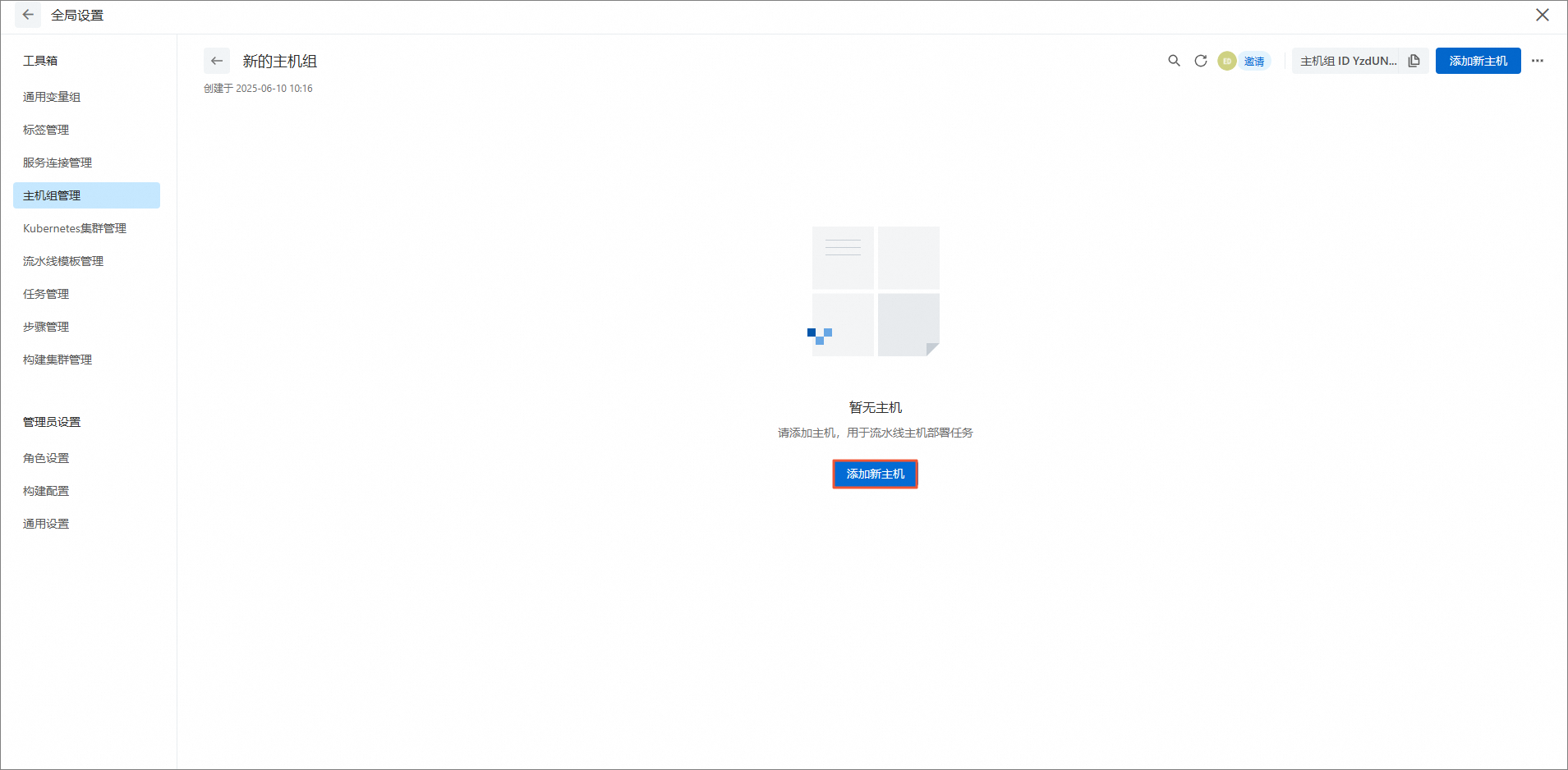
在新的主机组页面,单击添加新主机。
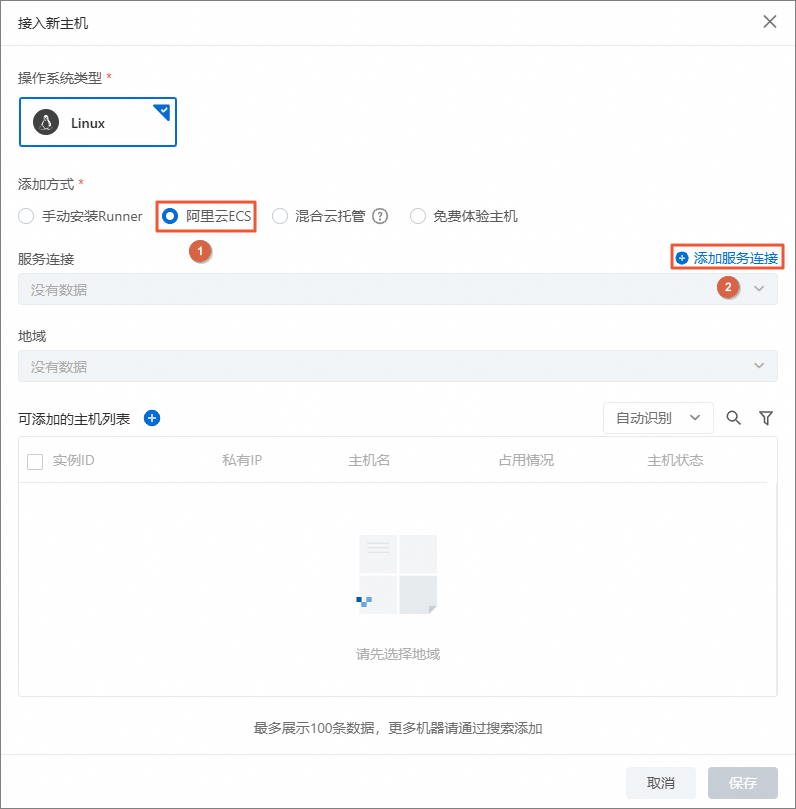
在接入新主机面板,添加方式选择阿里云ECS,单击添加服务连接。
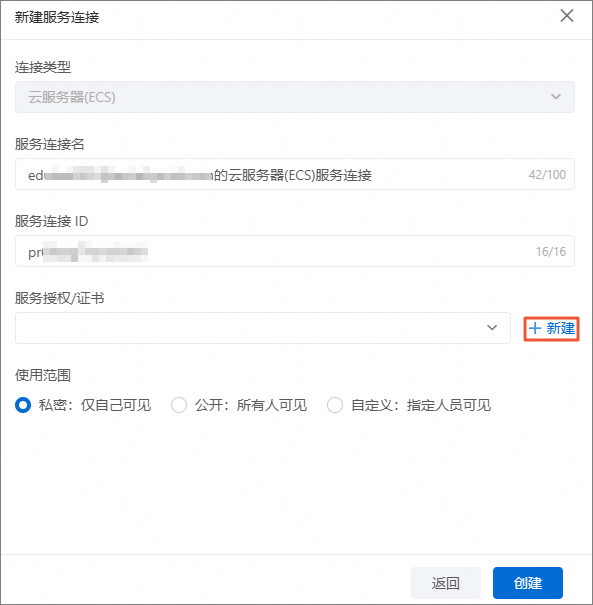
在新建服务连接面板,单击服务授权/证书右侧的新建。
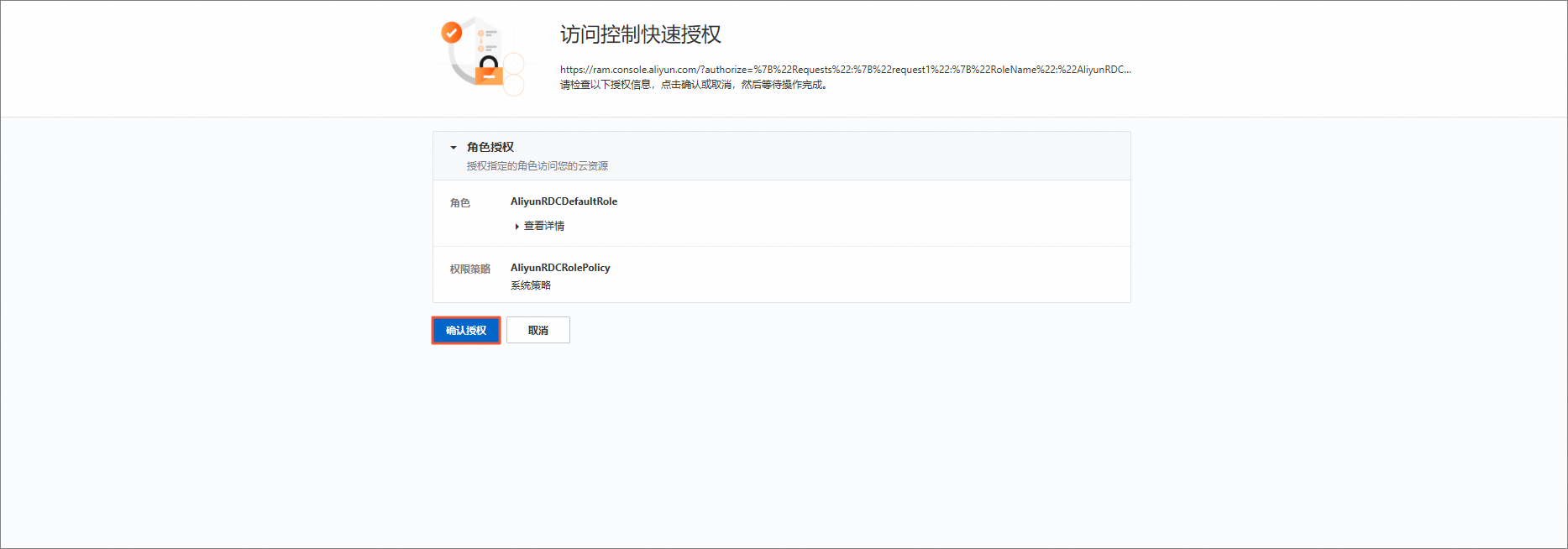
在访问控制快速授权页面,单击确认授权。
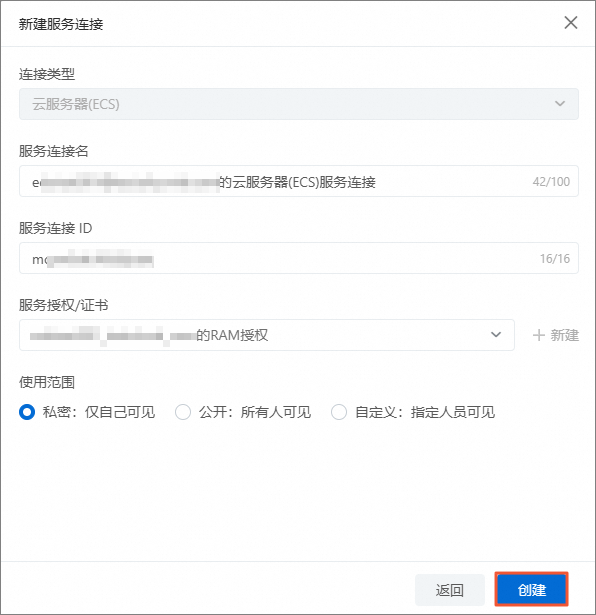
授权完成后,在新建服务连接面板,单击创建。
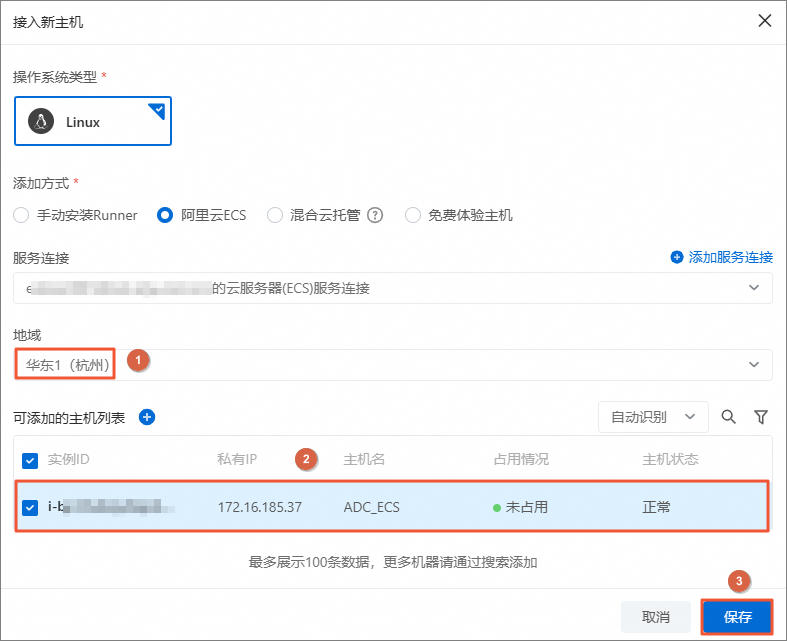
在接入新主机面板,选择目标地域,选择目标ECS实例,单击保存。
说明在左侧云产品资源列表中可查看云服务器ECS实例所在地域及实例ID。
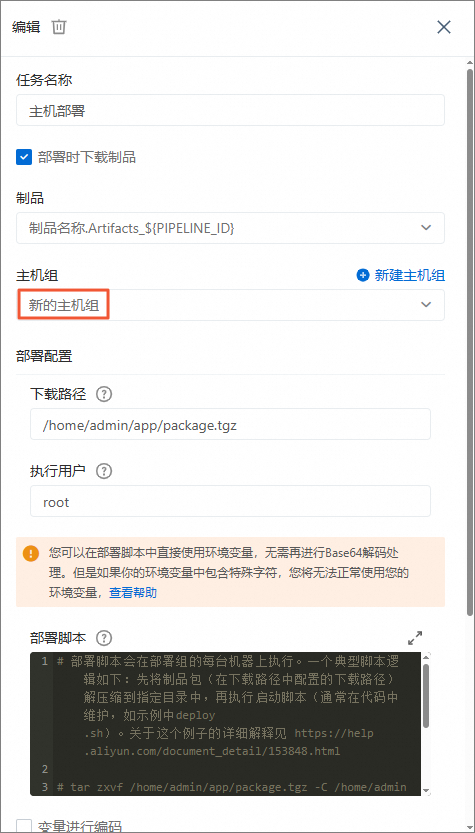
返回至流水线页签。在编辑面板,主机组选择您新创建的主机组。
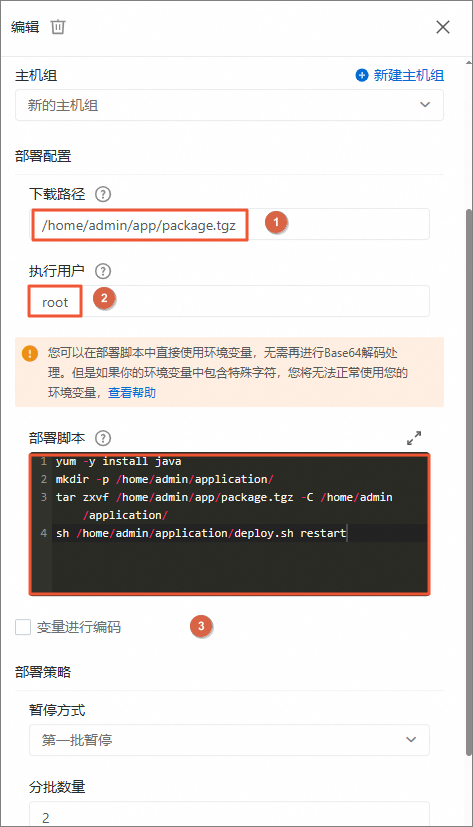
在编辑面板中的部署配置区域,配置如下参数。
参数说明:
下载路径:该路径为配置Java构建任务步骤中打包的制品要被下载到您的主机上的路径。本示例为
/home/admin/app/package.tgz。执行用户:希望使用什么用户身份进行脚本执行。本示例为
root。部署脚本:在机器上执行脚本的具体内容。本示例为:
yum -y install java
mkdir -p /home/admin/application/
tar zxvf /home/admin/app/package.tgz -C /home/admin/application/
sh /home/admin/application/deploy.sh restart
运行流水线并查看Java构建部署结果
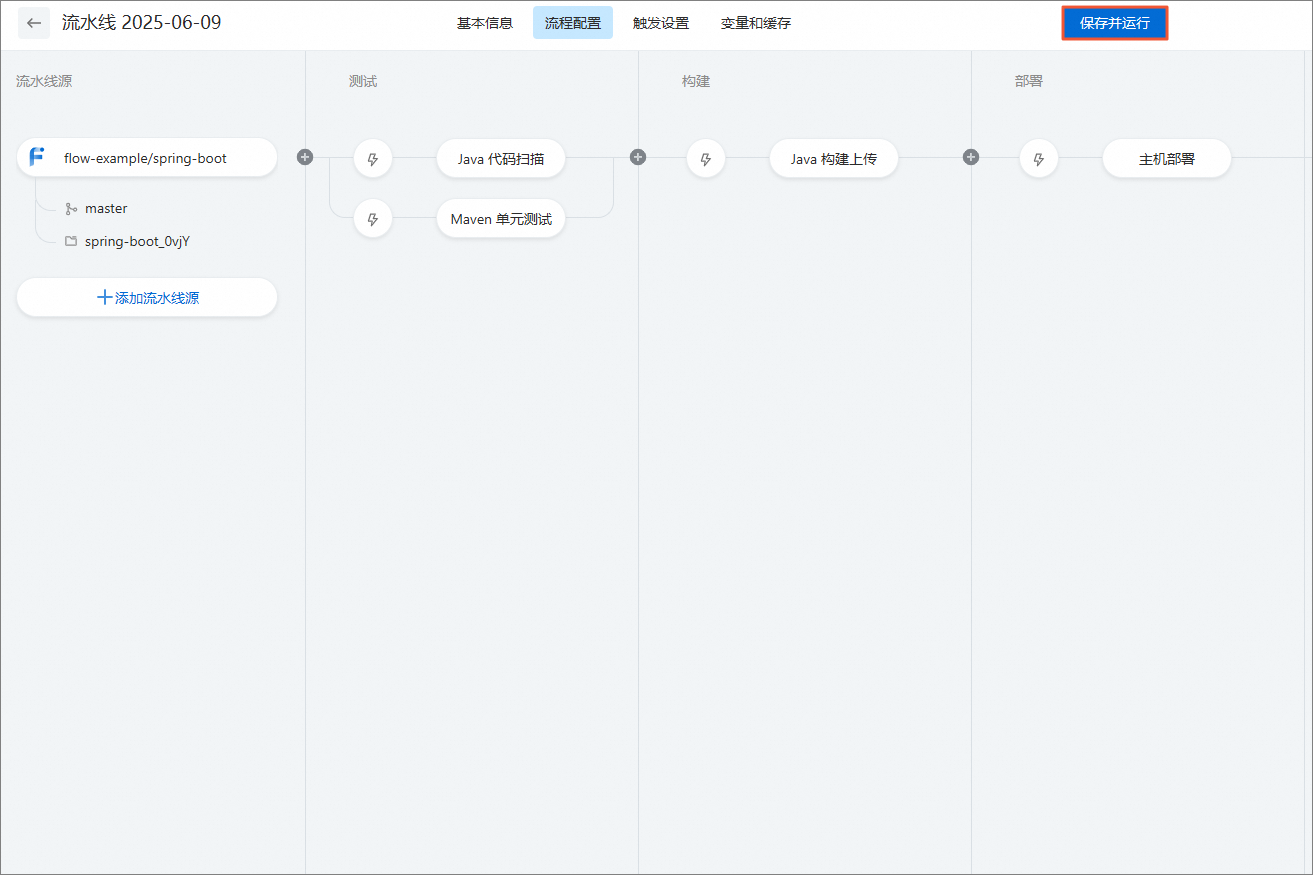
在流程配置页面,单击右上角的保存并运行。
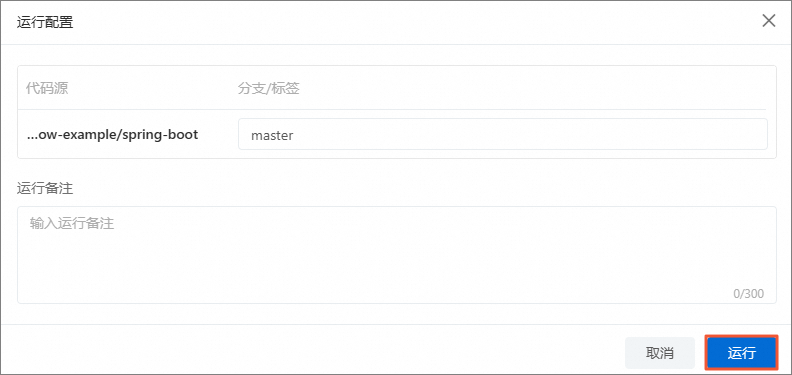
在运行配置对话框中,单击运行。
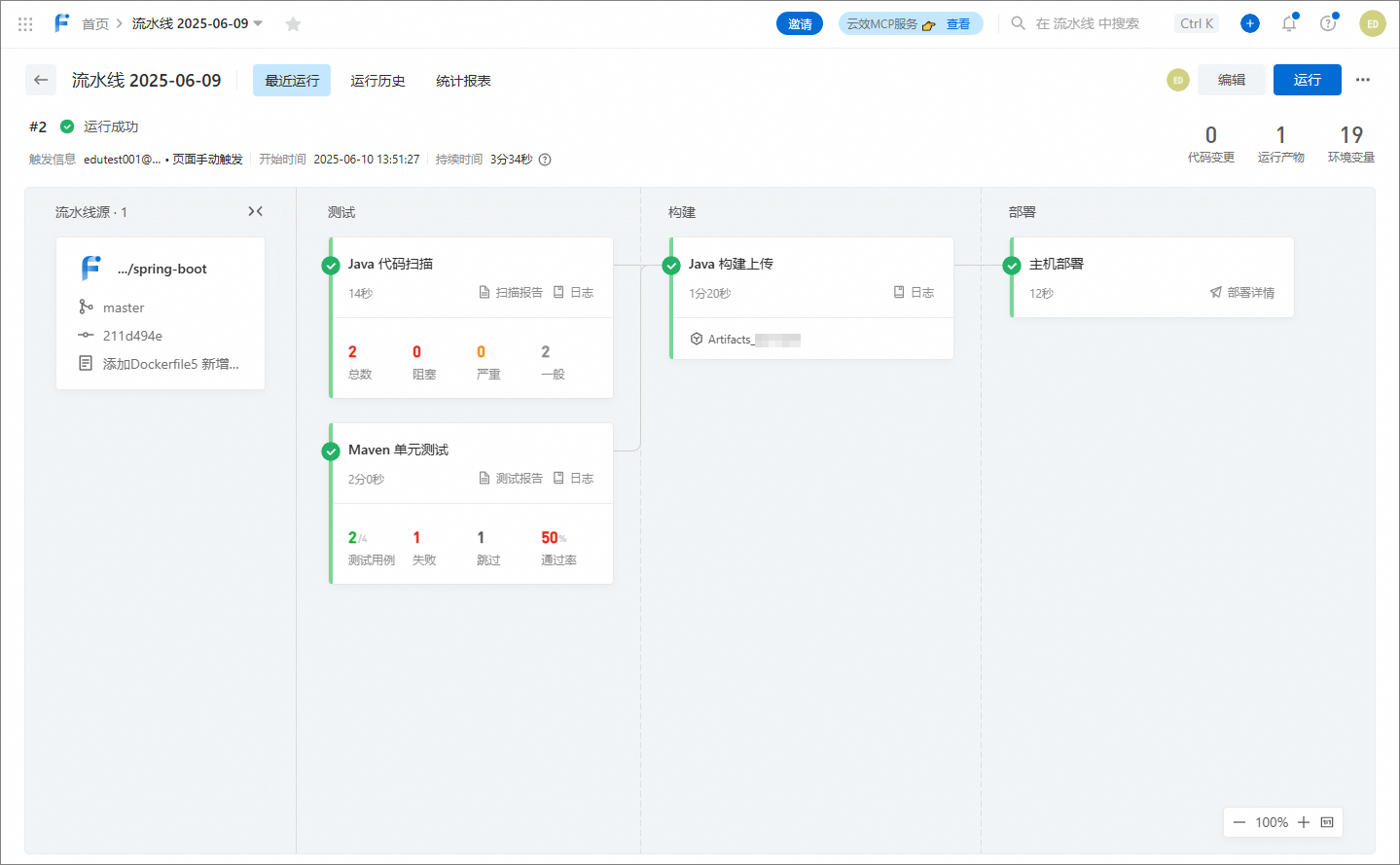
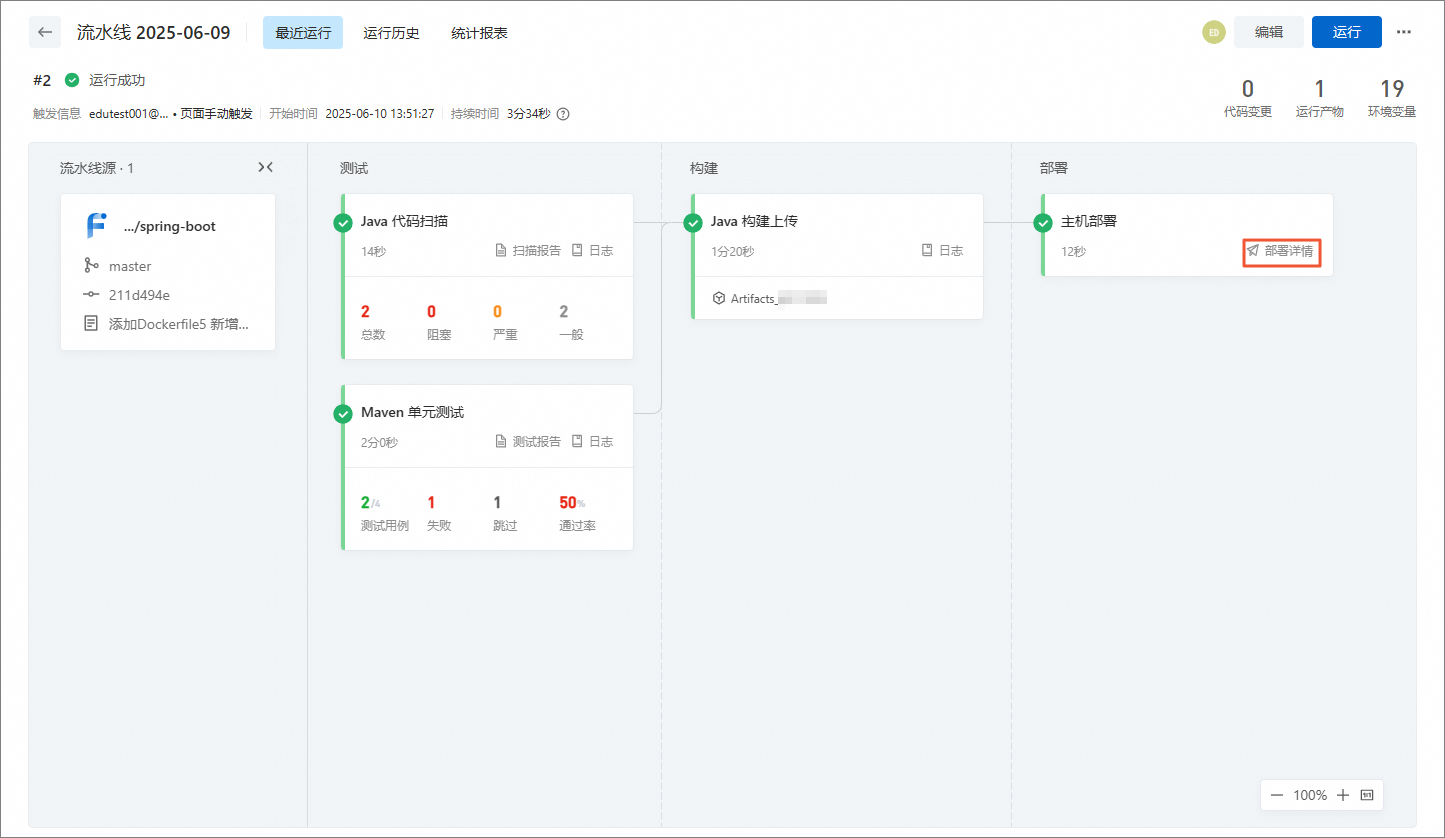
返回如下页面,请您耐心等待流水线全部任务执行完成。
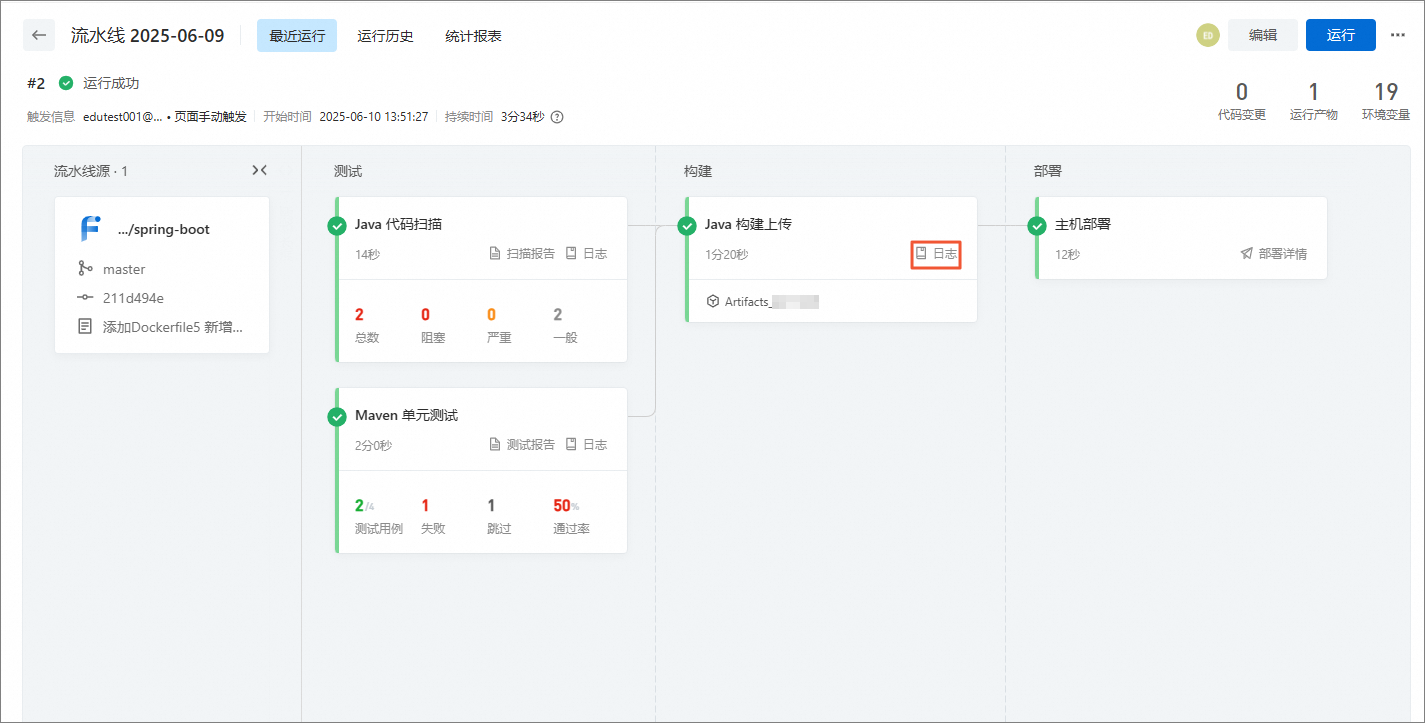
在流水线运行页面,单击Java构建上传任务卡片上的日志,查看构建日志。
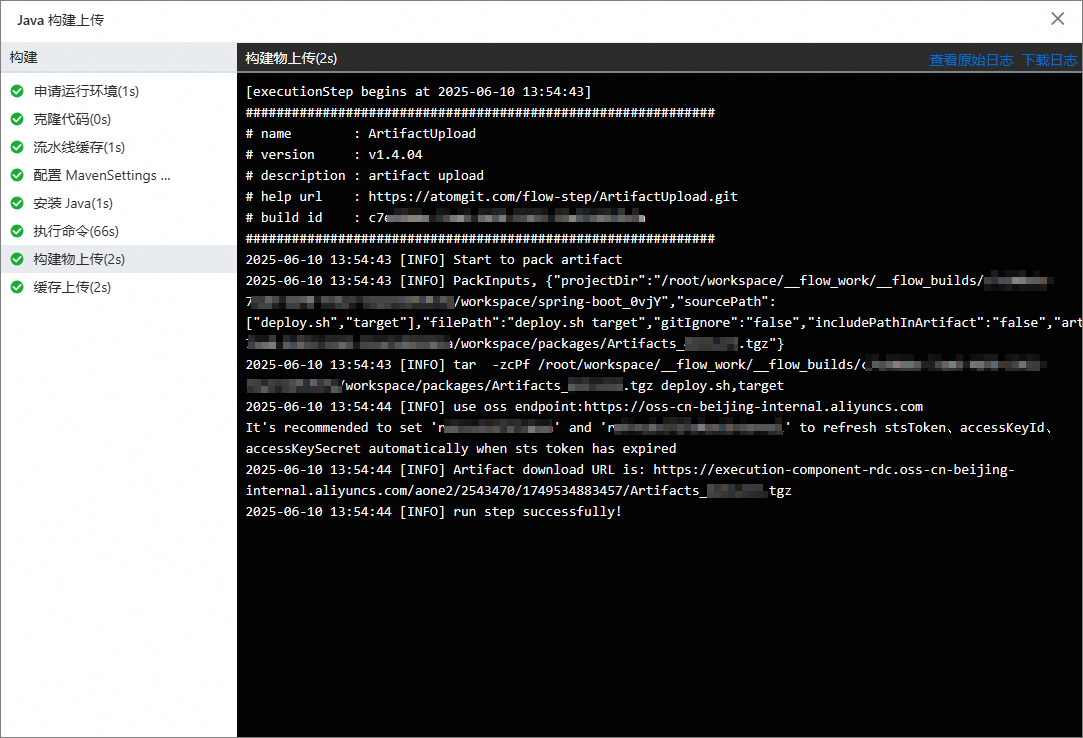
返回如下结果,可以查看流水线运行进度和结果。
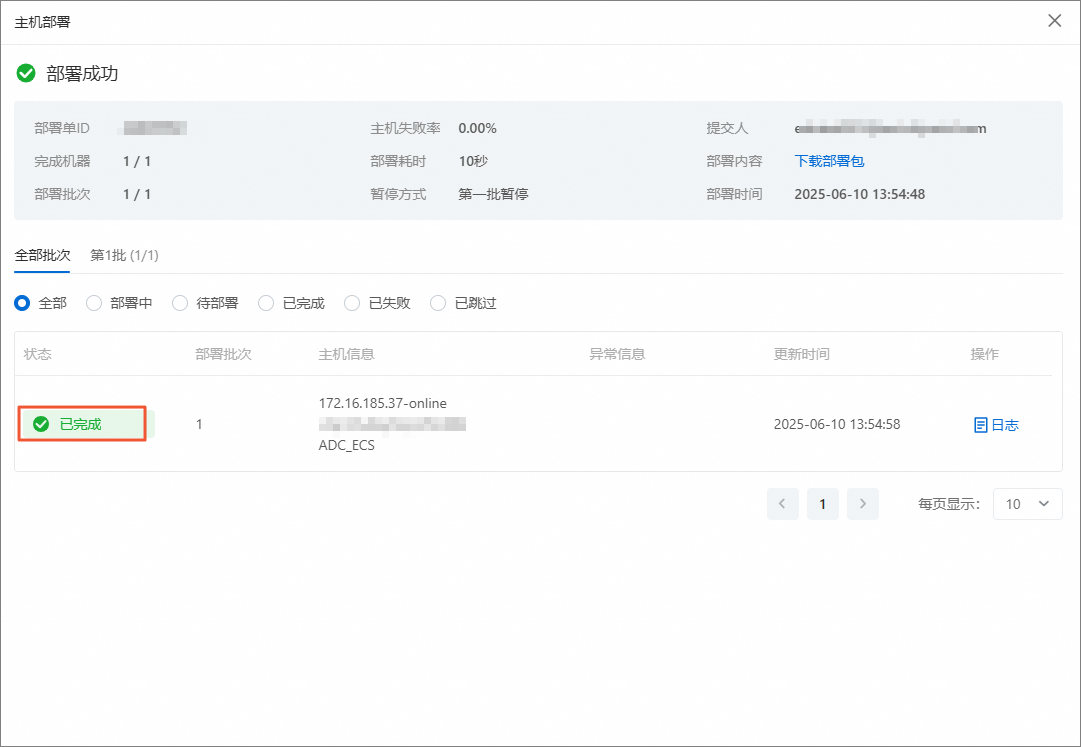
在流水线运行页面,单击主机部署任务卡片上的部署详情,查看部署详情。
返回如下结果,可以查看部署耗时、部署状态、日志等。部署状态为已完成即项目发布完成。
测试服务。
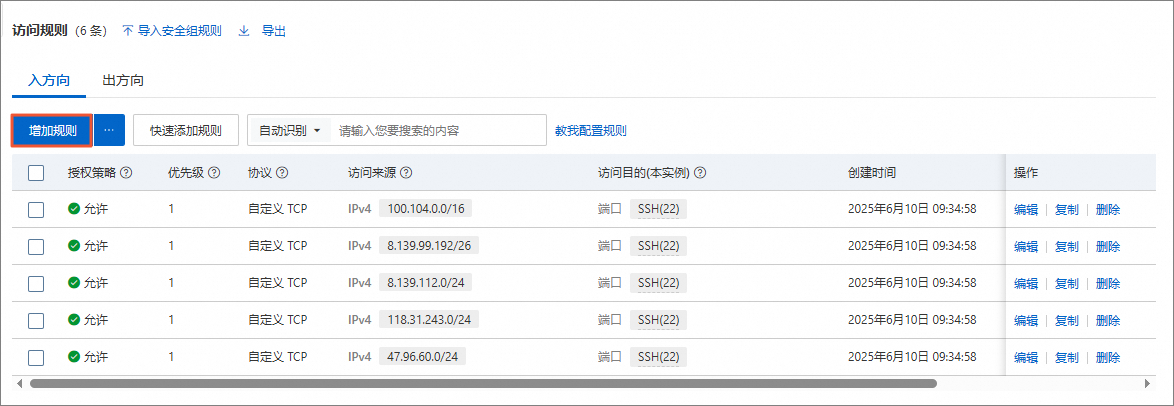
在云产品资源列表的安全组区域,单击管理。
在访问规则区域的内网入方向中,单击增加规则。
在新建安全组规则面板,访问来源选择我的IP,访问目的输入8080端口,其他配置保持默认即可,单击确定。
重要添加端口时,访问来源建议选择您的本机IP地址。
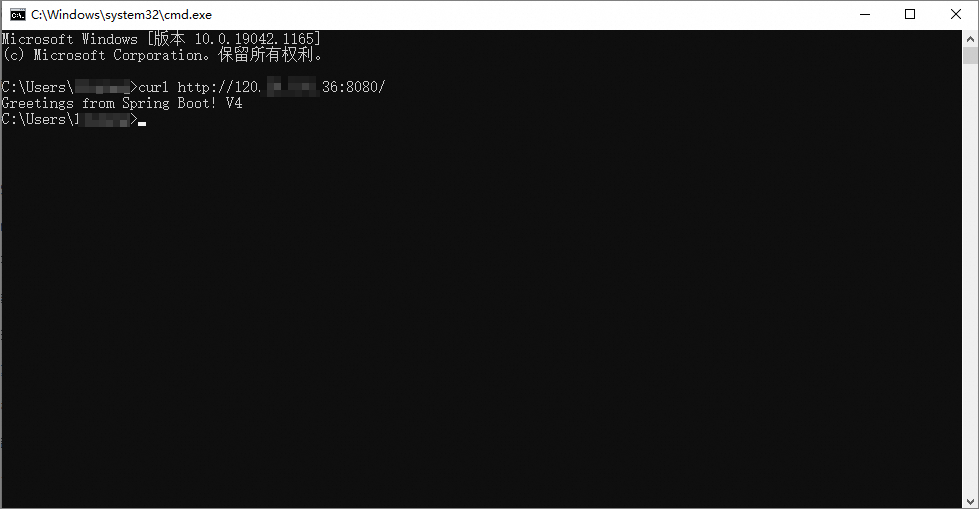
打开您本机电脑的终端,执行如下命令。
说明您需要将命令中的
<ecs_ip_address>替换为ECS实例的公网地址。在左侧云产品资源列表中可查看云服务器ECS实例的公网地址。
curl http://<ecs_ip_address>:8080/返回结果如下,您可以看到服务已经可以正常访问了。


清理资源
在完成实验后,如果无需继续使用资源,请根据以下步骤,先删除相关资源后,再结束实操,否则资源会持续运行产生费用。
删除云原生API网关实例、AI API和插件。
登录流水线Flow控制台。
在我的流水线页面,找到目标流水线,选择其右侧的
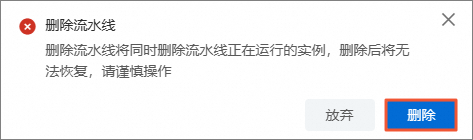
图标 > 删除。在删除流水线对话框中,单击删除。
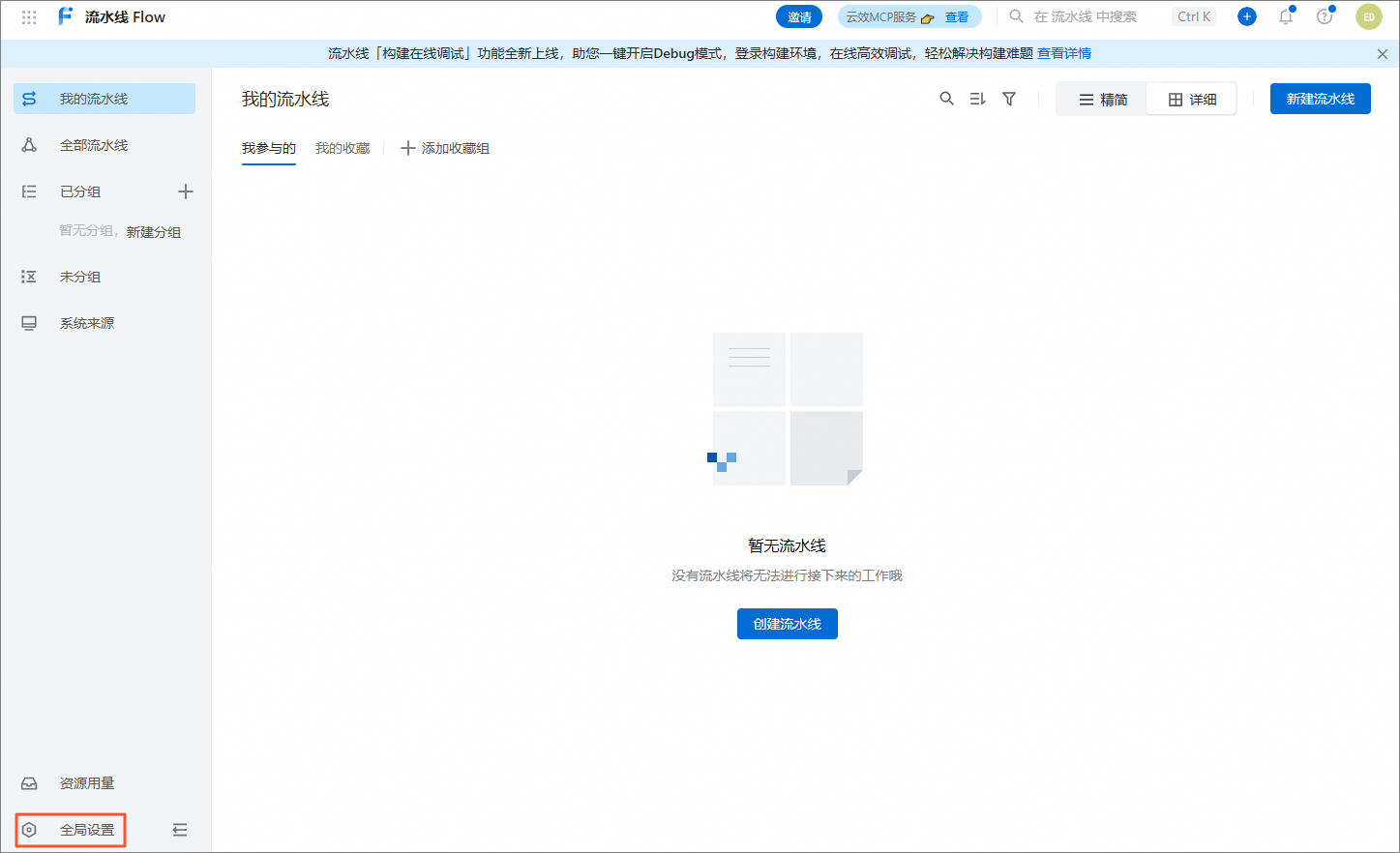
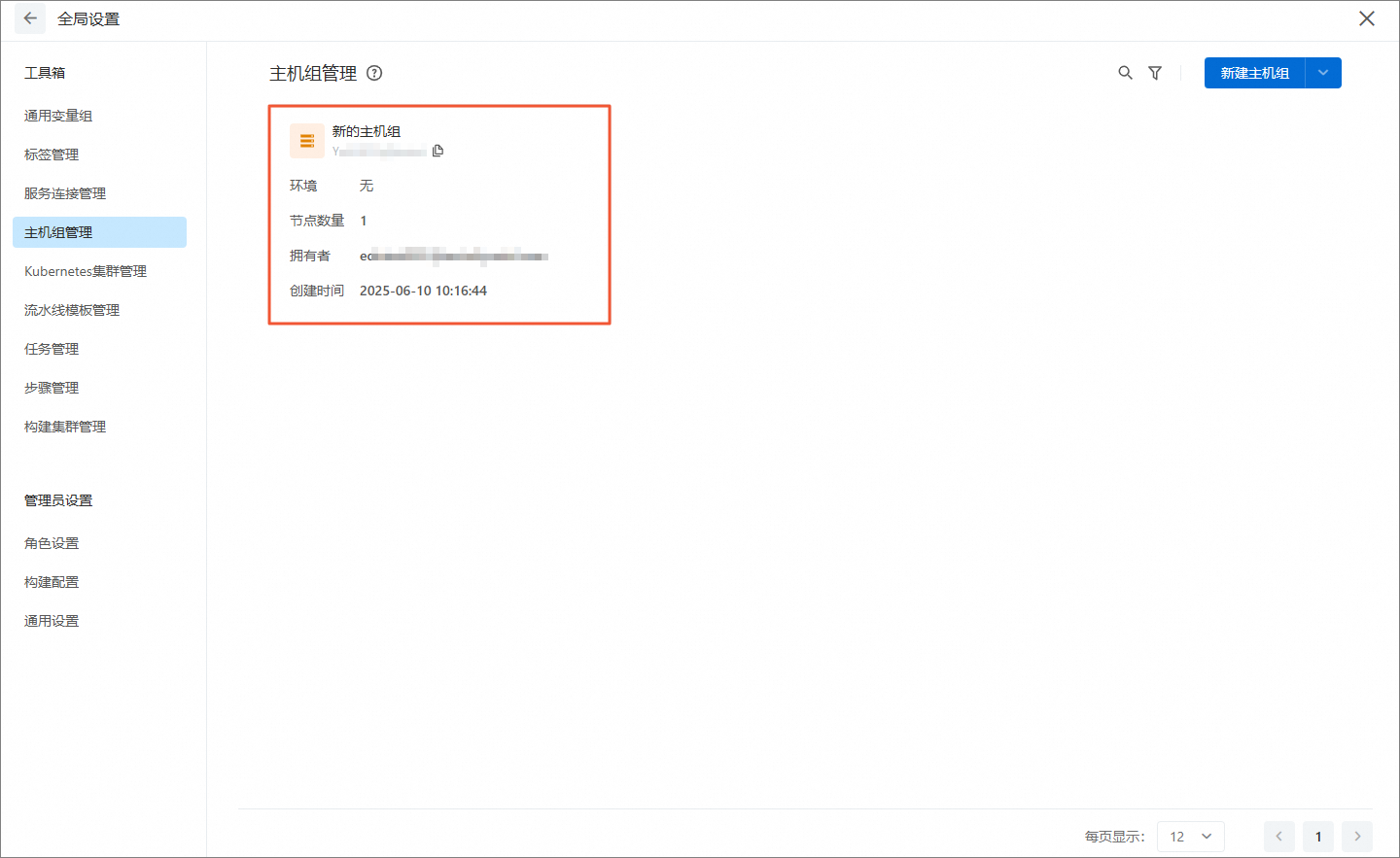
在我的流水线页面,单击左下角的全局设置。
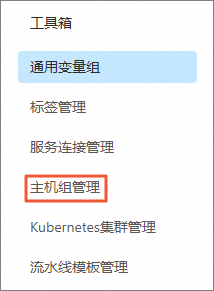
在左侧导航栏中,单击主机组管理。
在主机组管理页面,单击目标主机组。
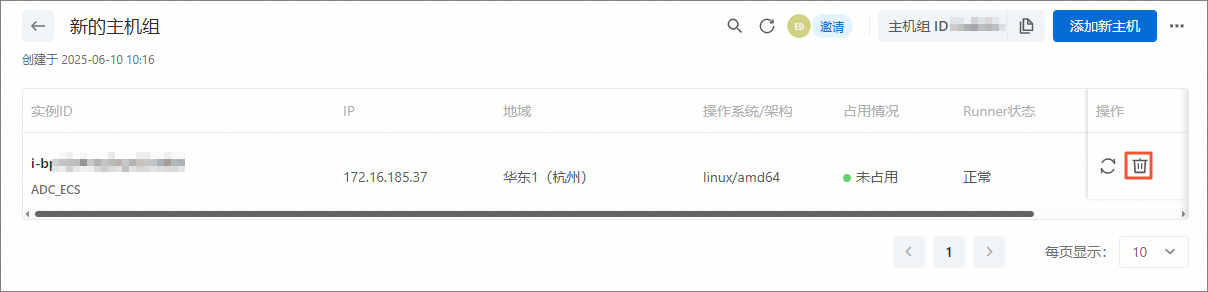
在目标主机组页面,找到目标ECS实例,单击其右侧操作列下的删除。
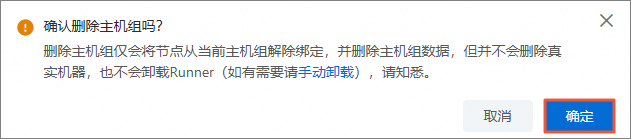
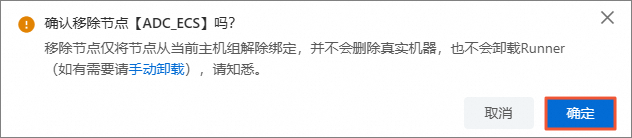
在弹出的对话框中,单击确定。
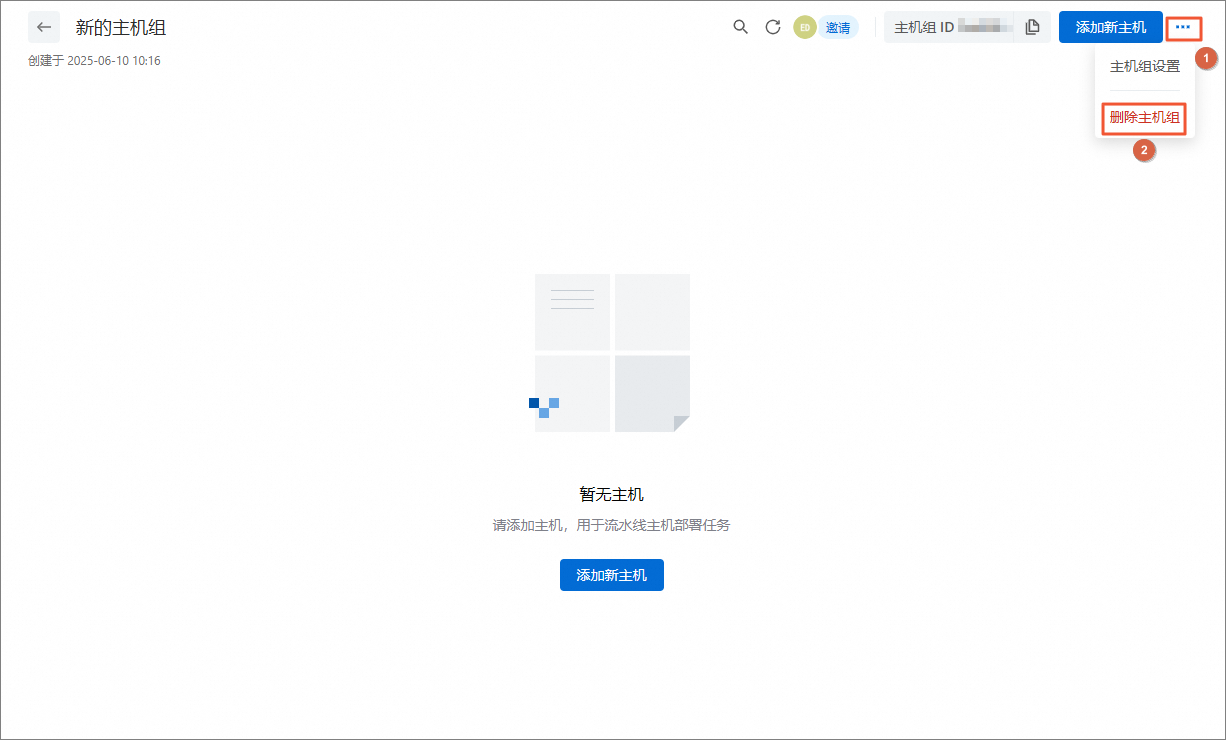
在目标主机组页面,选择
图标 > 删除主机组。在弹出的对话框中,单击确定。
删除相关资源后,单击结束实操。在结束实操对话框中,单击确定。
在完成实验后,如果需要继续使用资源,您可跳过释放相关资源的操作,直接单击结束实操。在结束实操对话框中,单击确定。请随时关注账户扣费情况,避免发生欠费。
 图标 > 删除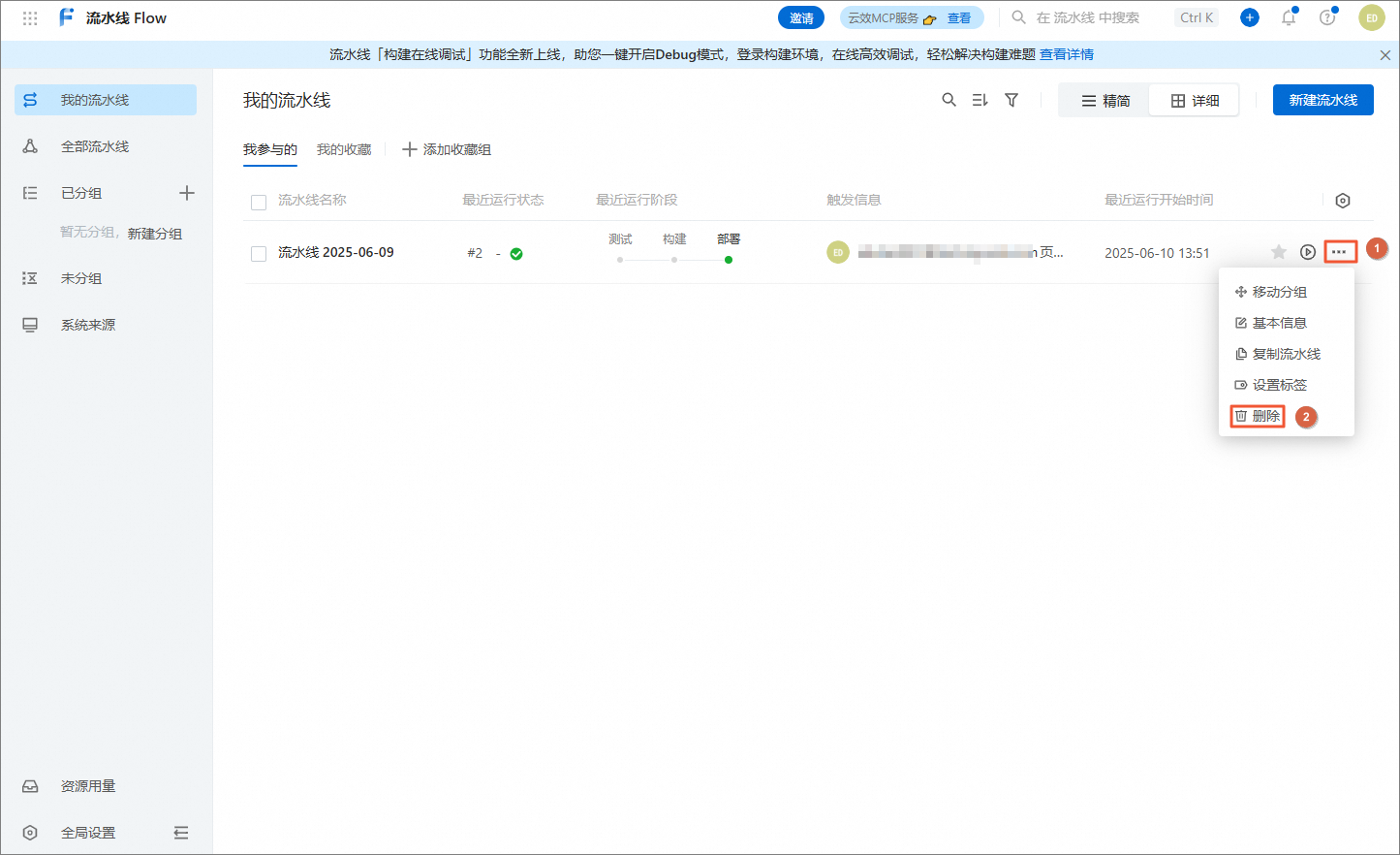
 图标 > 删除主机组