服务器迁移上云
本实验带您体验如何使用阿里云服务器迁移中心SMC完成迁移源服务器的导入和创建迁移任务,从而实现服务器的迁移上云。
场景简介
本实验帮助您快速了解服务器迁移上云可以采用的工具、方法和可操作步骤,并能够使用阿里云服务器迁移中心SMC完成迁移源服务器的导入和创建迁移任务,从而实现服务器的迁移上云。
实验架构
背景描述:
在本次迁移实验中,将杭州地域的云服务器作为迁移源服务器,迁移至北京地域的云服务器镜像,并通过云服务器镜像新建目标云服务器,实现将杭州地域的服务器迁移至北京地域,且因为迁移过程中基于源服务器创建了自定义云服务器镜像,还可以实现目标服务器的批量复制,全程使用SMC完成ECS的迁移操作。
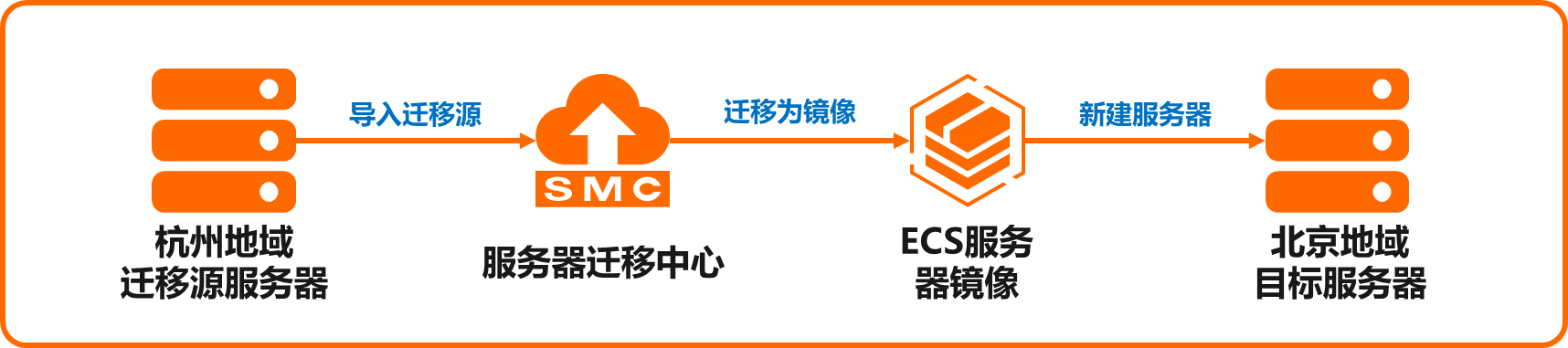
杭州地域中的待迁移云服务器ECS将通过实验室后台为您创建,具体配置如下:
实例名和主机名 | S-ECS1 |
地域 | 华东1(杭州) |
可用区 | 杭州可用区j |
实例规格 | 计算型 c6 ecs.c6.large 2vCPU 4GiB |
镜像 | Alibaba Cloud Linux 3 |
系统盘 | ESSD 40G |
公网IP | 分配公网IPv4地址 |
带宽计费模式 | 按使用流量计费10Mbps |
安全组 | 新建安全组,开通22和80端口 |
接下来需要您完成:
在杭州地域源服务器S-ECS1上安装并运行Aapche服务(httpd服务)并完成Web主页的配置,且内容显示为S-ECS1。
通过服务器迁移中心SMC的命令行方式导入迁移源。
在服务器迁移中心SMC控制台查看到在线状态的迁移源。
在服务器迁移中心SMC中创建迁移任务(镜像方式),并成功完成迁移。
在北京地域使用迁移镜像创建目标服务器D-ECS1。
费用说明
本实验时长2个小时,预计产生费用为1.5元。如果您调整了资源规格、使用时长,或执行了本方案以外的操作,可能导致费用发生变化,请以控制台显示的实际价格和最终账单为准。
背景知识
本场景主要涉及以下云产品和服务:
创建实验资源
在实验页面,勾选我已阅读并同意《阿里云云起实践平台服务协议》和我已授权阿里云云起实践平台创建、读取及释放实操相关资源后,单击开始实操。
创建资源需要5分钟左右的时间,请您耐心等待。
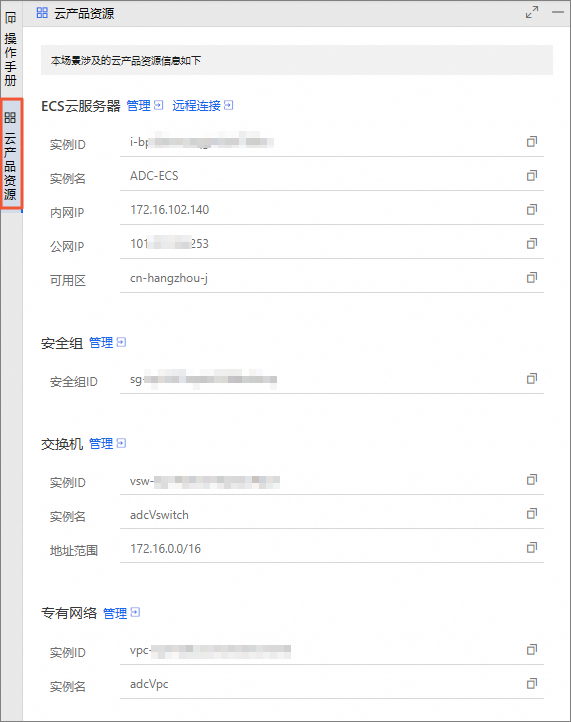
在云产品资源列表,您可以查看本场景涉及的云产品资源信息。
安全设置
资源创建完成后,为了保护您阿里云主账号上资源的安全,请您重置云服务器ECS的登录密码和设置安全组端口。
设置安全组端口。
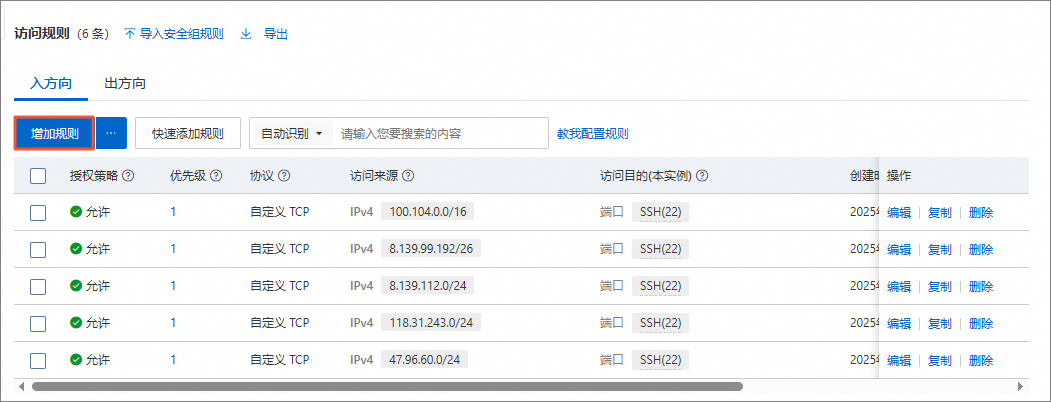
在云产品资源列表的安全组区域,单击管理。

在访问规则区域的内网入方向中,单击增加规则。
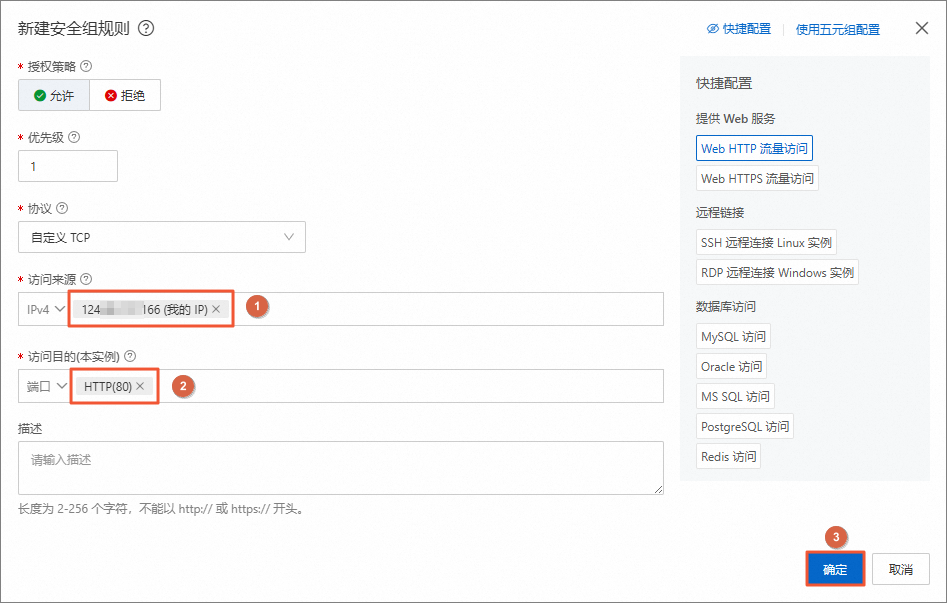
在新建安全组规则面板,访问来源输入您的本机IP地址,访问目的选择HTTP(80)端口,其他配置保持默认即可,单击确定。
重要添加访问来源时,选择我的IP即您的本机IP地址,也可前往该链接查看您的本机IP地址。
迁移源服务器准备
本步骤指导您如何准备迁移源服务器上的数据。
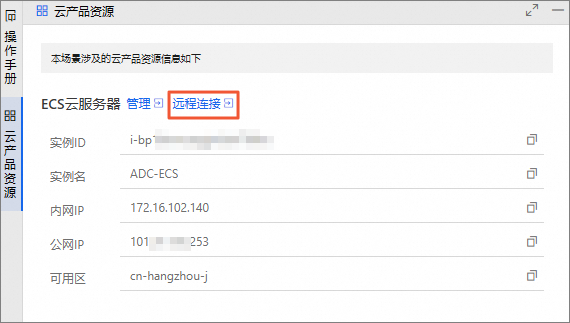
在云产品资源列表的ECS云服务器区域,单击远程连接。

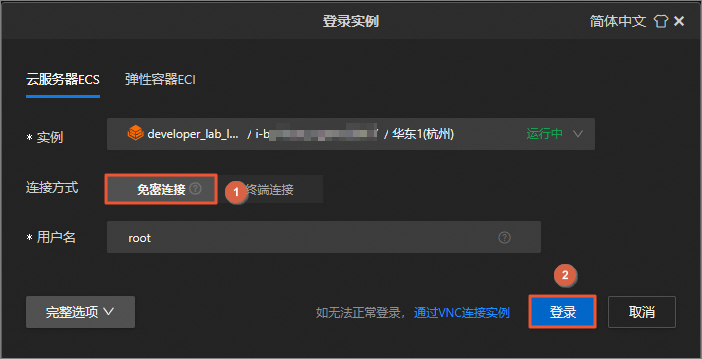
在登录实例对话框中,连接方式选择免密连接,单击登录。
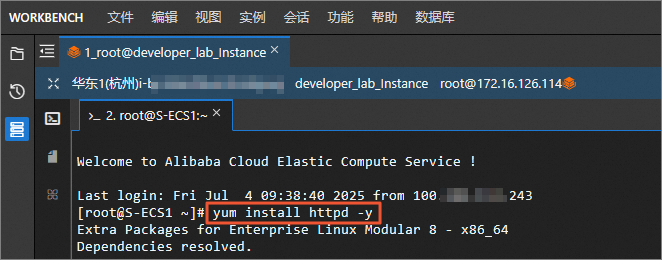
执行如下命令,安装Apache服务。
yum install httpd -y执行如下命令,配置Web页面,完成网站首页的定制。
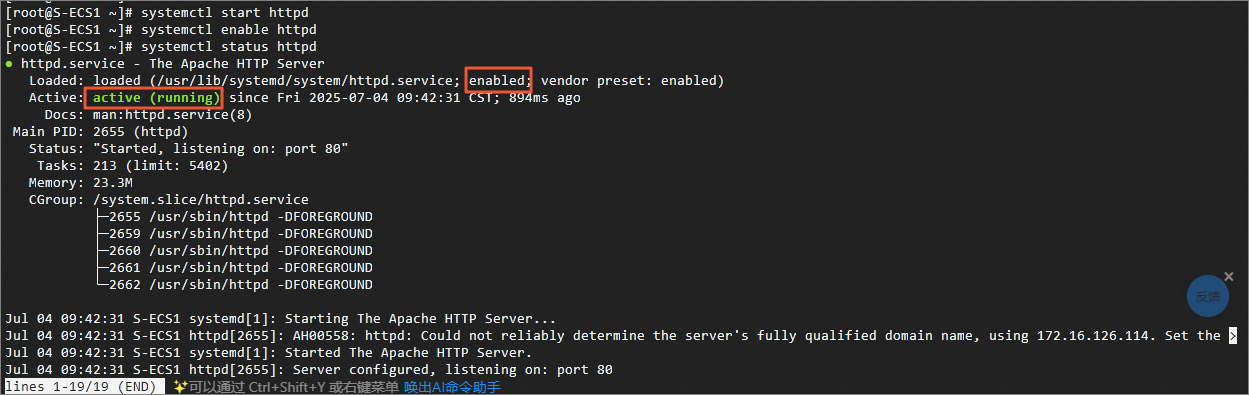
echo S-ECS1 > /var/www/html/index.html执行如下命令,启动Apache服务并设置开机自启动,查看Apache服务状态。
systemctl start httpd
systemctl enable httpd
systemctl status httpd
返回如下结果,显示
active (running)时说明Apache服务已经成功运行,显示enabled时,说明Apache服务已配置了开启自动运行。Apache服务状态查看完成后,可按下Ctrl+C键退出查看。验证迁移源服务器网站工作正常。
在本地电脑上使用浏览器访问
http://ECS实例公网IP,来测试网站是否正常运行。说明您可在云产品资源列表查看ECS实例公网IP。
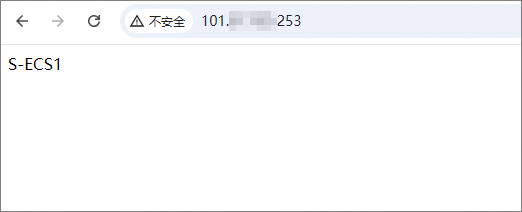
返回如下页面,表示迁移源服务器的网站已经正常运行,迁移源准备就绪。

通过命令行方式导入迁移源
首次使用服务器迁移中心SMC,需要进行服务授权操作。
说明如果您的阿里云账号已进行授权,请跳过此步骤。
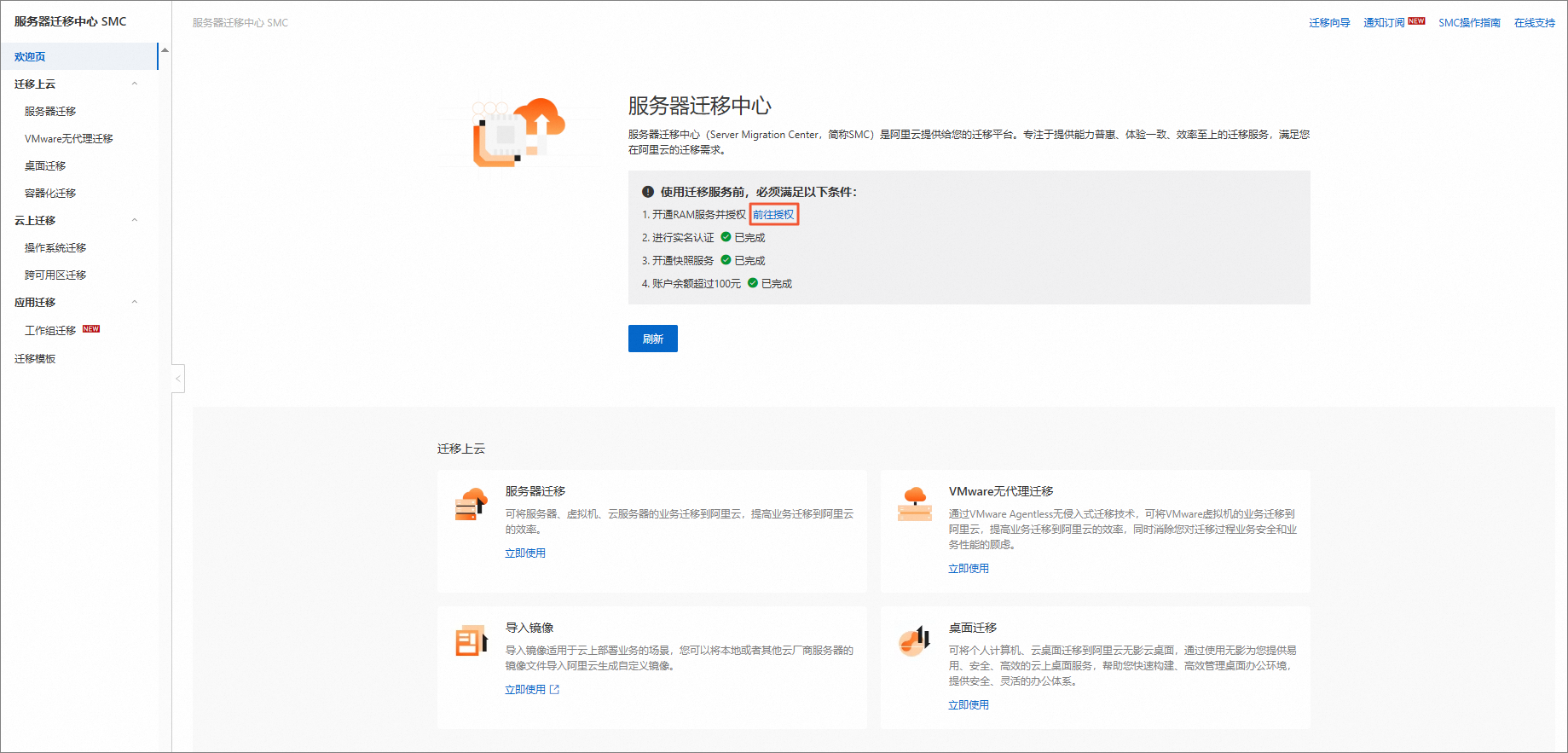
在服务器迁移中心SMC控制台页面,单击前往授权。
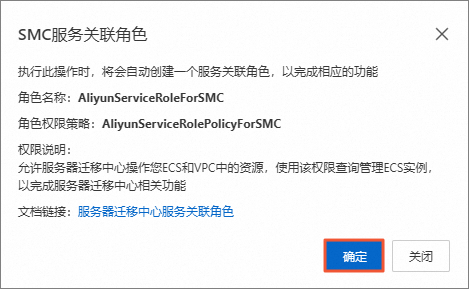
在SMC服务关联角色对话框中,单击确定。
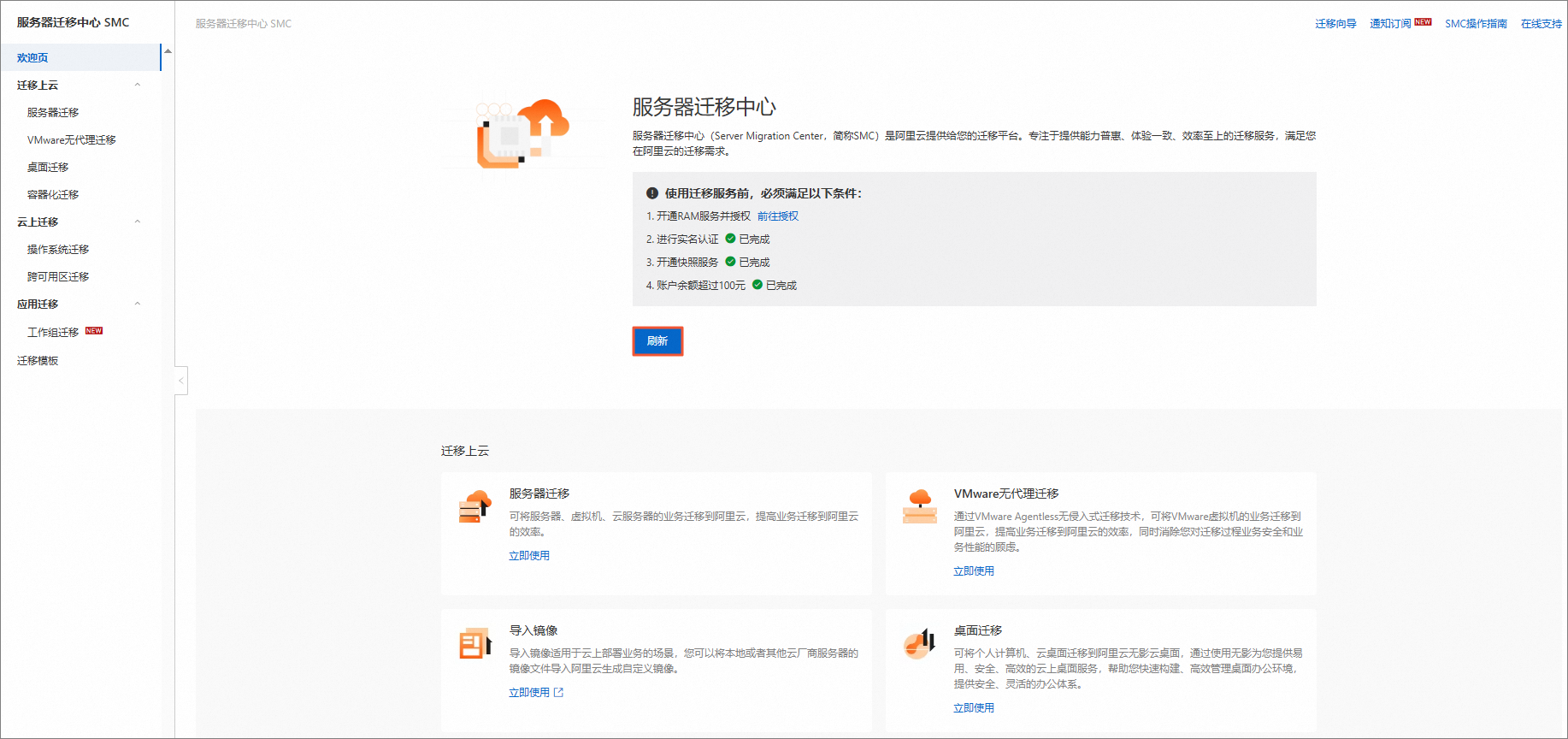
授权完成后,单击刷新。
返回如下页面,表示已授权完成。
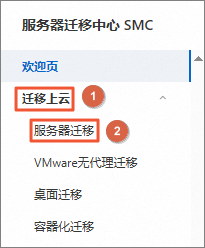
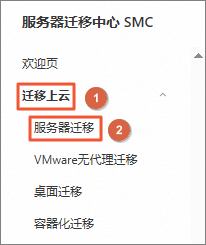
在左侧导航栏中,选择。
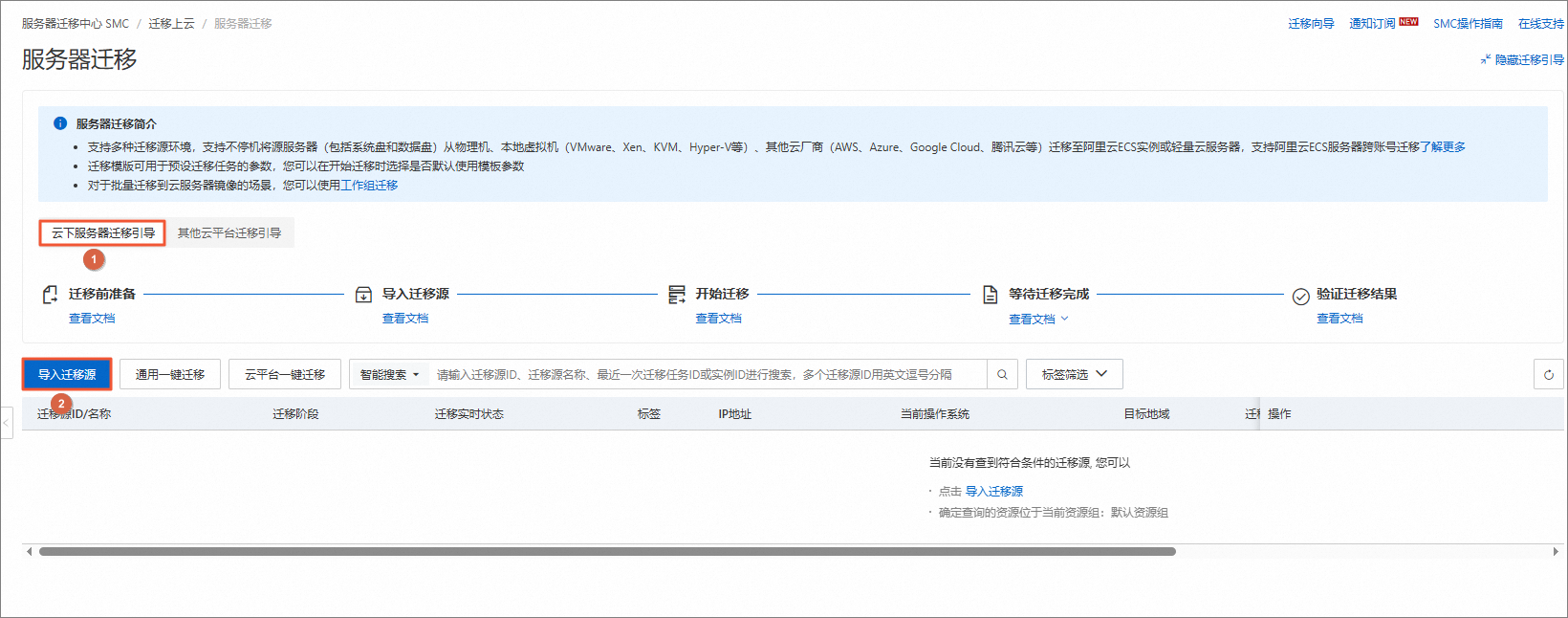
在服务器迁移页面,选择云下服务器迁移引导,单击导入迁移源。
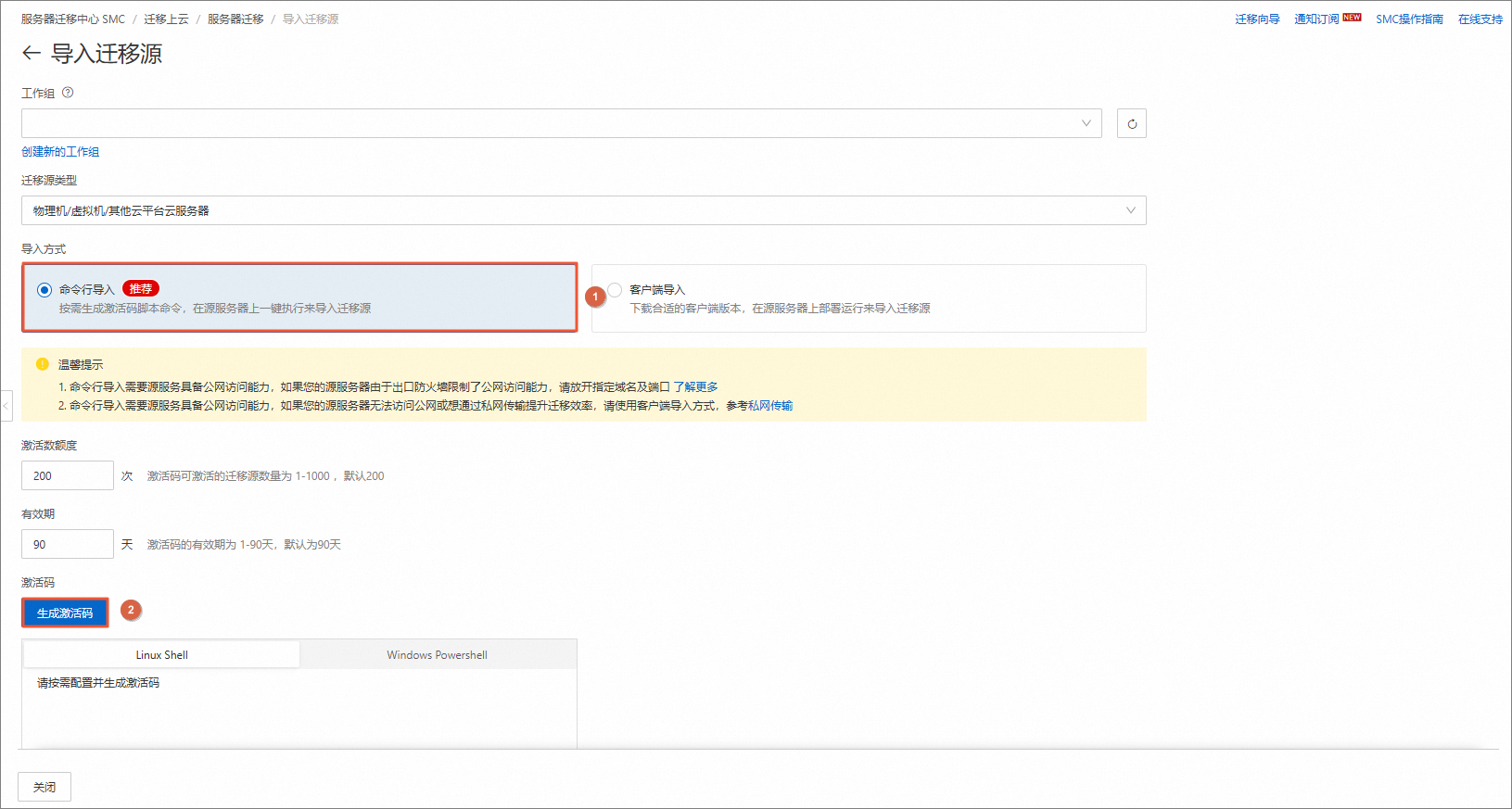
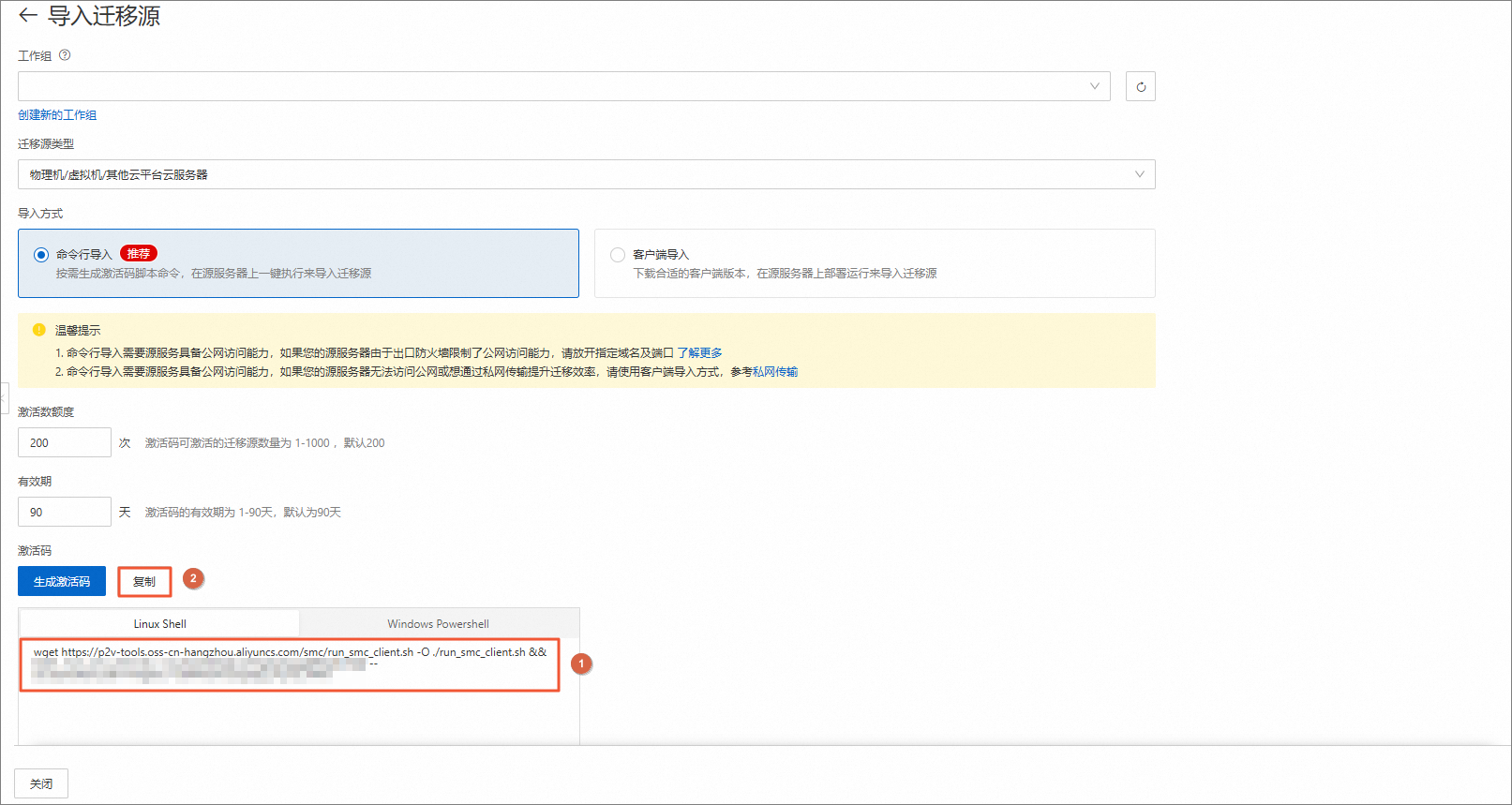
在导入迁移源页面,导入方式选择命令行导入,单击生成激活码。
在导入迁移源页面,生成激活码后,单击复制。
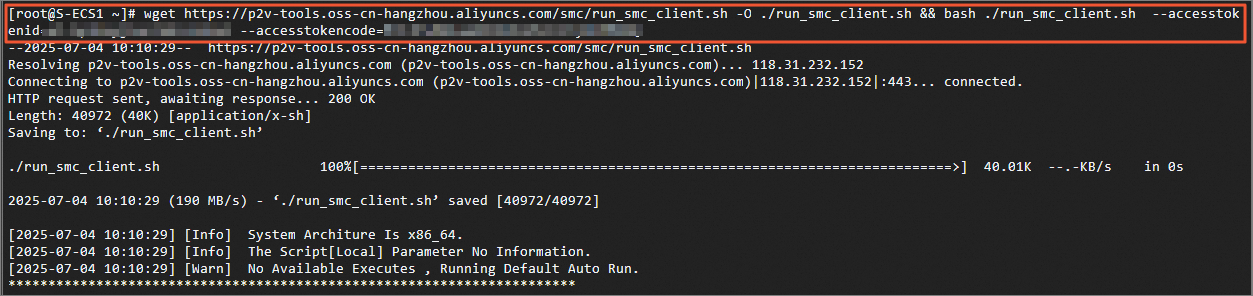
切换至终端页签,将复制的激活码粘贴至命令行中并执行,安装客户端并进行源服务器导入。
说明在完成迁移前,请不要关闭终端窗口。
脚本执行大概需要1~3分钟,请您耐心等待。当显示
Please Goto SMC Console To Create New Job时,说明已经完成导入。切换至服务器迁移中心SMC页签,在左侧导航栏中,选择。
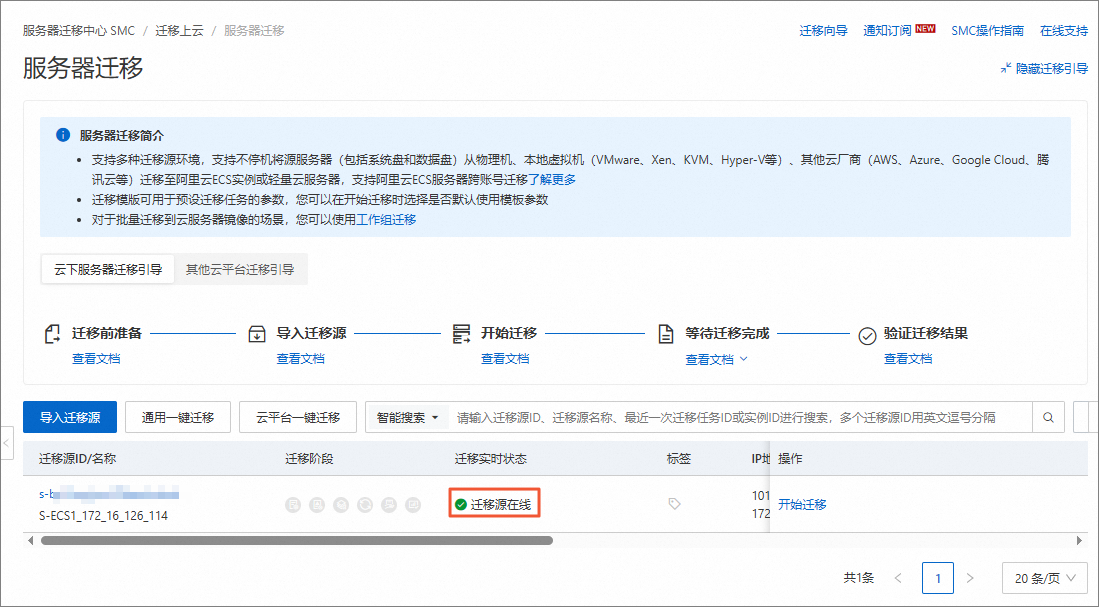
在服务器迁移页面,即可查看到迁移实时状态为迁移源在线的迁移源,这表示已经成功导入迁移源。
 返回如下页面,表示已授权完成。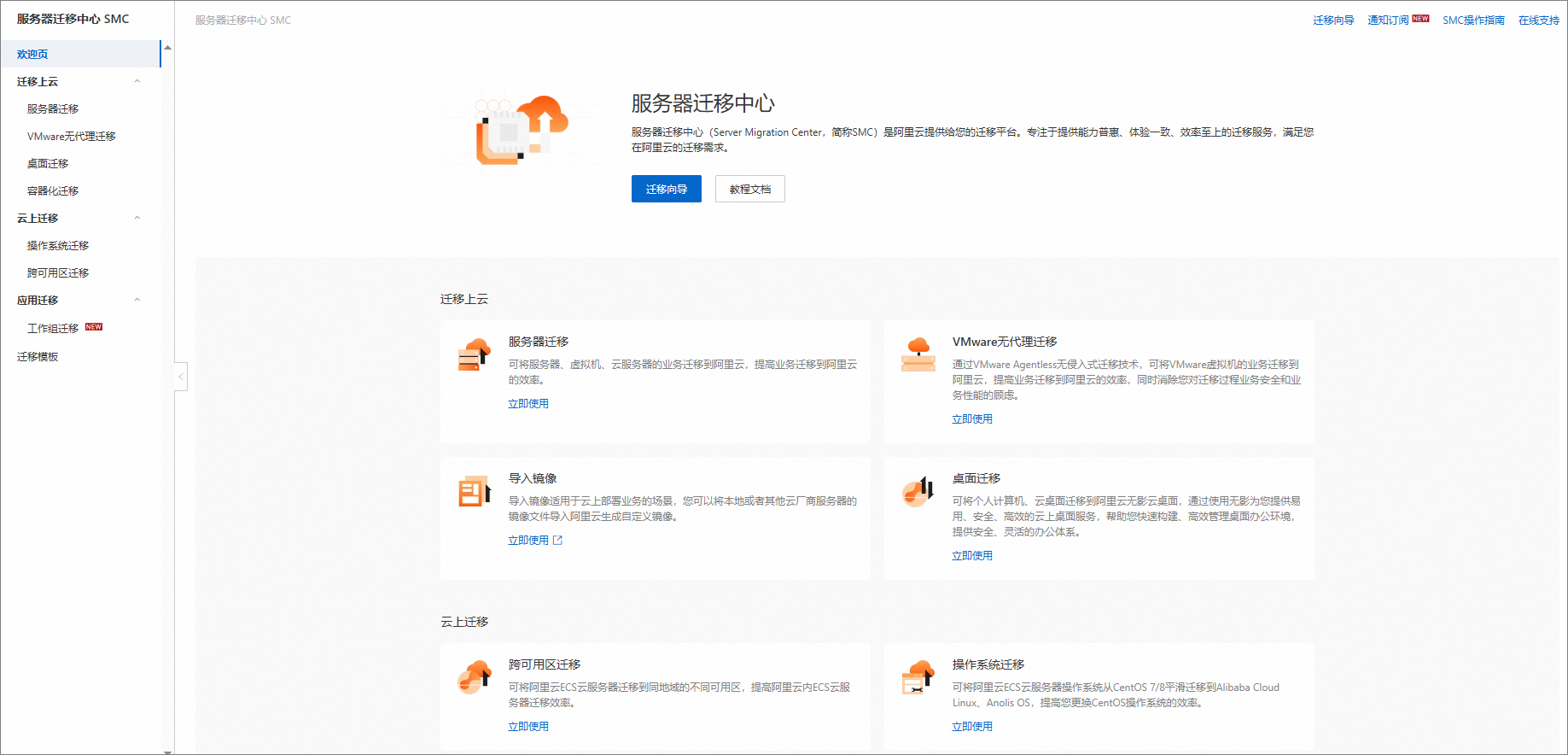

创建服务器迁移任务并完成服务器迁移镜像的创建
导入迁移源信息后,SMC控制台会自动生成迁移源记录,需要在控制台为迁移源创建迁移任务,并启动任务进行迁移。
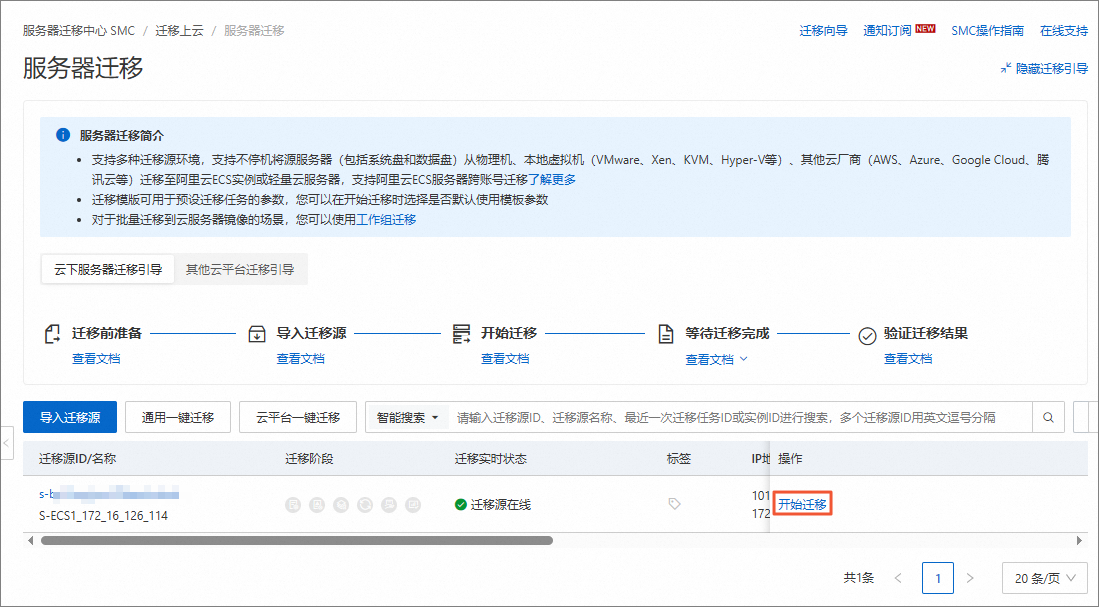
在服务器迁移页面,找到刚刚成功导入的迁移源,单击其右侧操作列下的开始迁移。
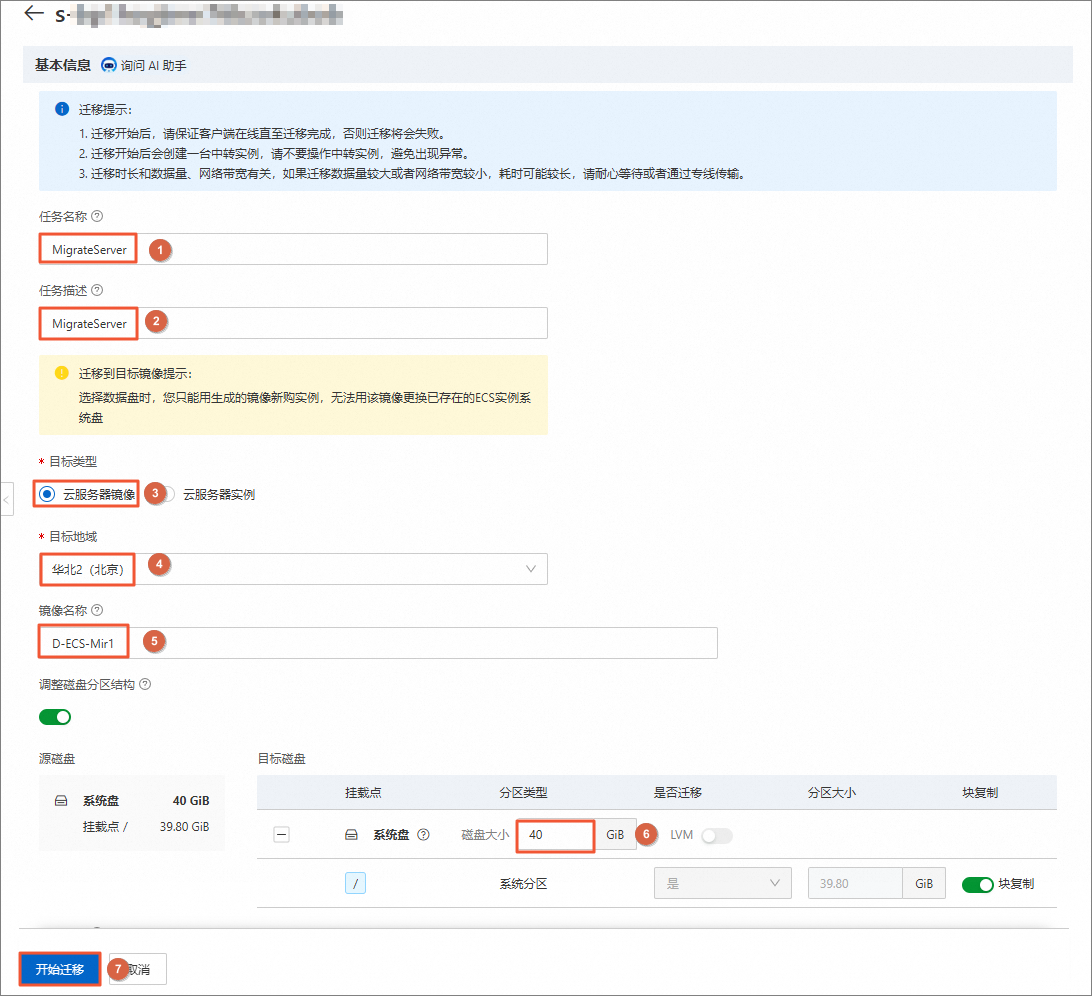
在创建迁移任务页面,参考如下说明配置参数,未提及的保持默认配置即可,单击开始迁移。
参数说明:
任务名称:输入MigrateServer。
任务描述:输入MigrateServer。
目标类型:选择云服务器镜像。
目标地域:选择华北2(北京)。
镜像名称:输入D-ECS-Mir1。如遇到镜像名称重复,可在后面追加"-XX"形式的自定义字符,例如D-ECS-Mir1-OP。
目标磁盘-系统盘:设置为40 GiB。
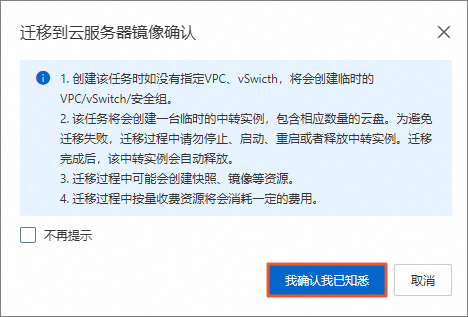
在弹出的对话框中,单击我确认我已知悉。
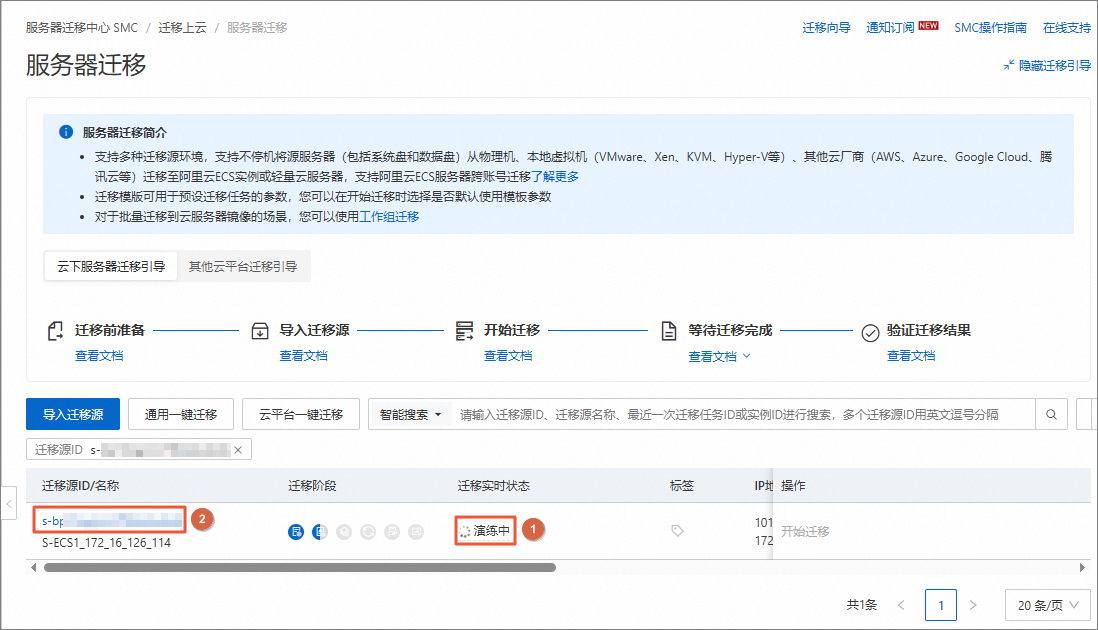
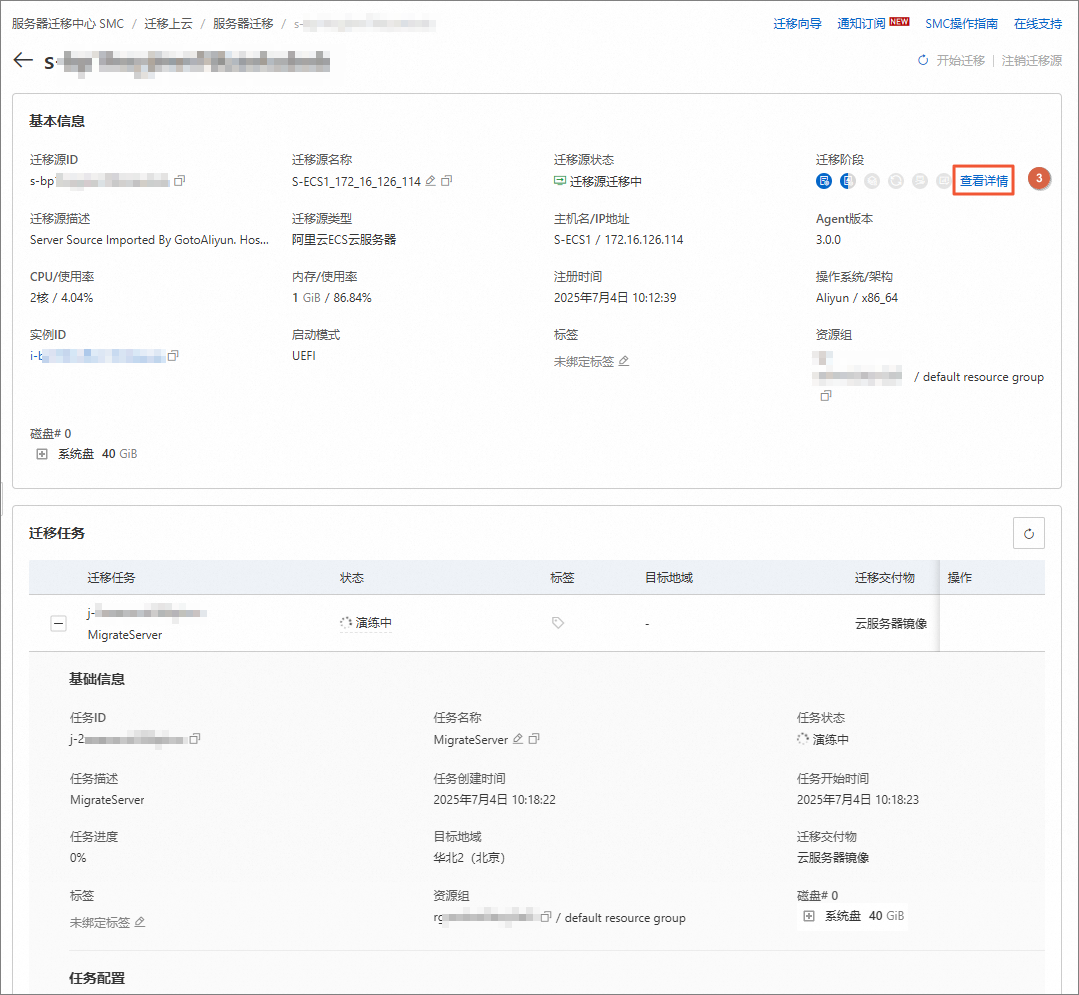
在服务器迁移页面,整个迁移需要较长的时间,请您耐心等待完成。可单击迁移源ID,进入迁移任务,查看演练报告。
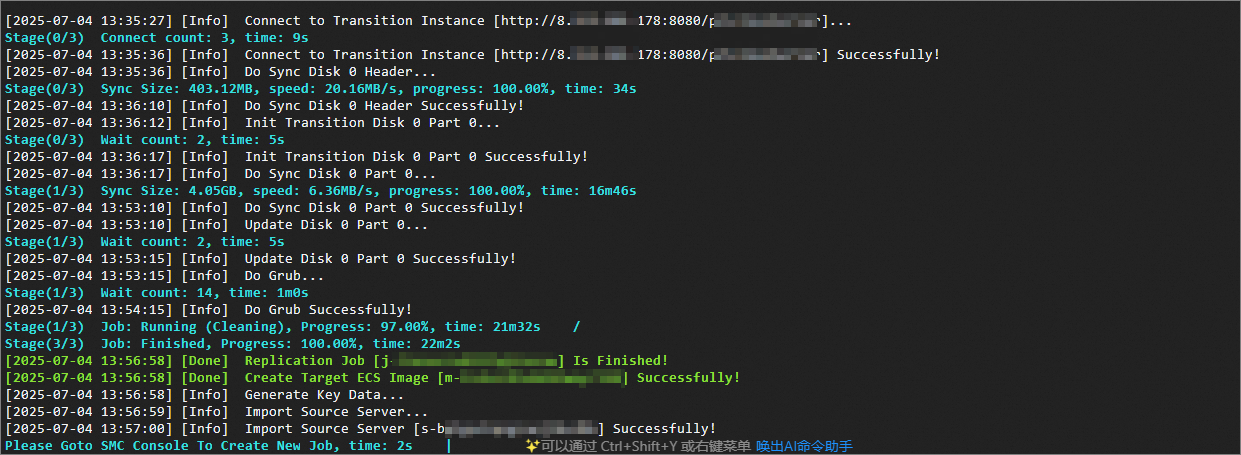
您也可以通过终端页签,查看同步进度。
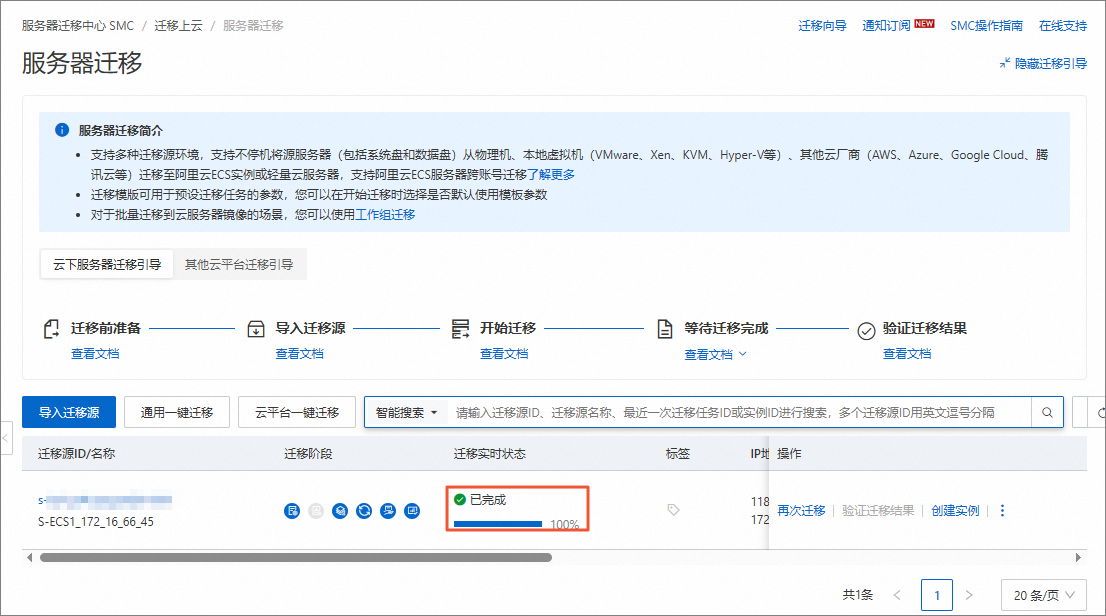
在服务器迁移页面,当迁移任务状态如下图所示,表示已经完成迁移。
根据云服务器迁移镜像创建迁移目标服务器
登录云服务器ECS控制台,
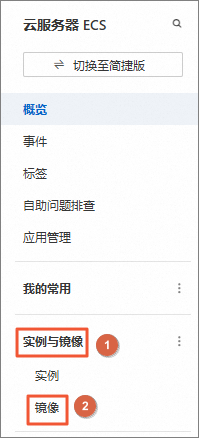
在左侧导航栏中,选择。
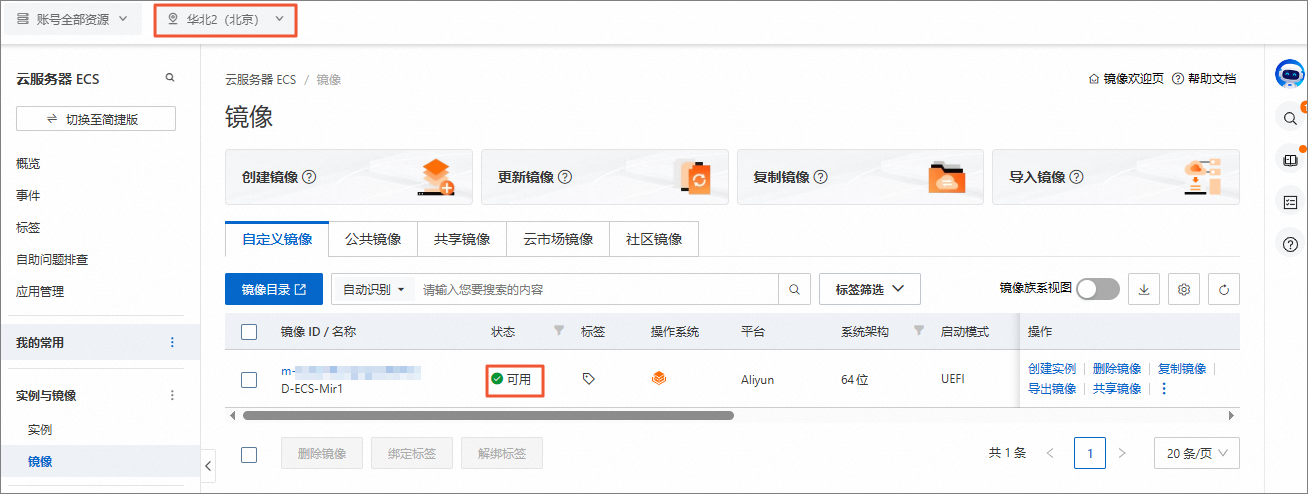
在镜像页面顶部,选择华北2(北京),找到目标迁移服务器镜像,查看镜像状态是否可用。
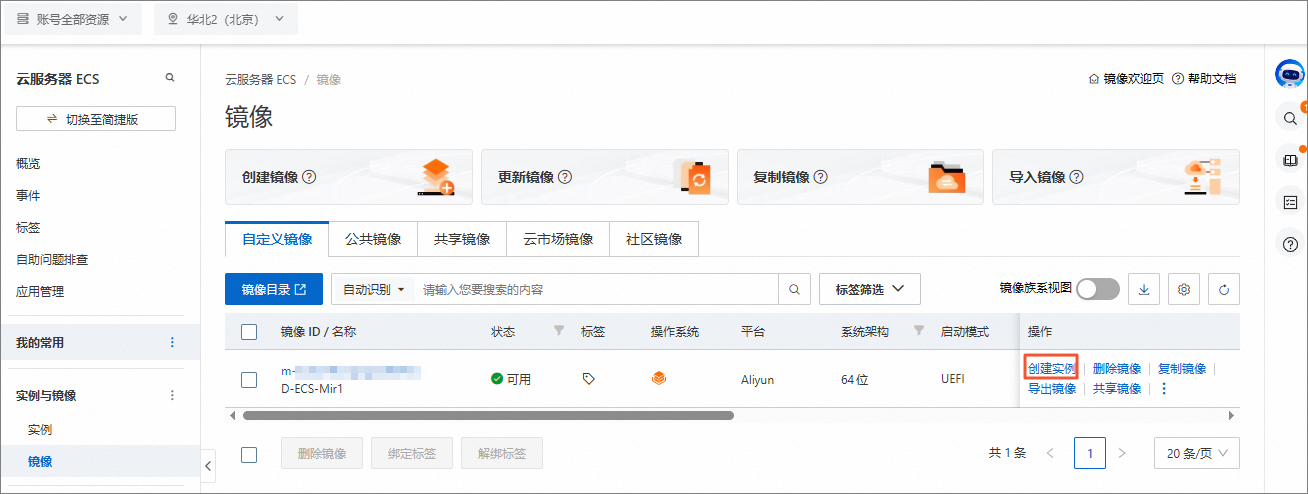
在镜像页面,找到目标镜像(D-ECS-Mir1),单击其右侧操作列下的创建实例,创建目标服务器D-ECS1。
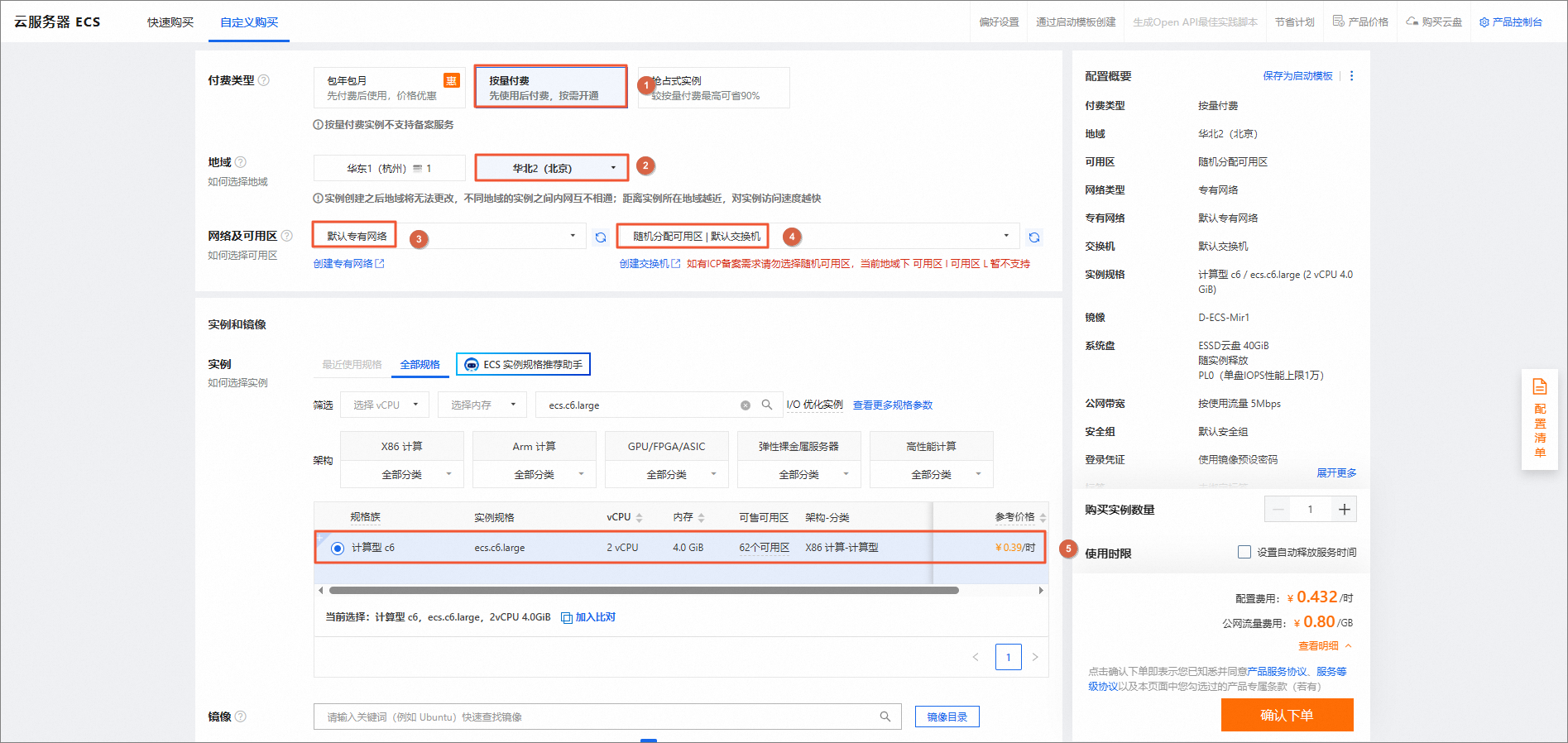
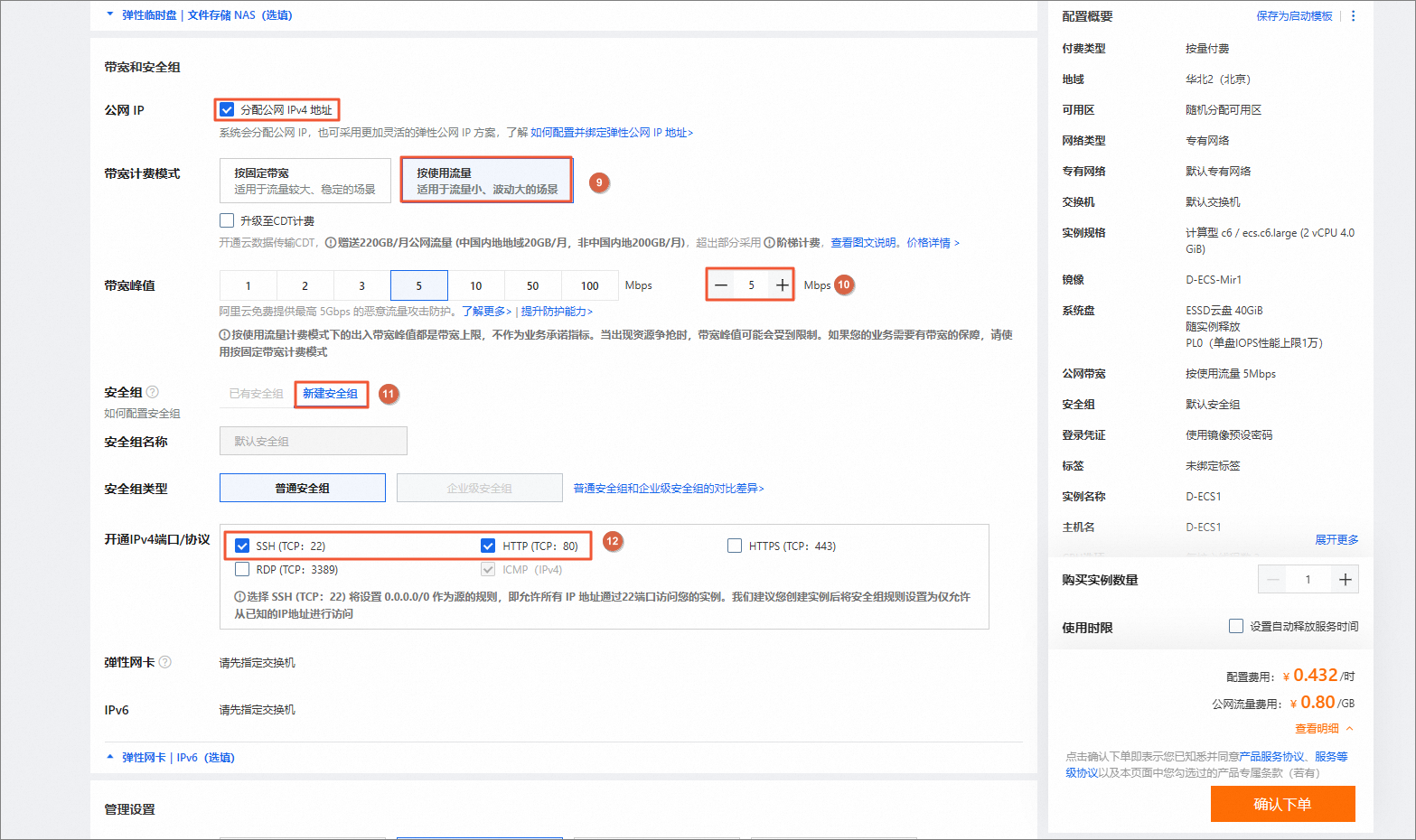
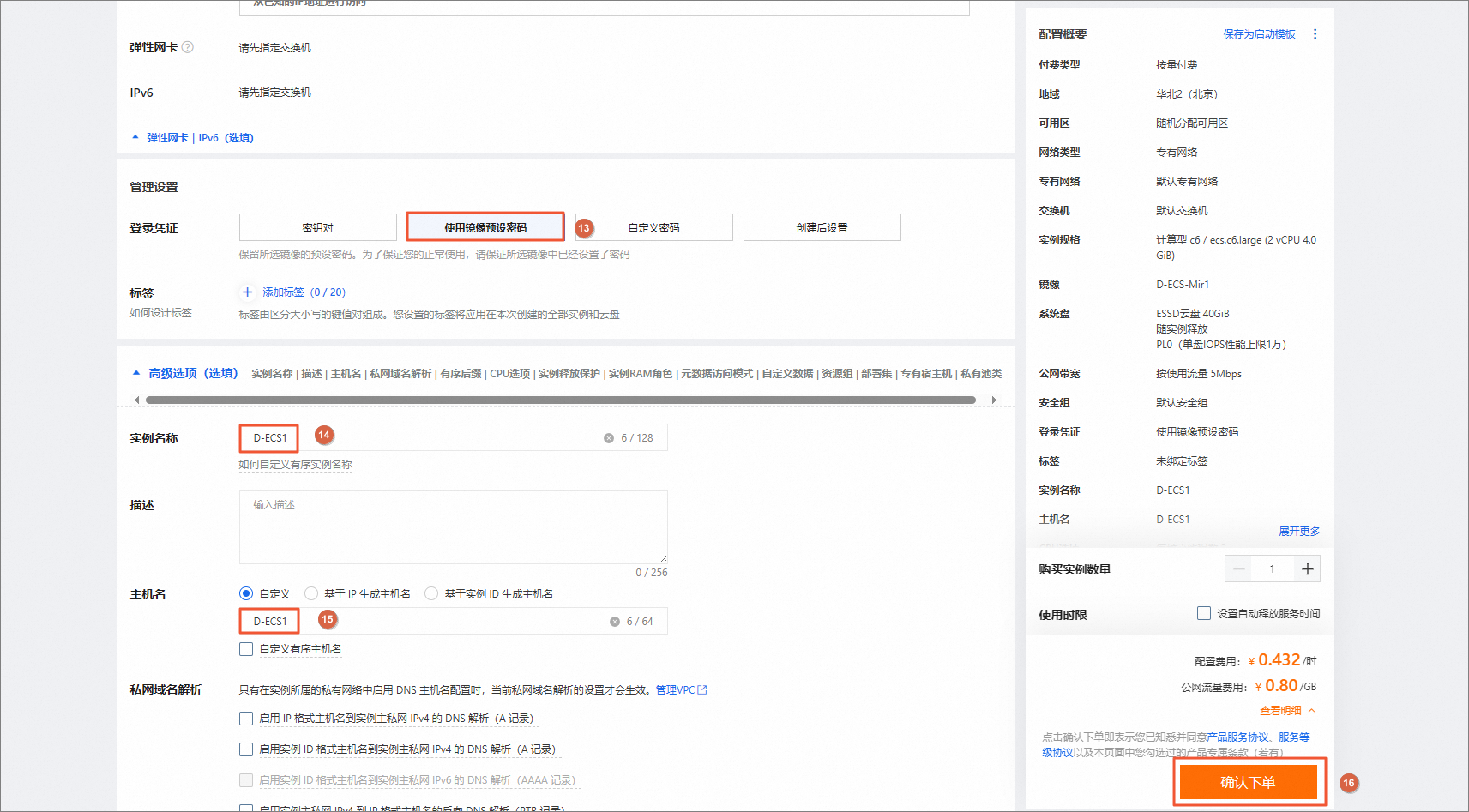
在创建云服务器ECS页面,参考如下说明配置参数,未提及的保持默认配置即可,单击确认下单。
配置项
示例值
付费类型
选择按量付费。
地域
选择华北2(北京)。
网络及可用区
选择默认专有网络和默认交换机。
实例
选择计算型c6 ecs.c6.large 2vCPU 4GiB内存的ECS实例规格。
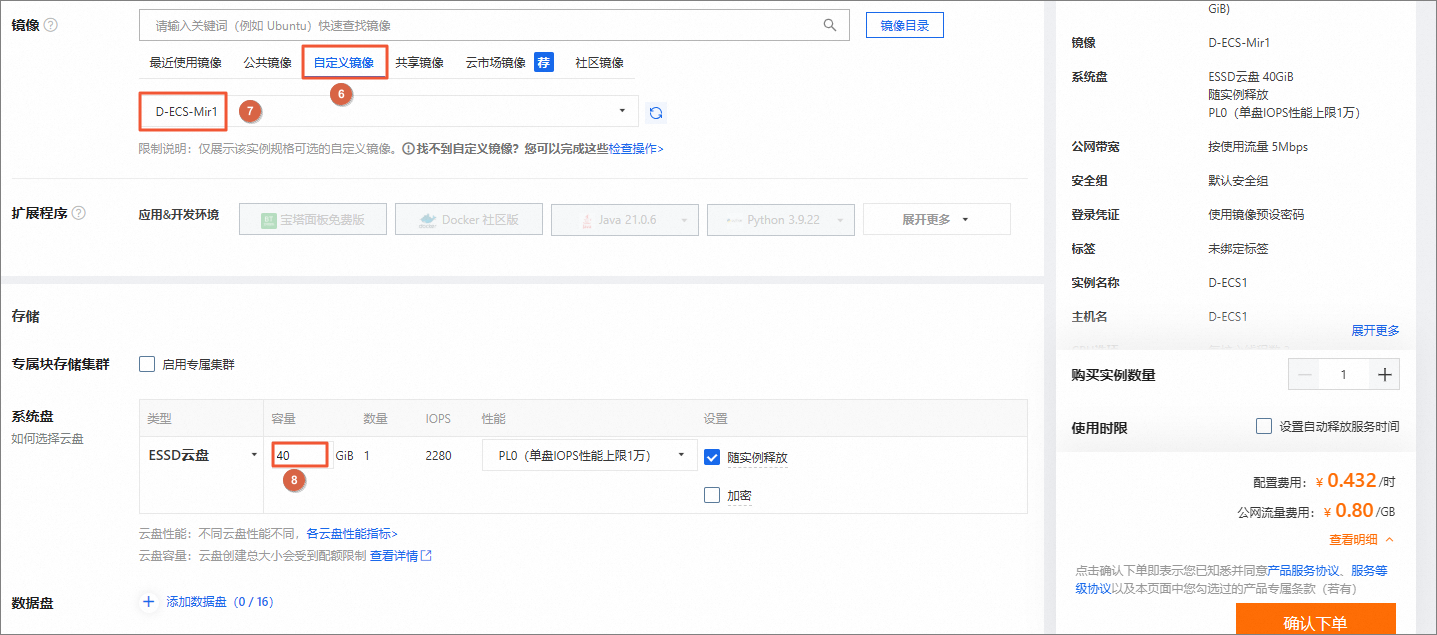
镜像
选择。
系统盘
设置为ESSD 40G。
公网IP
勾选分配公网IPv4地址。
带宽计费模式
选择
安全组
选择新建安全组,并开通22和80端口。
登录凭证
选择使用镜像预设密码。
实例名和主机名
设置为D-ECS1。
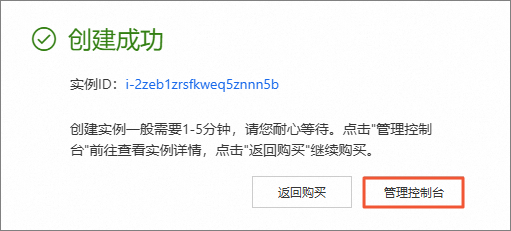
在创建成功对话框中,单击管理控制台。
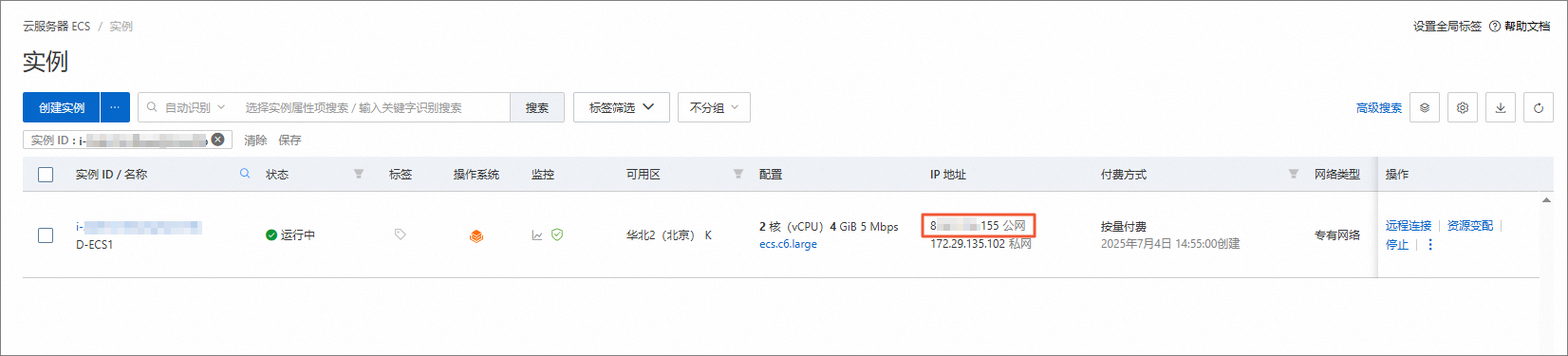
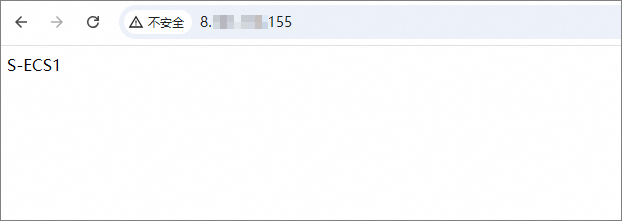
在实例页面,复制服务器D-ECS1的公网IP地址,在本地电脑的浏览器中访问,即可查看到与源服务器S-ECS1相同的页面,证明迁移成功。
返回如下页面,使用新服务器的公网IP打开网站发现,迁移后的服务器保留了原有服务器的数据。
清理及后续
在完成实验后,如果无需继续使用资源,请根据以下步骤,先删除相关资源后,再结束实操。
重要如果无需继续使用资源,请一定要先删除相关资源后再结束实操,否则还会继续进行计费。
删除云服务器ECS。
登录云服务器ECS控制台,
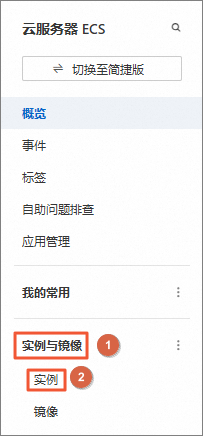
在左侧导航栏中,选择。
在实例页面顶部,选择华北2(北京),找到迁移后的服务器D-ECS1,选择右侧操作列下的
> 释放,根据页面提示,释放迁移后的服务器D-ECS1。
删除镜像。
登录云服务器ECS控制台,
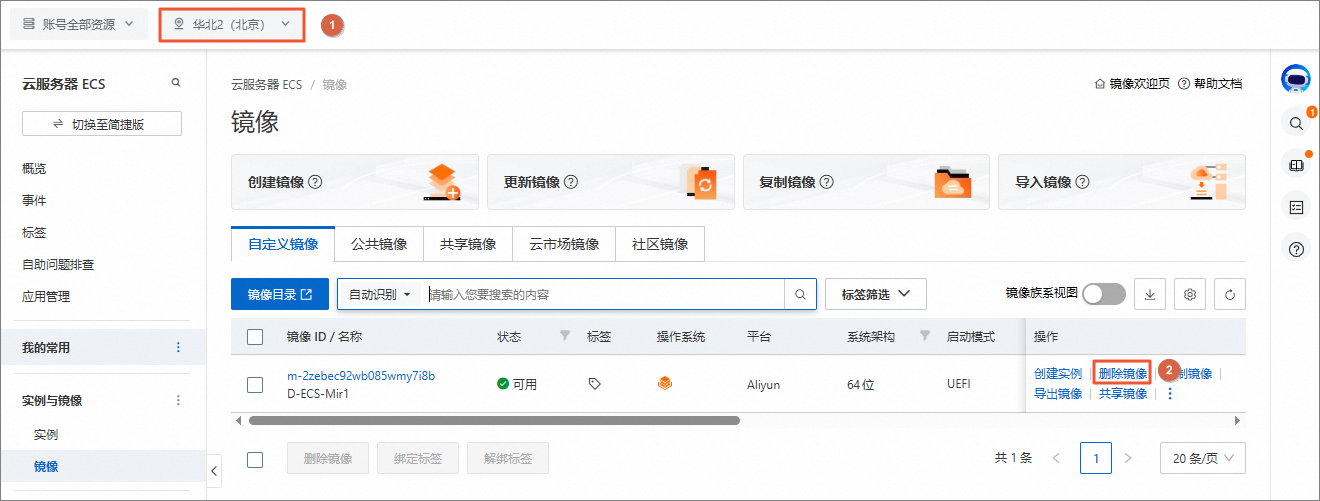
在左侧导航栏中,选择。
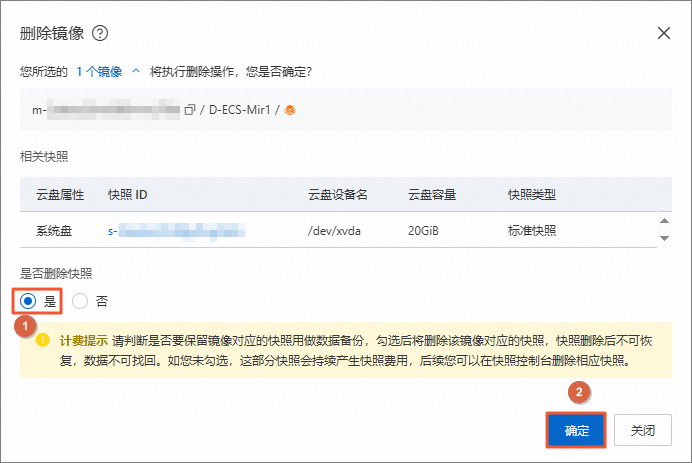
在镜像页面顶部,选择华北2(北京),找到目标迁移服务器镜像,单击右侧其操作列下的删除镜像。
在删除镜像对话框中,是否删除快照选择是,单击确定。
删除自动快照策略。
登录云服务器ECS控制台,
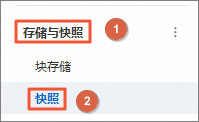
在左侧导航栏中,选择。
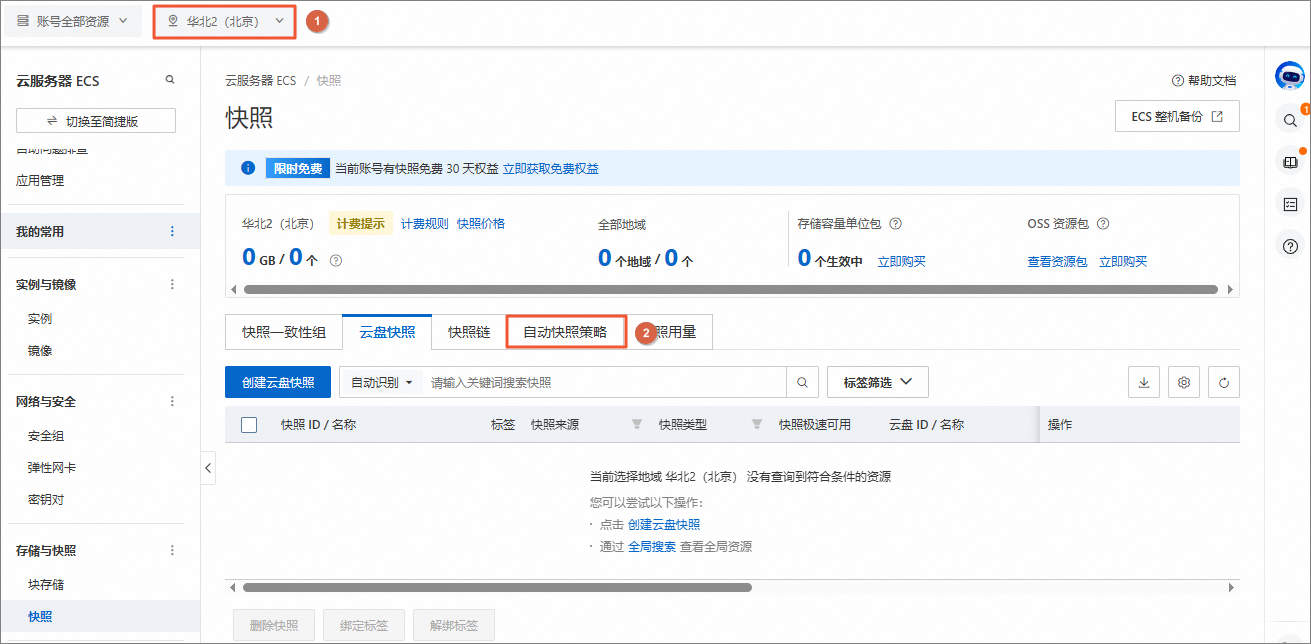
在快照页面顶部,选择华北2(北京),单击自动快照策略。
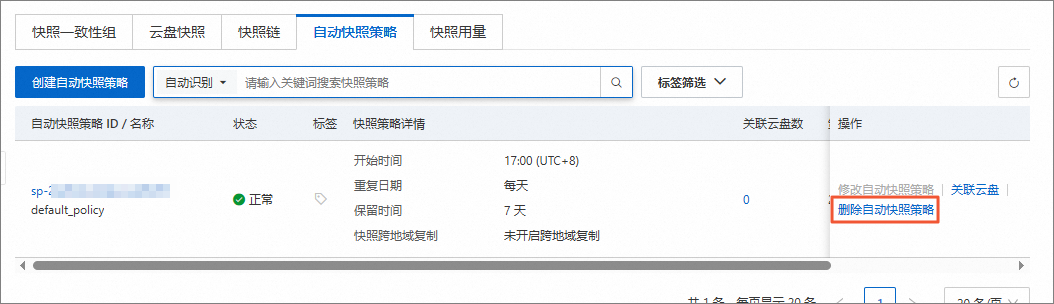
在自动快照策略页签,找到目标自动快照策略,单击删除自动快照策略。
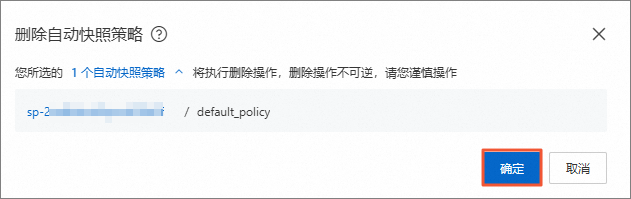
在弹出的对话框中,单击确定。
删除迁移源。
在左侧导航栏中,选择。
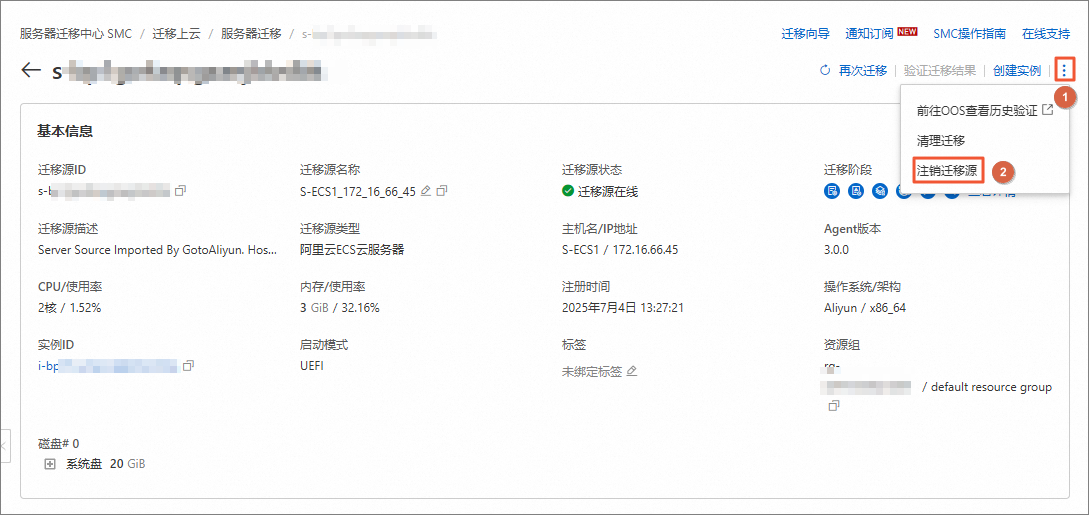
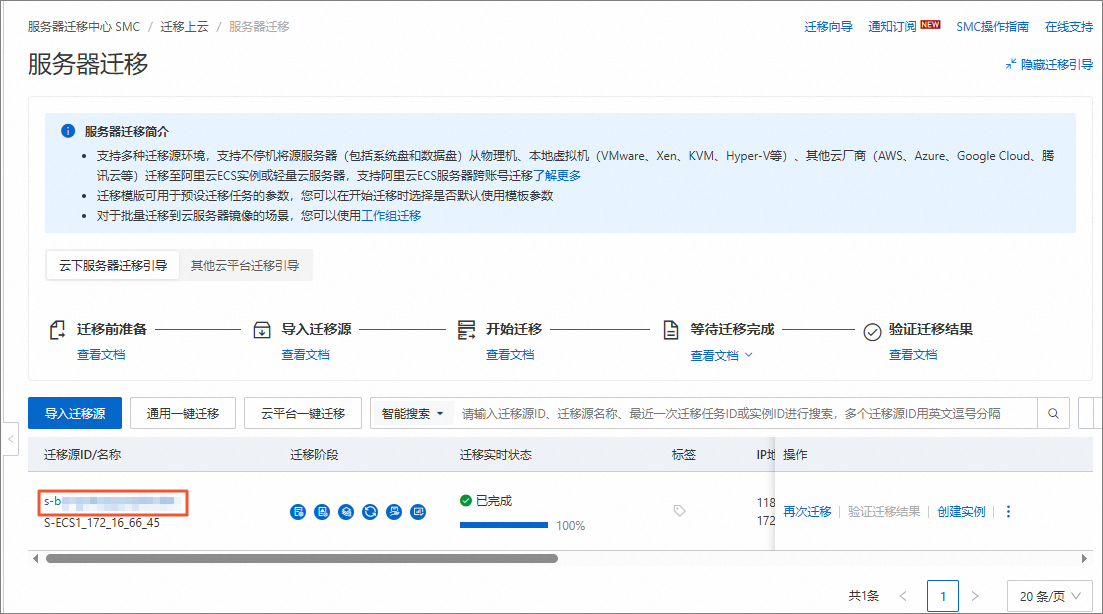
在服务器迁移页面,找到目标迁移源,单击迁移源ID。
在迁移源详情页面,选择右上角的
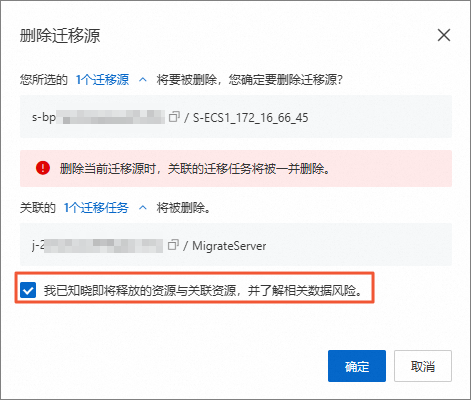
> 注销迁移源。在删除迁移源对话框中,勾选我已知晓即将释放的资源与关联资源,并了解相关数据风险,单击确定。
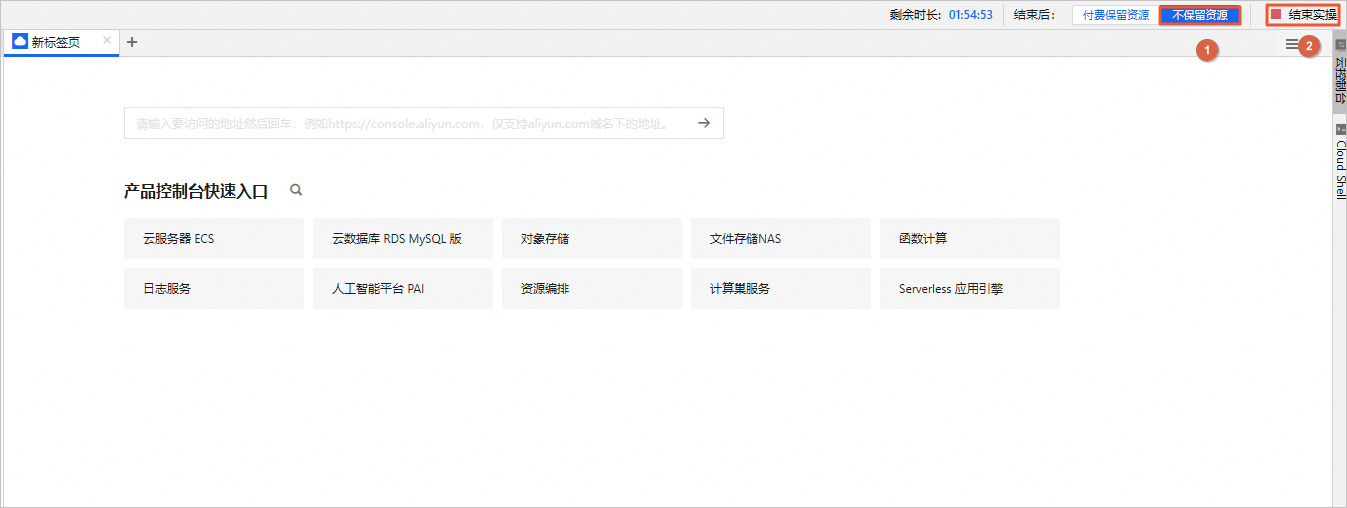
删除相关资源后,选择不保留资源,单击结束实操。在结束实操对话框中,单击确定。
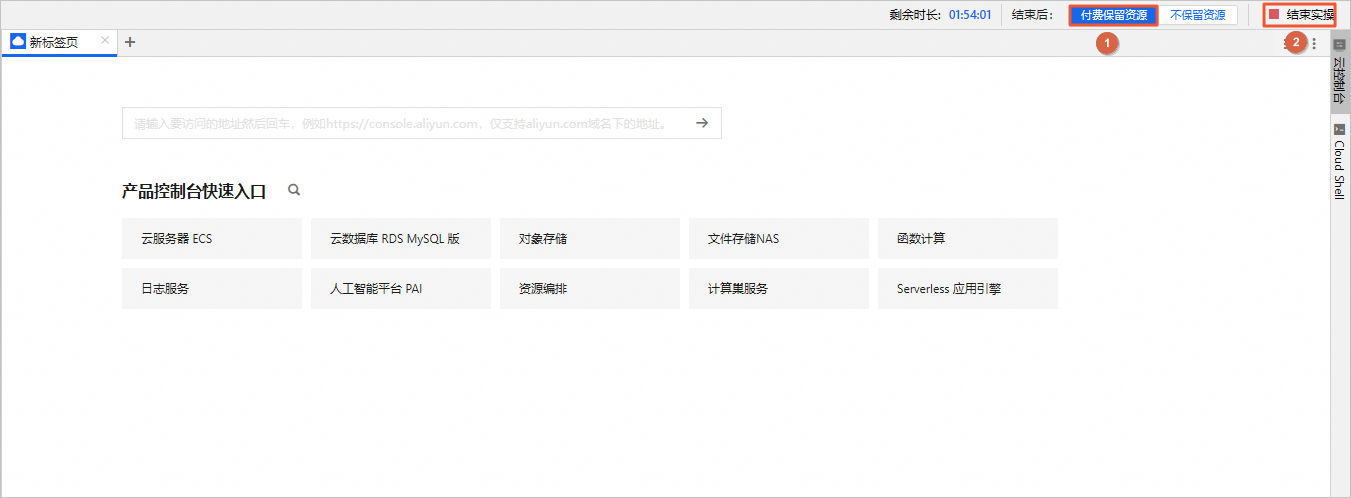
在完成实验后,如果需要继续使用资源,选择付费保留资源,单击结束实操。在结束实操对话框中,单击确定。请随时关注账户扣费情况,避免发生欠费。
 > 释放
> 释放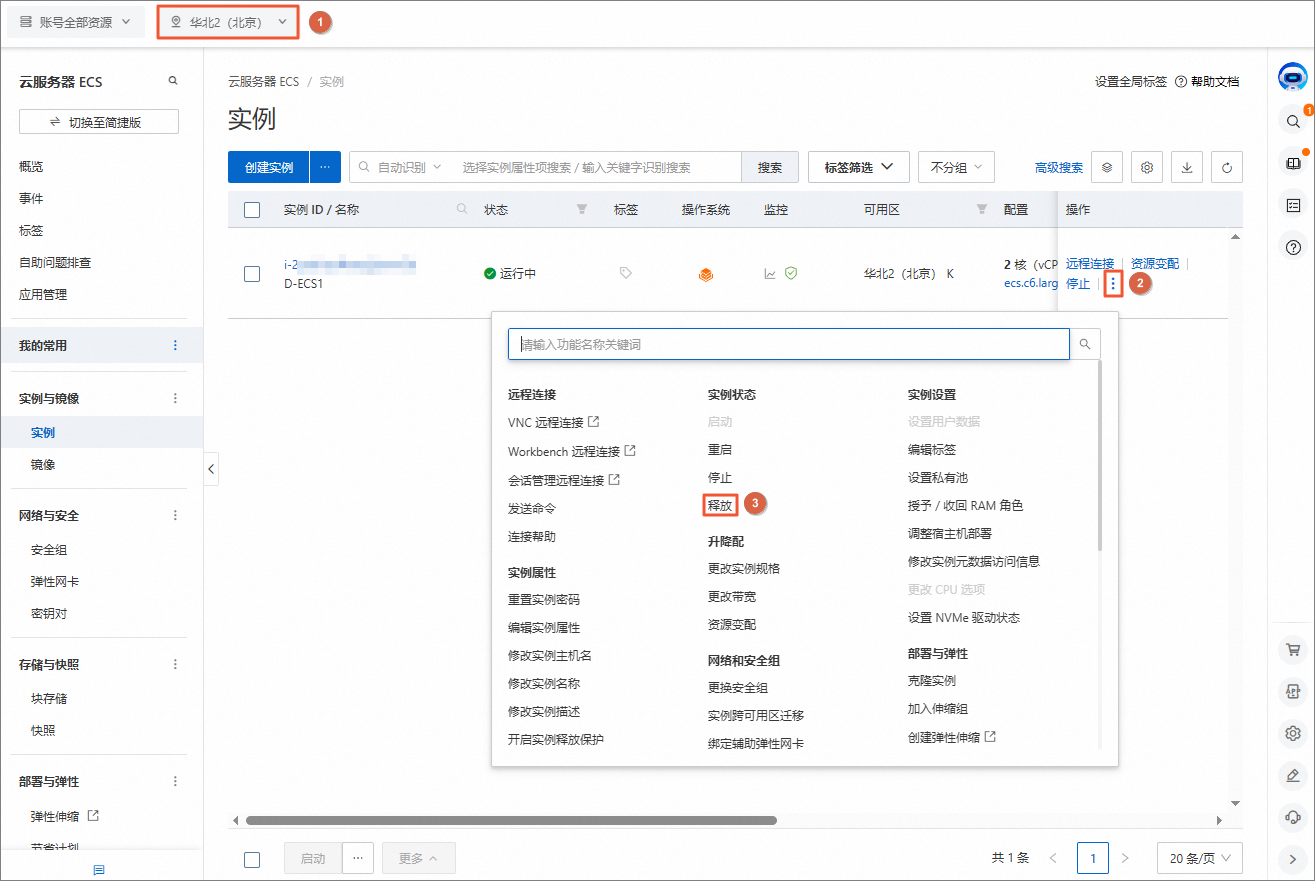
 > 注销迁移源