使用HBR快速上手备份ECS/OSS/NAS/MYSQL
本实验带您体验如何通过云备份Cloud Backup,实现云服务器ECS的备份、恢复和克隆,对象存储OSS的备份和恢复,文件存储NAS的备份和恢复。
场景简介
本实验将基于一台配置了Alibaba Cloud Linux 3操作系统的ECS实例(云服务器),一个OSS标准存储Bucket,一个通用型NAS文件系统。通过本教程的操作,您可以通过混合云备份HBR实现ECS的备份、恢复和克隆,OSS的备份和恢复,NAS的备份和恢复。
费用说明
本实验时长2个小时,预计产生费用0.57元。如果您调整了资源规格、使用时长,或执行了本方案以外的操作,可能导致费用发生变化,请以控制台显示的实际价格和最终账单为准。
背景知识
本场景主要涉及以下云产品和服务:
创建实验资源
在实验页面,勾选我已阅读并同意《阿里云云起实践平台服务协议》和我已授权阿里云云起实践平台创建、读取及释放实操相关资源后,单击开始实操。
创建资源需要5分钟左右的时间,请您耐心等待。
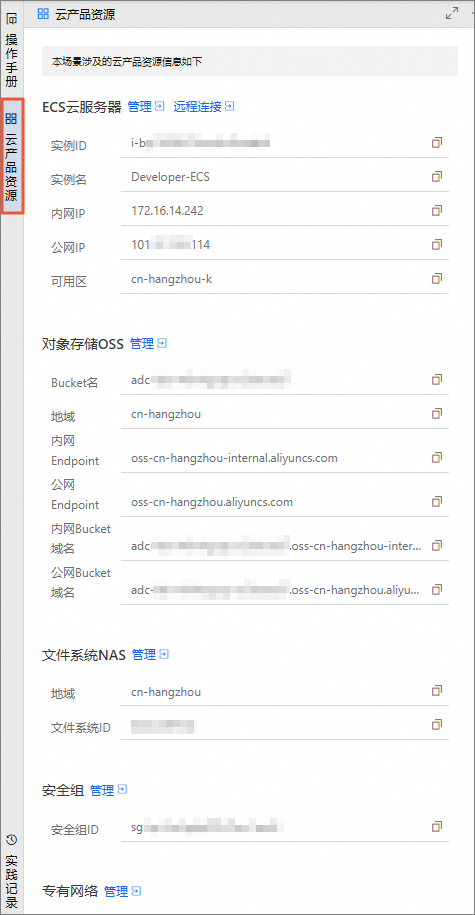
在云产品资源列表,您可以查看本场景涉及的云产品资源信息。
开通云备份
本步骤指导您如何开通云备份服务。
开通云备份不收取费用。云备份收取软件使用费(文件备份软件使用费)和存储容量费等。计费详情请参见计费方式与计费项。
如果您的阿里云账户已开通云备份,请您跳过此步骤。
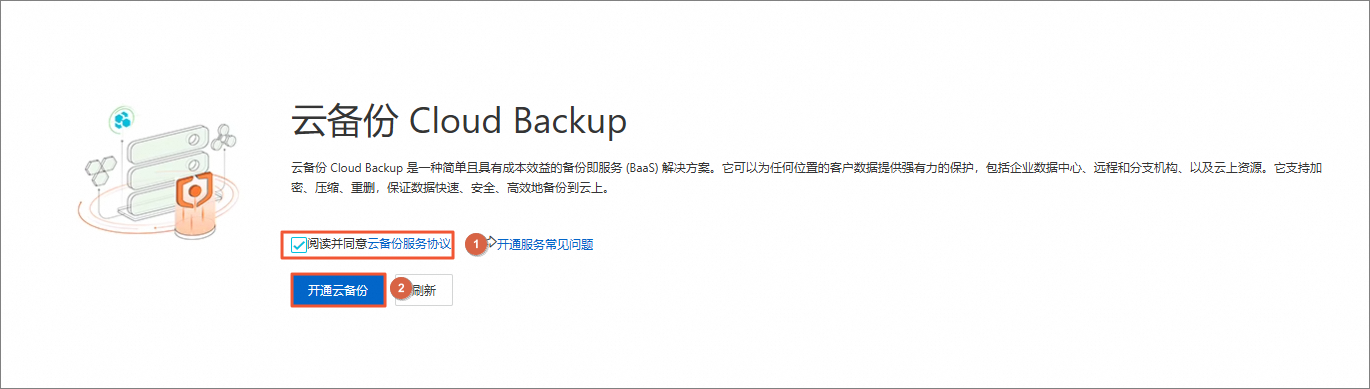
在服务开通页面,仔细阅读并选中云备份服务协议,单击开通云备份。
返回如下页面,表示您已成功开通云备份服务,您就可以进行备份了。
说明开通云备份服务仅表示您已成功开通该服务,并未进行任何数据备份。我们强烈建议您使用该服务的各项功能对重要数据进行备份操作。请注意,仅开通服务而不进行备份操作,如果数据发生丢失、误删除等情况,这些数据无法恢复。
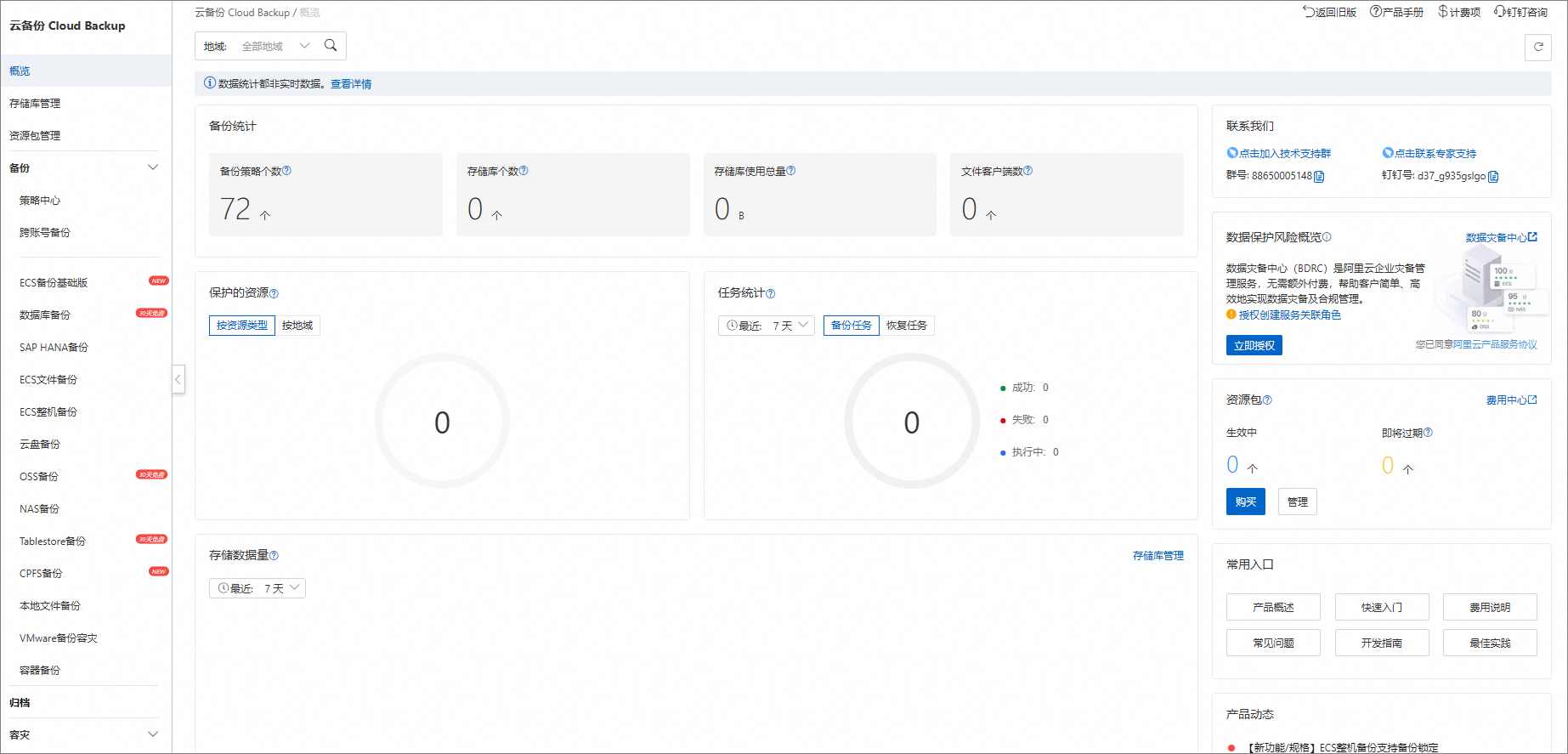
ECS整机备份、恢复、克隆
ECS整机备份是云备份全新打造的基于云盘快照的ECS数据管理服务。云备份提供全自动ECS整机备份策略,直观的备份配置和恢复界面,丰富的恢复、克隆、容灾操作,从ECS视角而非云盘视角管理数据,不仅让ECS数据保护变得简单,而且提供了ECS的测试开发环境搭建,低成本异地容灾等高级使用场景,让数据保护的价值得到质的提升。
本步骤指导您如何使用云备份对ECS整机备份、恢复和克隆。
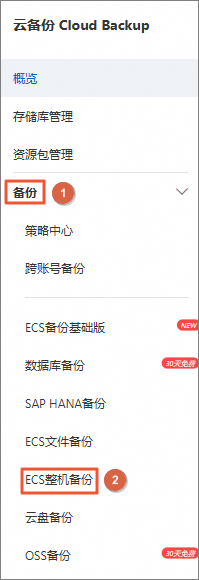
添加ECS备份。
在左侧导航栏,选择。
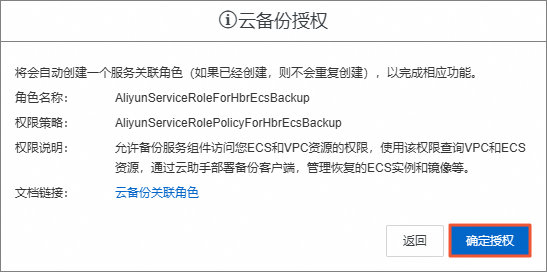
在云备份授权对话框中,单击确定授权。
说明如果您的阿里云账户已授权相关角色,请跳过此步骤。
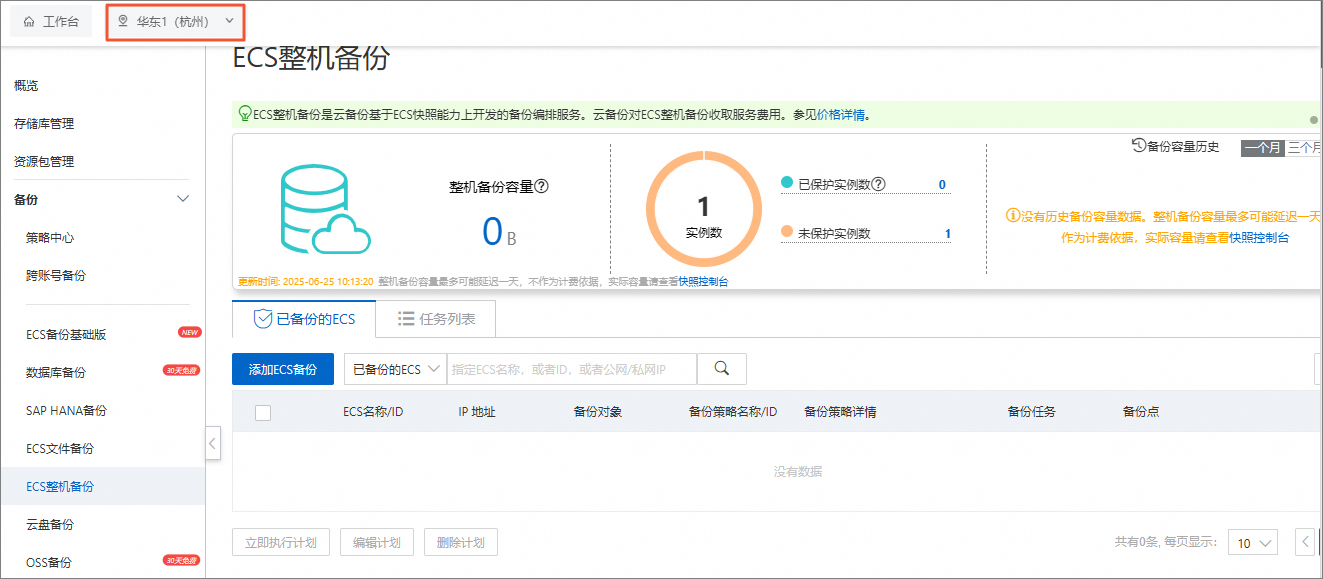
在顶部菜单栏,选择资源所在地域。
说明您可在左侧云产品资源列表中查看云服务器ECS所在地域。

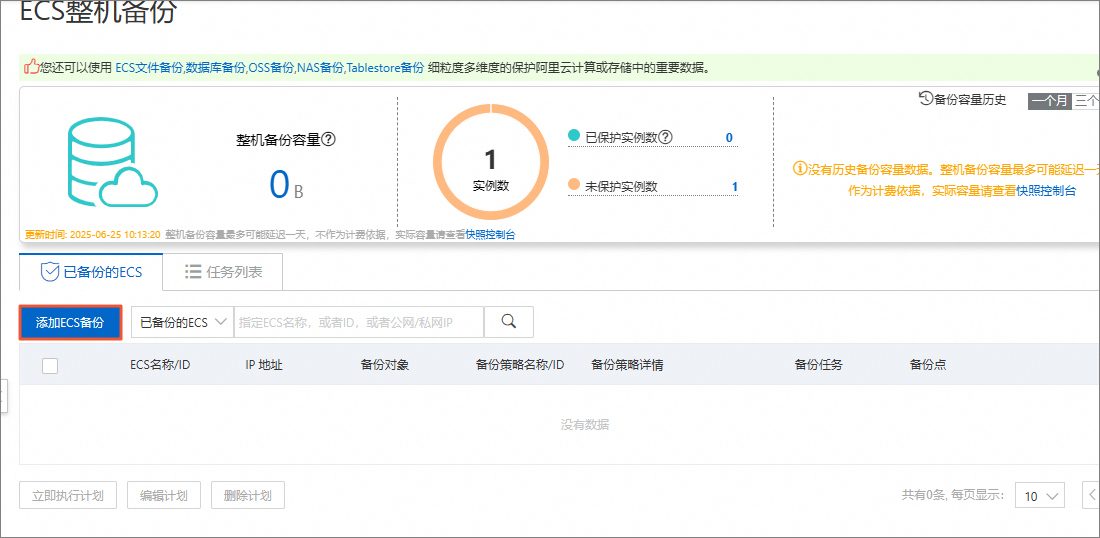
在ECS整机备份页面,单击添加ECS备份。
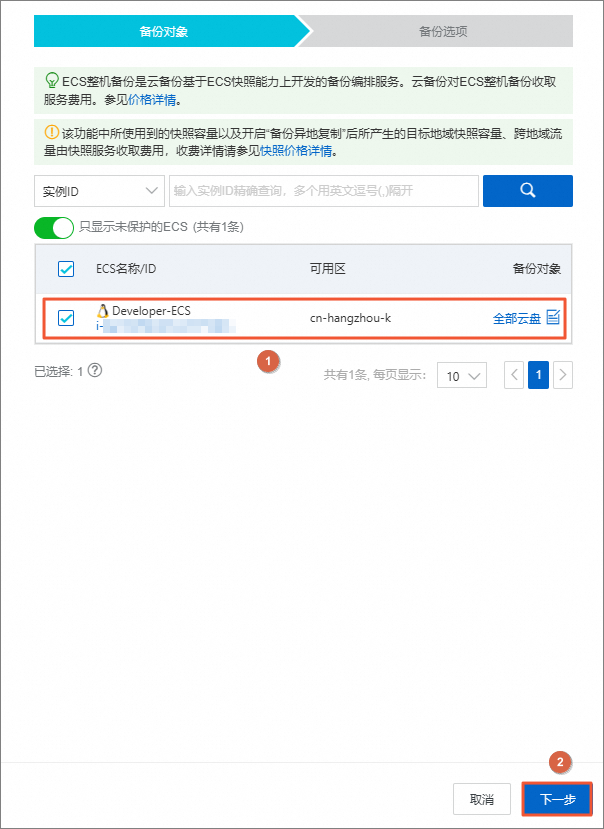
在添加ECS备份面板的备份对象中,选择目标ECS实例,单击下一步。
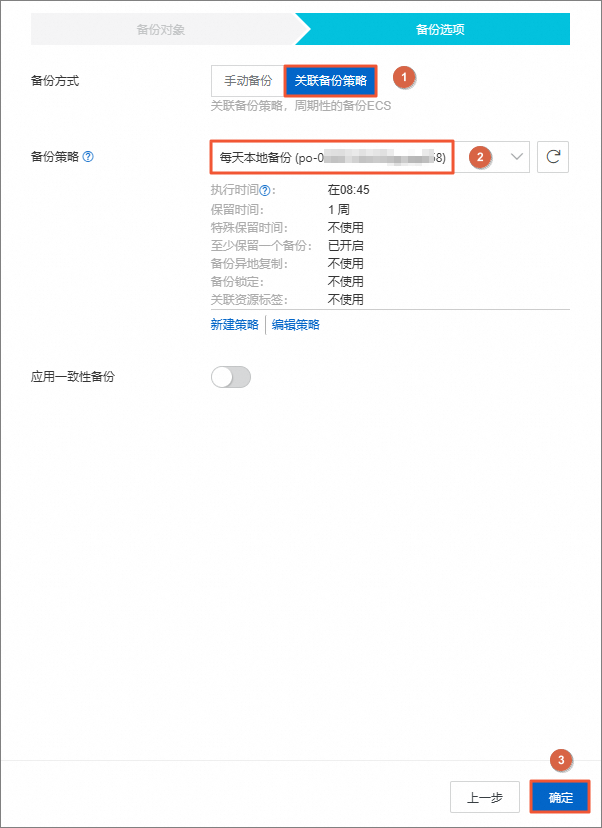
在添加ECS备份面板的备份选项,备份方式选择关联备份策略,备份策略选择每天本地备份,未提及的配置保持默认即可,单击确定。
执行备份。
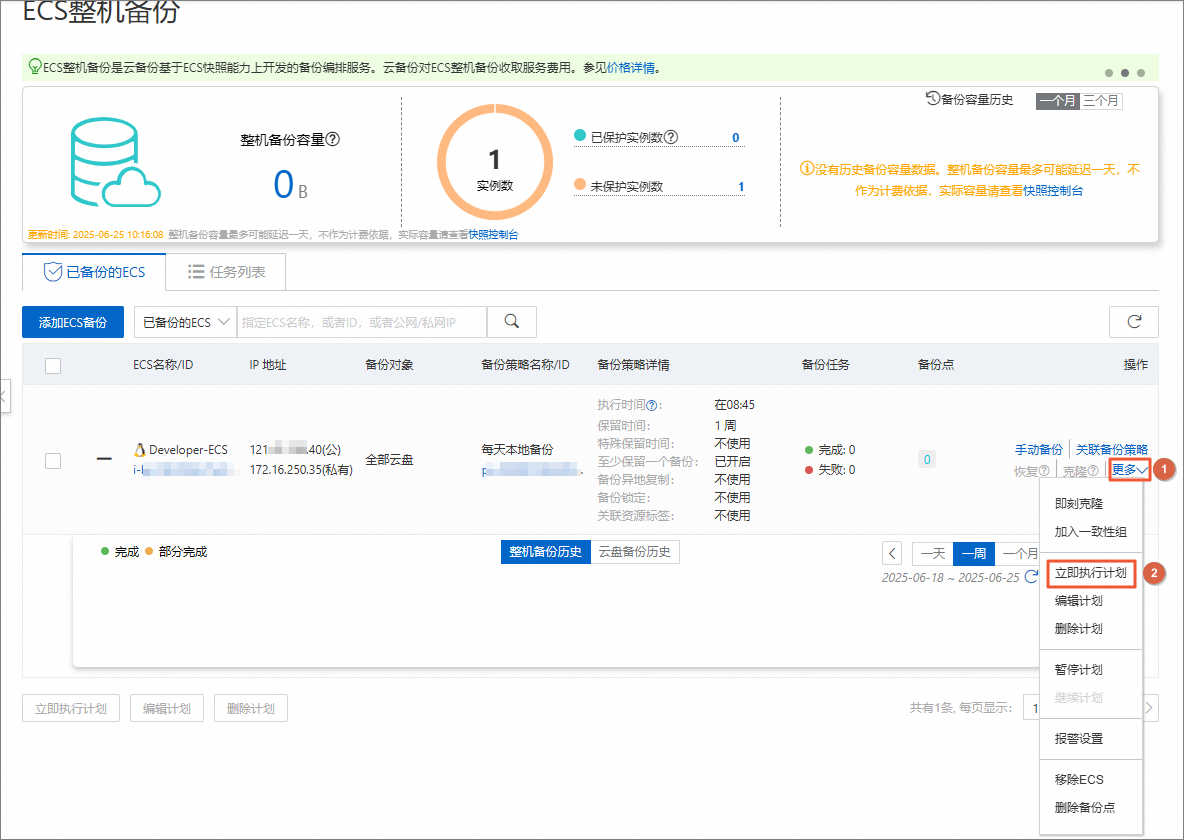
在已备份的ECS页签,找到您添加ECS备份任务,选择其右侧操作列下的。
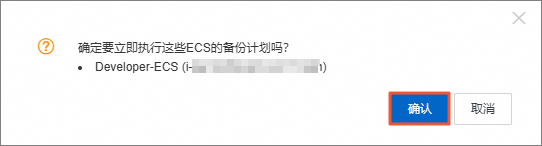
在弹出的对话框中,单击确认。
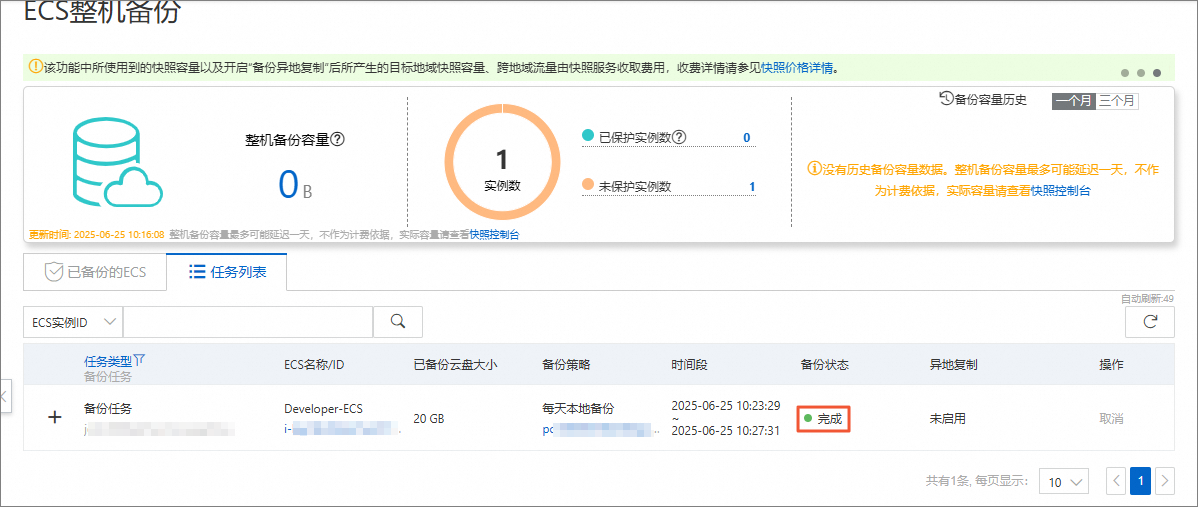
返回如下页面,请您耐心等待大约1分钟,当备份状态变为完成时,表示ECS整机已备份完成。
恢复ECS。
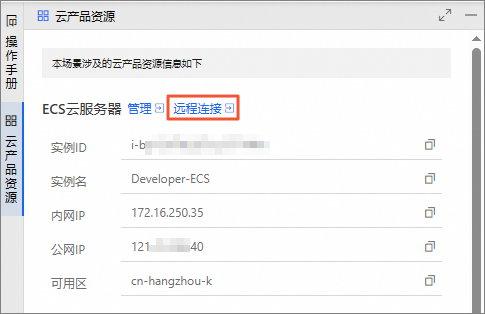
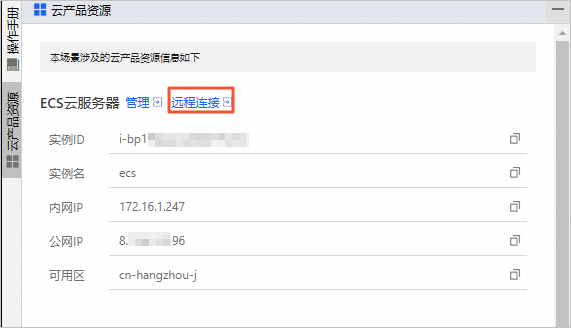
在云产品资源列表的ECS云服务器区域,单击
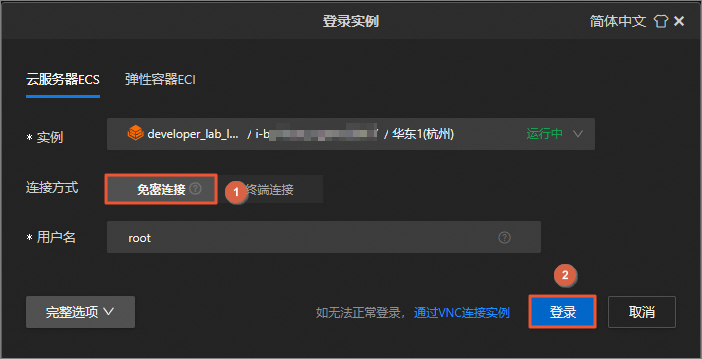
远程连接。在登录实例对话框中,连接方式选择免密连接,单击登录。
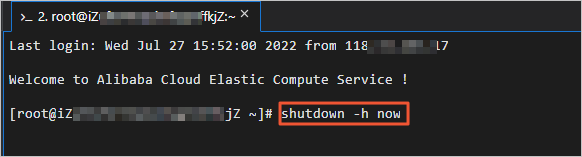
执行如下命令,把ECS关机。
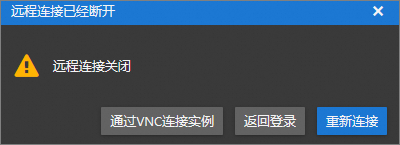
shutdown -h now返回如下弹窗,表示远程连接已断开,您的ECS正在关机中, 请您稍等一分钟,ECS实例将完全停机,您也可以登录ECS控制台查看ECS实例是否停机。
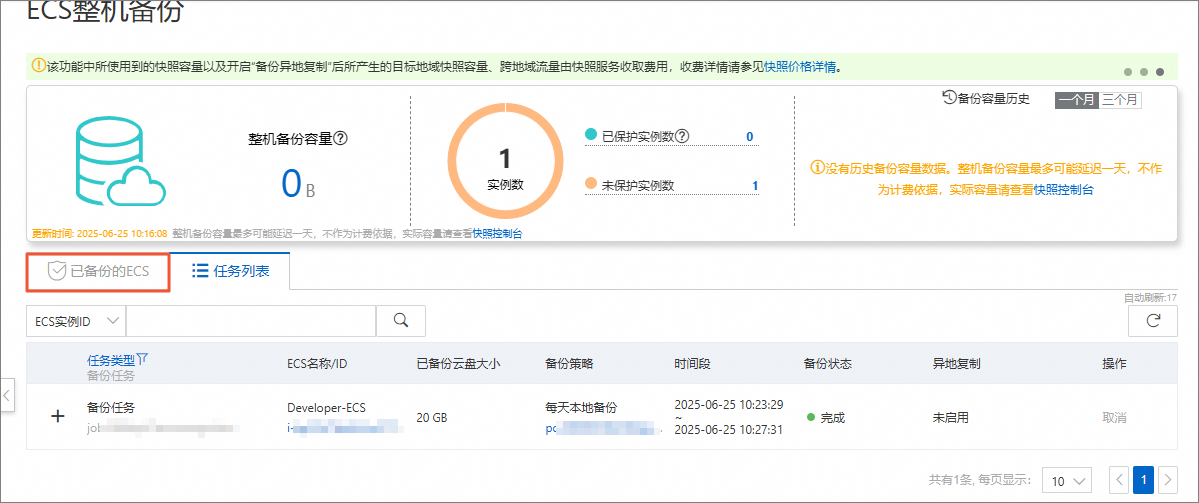
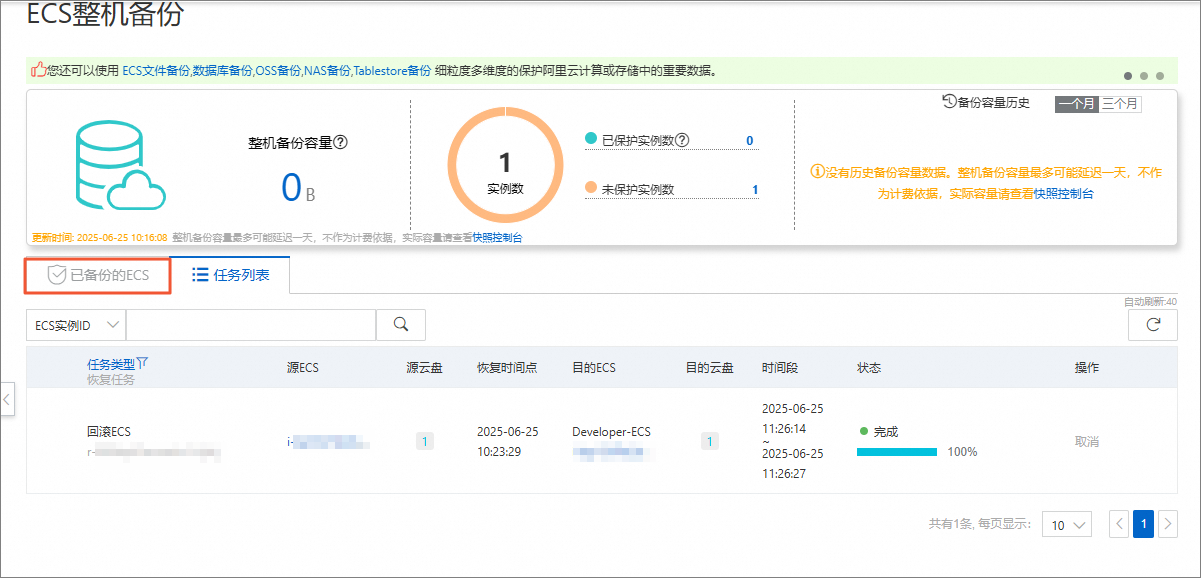
返回至云备份控制台页签,在任务列表页签,单击已备份的ECS。
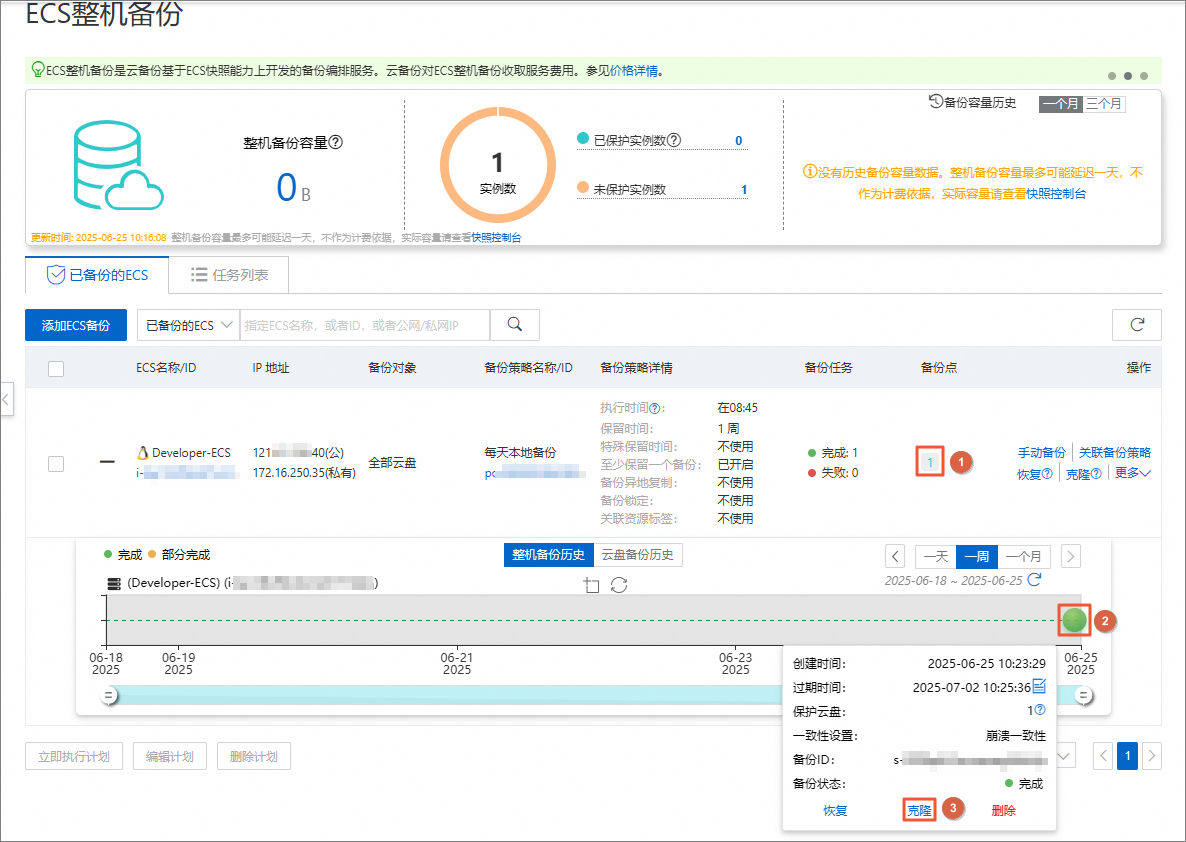
在已备份的ECS页签,找到目标已备份的ECS任务,单击恢复点,然后单击小绿点(即选择恢复时间点),最后单击恢复。
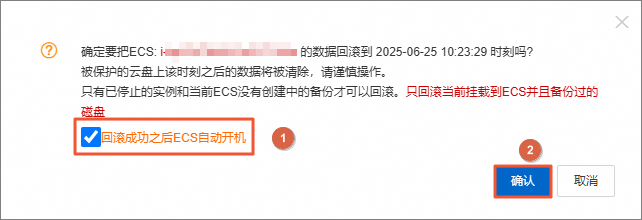
在弹出的对话框中,勾选回滚成功之后ECS自动开机,单击确认。
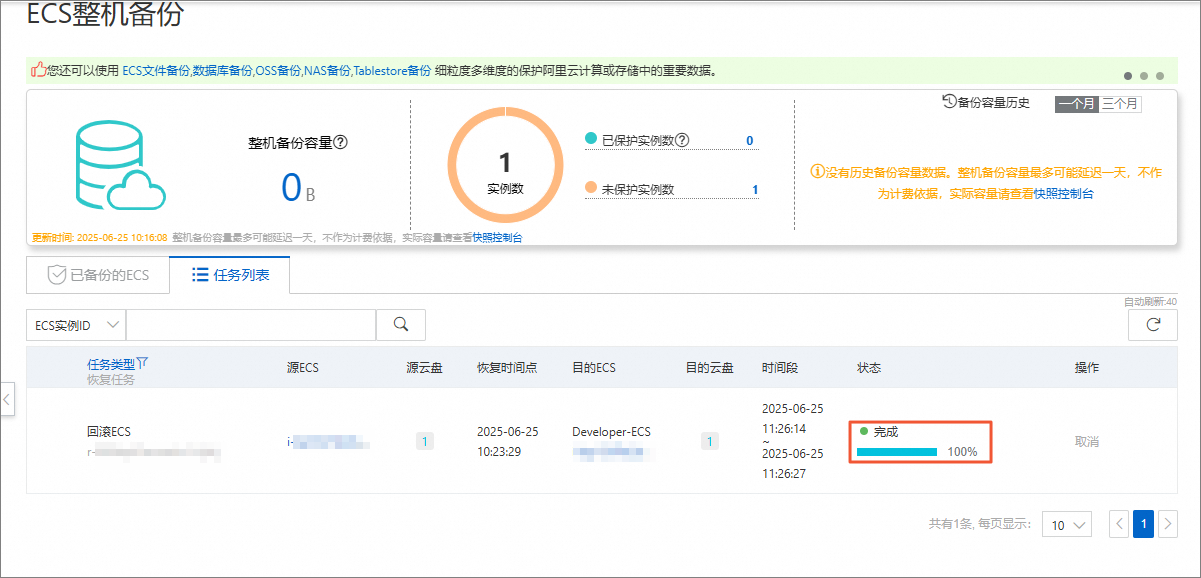
返回如下页面,请您耐心等待大约1分钟,当状态变为完成时,表示ECS已恢复成功。
克隆ECS。
在任务列表页签,单击已备份的ECS。
在已备份的ECS页签,找到目标已备份的ECS任务,单击备份点,然后单击小绿点(即选择恢复时间点),最后单击克隆。
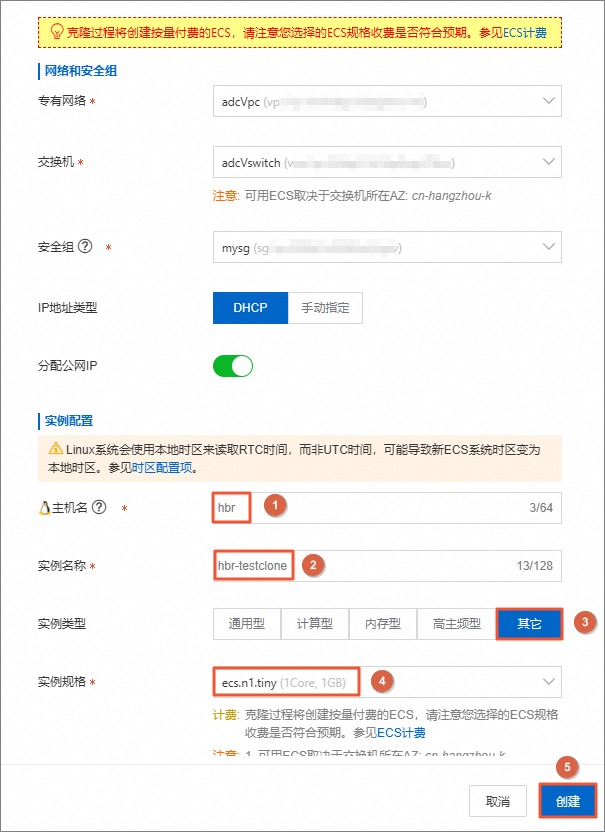
在从备份创建新ECS面板,参考如下说明配置参数,未提及的配置保持默认即可,然后单击创建。
参数说明:
主机名:自定义主机名,例如
hbr。实例名称:自定义实例名称,例如
hbr-testclone。实例类型:选择其他。
实例规格:选择ecs.n1.tiny(1Core,1GB)。
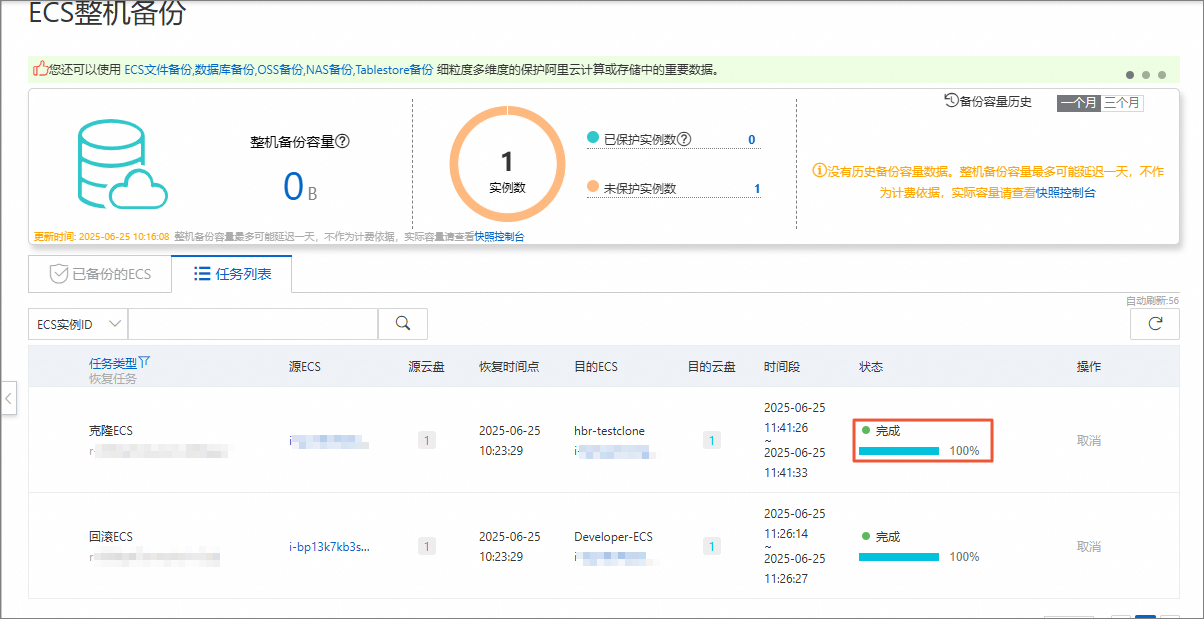
返回如下页面,请您耐心等待大约1分钟,当状态变为完成时,表示ECS实例已克隆成功。
删除备份计划、备份点。
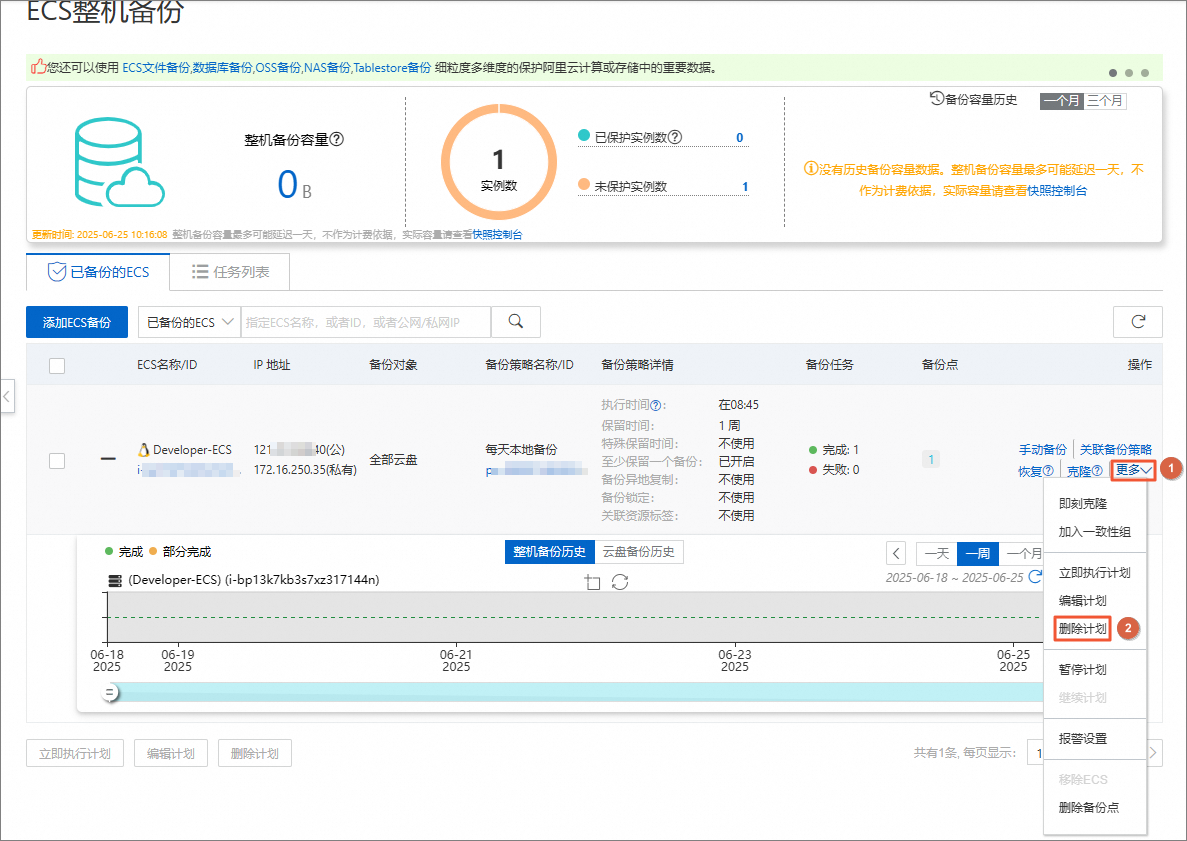
在已备份的ECS页签,找到目标已备份的ECS任务,选择其右侧操作列下的。
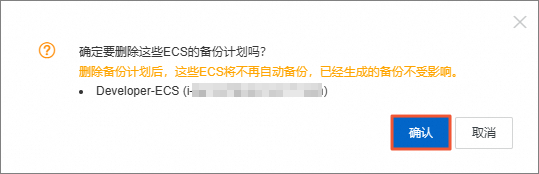
在弹出的对话框中,单击确认。
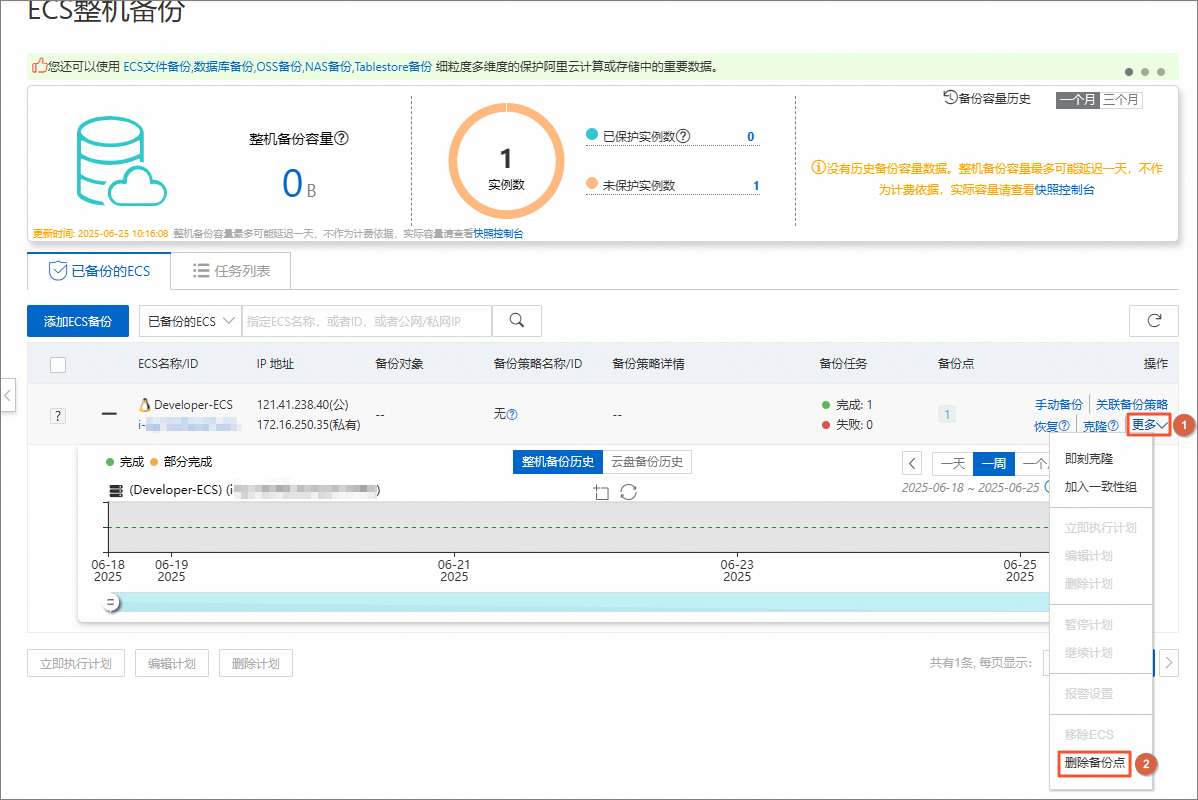
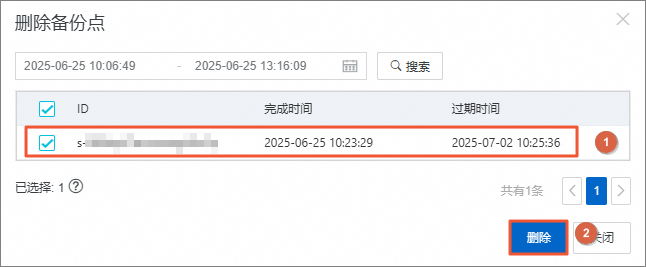
在已备份的ECS页签,找到目标已备份的ECS任务,选择其右侧操作列下的>。
在删除备份点对话框中,选择需要删除的备份点,单击删除。
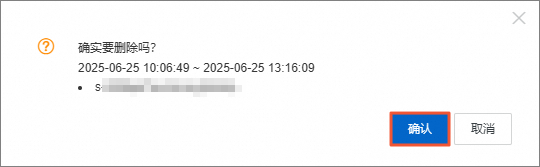
在弹出的对话框中,单击确认。
取消对此ECS的保护和删除克隆的ECS实例。
说明在完成使用云备份对ECS整机备份、恢复和克隆后,建议您取消对此ECS的保护以及删除克隆的ECS实例,如果您不删除克隆的ECS实例,将会持续产生计费。
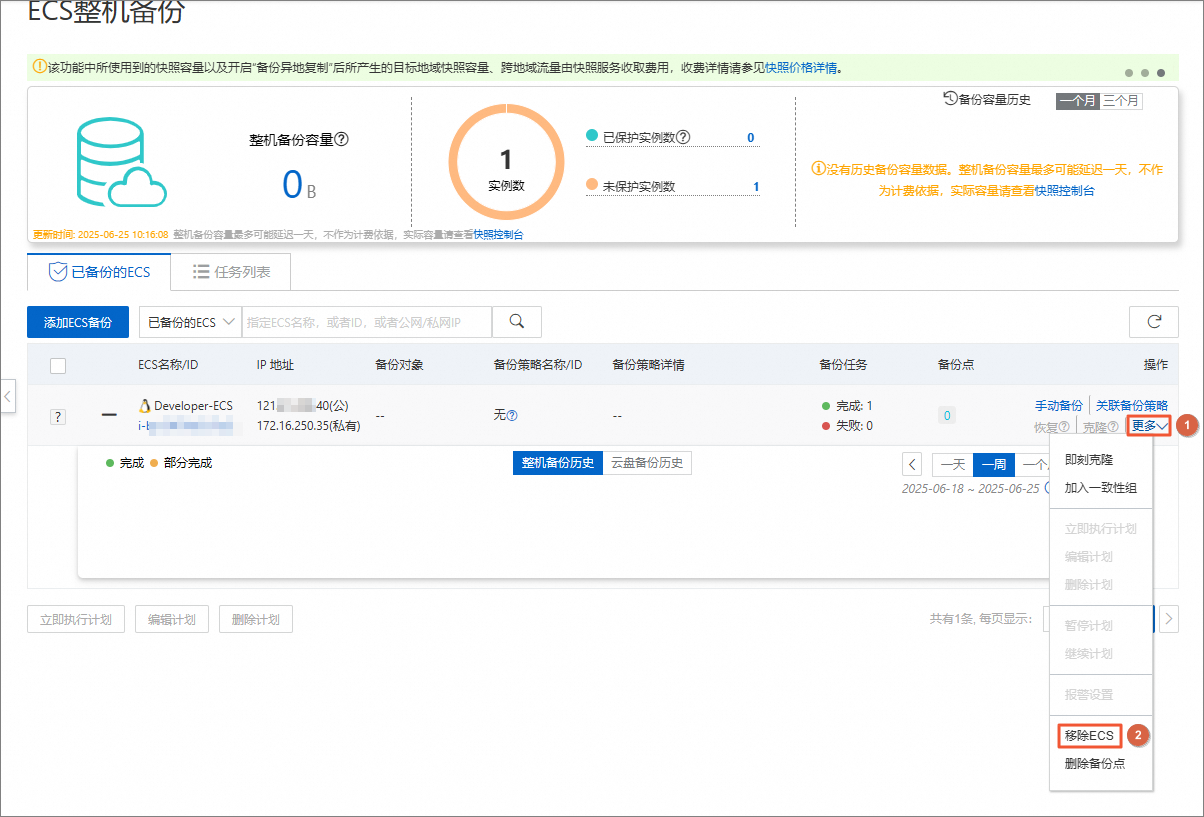
在已备份的ECS页签,找到目标已备份的ECS任务,选择其右侧操作列下的。
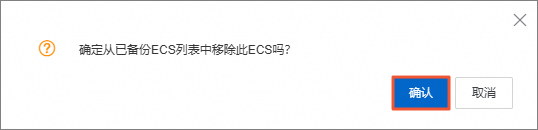
在弹出的对话框中,单击确认。
登录云服务器ECS控制台。
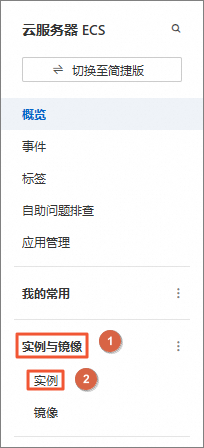
在左侧导航栏中,选择。
在实例页面顶部菜单栏中,选择目标实例所在地域,找到克隆出的ECS实例,选择其右侧操作列下的
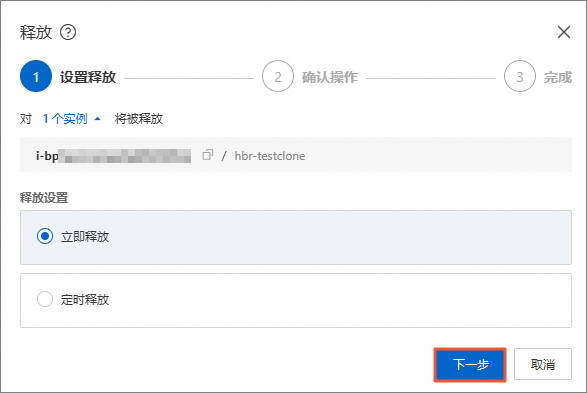
图标 > 释放。在释放对话框中,单击下一步。
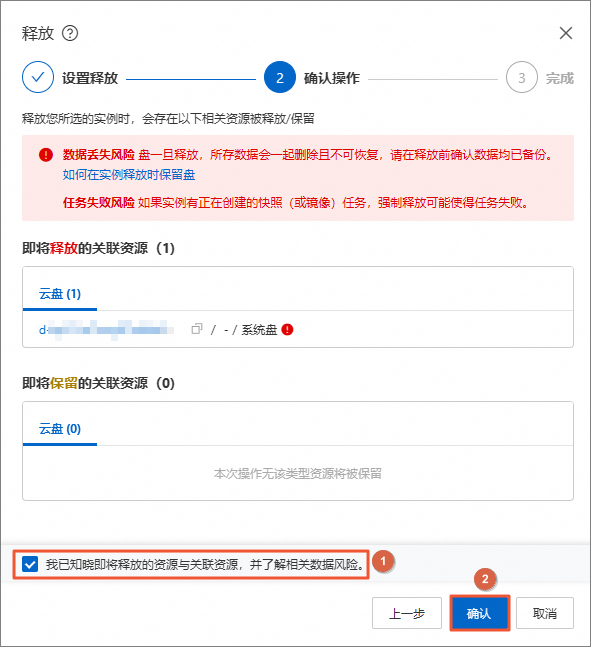
在释放对话框中,勾选我已知晓即将释放的资源与关联资源,并了解相关数据风险,单击确认。

 图标 > 释放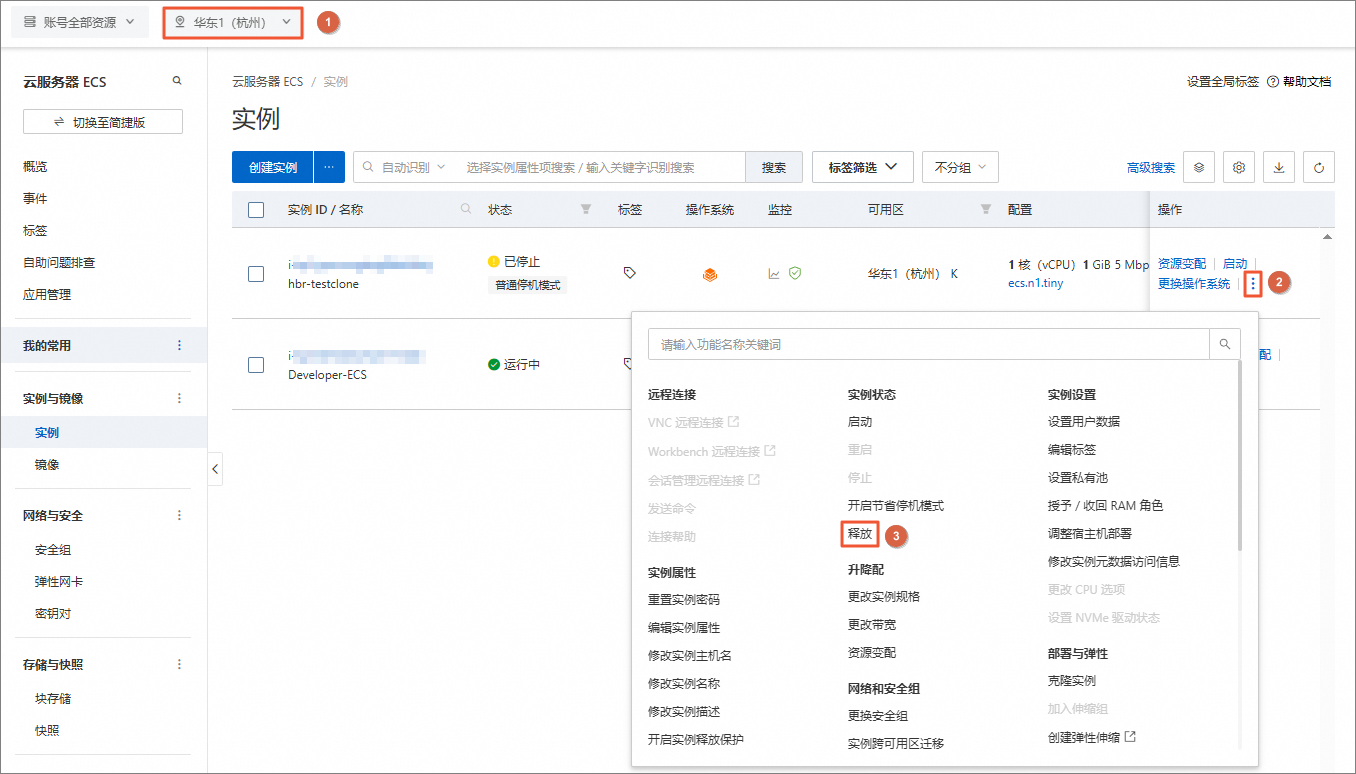
OSS备份、恢复
OSS备份服务提供基于阿里云原生的OSS数据定时保护解决方案。OSS备份可以按照设置的策略将存储空间(Bucket)内的文件(Object)定期备份到云备份中。当您的文件(Object)意外删除或者被篡改时,可通过云备份进行恢复。
本步骤指导您如何使用云备份对OSS备份和恢复。
创建备份任务。
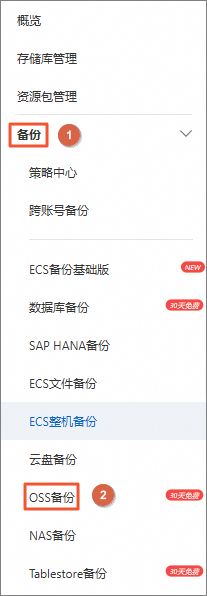
在左侧导航栏,选择。
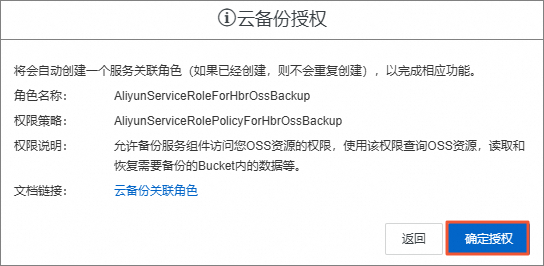
在云备份授权对话框中,单击确定授权。
说明如果您的阿里云账户已授权相关角色,请跳过此步骤。
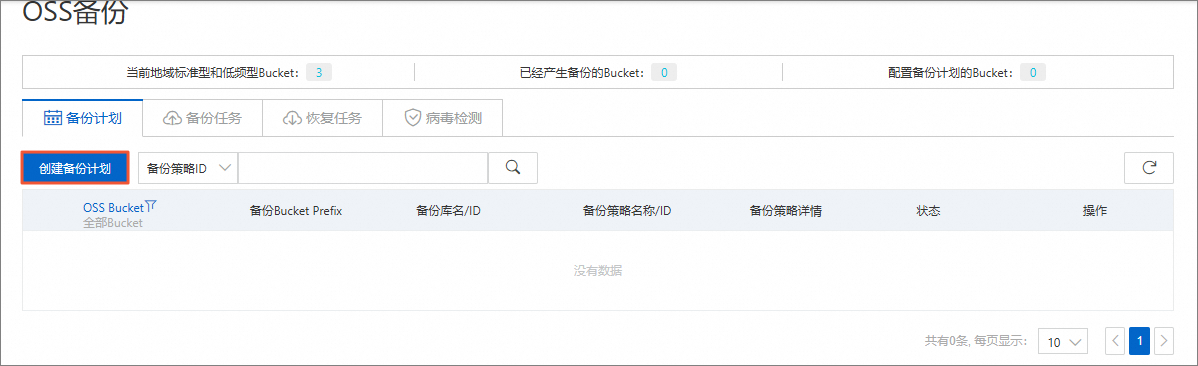
在备份计划页签,单击创建备份计划。
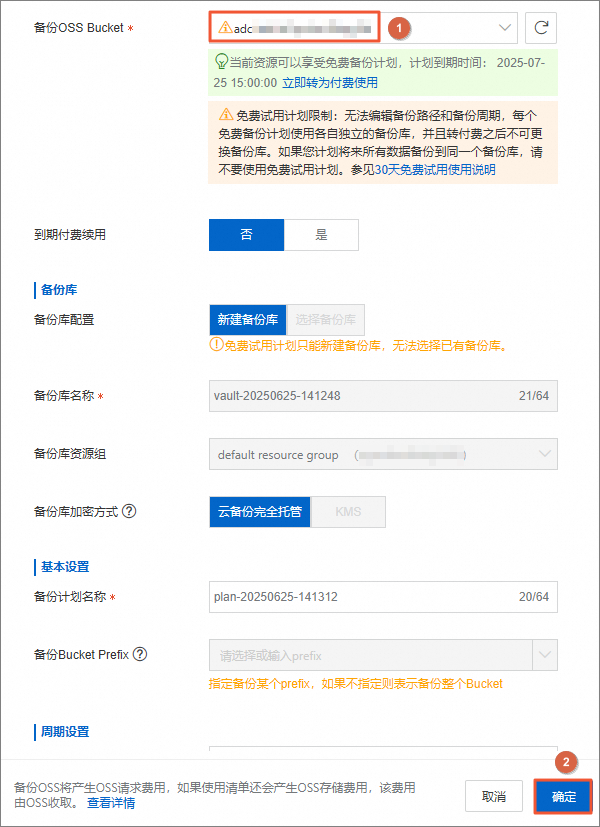
在创建备份计划面板,备份OSS Bucket选择目标OSS Bucket,未提及的配置保持默认即可,单击确定。
说明您可在左侧云产品资源列表中查看OSS的Bucket。
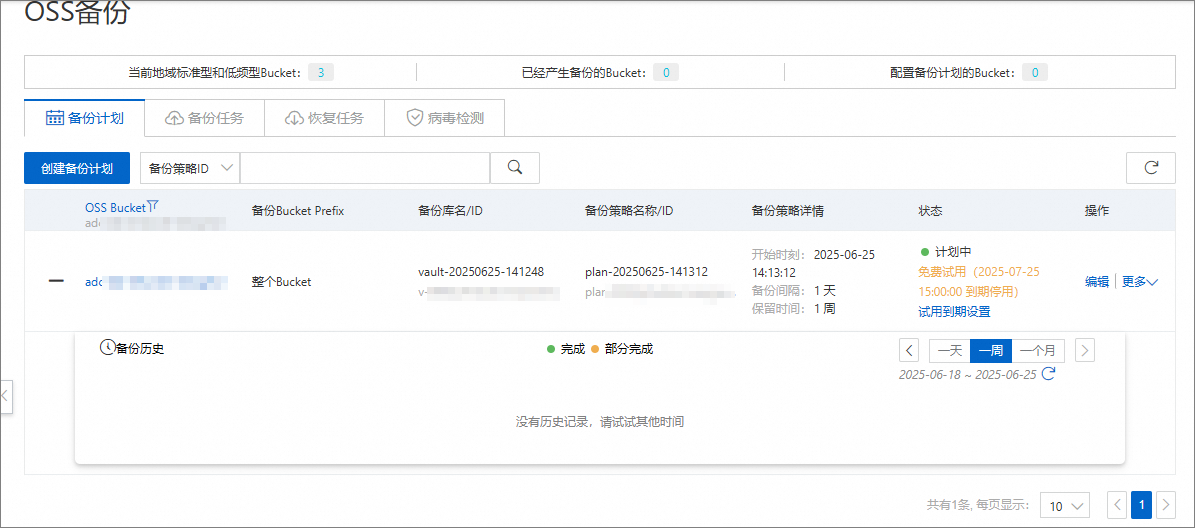
返回如下页面,表示OSS备份任务创建成功。
执行备份任务。
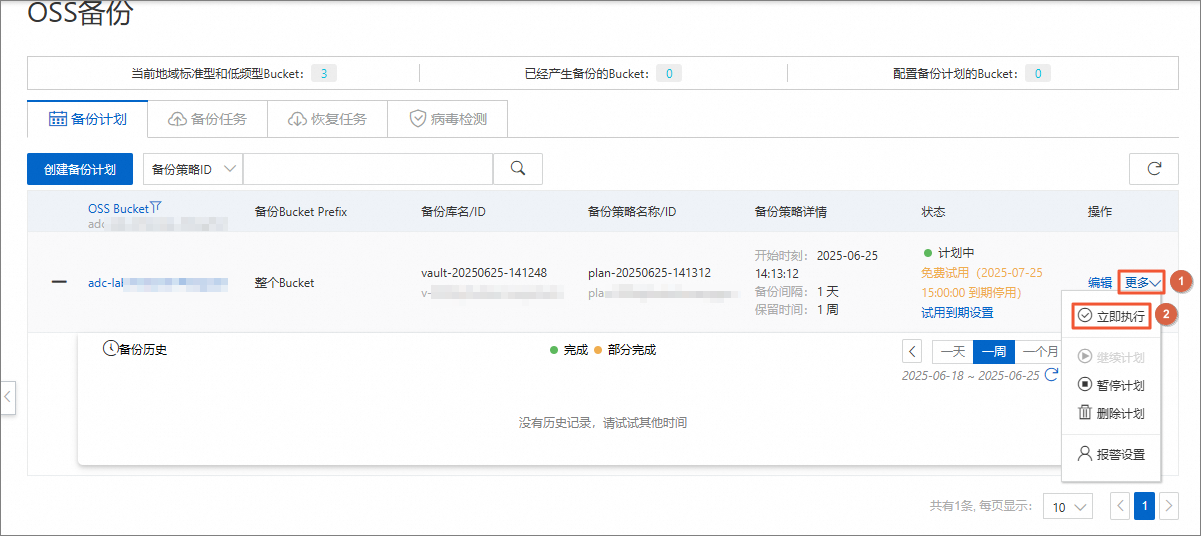
在备份计划页签,找到目标OSS备份任务,选择其右侧操作列下的。
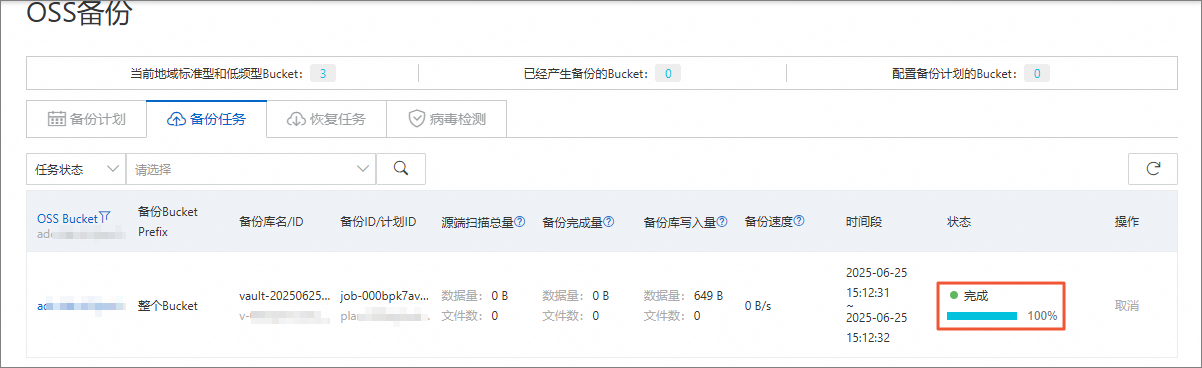
返回如下页面,请您耐心等待大约1分钟,当状态变为完成时,表示OSS已备份成功。
创建恢复任务。
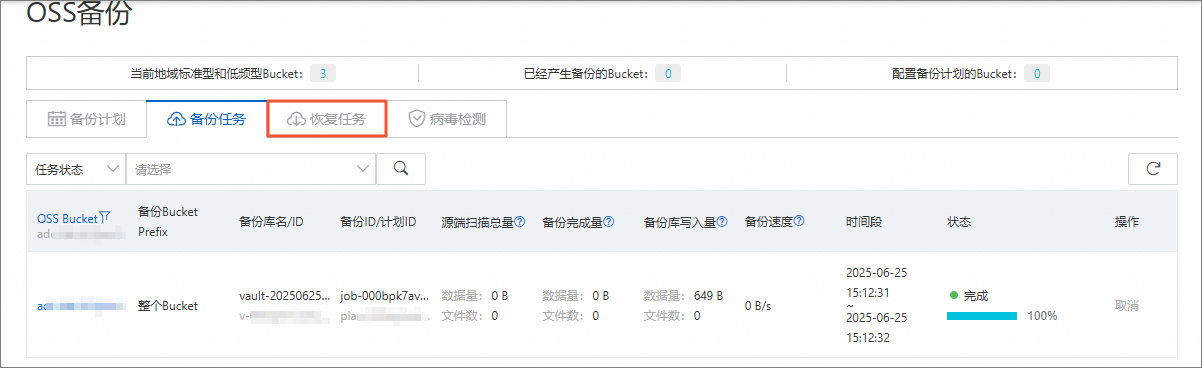
在备份任务页签,单击恢复任务。
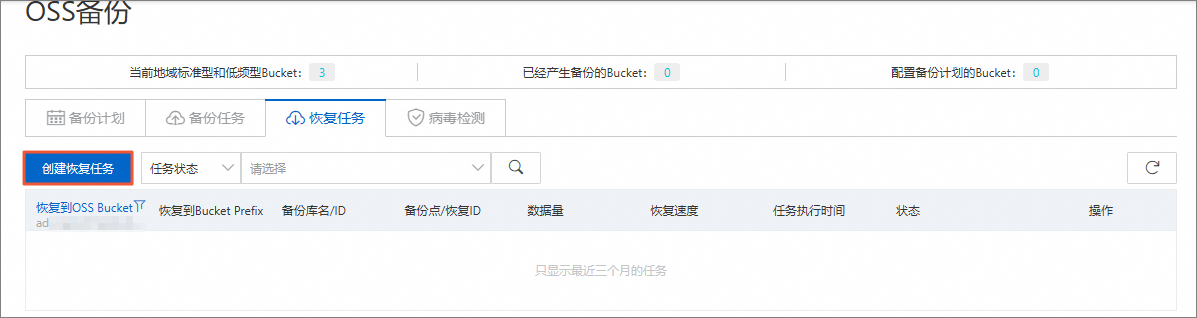
在恢复任务页签,单击创建恢复任务。
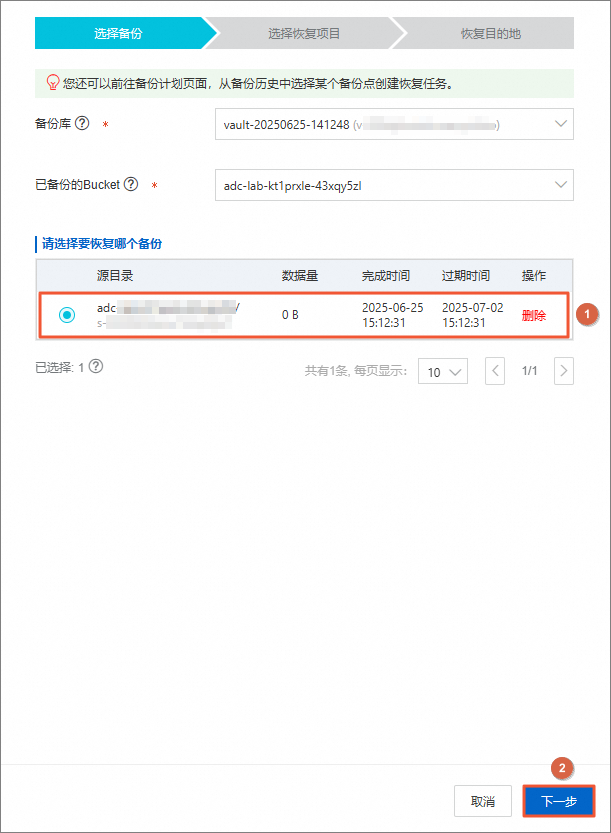
在创建恢复任务面板的选择备份中,选择一个需要恢复的备份,单击下一步。
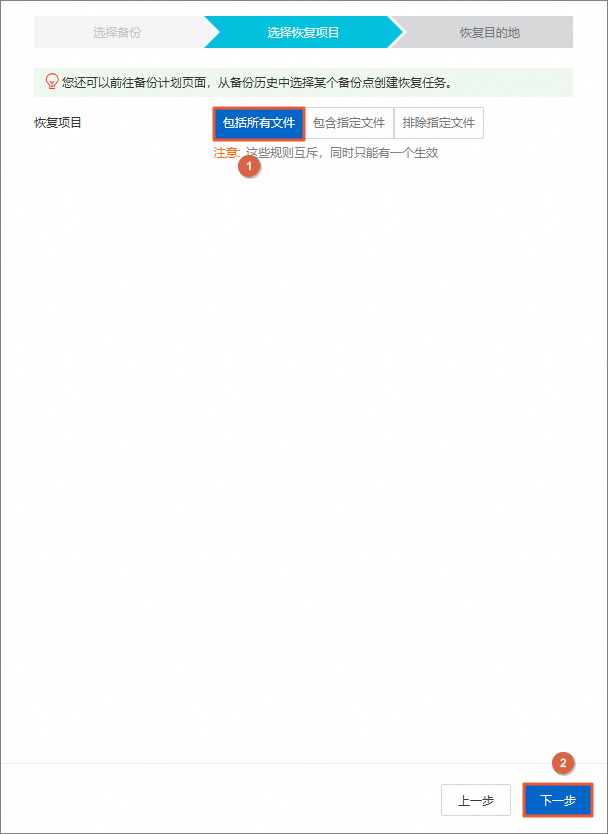
在创建恢复任务面板的选择恢复项目中,恢复项目选择包括所有文件,单击下一步。
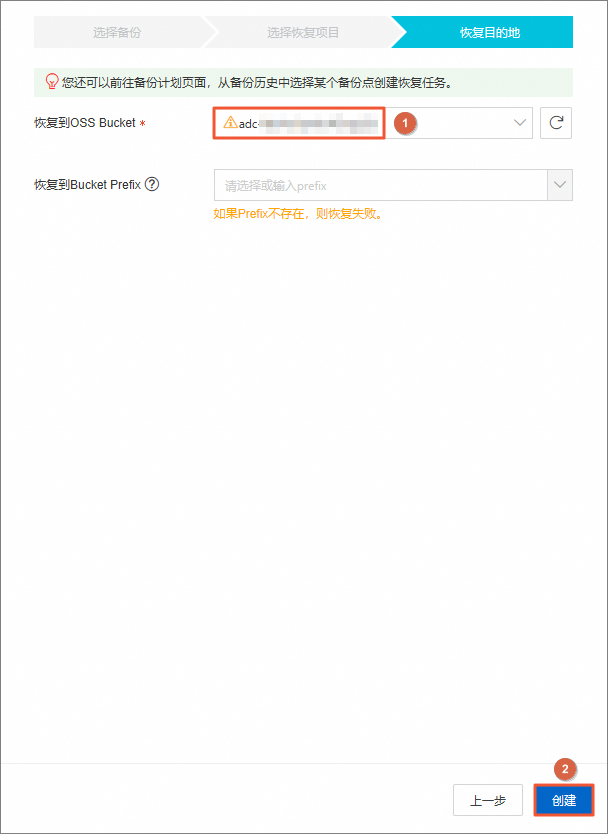
在创建恢复任务面板的恢复目的地中,恢复到OSS Bucket选择目标OSS Bucket,单击创建。
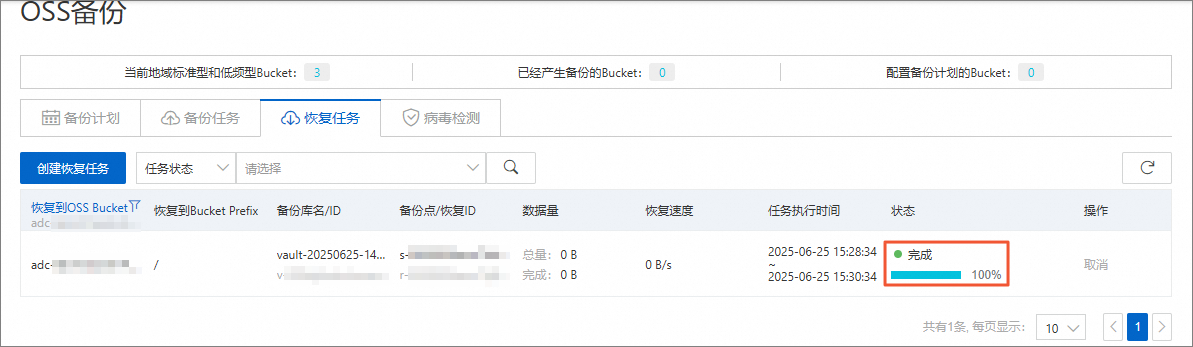
返回如下页面,请您耐心等待大约1分钟,当状态变为完成时,表示OSS已恢复成功。
删除OSS备份计划。
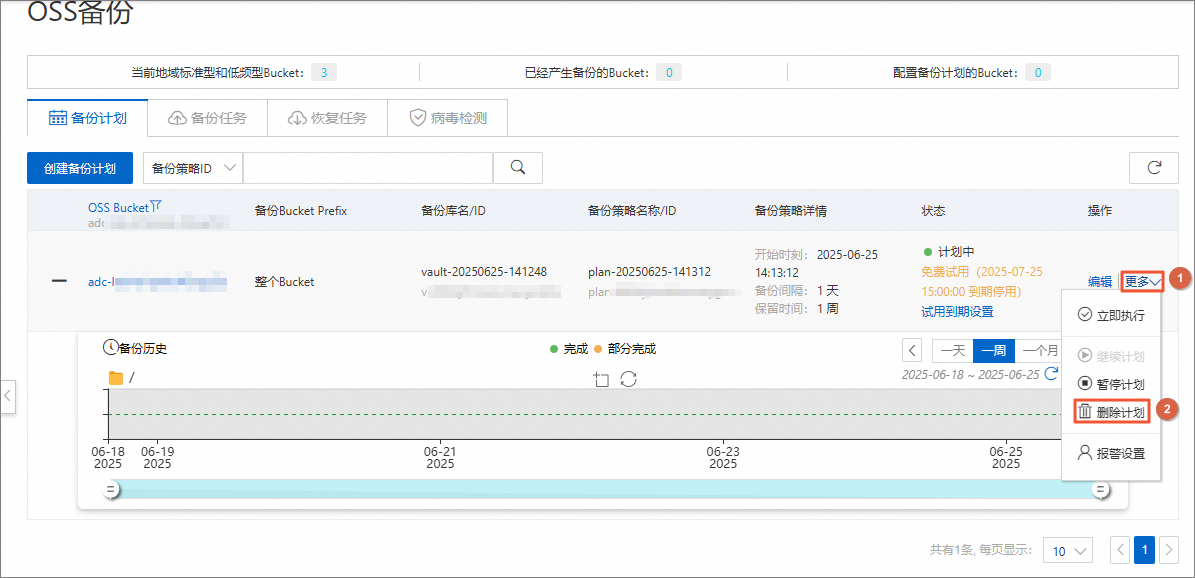
在备份计划页签,找到目标OSS备份任务,选择其右侧操作列下的。
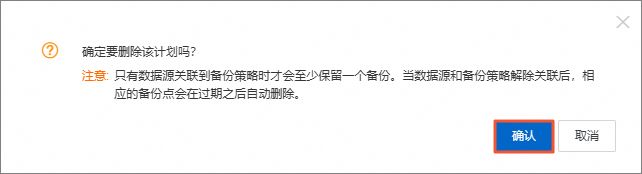
在弹出的对话框中,单击确认。
删除已创建的OSS备份。
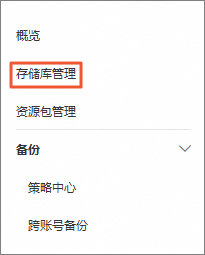
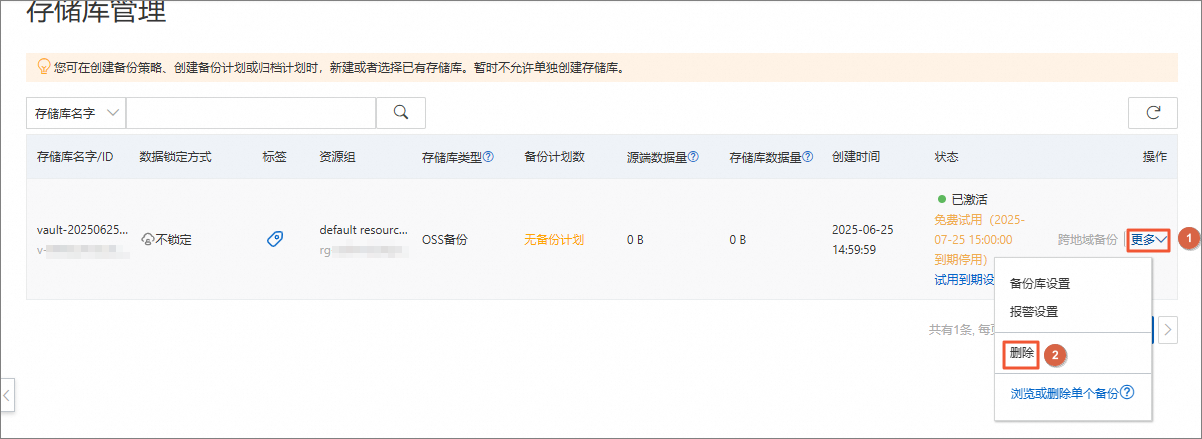
在左侧导航栏中,单击存储库管理。
在存储库管理页面,找到目标OSS备份,选择其右侧操作列下的。
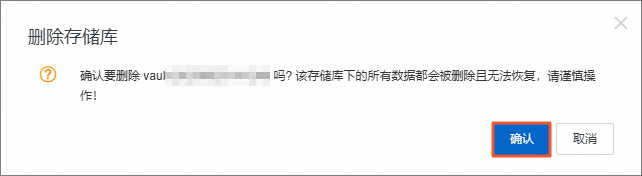
在删除存储库对话框中,单击确认。
阿里云NAS备份、恢复
阿里云NAS备份是阿里云云备份提供的针对阿里云通用型NAS的高效率低成本数据保护解决方案。云备份支持备份容量型和性能型NAS,支持NFS和CIFS/SMB协议,提供无代理 (您无需准备备份所需计算资源)、重删压缩等先进的数据保护能力,可以高效地将通用型NAS文件备份到云备份库,配置简单,成本低廉。在NAS系统出现文件误删除、勒索病毒攻击等问题时,您都可以从云备份恢复数据,保障数据安全。
本步骤指导您如何使用云备份对NAS备份和恢复。
创建备份任务。
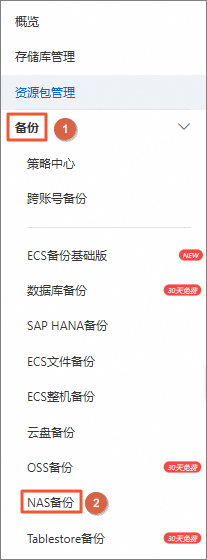
在左侧导航栏,选择。
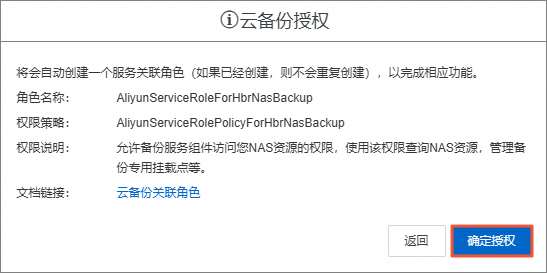
在云备份授权对话框中,单击
确定授权。说明如果您的阿里云账户已授权相关角色,请跳过此步骤。
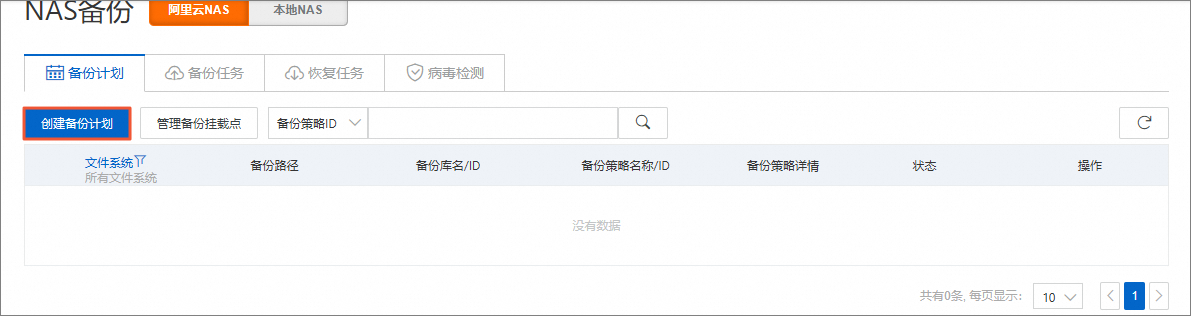
在备份计划页签,单击创建备份计划。
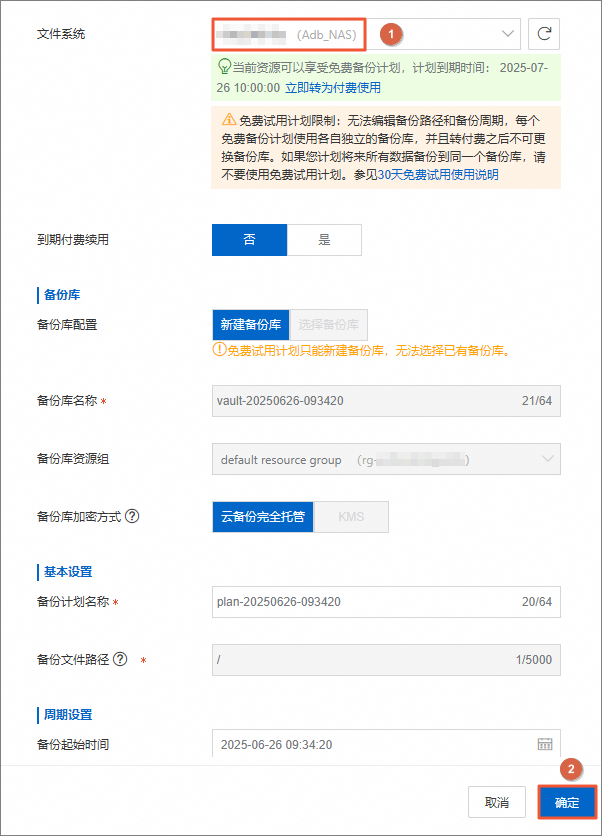
在备份文件系统面板,文件系统选择目标NAS文件系统,单击确定。
说明您可在左侧云产品资源列表中查看NAS文件系统的ID。
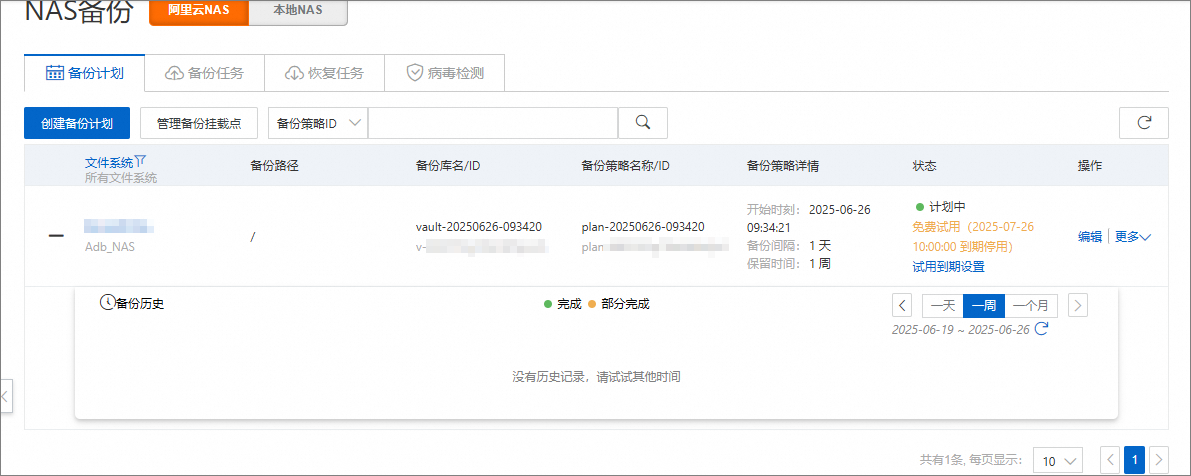
返回如下页面,表示NAS备份任务创建成功。
执行备份任务。
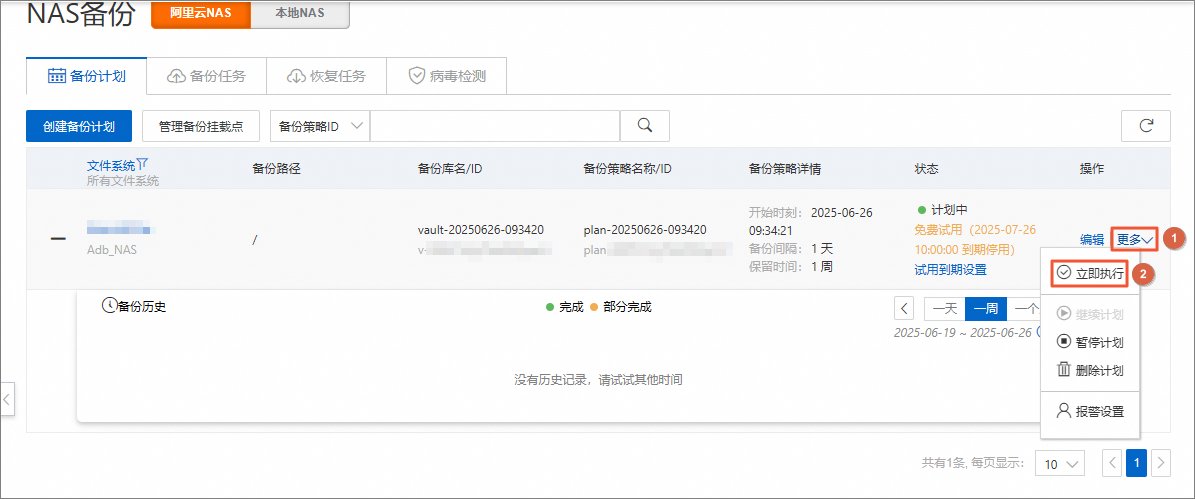
在备份计划页签,找到目标NAS备份任务,选择其右侧操作列下的。
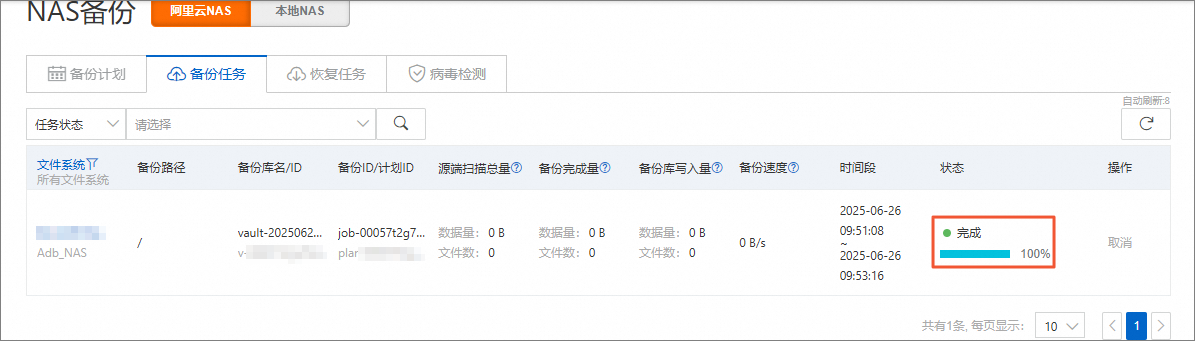
返回如下页面,请您耐心等待大约1分钟,当状态变为完成时,表示NAS已备份成功。
创建恢复任务。
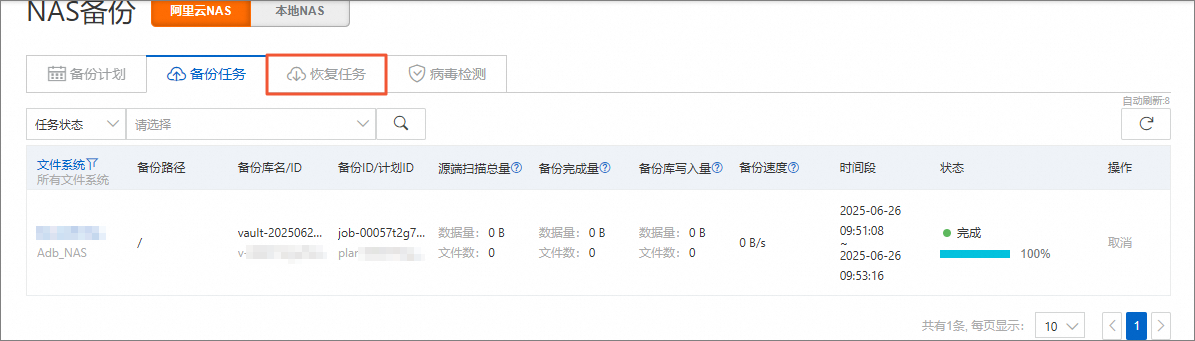
在备份任务页签,单击恢复任务。
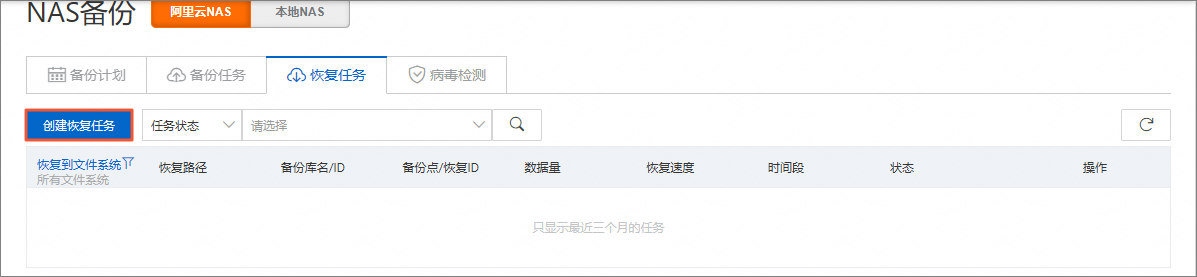
在恢复任务页签,单击创建恢复任务。
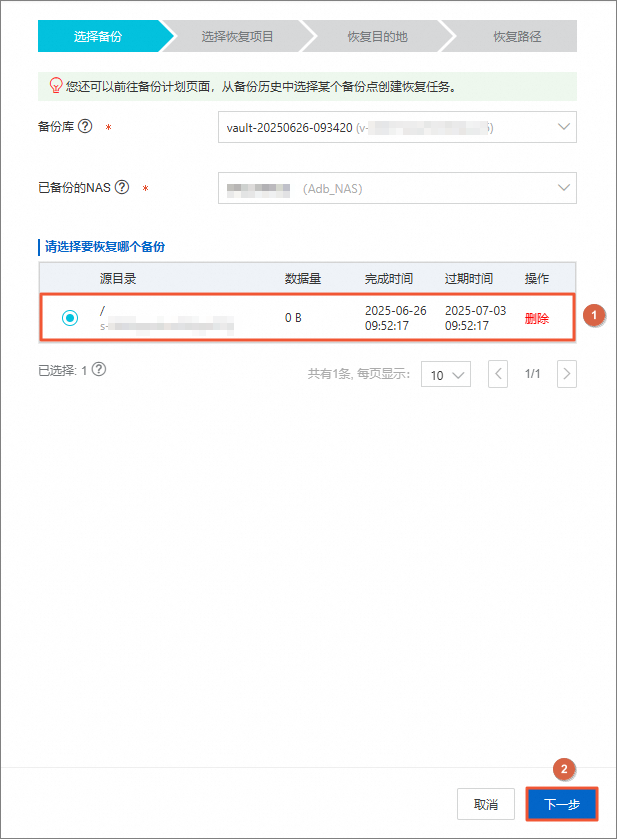
在新建恢复任务面板的选择备份中,选择一个需要恢复的备份,单击下一步。
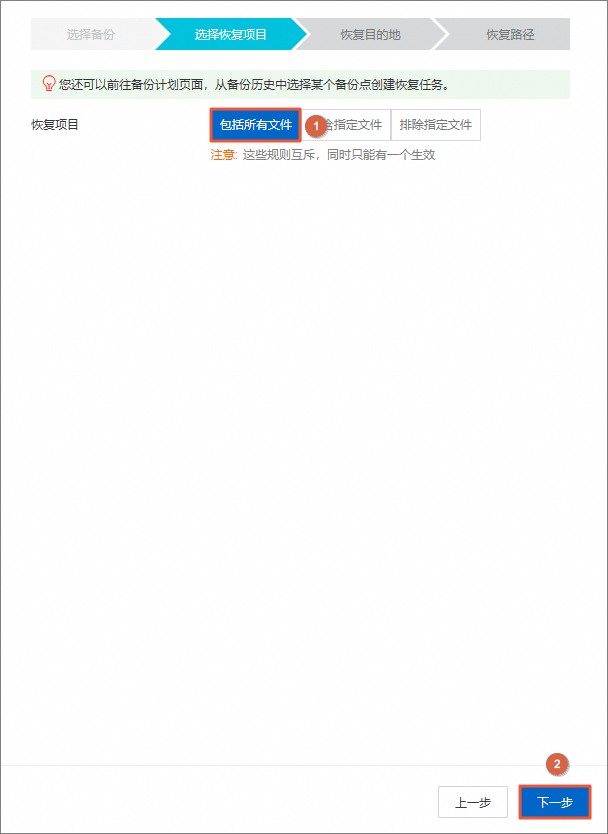
在新建恢复任务面板的选择恢复项目中,恢复项目选择包括所有文件,单击下一步。
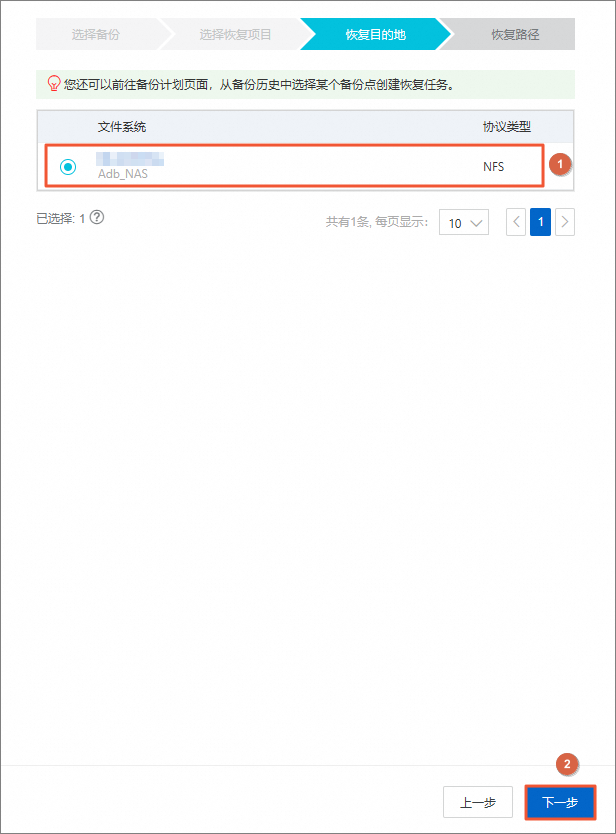
在新建恢复任务面板的恢复目的地中,选择目标NAS文件系统,单击下一步。
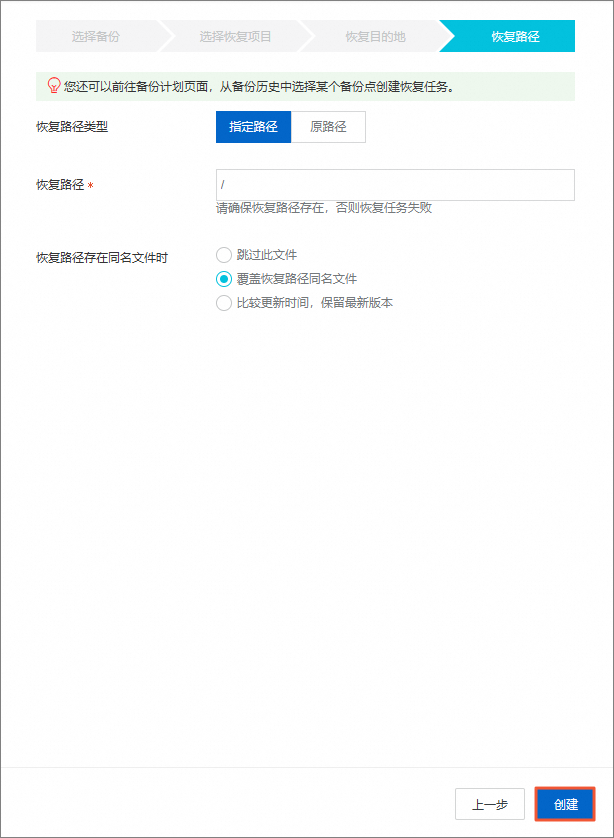
在新建恢复任务面板的恢复路径中,保持默认配置,单击创建。
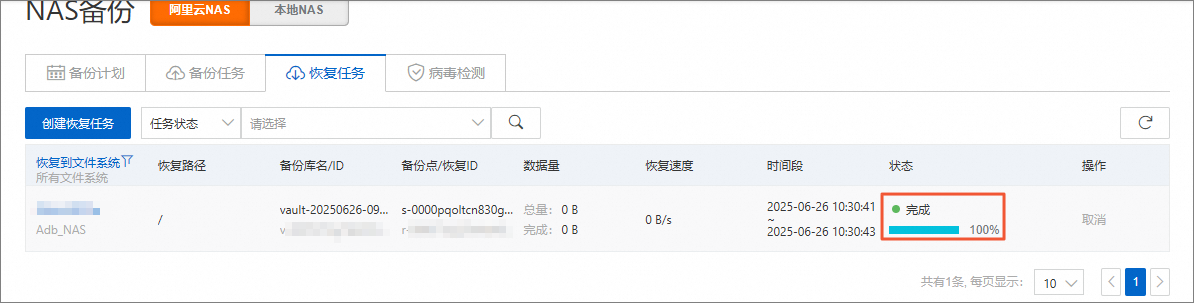
返回如下页面,请您耐心等待大约1分钟,当状态变为完成时,表示NAS已恢复成功。
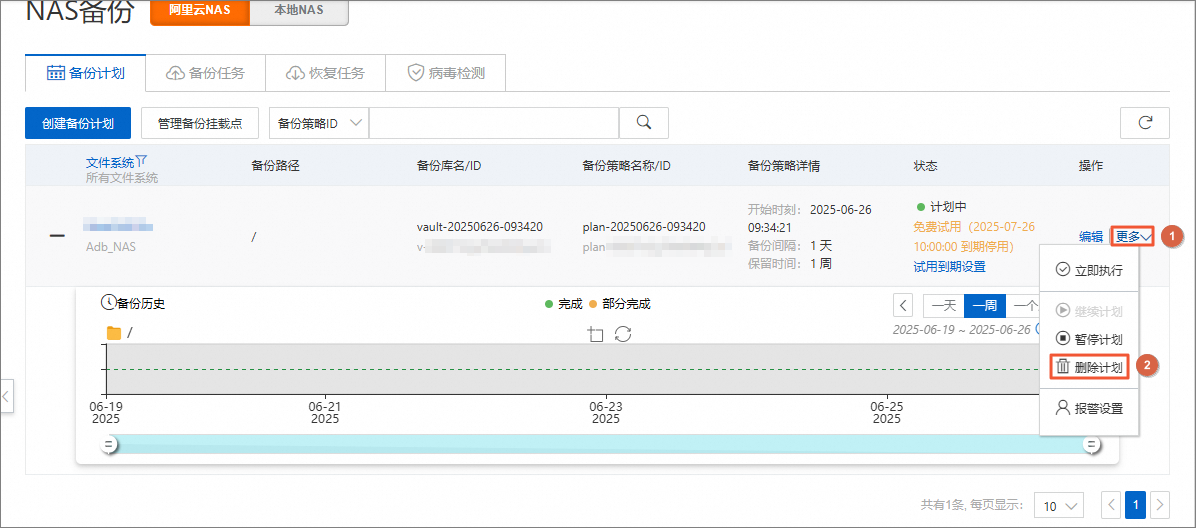
删除NAS备份计划。
在备份计划页签,找到目标NAS备份任务,选择其右侧操作列下的>。
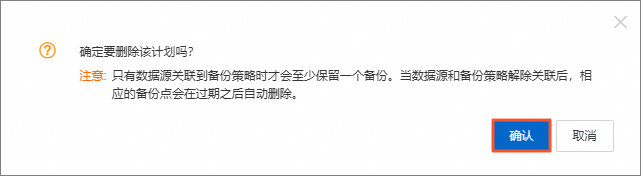
在弹出的对话框中,单击确认。
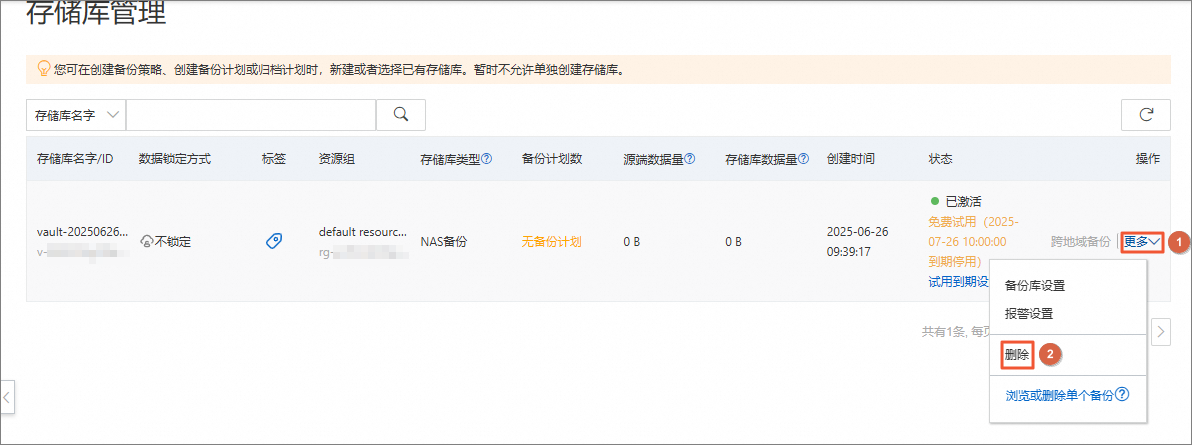
删除已创建的NAS备份。
在左侧导航栏中,单击存储库管理。
在存储库管理页面,找到目标OSS备份,选择其右侧操作列下的。
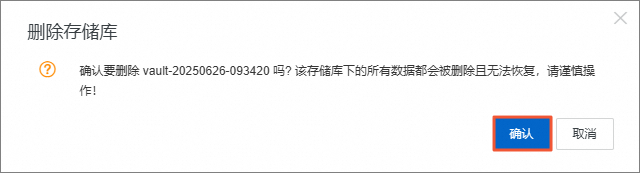
在删除存储库对话框中,单击确认。
备份ECS自建MYSQL数据库
ECS数据库备份功能是阿里云云备份提供的针对客户ECS上自建数据库的数据保护方案。通过简单、安全及可靠的方式将数据库的数据备份到云备份的备份库中,确保客户数据库系统或所在ECS出现故障,数据库发生逻辑错误、被勒索病毒攻击等事故时可以从云备份的备份库中完整恢复数据。
本步骤指导您如何使用云备份对ECS自建MYSQL数据库进行备份。
创建数据库账号和密码。
ECS实例上已安装MySQL数据库,需要您自己创建备份时所用的数据库账号和密码。
在云产品资源列表的ECS云服务器区域,单击远程连接。
在登录实例对话框中,连接方式选择免密连接,单击登录。
执行如下命令,查看root用户初始密码。
sudo grep 'temporary password' /var/log/mysqld.log返回如下结果,您可查看到ECS实例自建MySQL数据库的root用户初始密码。
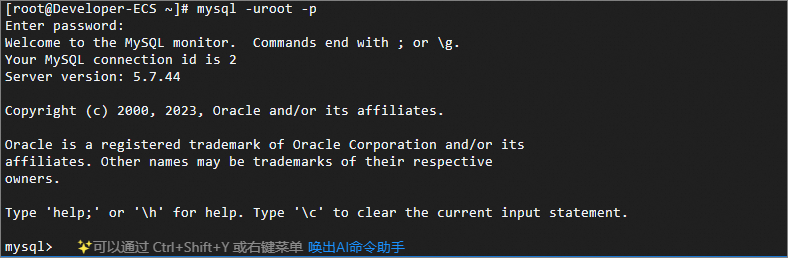
执行如下命令,登录MySQL数据库。
mysql -uroot -p当显示
Enter password时,输入获取到的root用户初始密码。返回如下结果,表示您已成功使用root用户登录MySQL数据库。
执行如下命令,修改MySQL数据库root用户的密码。
说明您需要将命令中的密码修改为用户自定义密码。建议使用复杂密码以增加安全性,包含大小写字母、数字和特殊字符的组合。
ALTER USER 'root'@'localhost' IDENTIFIED BY '密码';
创建备份任务。
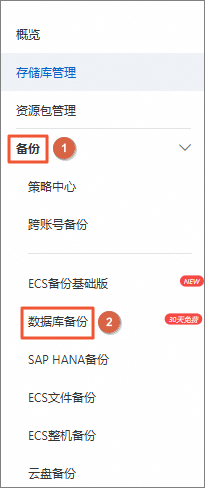
返回至云备份控制台页签。在左侧导航栏,选择。
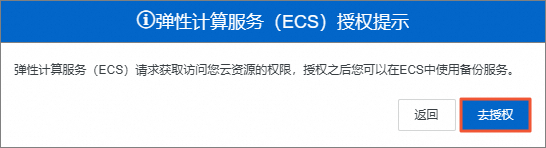
在弹性计算服务(ECS)授权提示对话框中,单击去授权。
说明如果您的阿里云账户已授权相关角色,请跳过此步骤。
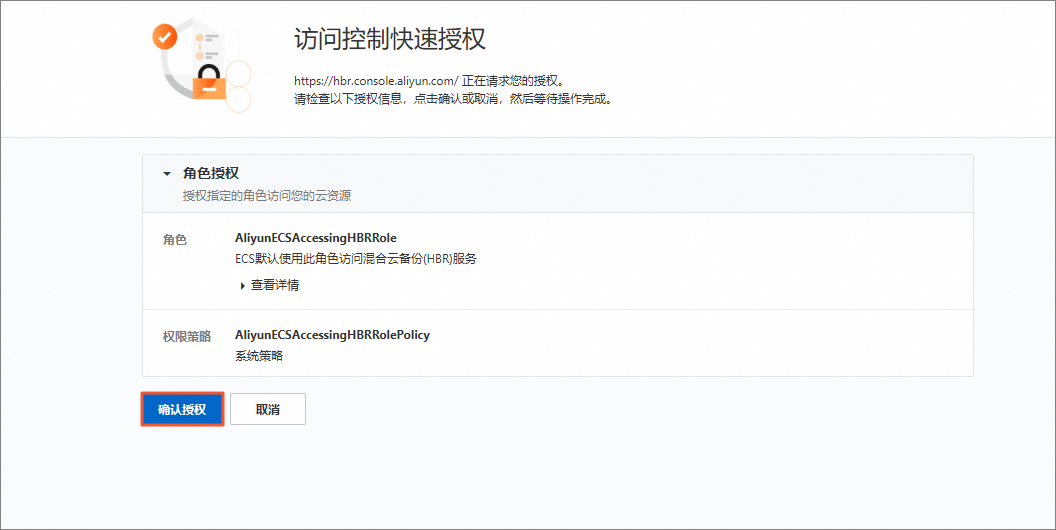
在访问控制快速授权页面,单击确认授权。
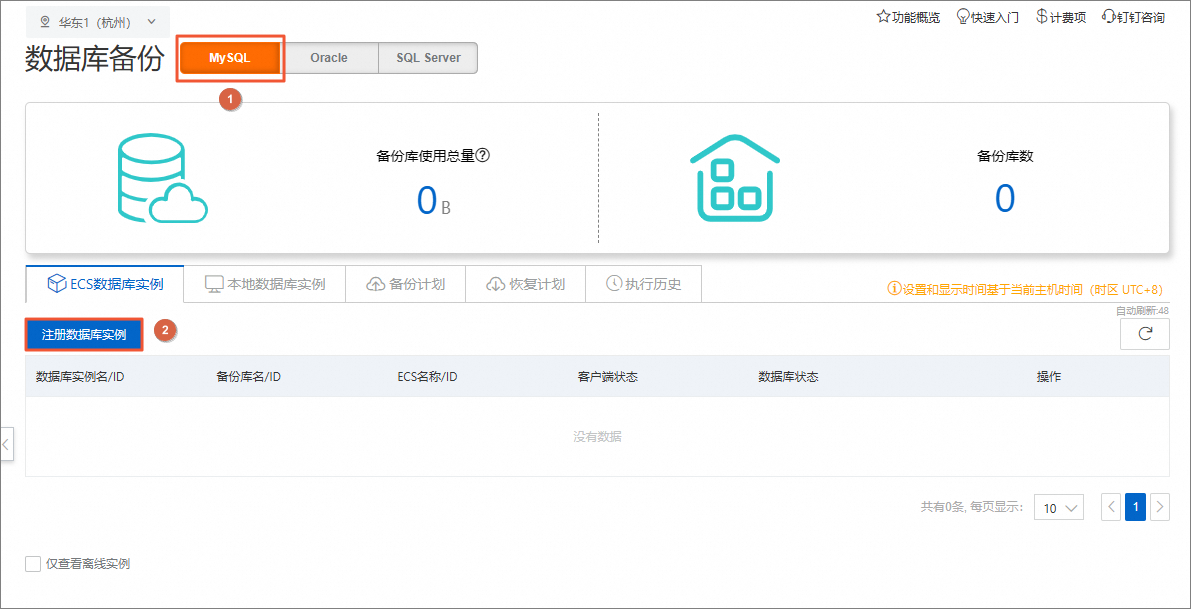
在数据库备份页面,选择MySQL,单击注册数据库实例。
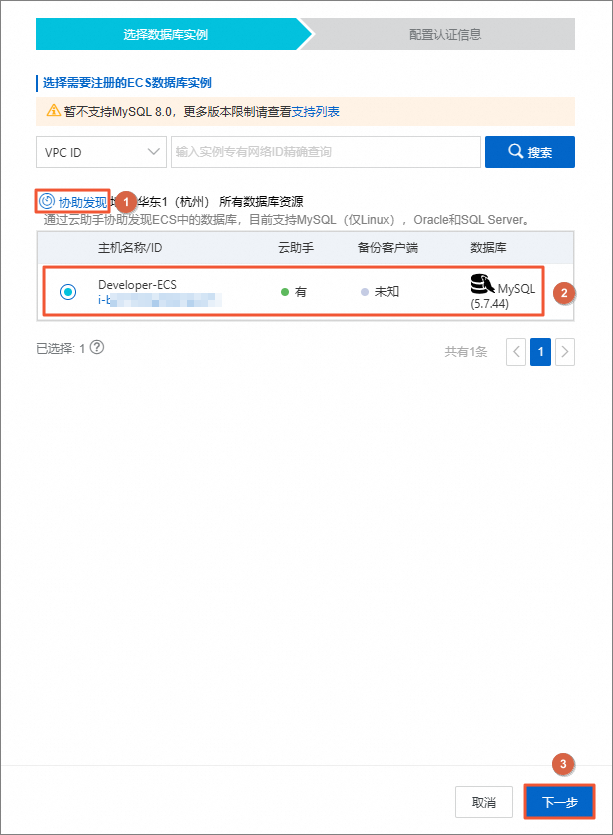
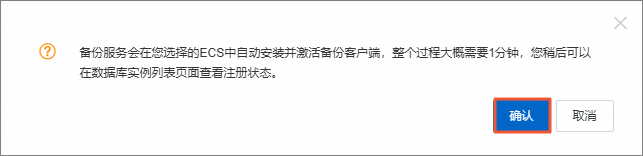
在注册MySQL数据库实例面板的选择数据库实例中,单击协助发现,选择目标MySQL实例,单击下一步。
说明您可在左侧云产品资源列表中查看云服务器ECS的实例ID。
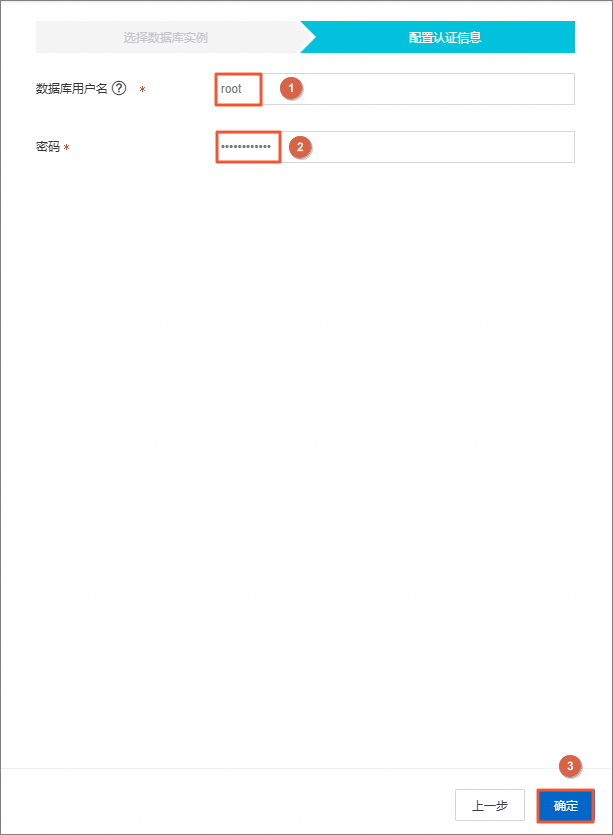
在注册MySQL数据库实例面板的配置认证信息中,输入数据库用户名
root和密码,单击确定。在弹出的对话框中,单击确认。
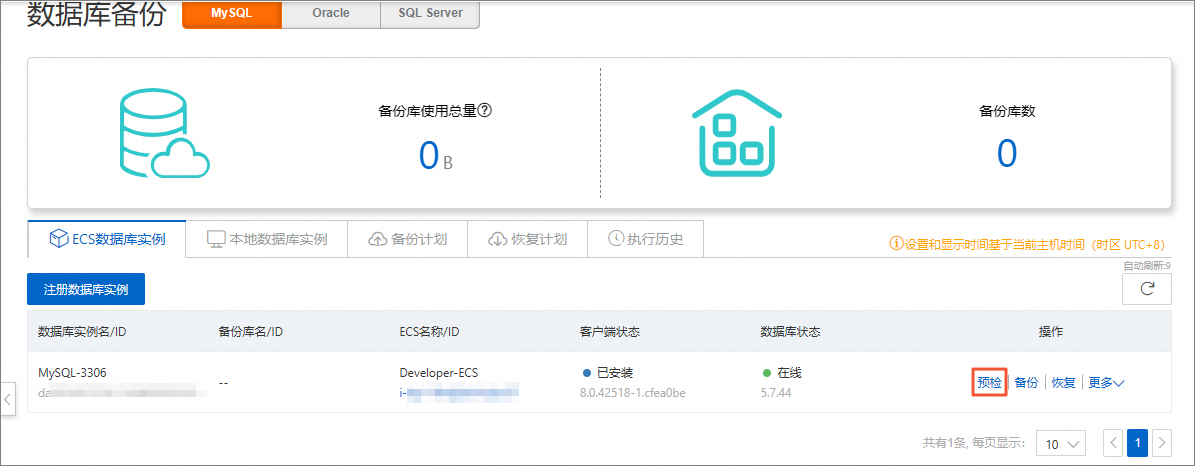
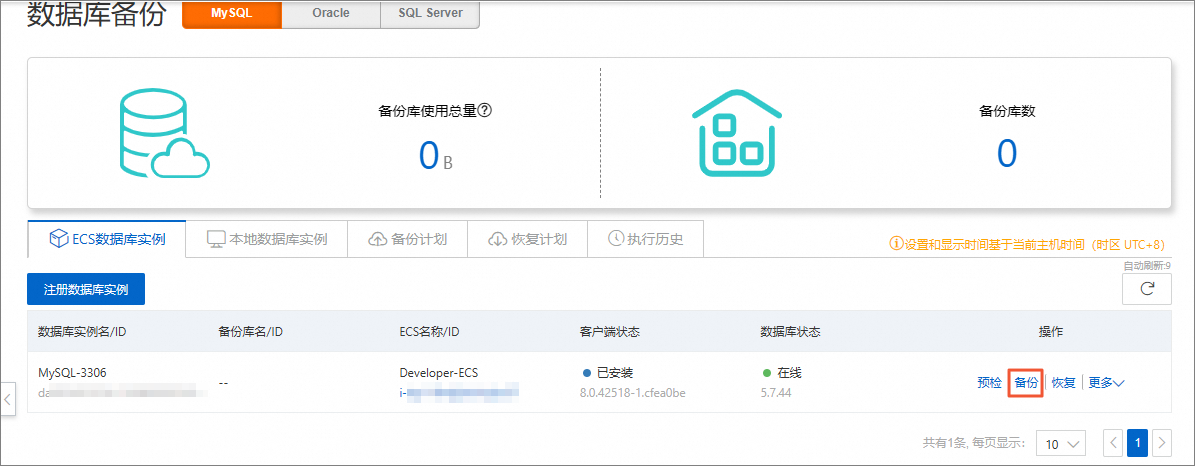
返回如下页面,请您耐心等待大约1分钟,当客户端状态变为已安装时,表示已成功安装客户端。当数据库状态变为在线时,表示数据库实例激活成功。在ECS数据库实例页签,单击目标实例右侧操作列下的预检。
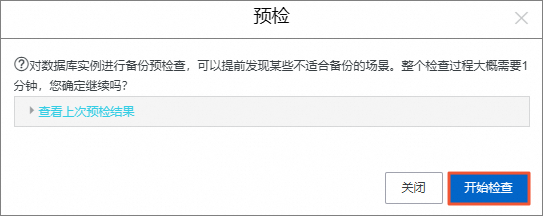
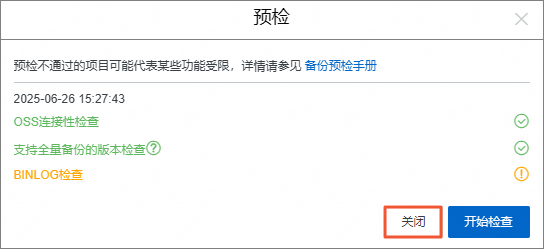
在预检对话框中,单击开始检查。
在预检对话框中,单击关闭。
创建备份任务。
在ECS数据库实例页签,单击目标实例右侧操作列下的备份。
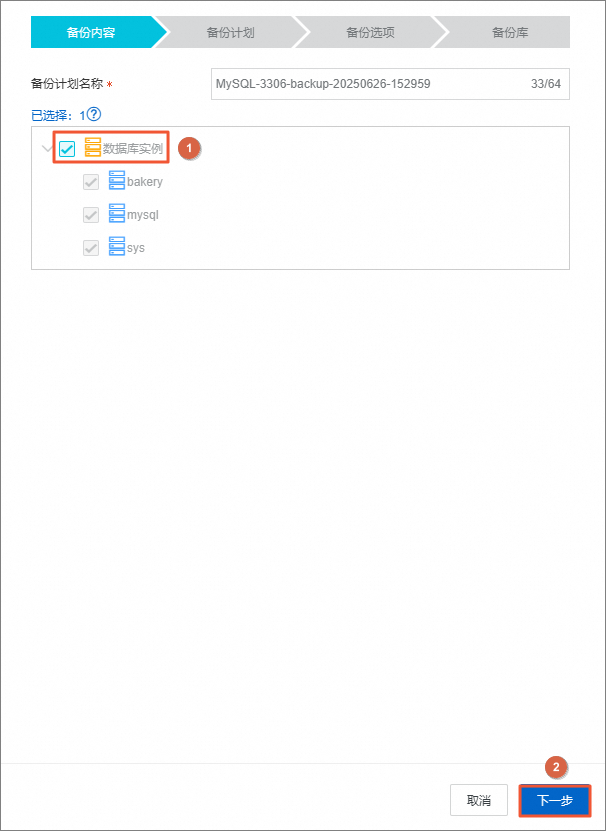
在新建备份计划面板的备份内容中,勾选数据库实例,单击下一步。
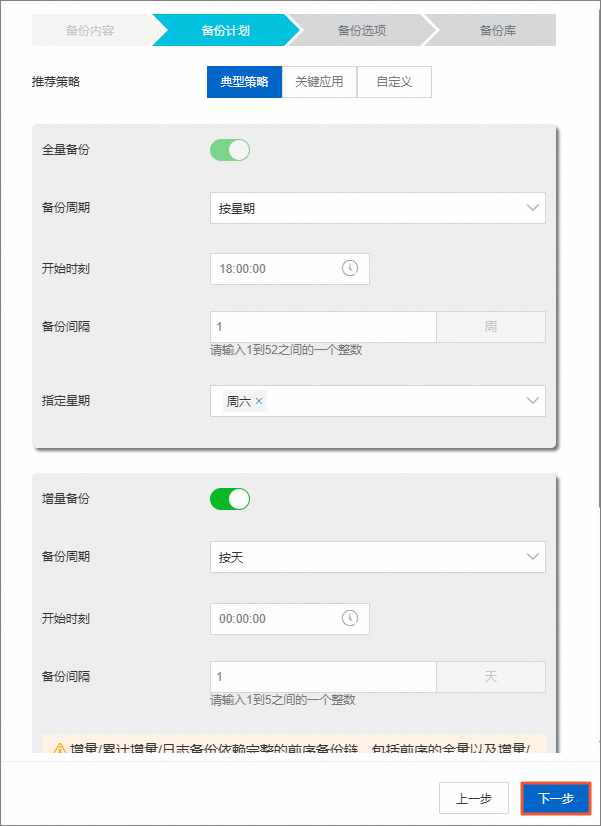
在新建备份计划面板的备份计划中,保持默认配置,单击下一步。
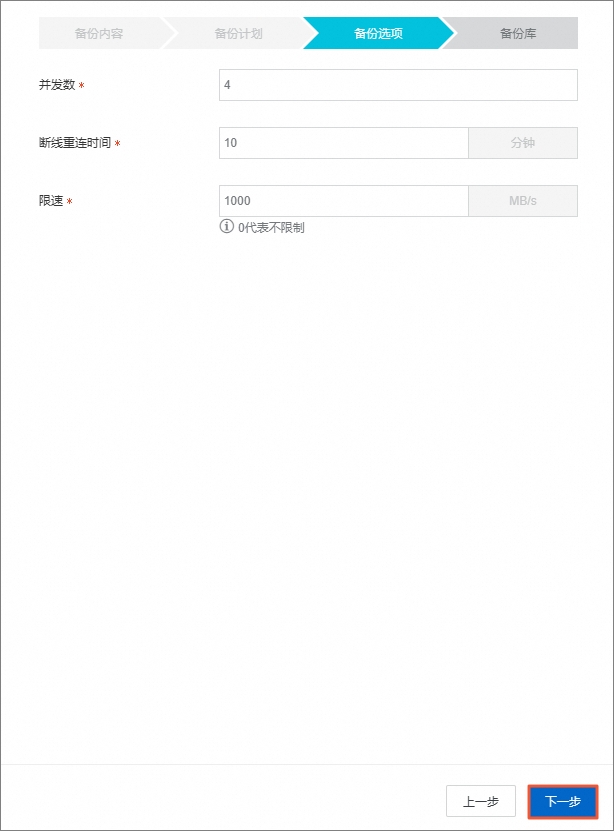
在新建备份计划面板的备份选项中,保持默认配置,单击下一步。
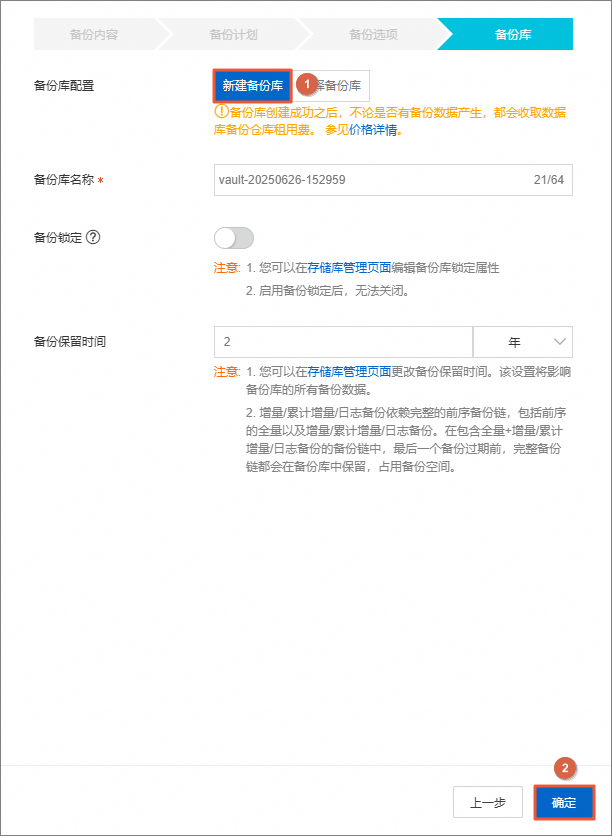
新建备份计划面板的备份库中,备份库配置选择新建备份库,单击确定。
执行备份任务。
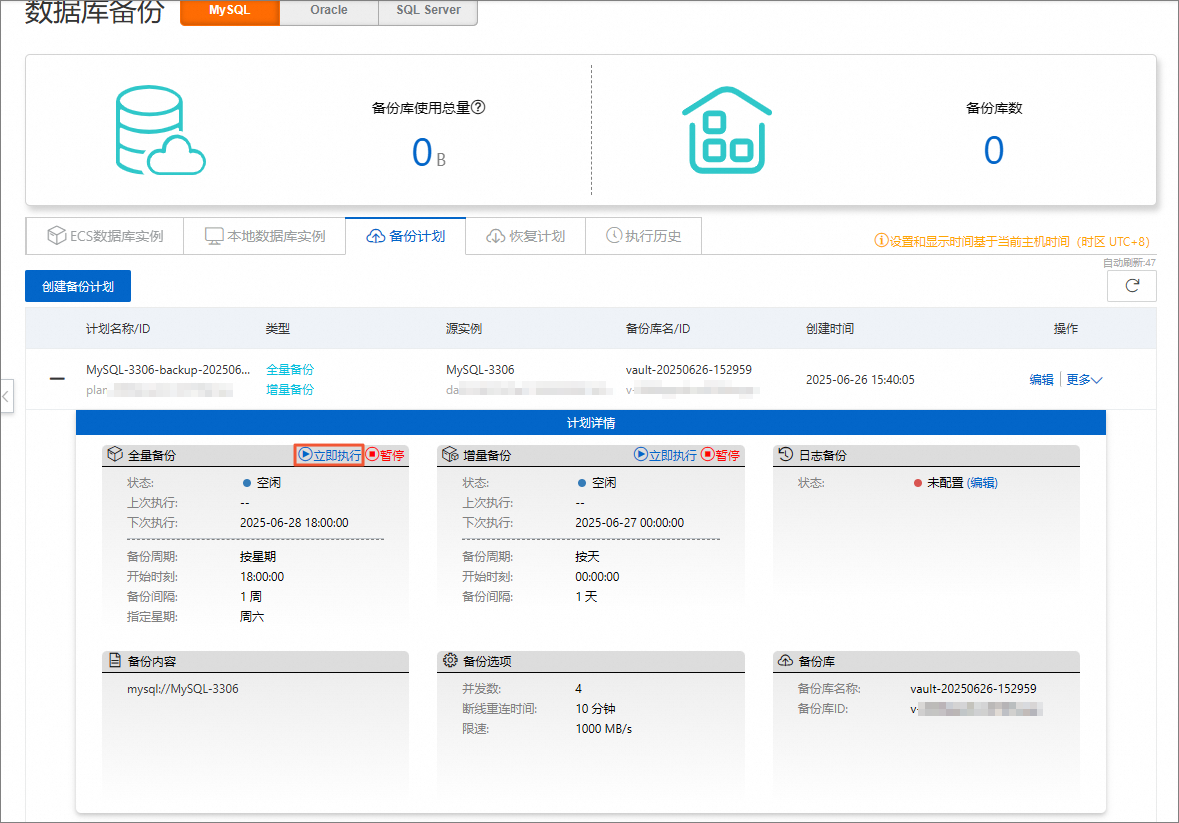
在备份计划页签,找到目标MySQL备份计划,单击其下方全量备份区域中的立即执行。
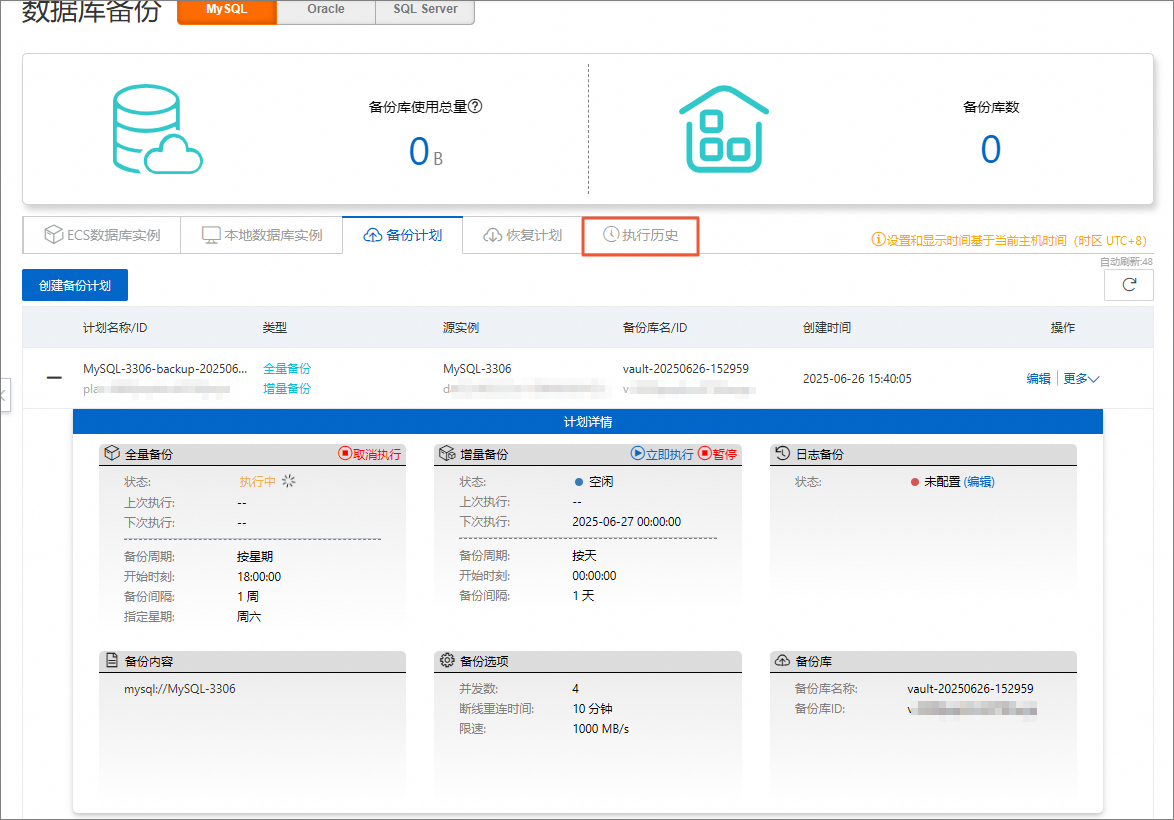
在备份计划页签,单击执行历史。
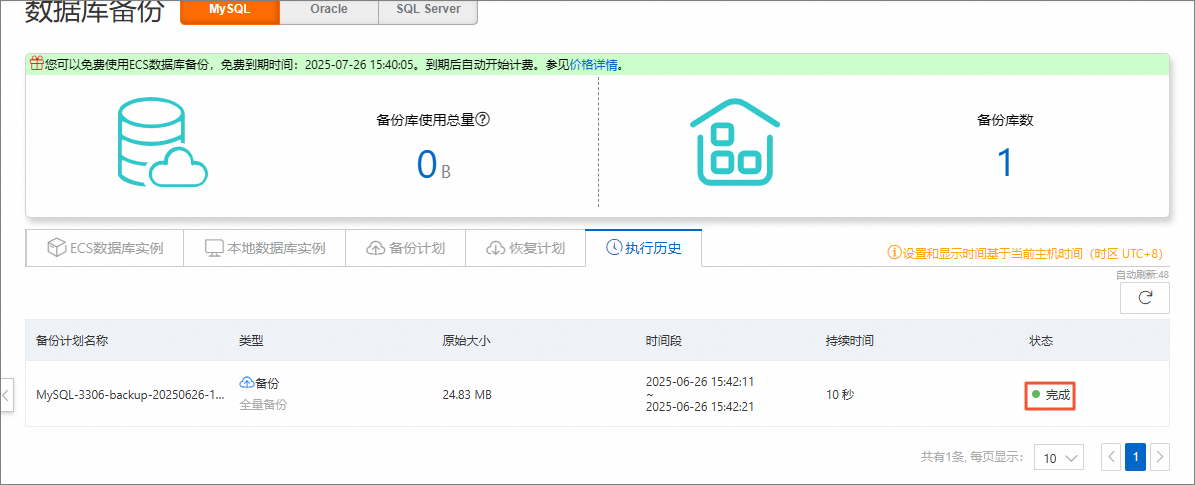
在执行历史页签,请您耐心等待大约1分钟,当状态变为完成时,表示备份任务执行完成。
创建恢复任务。
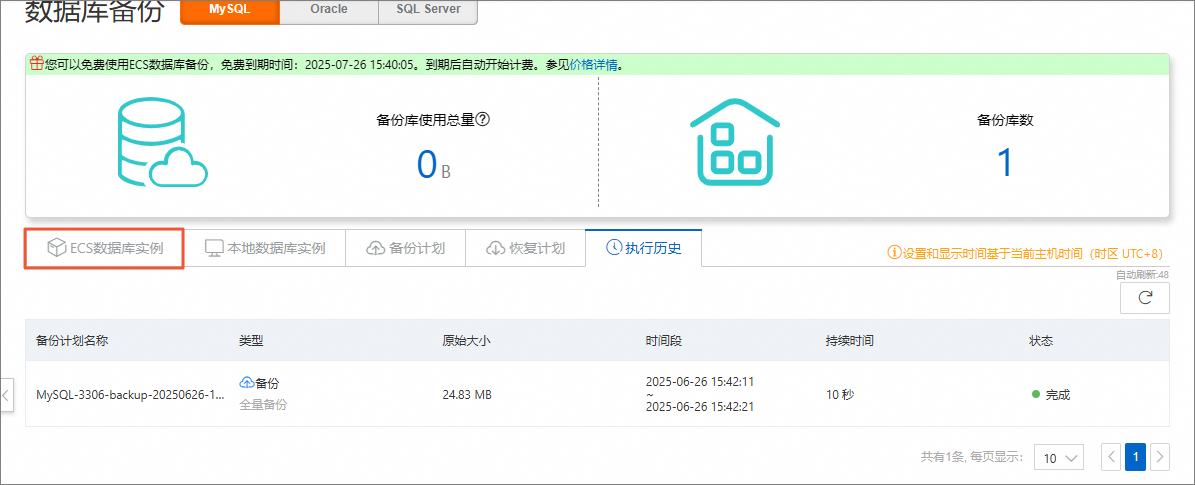
在执行历史页签,单击ECS数据库实例。
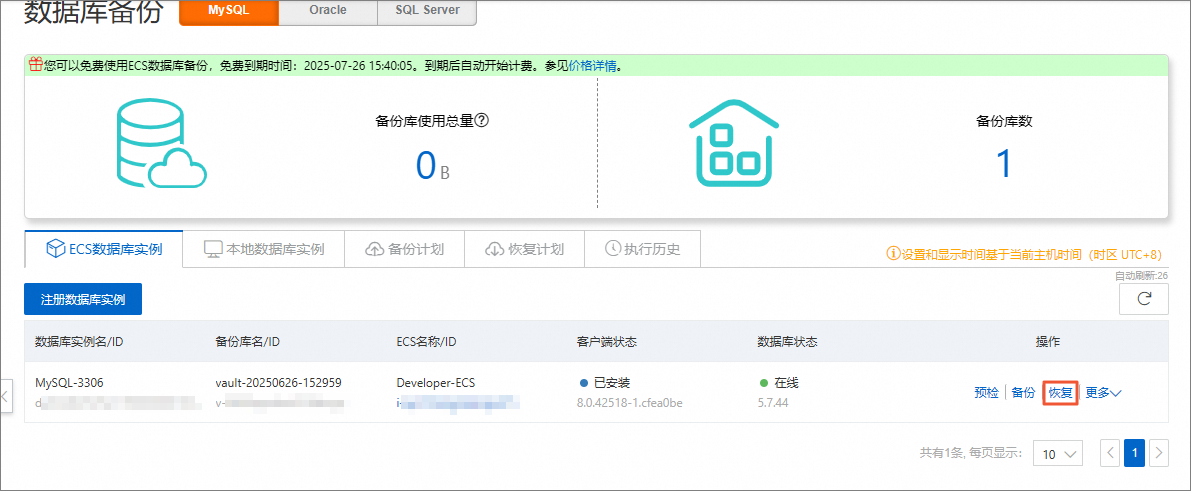
在ECS数据库实例页签,单击右侧操作列下的恢复。
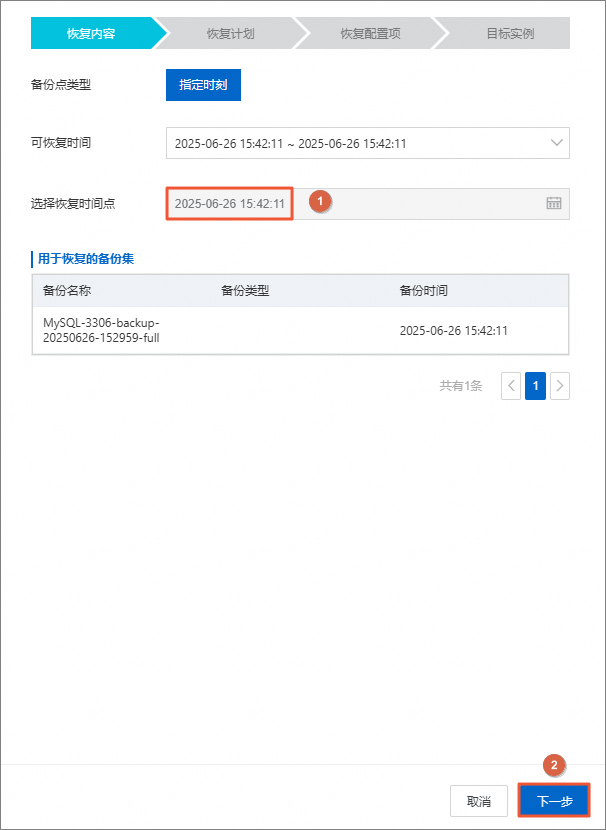
在新建恢复任务页面的恢复内容中,选择恢复时间点,单击下一步。
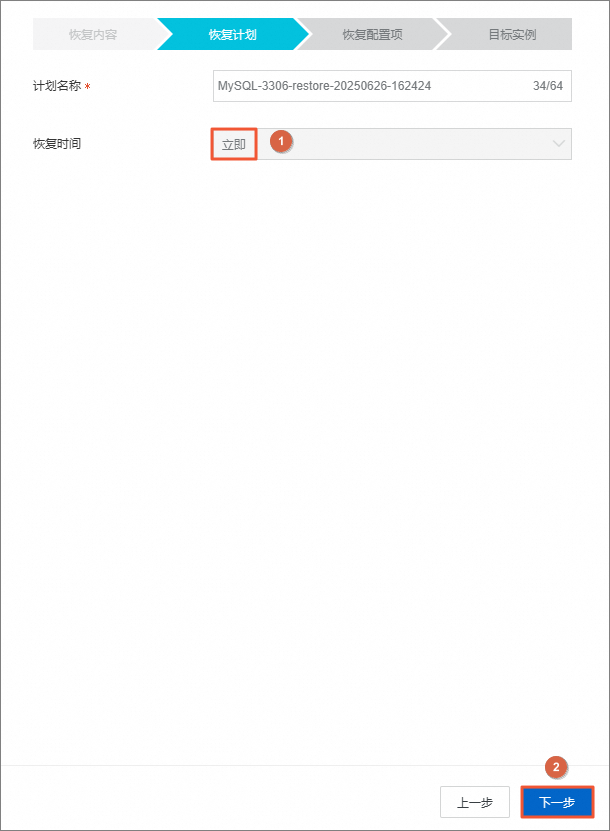
在新建恢复任务页面的恢复计划中,恢复时间选择立即,单击下一步。
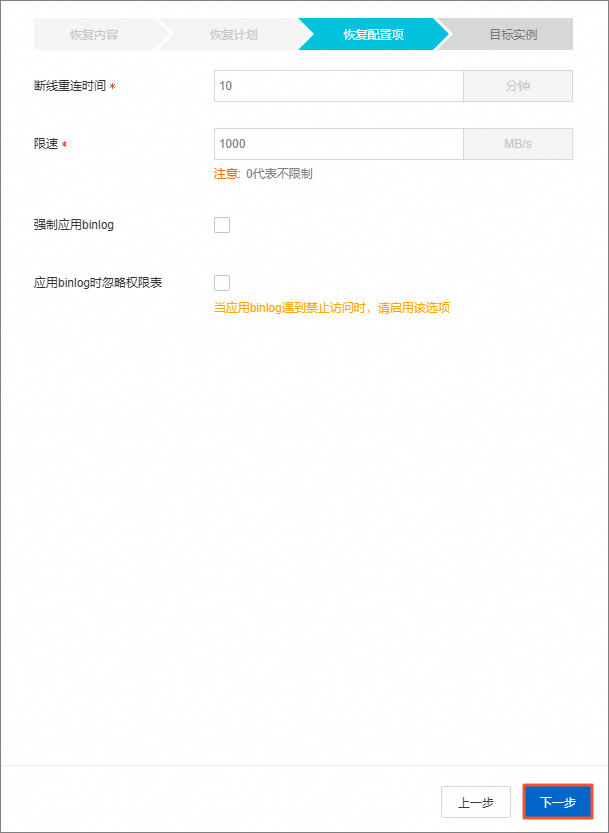
在新建恢复任务页面的恢复配置项中,保持默认配置,单击下一步。
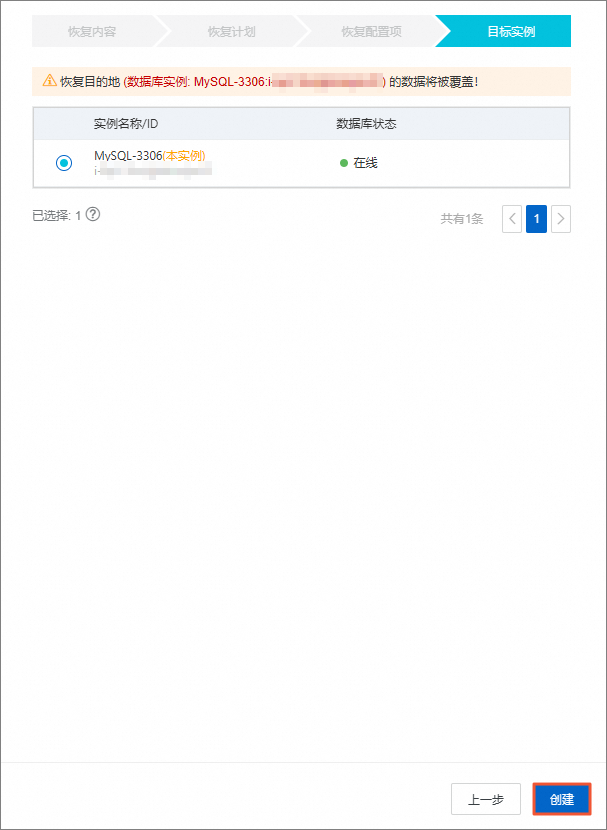
在新建恢复任务页面的目标实例中,选择目标实例,单击创建。
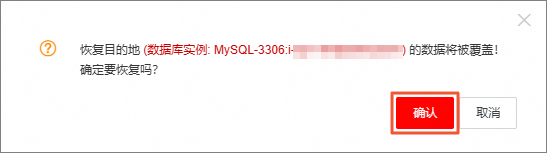
在弹出的对话框中,单击确认。
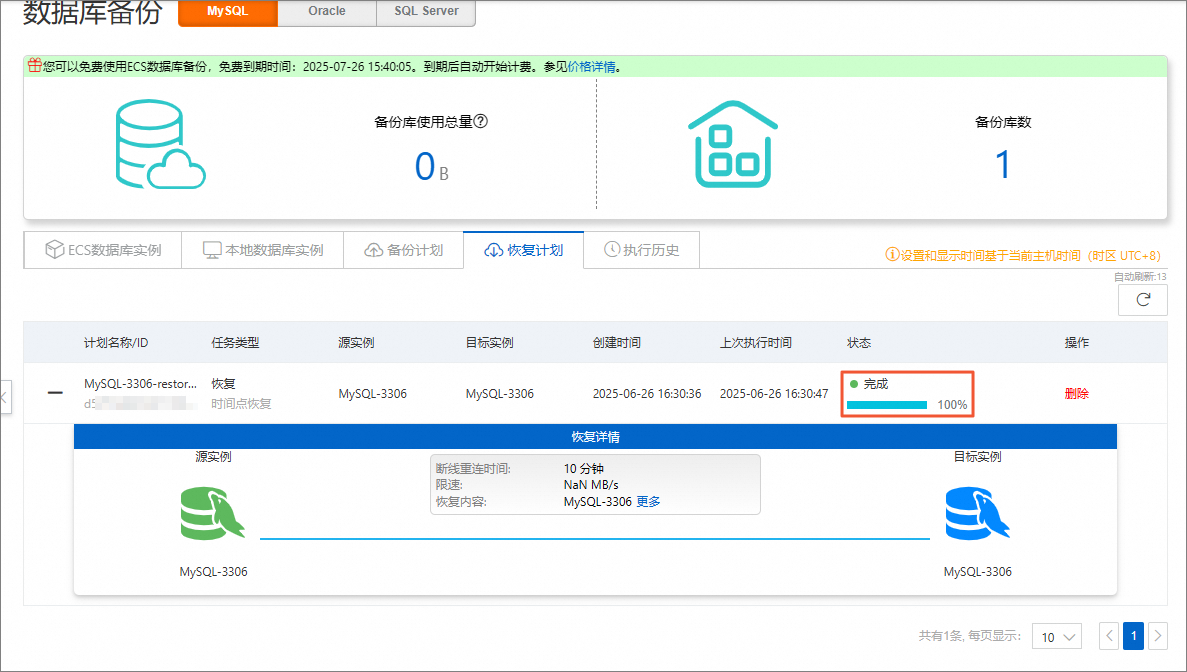
返回如下页面,请您耐心等待大约1分钟,当状态变为完成时,表示恢复任务完成。
删除备份计划。
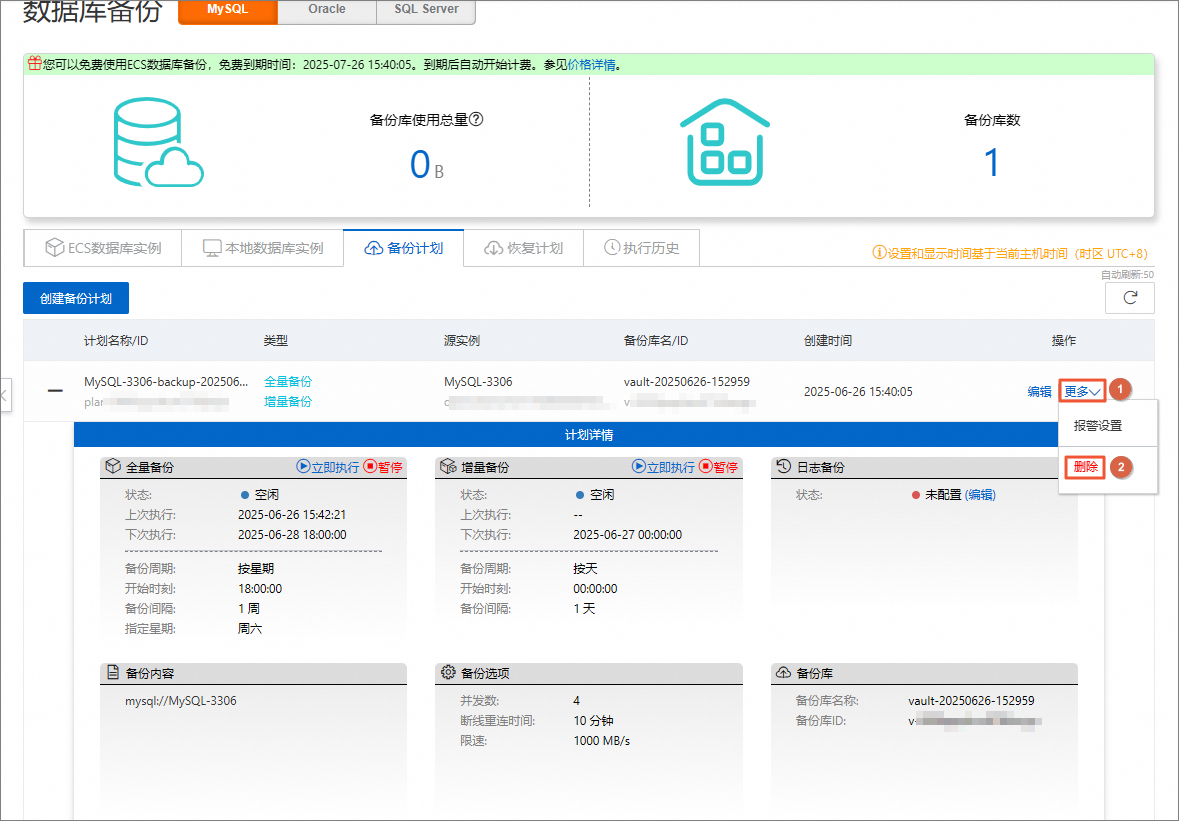
在备份计划页签,找到目标MySQL备份计划,选择其右侧操作列下的。
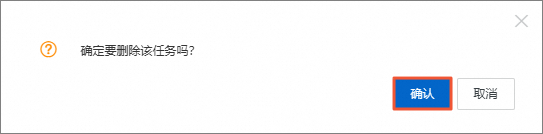
在弹出的对话框中,单击确认。
注销数据库实例。
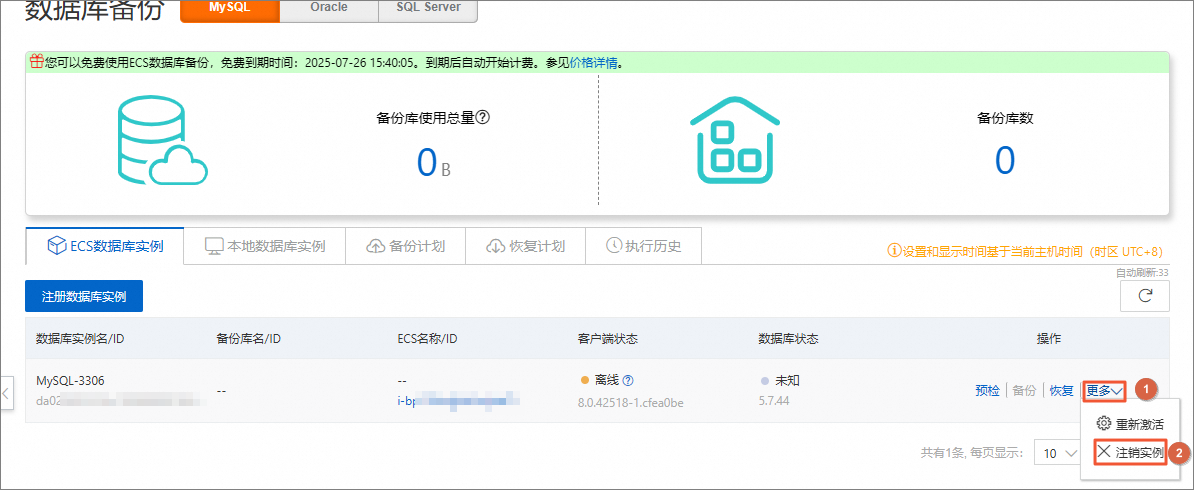
在备份计划页签,找到目标MySQL数据库实例,选择其右侧操作列下的。
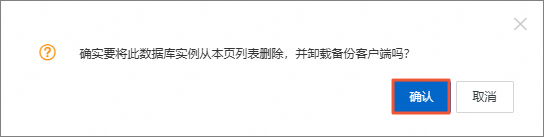
在弹出的对话框总,单击确认。
删除已创建的MySQL备份。
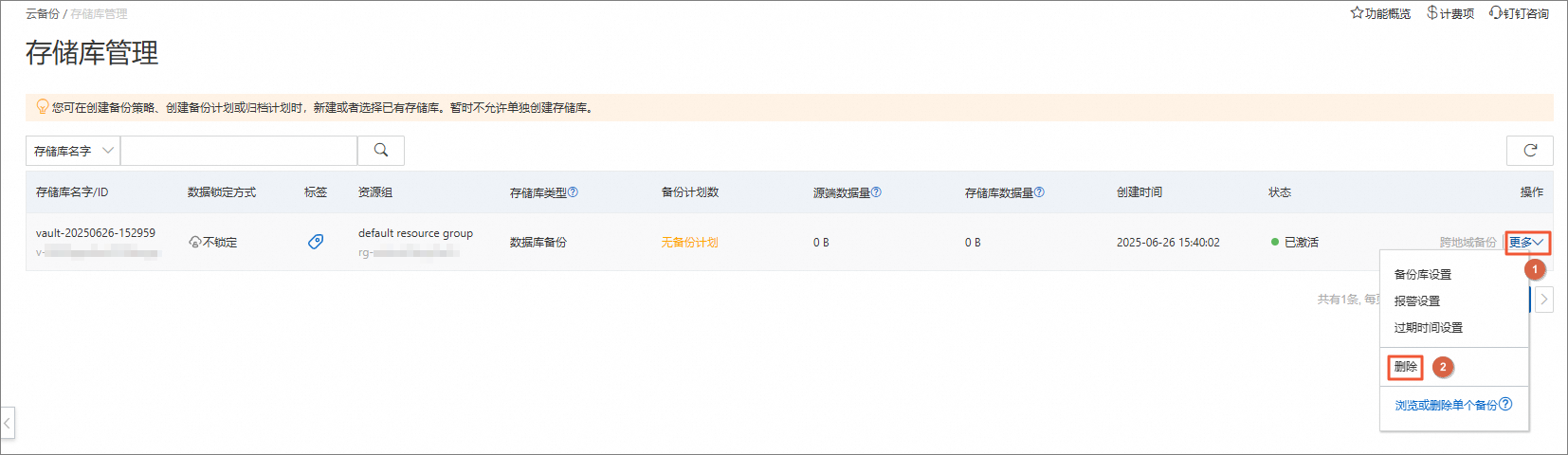
在左侧导航栏中,单击存储库管理。
在存储库管理页面,找到目标MySQL备份,选择其右侧操作列下的。
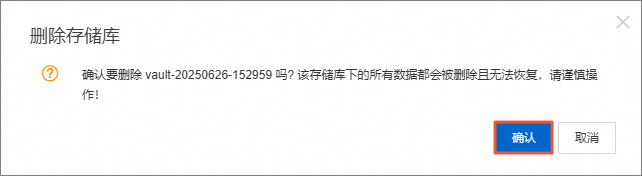
在删除存储库对话框中,单击确认。



 返回如下页面,请您耐心等待大约1分钟,当客户端状态变为已安装时,表示已成功安装客户端。当数据库状态变为在线时,表示数据库实例激活成功。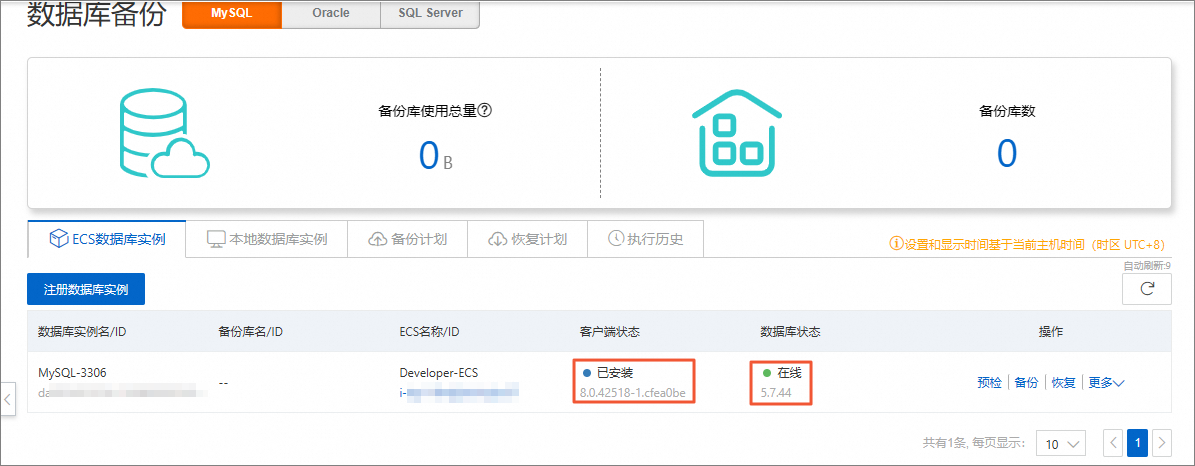
清理资源
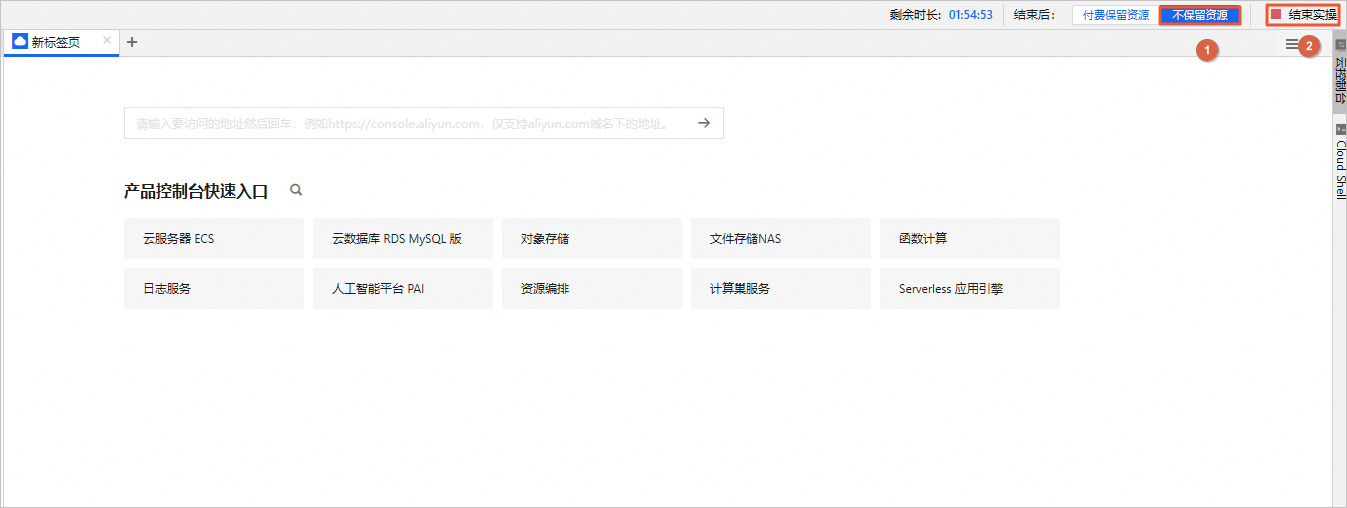
在完成实验后,如果无需继续使用资源,选择不保留资源,单击结束实操。在结束实操对话框中,单击确定。
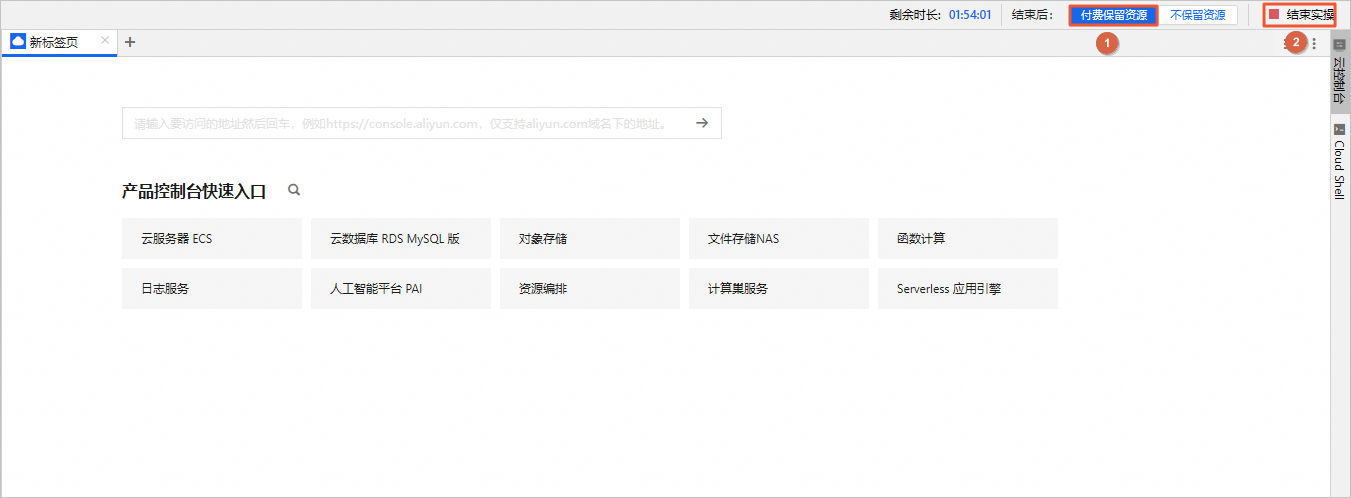
在完成实验后,如果需要继续使用资源,选择付费保留资源,单击结束实操。在结束实操对话框中,单击确定。请随时关注账户扣费情况,避免发生欠费。