三维模型与科学可视化
本实验中,您将学会使用阿里云DataV Board数据看板搭建平台进行三维模型科学可视化创作,包括三维模型组件使用、基于大模型的对话式图表生成、数据看板发布等功能,为日常科研成果/实践项目的数据可视化表达提升效率。
实验简介
本实验中,您将学会使用阿里云DataV Board数据看板搭建平台进行三维模型科学可视化创作,包括三维模型组件使用、基于大模型的对话式图表生成、数据看板发布等功能,为日常科研成果/实践项目的数据可视化表达提升效率。
背景知识
DataV Board数据看板:数据看板搭建工具,旨在通过图形化界面帮助不同专业背景的用户快速搭建具备专业水准的数据看板。
实验室资源方式简介
进入实操前,请确保阿里云账号满足以下条件:
个人账号资源
使用您个人的云资源进行操作,资源归属于个人。
所有实验操作将保留至您的账号,请谨慎操作。
平台仅提供手册参考,不会对资源做任何操作。
确保已完成云工开物300元代金券领取。
已通过实名认证且账户余额≥0元。
实验资源说明:本次实验使用DataV Board个人版包年(¥99.0),将使用300元专属权益优惠券进行费用抵扣(如已兑换过该资源包,且资源包在可使用时间范围内,无需重复兑换,可直接开启实验)
本实验产生的费用优先使用优惠券。如果您调整了资源规格、使用时长,或执行了本方案以外的操作,可能导致费用发生变化,请以控制台显示的实际价格和最终账单为准。
实操结束后,如通过云工开物代金券购买的产品,无需进行注销;如注销产品,代金券不会返还。
领取专属权益及开通资源
在开始实验之前,请先点击右侧屏幕的“进入实操”再进行后续操作

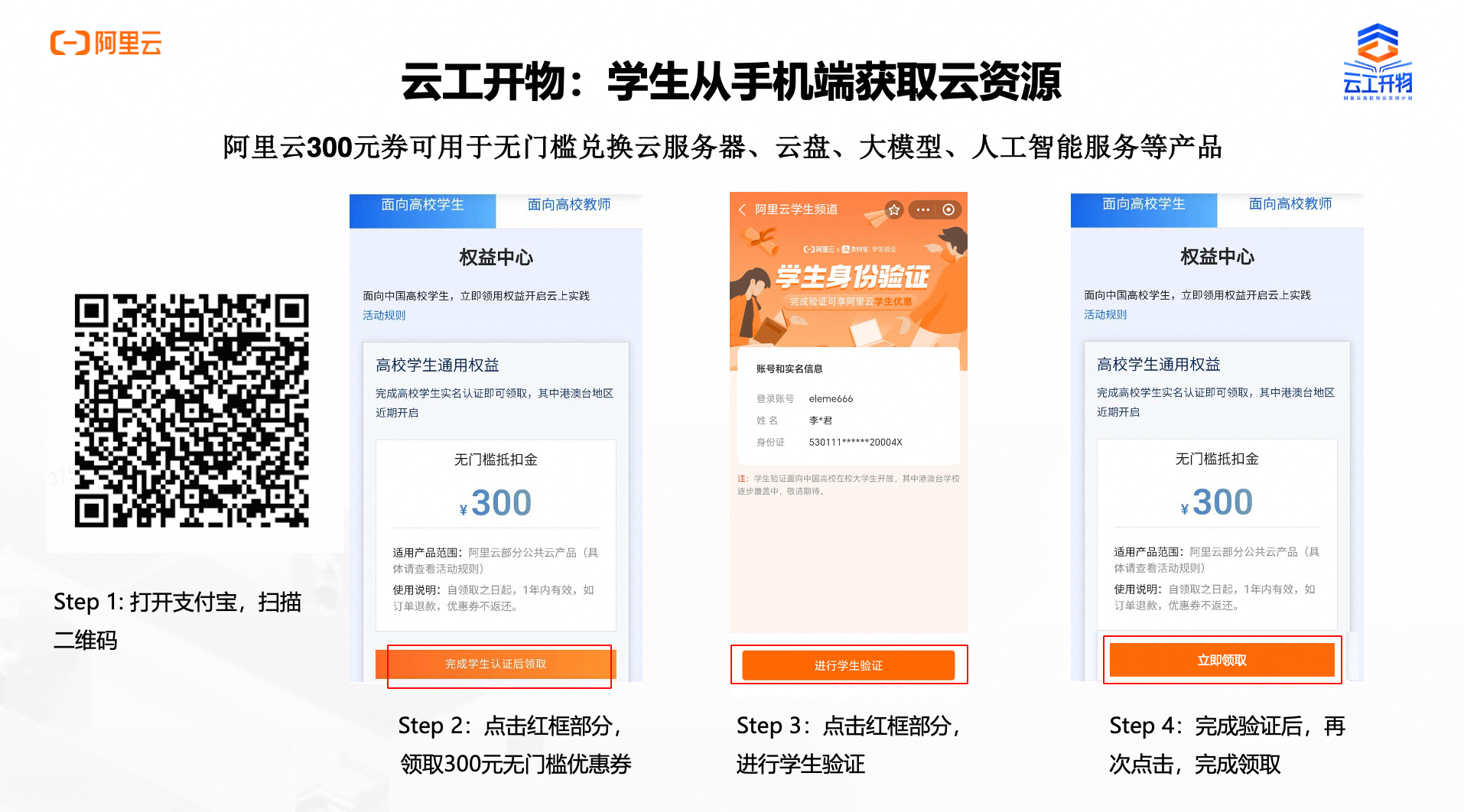
第一步:领取专属权益
本次实验需要您通过领取阿里云云工开物学生专属300元抵扣券兑换本次实操的云资源,如未领取请先点击领取。(若已领取请跳过)
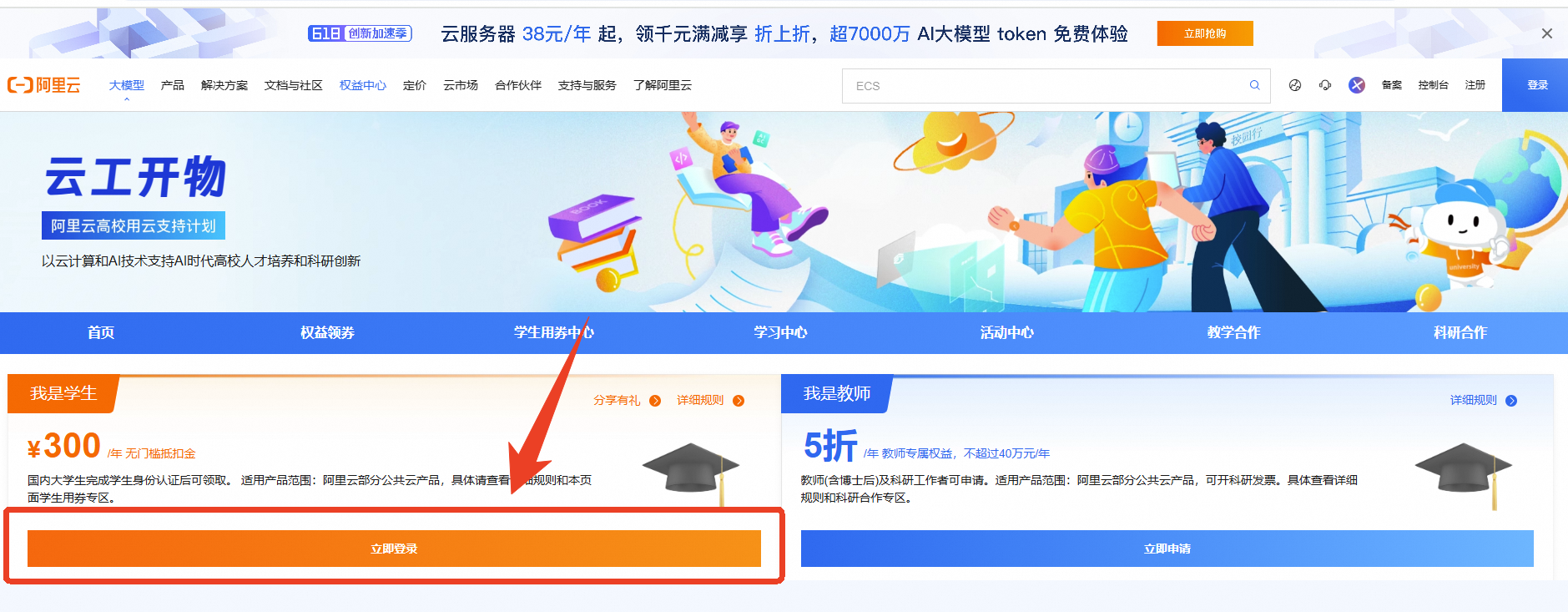
实验产生的费用优先使用优惠券,优惠券使用完毕后需您自行承担。
第二步:开通资源
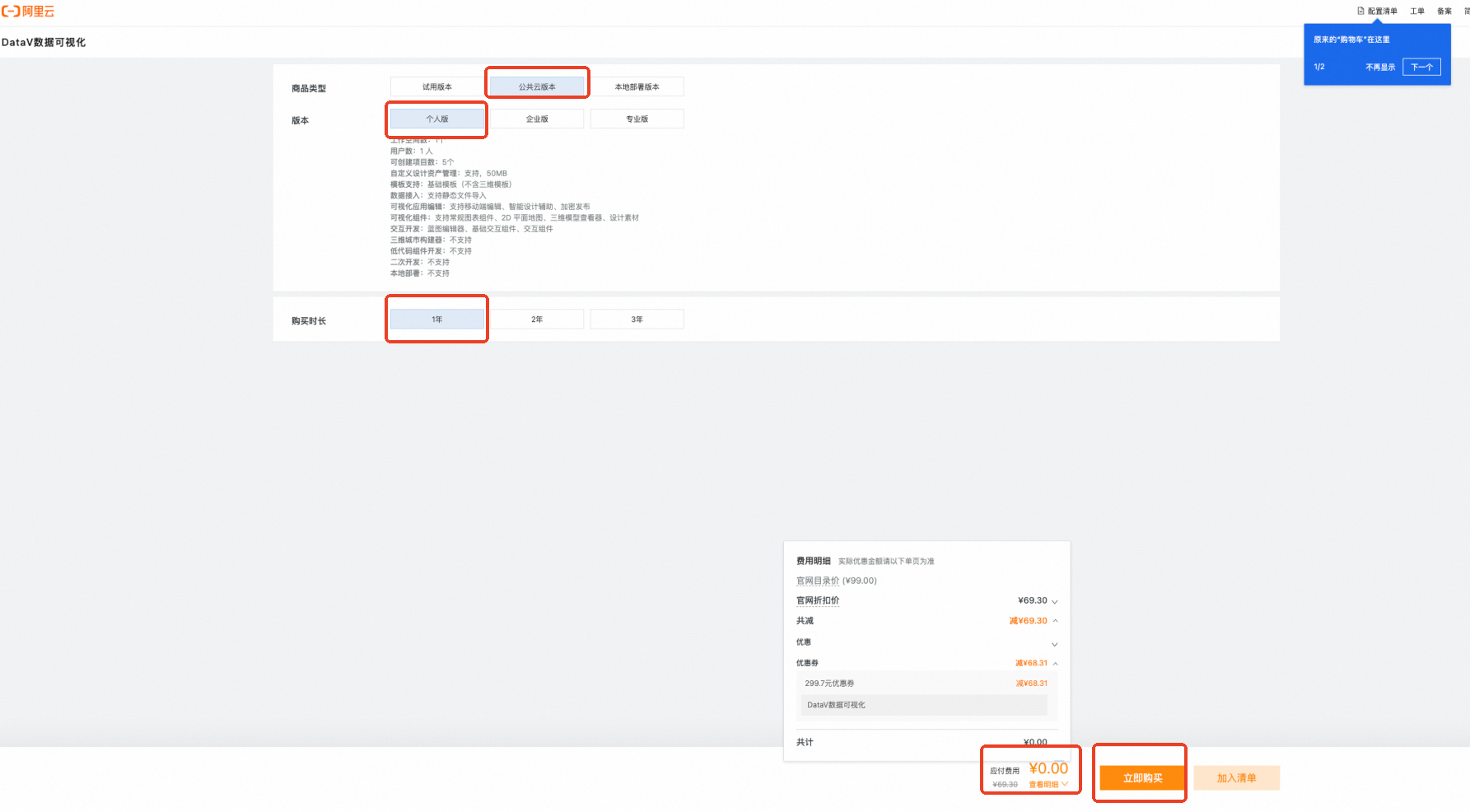
领取学生专属300元优惠券后,使用代金券领取阿里云DataV产品
如已兑换过该资源包,且资源包在可使用时间范围内,无需重复兑换,可直接开启实验。
点击领取DataV Board个人版包年,选择【公共云版本】—【个人版】—【立即购买】
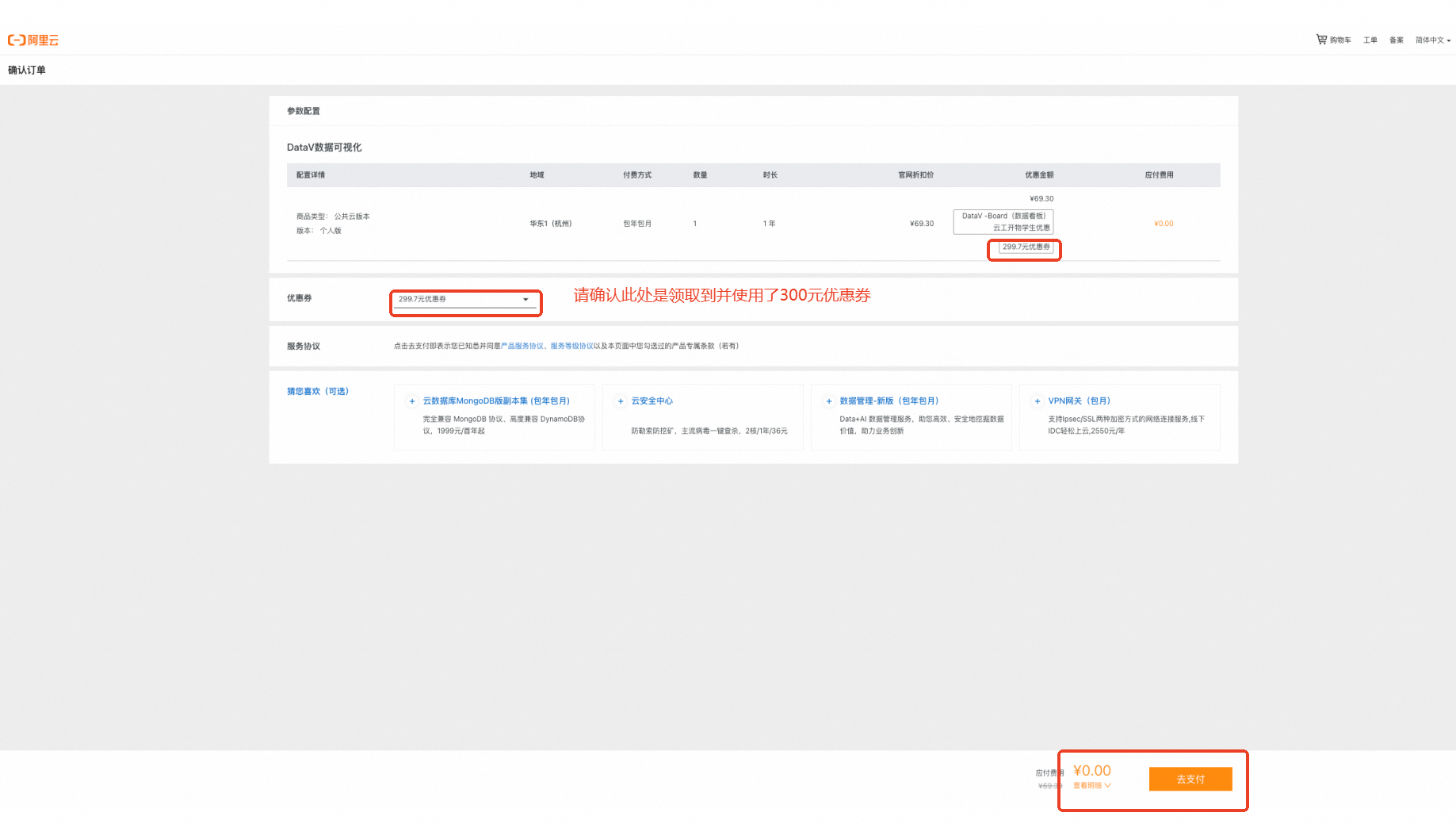
确认使用了云工开物代金券进行抵扣后,点击【去支付】
实验步骤
一、登录DataV数据看板产品
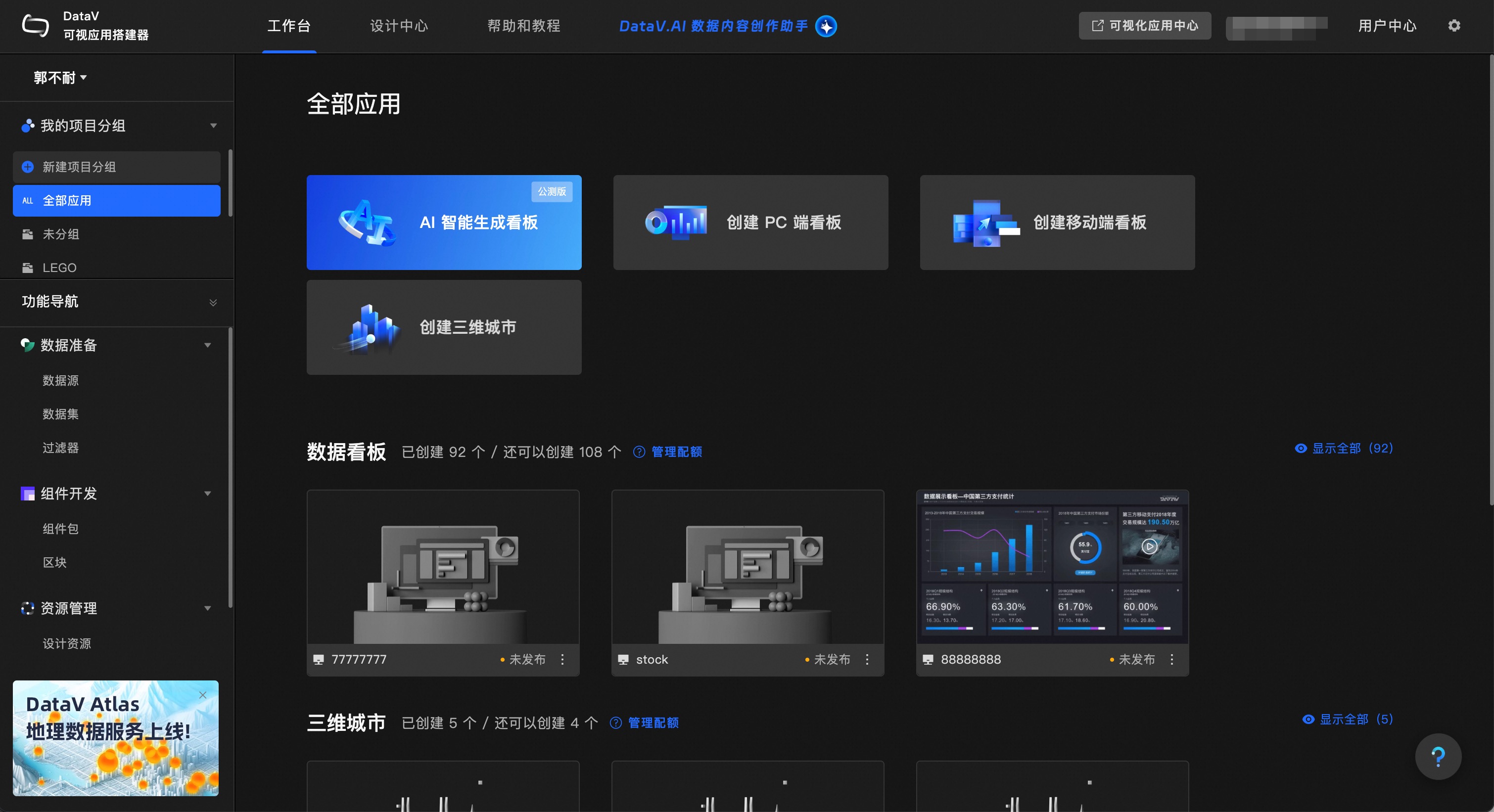
点击链接进入DataV Board数据看板产品 :(请确保已经领取云工开物代金券并购买了DataV产品)
二、样例三维模型
复制样例三维模型 ——人体大脑三维模型 的资源地址:
https://cdn-upload.datav.aliyun.com/upload/download/1751529891662-mzDw8sdz.glb
之后需贴入三维模型组件的资源配置项(具体请查看后续教程)
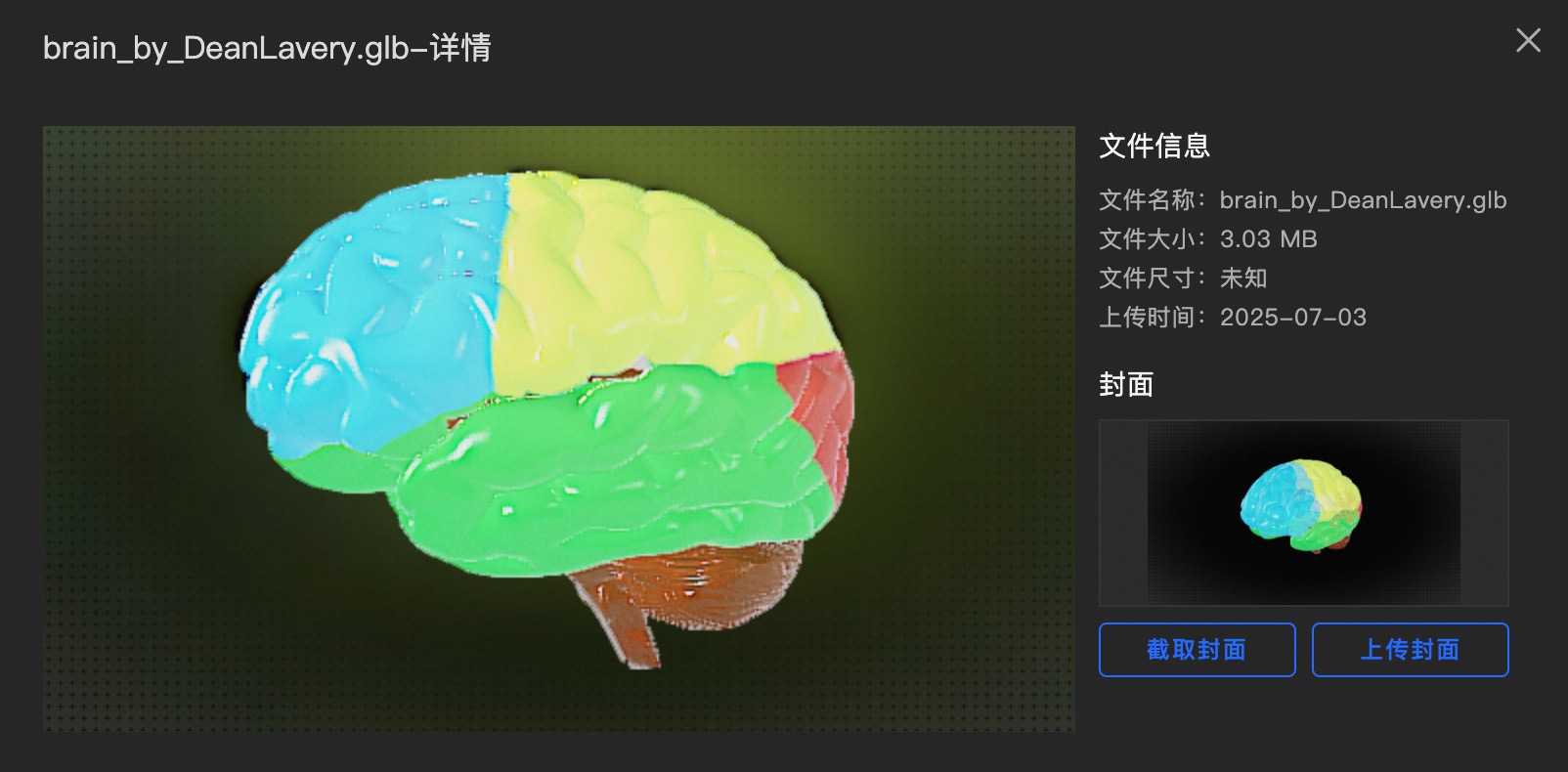
样例三维模型是基于cc creative协议的模型,保留创作者名字即可用于商用/修改/传播等
三、三维模型可视化展示
创建可视化项目
点击【创建PC端看板】

点击【创建看板】
输入看板名称,并点击【创建看板】
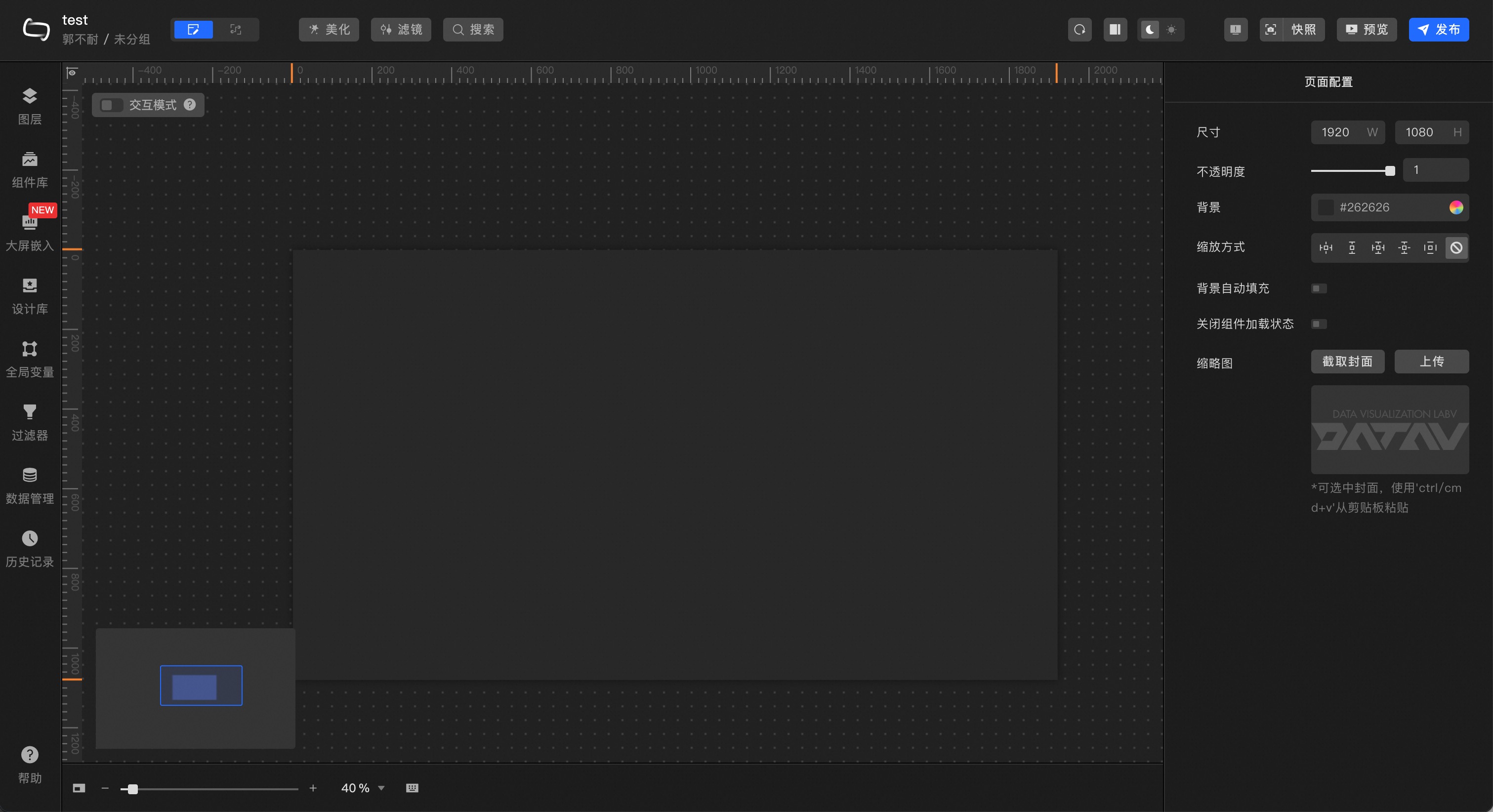
创建看板完成后,进入数据看板编辑器
添加三维模型组件
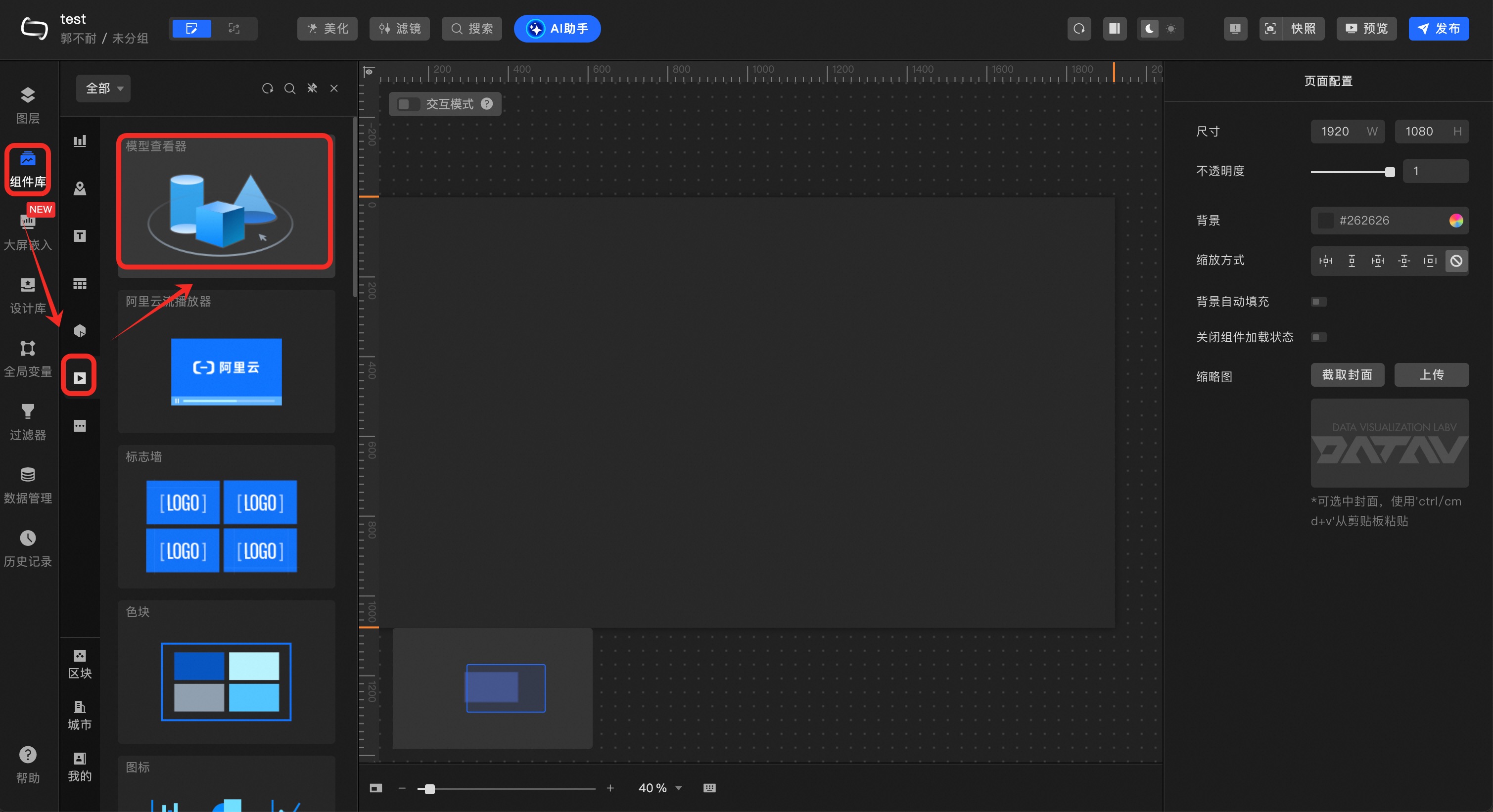
在左侧工具栏依次选择【组件库】—【媒体】—【模型查看器】,将三维模型查看器添加到编辑器中
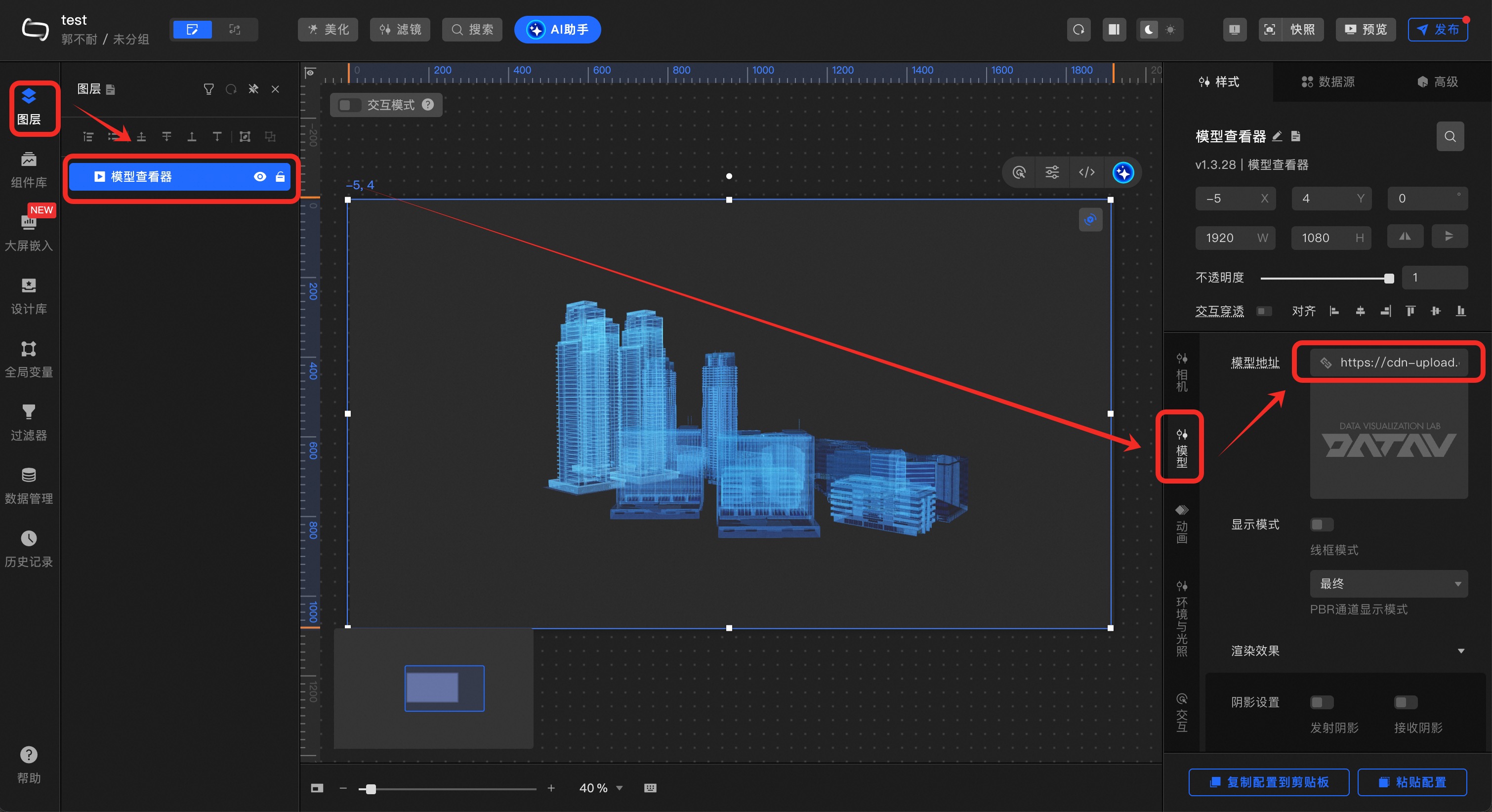
在左侧工具选择【图层】,选中【模型查看器】组件,在右侧工具栏选择【模型】tab,将复制的三维模型资源地址,贴入到【模型地址】选项
样例三维模型资源地址:
https://cdn-upload.datav.aliyun.com/upload/download/1751529891662-mzDw8sdz.glb
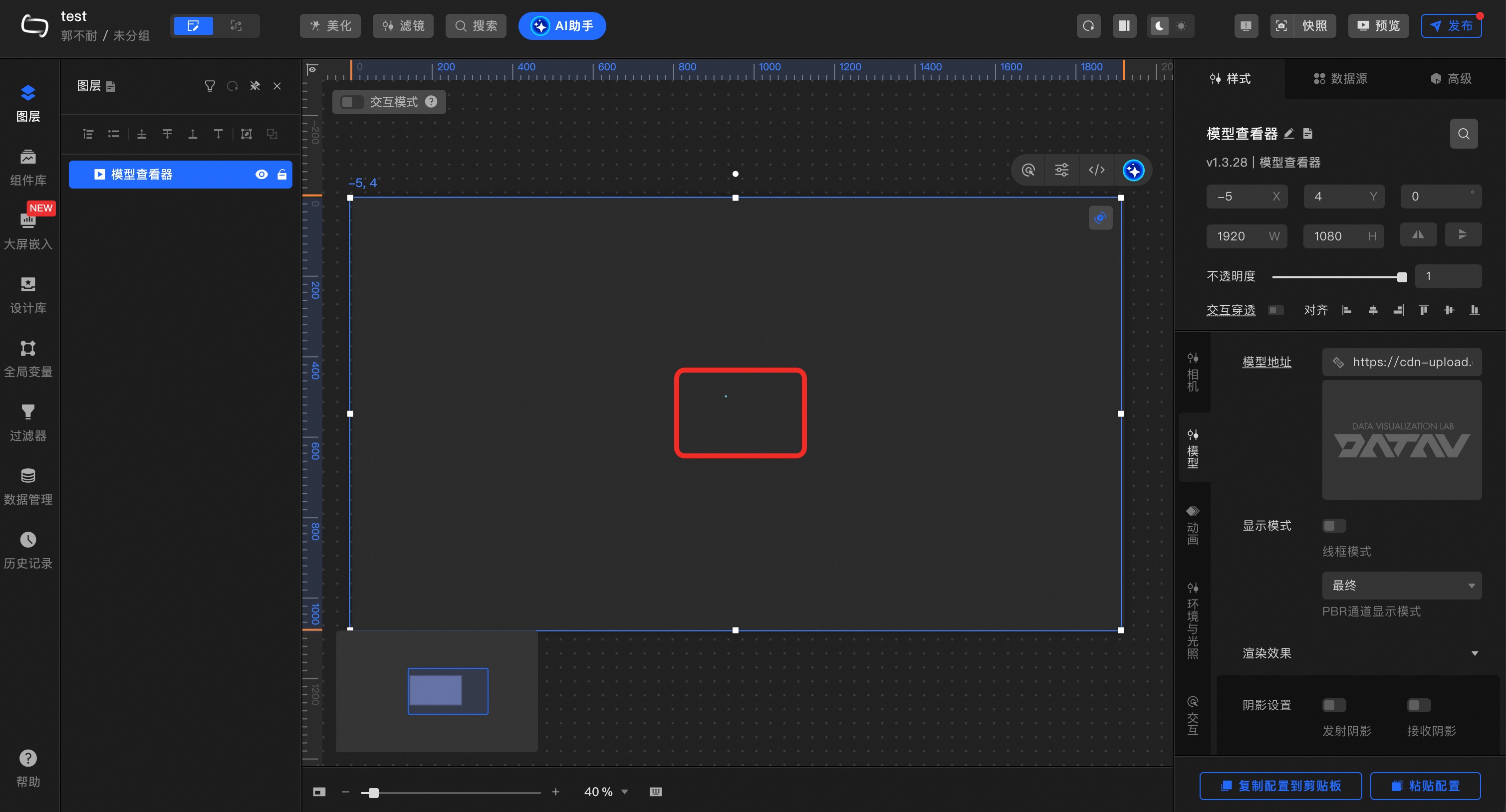
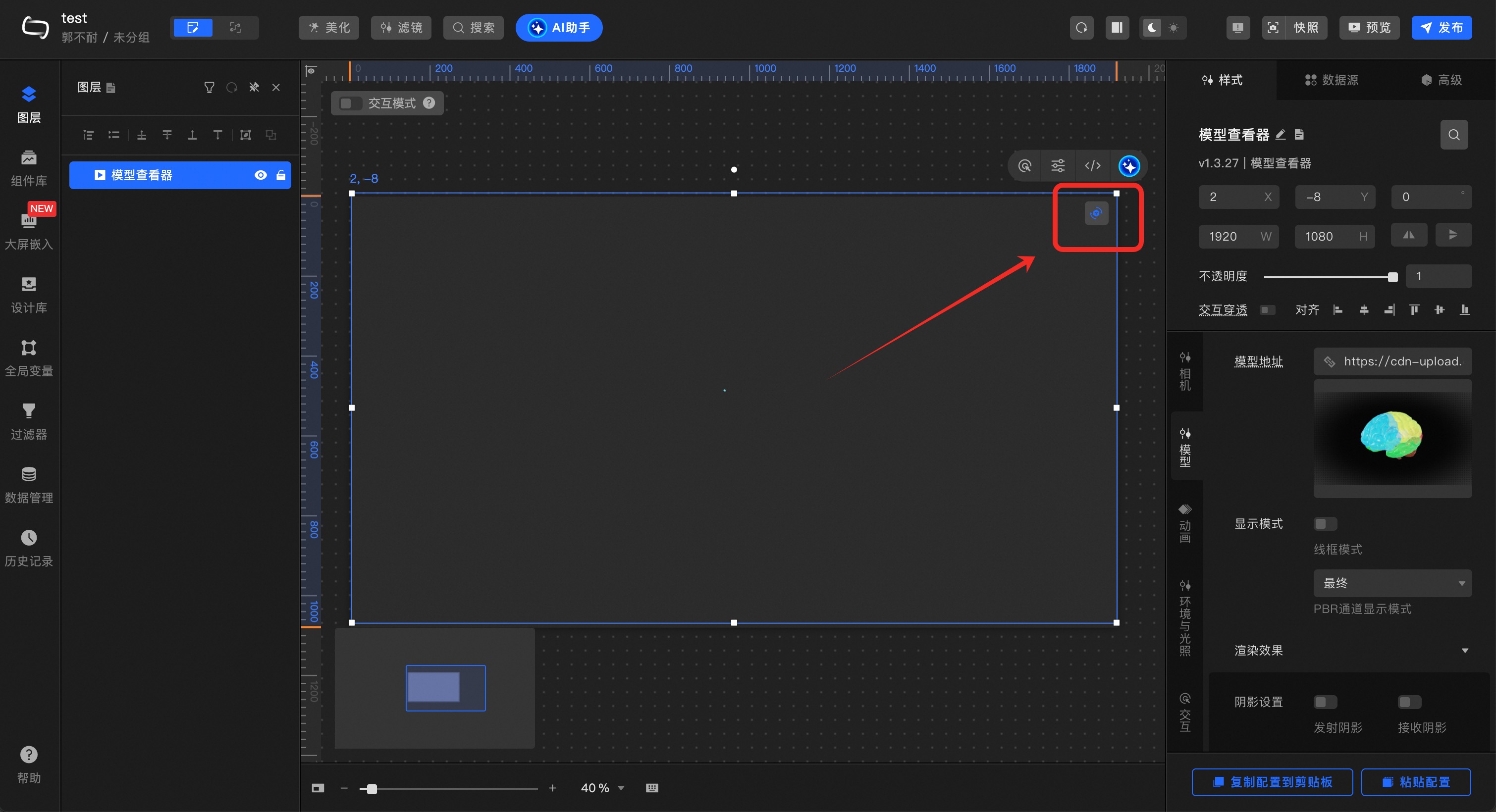
模型上传完成之后,发现模型大小过小,需要进行调整
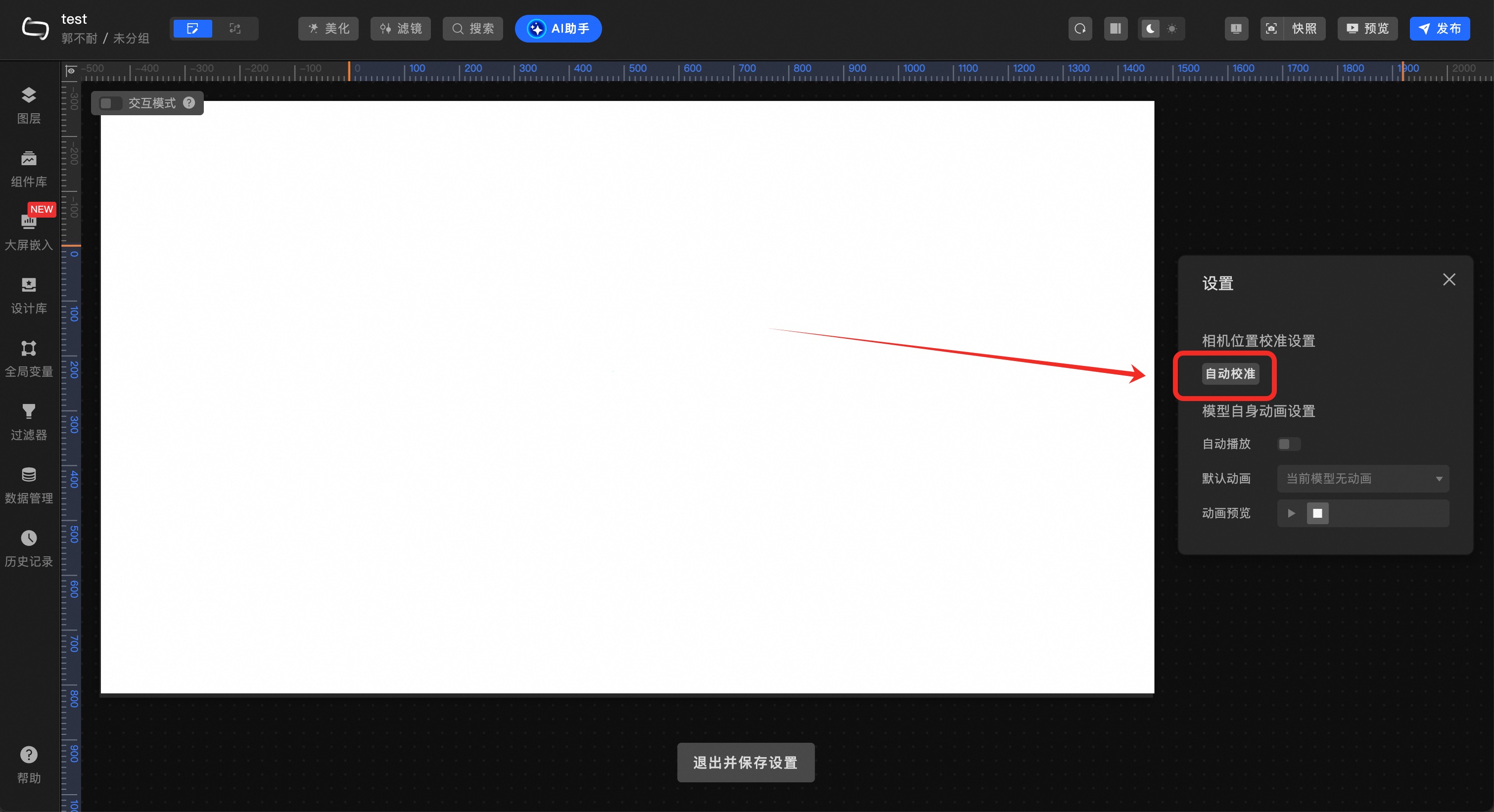
在选中三维模型查看器组件情况下,点击组件右上角的按钮,进入视角调整模式
在视角调整模式,选择右侧工具栏中的【自动校准】
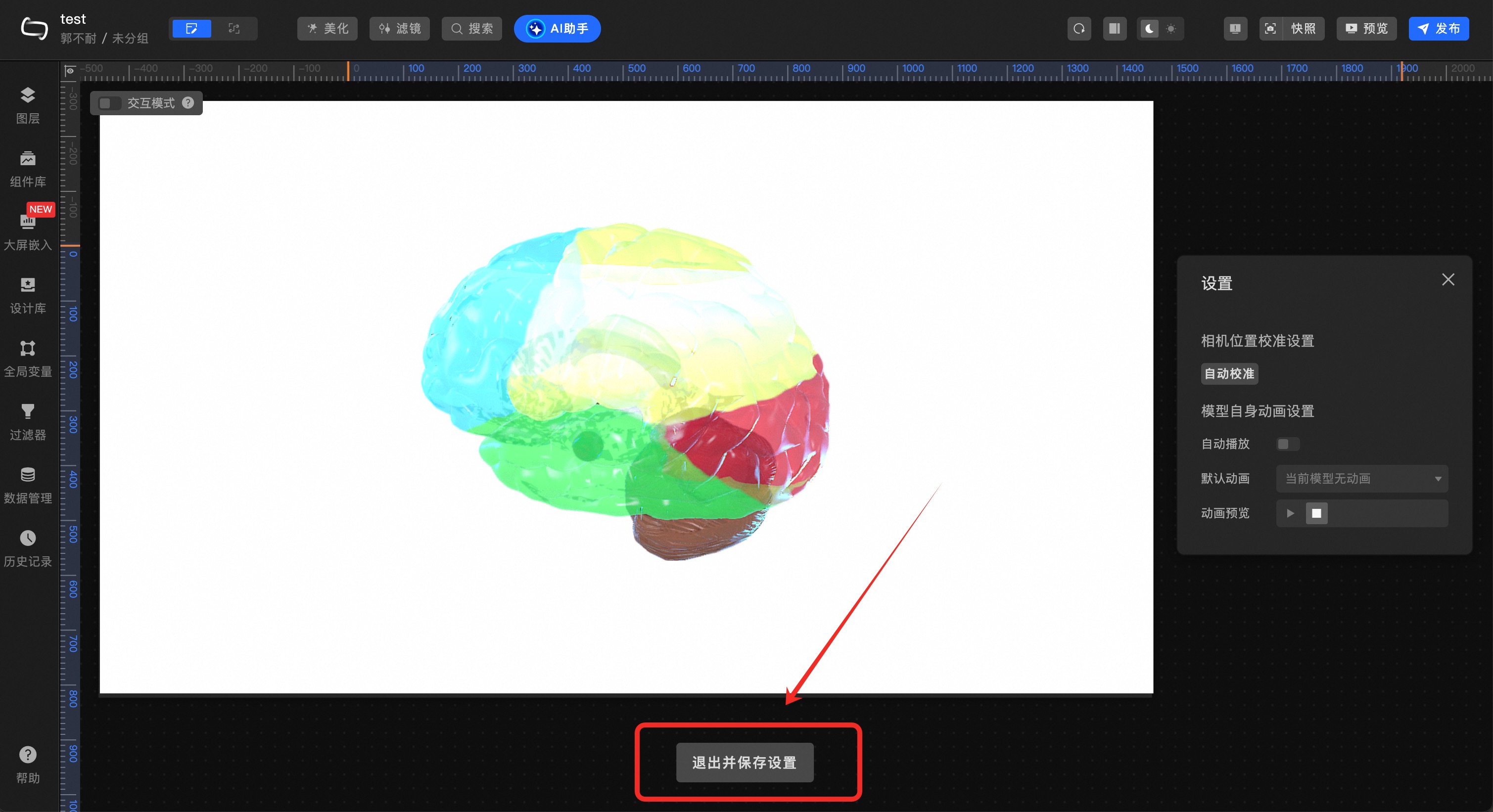
模型视角已经自动调整完毕,点击下方的【退出并保存设置】
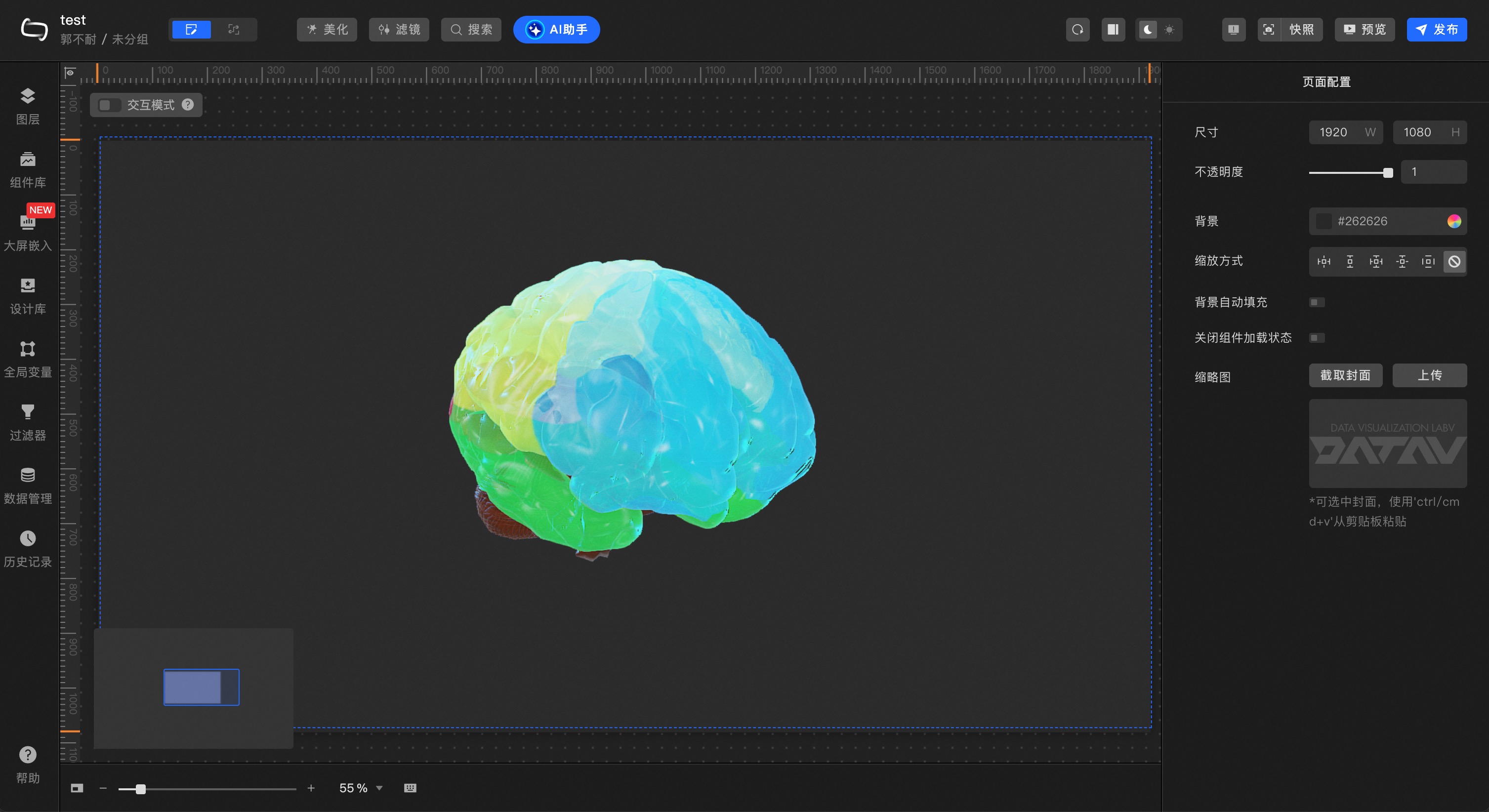
三维模型顺利导入到可视化项目中
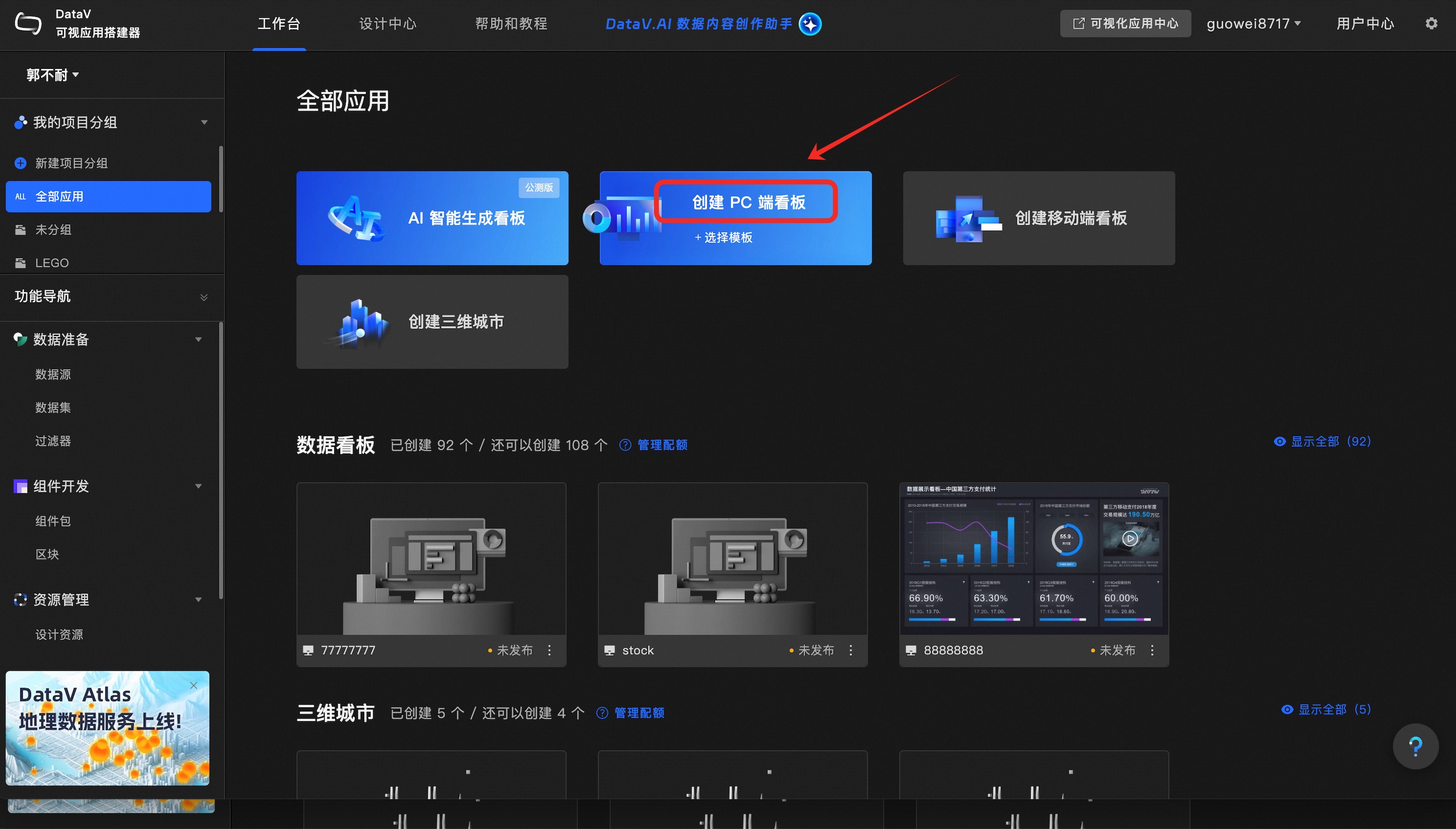
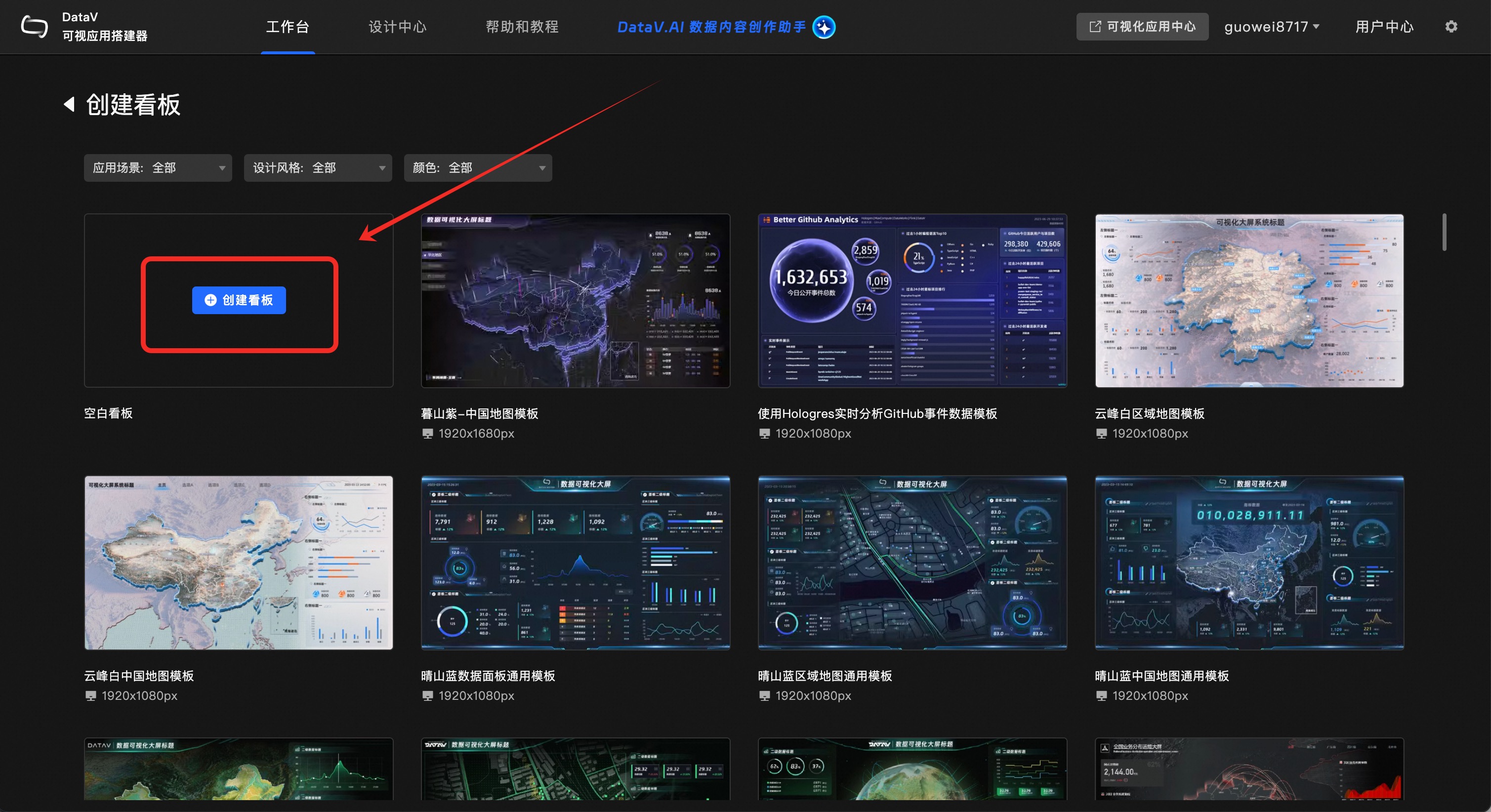
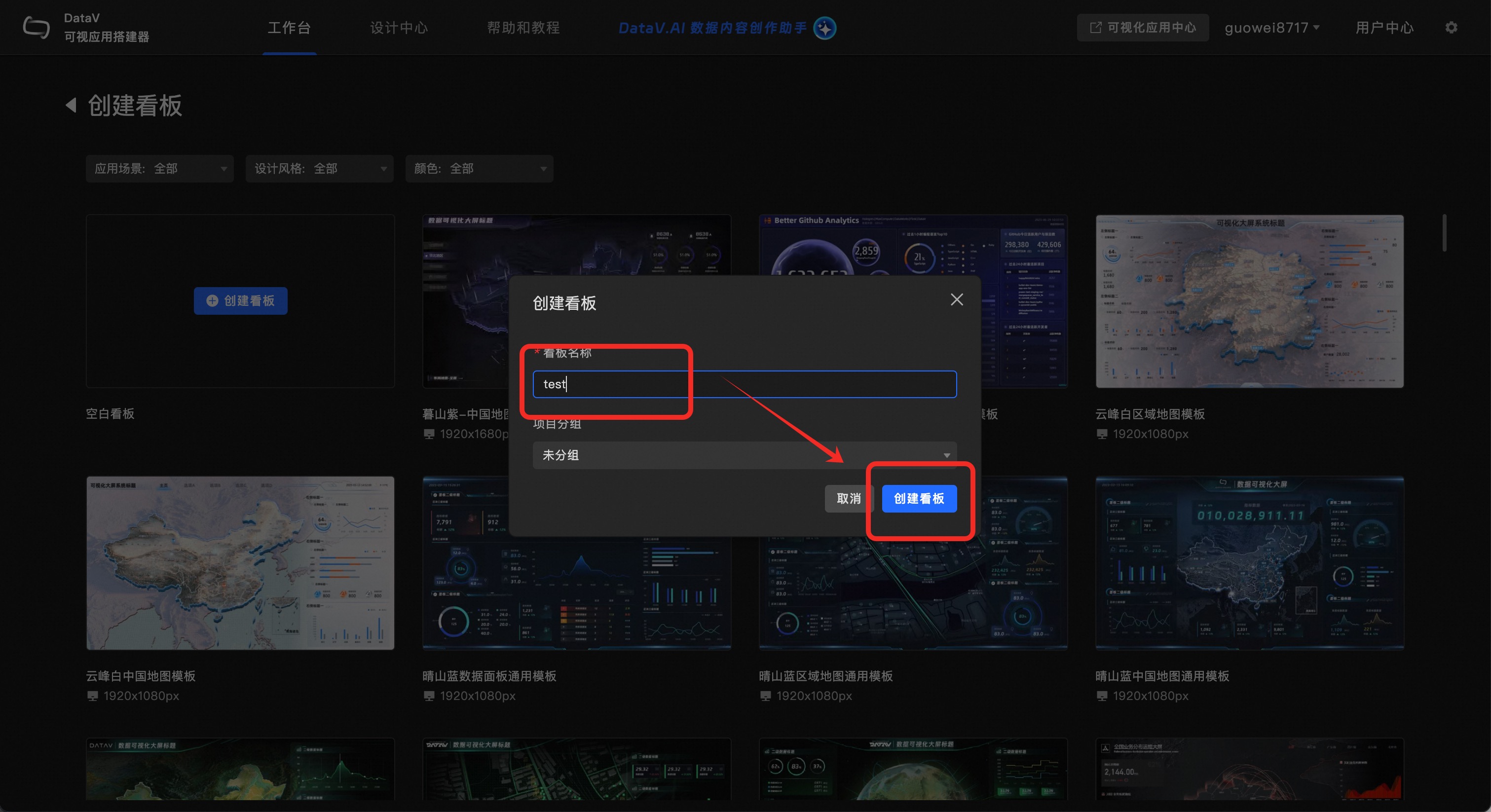
四、添加文字标题与数据图表
添加【文字标题】组件
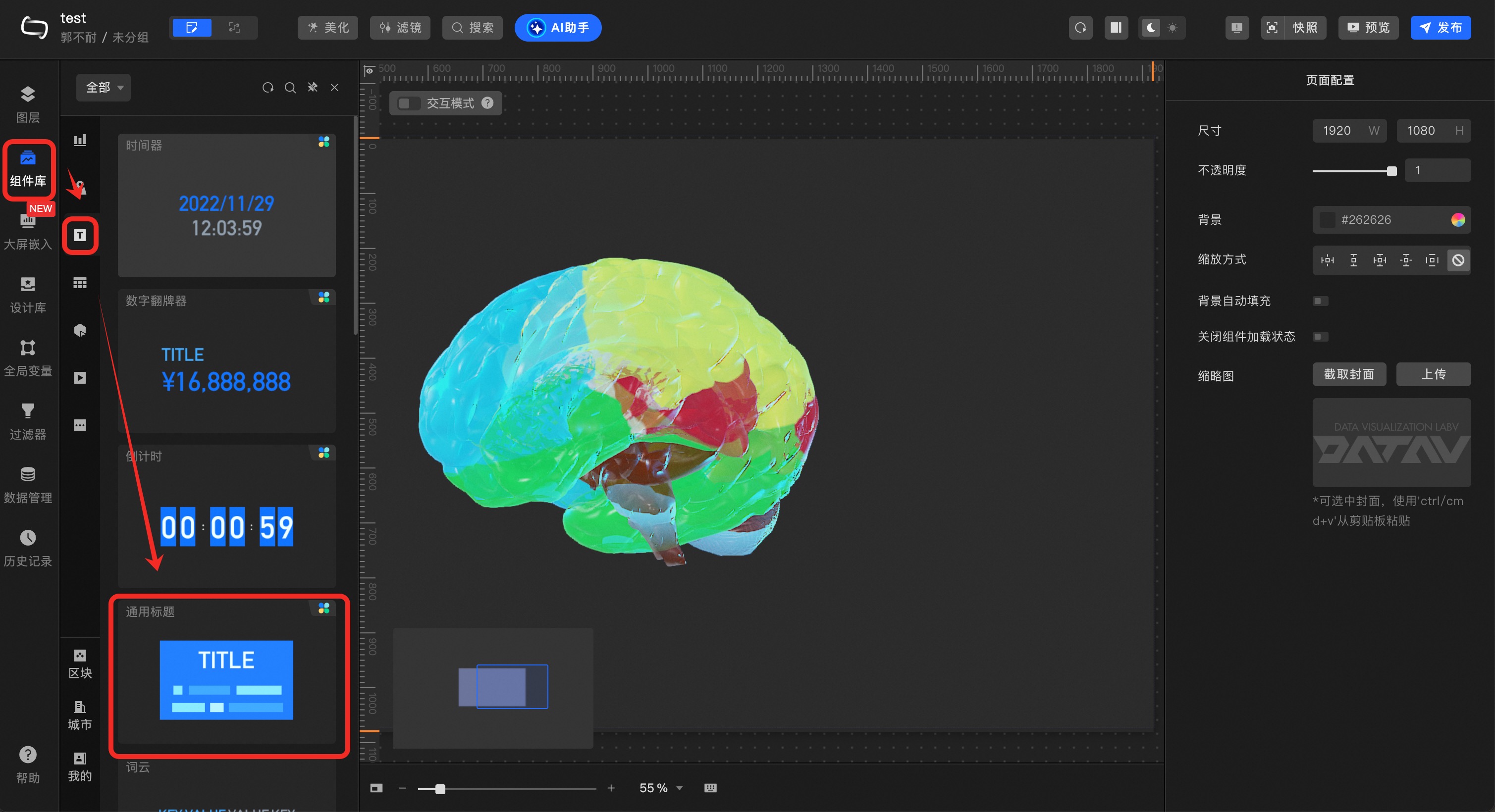
依次点击左侧边栏【组件库按钮】—【信息】类组件分类按钮—【通用标题】图表组件,将组件添加到画布中
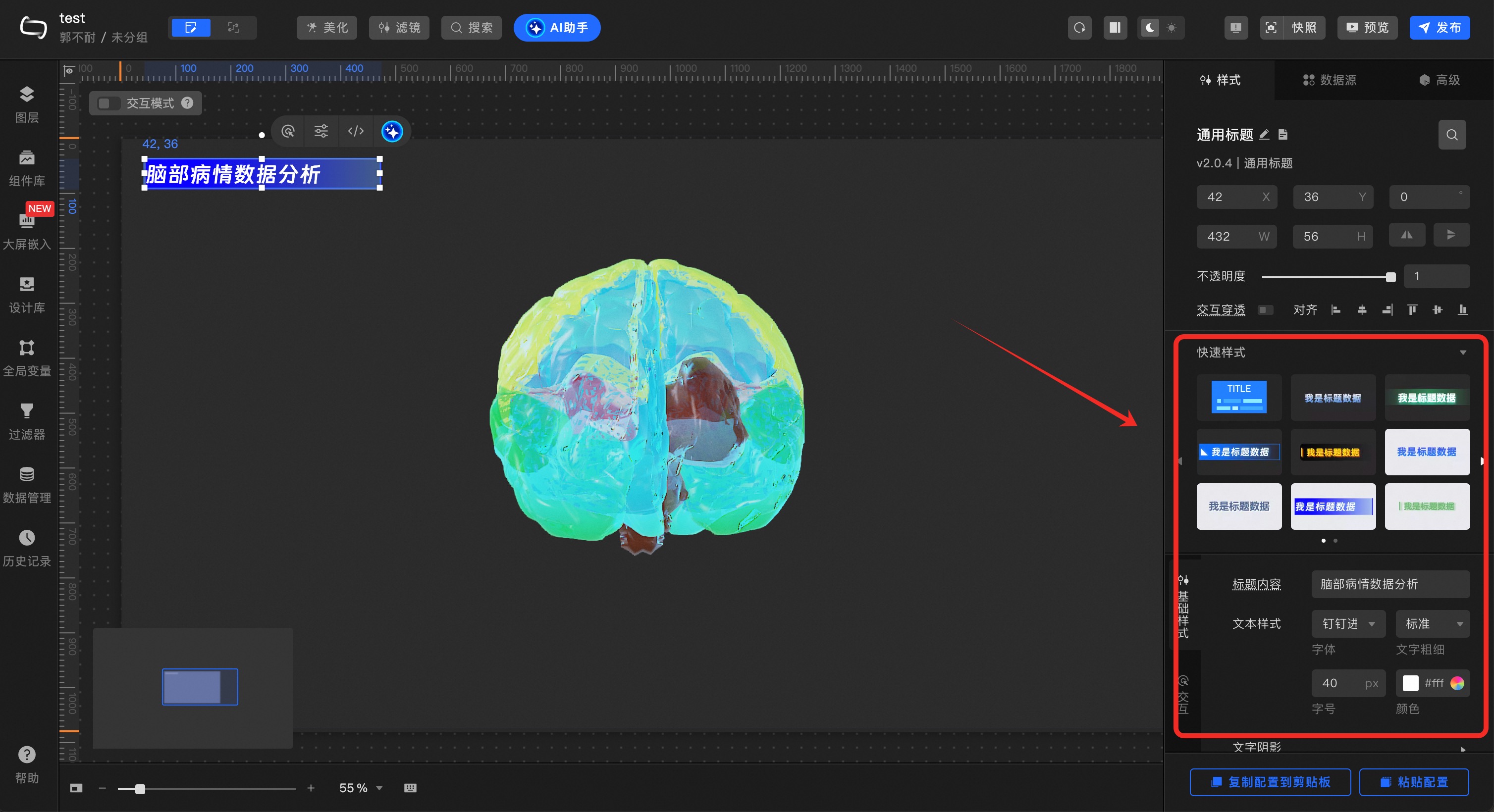
选中画布中的【文字标题】组件
修改文字颜色:选择右侧样式面板中快速样式框,选择一种颜色样式
修改标题文字内容:选择右侧样式面板中标题内容输入框,将标题改成例如“脑部病情数据分析”
修改字体样式:选择右侧样式面板中文本样式输入框,将字号设置为40
添加【折线图】图表
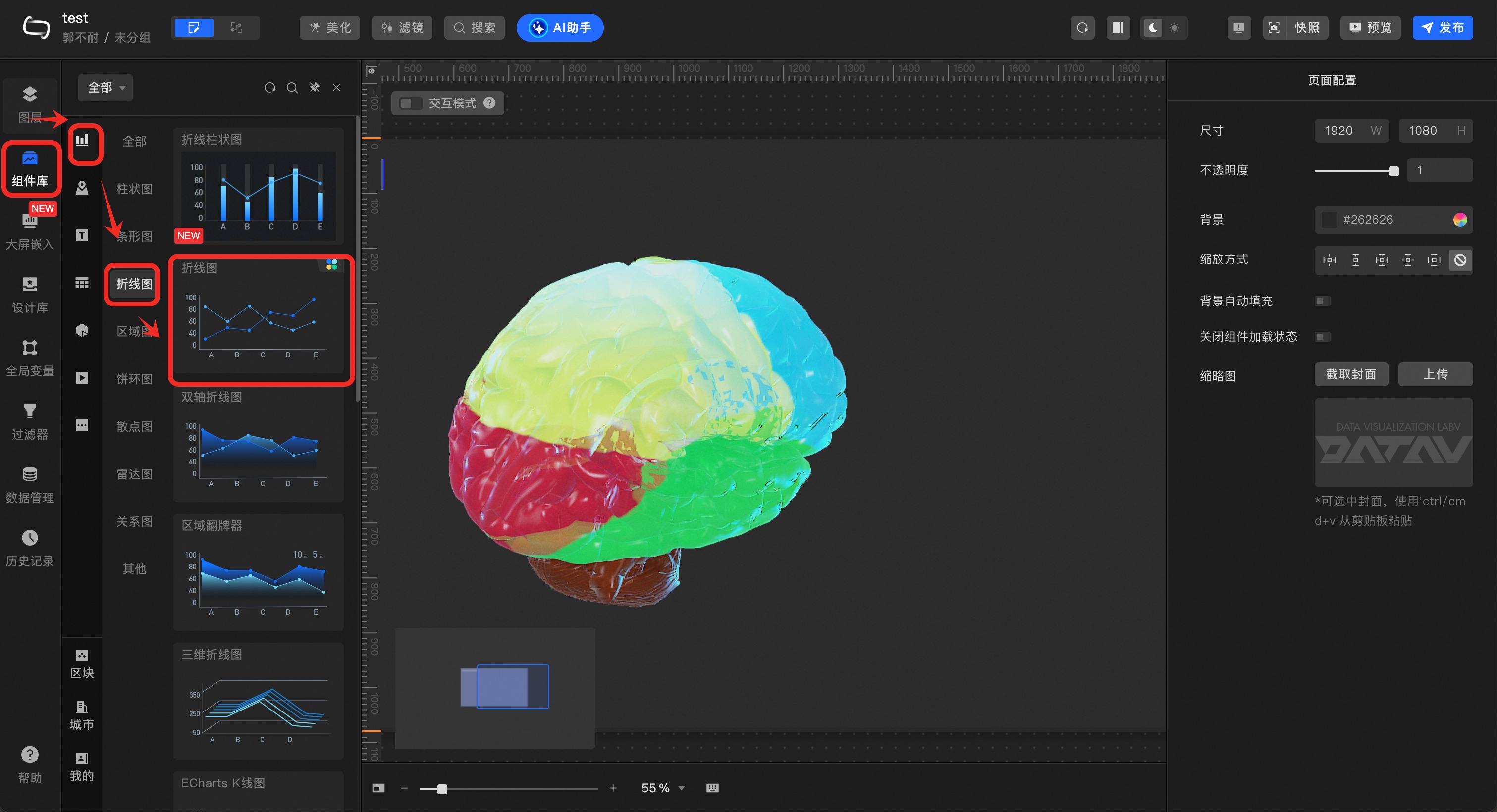
依次点击左侧边栏【组件库按钮】—【图表】类组件分类按钮——【折线图】分类按钮—【折线图】图表组件,将折线图组件添加到画布中
下载样例数据
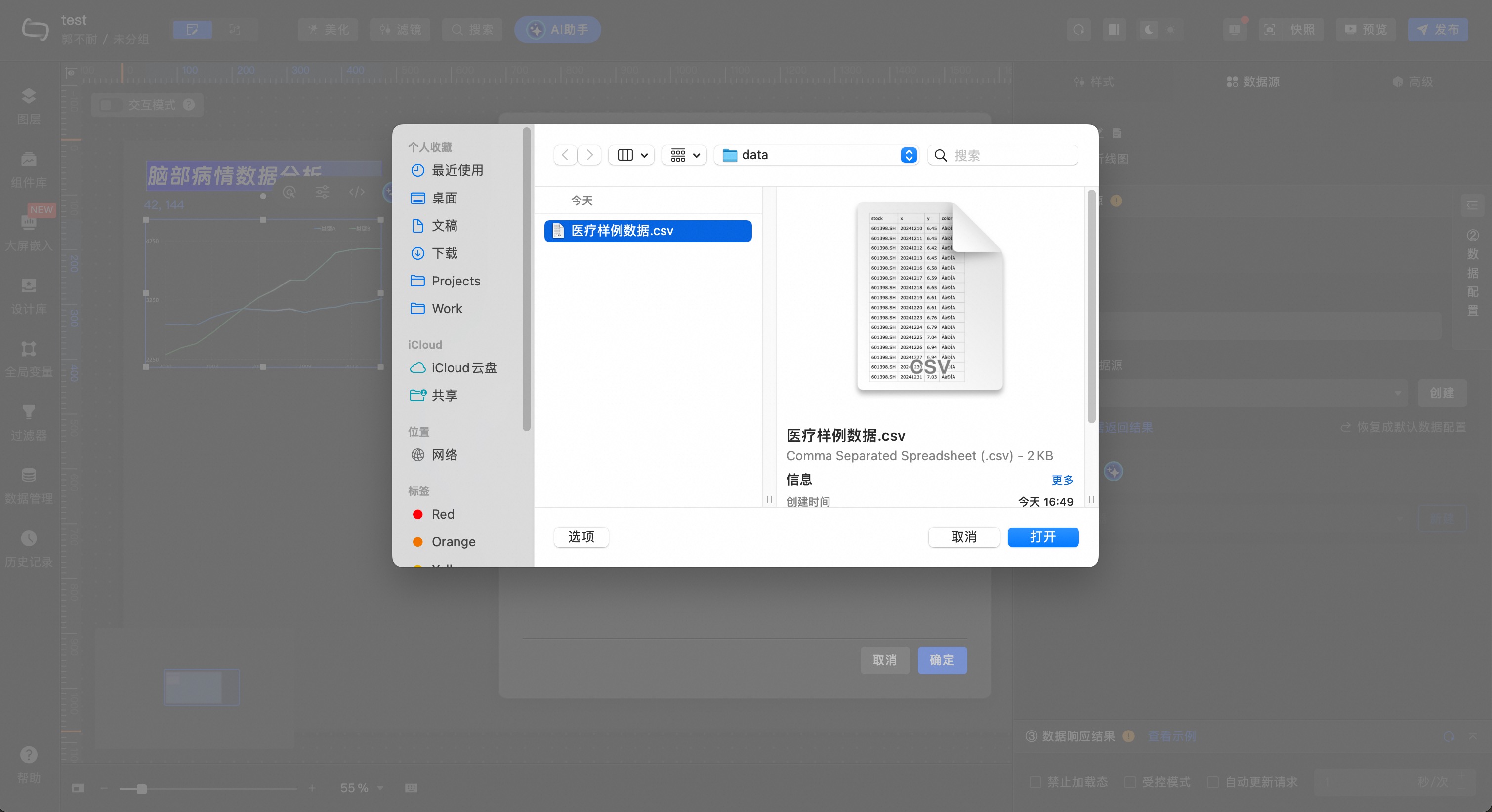
点击下载医疗样例数据,并将数据保存到本地:医疗样例数据.csv
把样例数据接入到折线图图表
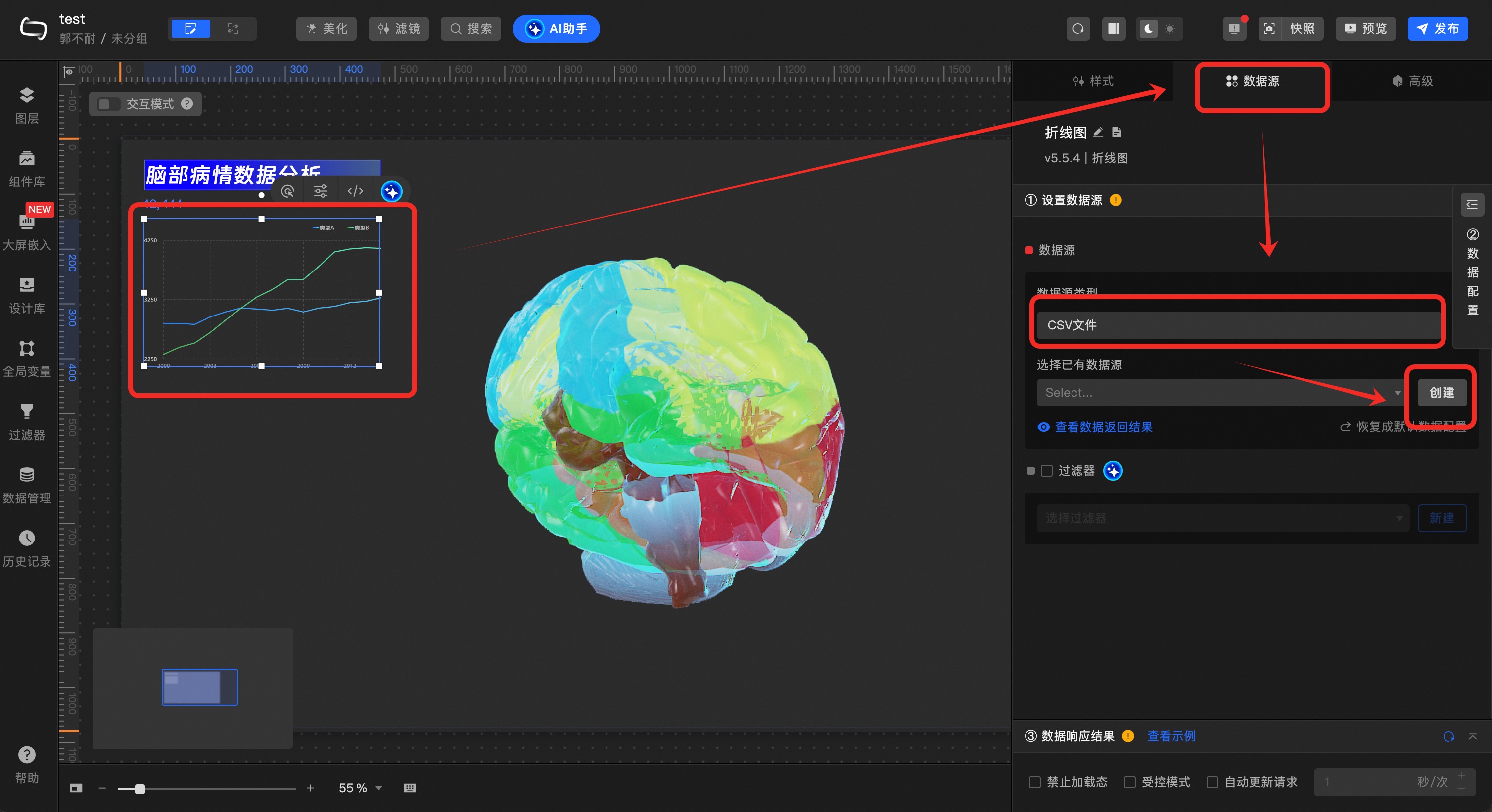
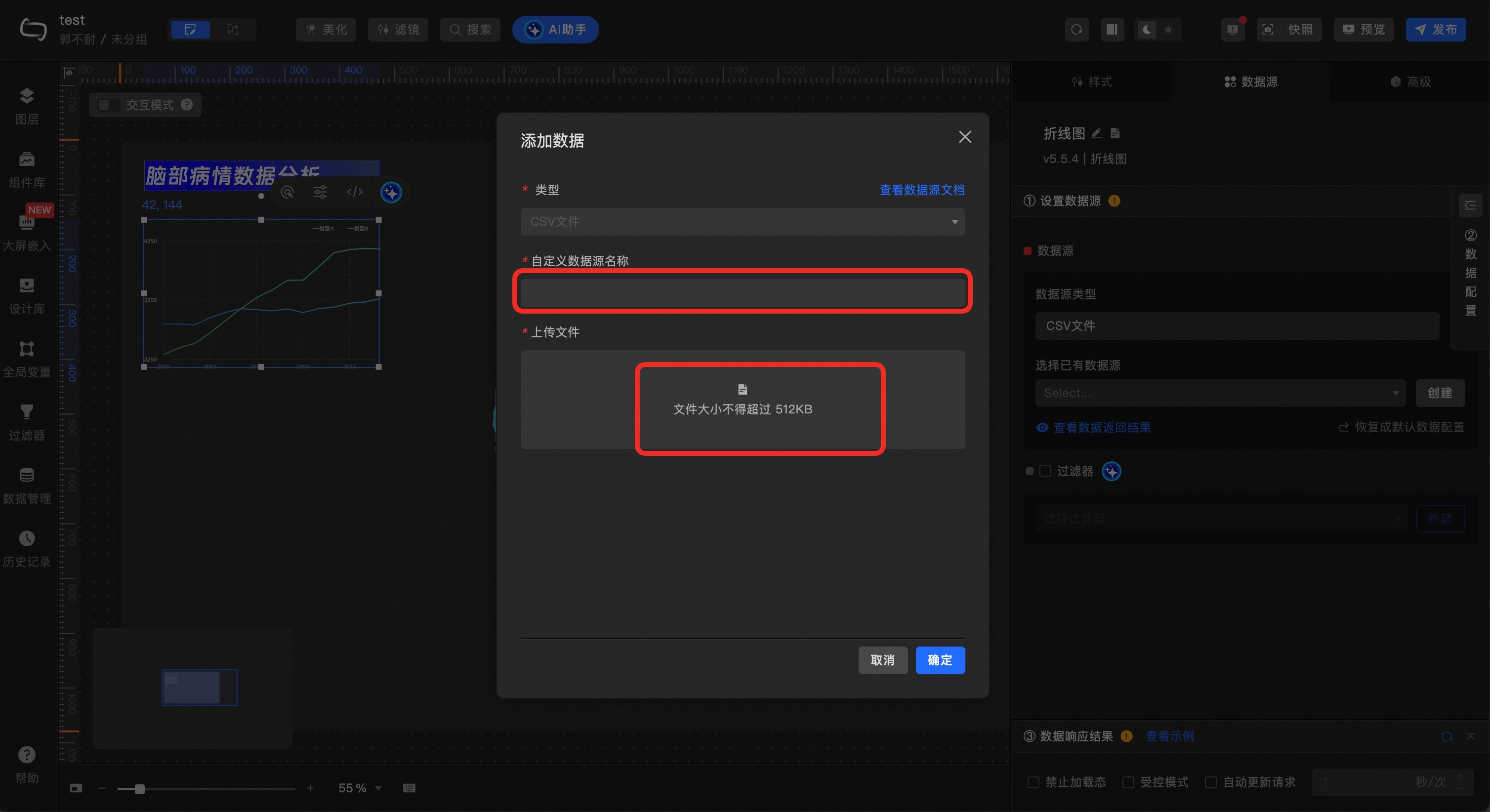
选中画布中的【折线图】组件,依次点击右侧面板上方【数据源】tab—展开【数据源】列表—选中【csv文件】数据源——点击csv数据的【新建】
输入csv数据名称,上传前序步骤下载的“医疗样例数据”,点击【确定】
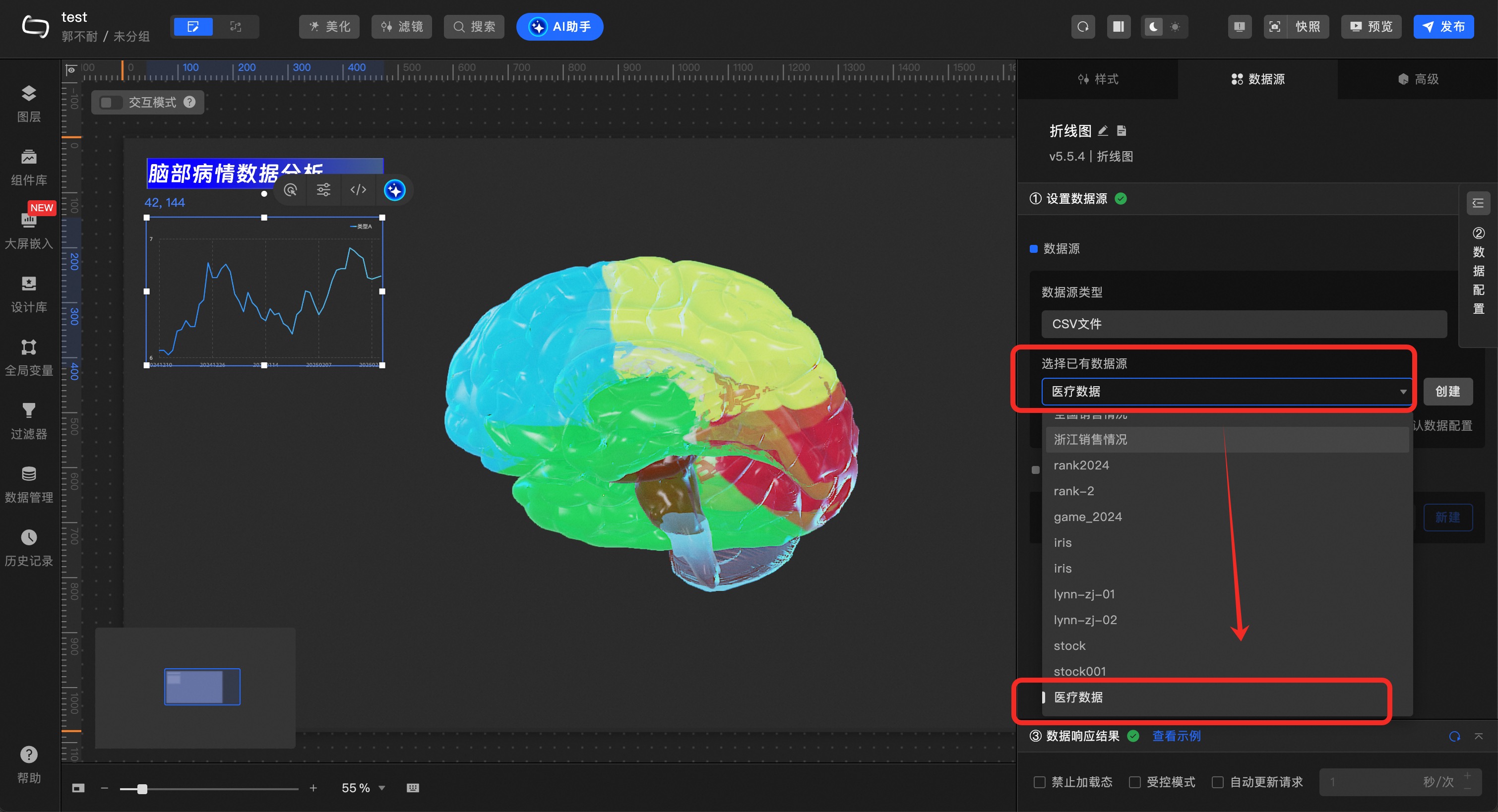
点击右侧工具栏数据源tab的csv数据源下拉列表,选择刚才新建的csv数据源,可以看到数据已经接入到折线图
五、发布/分享数据看板
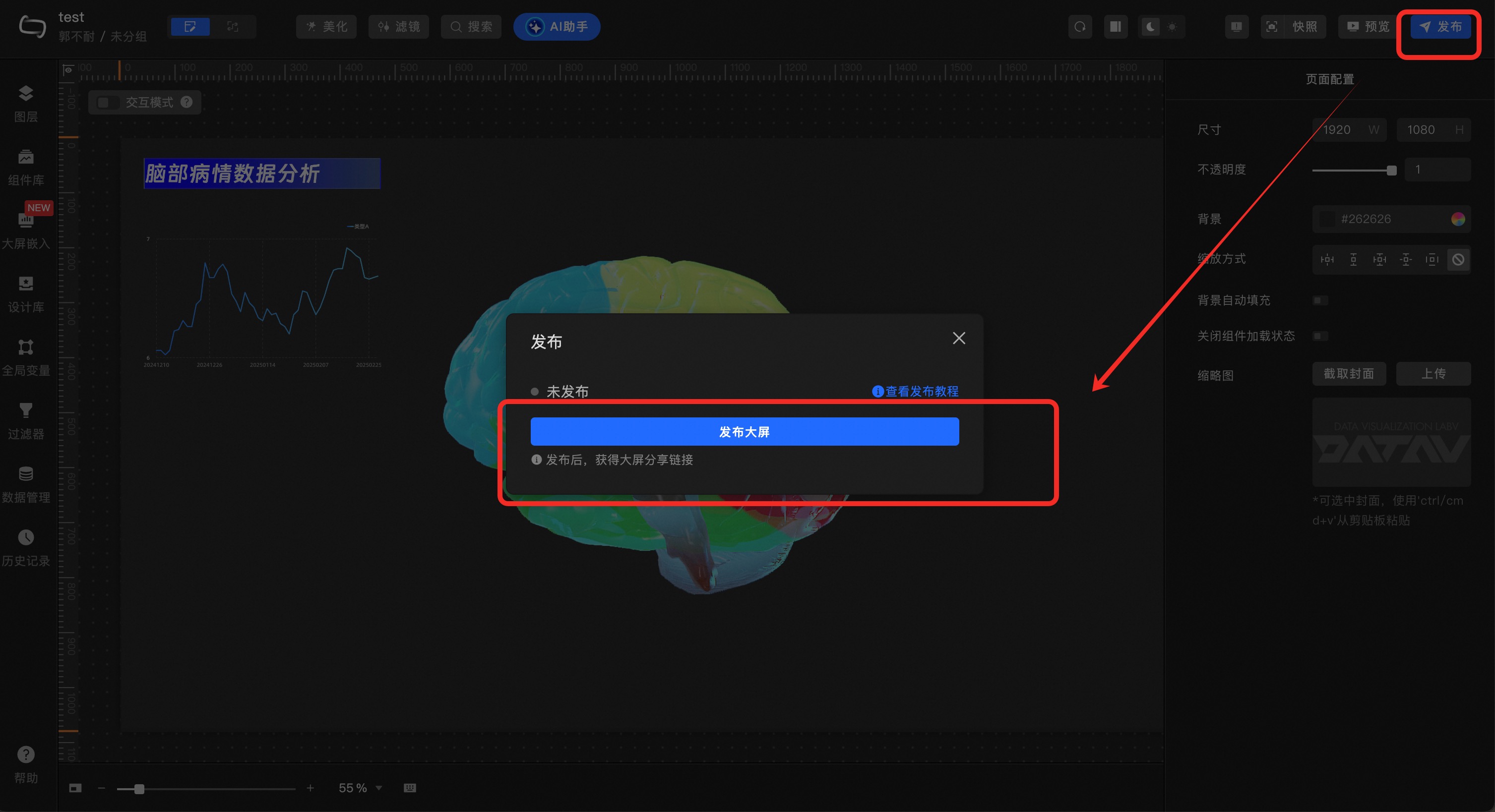
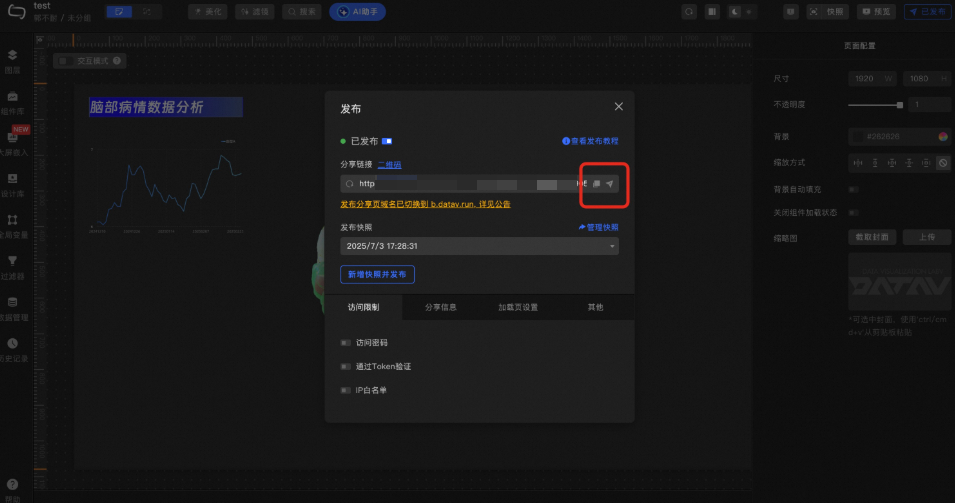
点击编辑器右上角【发布】,弹窗之后点击【发布大屏】
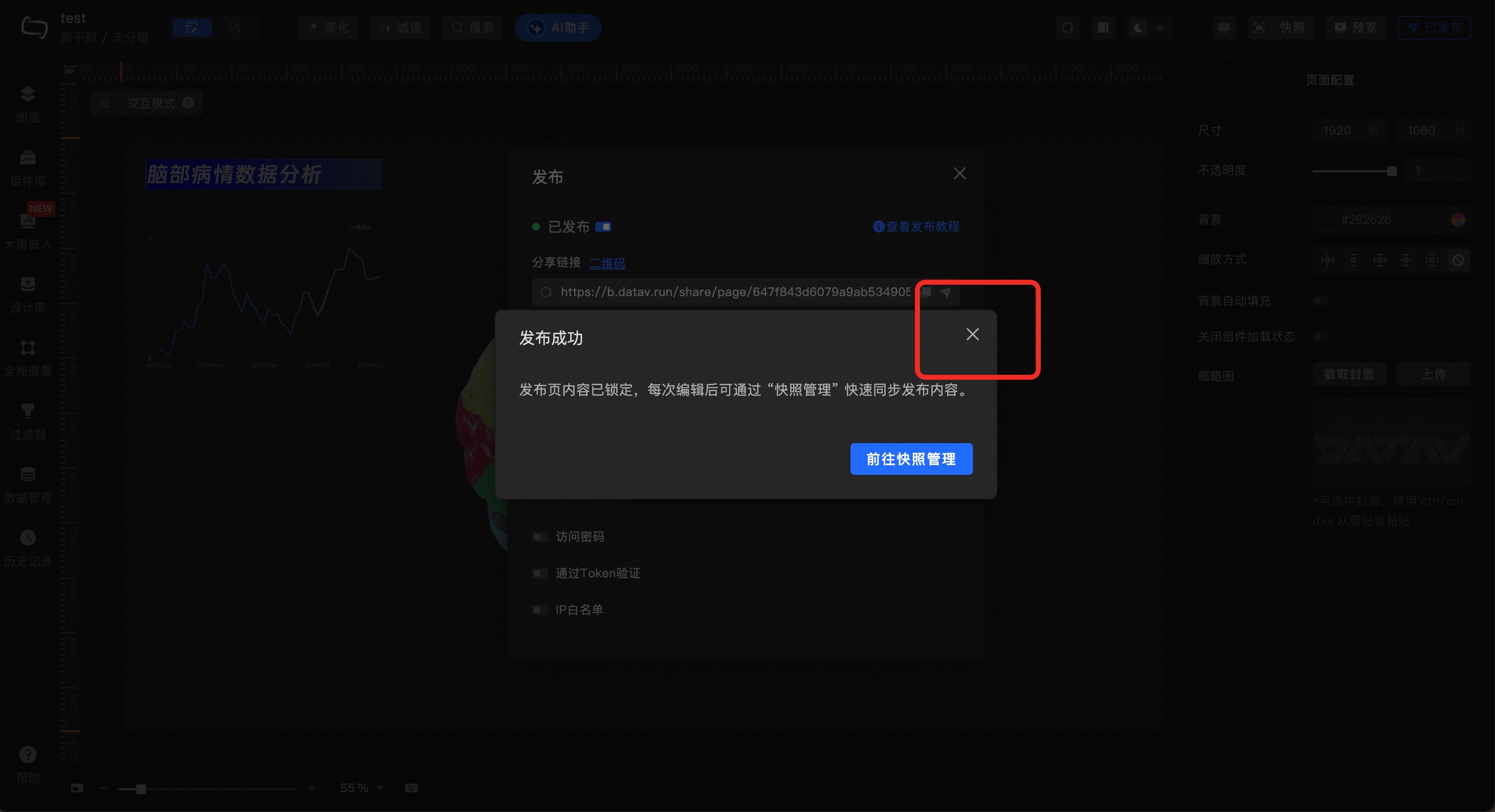
发布成果之后,关闭“前往快照管理”提示框
在发布配置面板,可以看到数据看板分享地址、二维码,也可以设置分享访问密码
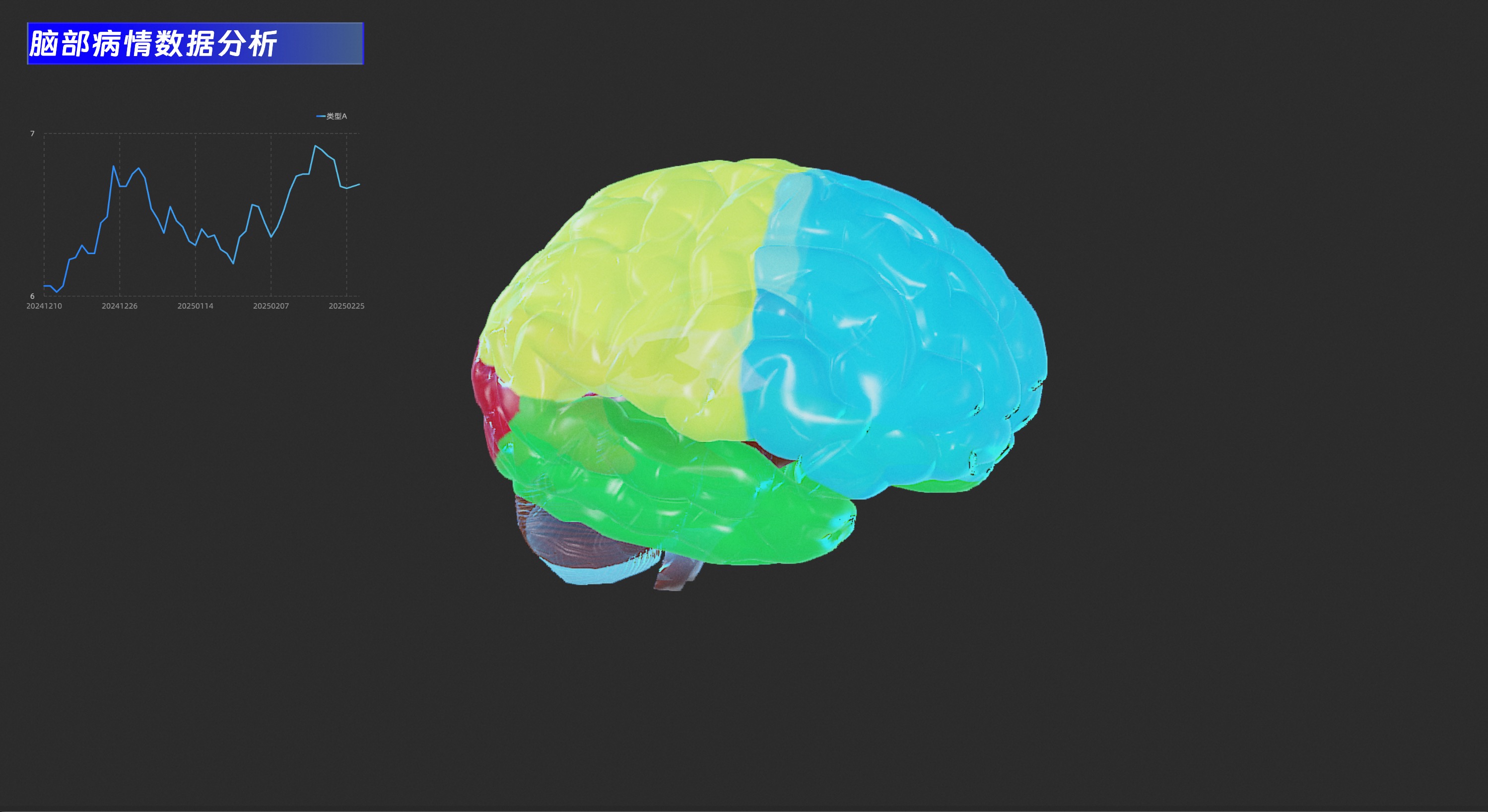
在浏览器里访问发布链接,成果如下
六、更多数据看板开发探索(选做)
通过前序学习,我们已经学会了看板创建、组件添加、样式修改和数据源接入,并通过AI助手创建一个完整的看板,如果需要探索更加复杂的看板功能,可以学习更多DataV Board数据看板更多教程:《DataV数据可视化应用搭建入门》
DataV产品功能布局
模板快速搭建大屏
移动端可视化应用搭建
图表样式美化
数据接入与处理
平面地图组件使用
实验资源释放
实验结束,如以云工开物代金券购买产品,无需退订/释放资源;
关闭实验
在完成实验后,点击 结束实操
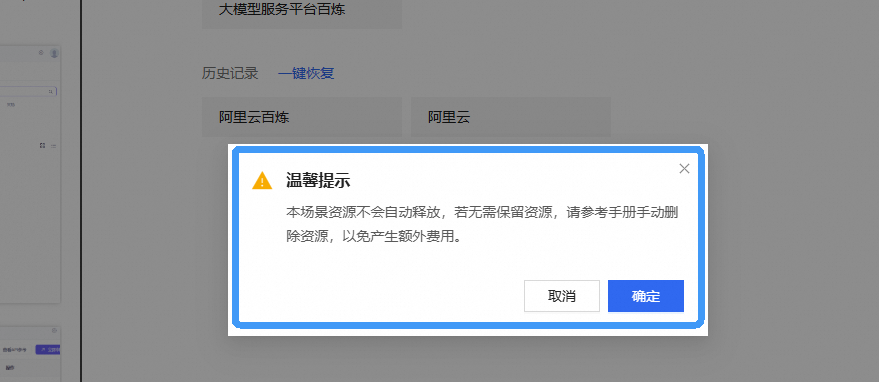
点击 取消 回到实验页面,点击 确定 跳转实验评分
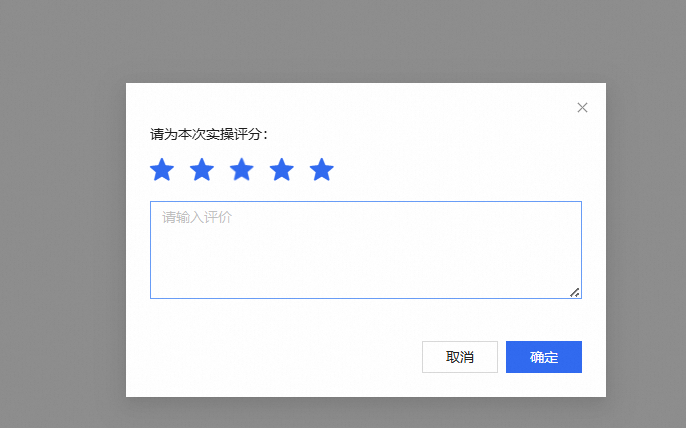
请为本次实验评分,并给出您的建议,点击 确认,结束本次实验