通过OSS加速器加速AI数据传输
本实验使用OSS加速器加速数据上传下载。
场景简介
本次实验为通过OSS加速器对数据的上传下载进行加速实验。
费用说明
本实验预计一个小时产生费用0元。如果您调整了资源规格、使用时长,或执行了本方案以外的操作,可能导致费用发生变化,请以控制台显示的实际价格和最终账单为准。
实验目的
掌握OSS加速器创建方式;
掌握ossutil使用方式;
掌握OSS加速器挂载方式;
背景知识
本场景主要涉及以下云产品和服务:
前提条件
云起实验室将在您的账号下开通本次实操资源,资源按量付费,需要您自行承担本次实操的云资源费用。
进入实操前,请确保阿里云账号满足以下条件:
创建专有网络VPC、交换机和安全组
为确保后续任务的网络连通,请务必保证ECS、OSS使用同⼀个VPC。
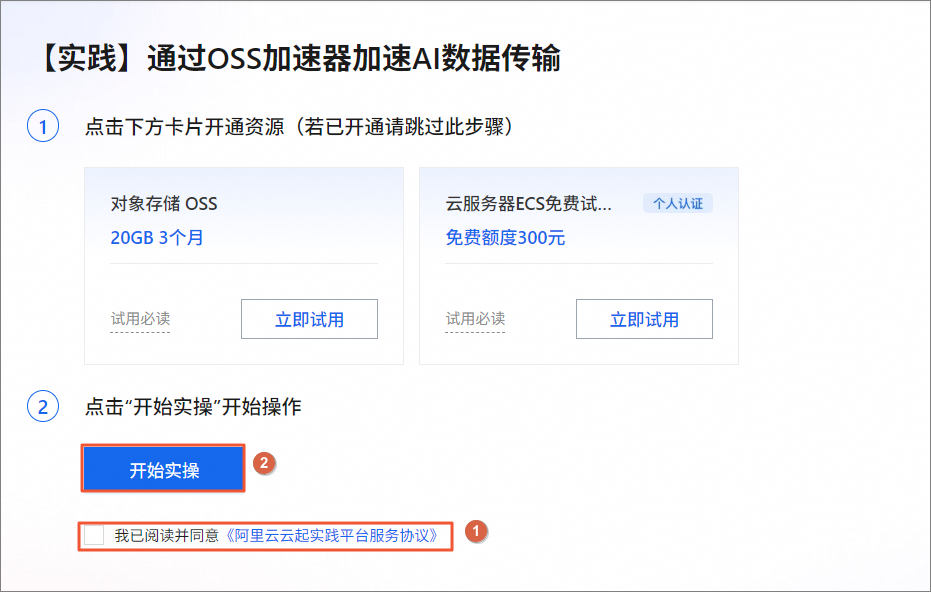
在实验室页面右侧的操作区中,勾选我已阅读并同意《阿里云云起实践平台服务协议》,单击开始实操。
创建专有网络VPC和交换机。
登录专有网络管理控制台。
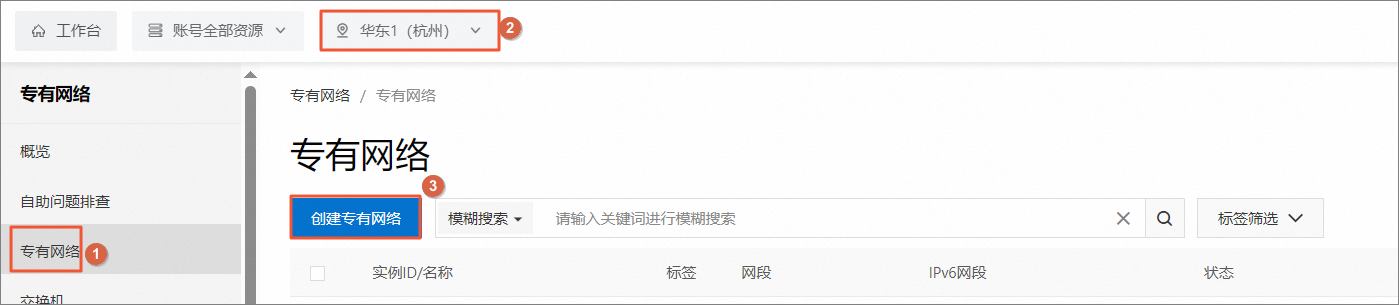
在左侧导航栏中,单击专有网络。

在专有网络页⾯,在右上角切换⾄华东1(杭州)地域,单击创建专有网络。
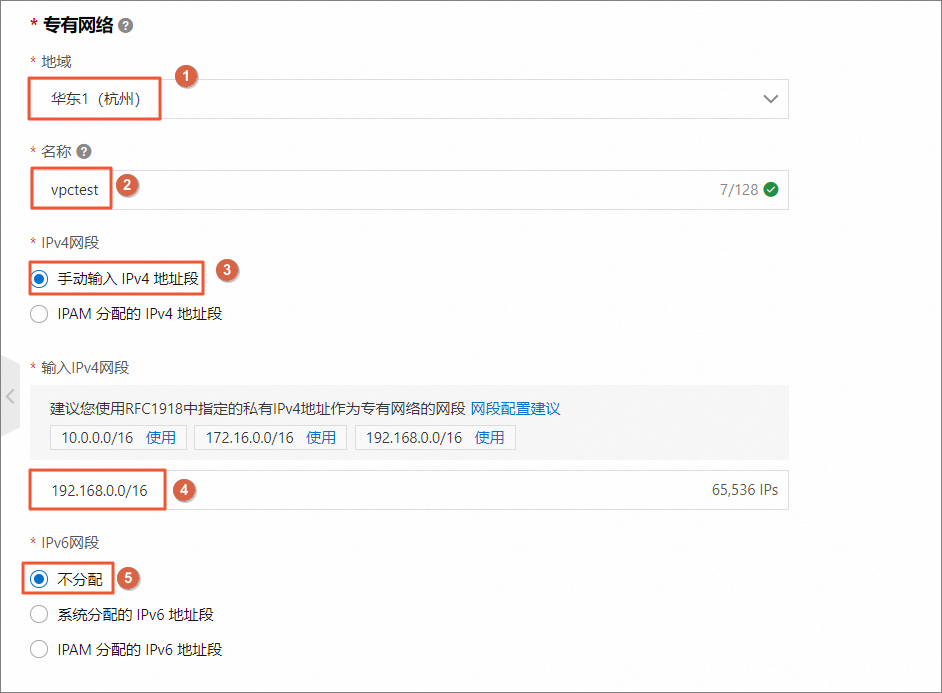
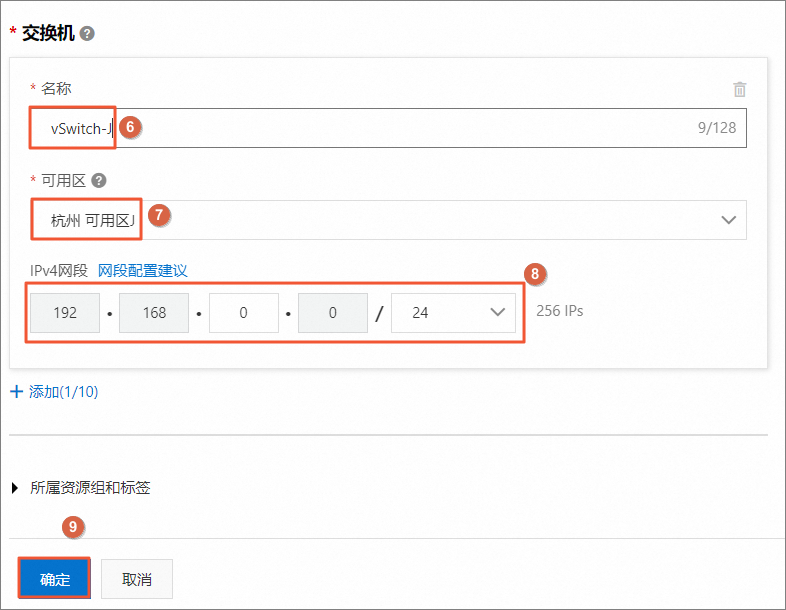
在创建专有网络页⾯,根据下方参数说明配置1个专有网络(VPC)和1台交换机,然后单击确定。更多关于创建专有网络和交换机信息,详情请参见创建和管理专有网络。
说明创建一台可用区J的交换机为创建ECS时使用,当前OSS加速器。
配置项
说明
专有网络
地域
选择华东1(杭州)。
名称
自定义名称。
IPv4网段
选择手动输入IPv4地址段。
输入IPv4网段
输入IPv4网段,建议您使用RFC私网地址作为专有网络的网段如
10.0.0.0/8,172.16.0.0/12,192.168.0.0/16。交换机
名称
自定义名称。
可用区
选择杭州可用区J。
IPv4网段
自定义IPv4网段。
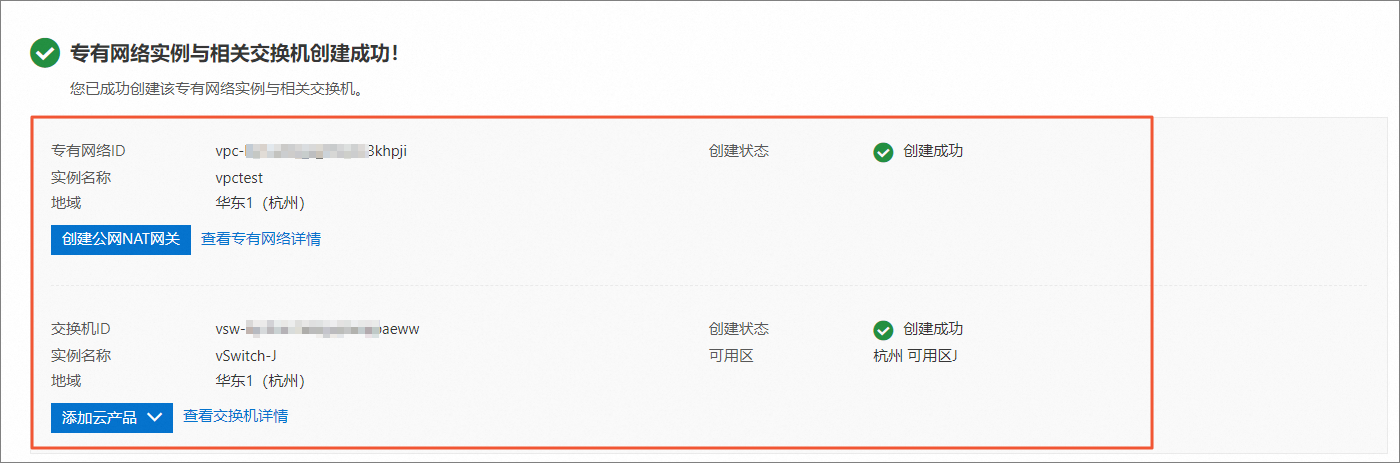
在创建专有网络页面,您可查看到创建的专有网络VPC和交换机的ID、实例名称等信息。

创建安全组。
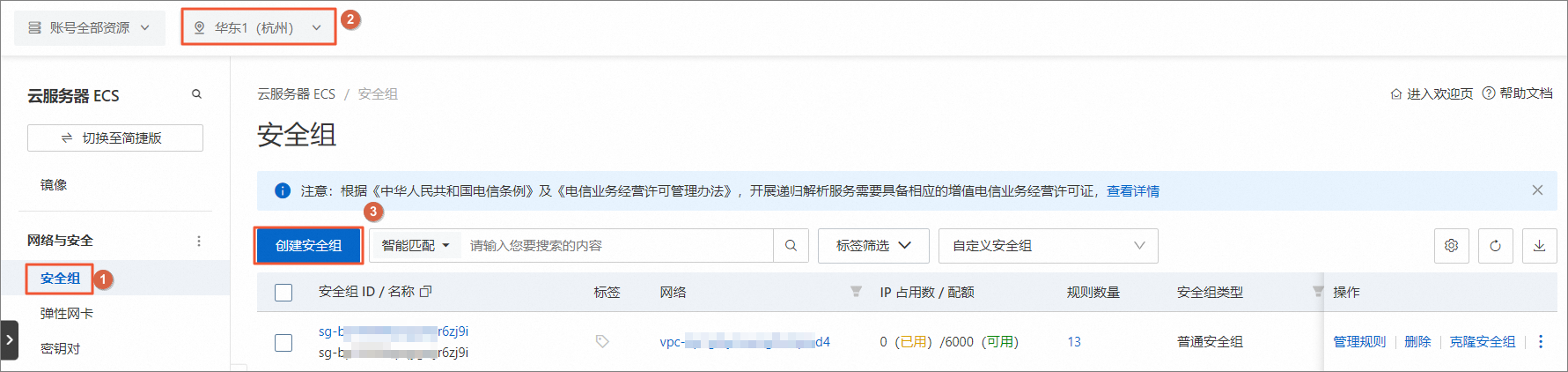
登录安全组控制台。
在左侧导航栏中,单击安全组。
在安全组页⾯,在右上角切换⾄华东1(杭州)地域,单击创建安全组。
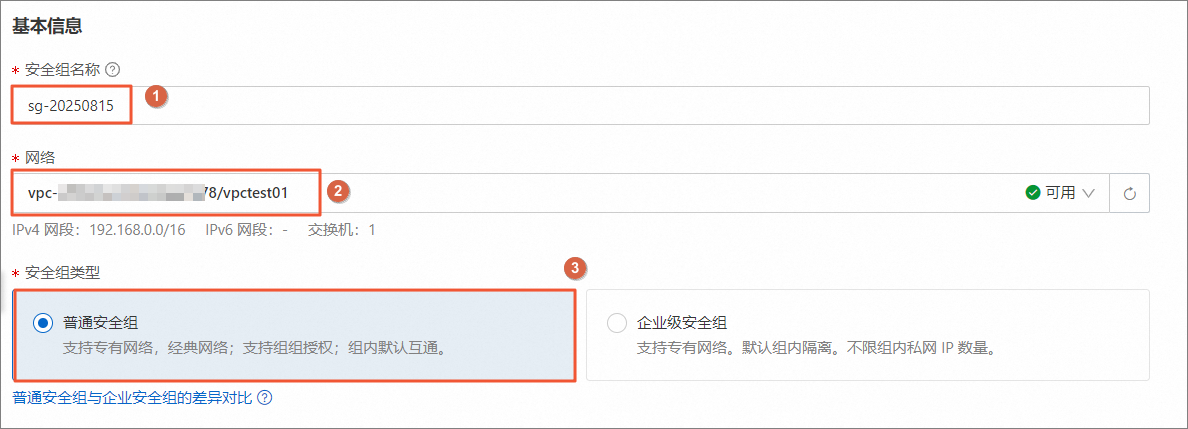
在创建安全组页面,输入安全组名称,网络选择上面步骤中创建的VPC,安全组类型选择普通安全组。
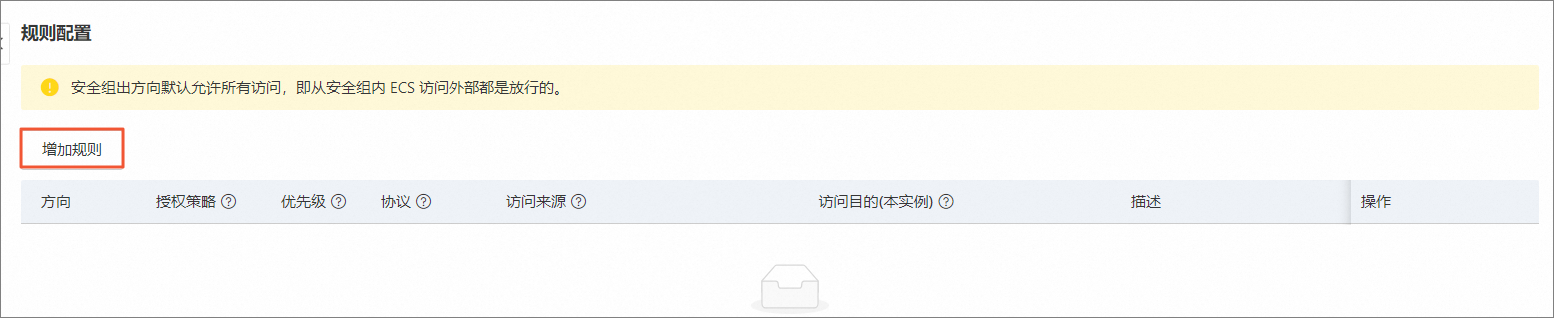
在规则配置中,删除所有默认规则,单击增加规则。
警告使用
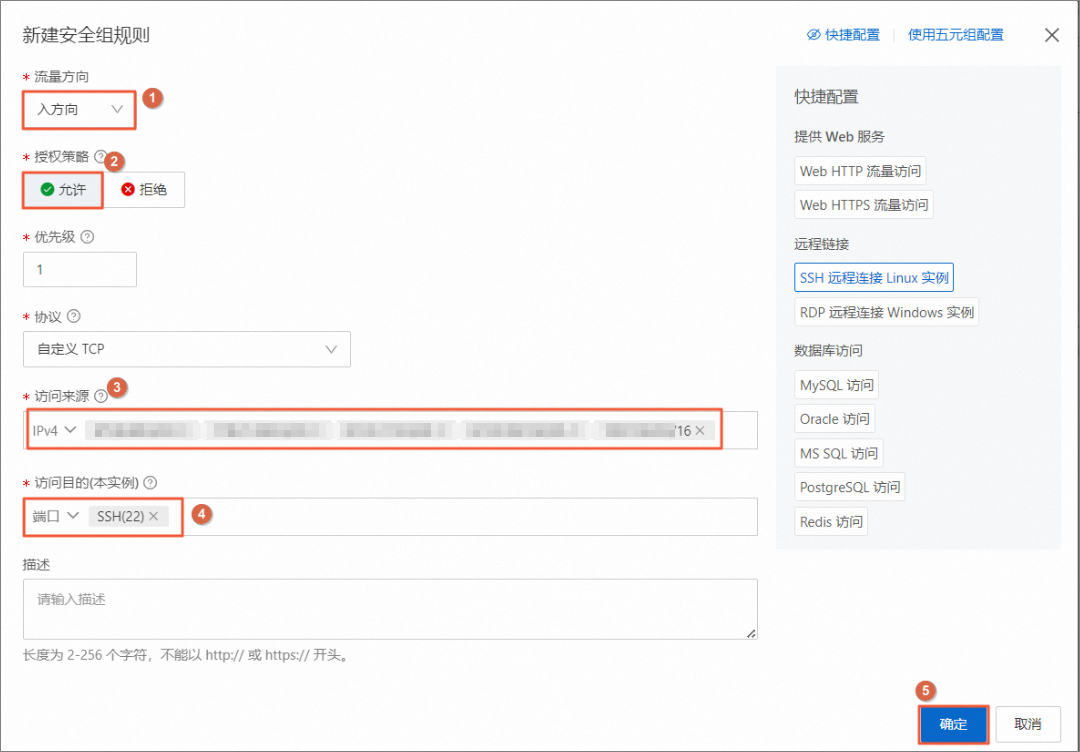
0.0.0.0/0,代表所有IP地址均可以连接远程服务端口,该配置存在安全风险,请谨慎使用。在新增安全组规则对话框中,增加入方向规则,添加端口SSH(22),单击确定。
说明添加端口时,访问来源建请根据《通过Workbench连接实例》中《Workbench相关安全组设置》部分添加相应访问来源。
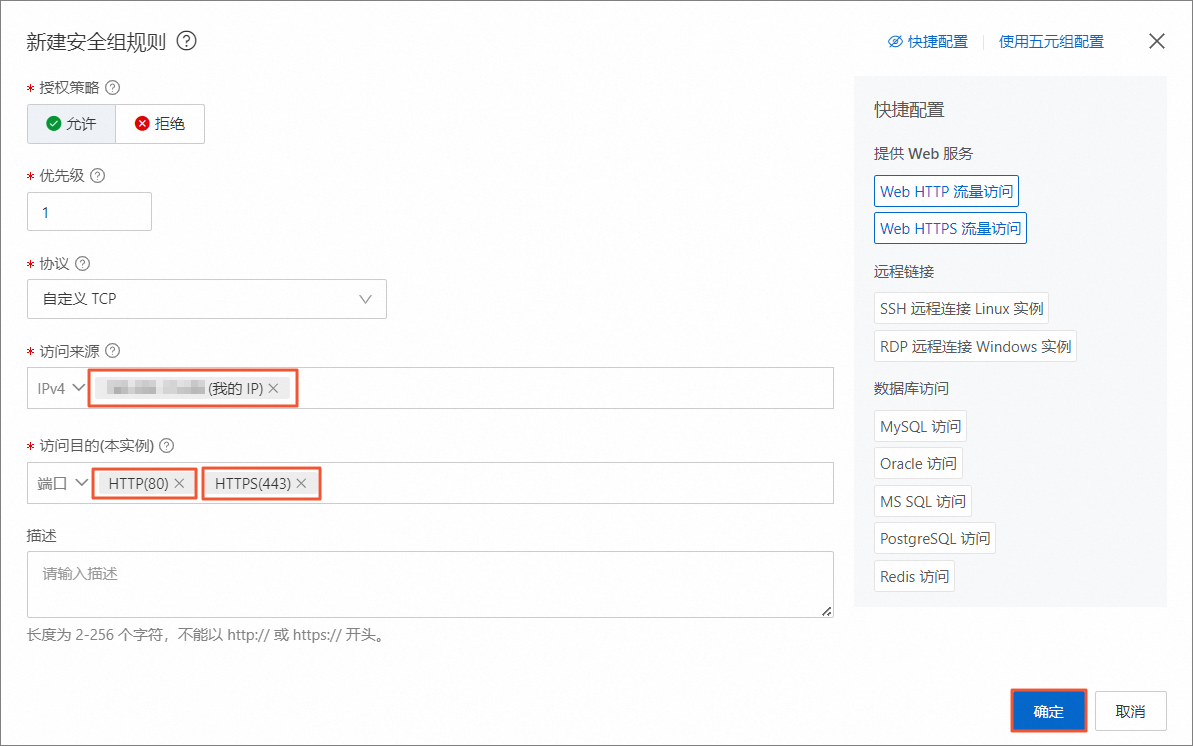
再次增加入方向规则,添加HTTP(80)、HTTPS(443)端口。
重要添加端口时,访问来源建议选择您的本机IP地址。
领取对象存储OSS免费试用
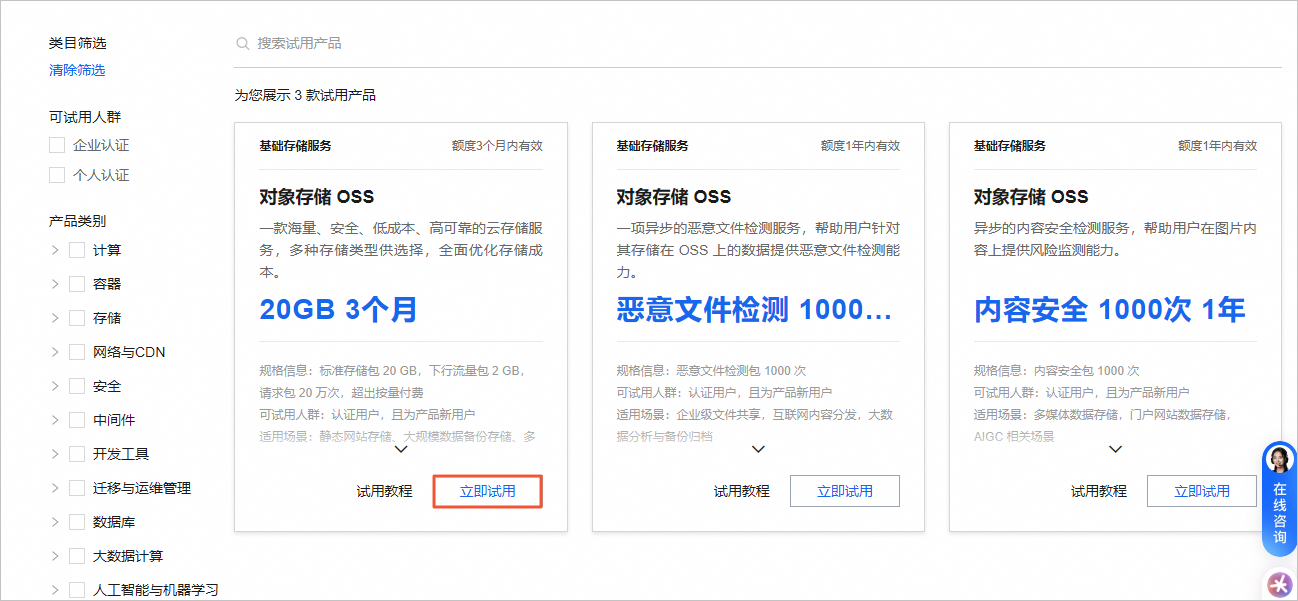
前往对象存储OSS免费试用。
找到20GB 3个月规格的对象存储OSS卡片,单击立即试用。
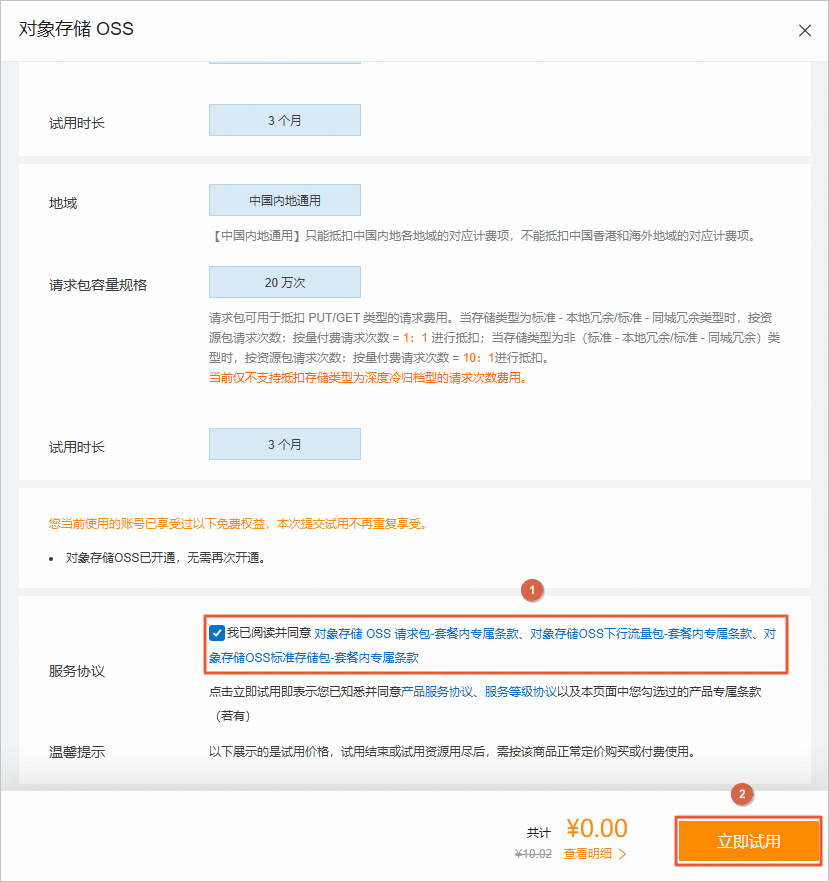
在对象存储OSS面板,勾选服务协议,单击立即试用。
领取云服务器ECS免费试用
前往云服务器ECS免费试用。
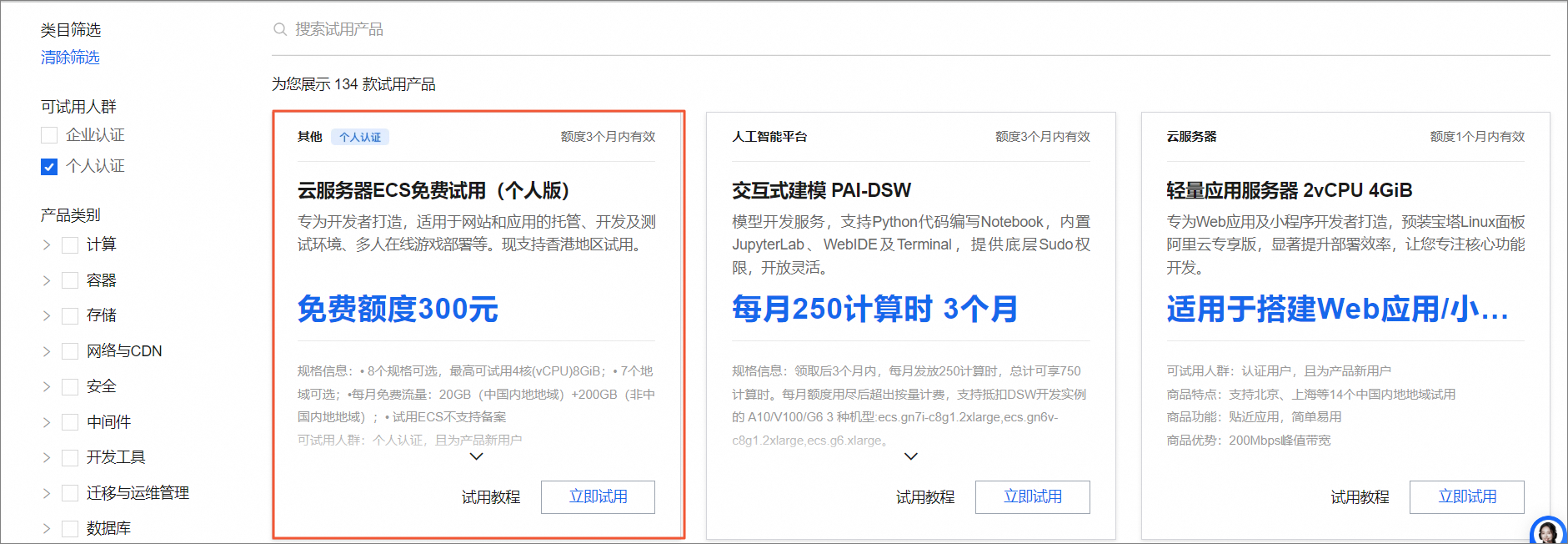
找到免费额度300的云服务器ECS免费试用(个人版)卡片,单击立即试用。
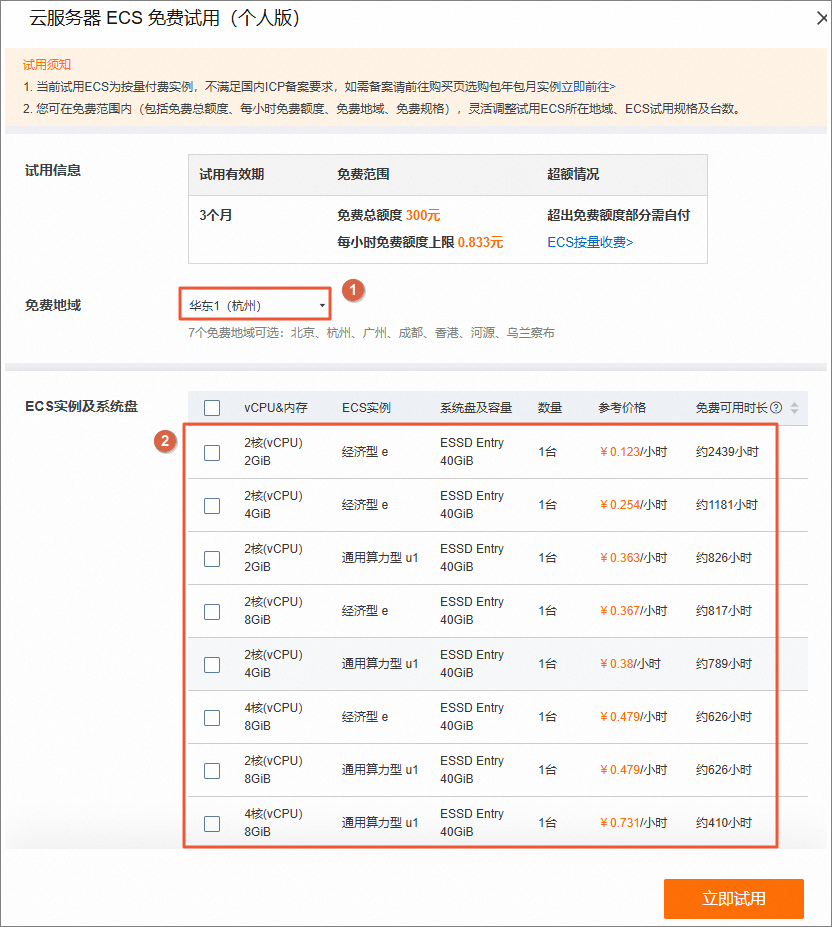
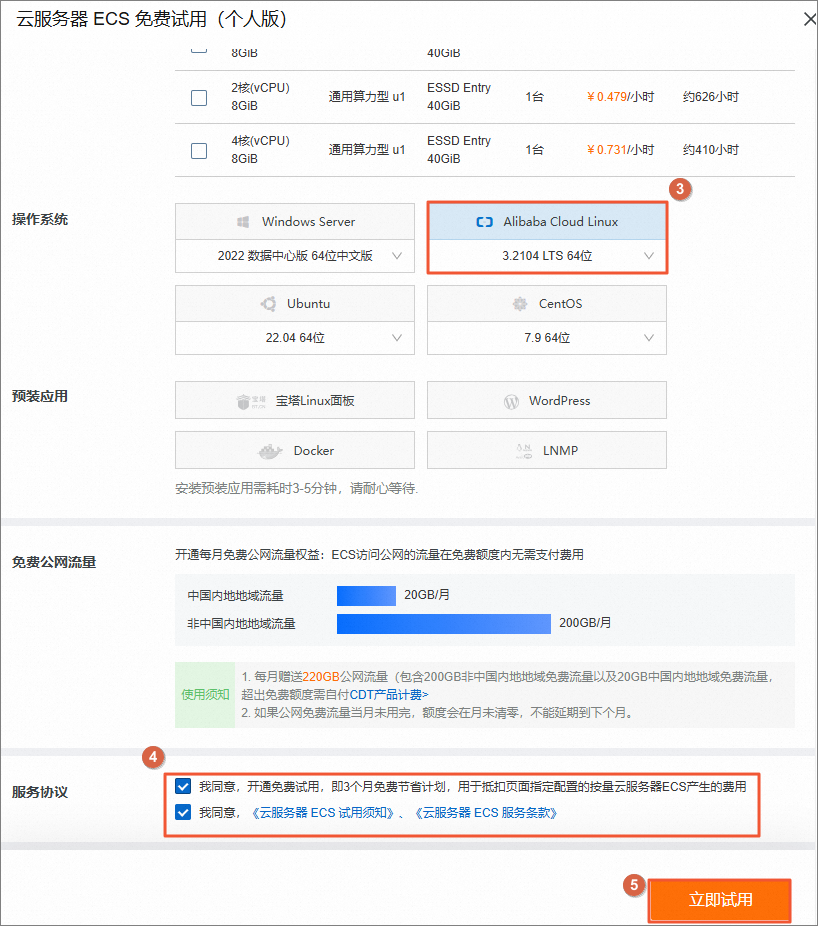
在云服务器ECS免费试用(个人版)面板,选择免费地域为华东1(杭州),根据实际情况选择ECS实例及系统盘,操作系统选择
Alibaba Cloud Linux 3.2104 LTS 64位,勾选服务协议,单击立即试用。
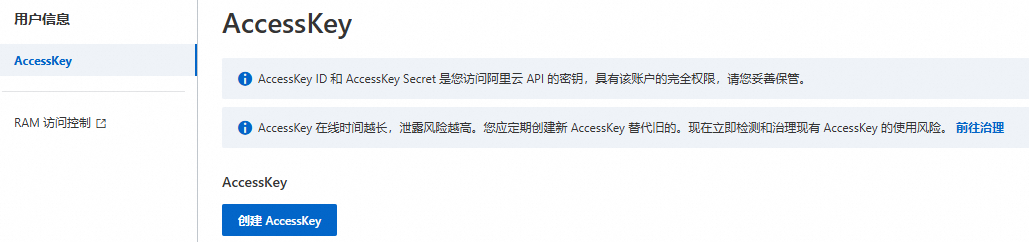
创建阿里云AccessKey
在本实验完成后,若不再使用,建议参考实验手册步骤及时删除阿里云AccessKey。
前往AccessKey管理。
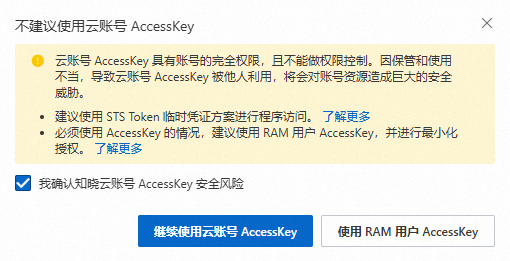
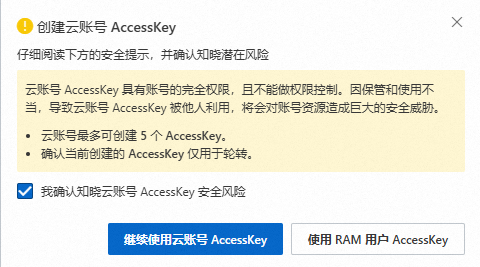
在不建议使用云账号AccessKey对话框,阅读创建主账号AccessKey的风险,如果必须要创建主账号AccessKey,则勾选我确认知晓云账号AccessKey安全风险,然后单击继续使用云账号AccessKey。
在AccessKey页面,单击创建AccessKey。
根据界面提示完成安全验证。
在创建云账号AccessKey对话框,再次阅读创建主账号AccessKey的风险及主账号AccessKey使用限制,如果确定要创建主账号AccessKey,则勾选我确认知晓云账号AccessKey安全风险,然后单击继续使用云账号AccessKey。
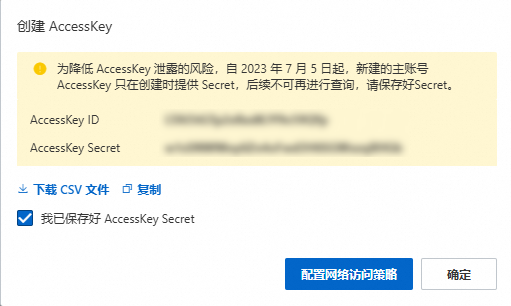
在创建AccessKey对话框,保存AccessKey ID和AccessKey Secret,然后勾选我已保存好AccessKey Secret,最后单击确定。
配置AccessKey网络访问限制策略,可以限制使用永久AccessKey的API请求来源IP地址,将AccessKey调用来源控制在可信的网络环境内,提升AccessKey的安全性。建议您明确AccessKey使用的网络环境,然后单击配置网络访问策略,配置AccessKey的网络访问策略。具体操作,请参见配置主账号的AccessKey级网络访问限制策略。
开通OSS加速器
进入OSS控制台。
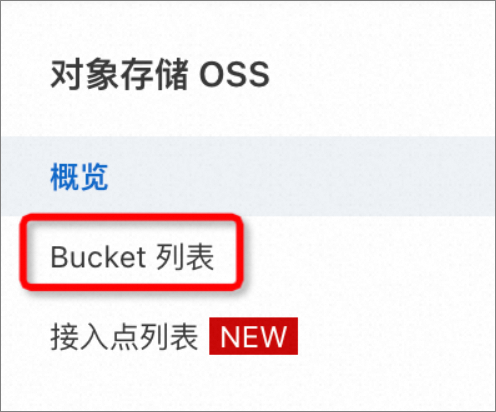
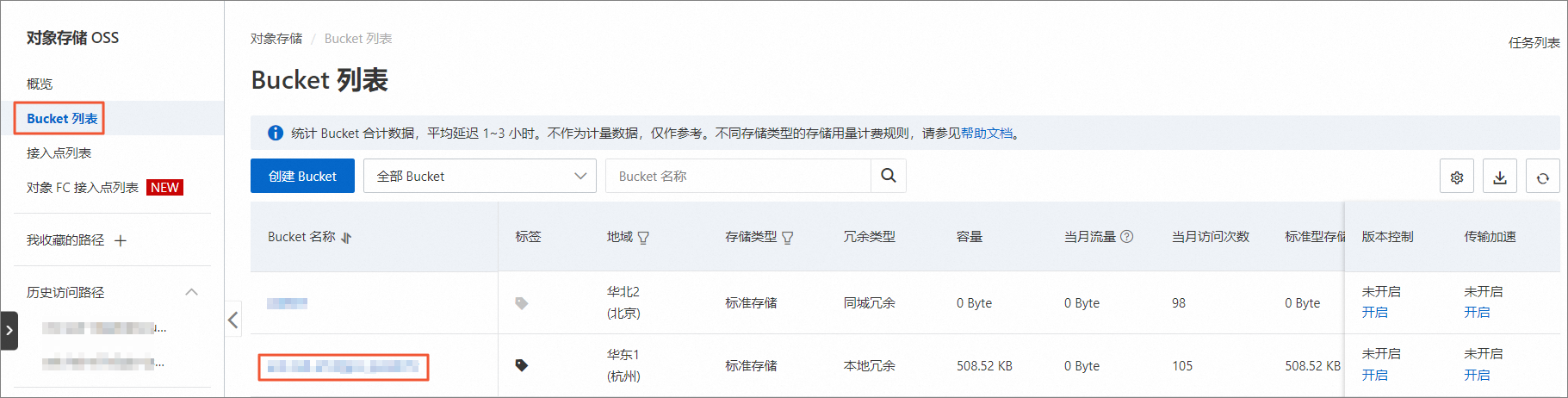
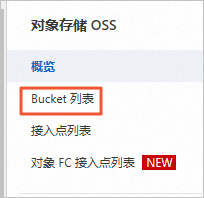
在对象存储OSS管理控制台左侧导航栏中,单击Bucket列表。
在Bucket列表页面,单击Bucket名称。
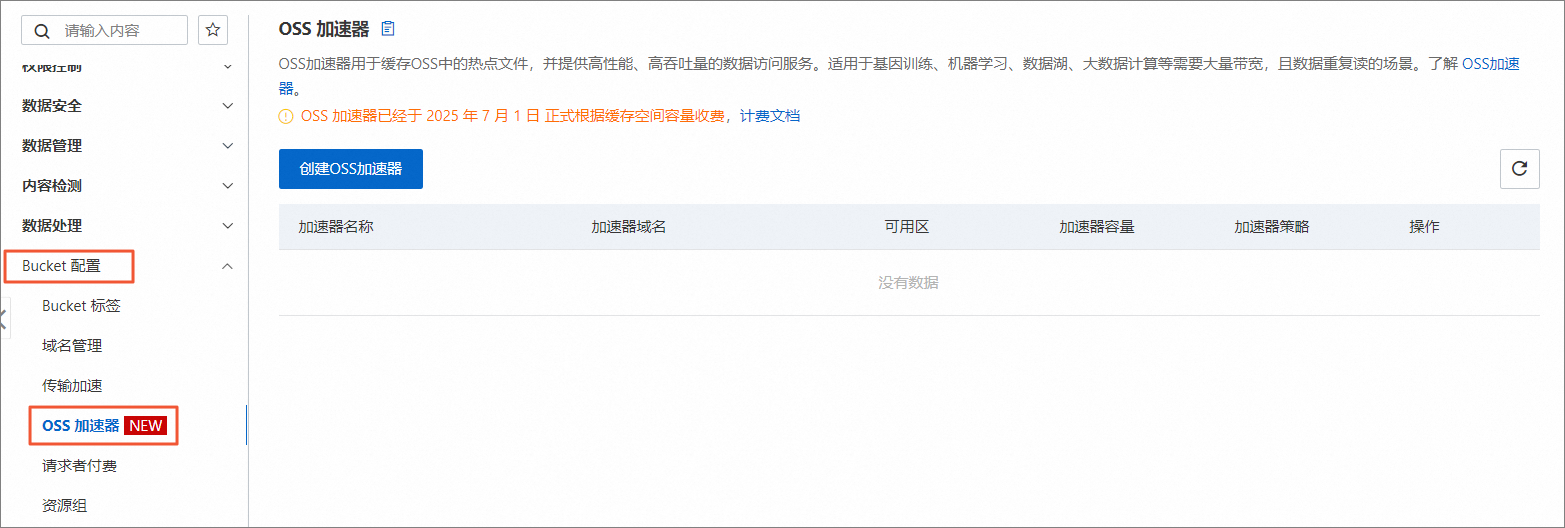
在左侧导航栏中选择Bucket配置 > OSS加速器。
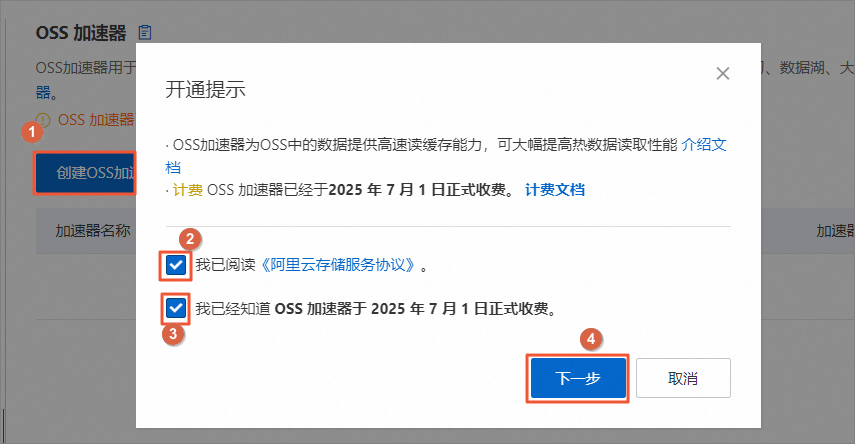
在OSS加速器页面,单击创建OSS加速器。在开通提示对话框,阅读并勾选相关服务条款后单击下一步。
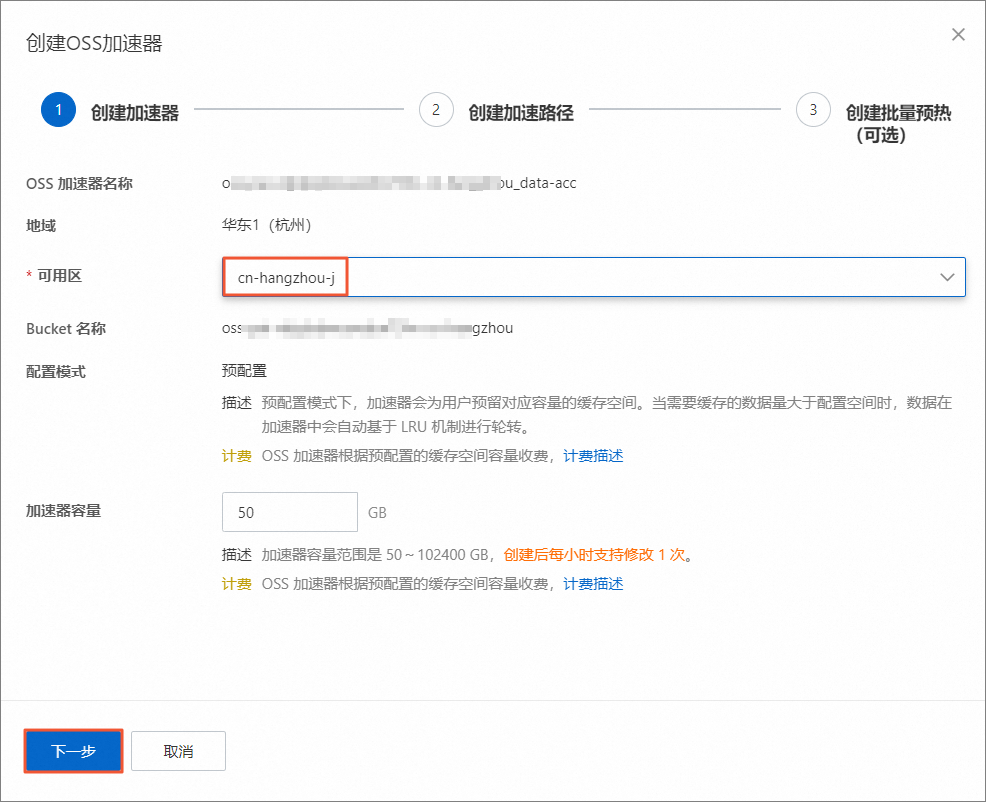
在创建OSS加速器面板中,先选择目标Bucket所在地域支持的加速器可用区,配置对应的加速器容量,再单击下一步。
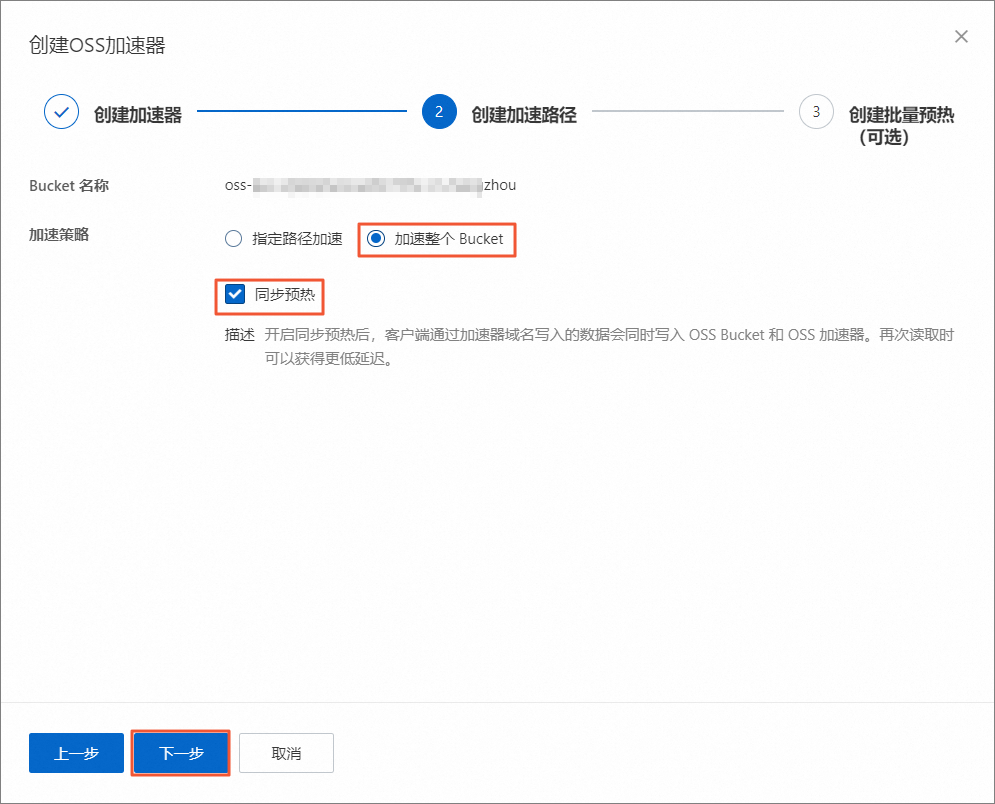
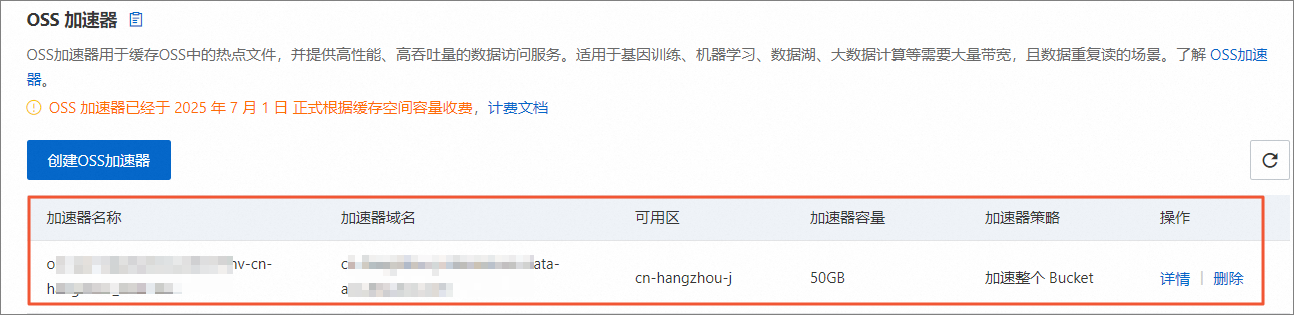
在创建加速路径面板中,默认加速策略,勾选同步预热,单击。
在服务器中下载ossutil
进入云服务器ECS控制台。
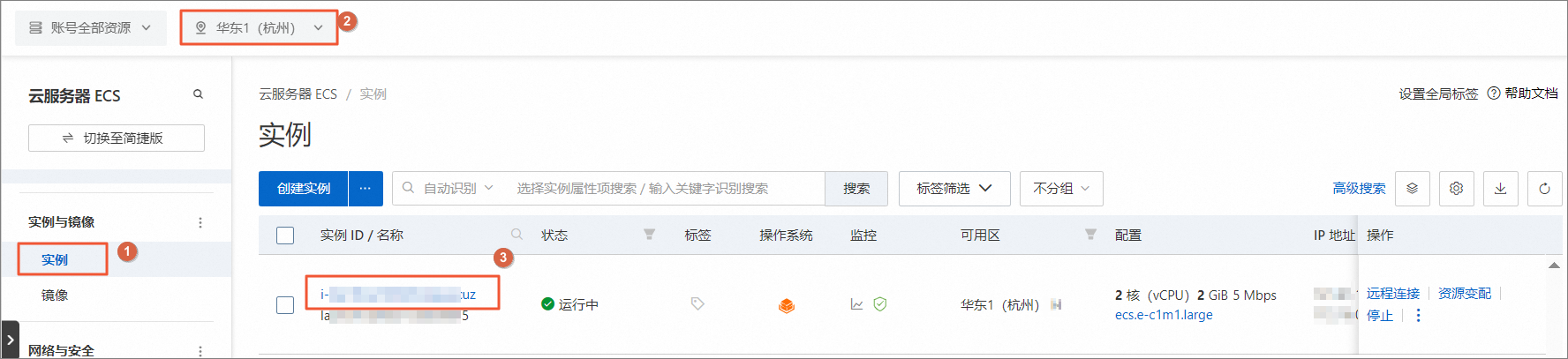
在左侧导航中选择实例,地域为华东1(杭州),找到目标实例。
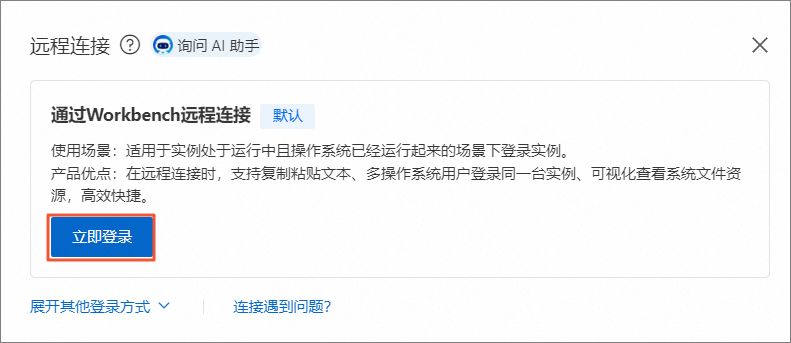
在实例页面找到目标实例,单击左侧操作栏下的远程连接。在远程连接对话框中,选择。
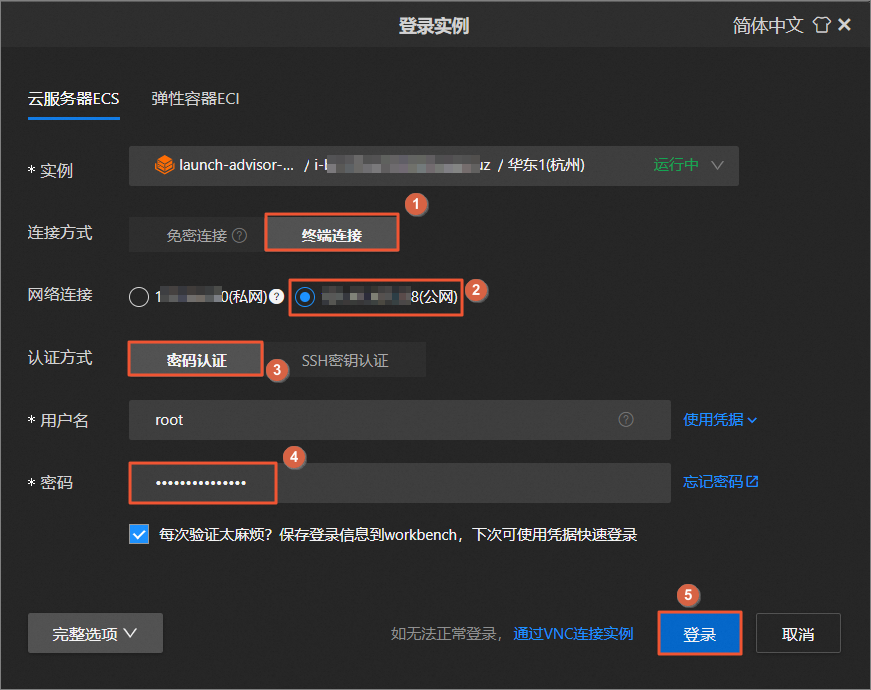
在登录实例对话框中,连接方式选择终端连接,网络连接选择公网,认证方式选择密码认证,输入用户自定义密码,单击确定。
执行如下命令,安装unzip包,显示如下图结果表示安装成功。
yum install -y unzip执行如下命令,下载ossutil包并指定下载后的文件名称为
ossutil-2.1.2-linux-amd64.zip。curl -o ossutil-2.1.2-linux-amd64.zip https://gosspublic.alicdn.com/ossutil/v2/2.1.2/ossutil-2.1.2-linux-amd64.zip执行如下命令,解压ossutil压缩包。
unzip ossutil-2.1.2-linux-amd64.zip进入ossutil-2.1.2-linux-amd64目录,执行以下命令,为ossutil文件进行授权。
cd ossutil-2.1.2-linux-amd64/ chmod 755 ossutil执行以下命令,实现ossutil的全局调用。
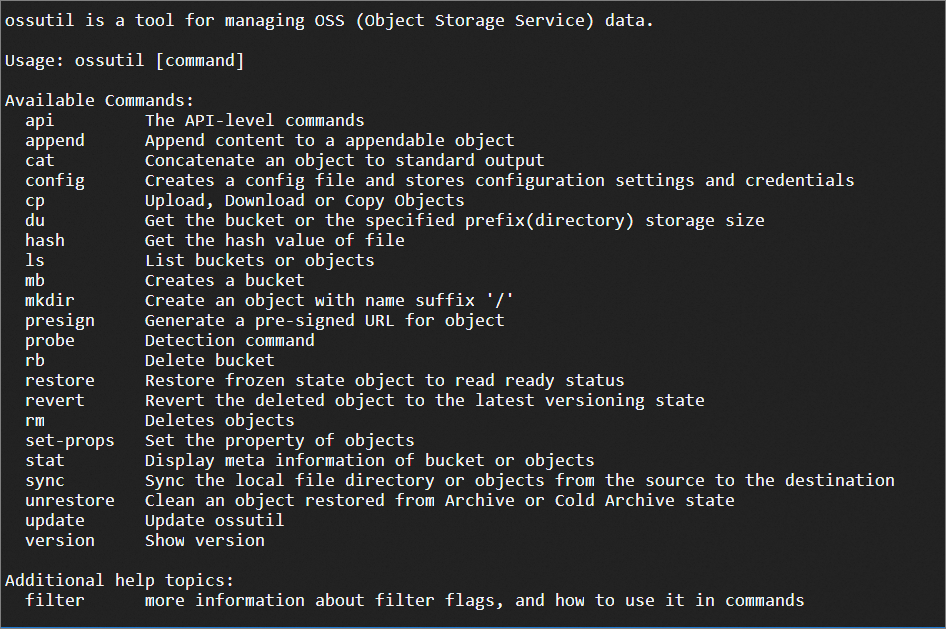
sudo mv ossutil /usr/local/bin/ && sudo ln -s /usr/local/bin/ossutil /usr/bin/ossutil执行以下命令,可以看到ossutil相关可以用命令。
ossutil执行以下命令,如果返回ossutil版本号,说明安装成功。
ossutil version





添加OSS加速器
执行以下命令,配置ossutil。在当前位置无需输入任何命令,直接按Enter回车键。
ossutil config分别在
Please enter Access Key ID位置,输入前面创建的AccessKey ID。在Please enter Access Key Secret位置输入,前面创建的AccessKey Secret,然后直接按Enter回车键。在
Please enter Region处输入以下命令。说明此Region信息需与Bucket所在地域一致。
cn-hangzhou在
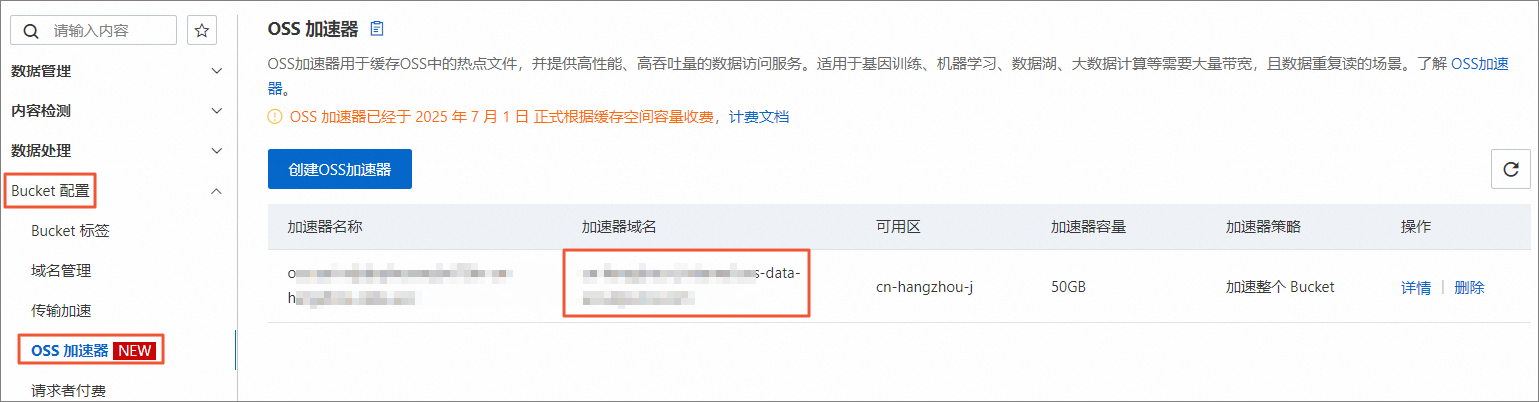
Please enter Endpoint处输入我们前面步骤中创建的oss加速器域名。oss加速器域名查询路径为:。
复制域名至服务器中,按Enter回车键,返回如下结果表示配置成功。
随后可以体验OSS加速器上传下载文件的速度了。



清理资源
在完成实验后,如果无需继续使用资源,请根据以下步骤,先删除对象存储OSS、云服务器ECS、专有网络VPC、交换机、安全组和阿里云AccessKey,再结束实操。
对象存储OSS。
前往对象存储OSS控制台。
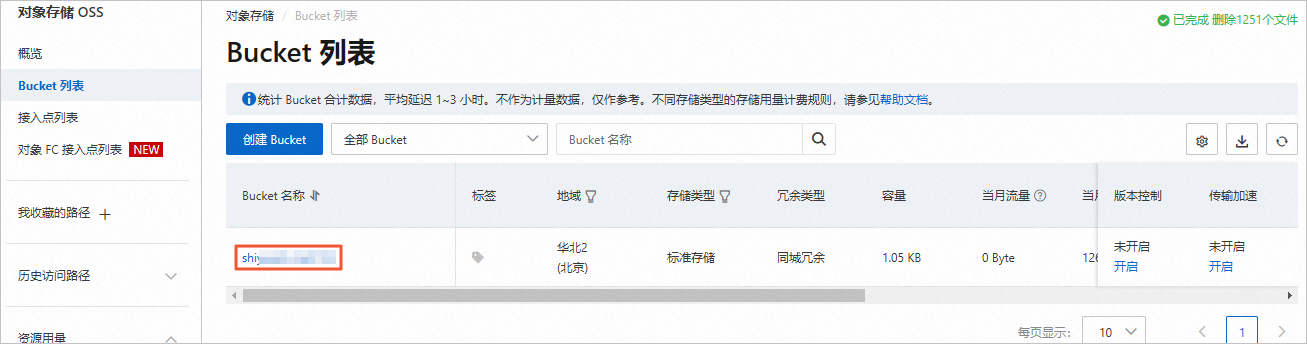
在左侧导航栏中,单击Bucket列表。
在Bucket列表页面,单击目标Bucket名称。
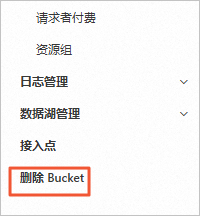
在左侧导航栏中,单击删除Bucket。
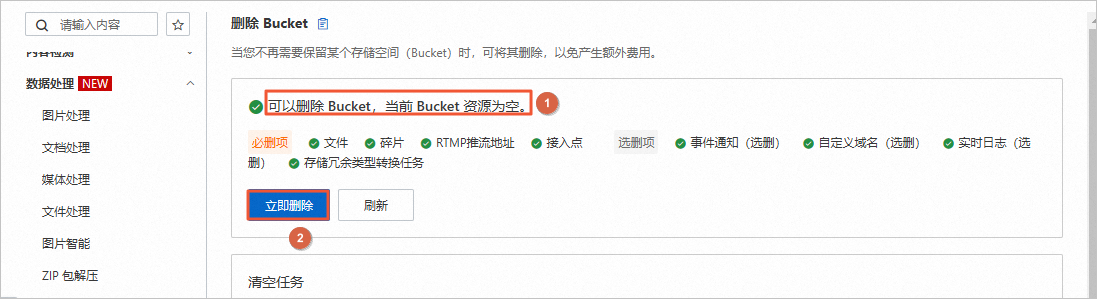
在删除Bucket页面,页面显示可以删除Bucket,当前Bucket资源为空的提示,然后单击立即删除。
云服务器ECS。
进入云服务器ECS控制台。
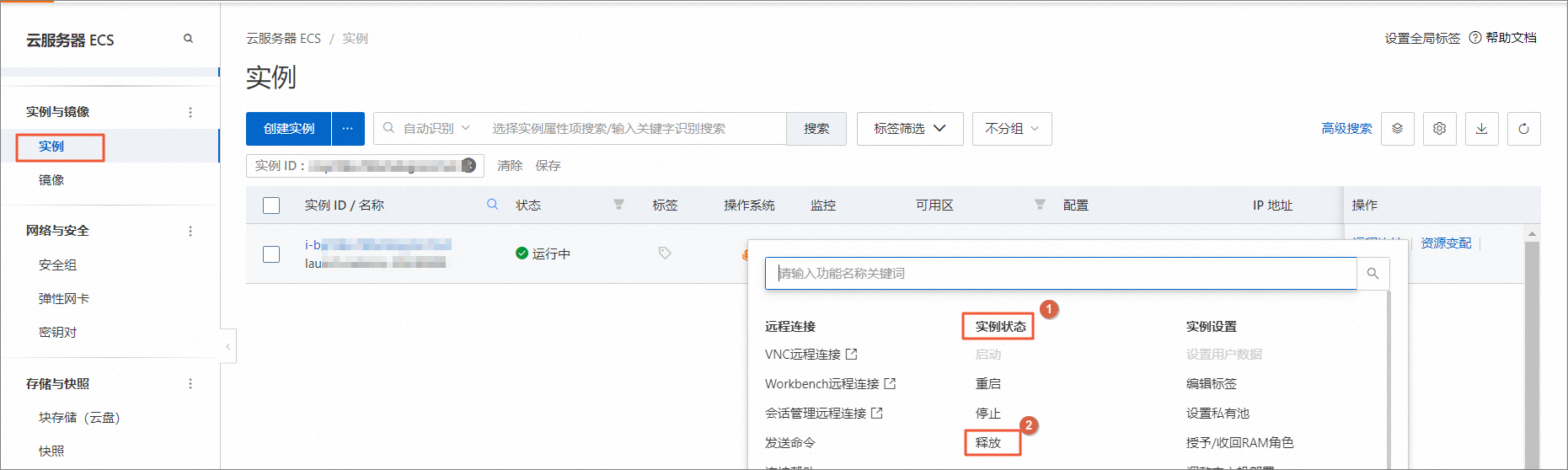
在左侧导航栏中,单击实例。
单击实例右侧
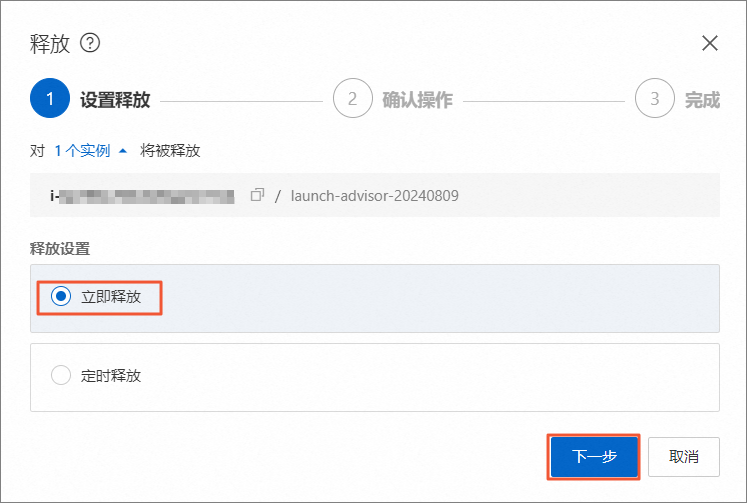
图标,选择。在释放对话框中,选择立即释放后单击下一步。
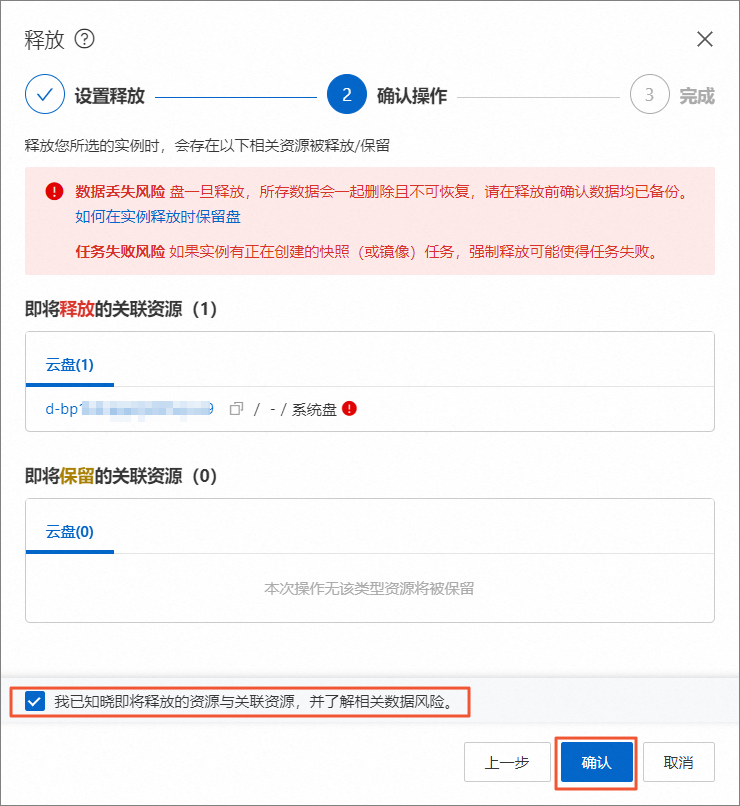
勾选我已知晓即将释放的资源与关联资源,并了解相关数据风险,单击确认。
删除安全组
进入云服务器ECS控制台。
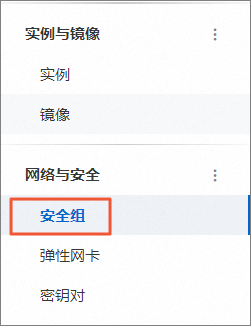
在左侧导航栏中,单击安全组。
单击安全组实例右侧的删除按钮。
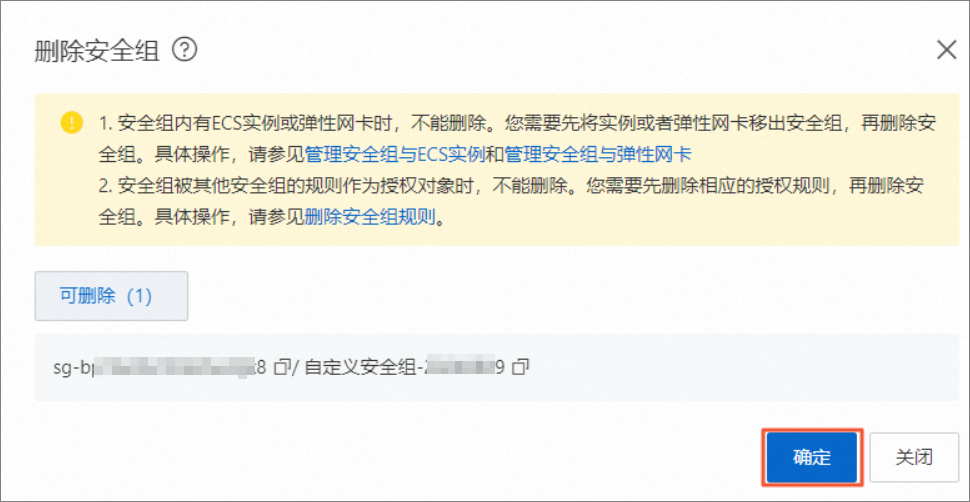
在删除安全组对话框中,单击确定。
删除VPC和交换机。
登录专有网络管理控制台。
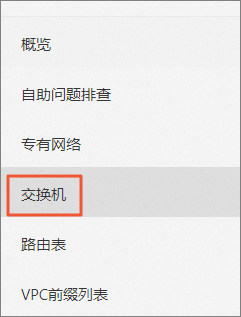
在左侧导航栏中,单击交换机。
单击交换机右侧的删除按钮。
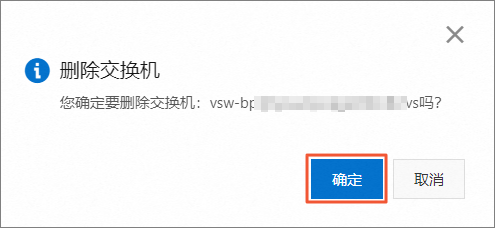
在弹出的删除交换机对话框中,单击确定。
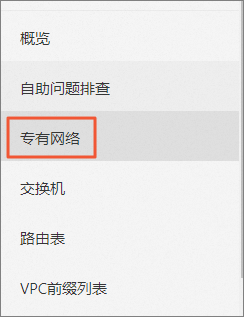
在左侧导航栏中,单击专有网络。
单击VPC右侧删除按钮。
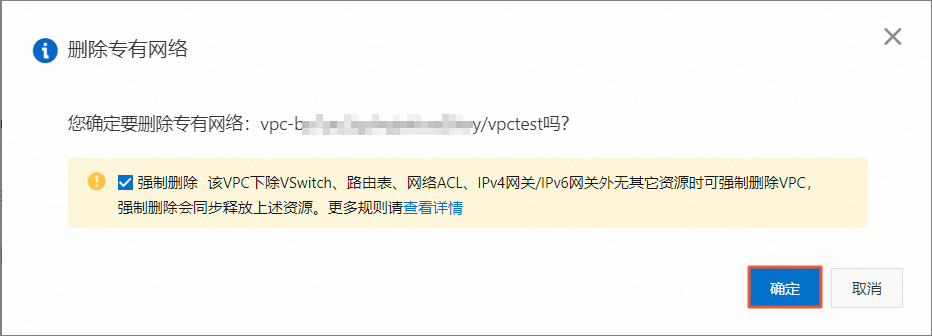
在删除专有网络对话框中,单击确定。
删除阿里云AccessKey。
前往AccessKey管理。
在不建议使用云账号AccessKey对话框,阅读创建主账号AccessKey的风险,如果必须要创建主账号AccessKey,则勾选我确认知晓云账号AccessKey安全风险,然后单击继续使用云账号AccessKey。
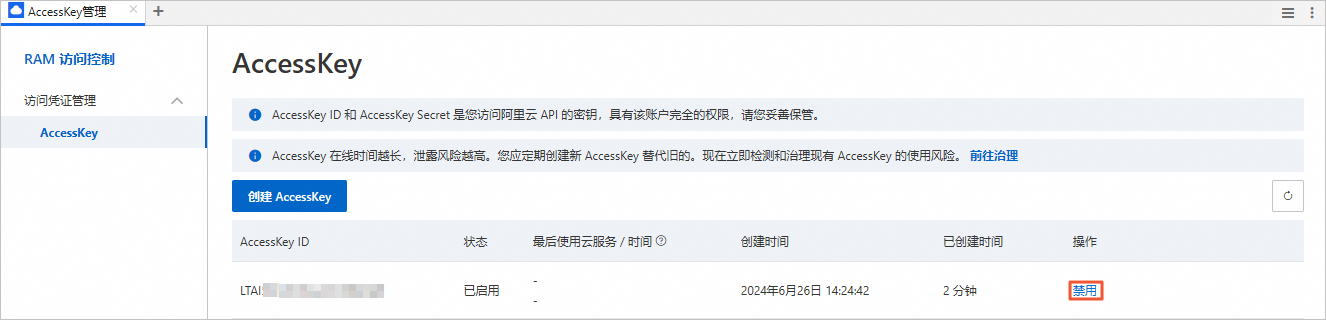
在AccessKey页面,找到目标AccessKey,单击右侧操作列下的禁用。
在禁用对话框中,单击禁用。
在AccessKey页面,找到目标AccessKey,单击右侧操作列下的删除。
在删除对话框中,输入当前AccessKey的ID,单击删除。
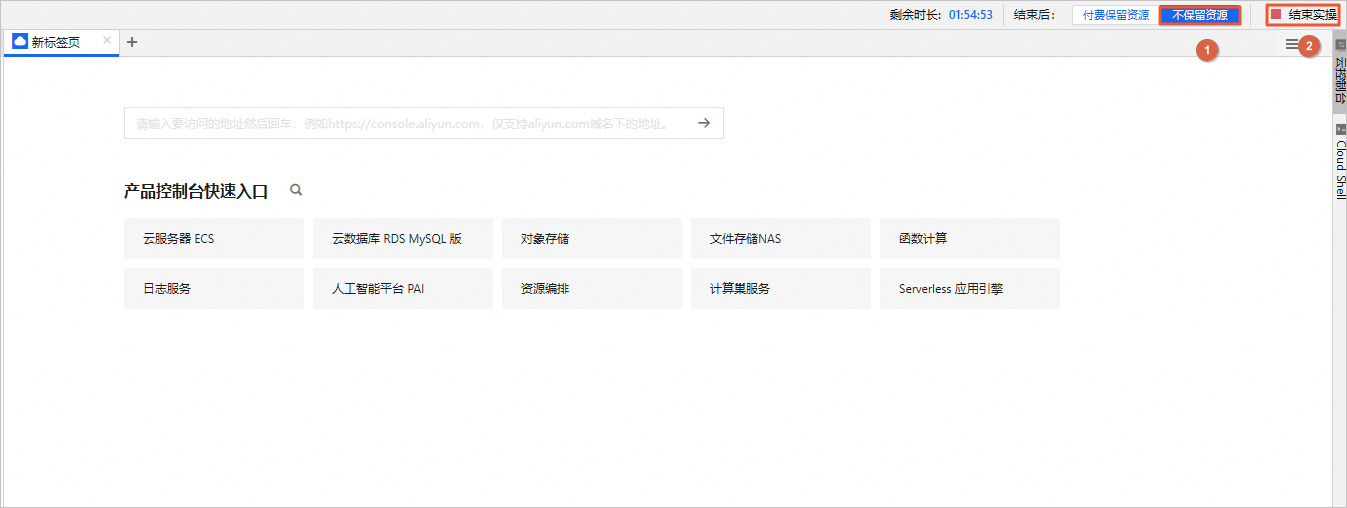
删除阿里云AccessKey后,选择不保留资源,单击结束实操。在结束实操对话框中,单击确定。
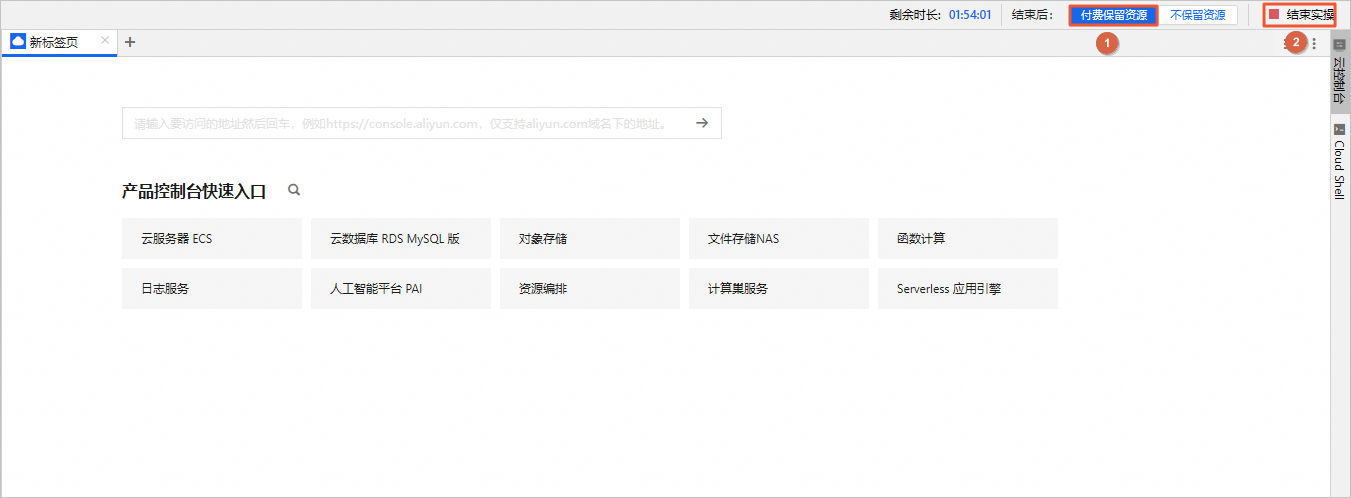
在完成实验后,如果需要继续使用资源,选择付费保留资源,单击结束实操。在结束实操对话框中,单击确定。请随时关注账户扣费情况,避免发生欠费。

 图标,选择
图标,选择