无影云电脑一键部署Hermes Agent
本文介绍如何通过无影云电脑快速部署Hermes Agent,并实现与钉钉、微信与飞书等IM平台的机器人进行快速集成。Hermes Agent是一个开源的唯一内置学习循环的自学习AI智能体,能够实现从经验中积累技能并持续进化。支持多渠道通信能力,兼容主流模型,可低成本部署于云端,实现真正的自主成长与高效运行。
准备工作
账号与认证
下载无影云电脑客户端
部署云电脑
创建Hermes Agent云电脑
购买云电脑
已有云电脑变更镜像
变更镜像后,原云电脑系统盘或数据盘中安装的软件和个人数据将被清除且无法恢复,请谨慎操作。
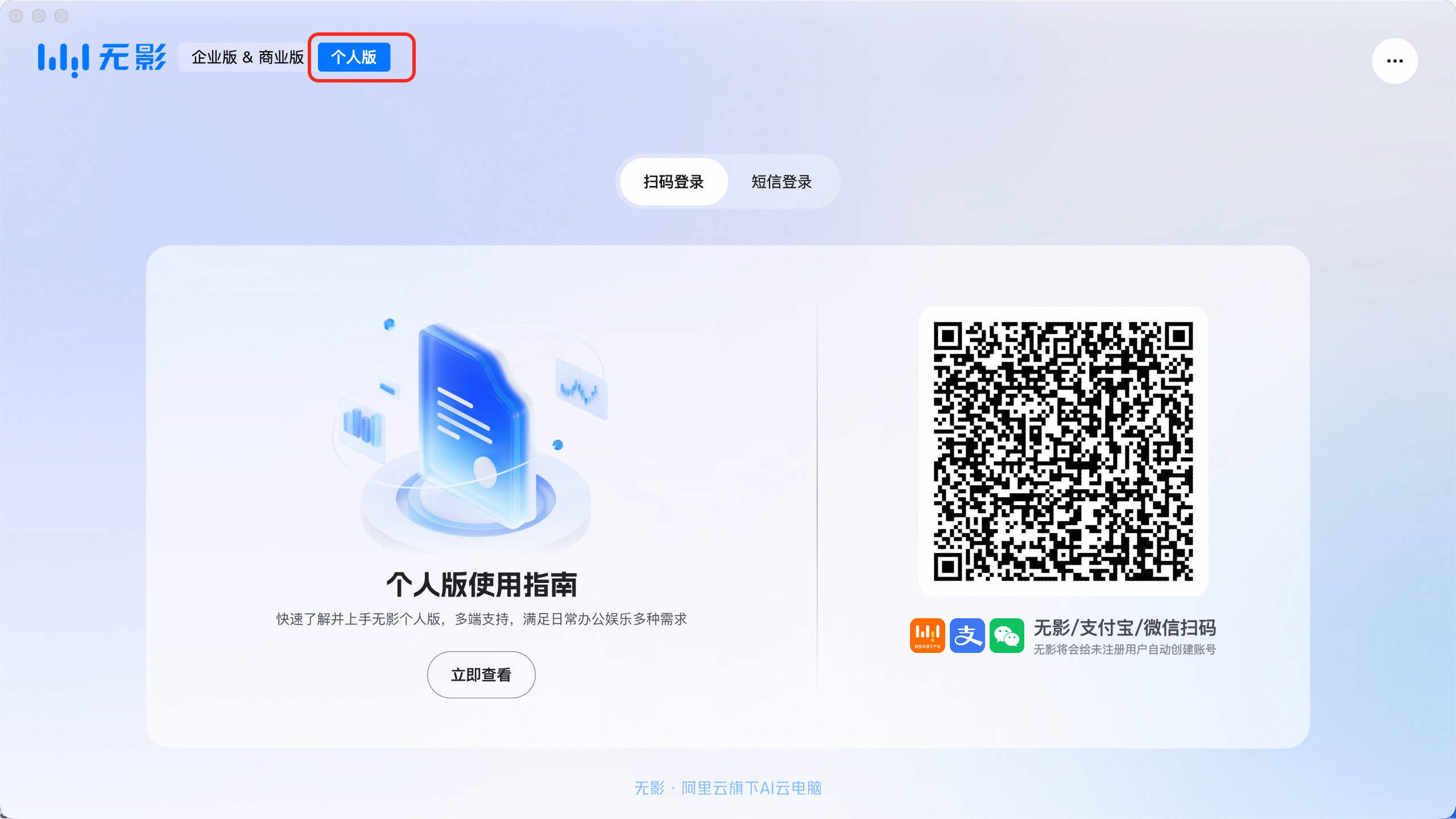
在无影云电脑客户端选择个人版登录。
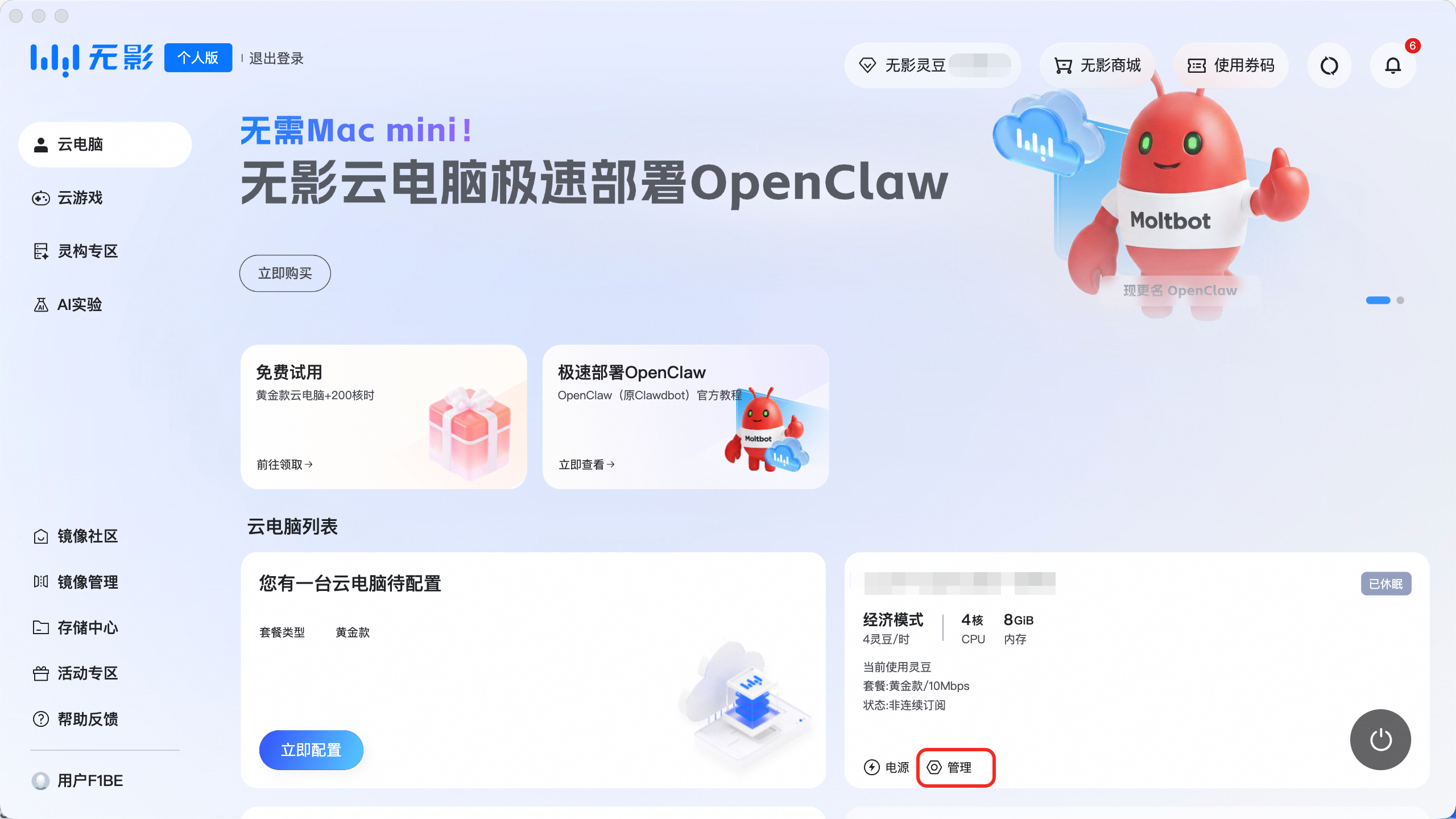
无影客户端登录后,单击目标云电脑卡片的管理按钮。
在管理页面选择镜像页签,然后单击变更镜像。
单击选择镜像,在选择镜像页面单击通过镜像码收藏镜像。
输入镜像码
HermesAgent(注意区分大小写),并单击确定。勾选收藏的HermesAgent镜像,单击确定。
在变更镜像页面单击确认关机并变更,等待镜像更新完毕后即可进入云电脑开始配置。
配置全天候运行
如需全天候运行Hermes Agent,需关闭云电脑的断连定时关机/休眠功能。
单击目标云电脑卡片的管理按钮。
选择策略页签,关闭断连定时关机/休眠开关。
配置Hermes Agent
通过以下步骤,为Hermes Agent配置大模型。
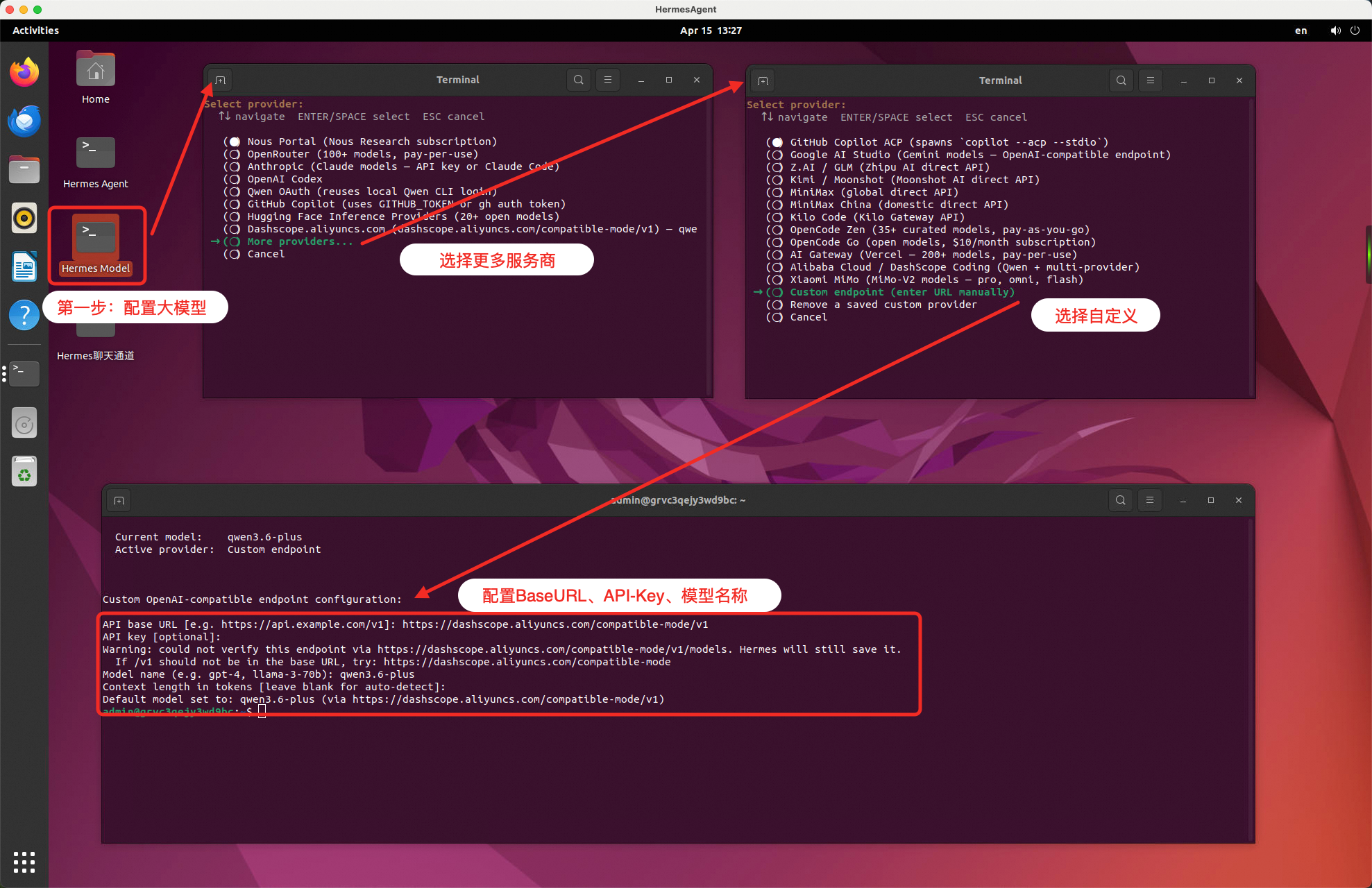
打开无影客户端并登录个人版,连接创建的Hermes Agent云电脑。
打开桌面上Hermes Model应用进行大模型配置。
选择More providers...,然后选择Custom endpoint。
配置BaseURL、API-Key以及Model name。
体验Hermes Agent
与Hermes Agent聊天
模型配置完毕后即可在云电脑中直接与Hermes Agent聊天或下发任务与指令等。
双击云电脑桌面Hermes Agent。
与Hermes Agent开始聊天,验证环境部署与模型配置是否正确。
接入微信并与Hermes Agent聊天
在聊天通道中选择对应的IM平台进行接入,可实现通过IM平台聊天向Hermes Agent下发任务与指令,以下示例以接入微信为例。
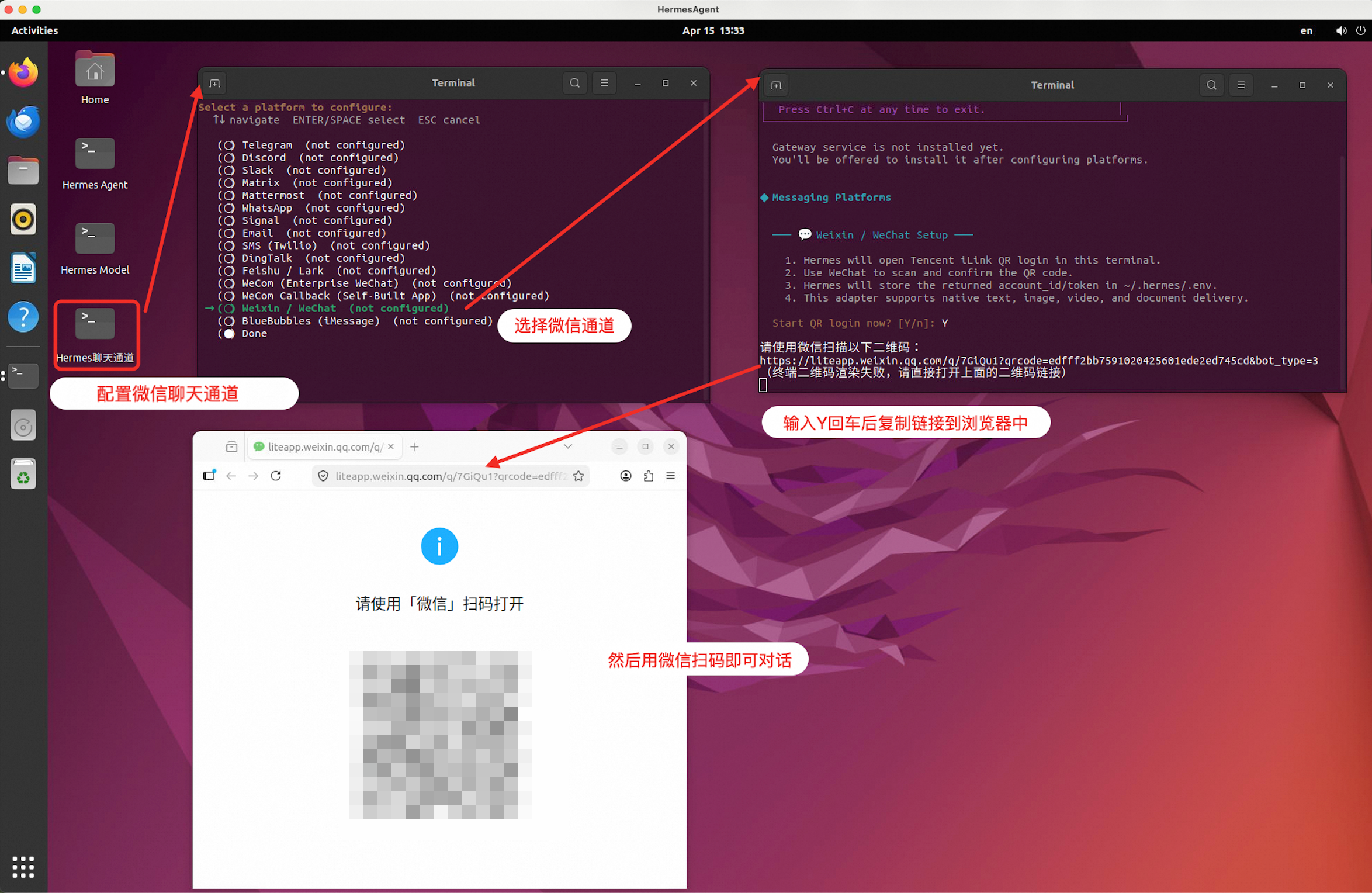
在Hermes Agent云电脑桌面打开hermes聊天通道。
选择Weixin/Wechat。
提示
Start QR login now?时选择Y。在浏览器中打开输出的链接,并使用微信扫描二维码。
选择
Allow all direct messages。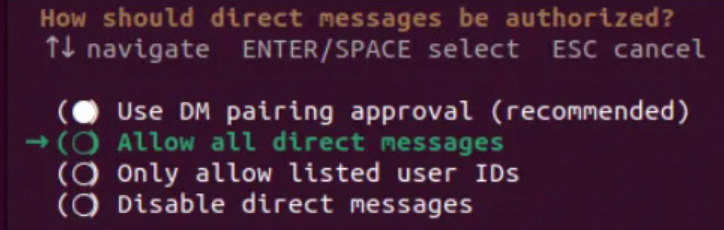
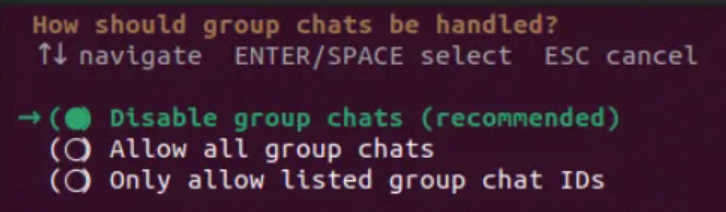
选择
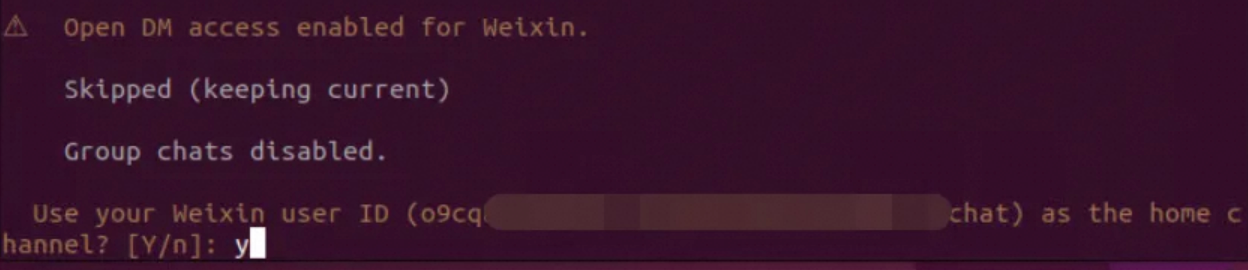
Disable group chat。
输入
Y确认使用当前微信作为通道。选择
Done完成聊天通道配置,输入Y重启网关。返回微信,与AI机器人聊天。
说明如果配置后无法通过微信AI机器人与Hermes Agent聊天,可能因为网关重启尚未完成。