
本文介绍如何将 Google Workspace 配置为 SAML 2.0 身份提供方(IdP),实现企业用户通过 Google Workspace 单点登录(SSO)访问 IDaaS EIAM 用户门户。
需要拥有Google Workspace 超级管理员权限(可在 Google Admin Console 中创建和配置 SAML 应用)和 开通了阿里云 IDaaS EIAM 实例,并且获取 IDaaS 管理控制台的访问权限。
步骤一:在 Google Workspace 创建 SAML 应用
进入 Google Admin Console,单击应用 > Web 和移动应用。
在Web 和移动应用第一行操作栏中单击添加应用,在弹出的下拉菜单中选择添加自定义 SAML 应用。
输入应用名称和说明,可选择上传应用图标,然后单击继续。
在Google身份提供方详细信息页面,获取SAML IdP 元数据信息。单击下载元数据,将信息保存到本地,后续创建 IDaaS SAML 身份提供方时需要。
在服务提供商详细信息页面,填写信息,其中 ACS 网址和实体ID 为必填项,真实值需要等创建完 IDaaS 侧的 SAML 身份提供方后才能获取,可以先随意填写,后续步骤会指引更新这两项信息,单击继续。
在属性映射页面,配置从 Google Directory 到 SAML 属性的映射。建议至少配置以下属性:
基本身份信息 > 电子邮件:映射到
email或nameID,用于唯一标识用户。根据需要添加其他属性映射(如名字、姓氏等)。
配置完成后,单击完成。
Google Workspace 默认仅对 Assertion 进行签名;若勾选‘已签署响应’选项,则只对 Response 进行签名。
步骤二:在 IDaaS 创建 SAML 身份提供方
进入 IDaaS EIAM 控制台,单击 身份源 > 入方向 > 添加入方向,选择 SAML 身份提供方,单击添加。
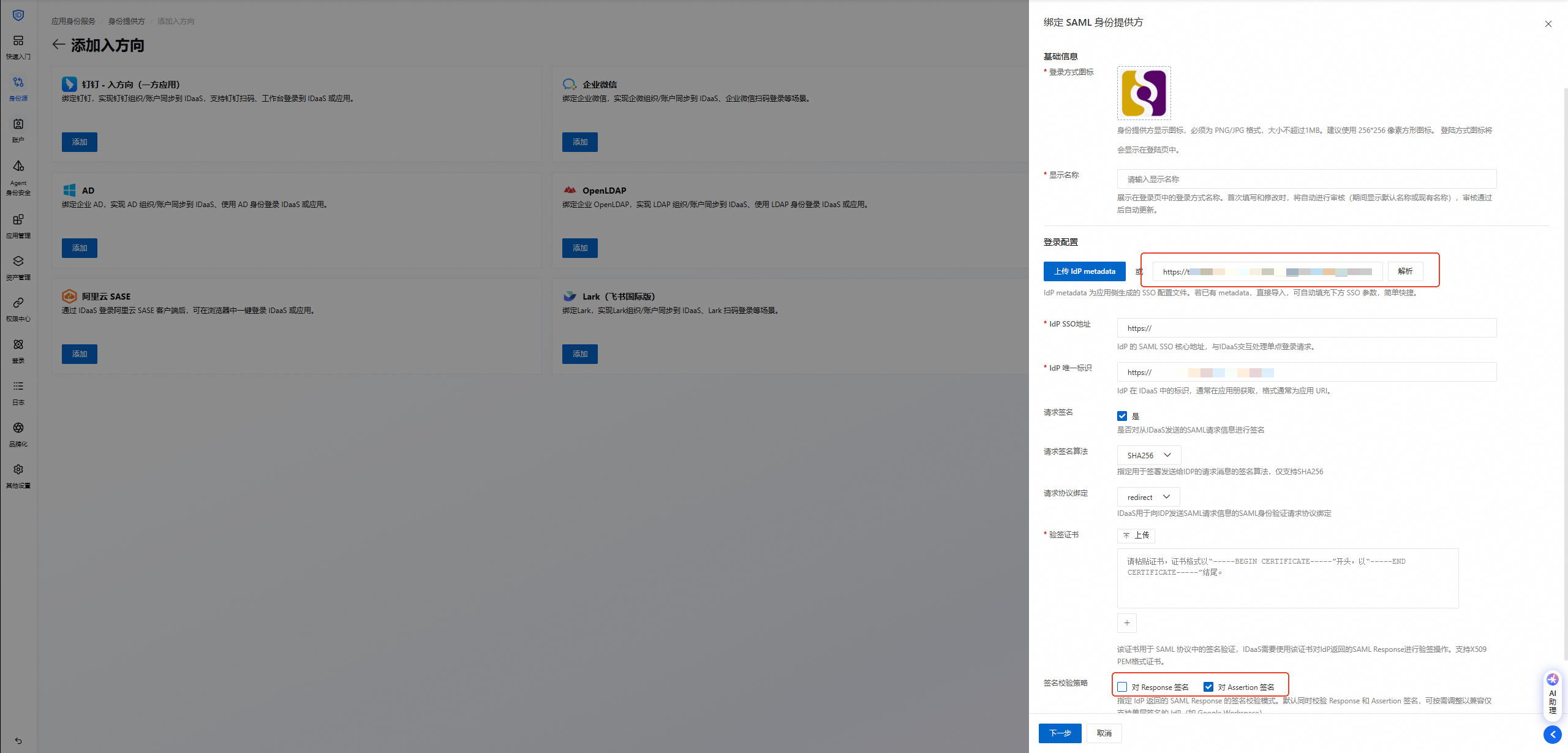
在右侧弹窗的绑定 SAML 身份提供方中填写以下信息:
显示名称:该名称为 SAML 身份提供方的名称,是展示在登录页中的登录方式名称。
登录配置:在 IdP Metadata 输入框中输入从步骤"在 IDaaS 创建 SAML 身份提供方"中保存的 Metadata URL,单击 解析 按钮。系统将自动解析 XML 并获取 IdP SSO地址、IdP 唯一标识和验签证书等信息。
签名校验策略选择需与 Google Workspace 端的签名策略保持一致,示例:勾选了对 Assertion 签名。
单击 下一步,进入场景选择页面。
配置账户绑定场景,根据业务需要选择以下场景能力,然后单击 完成创建。
场景
说明
手动绑定账户
通过 SAML 登录时,如果 SAML 账户未绑定 IDaaS 账户,用户可以手动绑定。
自动绑定账户
开启该功能后,用户通过 SAML 登录时将进行判断:如果 IDaaS 字段与 SAML Response 中的 NameID 字段的值相同,且账户无绑定关系,则自动绑定账户。
自动创建用户
通过 SAML 登录时,如果 SAML 账户未绑定 IDaaS 账户,可自动创建 IDaaS 账户。每次通过 SAML 登录都将更新账户信息。
自动更新信息
通过 SAML 登录时,将根据字段映射更新账户信息。
如果开启了自动更新信息开关,将进入字段映射配置界面,配置参考SAML IdP 字段映射。
步骤三:在 Google Workspace 配置单点登录信息
进入 IDaaS EIAM 控制台,单击 身份源 > 身份提供方 > 入方向,单击步骤二中创建的 SAML 身份提供方的 配置信息按钮,获取以下两项值:
SP 唯一标识:对应 Google Workspace SAML 应用中的实体 ID字段。
SP ACS 地址:对应 Google Workspace SAML 应用中的ACS 网址字段。
返回 Google Admin Console,打开第一步中创建的 SAML 应用,进入服务提供商详细信息页面。将实体 ID信息替换为上一步获取的SP 唯一标识,将ACS 网址信息替换为SP ACS 地址。
进入边界详细信息 > 用户访问权限区域,单击编辑,按需选择组织部门或群组,为指定组织部门或群组启用该 SAML 应用的单点登录权限。
步骤四:验证用户登录流程
当前面三步配置完成之后,下面验证 IDaaS 的用户登录流程。
访问 IDaaS EIAM 用户门户,在其他登录方式里会显示 SAML 身份提供方的登录选项。
单击该登录选项,浏览器将跳转至 Google Workspace 进行认证。
如果 Google 账号未登录,则出现 Google 登录页面,登录完成后重定向回 IDaaS。
如果已登录,则直接重定向回 IDaaS。
认证通过后,系统根据第二步中配置的账户绑定场景进行账户匹配。如果无法自动匹配到 IDaaS 用户,根据场景选择配置,可手动绑定账户或自动创建账户以完成登录。