对象存储在线教育场景体验
场景简介
本实验以"在线教育"为场景,带您通过控制台完成从资源创建到功能开通的全流程操作。您将亲身体验阿里云对象存储OSS与智能媒体管理IMM在在线教育场景中的四大核心能力:基于语义检索的学生专注度检测、课程视频生命周期自动分层、作业图片在线水印批改,以及Word文档在线编辑。
预计用时:30-45分钟
背景知识
阿里云对象存储OSS(Object Storage Service)是一款海量、安全、低成本、高可靠的云存储服务,可提供99.9999999999%(12个9)的数据持久性,99.995%的数据可用性。多种存储类型供选择,全面优化存储成本。
智能媒体管理 IMM(Intelligent Media Management)是一款场景化封装数据智能分析管理工具。为云上的文档、图片数据,提供一站式数据处理、分析、检索等管控体验。根据图片分析、数据存储等不同应用场景,封装整合完整的处理能力,让数据快速流转。
前提条件
云起实验室将在您的账号下开通本次实操资源,资源按量付费,需要您自行承担本次实操的云资源费用。
重要
本实验预计产生费用约 1~3 元(取决于具体用量及实验时长)。主要费用来源:OSS标准-同城冗余存储(约0.15元/GB/月)、IMM WebOffice页面预览调用次数费用(极少量)、OSS MetaQuery数据索引请求费用(极少量)。如果您调整了资源规格、使用时长,或执行了本方案以外的操作,可能导致费用发生变化,请以控制台显示的实际价格和最终账单为准。
进入实操前,请确保阿里云账号满足以下条件:
创建实验资源
在实验页面,勾选 我已阅读并同意《阿里云云起实践平台服务协议》 和 我已授权阿里云云起实践平台创建、读取及释放实操相关资源 后,单击 开始实操 。
创建资源需要5分钟左右的时间,请您耐心等待。
创建OSS Bucket并上传图片
本步骤将引导您创建 OSS Bucket,上传课程视频、作业图片和Word文档等操作,为后续功能配置做好准备。
前往对象存储OSS控制台。
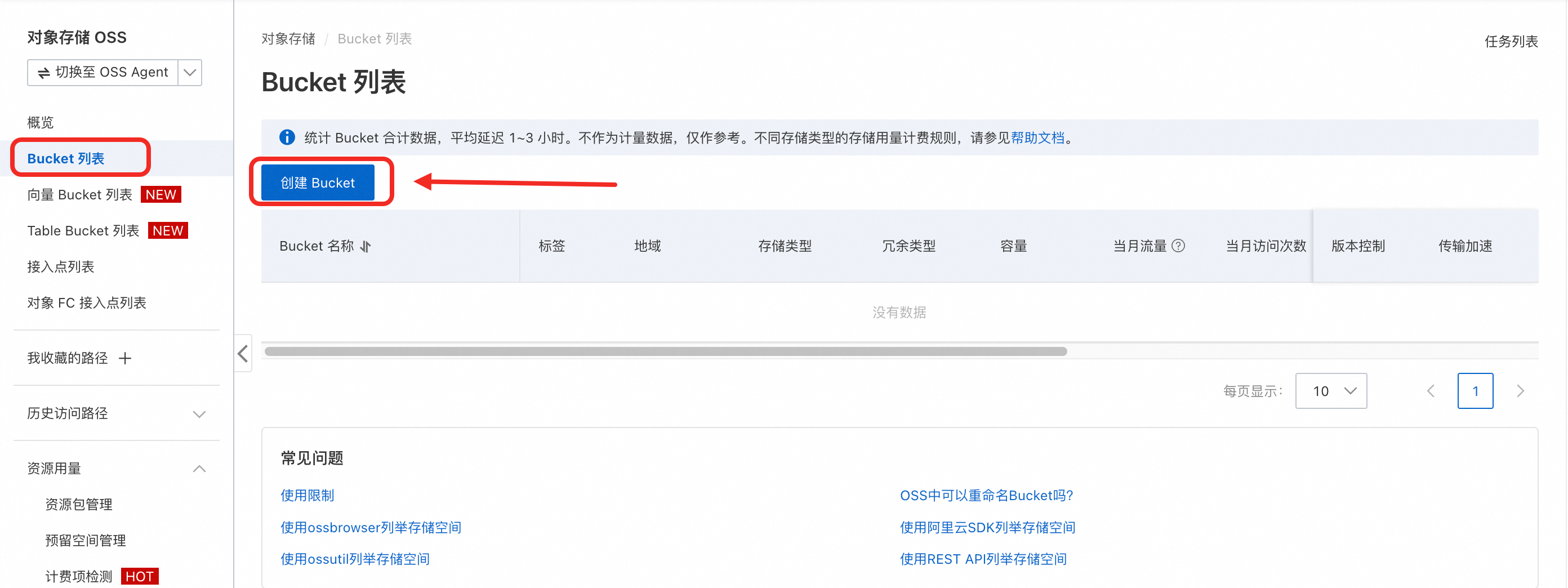
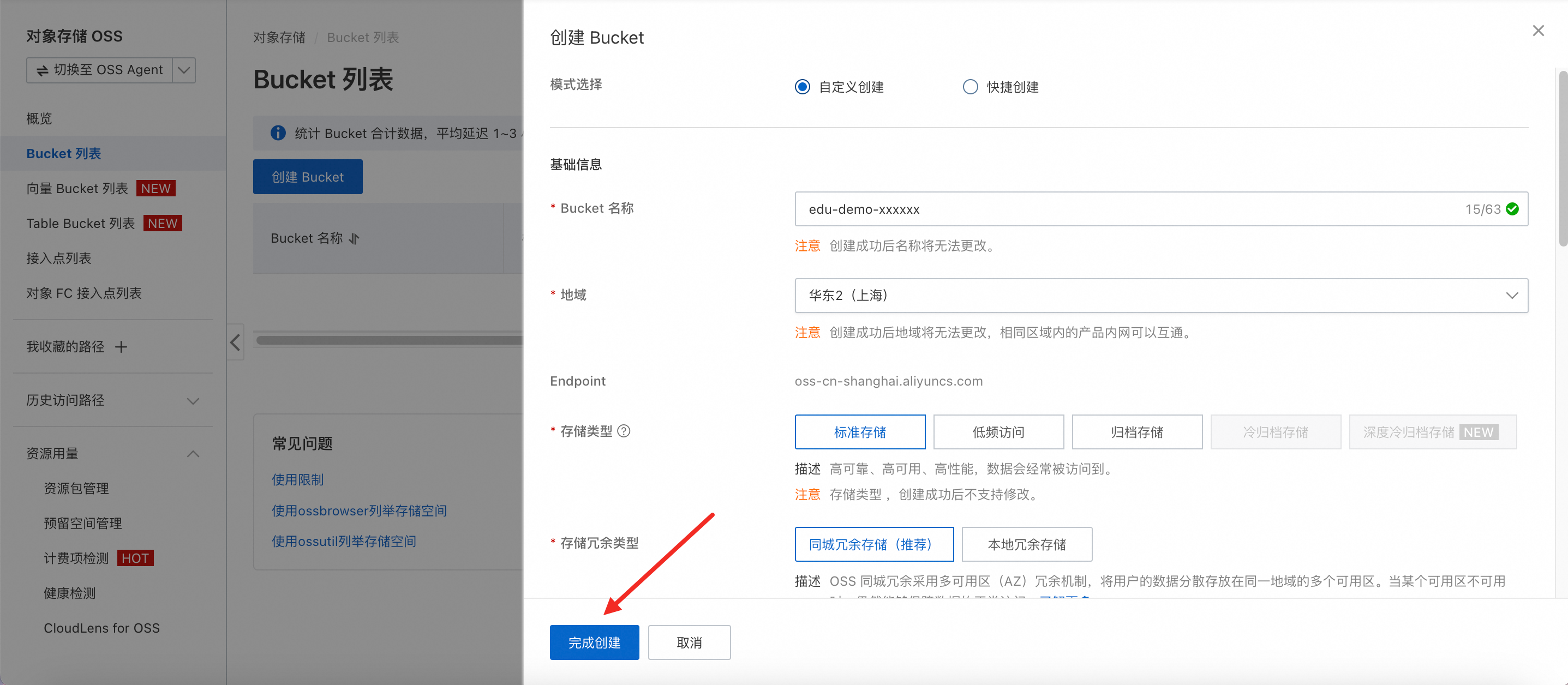
在 OSS管理控制台 首页,单击 Bucket列表 ,创建Bucket。(
edu-demo-xxxxx)
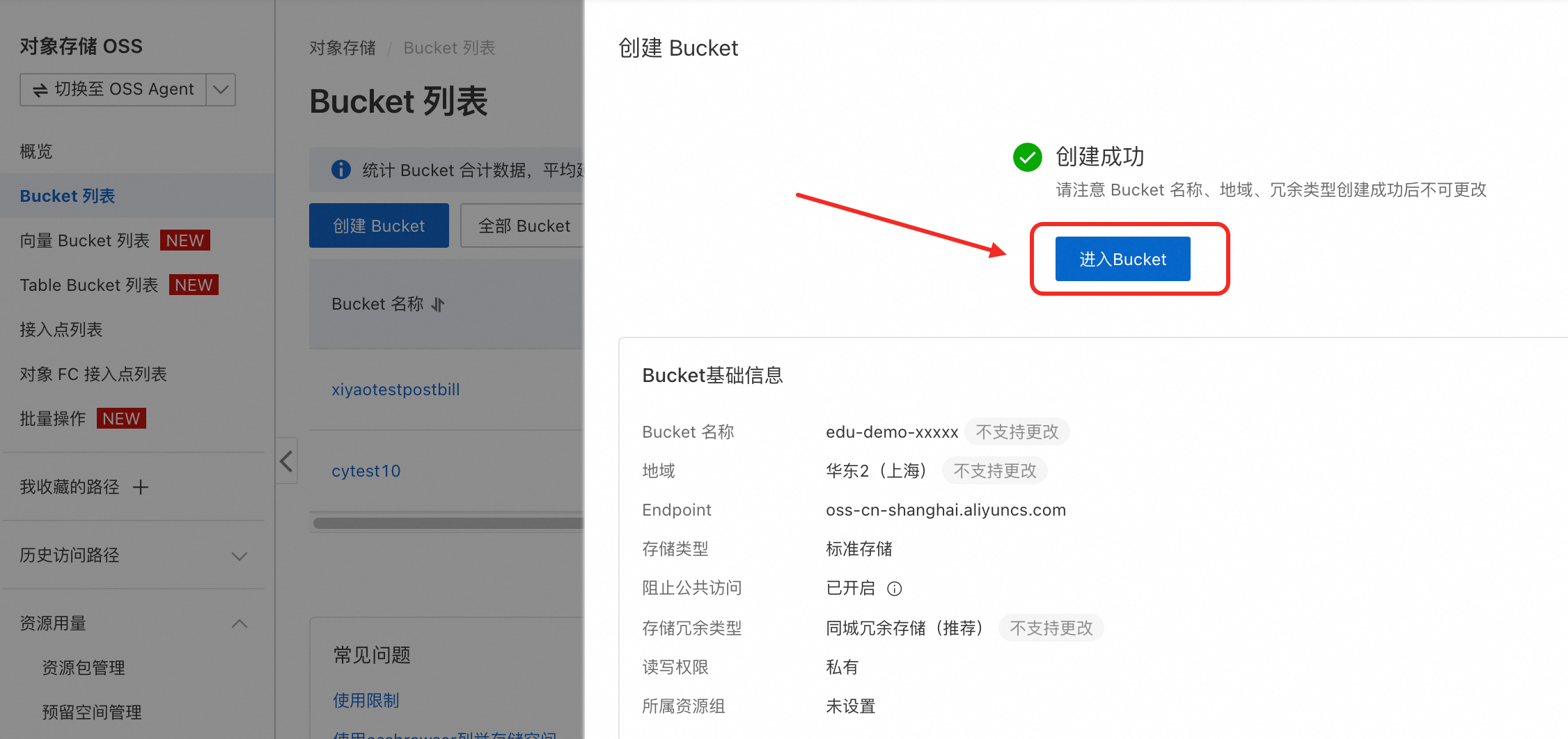
单击该Bucket名称,进入Bucket管理页面,记录以下信息,后续配置应用时需要使用:
信息项 | 说明 |
Bucket名称 | 页面顶部显示的名称 |
所在地域 | 页面顶部显示的地域(如:华东2(上海)) |
在左侧导航栏,单击 文件管理 ,再该目录下上传所需的相关文件:
目录路径 | 预置内容 | 用途 |
| 课程回放示例视频(.mp4) | 学生检测截帧场景 |
| 学生作业示例图片(.jpg/.png) | 作业水印批改场景 |
| 示例Word文档(.docx) | 在线编辑场景 |
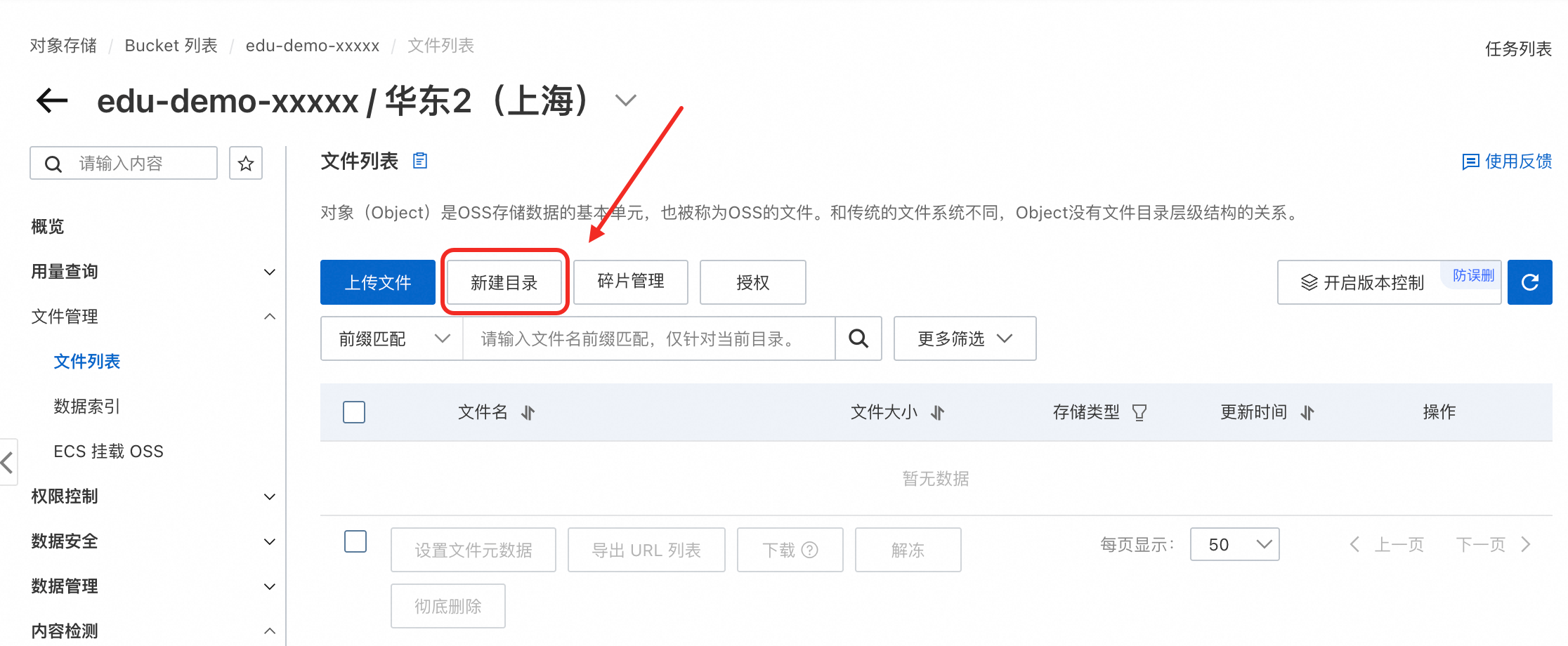
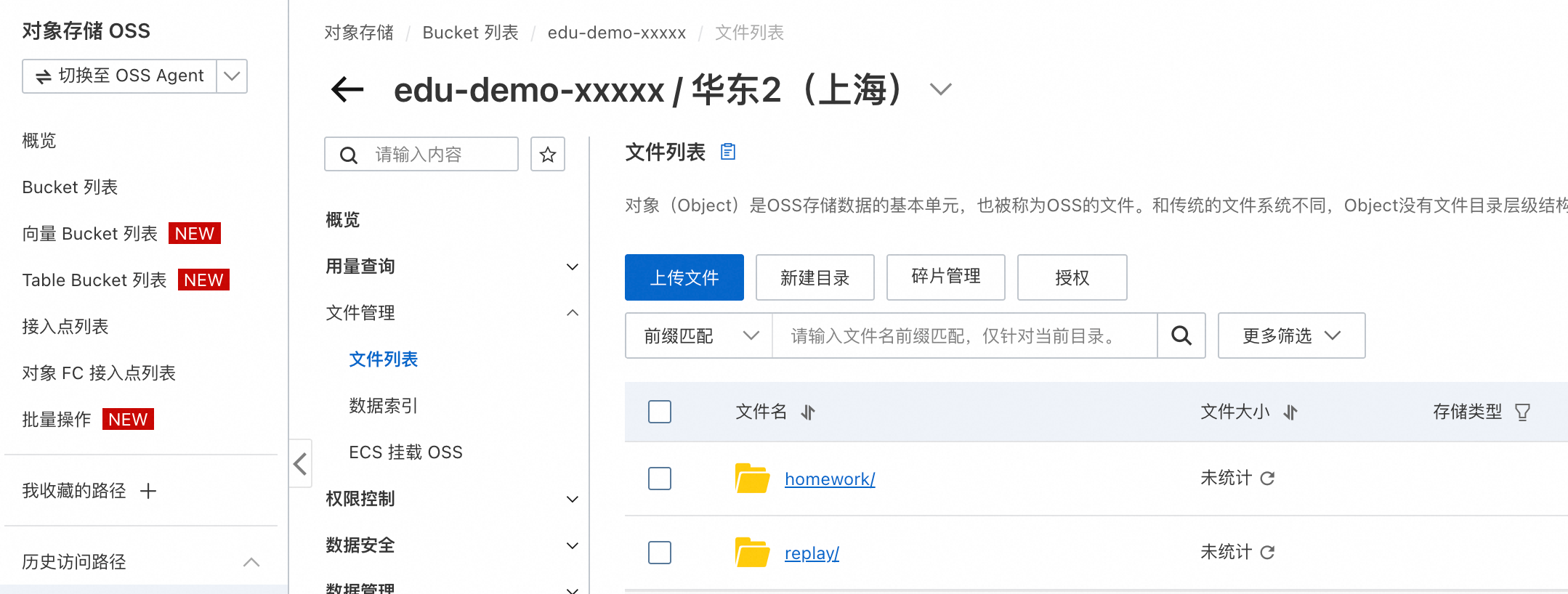
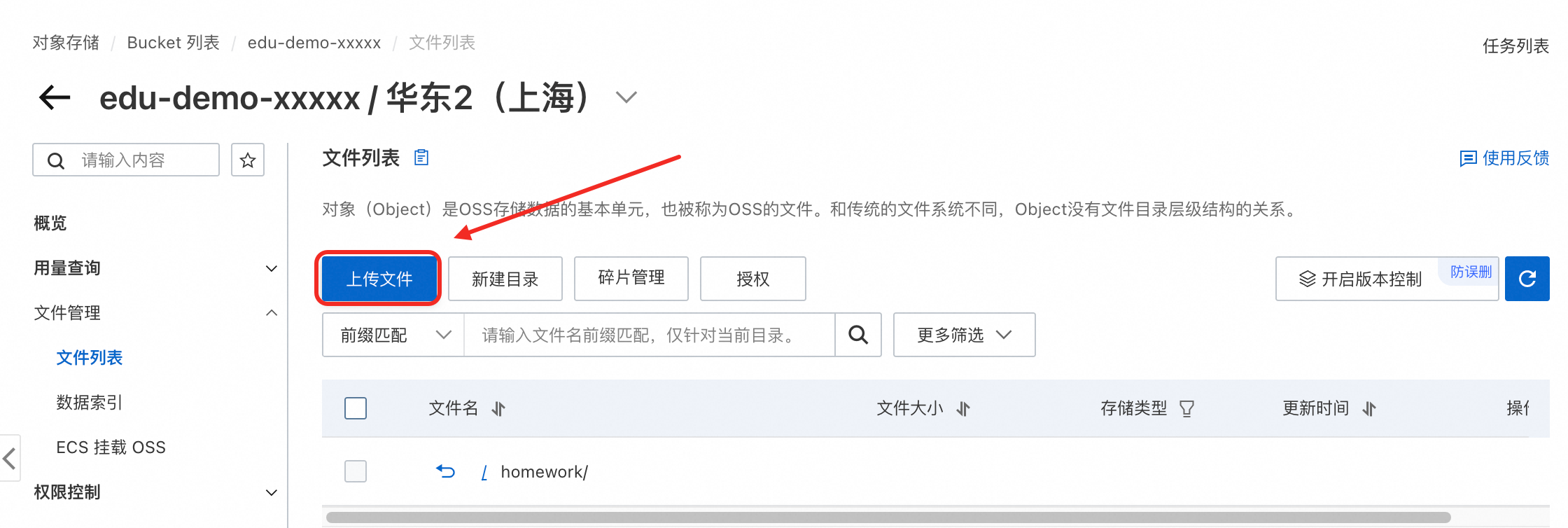
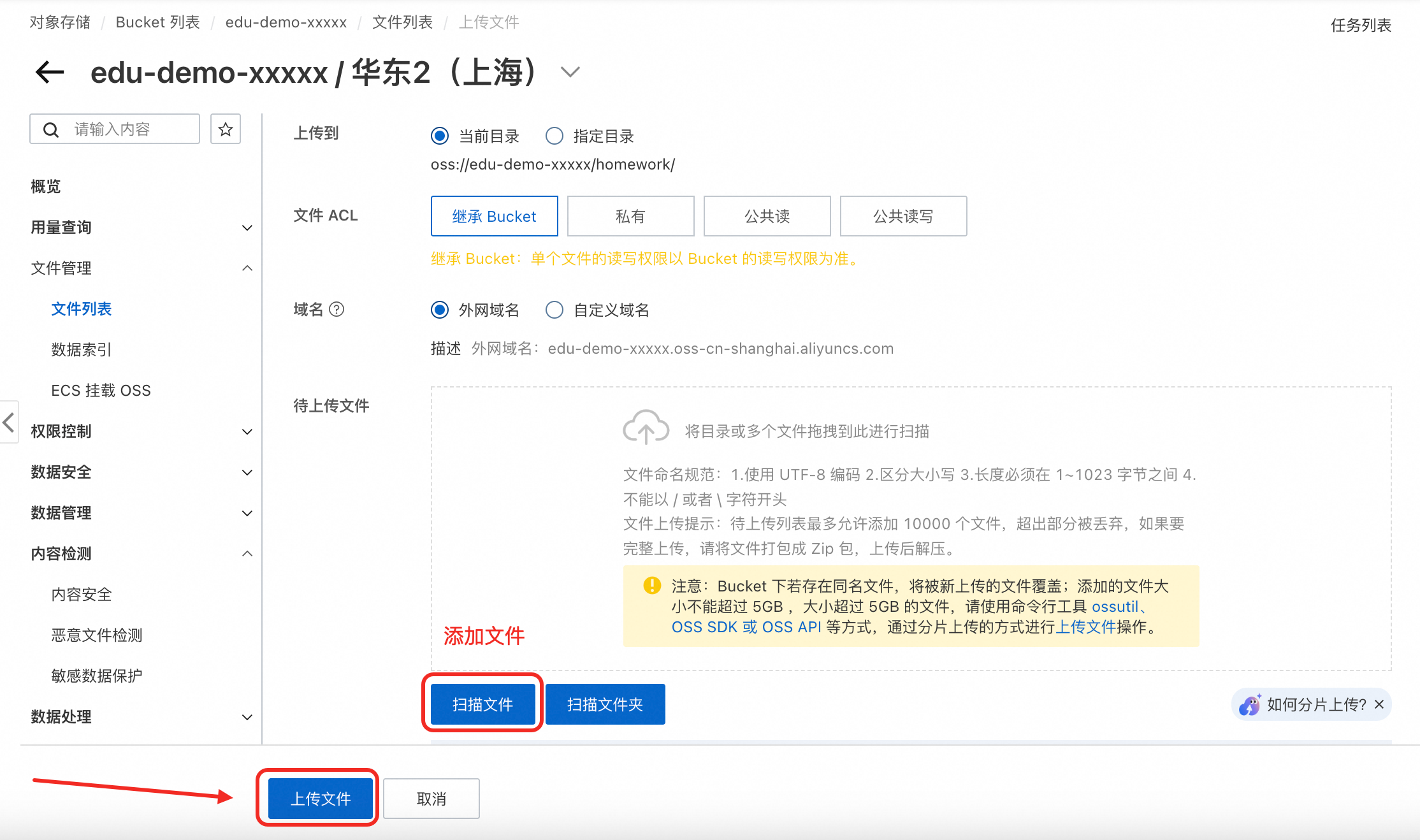
在左侧导航栏中,选择 文件管理 > 文件列表 ,单击 上传文件 ,上传若干张图片(支持 jpg/jpeg/png/gif/webp/bmp 格式)。
说明
目录结构与本项目Demo应用的默认路径配置保持一致,后续运行应用时可直接读取这些文件进行配置。
开启OSS数据索引(MetaQuery)
本步骤将为Bucket开启数据索引功能,使OSS能够对存储的图片和视频建立AI语义索引,支持"学生发呆""学生打哈欠"等自然语言语义检索,这是学生专注度检测场景的核心能力。
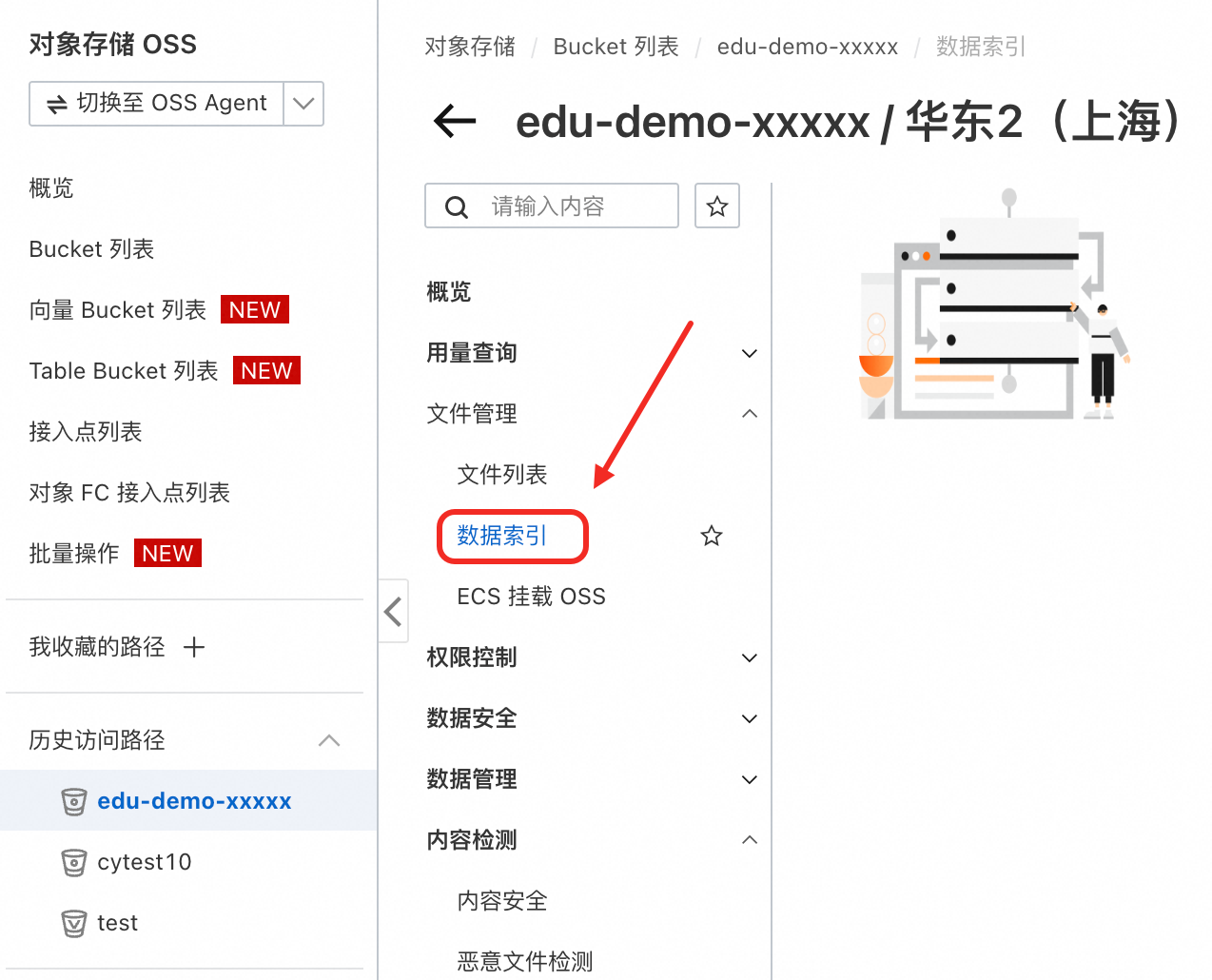
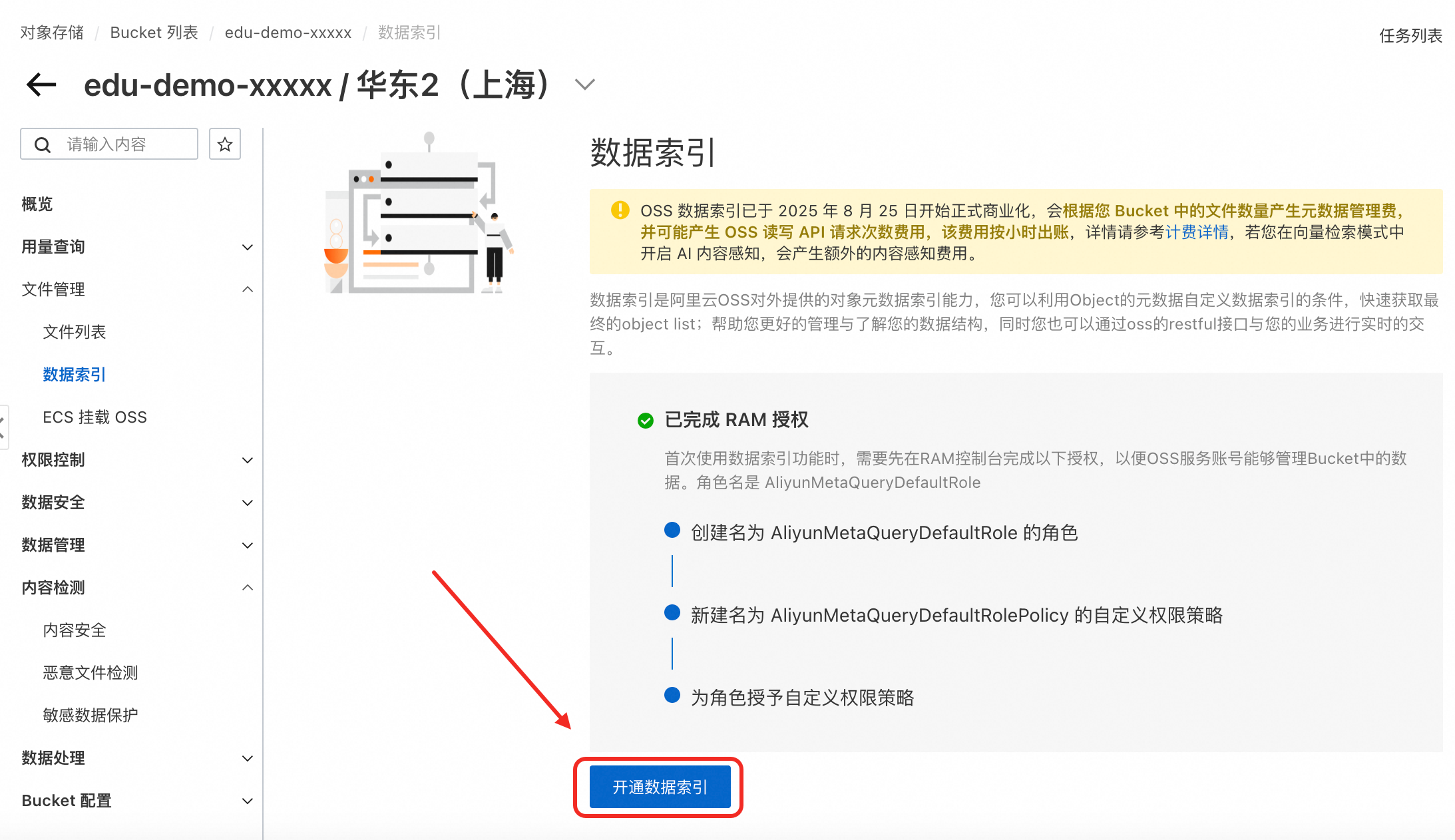
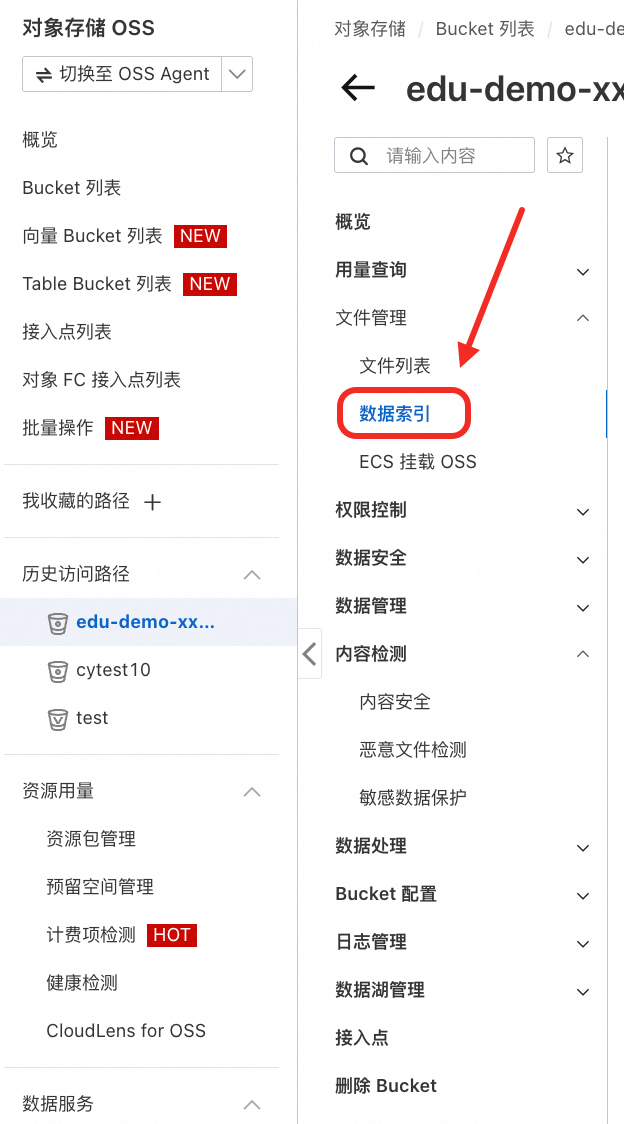
在Bucket管理页面,在左侧导航栏,选择 文件管理 > 数据索引 >开通数据索引。
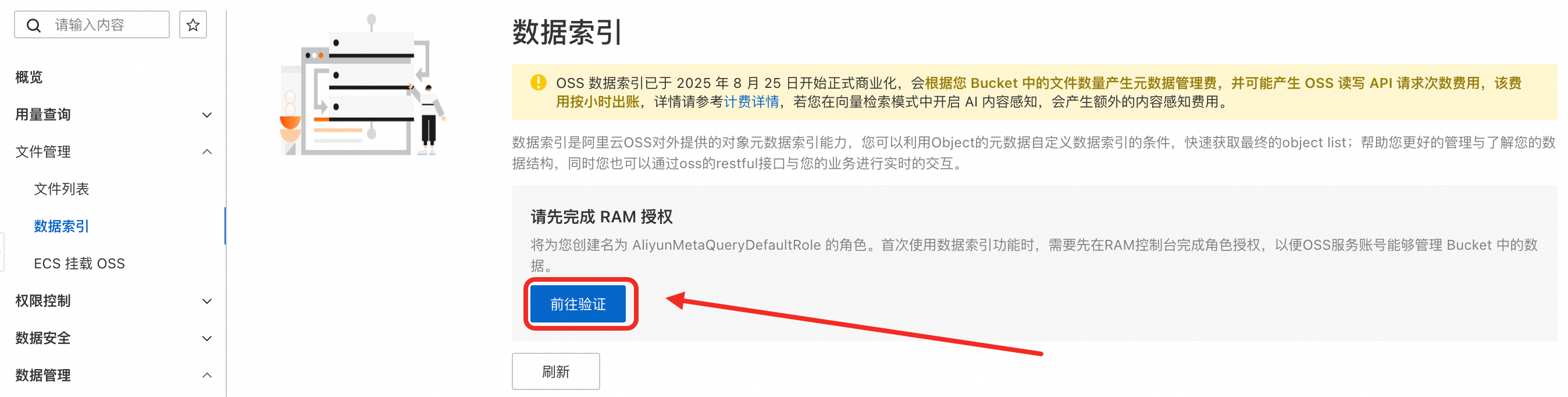
首次使用时,页面会提示您授权
AliyunMetaQueryDefaultRole角色,单击 立即授权 ,按页面指引完成角色授权。授权完成后返回数据索引页面。
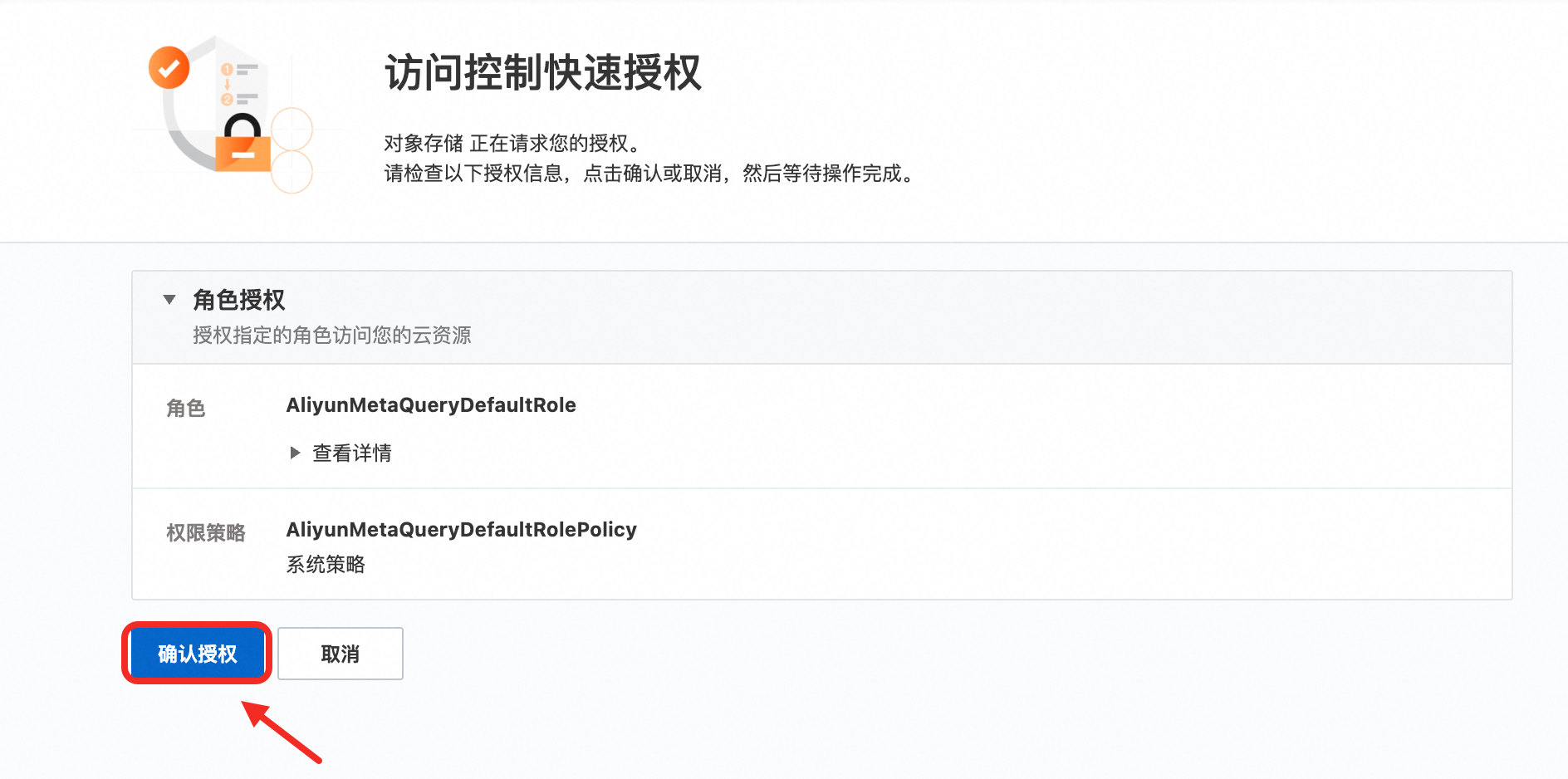
重要
此授权允许OSS服务管理您Bucket中的数据并建立AI索引,是开启数据索引的必要前提步骤。
单击 开通数据索引 。
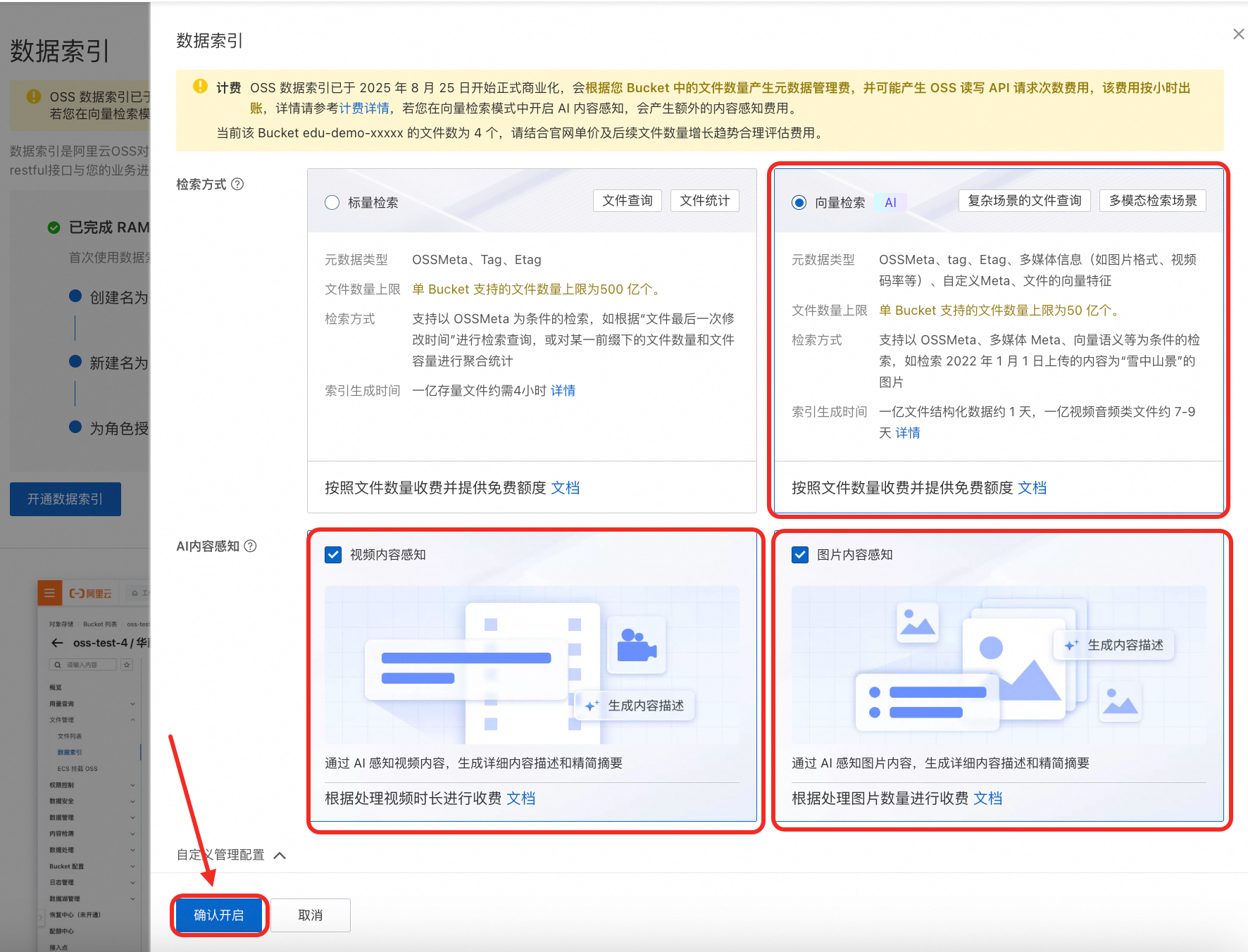
在弹出的对话框中,选择 向量检索、视频内容感知、图片内容感知 选项,单击 确认开启 。
说明
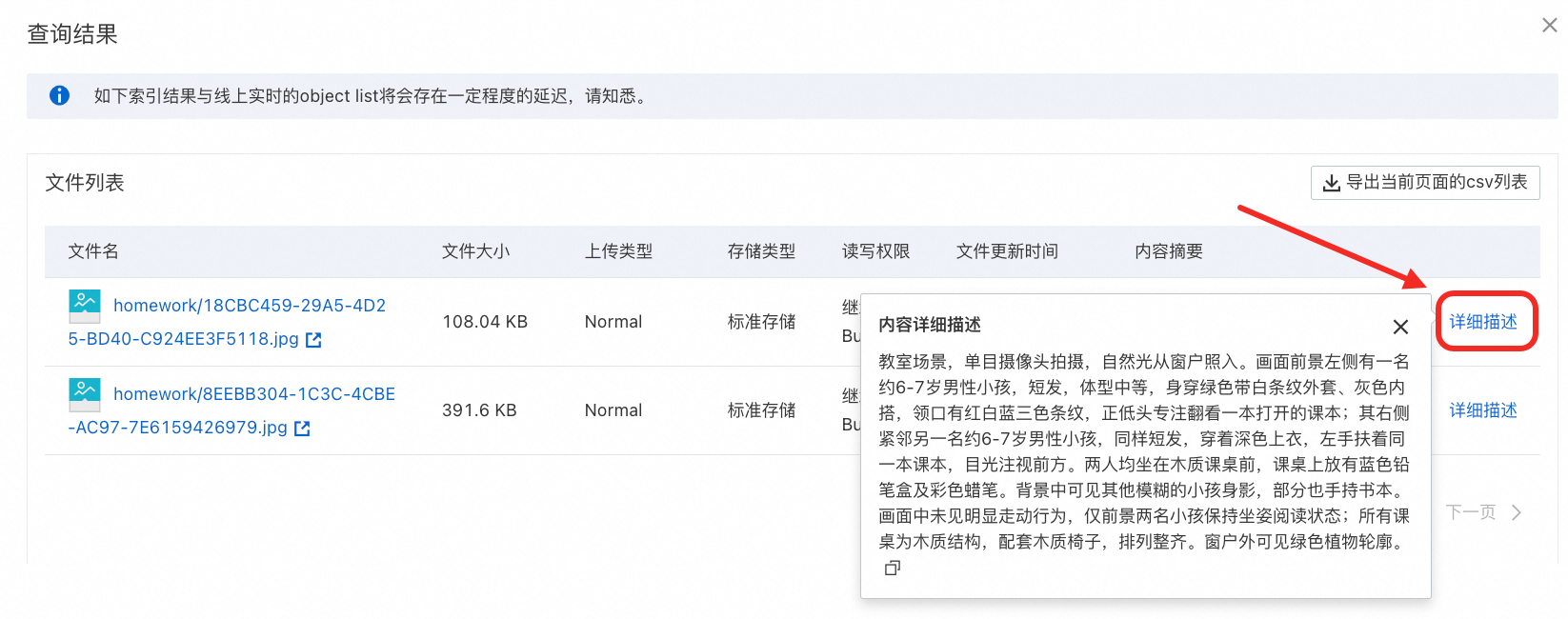
语义检索基于阿里云多模态向量模型,对图片和视频内容进行AI理解并建立向量索引,支持用自然语言描述查找内容(例如输入"学生发呆"即可找到相关截帧图片)。开启后需等待索引构建完成,文件数量较少时通常在几分钟内完成。
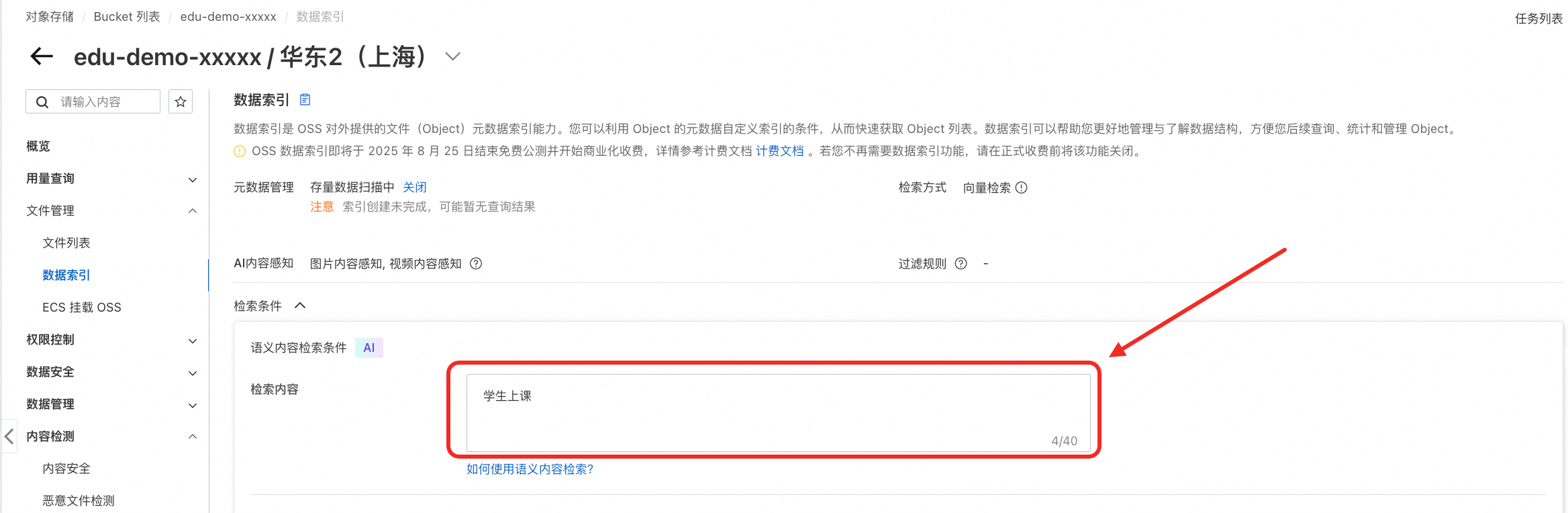
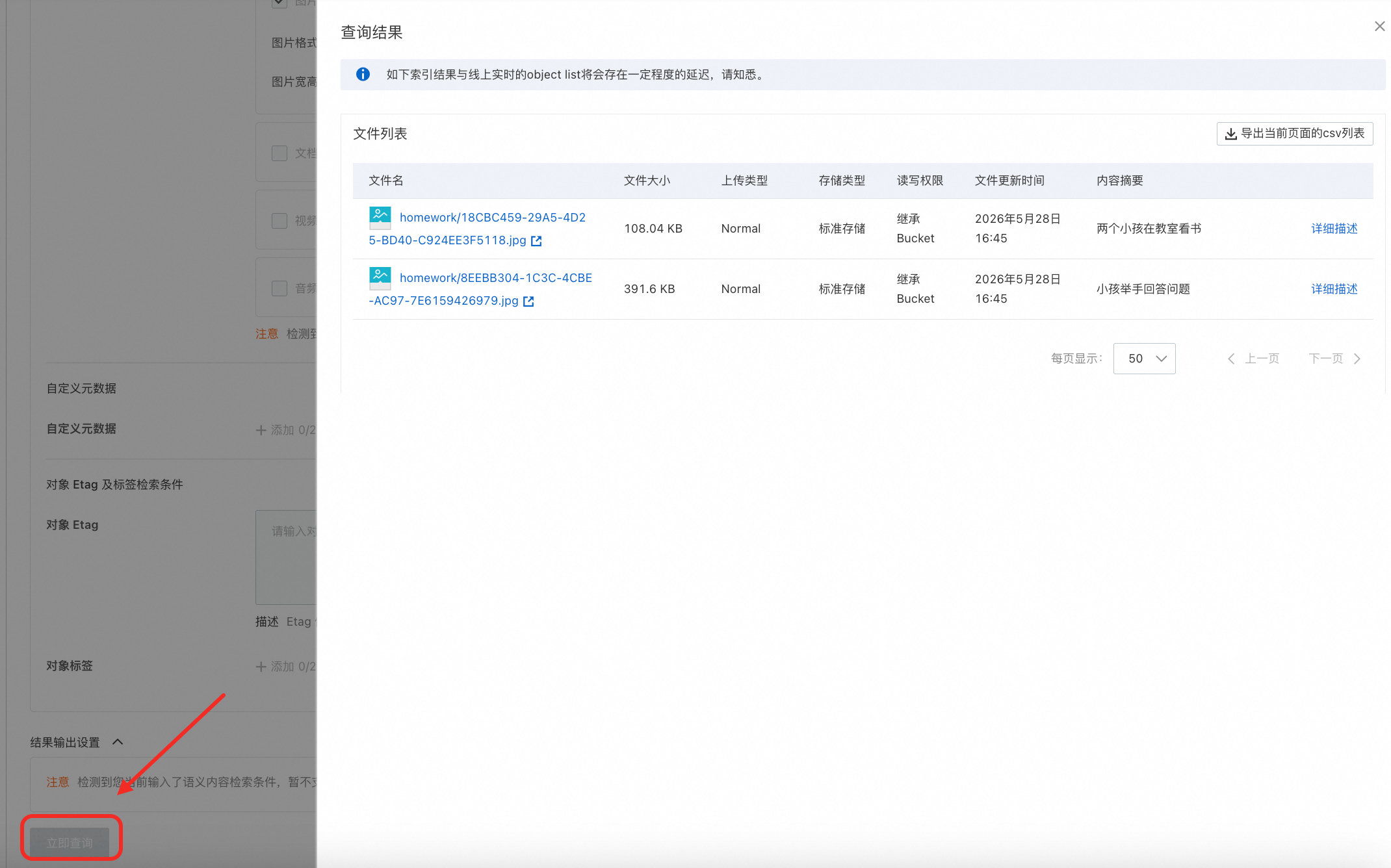
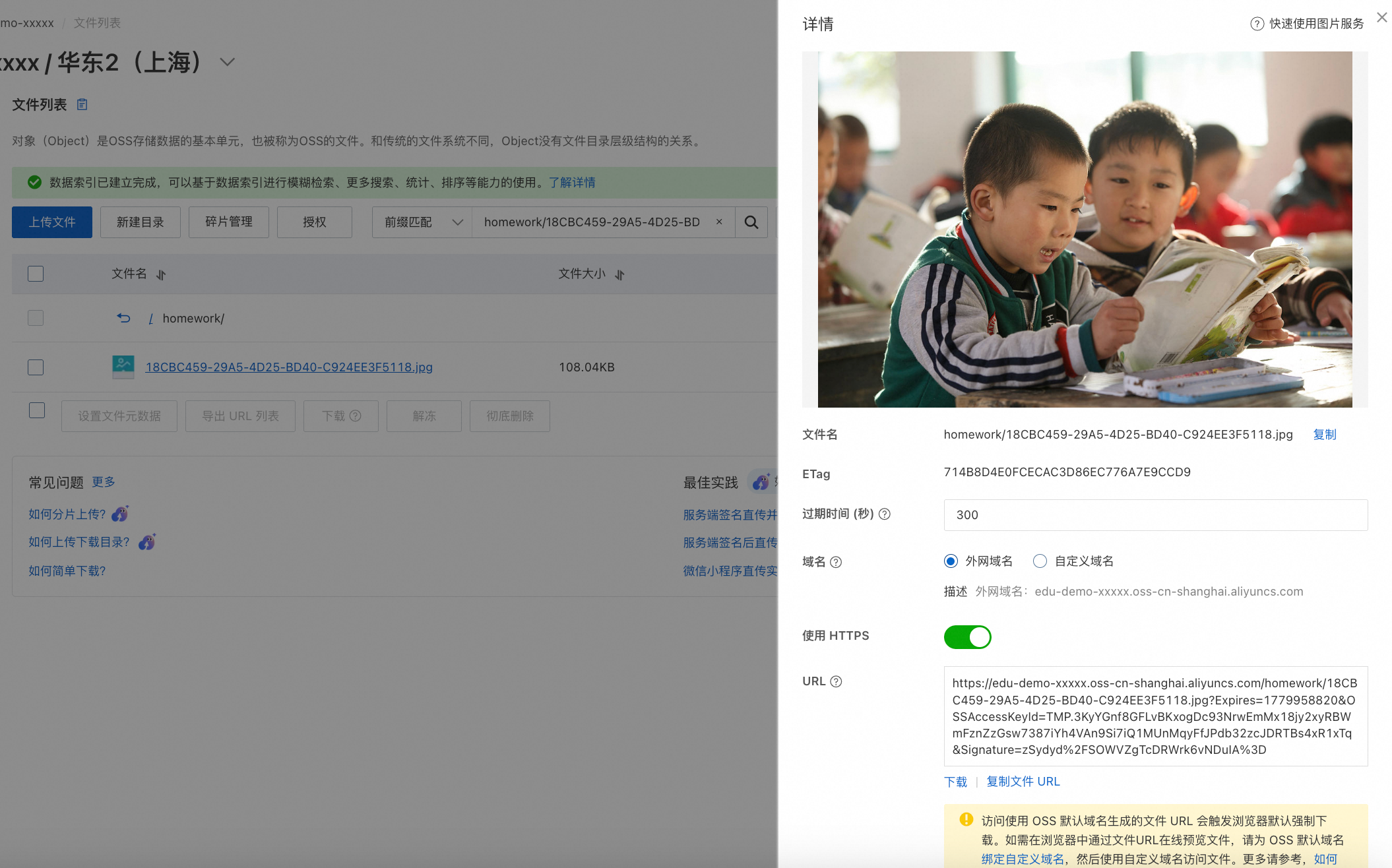
等待索引状态变为 运行中 后,可在 数据索引 页面的查询框中输入关键词(例如输入
学生上课)进行测试查询,验证功能正常。
配置生命周期策略
本步骤将为 Bucket 创建生命周期规则,体验 OSS 存储分层与成本管理能力。
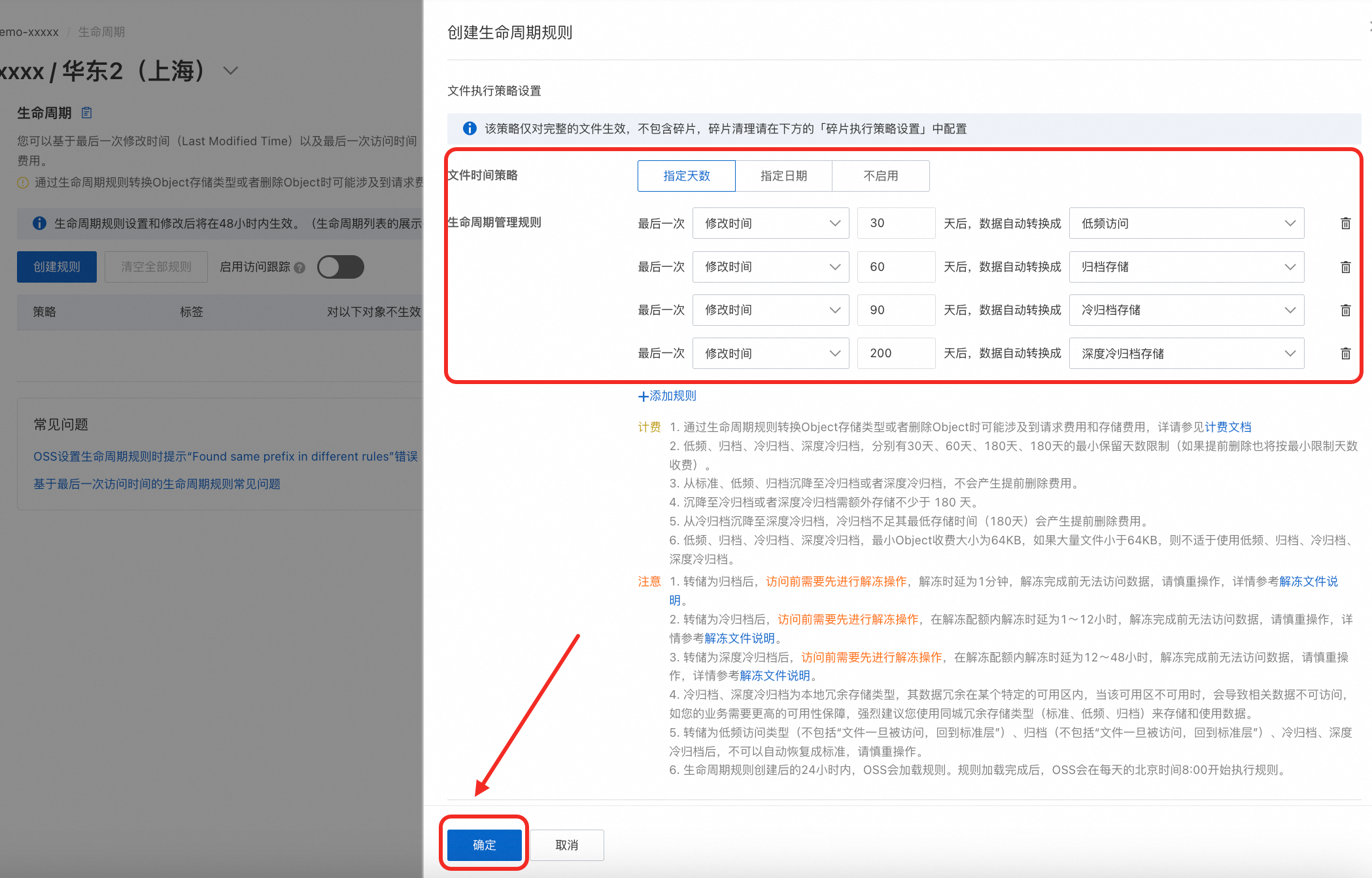
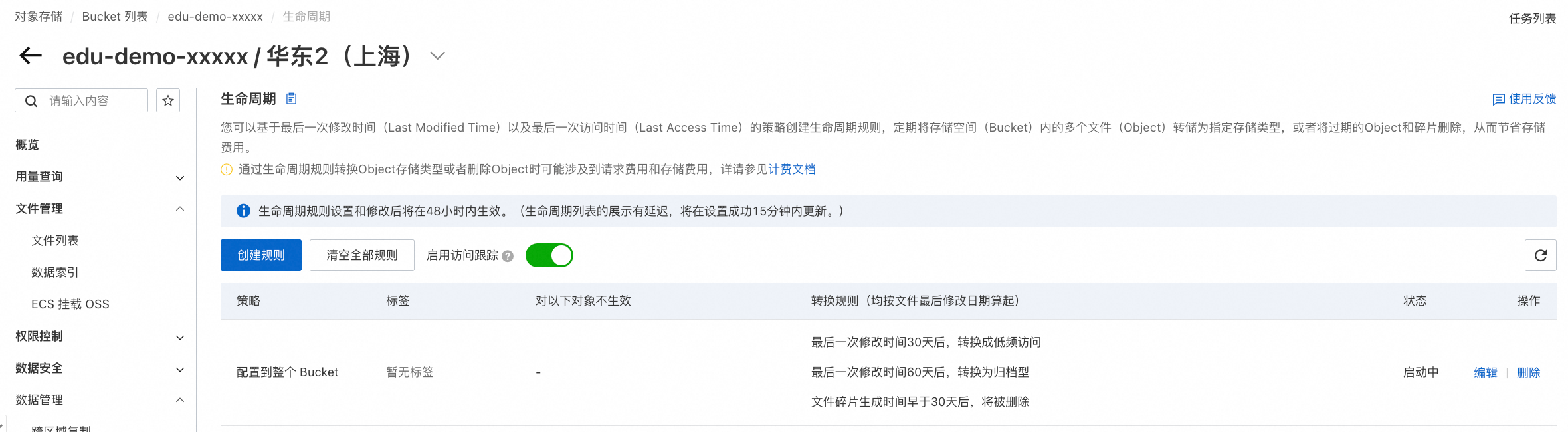
本步骤将配置OSS生命周期规则,模拟课程视频随着时间推移自动从标准存储转为低频访问存储,最终归档或删除,实现存储成本自动优化。同时开启访问跟踪功能,使生命周期规则能够基于文件最后访问时间智能判断冷热数据。
1. 开启生命周期
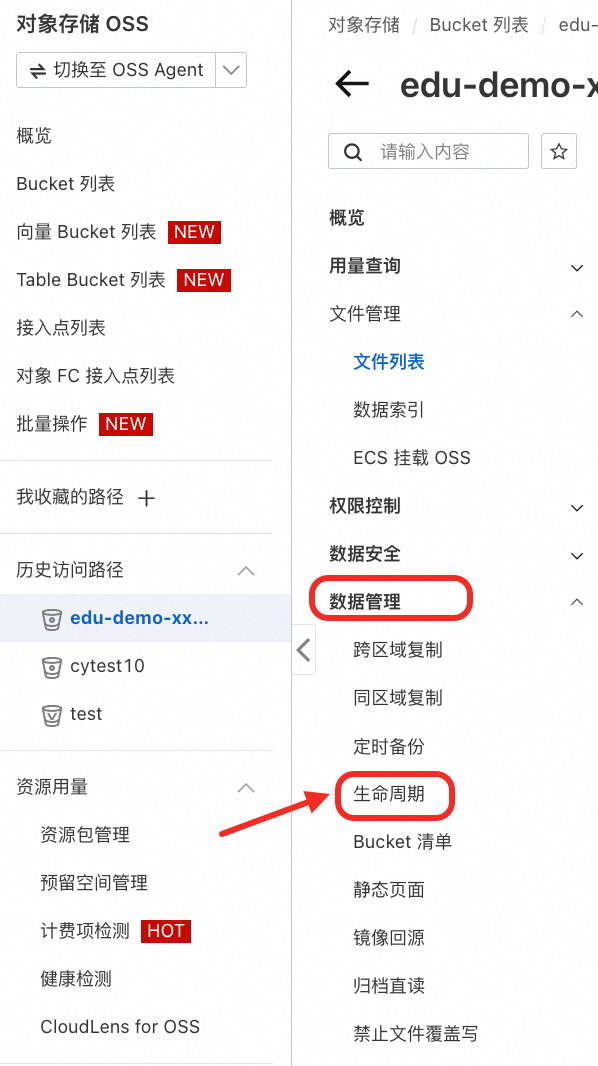
在Bucket管理页面,在左侧导航栏,选择 数据管理 > 生命周期 。
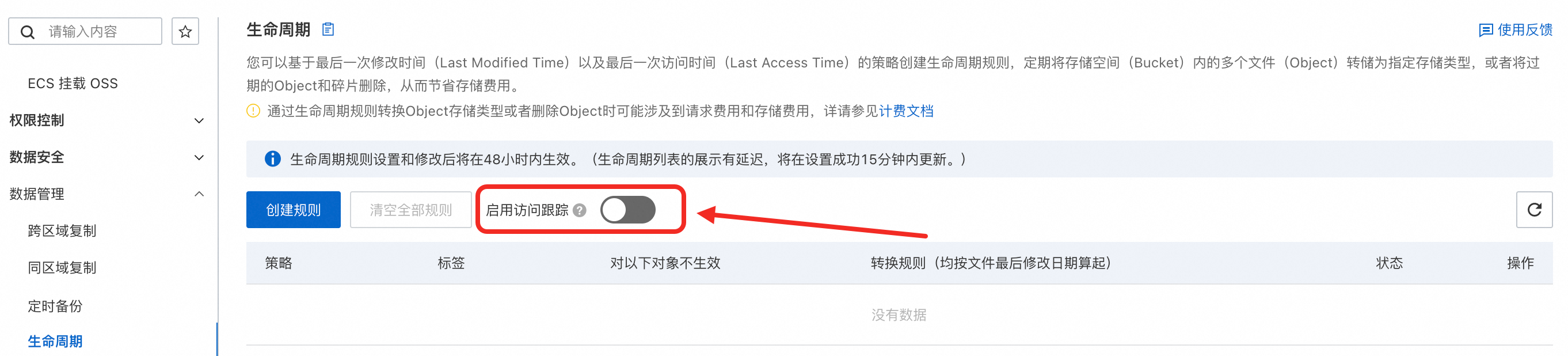
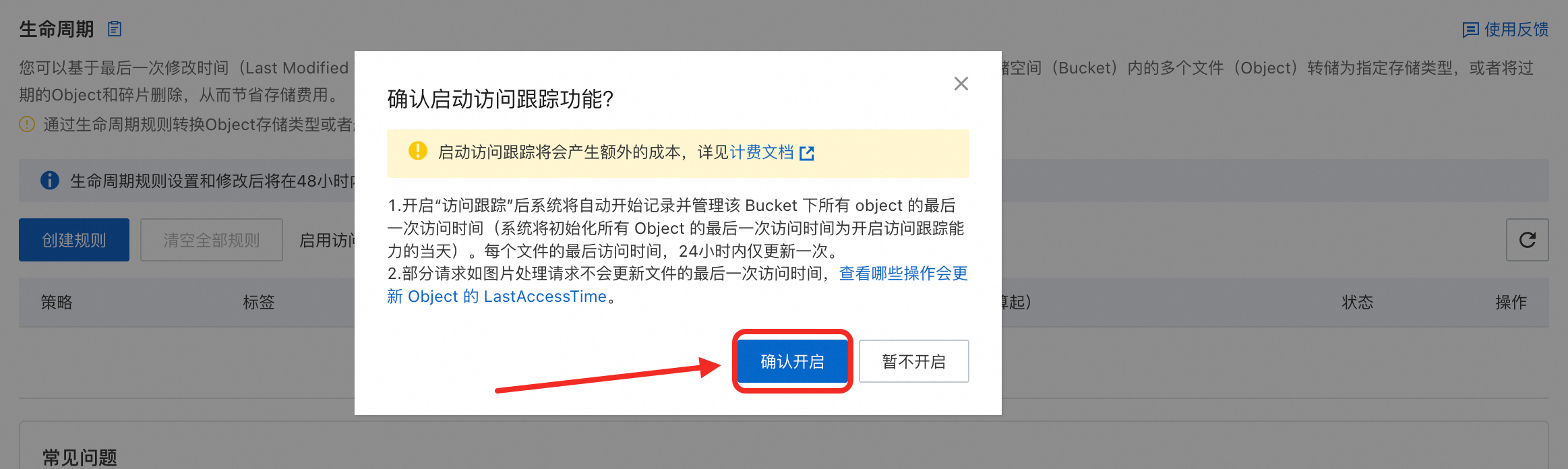
在生命周期页面中,开启访问追踪。
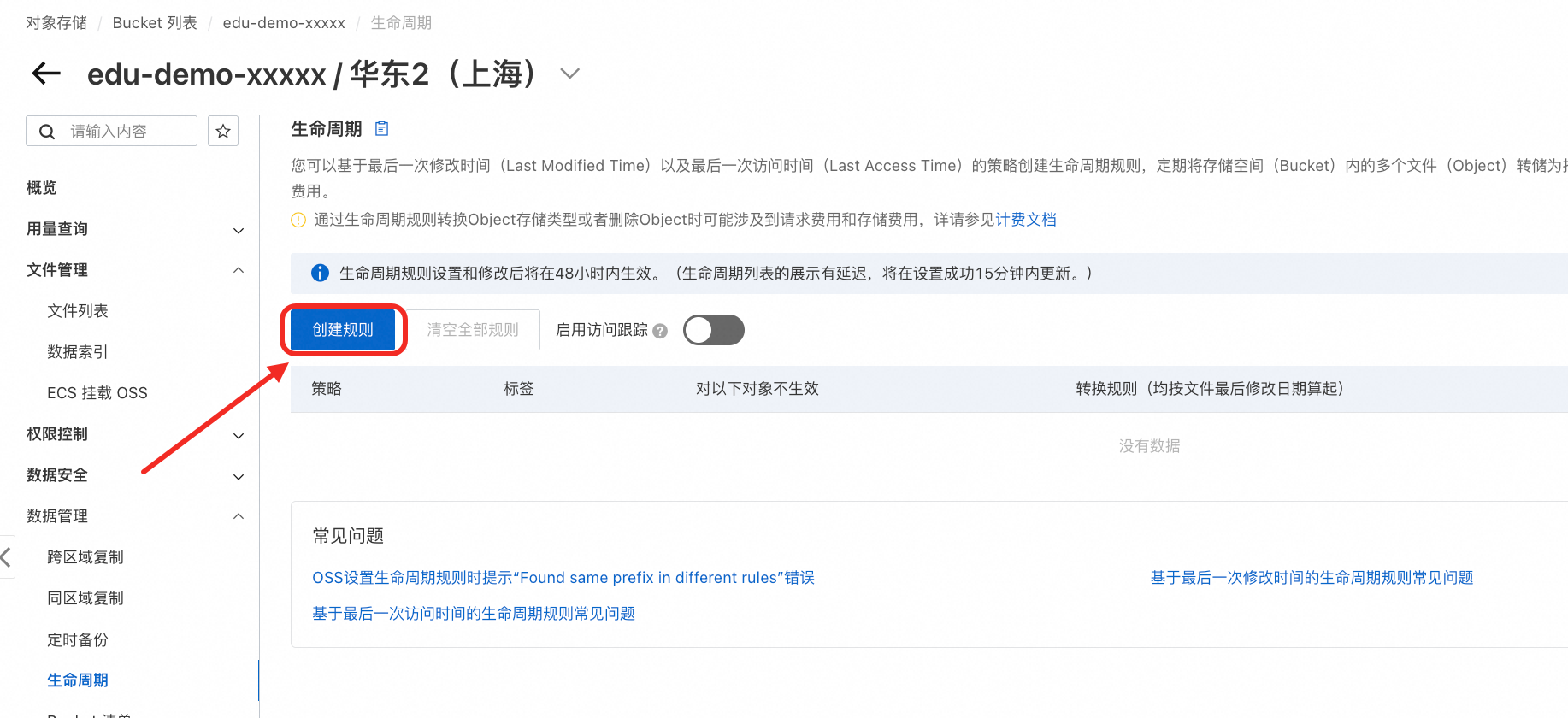
在 生命周期 页面中,点击创建规则。
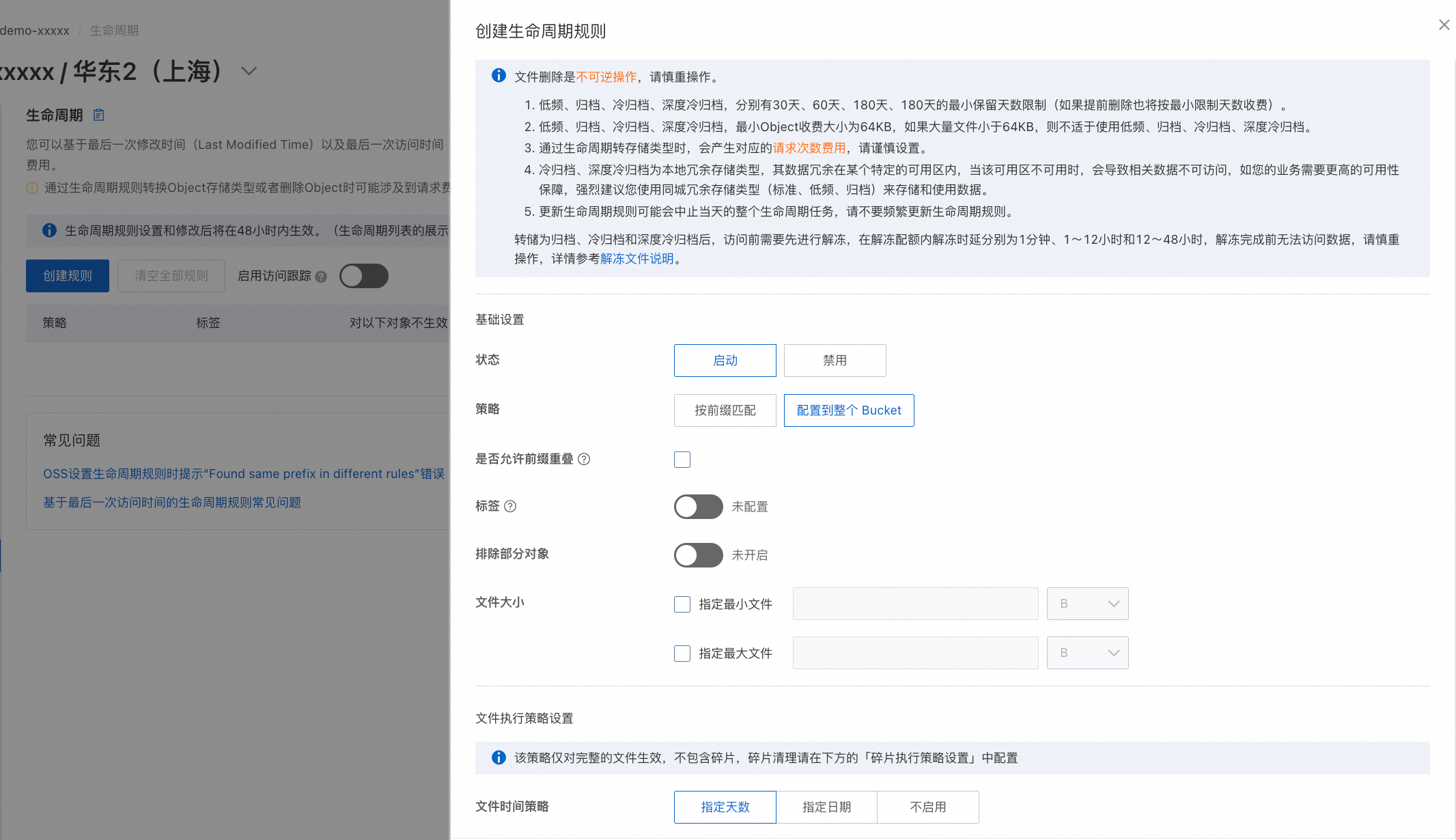
在确认弹框中选择配置到整个Bucket,文件时间策略您可以选择指定天数或指定日期进行配置生命周期管理规则。
说明
您可以基于最后一次修改时间(Last Modified Time)以及最后一次访问时间(Last Access Time)的策略创建生命周期规则,定期将存储空间(Bucket)内的多个文件(Object)转储为指定存储类型,或者将过期的Object和碎片删除,从而节省存储费用。
体验OSS图片处理——作业水印预览
本步骤将通过OSS控制台的图片处理功能,预览为作业图片添加文字水印的效果,了解OSS图片处理能力的使用方式。
说明
阿里云 OSS 提供了一系列图片处理功能,包括缩放、裁剪、水印、格式转换等。用户只需在图片访问 URL 后附加特定的处理参数,即可实时获取处理后的图片,无需提前存储处理结果。
在 Bucket 列表中,点击 数据处理 > 图片处理
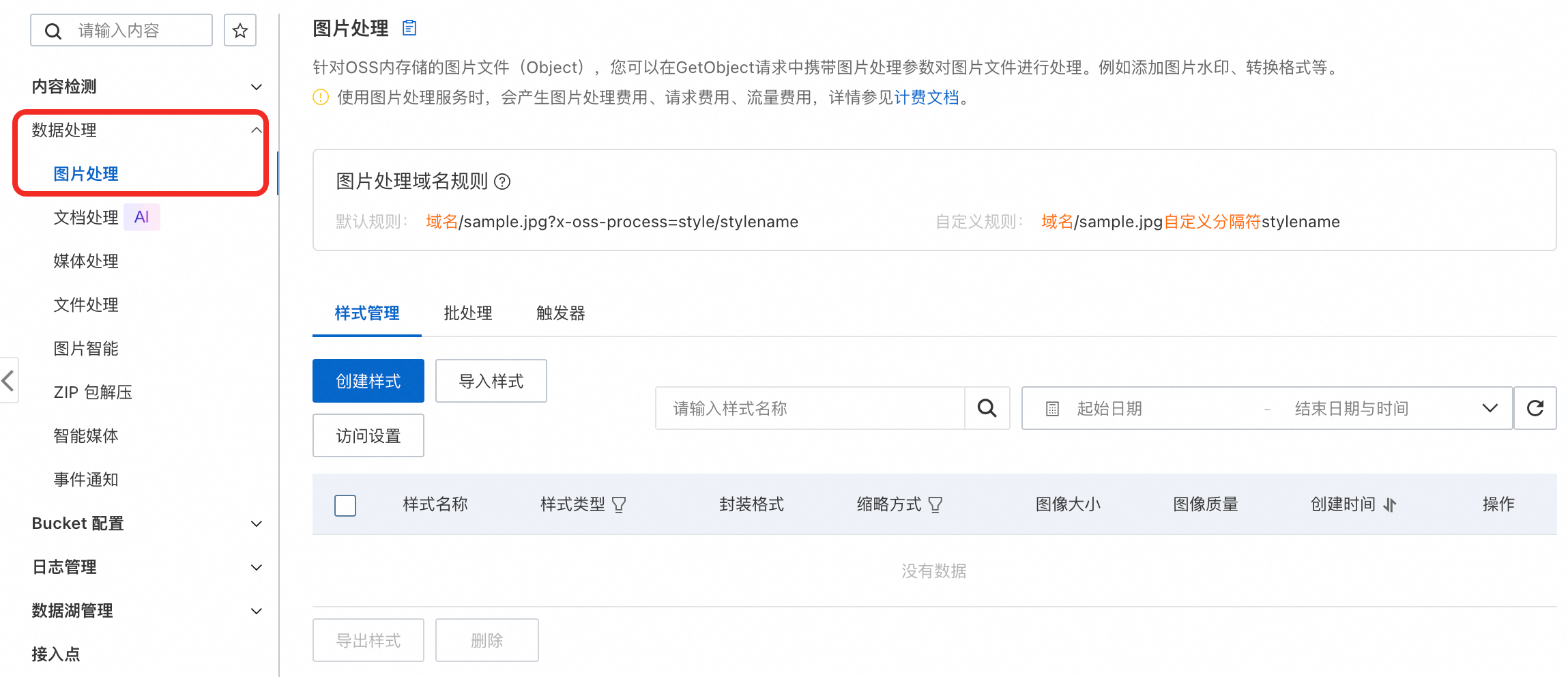
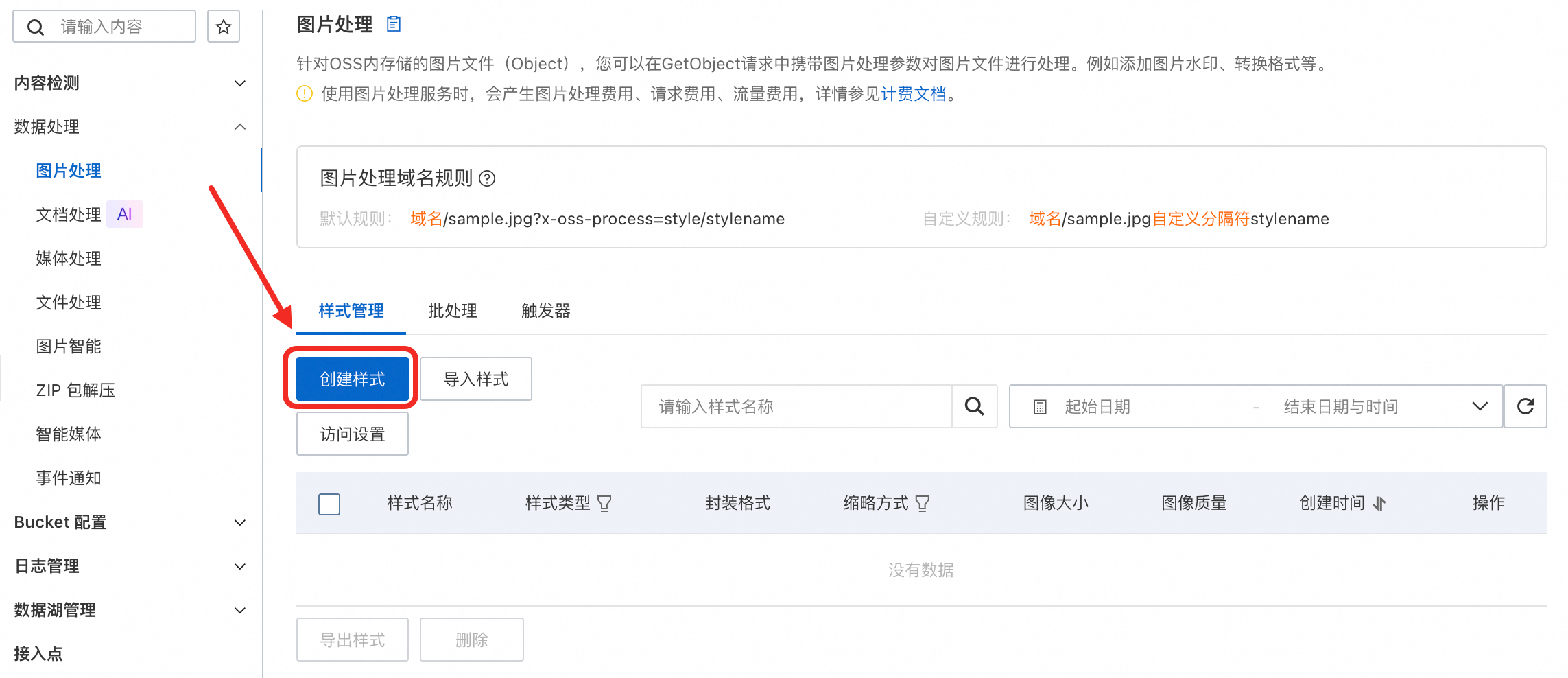
点击创建样式
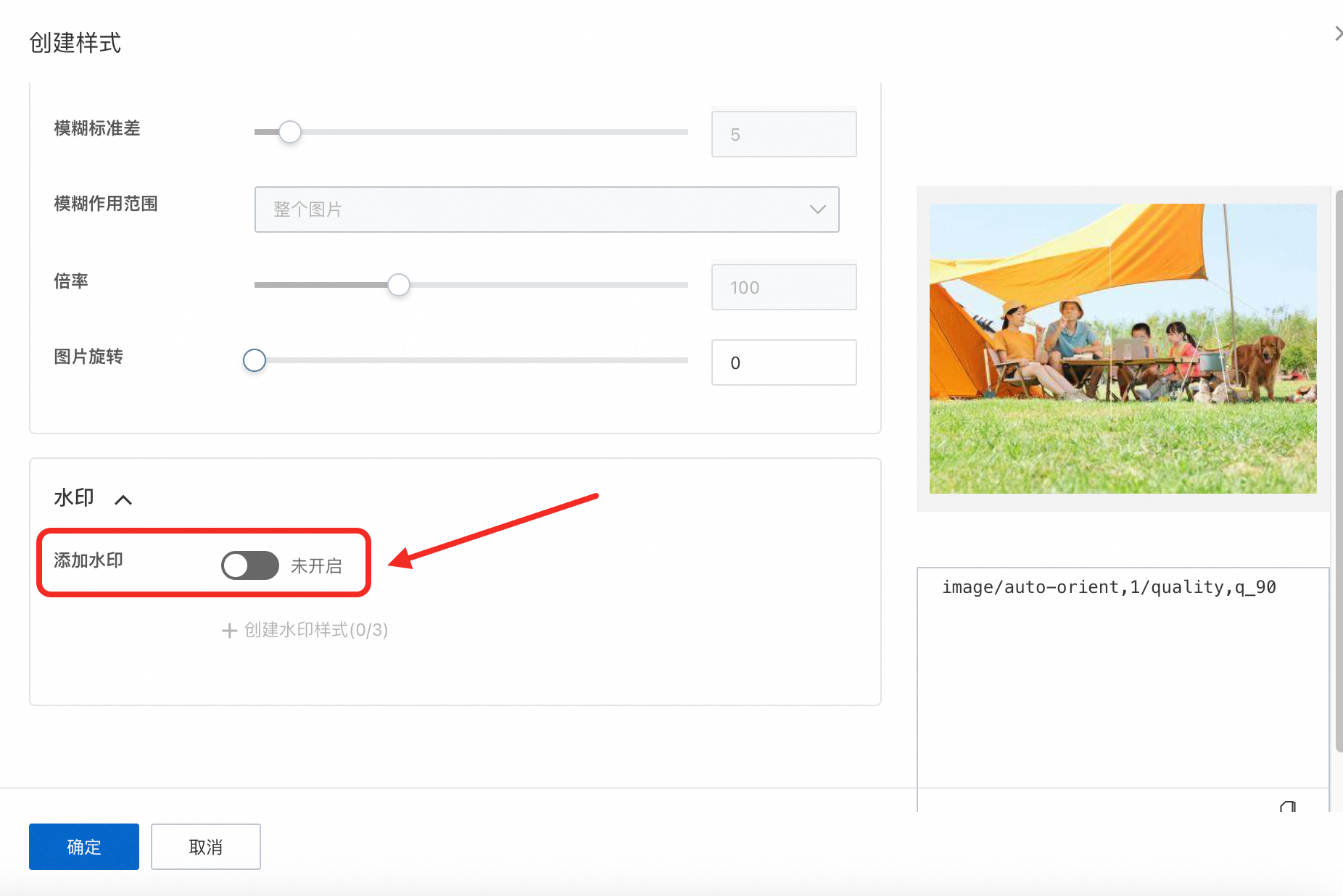
构建水印,开启“添加水印”按钮,创建水印样式。
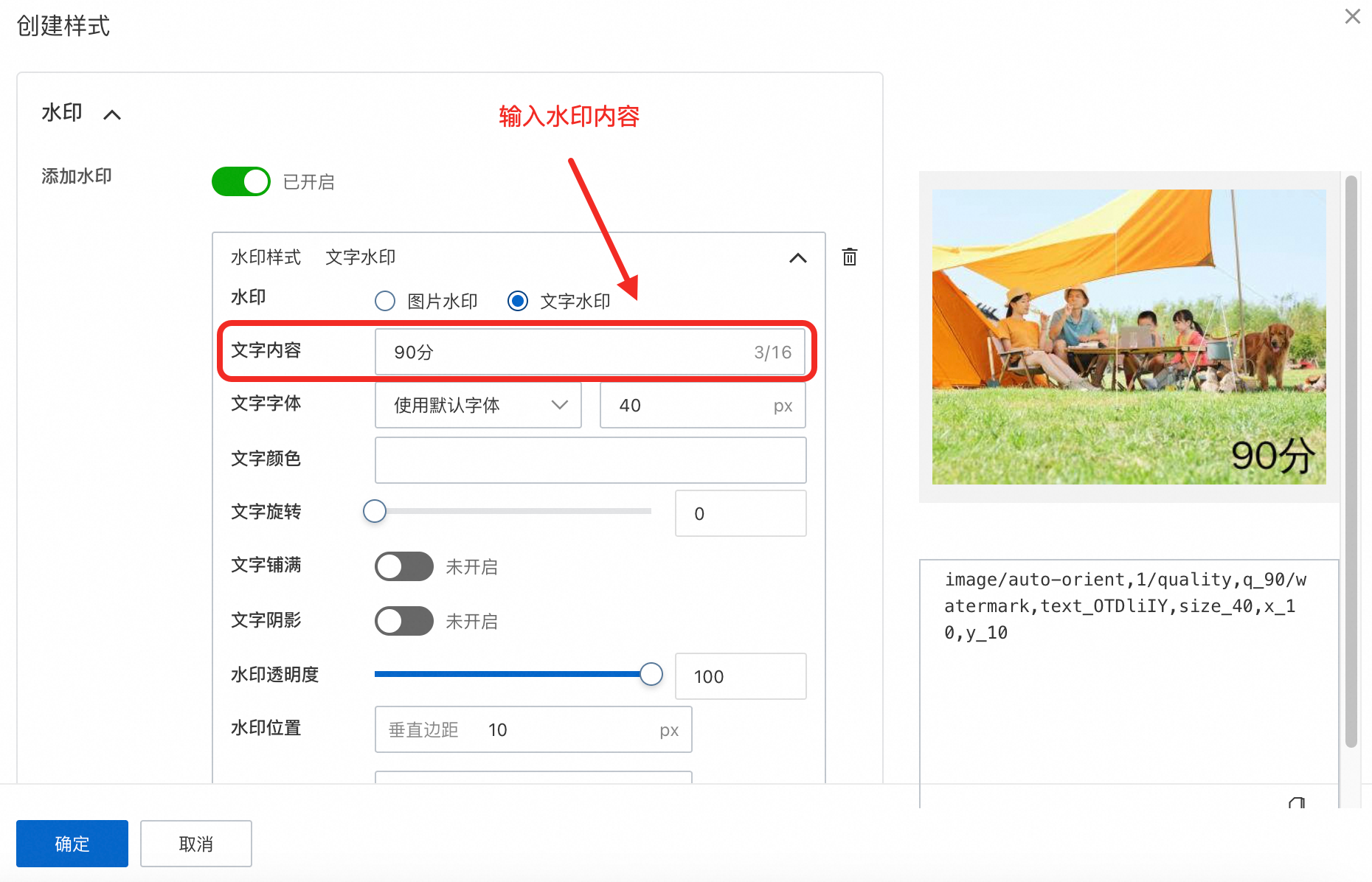
单击 确定 保存样式。
回到 文件管理 ,进入
homework/目录,单击上传的作业图片文件名进入文件详情。在图片预览页面,在图片样式中选择已添加的样式,可通过URL直接预览添加水印后的效果:
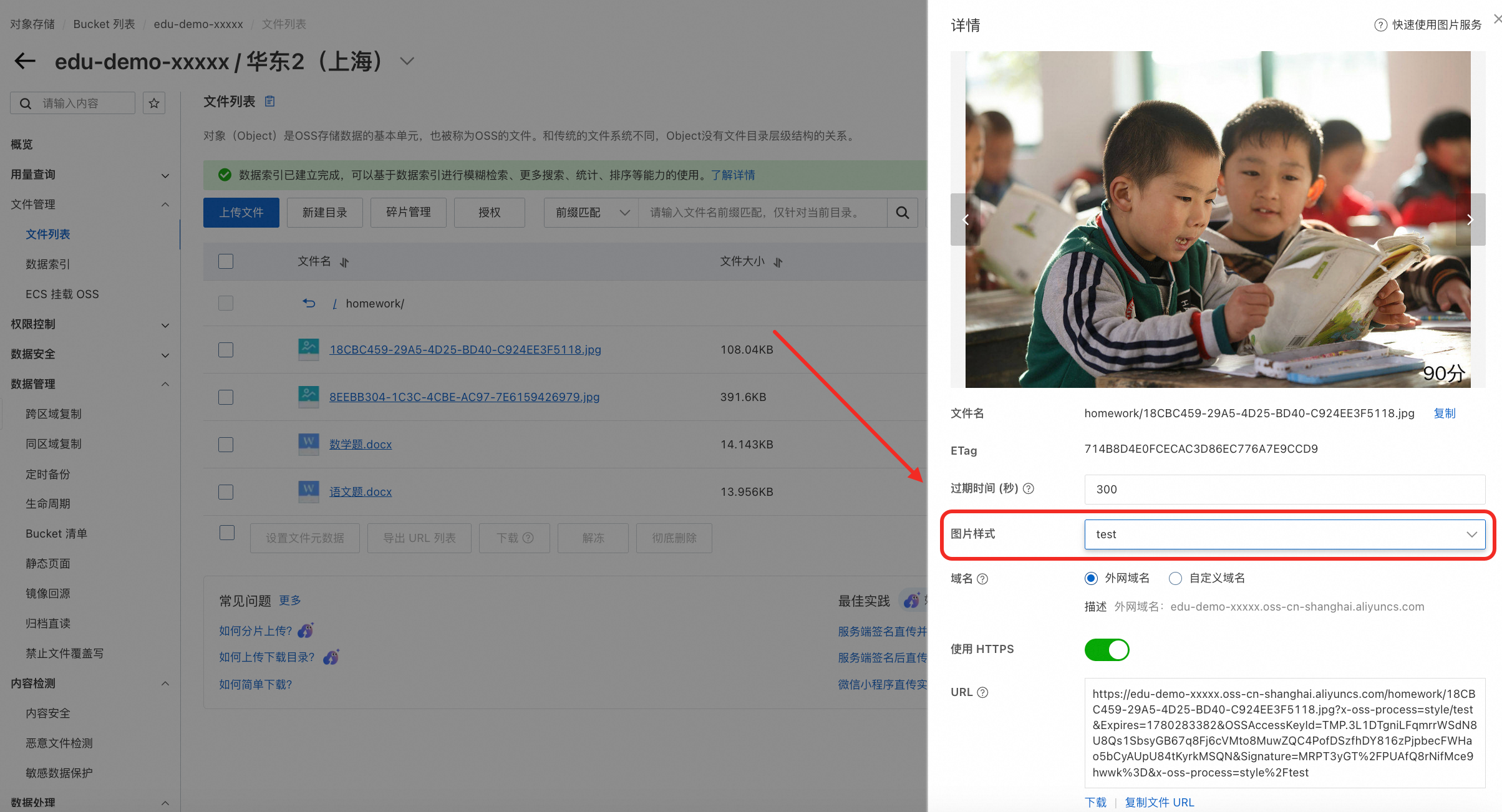

说明
水印效果立即在浏览器中显示,无需修改原图。OSS 图片处理在请求时实时处理并返回,不占用额外存储空间。您也可以通过base64url encoder对文字水印的文字内容、文字颜色、文字字体、图片水印的水印图片名称等参数进行编码。图片水印。
开通IMM智能媒体管理
本步骤将开通阿里云智能媒体管理(IMM)服务并创建项目,为后续Word文档在线协作编辑和视频截帧功能提供支撑。
1. 开通IMM服务
前往智能媒体管理产品详情页。
单击 立即开通 。
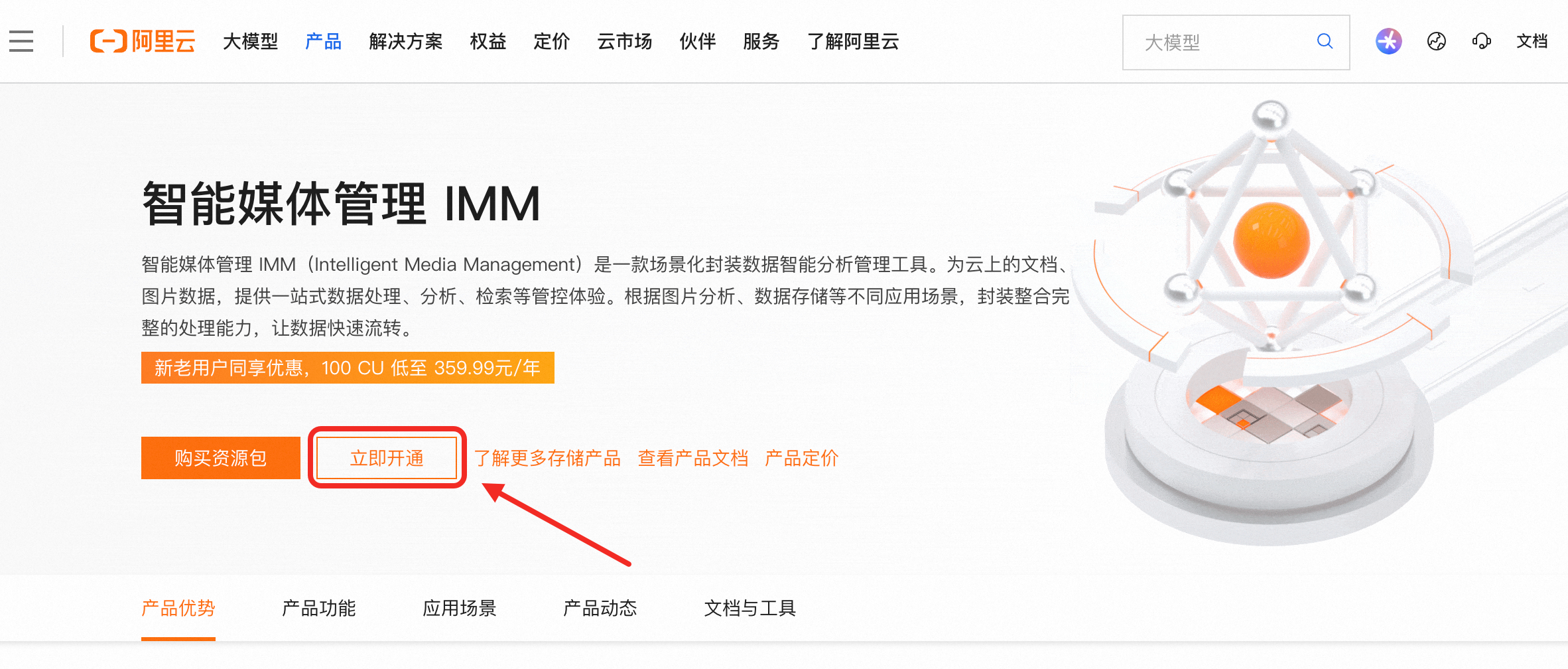
在弹出的确认页面,阅读并勾选 智能媒体管理协议 ,单击 立即开通 。
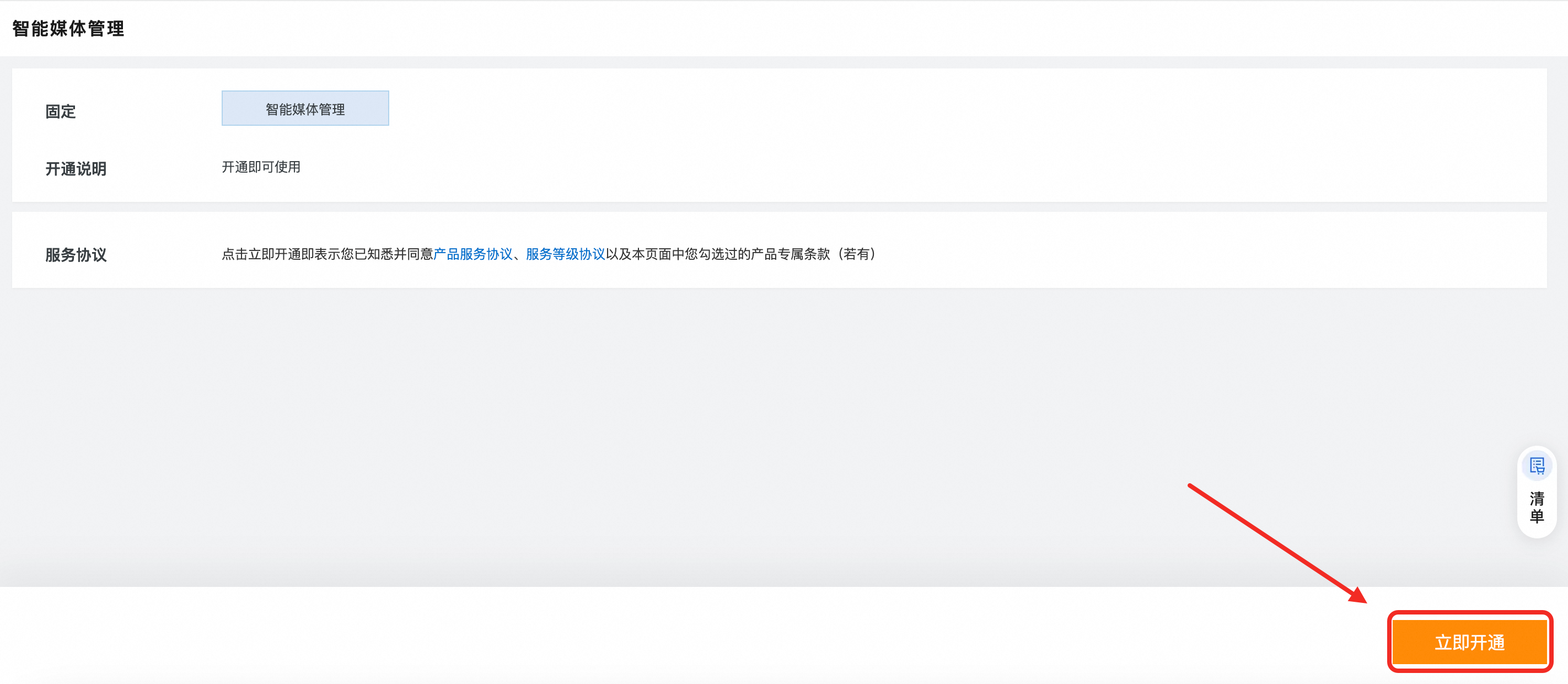
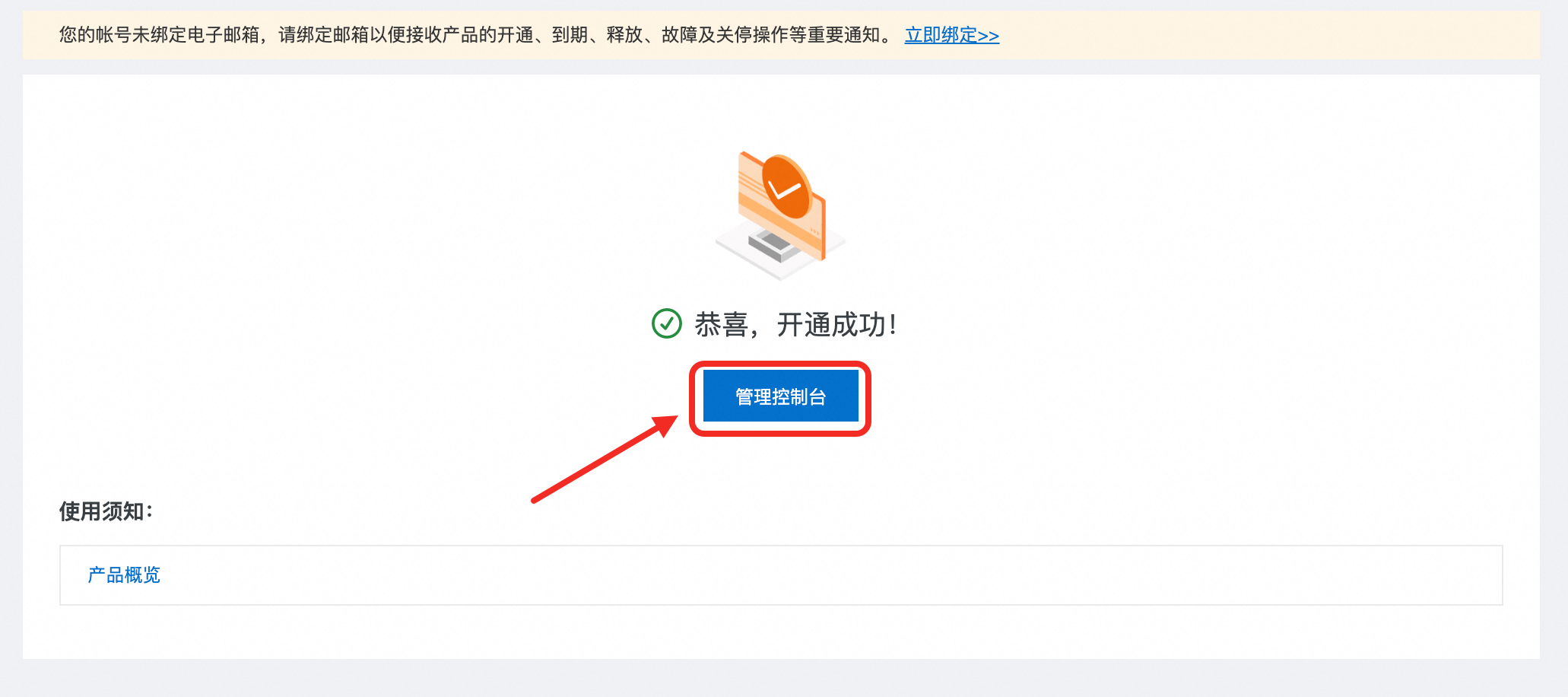
开通完成后,单击 管理控制台 进入IMM控制台。
说明
也可通过阿里云管理控制台首页,在顶部搜索栏输入"智能媒体管理"快速跳转至IMM控制台。
2. 创建IMM项目
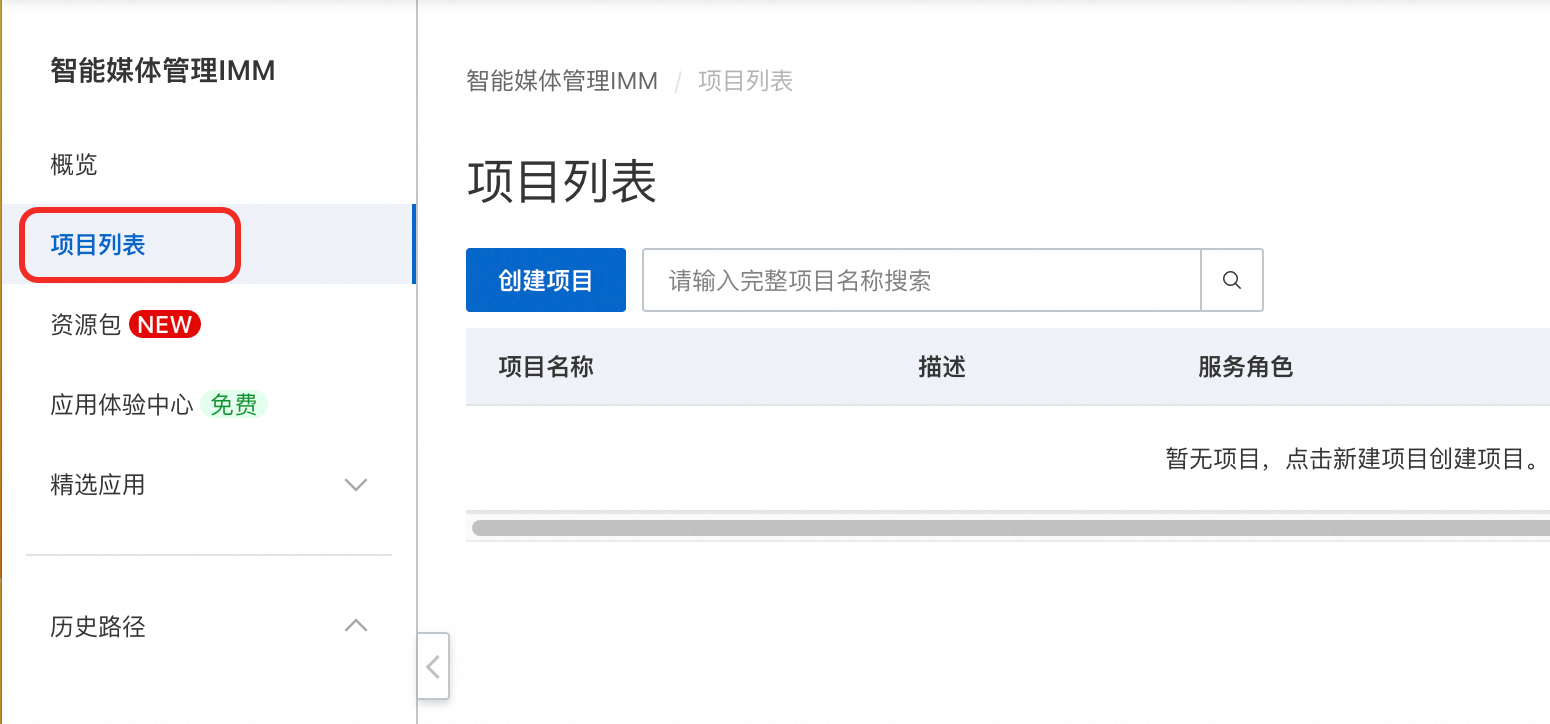
在智能媒体管理控制台的 项目列表 页面,在页面左上角的地域选择器中,选择与您OSS Bucket 相同的地域 。
重要
IMM项目只能处理相同地域OSS中的数据,地域选择错误将导致WebOffice无法访问OSS文件。项目创建后不支持更换地域。
单击 创建项目 。
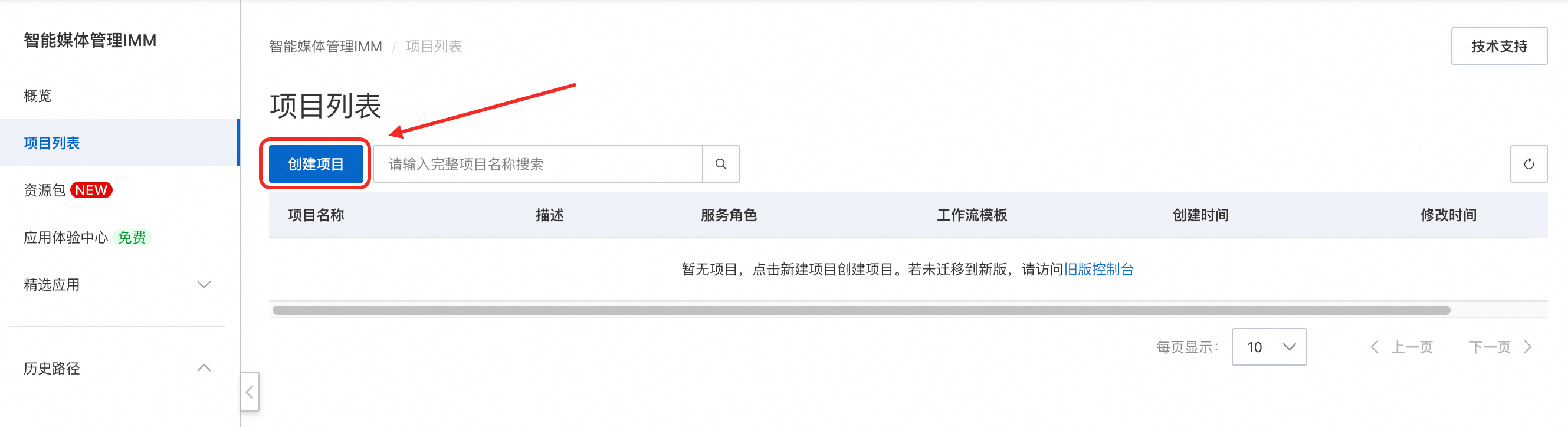
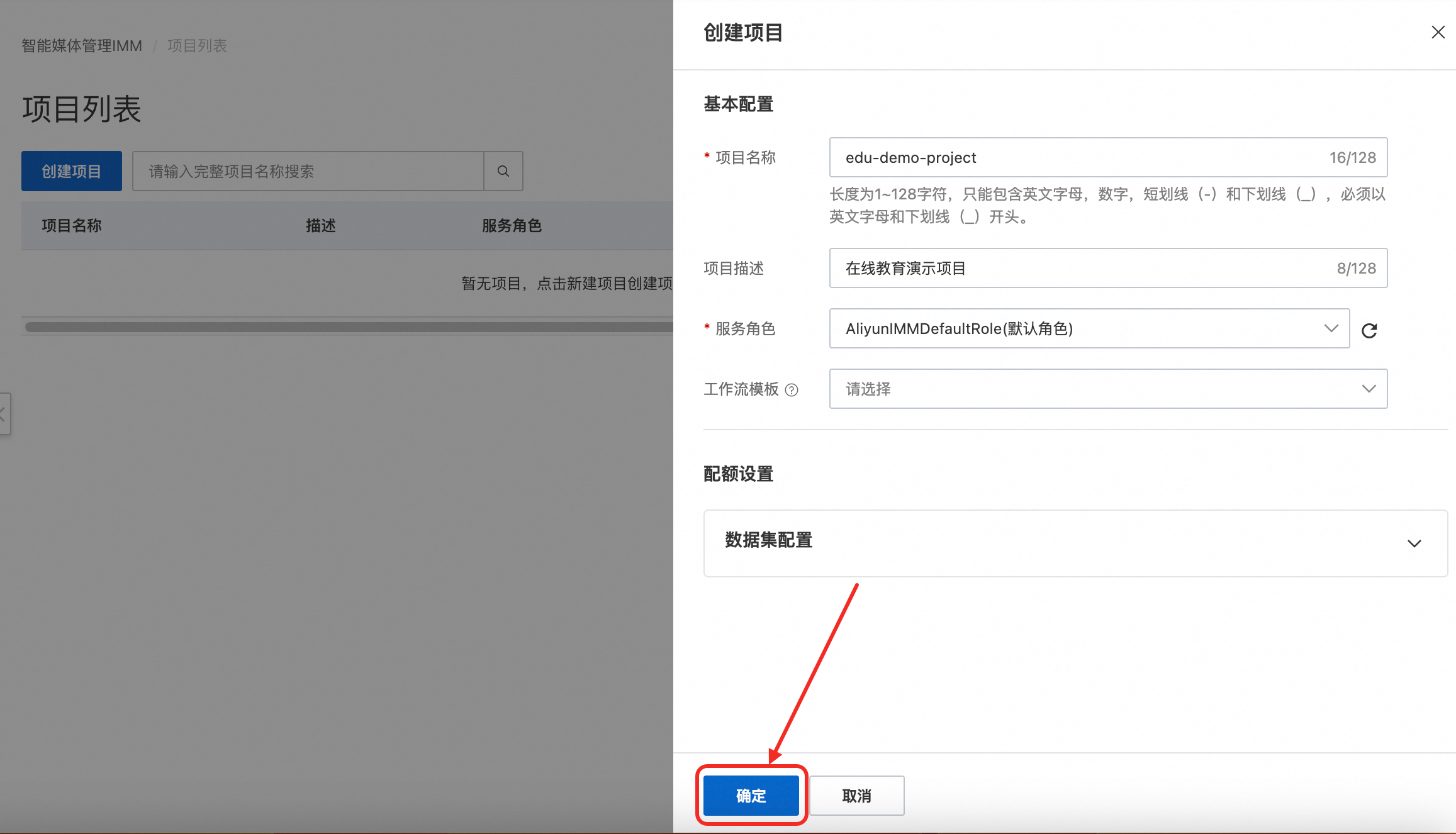
在 创建项目 面板,配置以下参数:
参数 | 说明 | 示例值 |
项目名称 | 1-128个字符,只能包含字母、数字、短划线和下划线,且必须以字母或下划线开头 |
|
项目描述 | 可选,填写描述信息 | 在线教育演示项目 |
服务角色 | 授权IMM访问OSS资源,首次创建时单击 创建默认角色 | AliyunIMMDefaultRole |
重要
AliyunIMMDefaultRole 拥有较高的OSS访问权限。在生产环境中,建议按需创建自定义服务角色以精确控制权限范围。
其他参数(数据集数量、文件数量等)保持默认值,单击 确定 ,完成项目创建。
项目创建成功后,记录项目名称 (如
edu-demo-project),后续配置应用时需要填写此值。
体验Word文档在线编辑
本步骤将通过IMM控制台直接打开存储在OSS中的Word文档,体验基于IMM WebOffice的在线预览与编辑功能,无需下载安装任何客户端软件。
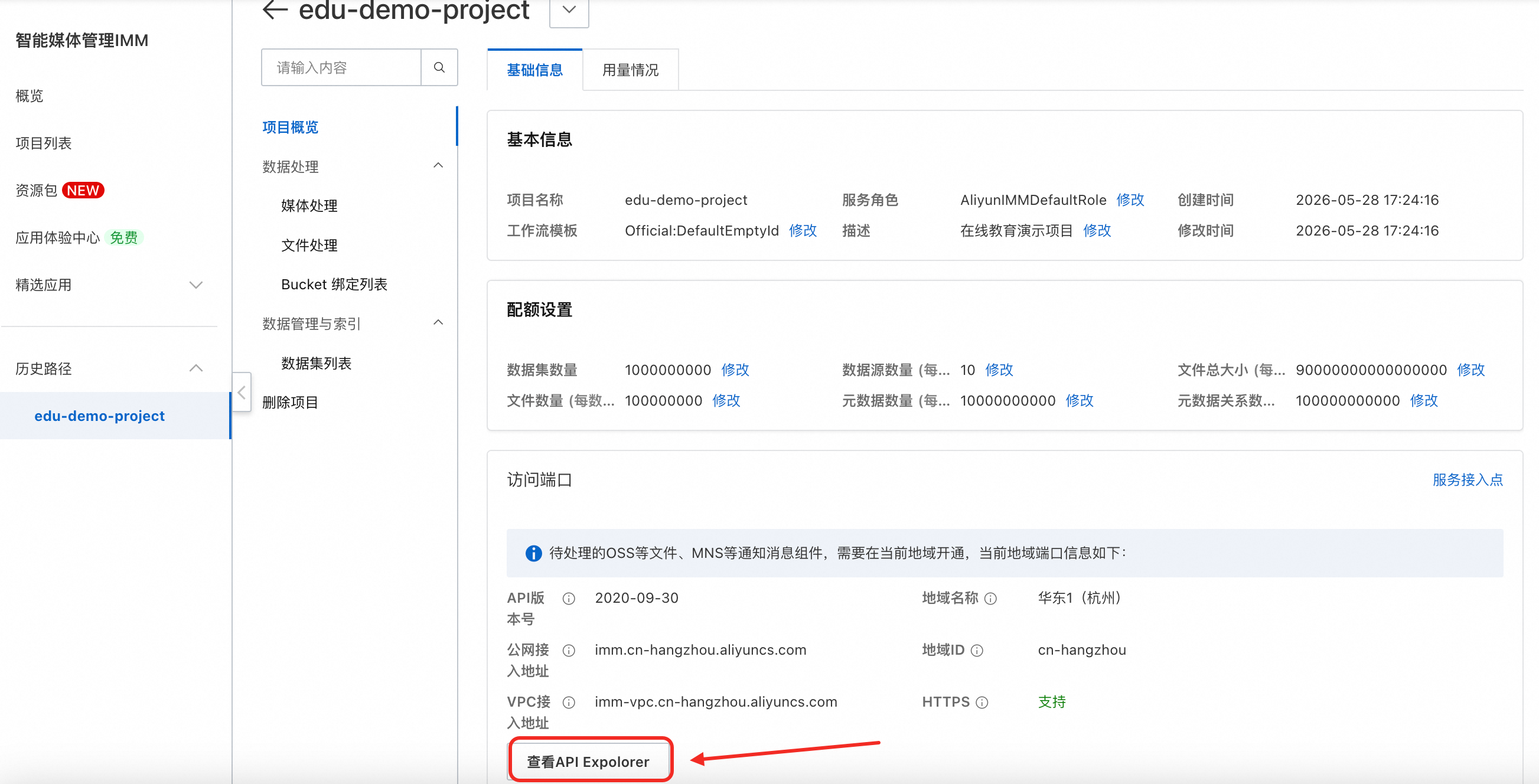
在IMM控制台点击 查看API Ecpolorer 。
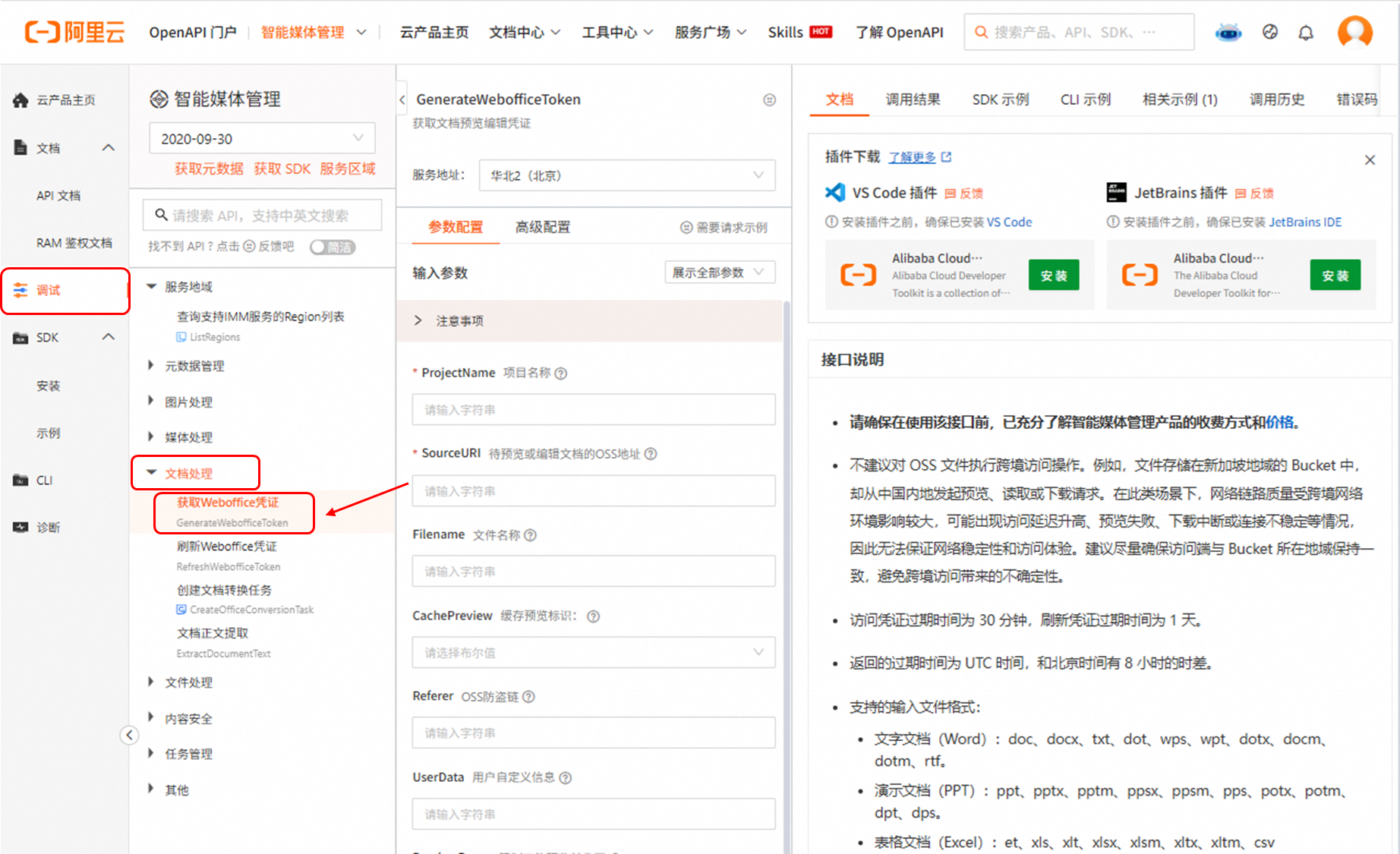
依次点击 调试 、文档处理 、获取Weboffice凭证 ,并配置以下参数:
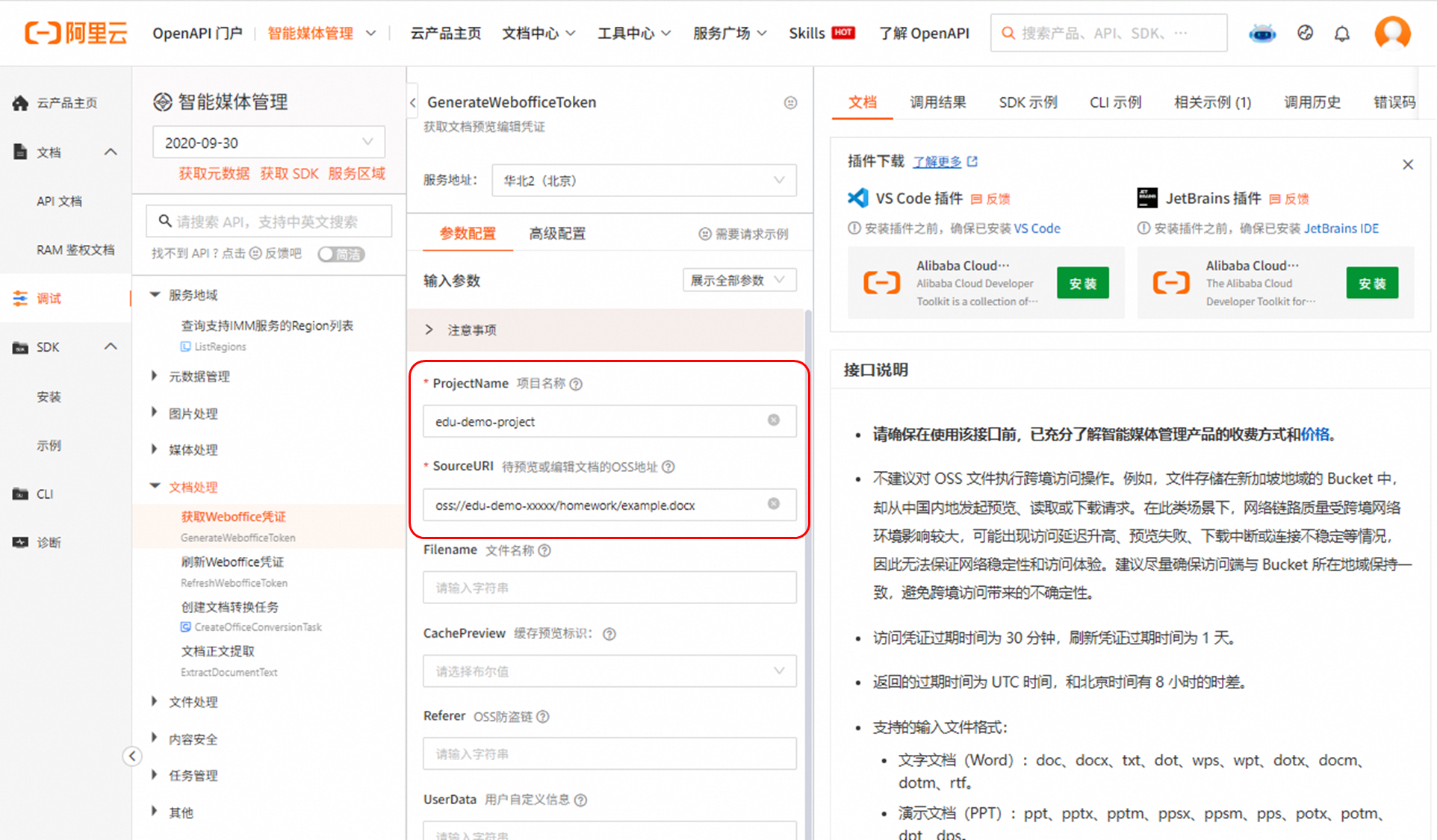
参数 | 说明 | 示例值 |
ProjectName | 前序步骤中创建的IMM项目名称 |
|
SourceURL | 待预览或编辑文档的OSS地址 OSS 地址规则为 |
|
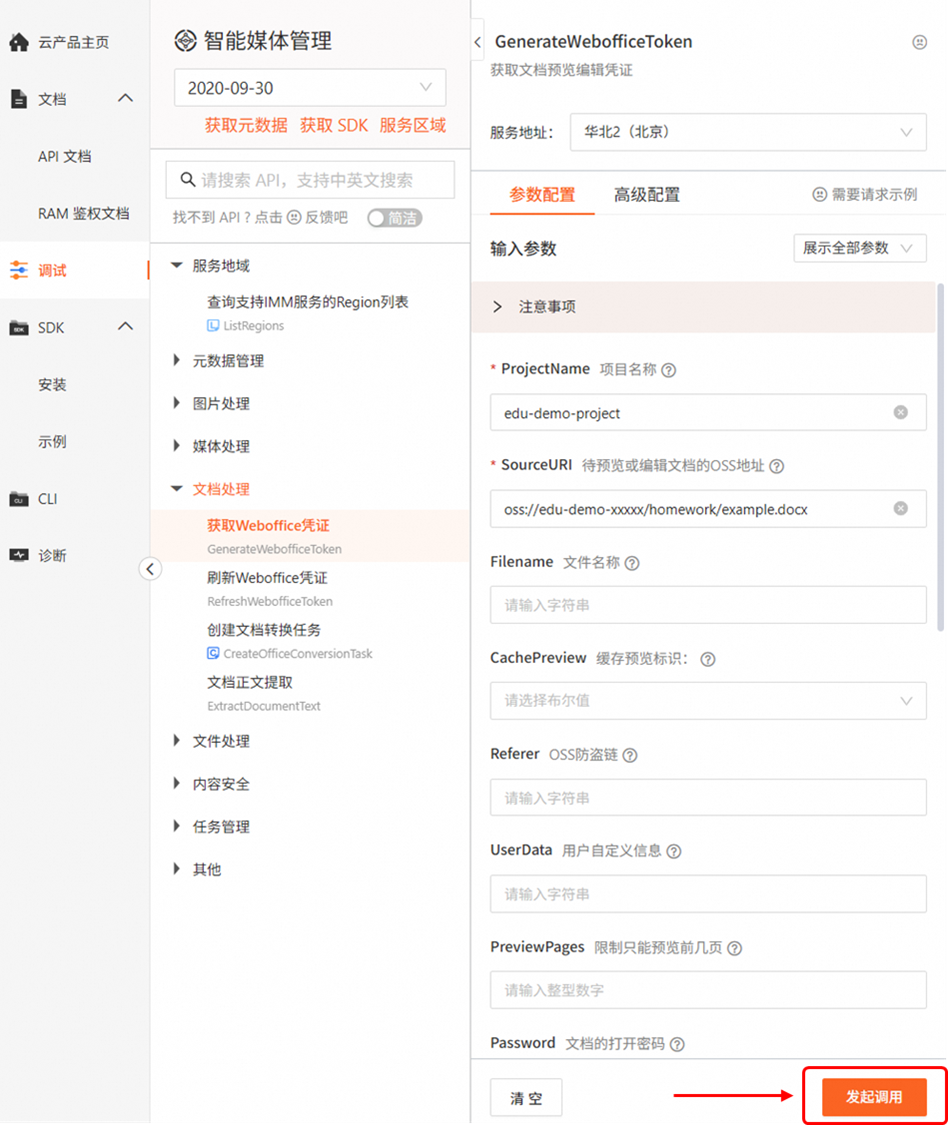
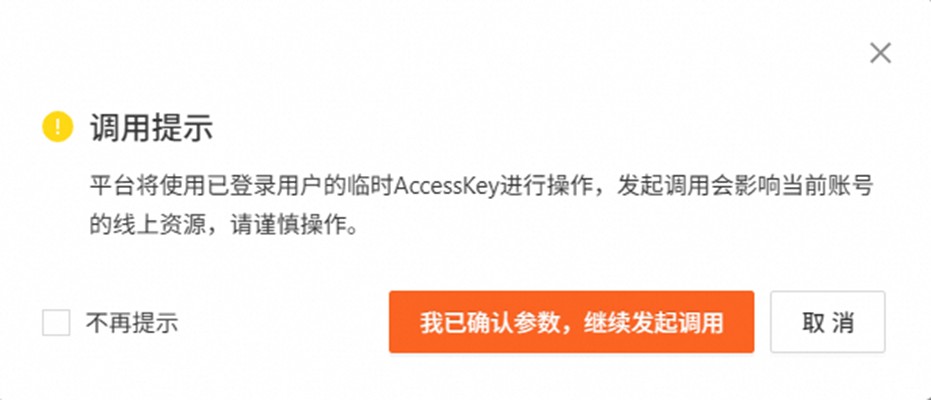
完成配置后,点击 发起调用 ,并点击 我已确认参数,继续发起调用 。
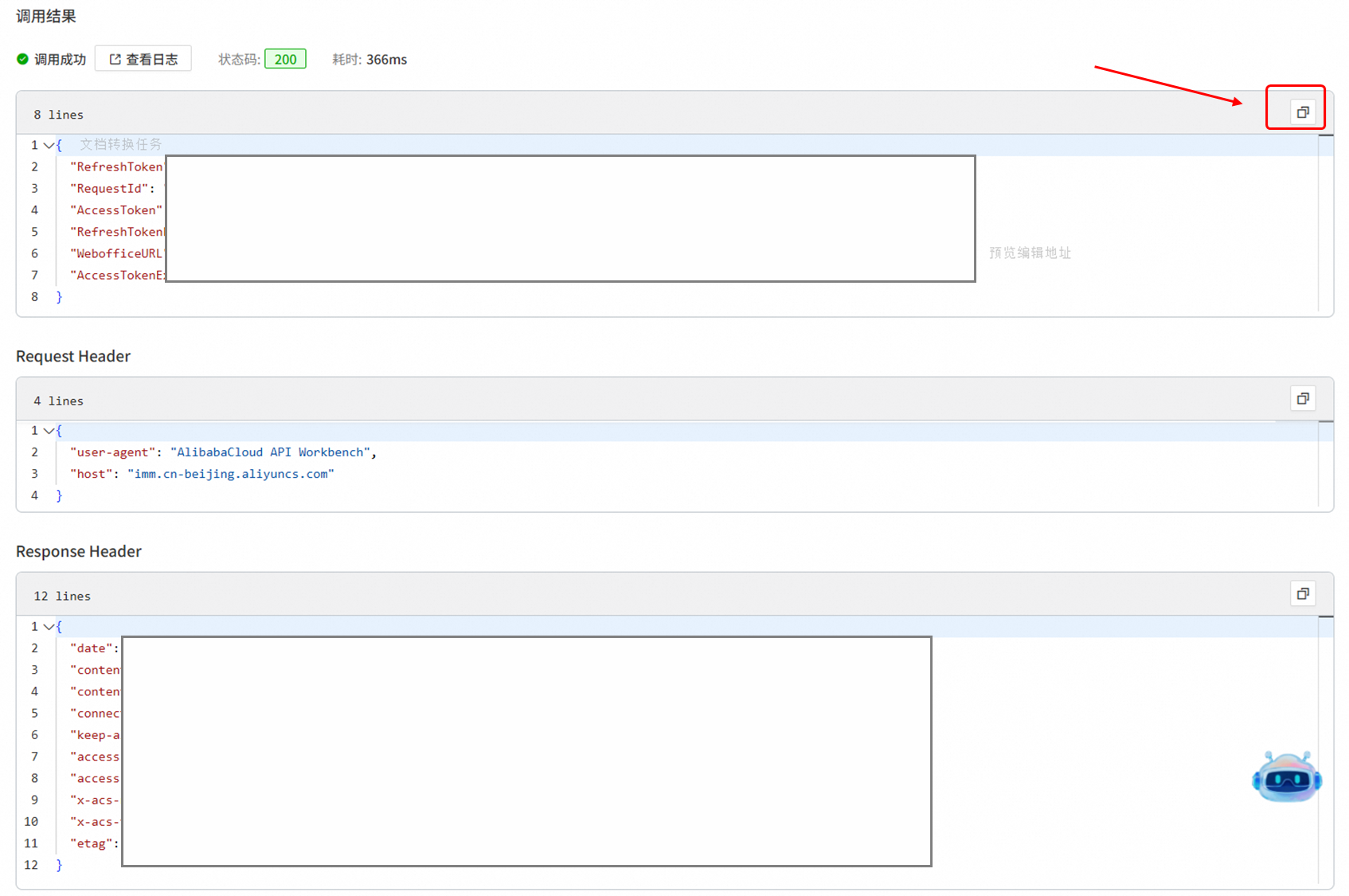
待右侧调用结果出现后,新建一个记事本,并粘贴第一个代码块的内容,替换到如下html代码中
// 填入Weboffice链接和预览凭证信息。的下方:
<!DOCTYPE html>
<html>
<head>
  <meta charset="utf-8">
  <title>Weboffice</title>
  <meta name="viewport" content="width=device-width,initial-scale=1.0">
  <style>
    iframe {
      width: 100%;
      height: 100%;
    }
  </style>
</head>

<body>
  <script src="https://g.alicdn.com/IMM/office-js/1.1.19/aliyun-web-office-sdk.min.js"></script>
  <div id="weboffice-zone"></div>
  <script>
    window.onload = init;
    async function init() {
      // 填入Weboffice链接和预览凭证信息。
      weboffice({
        "AccessToken": "",
        "WebofficeURL": "*",
      })
    }
    function weboffice(tokenInfo) {
      let mount = document.getElementById('#weboffice-zone');
      let ins = aliyun.config({ mount, url: tokenInfo.WebofficeURL });
      ins.setToken({ token: tokenInfo.AccessToken });
    }
  </script>
</body>
</html>
粘贴完成后应如下所示:
<!DOCTYPE html>
<html>
<head>
  <meta charset="utf-8">
  <title>Weboffice</title>
  <meta name="viewport" content="width=device-width,initial-scale=1.0">
  <style>
    iframe {
      width: 100%;
      height: 100%;
    }
  </style>
</head>

<body>
  <script src="https://g.alicdn.com/IMM/office-js/1.1.19/aliyun-web-office-sdk.min.js"></script>
  <div id="weboffice-zone"></div>
  <script>
    window.onload = init;
    async function init() {
      // 填入Weboffice链接和预览凭证信息。
      weboffice({
  "RefreshToken": "***",
  "RequestId": "***",
  "AccessToken": "***",
  "RefreshTokenExpiredTime": "***",
  "WebofficeURL": "***",
  "AccessTokenExpiredTime": "***"
})
    }
    function weboffice(tokenInfo) {
      let mount = document.getElementById('#weboffice-zone');
      let ins = aliyun.config({ mount, url: tokenInfo.WebofficeURL });
      ins.setToken({ token: tokenInfo.AccessToken });
    }
  </script>
</body>
</html>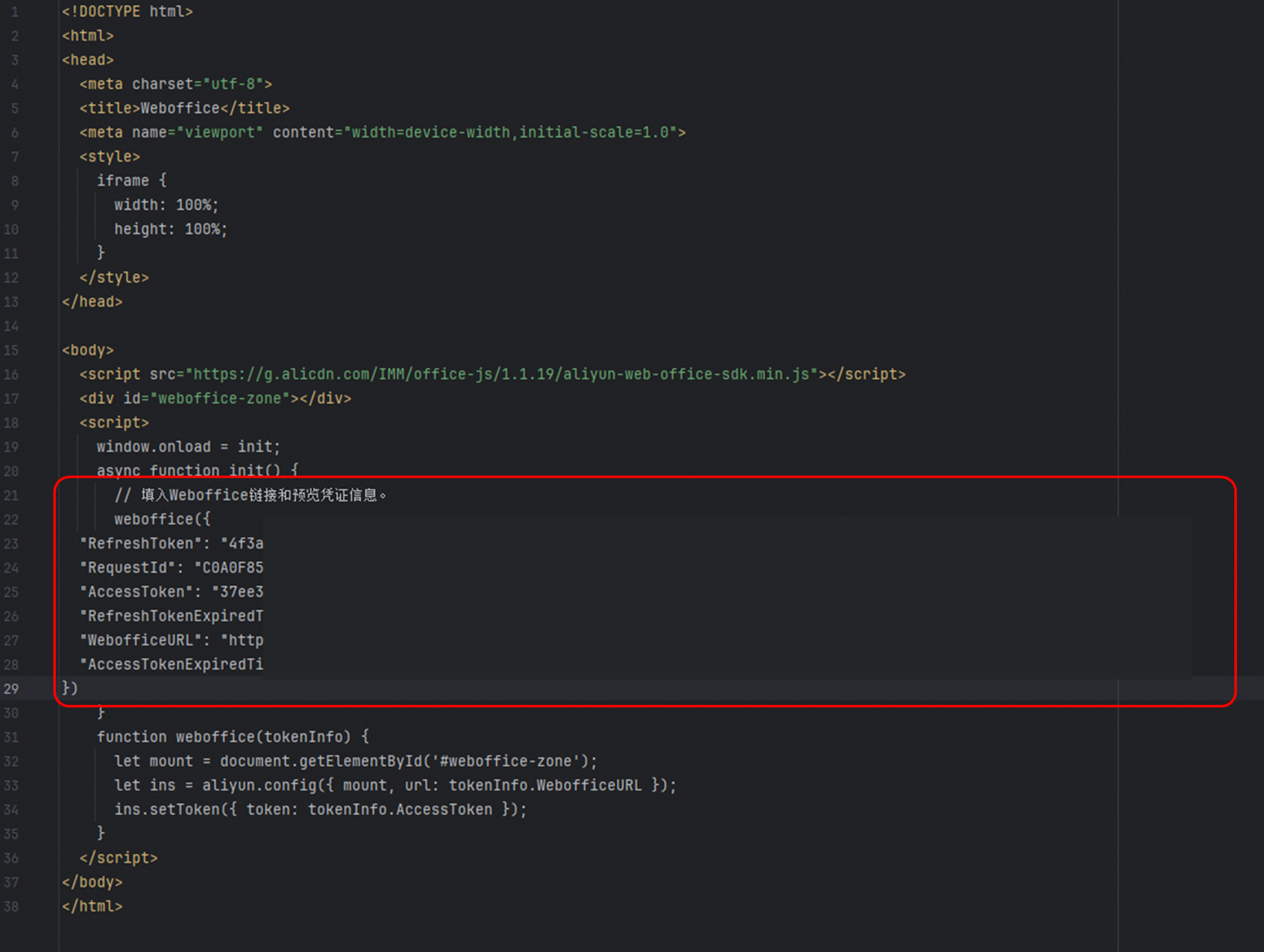
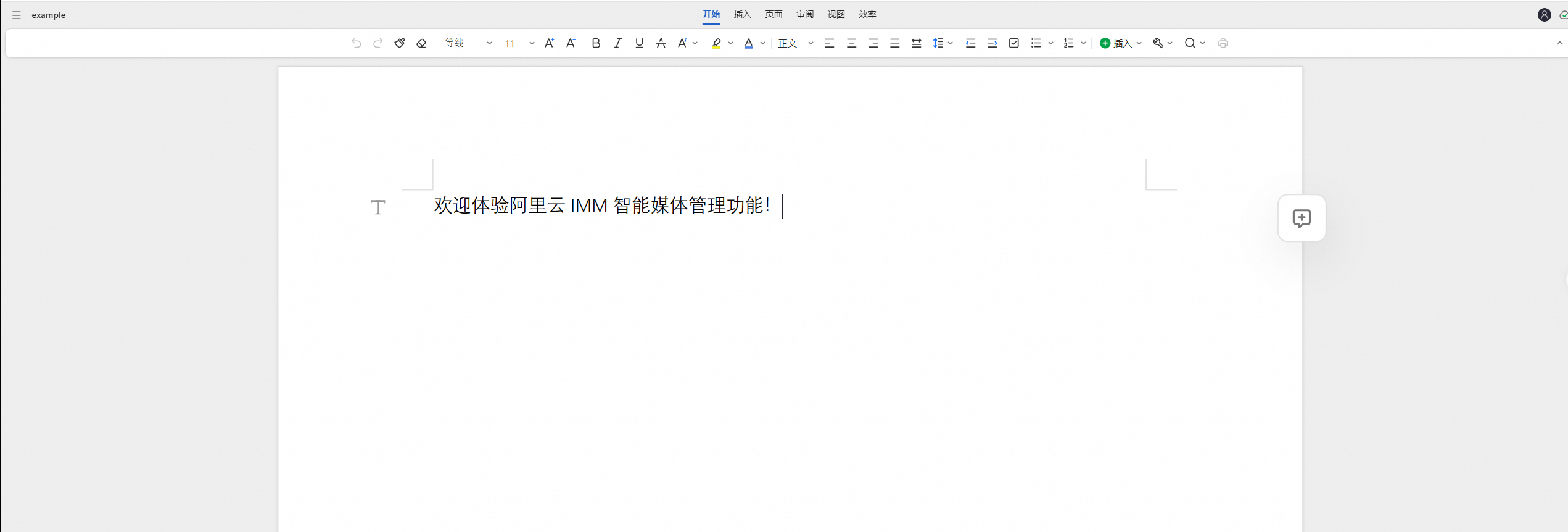
完成后修改该记事本的后缀为 .html,双击打开即可在线编辑 OSS 中的 word 文档。
说明
保存成功后,修改内容将直接写回OSS中的原始文件,无需手动下载和重新上传。您可以回到OSS文件管理页面下载该文件,验证修改已生效。
重要
WebOffice功能按页面预览次数收费,实验中调用次数极少,产生的费用可忽略不计。
释放资源
在完成实验之后,请您及时释放实验创建的相关云产品资源。如不释放,OSS标准-同城冗余存储将持续按量计费。无论是否选择释放资源,您创建的Bucket都不会自动删除,请手动操作。
关闭OSS数据索引(MetaQuery)。
前往对象存储OSS控制台,进入目标Bucket。
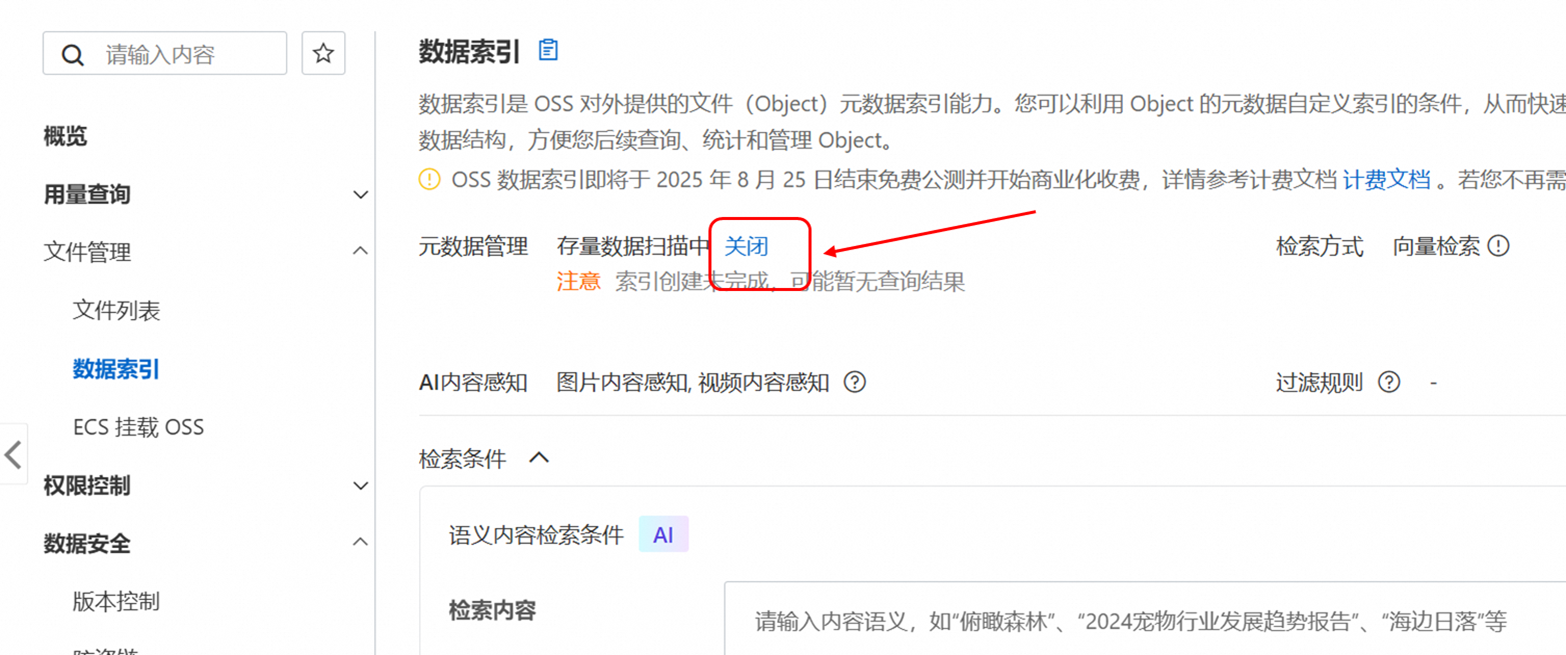
在左侧导航栏,选择 文件管理 > 数据索引 。
单击 关闭数据索引 ,确认关闭。
重要
关闭数据索引后,已建立的索引数据将被清除,语义检索功能将不可用。如需再次使用,须重新开启并等待重新建立索引。
删除OSS生命周期规则。
在左侧导航栏,选择 数据管理 > 生命周期 。
对每条规则,单击右侧 删除 按钮,并在确认对话框中单击 确定 。

关闭 启用访问跟踪 开关(删除所有基于访问时间的生命周期规则后才可关闭)。

删除IMM项目。
前往智能媒体管理控制台。
在 项目列表 页面,找到实验创建的项目,单击 删除 。
在确认对话框中输入项目名称,单击 确定 。
重要
删除IMM项目后,该项目下所有数据集及元数据索引将被永久删除,且无法恢复。OSS中的原始文件不受影响。
删除Bucket。
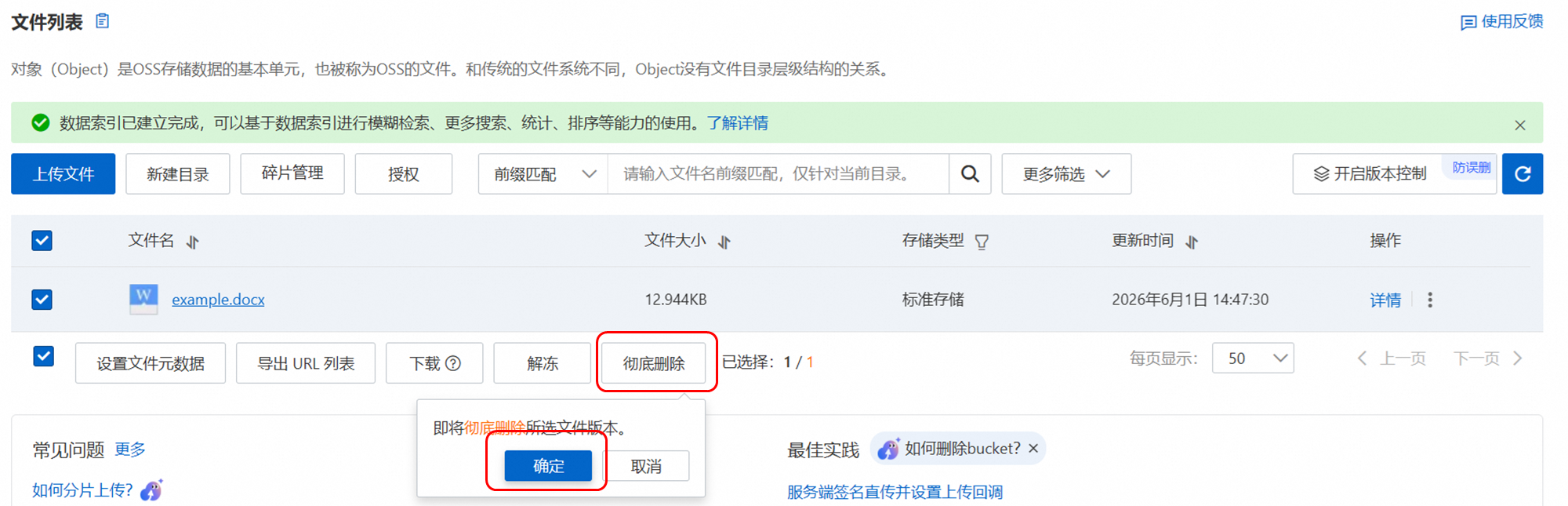
在对象存储OSS控制台进入目标Bucket,单击 文件管理 。
选中所有文件,单击 彻底删除 ,确认删除Bucket中的全部文件。
说明
删除Bucket前,必须先删除Bucket中的全部文件(包括所有目录下的文件)。如文件较多,可使用OSS命令行工具(ossutil)批量删除。
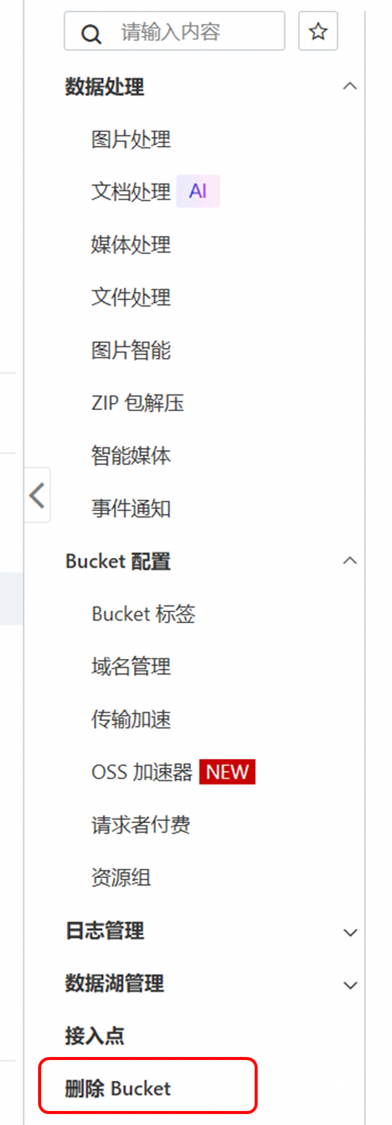
在左侧导航栏,单击 基础设置 > 删除Bucket ,在 删除Bucket 确认对话框中,输入要删除的Bucket名称,单击 确定 。