
StarRocks数据源为您提供读取和写入StarRocks双向通道的功能,您可以通过向导模式和脚本模式配置同步任务。
背景信息
标准模式的工作空间支持数据源隔离功能,您可以分别添加并隔离开发环境和生产环境的数据源,以保护您的数据安全。详情请参见数据源开发和生产环境隔离。
操作步骤
- 进入数据源管理页面。
- 登录DataWorks控制台。
- 在左侧导航栏,单击工作空间列表。
- 选择工作空间所在地域后,鼠标悬浮至
 图标,单击工作空间配置。
 - 在左侧导航栏,单击,进入页面。
说明 您也可以在数据集成页面进入数据源管理配置数据源,但此方式只支持生产环境的数据源。 - 在数据源管理页面,单击右上角的新增数据源。
在新增数据源对话框,选择数据源类型为StarRocks。
在新增StarRocks数据源对话框,配置各项参数。
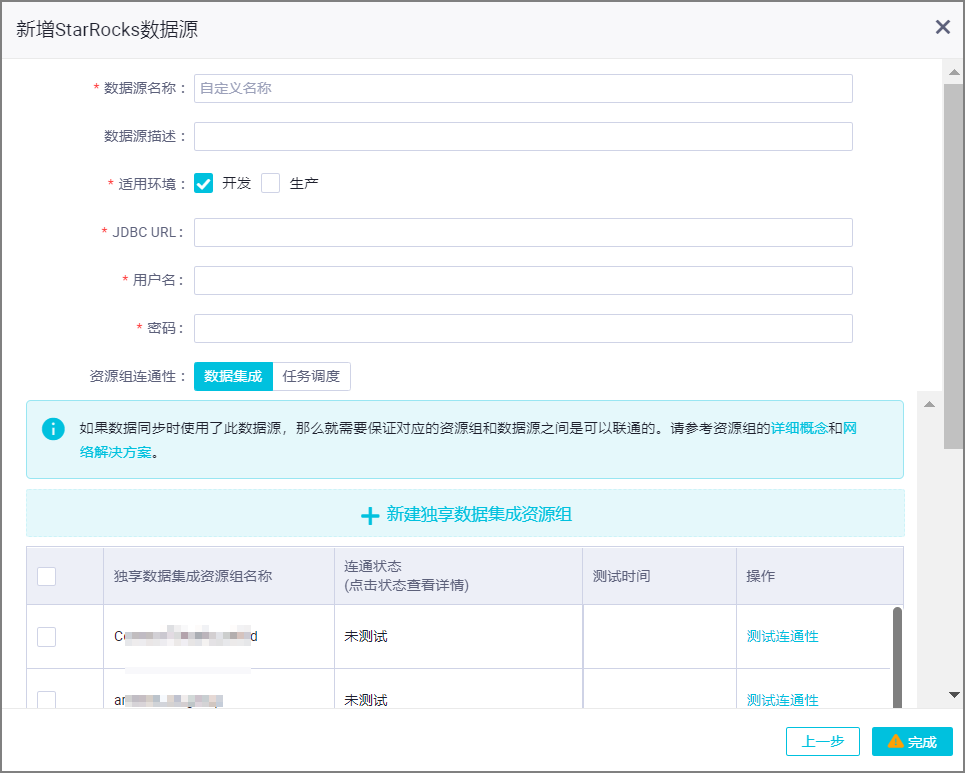
参数
描述
数据源名称
数据源名称必须以字母、数字、下划线(_)组合,且不能以数字和下划线(_)开头。
数据源描述
对数据源进行简单描述,不得超过80个字符。
适用环境
可以选择开发或生产环境。
说明仅标准模式工作空间会显示该配置。
JDBC URL
StarRocks连接信息,格式为
jdbc:mysql://<ip>:<port>/<dbname>。连接串中填写FE IP、Mysql Port(一般默认是9030)。Username
登录数据库的用户名称。
Password
登录数据库的密码。
选择资源组连通性类型为数据集成。
在资源组列表,单击相应资源组后的测试连通性。
数据同步时,一个任务只能使用一种资源组。您需要测试每个资源组的连通性,以保证同步任务使用的数据集成资源组能够与数据源连通,否则将无法正常执行数据同步任务。如果您需要同时测试多种资源组,请选中相应资源组后,单击批量测试连通性。详情请参见网络连通方案。
说明(推荐)资源组列表默认仅显示独享数据集成资源组,为确保数据同步的稳定性和性能要求,推荐使用独享数据集成资源组。
如果您需要测试公共资源组或自定义资源组的连通性,请在资源组列表右下方,单击更多选项,在警告对话框单击确定,资源组列表会显示可供选择的公共资源组和自定义资源组。
后续步骤
现在,您已经学习了如何配置StarRocks数据源,您可以继续下一个教程。在该教程中,您将学习如何配置StarRocks插件,详情请参见StarRocks Reader和StarRocks Writer。