
本文介绍如何创建、编辑邮件模板,提交模板审核等操作。
模板列表
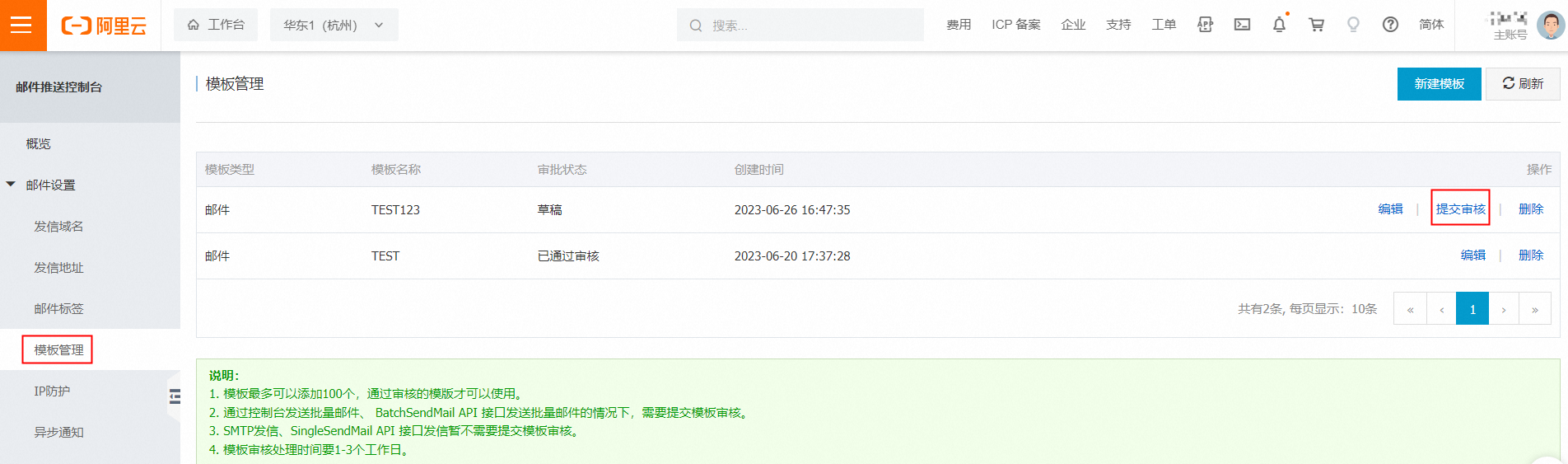
邮件推送控制台中模板管理页面显示所有模板的名称、状态、创建时间和操作项。
模板状态有“草稿”、“已通过审核”、“未通过审核”三种。对于草稿状态的模板,需要点击提交审核。经过邮件推送产品运营进行审核,审核通过后才可以用来发送邮件。
新建模板
1、登录邮件推送控制台。
2、单击左侧导航栏模板管理。
3、单击模板管理页面右上角新建模板,进入创建模板页面。
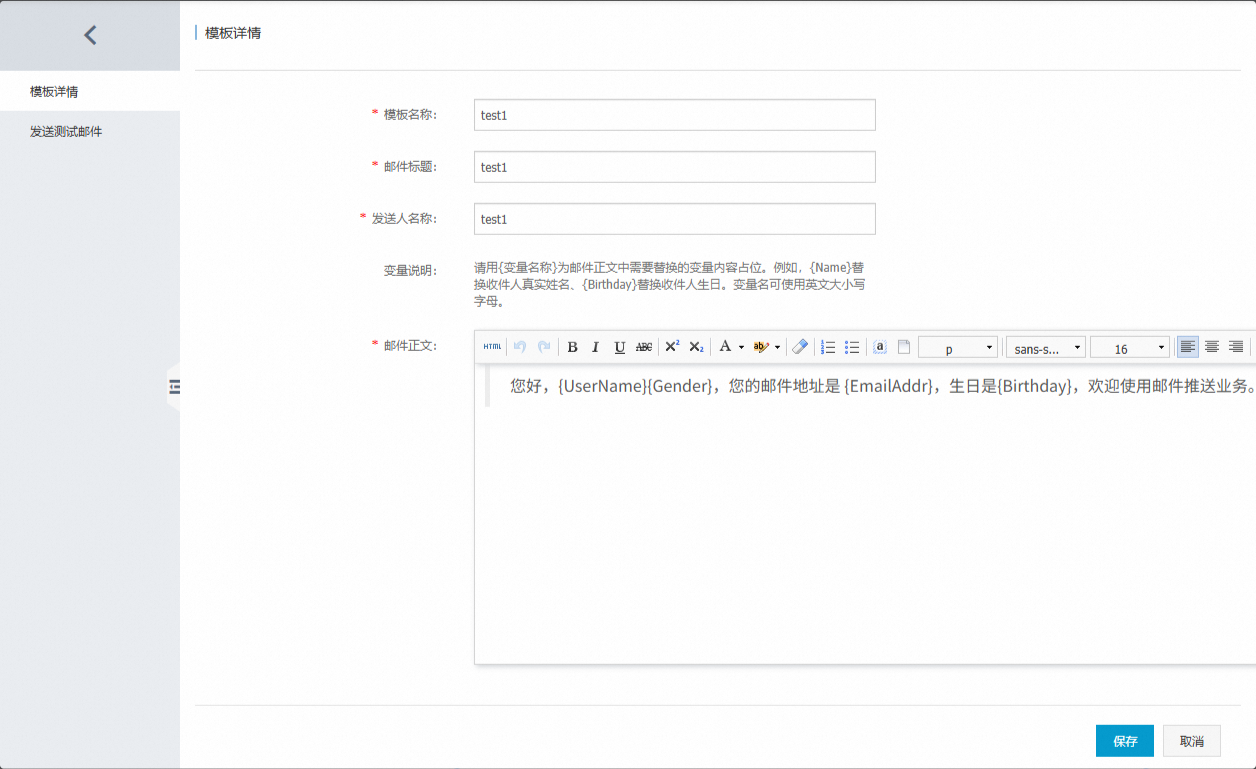
4、在创建模板页面,填写模板所需的参数,然后单击页面右下角保存。保存后的模板是草稿状态,可以进行编辑、提交审核和删除。
变量
在邮件模板中,变量用于代表收件人列表中动态变化的个性化信息。使用 {变量名称} 作为占位符嵌入邮件正文,系统会在发送时自动将其替换为对应收件人的具体数据。
使用规则与示例:
格式要求:变量名需包裹在花括号中,例如
{UserName}、{Birthday}。数据来源:
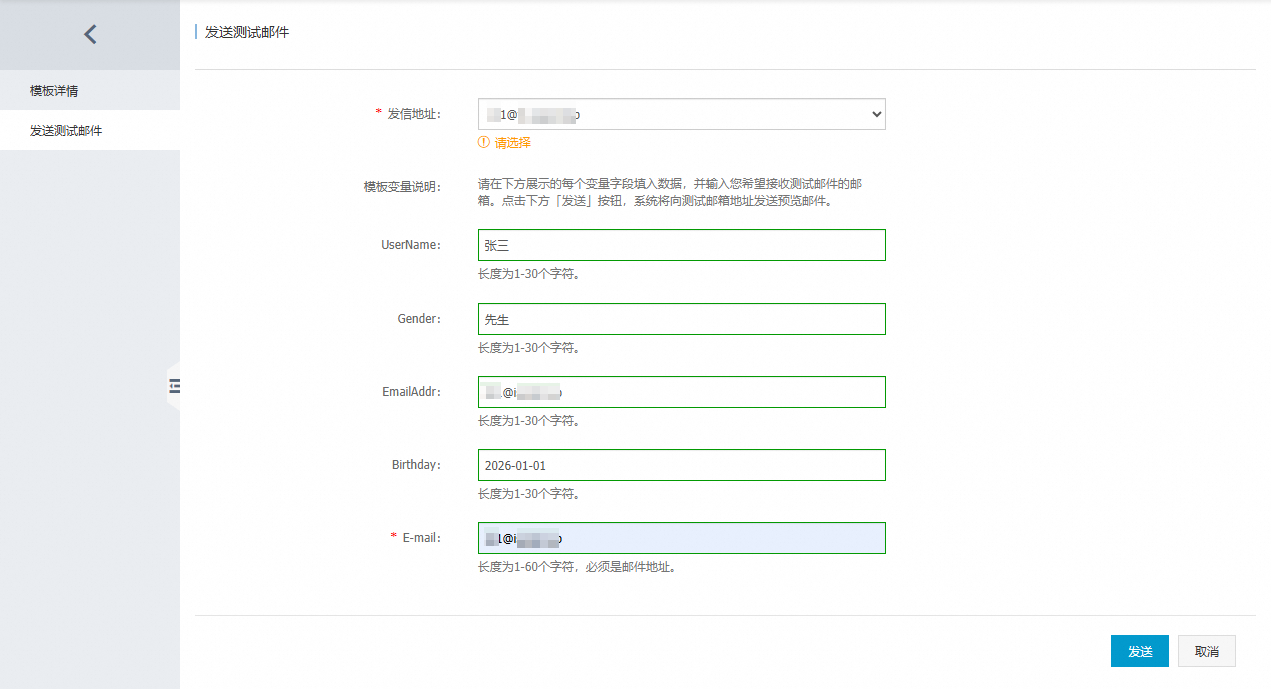
可以在发送测试邮件页面填写变量对应的测试值(见下文),如John;
正式使用时变量名必须在创建“创建收件人列表”时上传对应的列值,否则无法正确替换,可以上传模板附件或单条JSON格式创建,如
{"UserName":"李四","Birthday":"1990/1/1","Gender":"女士"}。
命名规范:变量名仅支持英文大小写字母(如
UserName、Birthday)。数量限制:单个邮件模板最多可设置 50 个变量。
邮件内容完整示例:
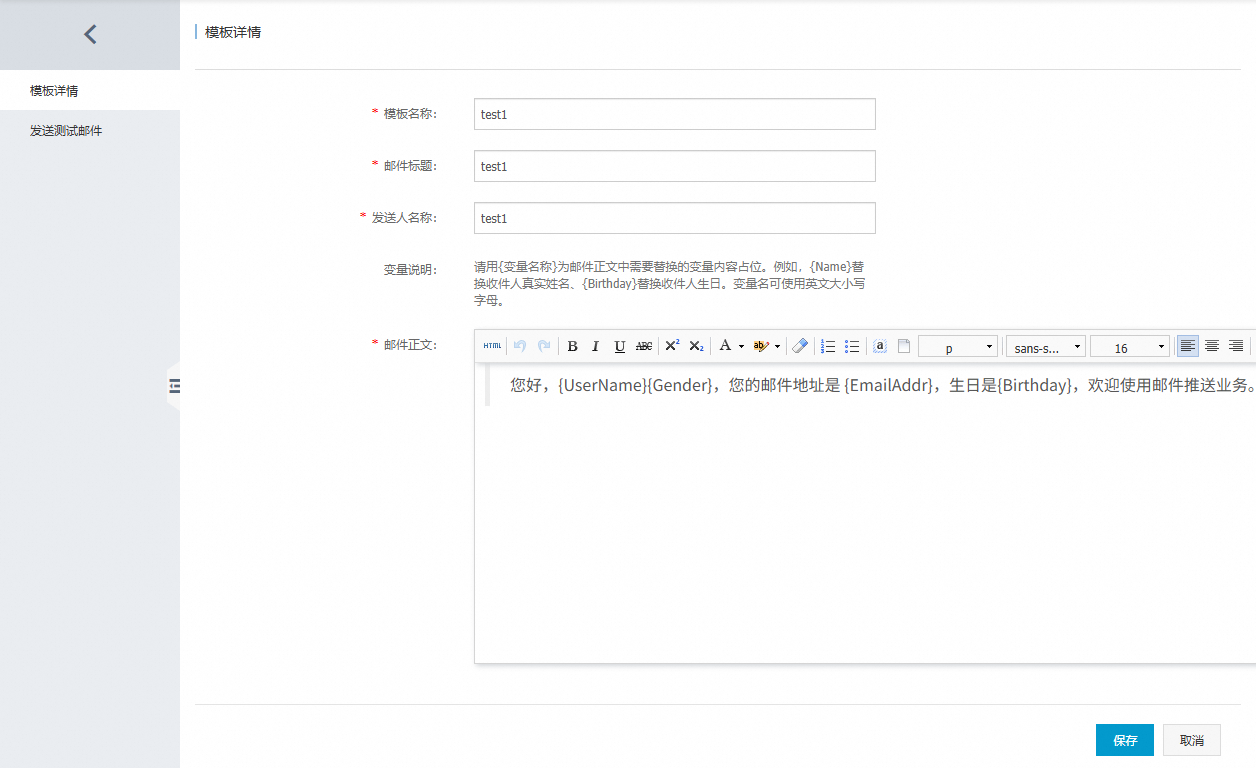
您好,{UserName}{Gender},您的邮件地址是 {EmailAddr},生日是{Birthday},欢迎使用邮件推送业务。
图片
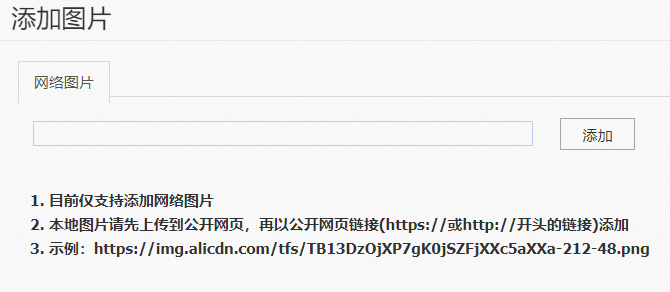
当前邮件模板暂不支持插入本地图片。仅支持插入网络中允许外链的HTTPS开头的图片地址链接。您可将图片保存在网络相册等服务中生成链接后,将链接添加到邮件模板中。

退订链接
点击超链接按钮,选择邮件退订链接,收件人可通过本链接退订发出的邮件。
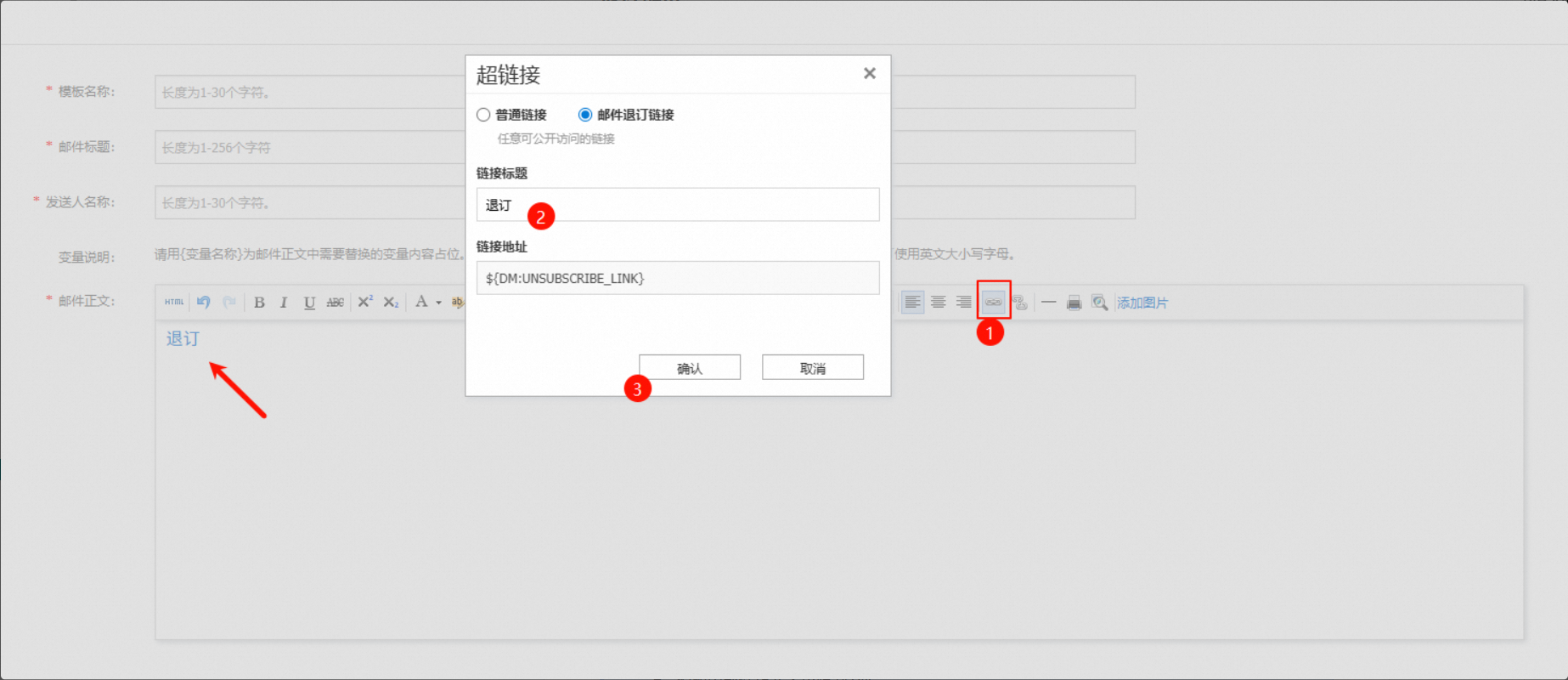
控制台和API发信场景,变量${DM:UNSUBSCRIBE_LINK}会被自动替换为退订链接。
SMTP发信场景,目前需要先开启邮件跟踪,才能正常替换该变量。如何开启数据跟踪功能?
HTML示例代码(仅供API和SMTP参考):<a href="${DM:UNSUBSCRIBE_LINK}" title="test" data-link-type="unsubscribe" target="_blank">test</a>
退订管理
可以通过邮件推送控制台-数据统计-退订,管理退订记录。
5、模板创建后,需提交审核。审核一般需要 1-3 个工作日。未通过审核的模板,可以重新编辑,再次提交审核。
每个ID最多可以保存100个邮件模板,模板可多次编辑,可以删除。
模板中邮件正文大小限制1M。
邮件标题长度限制100。
审核通过的模板或已经发送过的邮件模板重新编辑后状态被重置为草稿,需重新提交审核。
发送测试邮件
填写并保存邮件内容。
在左侧导航栏处,切换到发送测试邮件,选择发信地址,填写变量值和收信地址,点击发送。
收件人查看收到的邮件,变量位置已经被替换为对应的值。
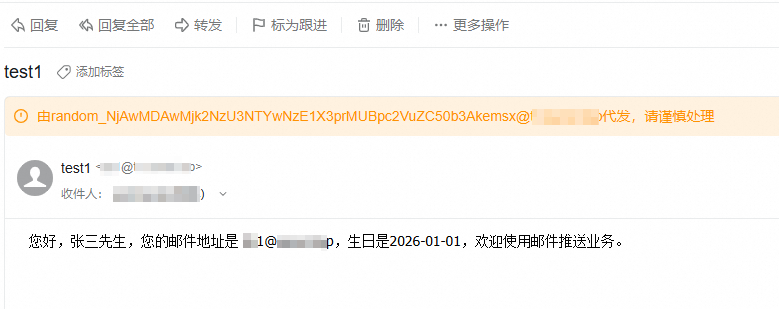
测试场景使用随机地址代发,正式发信时可以选择是否使用随机地址。