
数据加工概述
为满足高效快捷的数据加工需求,Quick BI在仪表板界面设计了字段面板和数据面板。
在字段面板中,您可以完成高级计算、数据聚合、数据过滤、数据排序、数据补全等操作。
在数据面板中,您可以新建计算字段、新建分组维度、新建维度组和新建占位符。
字段面板
数据面板
重要
数据加工的字段,需要注意以下几点:
新增计算字段不会保存在数据集中,仅适用于当前图表。
若您再新增一个图表,重新选择同一个数据集,新建计算字段丢失。
复制包含新建字段的图表,若复制图表也使用该数据集,则新建字段在复制图表中生效。
新建计算字段
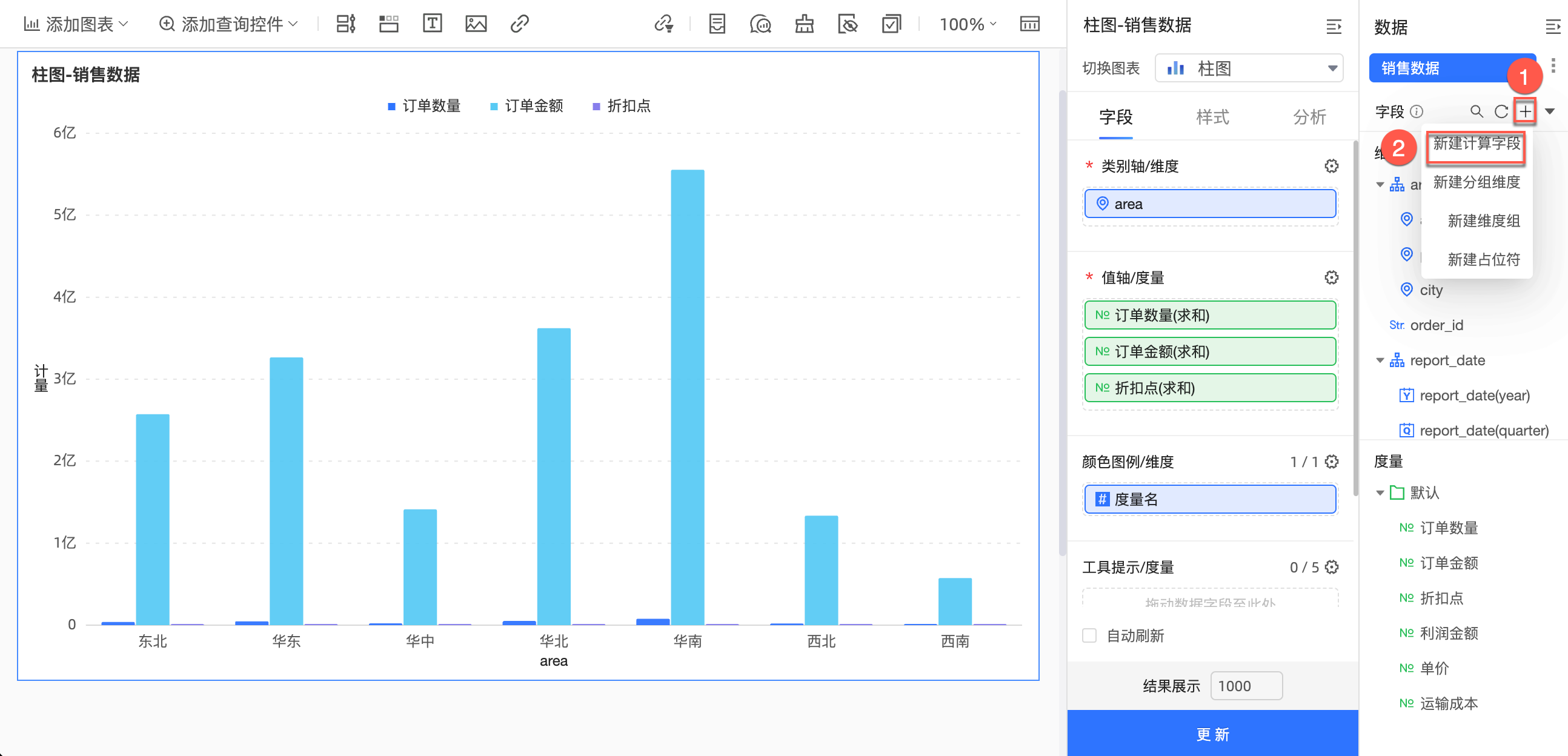
详细操作请参见新建计算字段。
新建分组维度
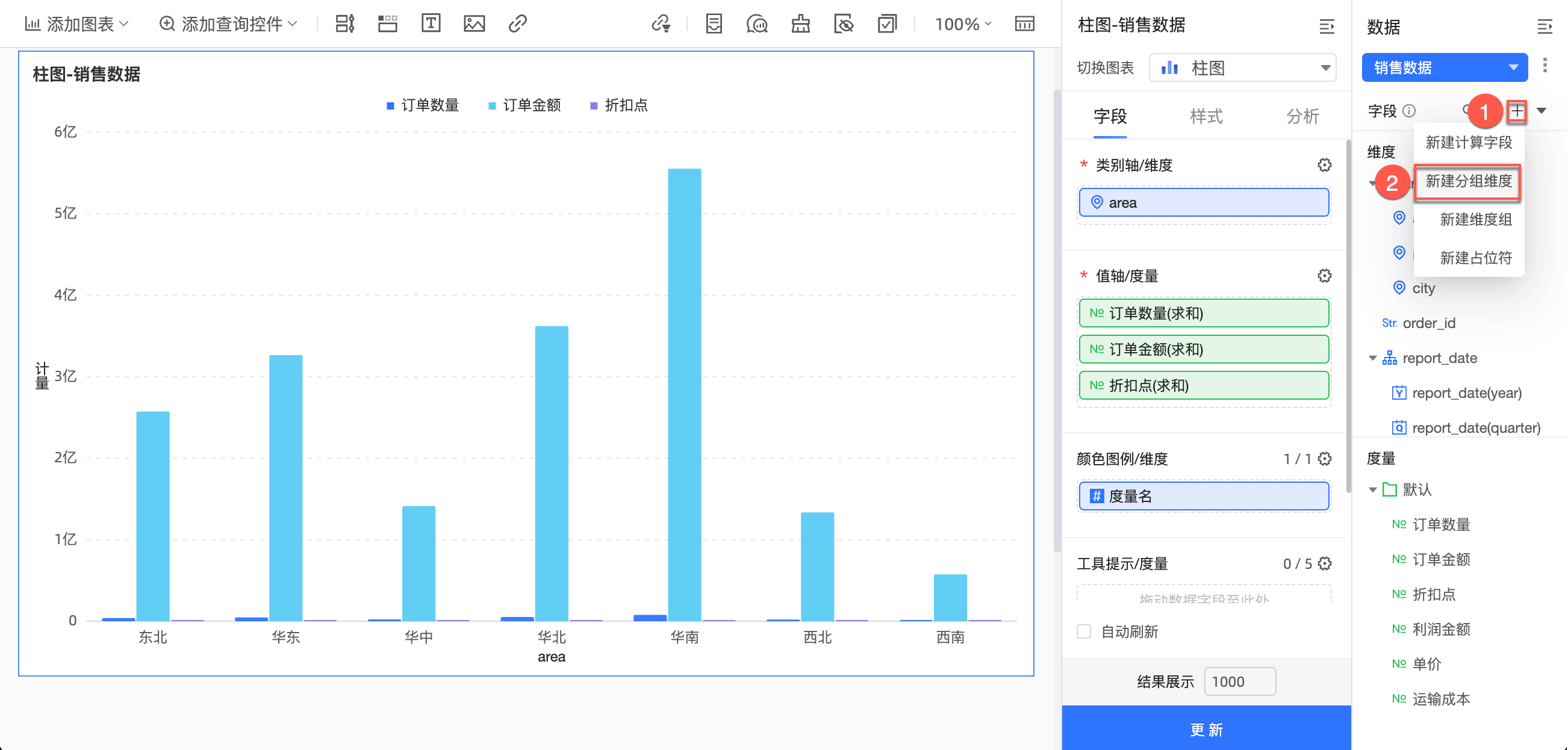
详细操作请参见新建分组维度。
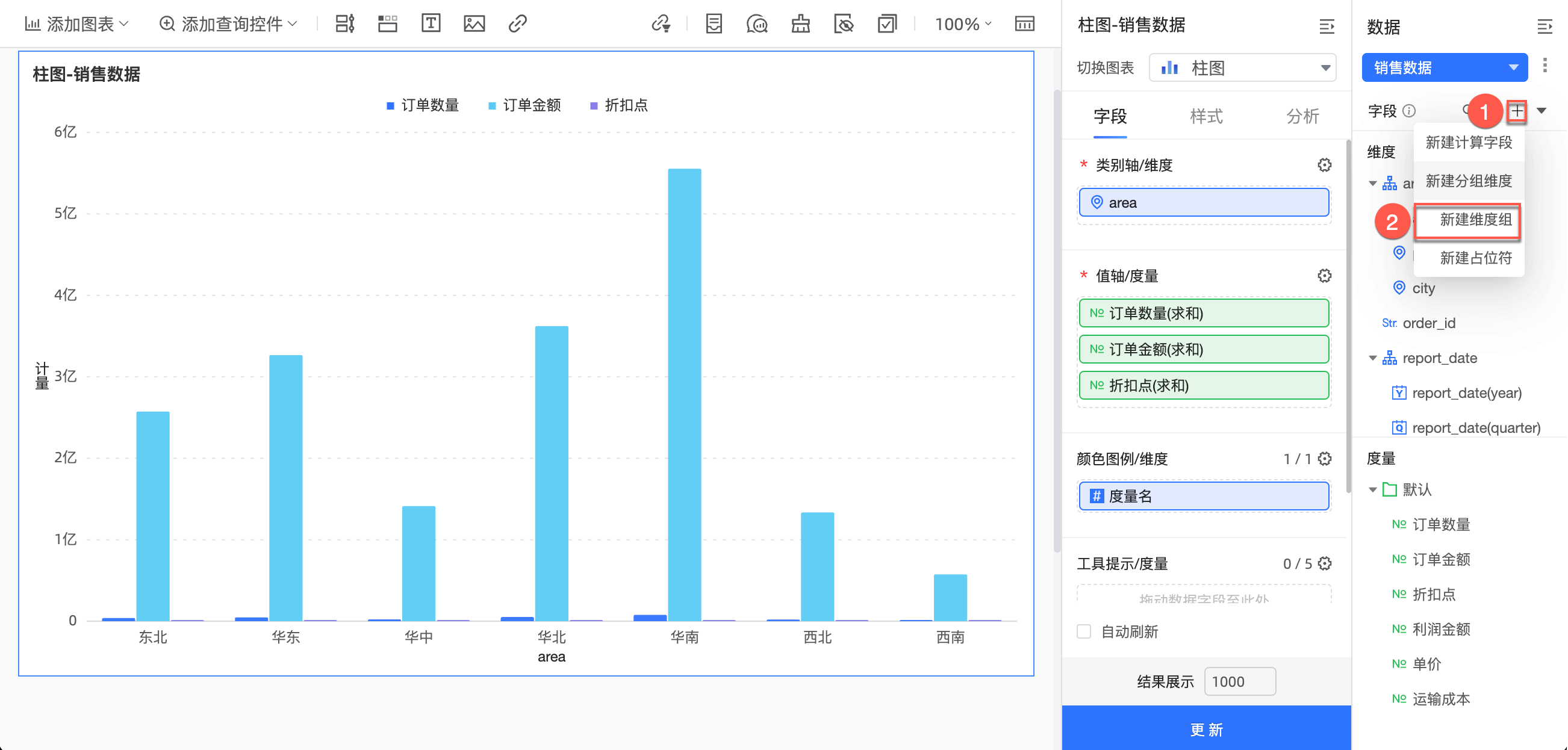
新建维度组
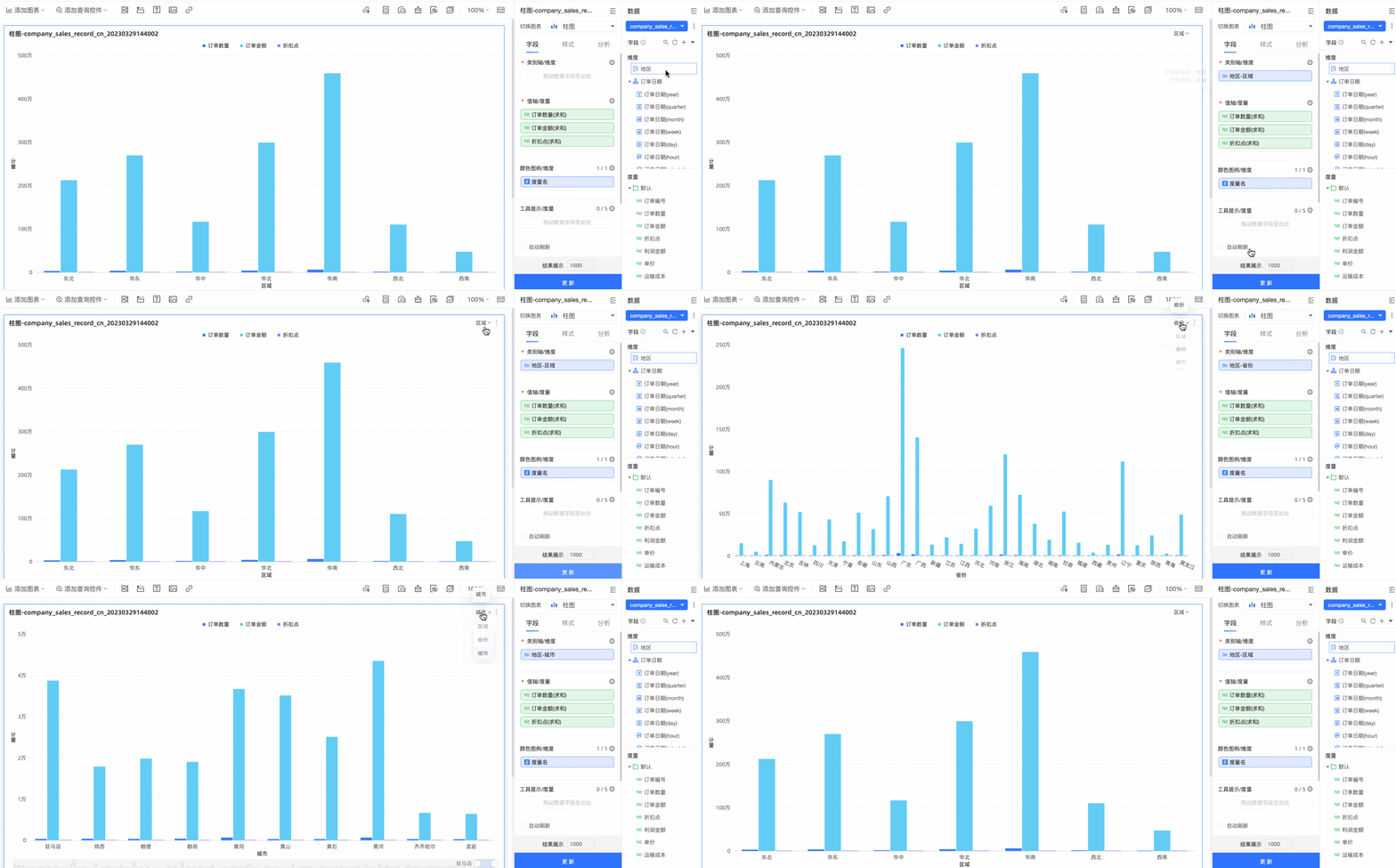
您可以按照图示步骤进入新建维度组界面。
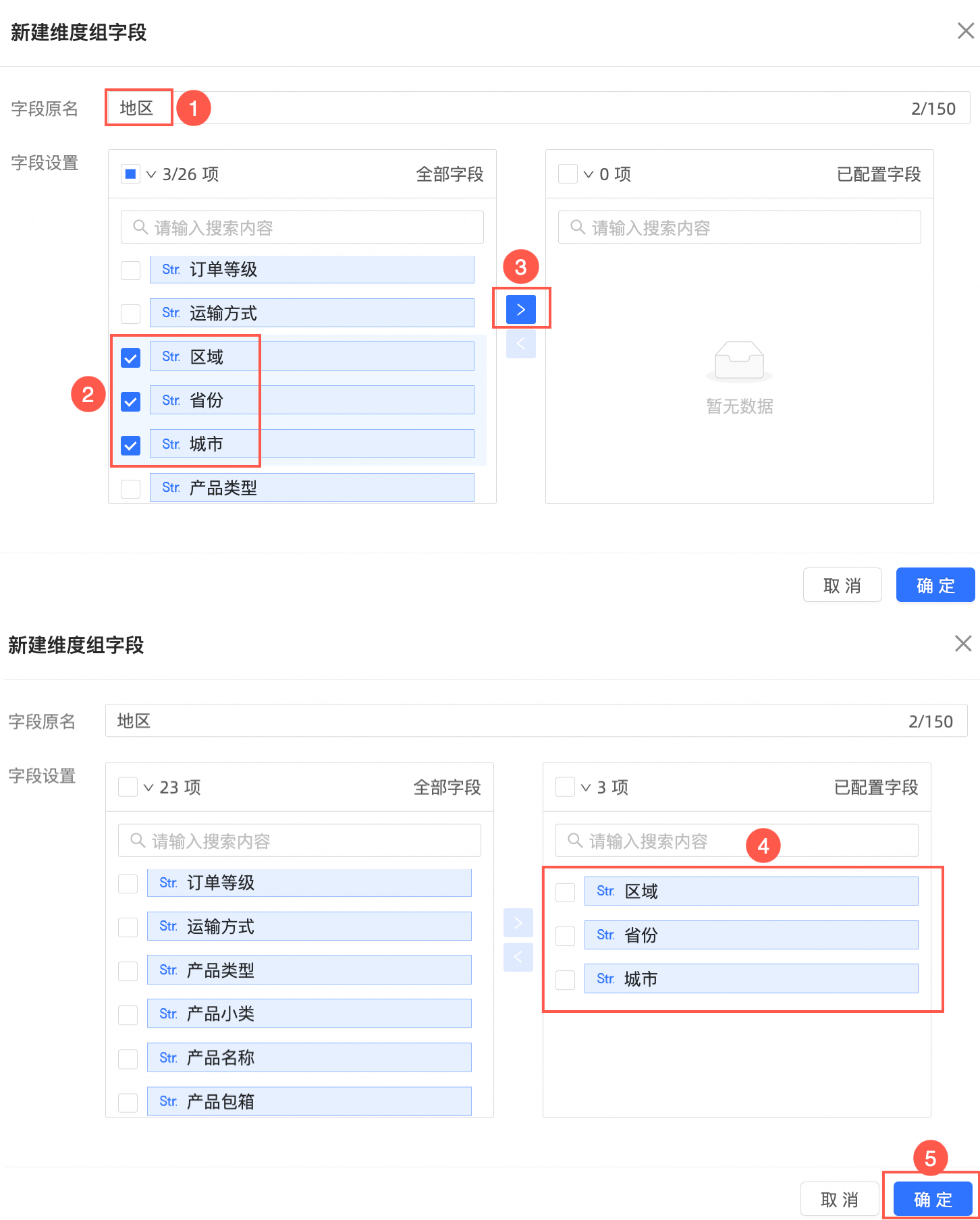
按照图示步骤新建维度组字段。
将新建的维度组拖动到维度区域,单击更新。
此时您可以切换维度组里的字段,查看对应的数据。
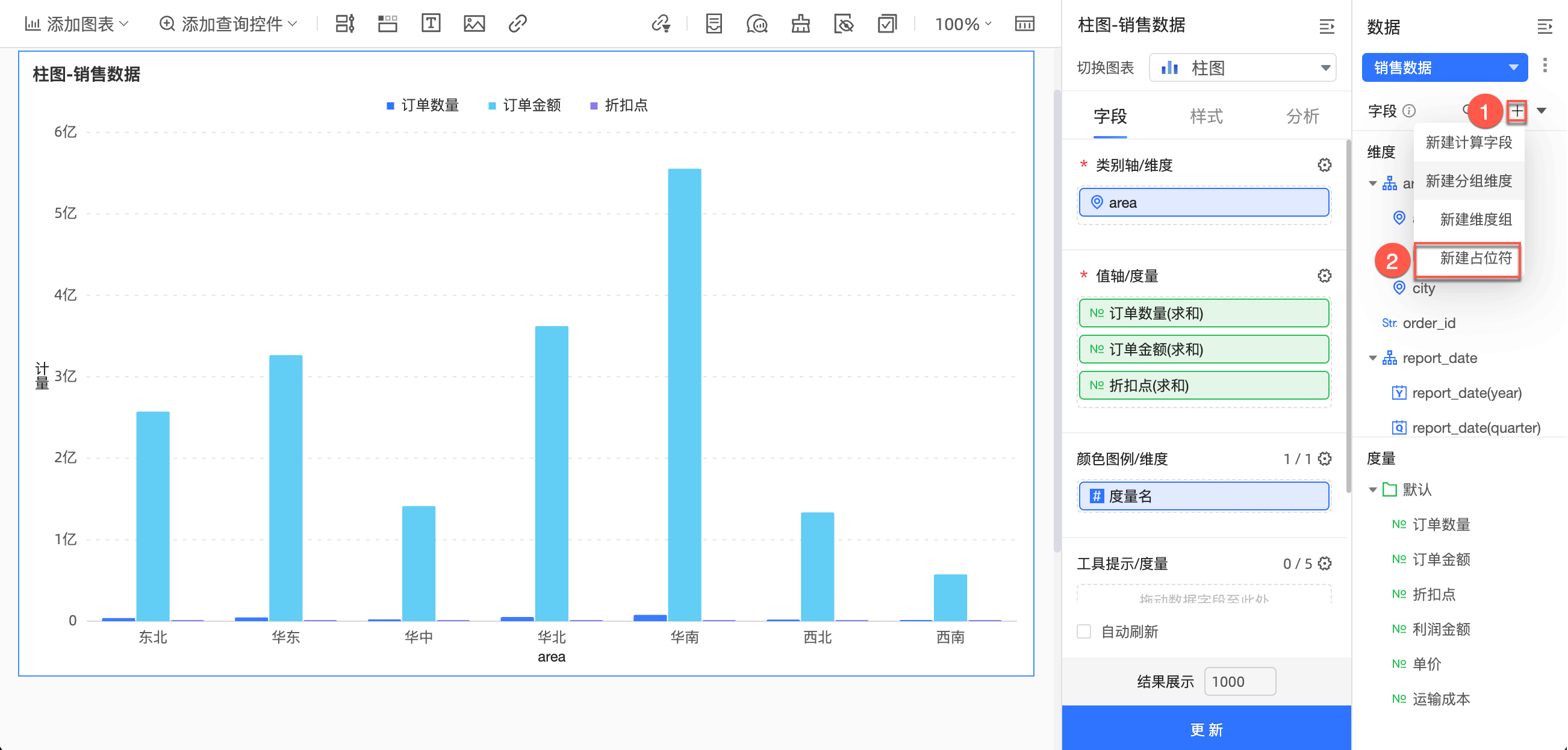
新建占位符
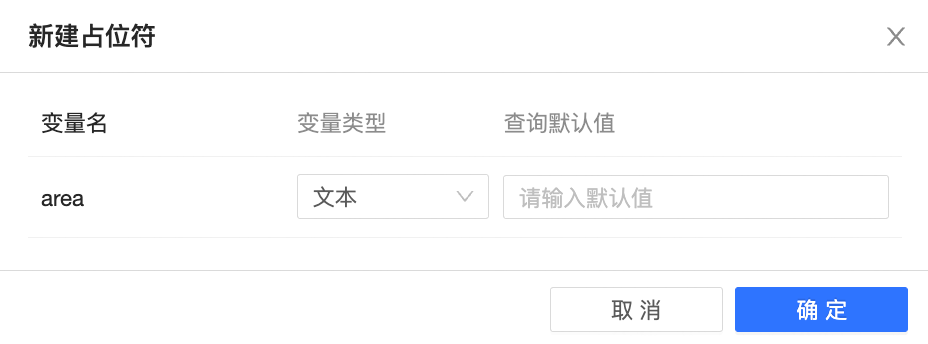
您可以在新建占位符界面输入变量名、变量类型和查询默认值。
占位符新建成功后,您可以用查询控件进行关联。
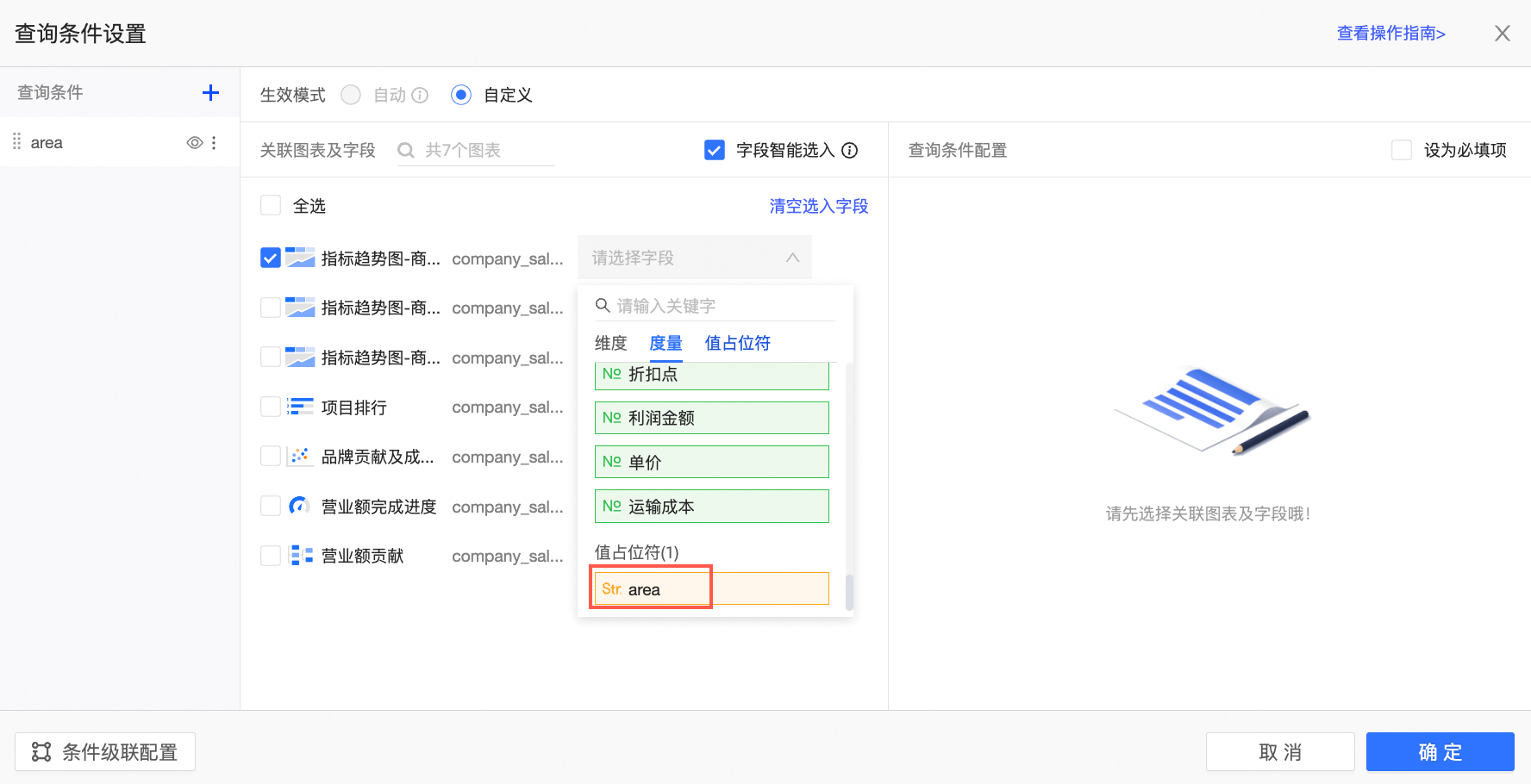
详细操作及使用场景请参见占位符。
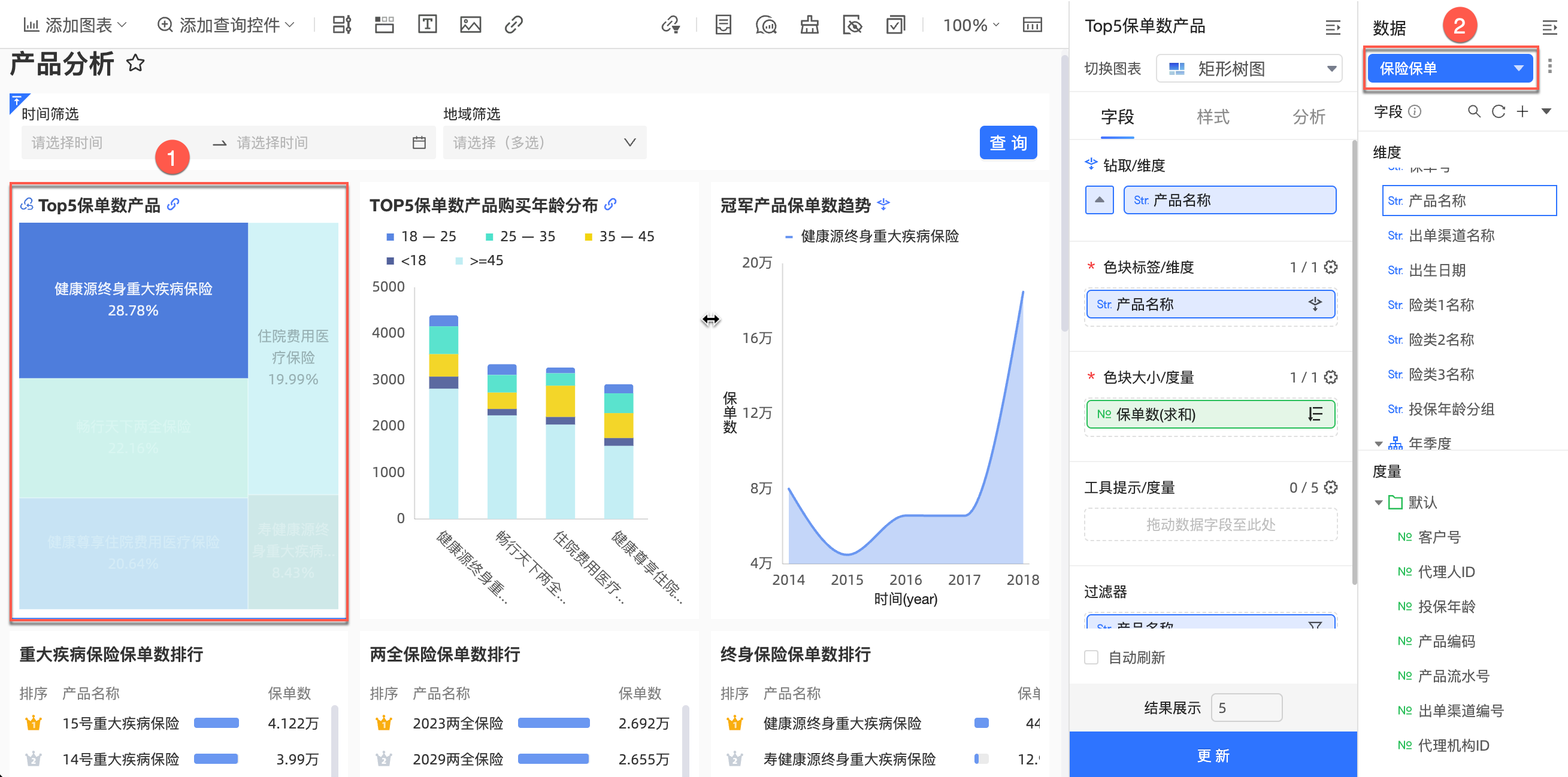
切换数据集
替换入口
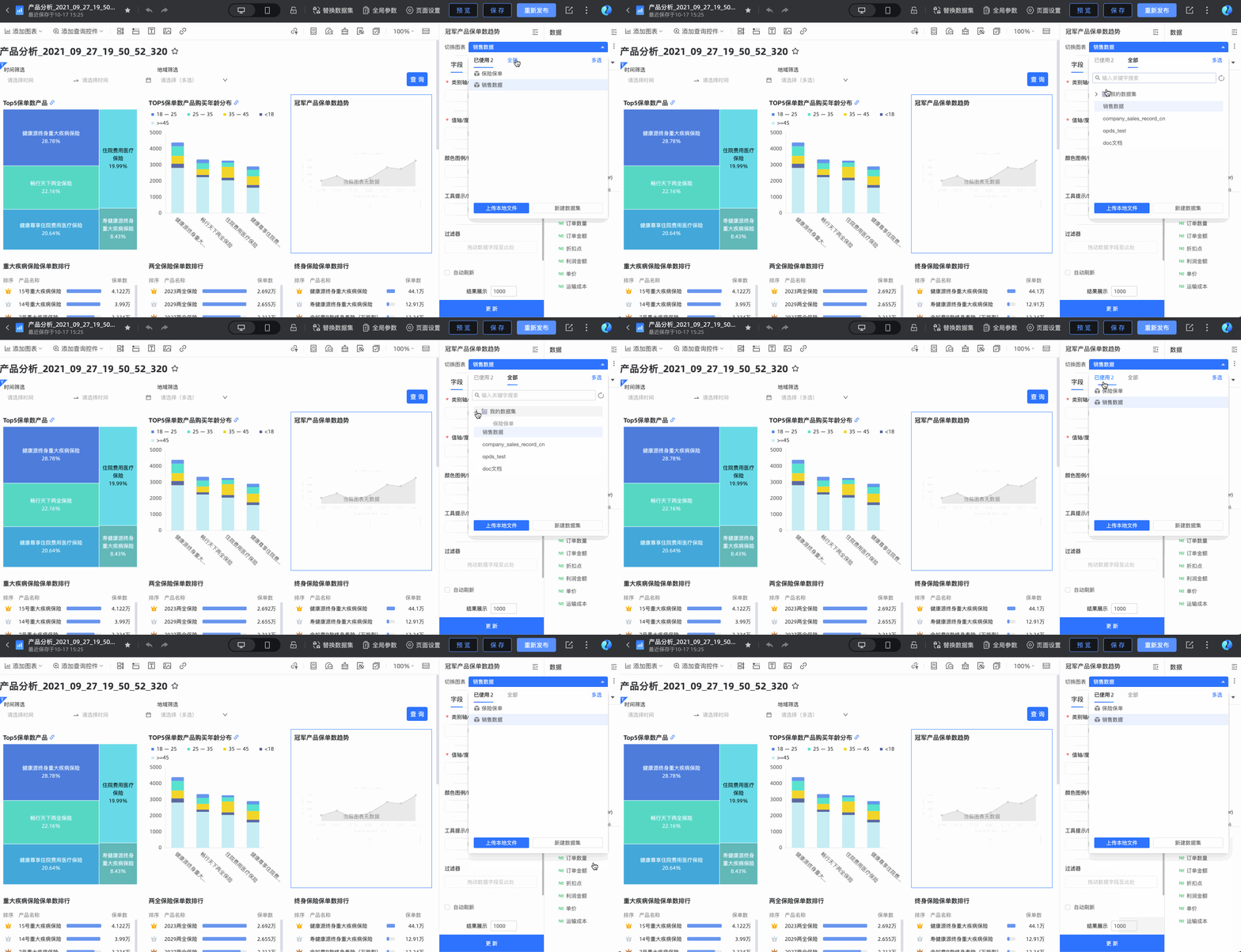
单击切换框后,可切换已使用的数据集和全部数据集,并清空字段配置。
若您想替换数据集,保留字段配置的话单击
 替换当前数据集中进行数据集替换。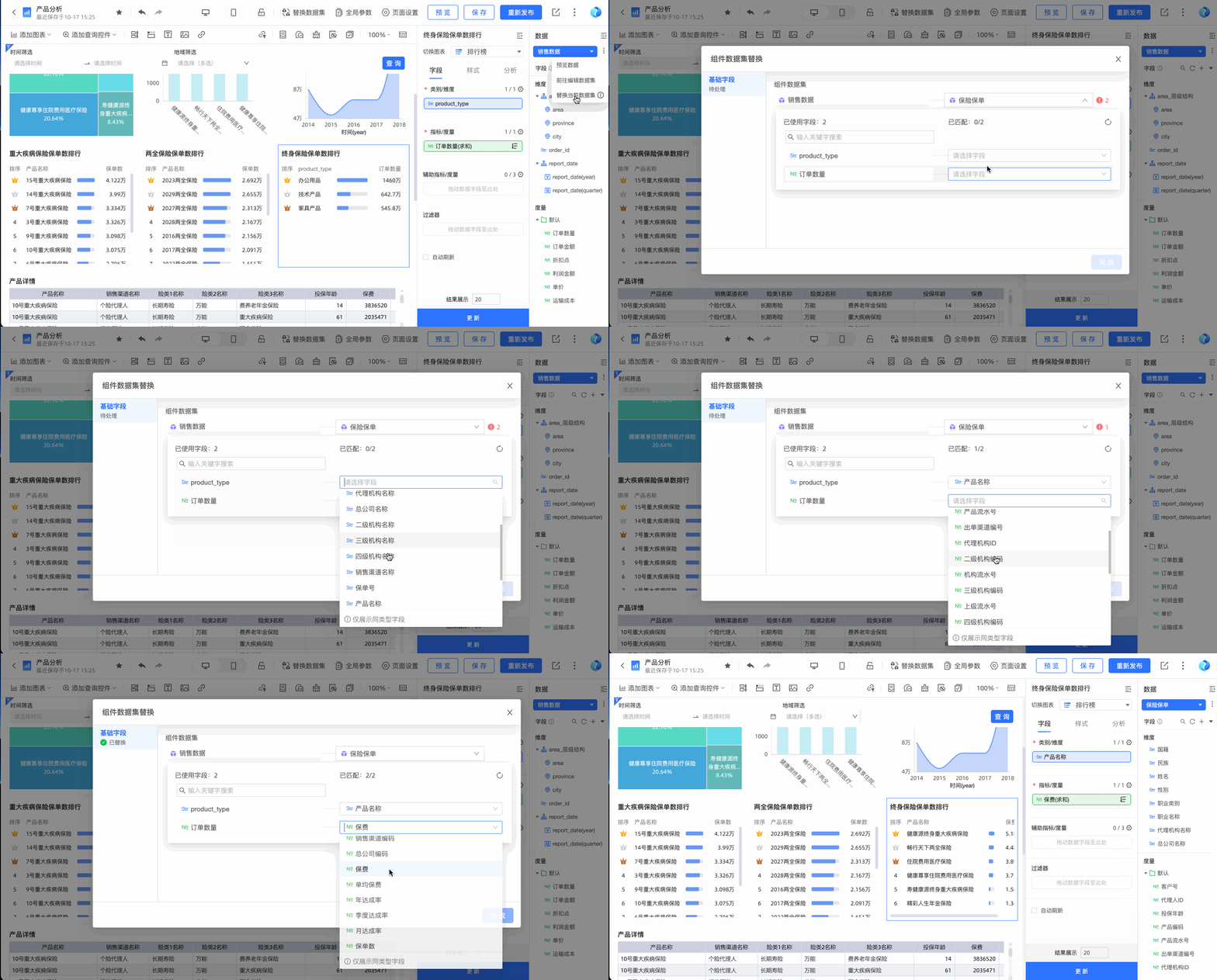
详细操作请参见替换数据集。
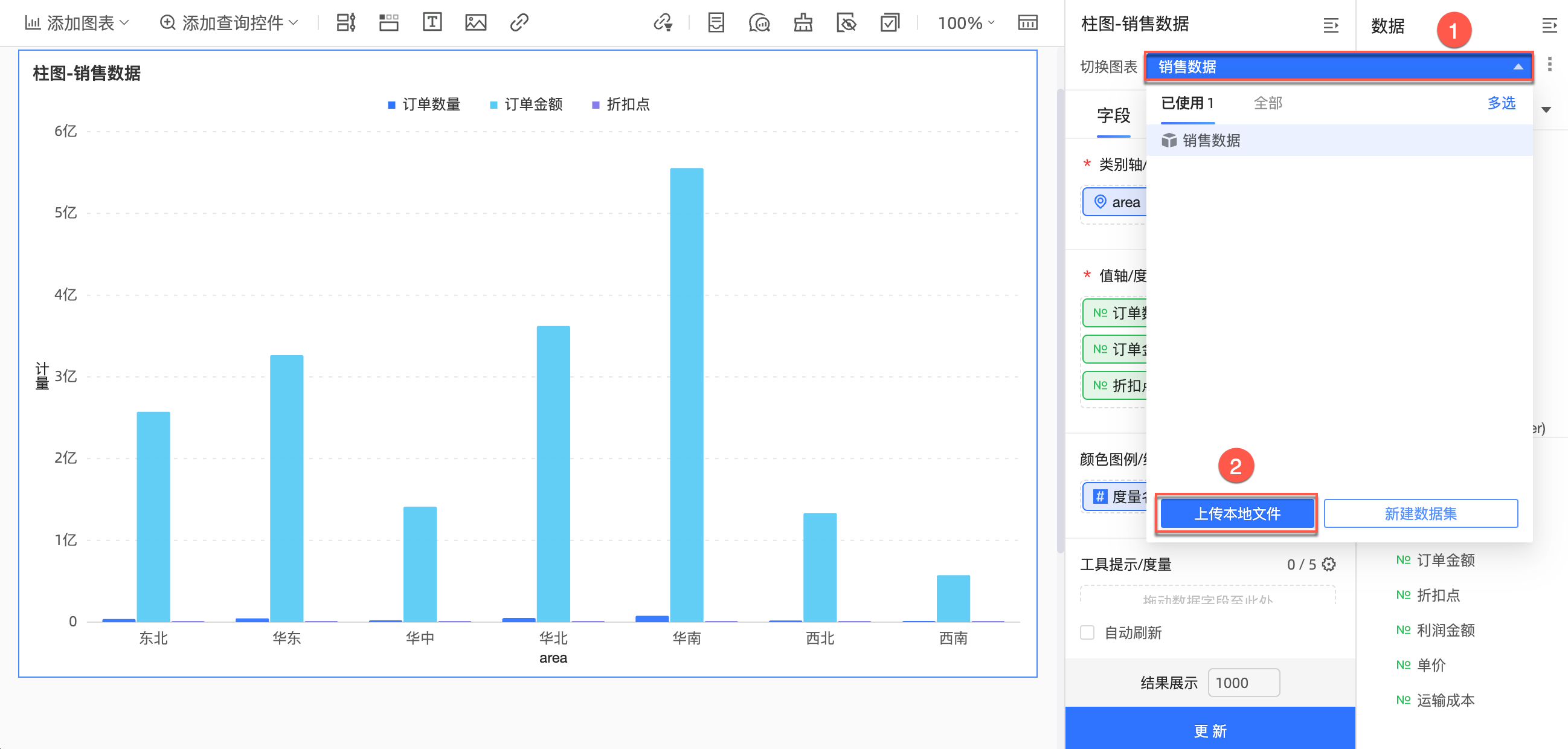
新建数据集
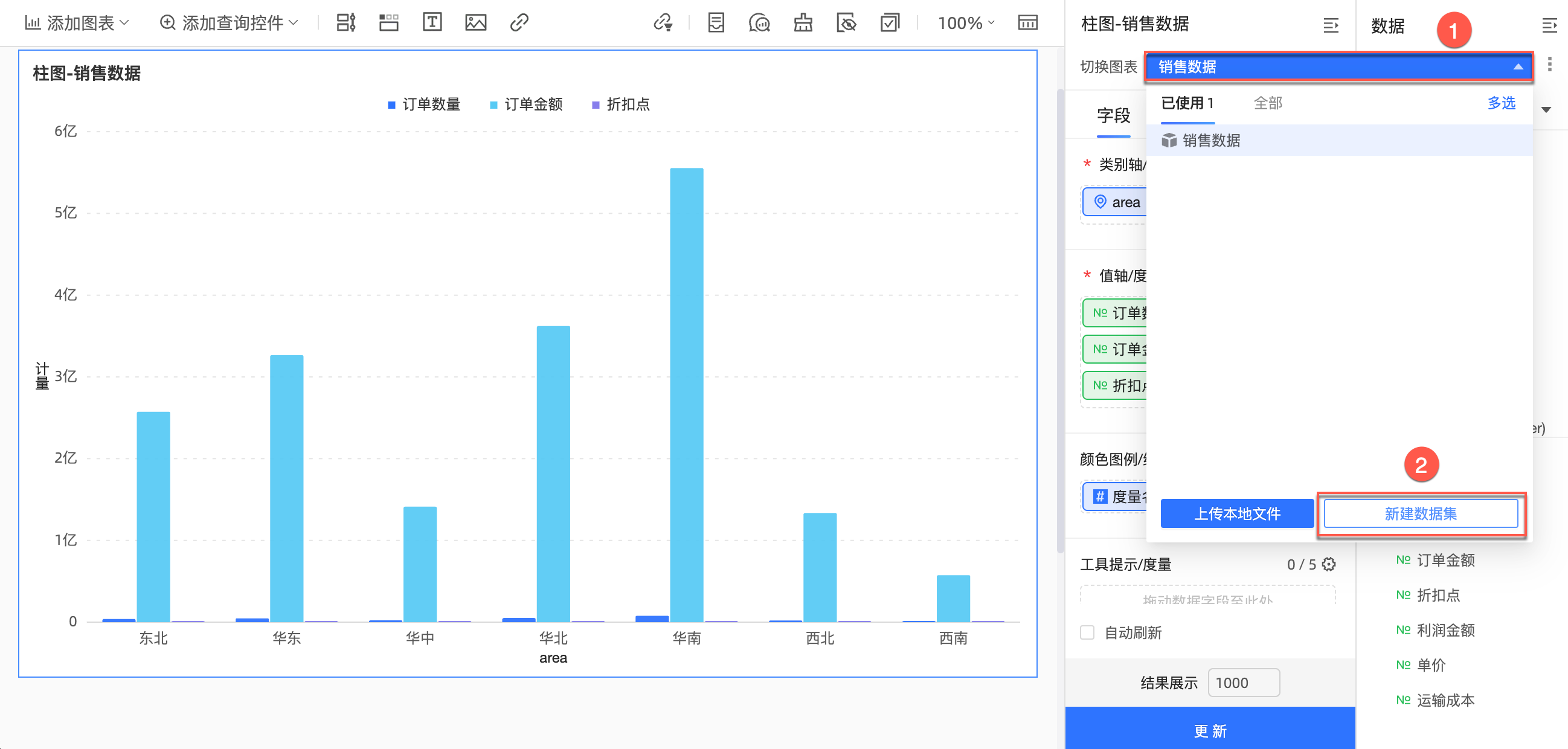
上传本地文件
将本地文件作为源表来制作图表。
预览数据集中的数据
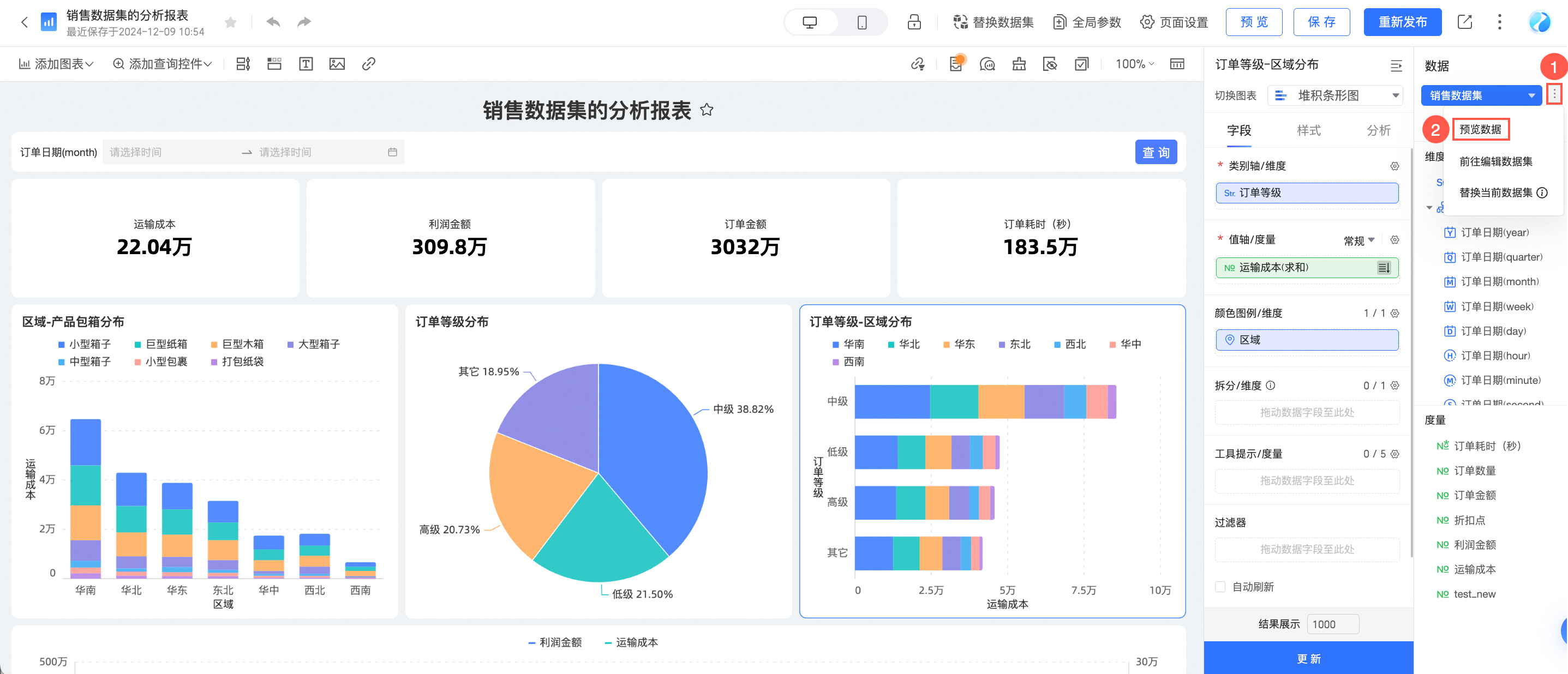
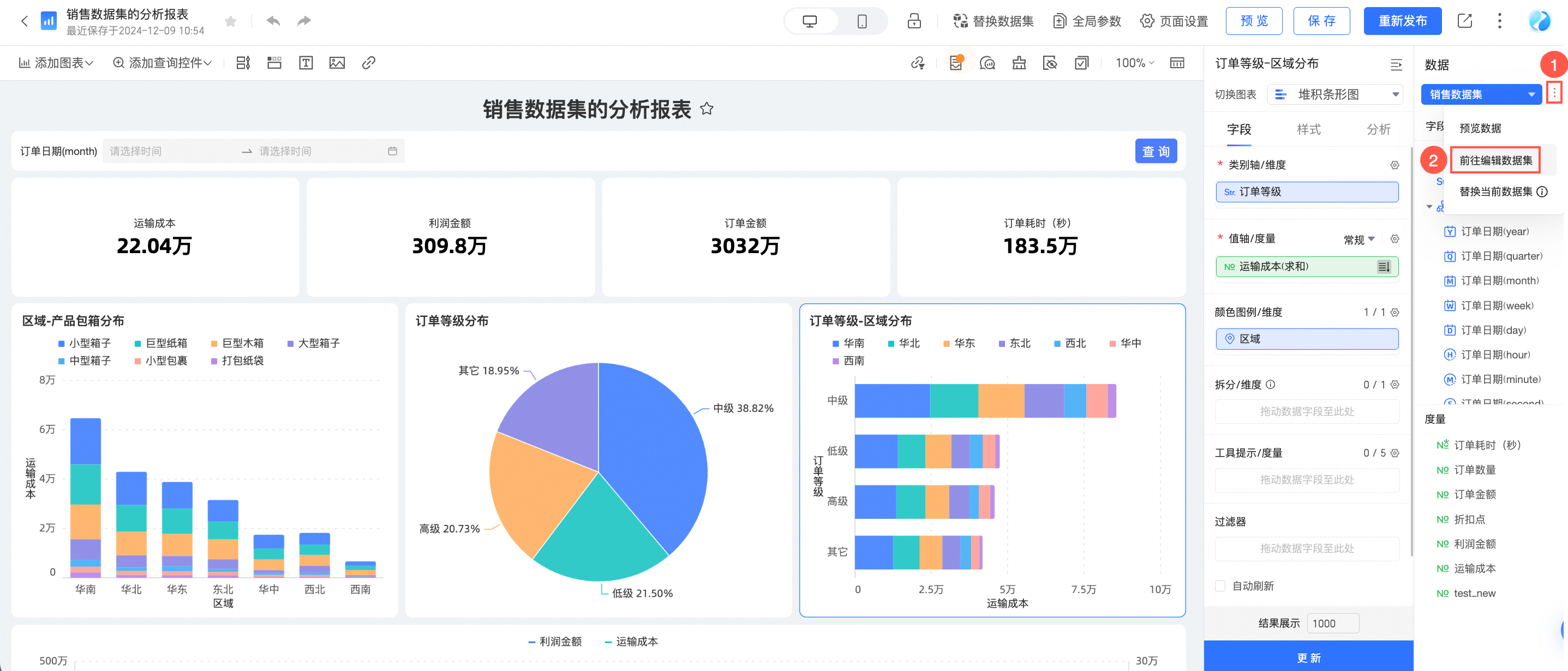
您可以通过以下两个入口预览数据:
入口一:
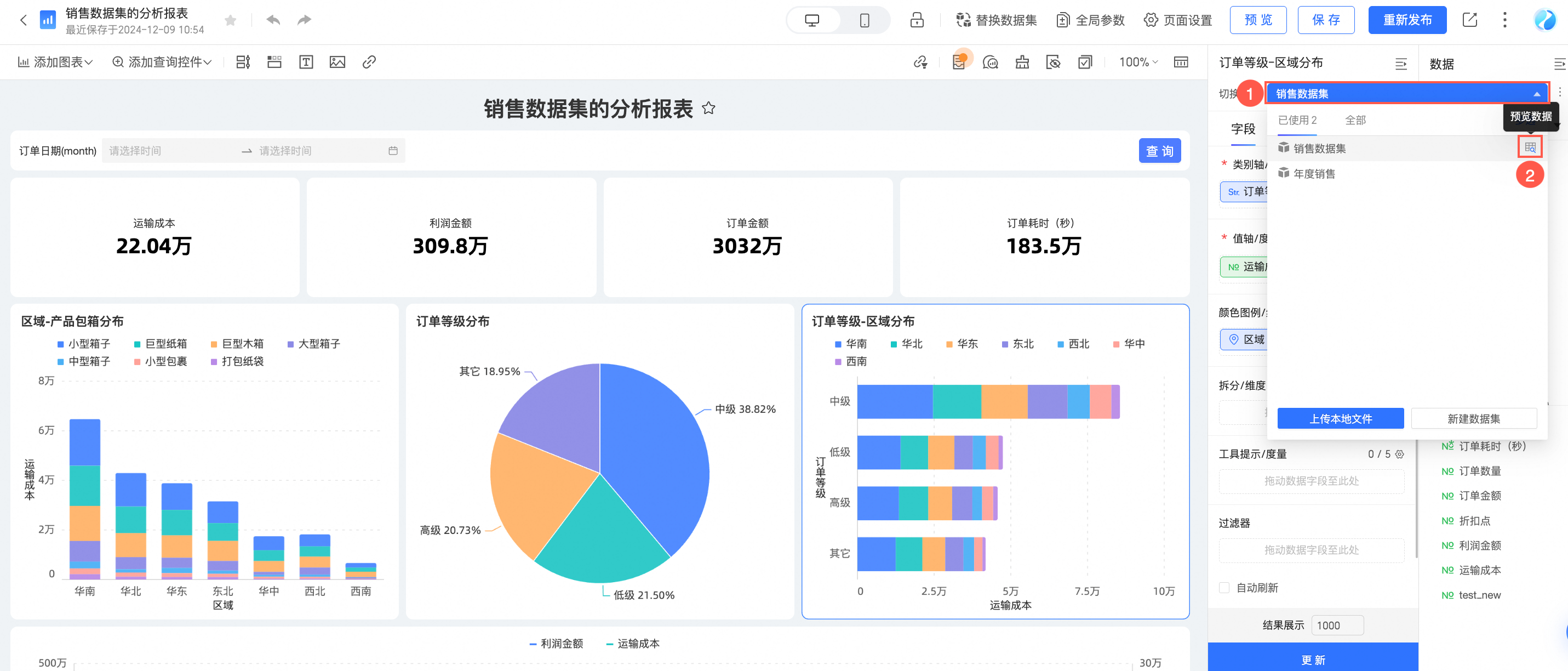
入口二:
在数据预览界面您可以查看已使用数据和全部数据集的字段详情、进行数据预览、查看模型结构等,具体请参见数据集预览页。
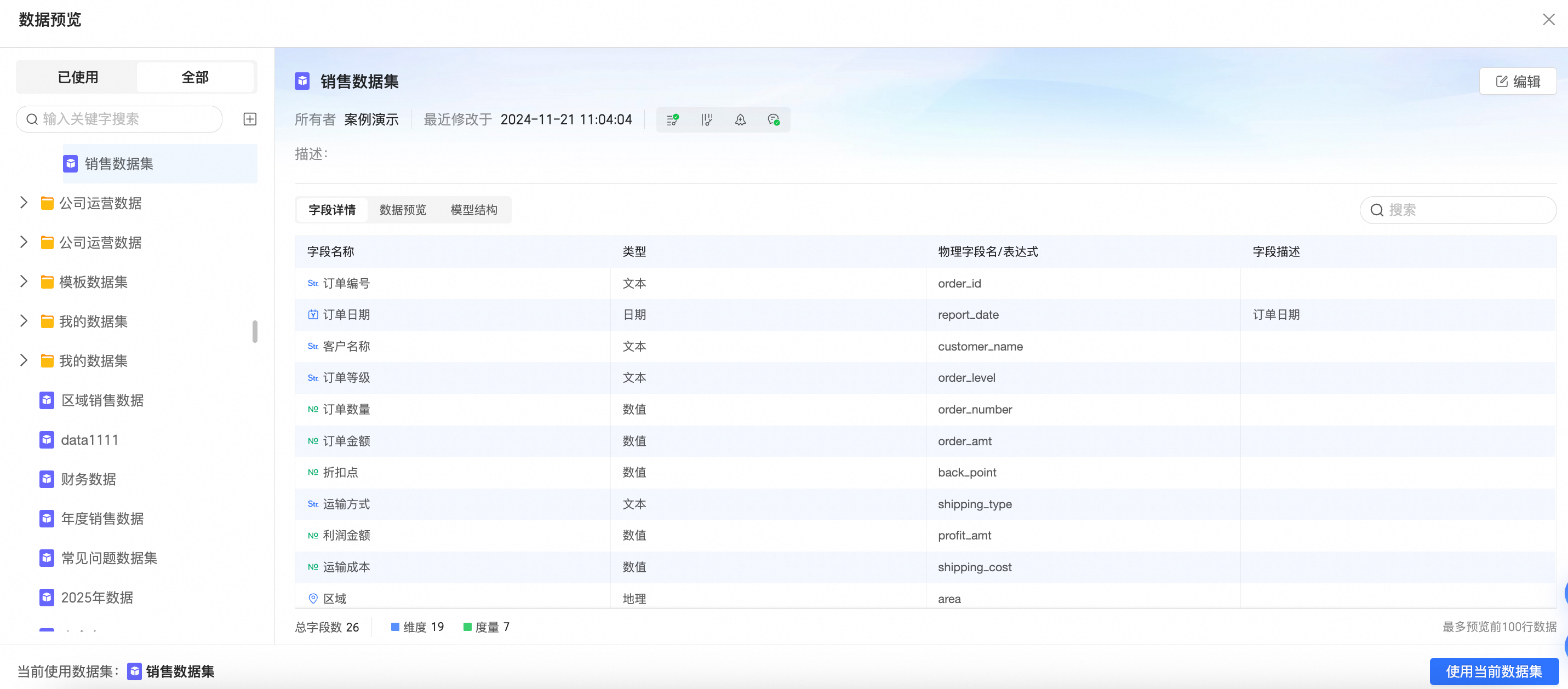
支持单击右上角编辑图标进入数据集编辑页面。
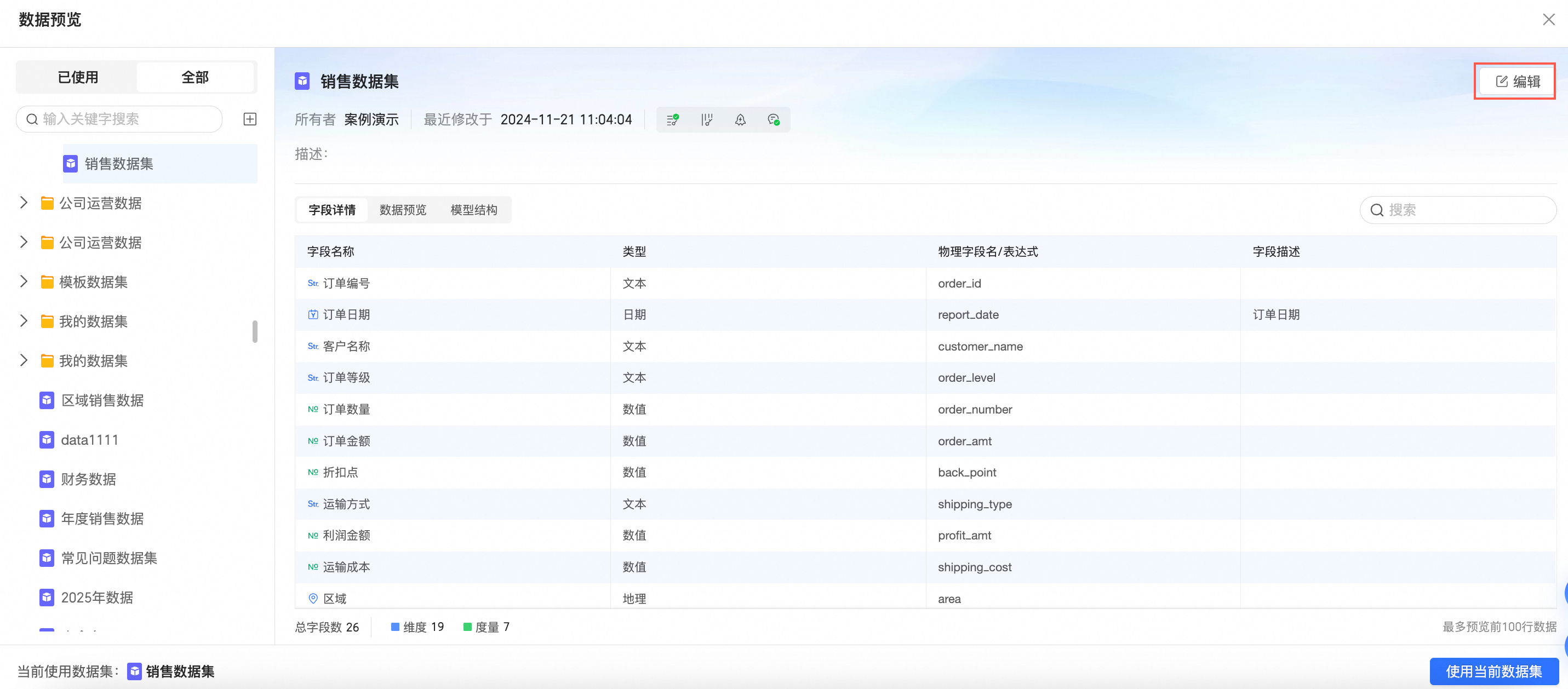
具体请参见创建并管理数据集。
单击右下角使用当前数据集可切换使用当前预览的数据集。
说明
此时原先使用的字段将被清空,若您想保留字段配置,您可以单击 选择替换当前数据集。具体请参见替换数据集。
单击左侧全部数据源列表页的
 图标可进入新建数据集页面。
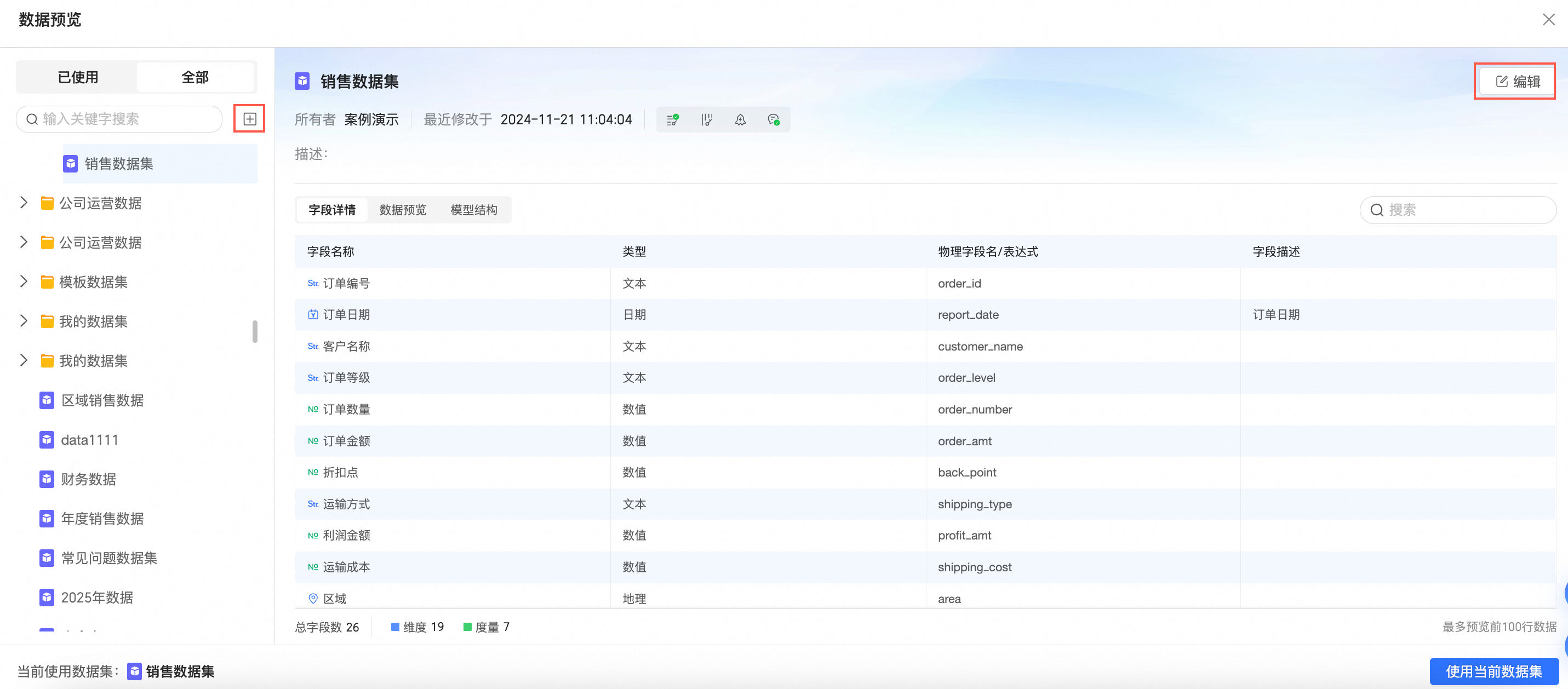
具体请参见创建并管理数据集。
编辑数据集
例如,当您需要创建地图类图表,需要将地理维度的字段切换为地理信息。
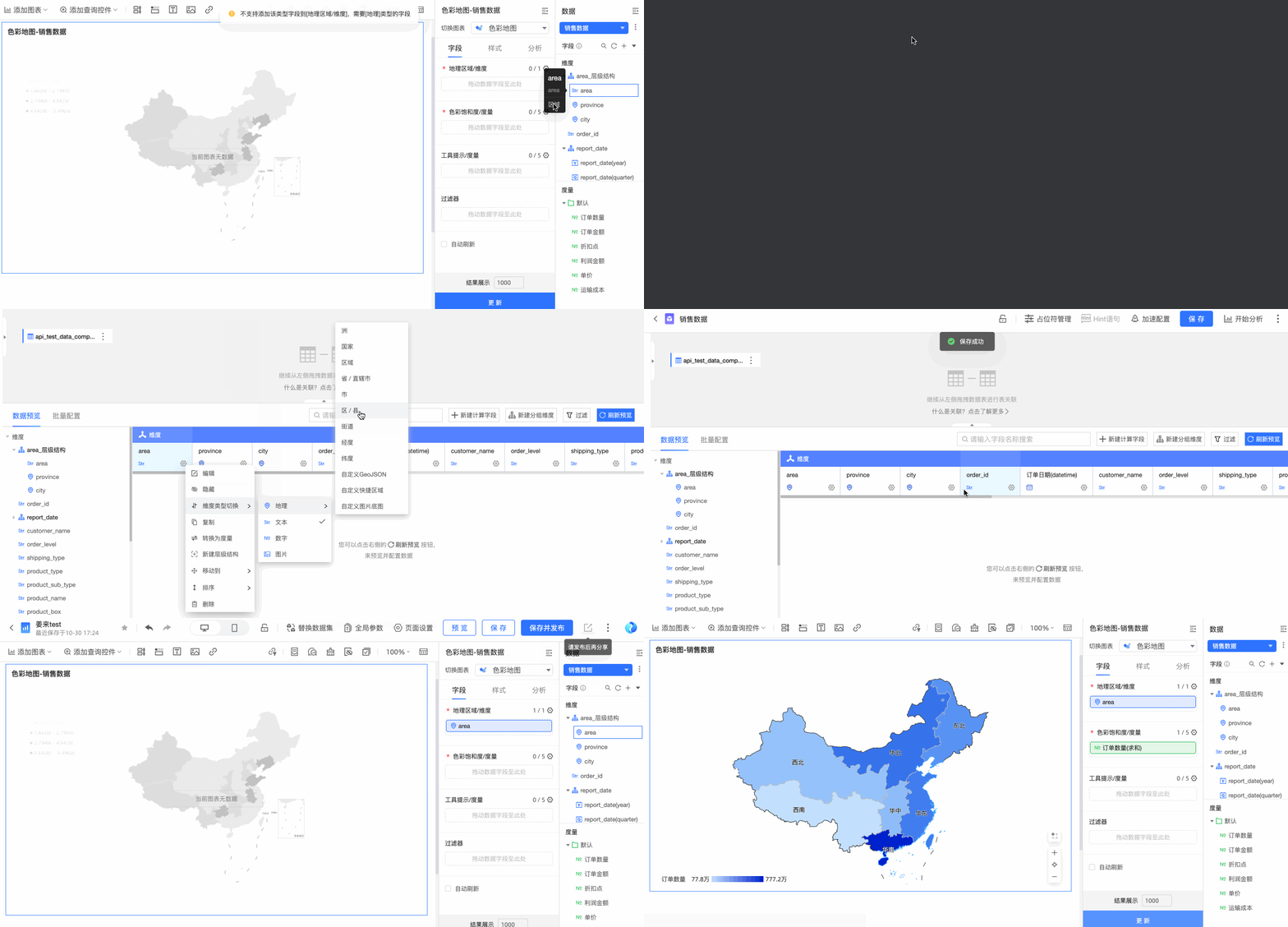
更多编辑数据集的操作请参见配置字段。