文本控件
功能概述
数值控件是 Quick BI 仪表板中用于支持用户通过输入数值或选择数值范围,动态筛选和查询数据中与特定数字条件匹配的核心工具。它使得仪表板的查看者能够与包含数值型字段的数据进行交互,根据特定的数值条件(如大于、小于、等于、介于某个范围)过滤图表和表格,从而聚焦于其感兴趣的数据子集或满足特定量化标准的记录。
核心优势
灵活性高: 支持多种条件形式(单条件、或条件、且条件)和聚合方式,适应不同的业务逻辑。
提升分析效率: 通过快速定位到满足特定数值条件的数据,减少了用户在大量数据中手动筛选的时间。
应用场景:
精确数值筛选: 允许用户基于具体的数值或数值区间对数据进行精确过滤。比如筛选特定销售额或交易次数在某个区间的产品或客户。
量化分析支持: 非常适用于需要根据数量、金额、比率等量化指标进行数据探索和分析的场景,例如根据评分、百分比(如完成率、满意度)等指标筛选项目或服务。
操作步骤
选择已创建好的仪表板,该仪表板包含以下图表和查询控件。
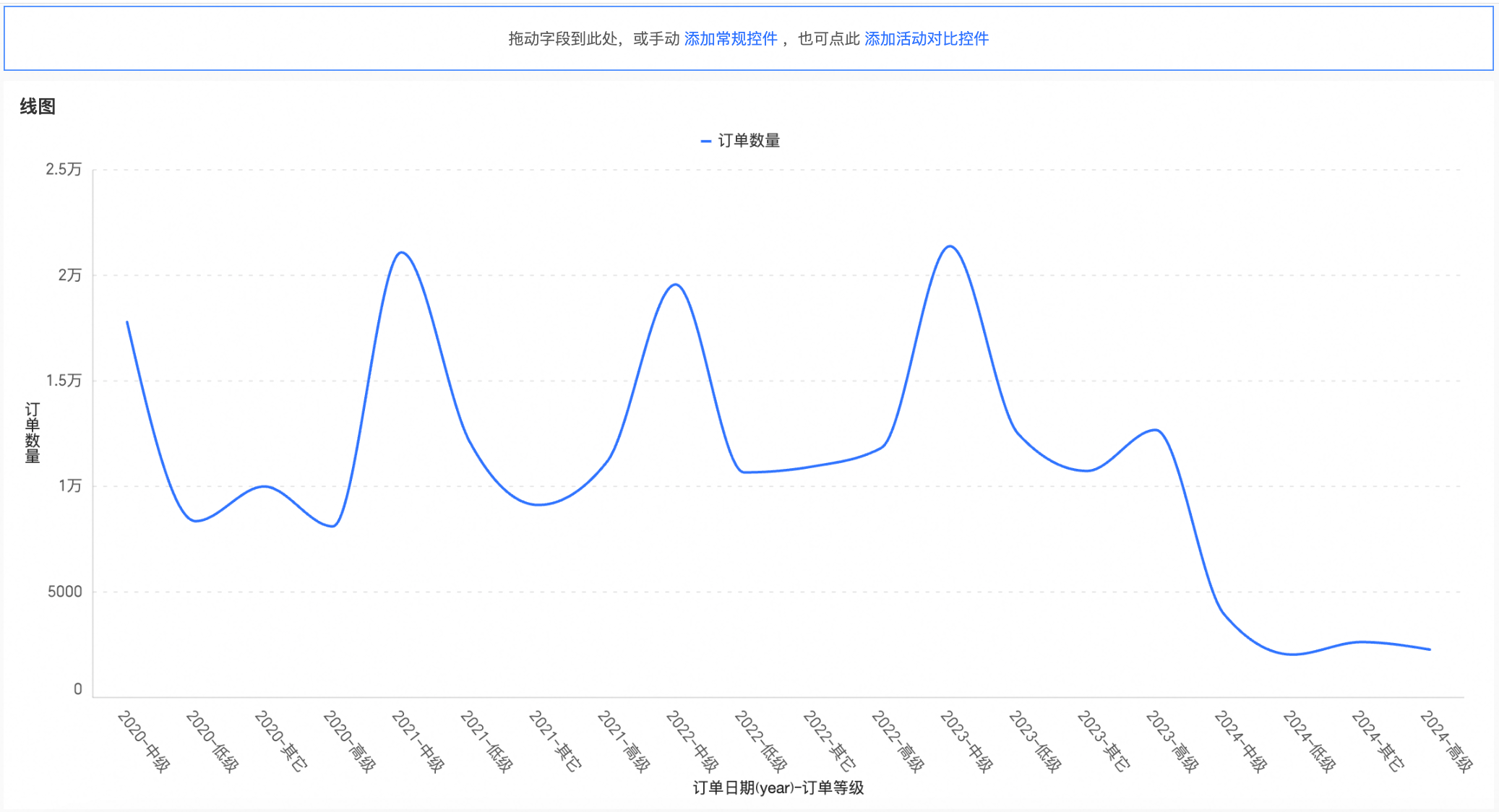
单击添加常规控件,在查询条件设置页面,进行以下设置。
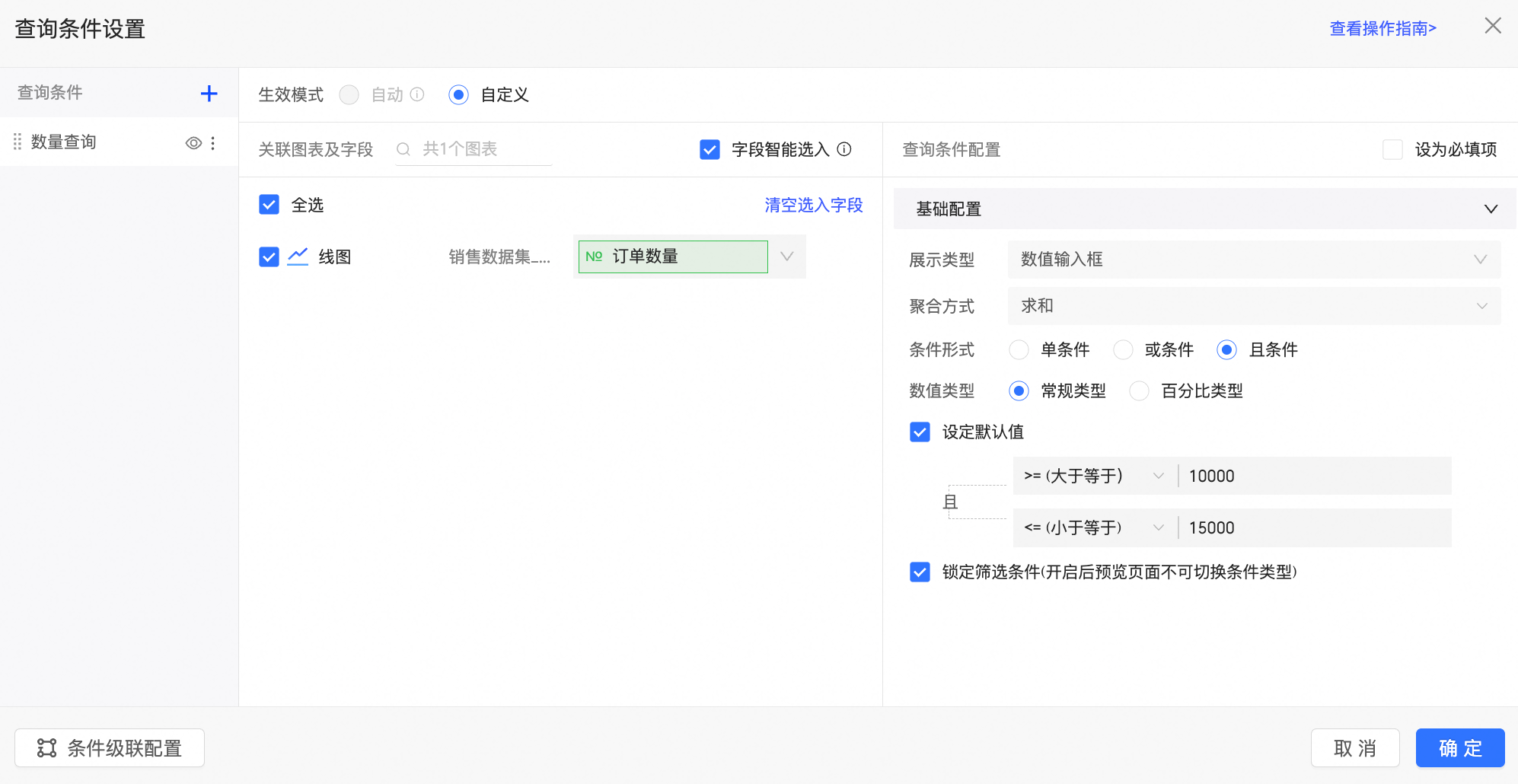
设置查询条件名称为数量查询。
选择关联图表线图和关联字段订单数量。
进行查询条件配置。
配置项 | 说明 | 示例 |
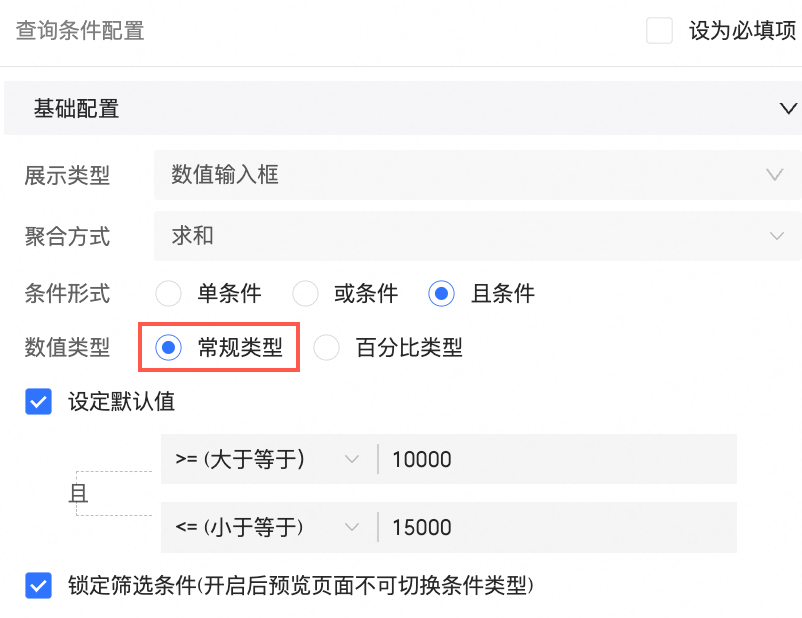
展示类型 | 当关联字段为数值类型时,展示类型可以选择数值输入框或文本输入框。 | 数值输入框 |
聚合方式 | 支持求和、平均值、计数、去重计数、最大值、最小值、总体标准差、样本标准差、总计方差、样本方差等。 | 求和 |
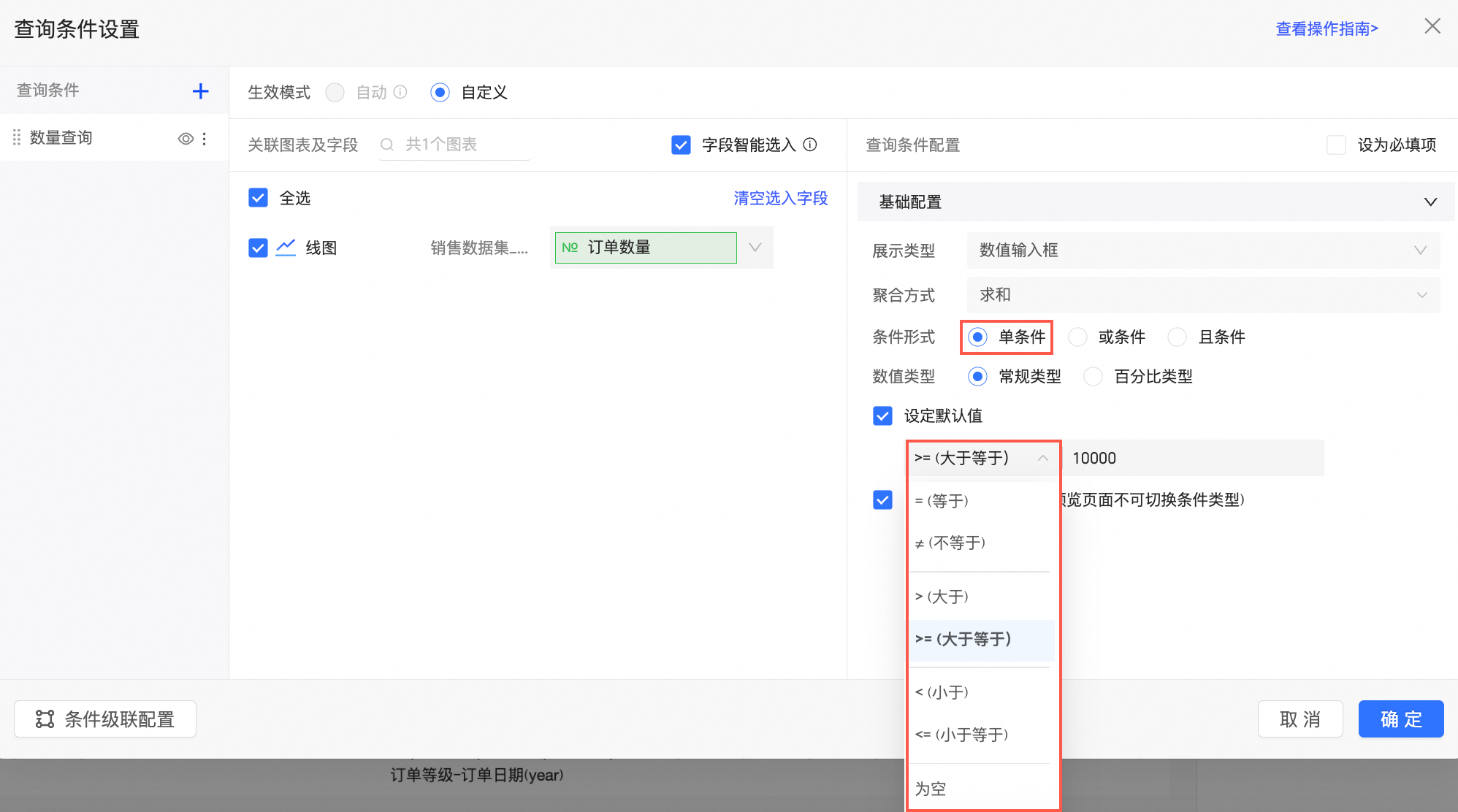
条件形式 | 支持单条件、或条件和且条件。其中,单条件仅可设置一个筛选条件,如下图所示。
| 且条件 |
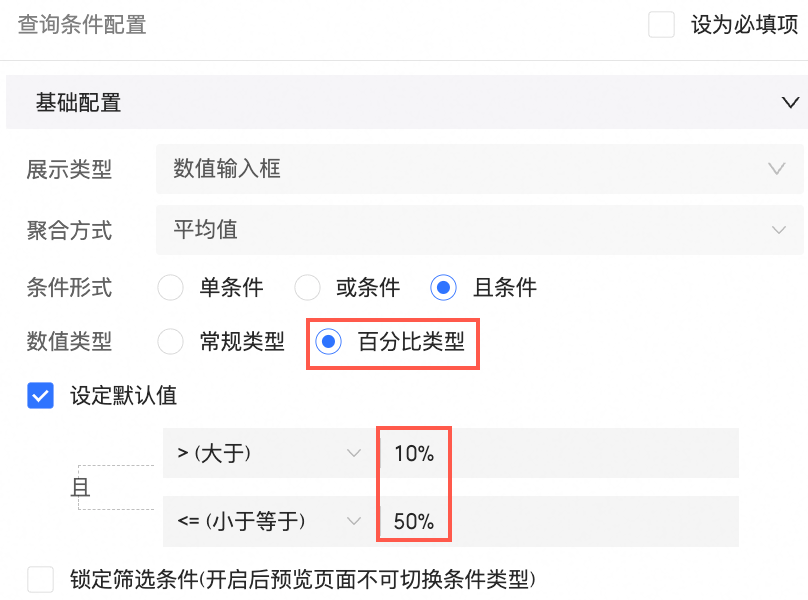
数值类型 | 支持常规类型和百分比类型,默认为常规类型。
| 常规类型 |
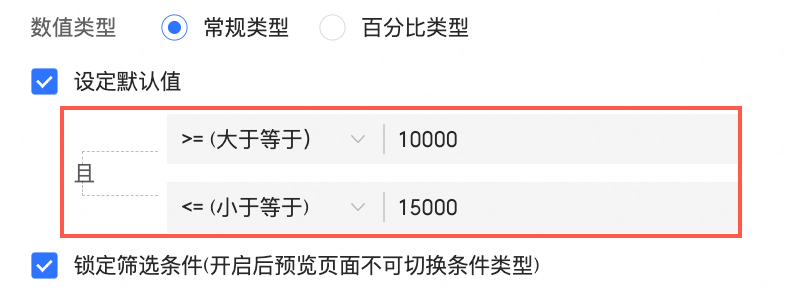
设定默认值 | 设置筛选的默认值。
| >=(大于等于)10000 且 <=(小于等于)15000 |
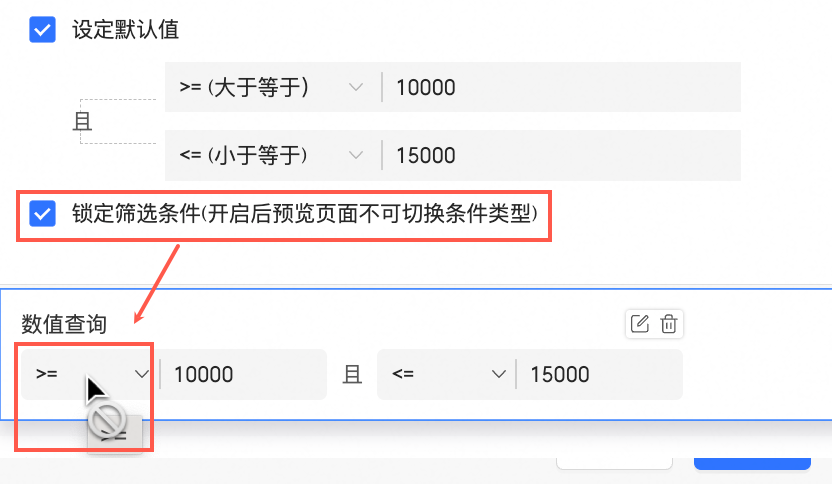
锁定筛选条件 | 锁定筛选条件功能开启后,预览页面不可切换筛选条件类型。 | 开启锁定筛选条件。 |
单击确定。
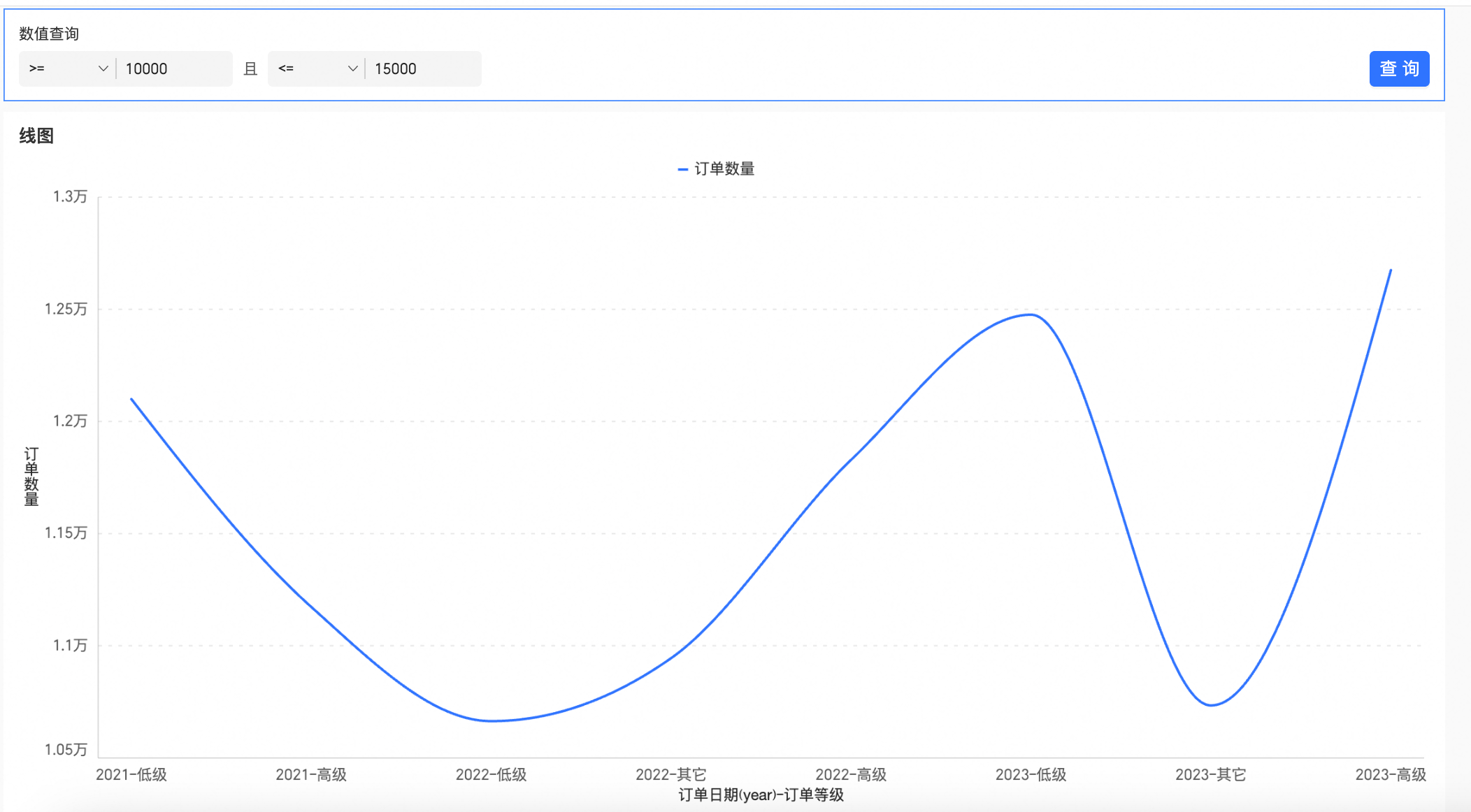
在查询控件中选择查询条件并单击查询后,图表数据将根据所选查询条件进行展示。