
替换数据集
一、 功能概述
Quick BI 的“替换数据集”功能,允许用户将仪表板中一个或多个组件当前使用的数据集,批量更换为另一个存在于同一工作空间内的数据集。此功能的核心价值在于效率和准确性,特别是在处理包含较多组件的报表时,能有效降低数据集切换的成本。
主要优势:
简化流程: 避免对仪表板中的每个组件进行手动、逐一的数据更新,实现批量替换。
提升效率: 特别是在应用模板或进行大规模数据源切换(如测试数据到生产数据)时,大幅节省时间和精力。
降低成本: 减少因手动配置错误或遗漏带来的风险和返工成本,尤其是在处理复制或引用的组件时,避免重新配置所有字段及相关设置。
典型应用场景:
模板应用: 当您从模板市场或其他来源应用一个预制的仪表板模板时,通常需要将模板自带的示例数据替换为您自己的业务数据。
批量更新: 当整个仪表板需要从一个旧的数据源(如测试库、旧版数据表)迁移到一个新的数据源(如生产库、新版数据表)时。
组件复用/迁移: 当您从其他仪表板复制组件过来,或者通过卡片引用等方式复用组件时,往往需要将其连接到当前仪表板适用的数据集,替换数据集(尤其是保留字段配置的选项)能极大简化这一过程。
替换方式:
Quick BI 提供了两种层级的替换方式以适应不同需求:
页面级数据替换: 针对仪表板中的某个已使用数据集进行全局替换,影响所有使用该数据集的组件。适合进行大规模、整体性的数据源切换。
组件级数据替换: 针对仪表板中的单个组件进行数据集的替换或切换。适合处理个别组件的数据源调整或复用组件后的数据对接。
二、 使用限制
为确保功能正常使用并达到预期效果,请注意以下限制与注意事项:
数据集范围: 只能选择当前工作空间内已存在的数据集作为替换目标,无法选择其他空间或不存在的数据集。
页面级替换 - 字段匹配要求:
执行页面级替换时,必须在新旧数据集之间进行字段匹配。
原数据集中所有被组件实际使用的字段,都必须在新数据集中找到可以成功匹配的字段。
匹配时需注意字段类型的一致性。若存在无法匹配上的字段或字段类型不兼容(如文本匹配到数值),系统会在匹配界面提示错误图标(如下图示意),这可能导致替换失败或后续组件显示/计算错误。

组件级替换 - 操作区分:
切换数据集: 在组件字段配置面板直接通过下拉框选择新数据集,此操作会清空该组件当前所有的字段配置(维度、度量、过滤器等)。
替换数据集(保留配置): 需要通过点击数据集名称旁的特定图标(如
...)触发“替换当前数据集”选项,此操作会尝试保留原有字段配置,并进行字段自动或手动匹配。
组件级替换 - 特殊组件限制:
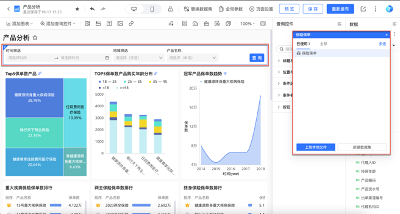
查询控件(包括放置在 Tab 组件内的查询控件)不支持保留字段配置的“替换”操作。对它们更换数据集时,系统默认执行“切换”,即清空所有已配置的字段和控件设置。
组件级替换 - 多数据集引用处理:
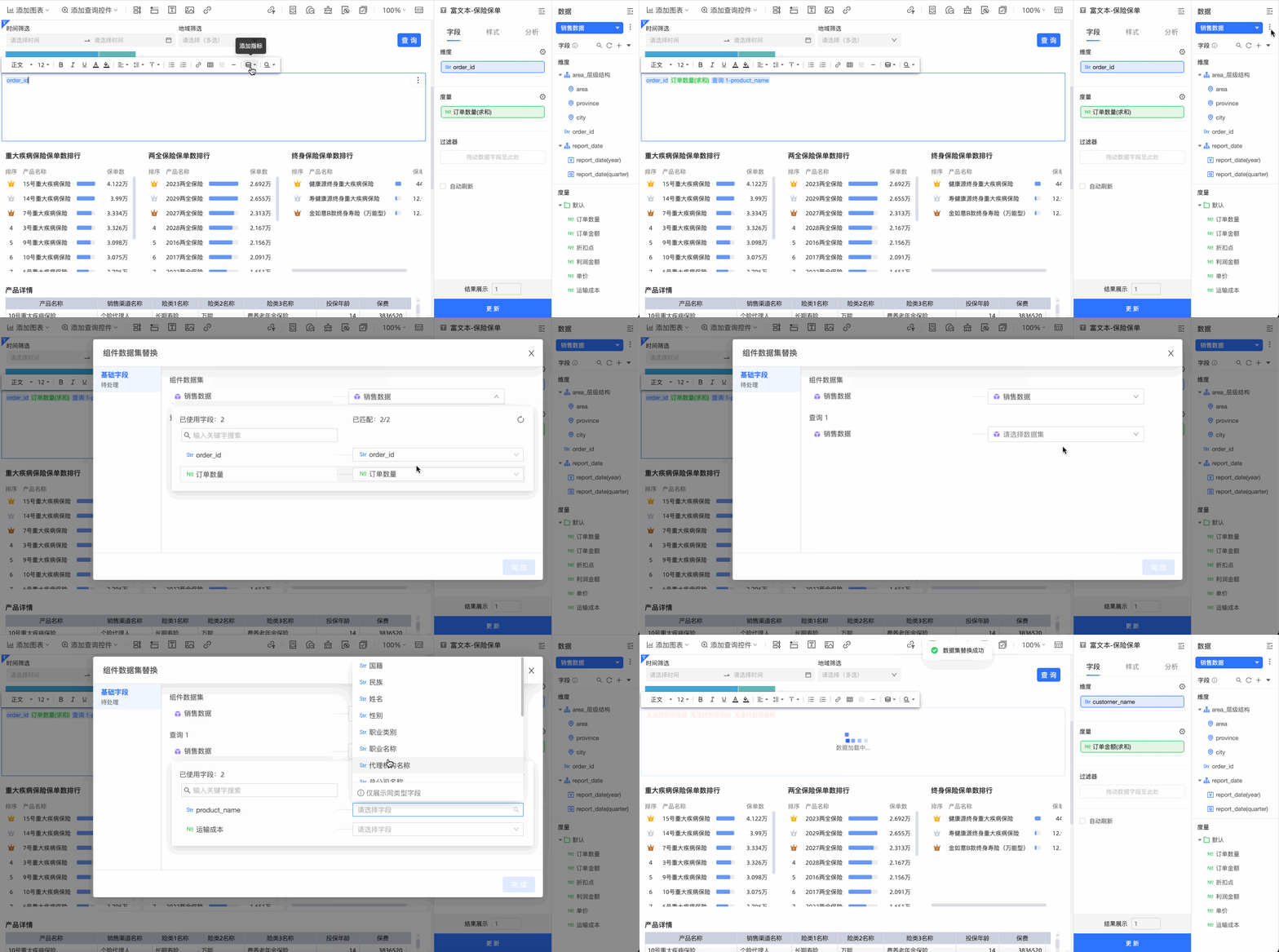
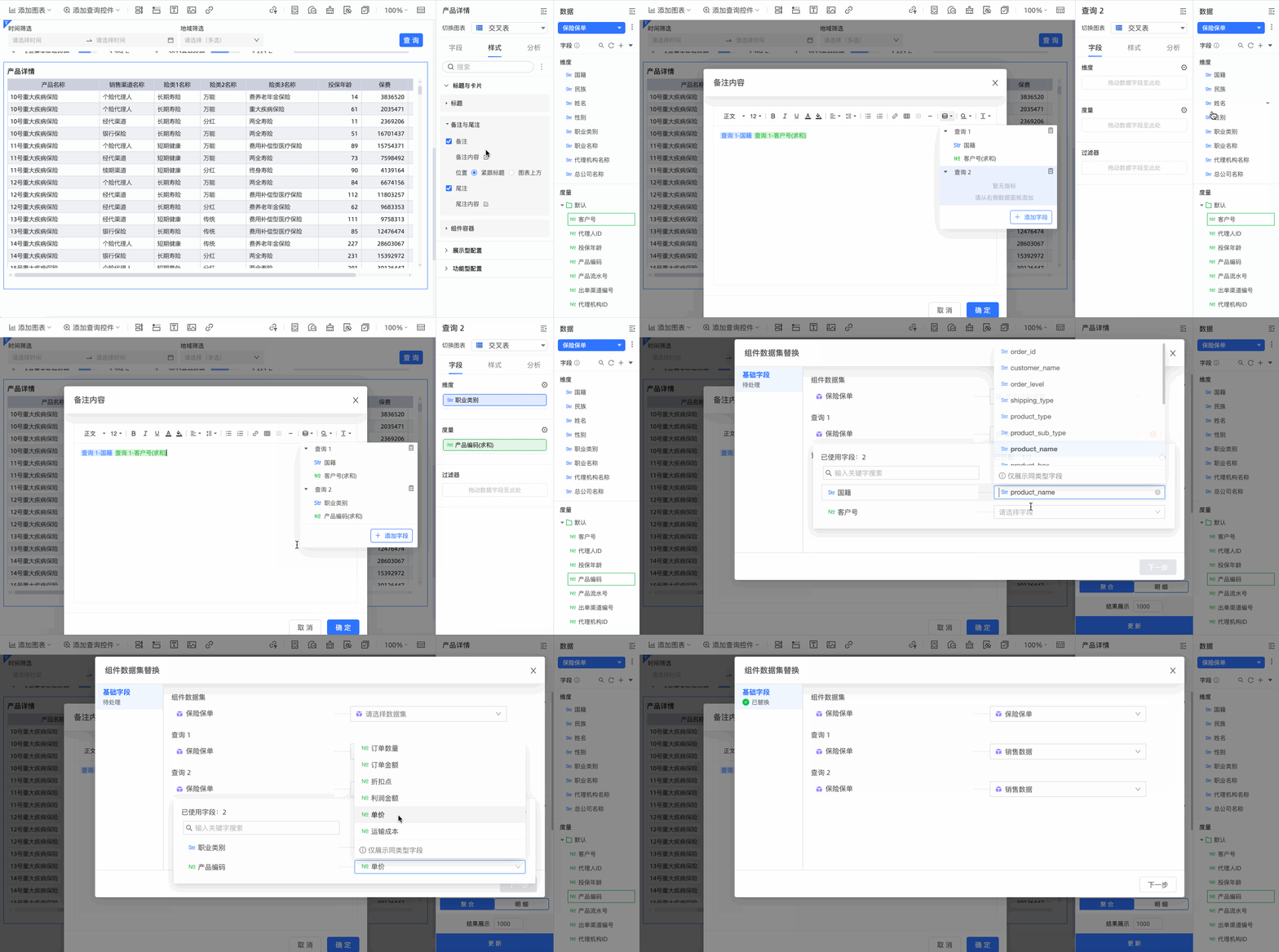
下述两种情况下,系统会在替换界面为这些涉及多数据集引用的部分展现子查询,需要用户单独为每个子查询执行替换操作(即分别为其指定和匹配新的数据集及字段)。
当富文本组件内容中引用了来自多个不同数据集的字段时
当图表的备注、尾注中引用了来自多个不同数据集的字段时,在进行组件级数据集替换时
特殊配置
替换影响范围: 组件级替换不仅会更新“字段面板”(数据配置),通常也会一并更新或清除“分析面板”下的相关配置,例如条件格式、辅助线、监控预警、标注等依赖于原数据集字段的设置。
三、 操作步骤
前提条件:您已成功登录 Quick BI 控制台,并已进入需要进行数据集替换的目标仪表板的编辑页面。
1. 页面级数据替换
此方法适用于需要将仪表板中某个数据集全面替换为另一个数据集的场景。
打开数据集管理面板: 在仪表板编辑页面的顶部菜单栏,找到并单击代表“替换数据集”的图标。
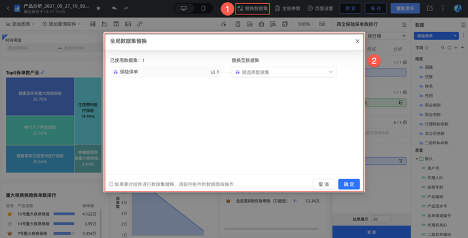
查看数据集列表: 面板将展示当前仪表板所有已使用的数据集。您可以点击数据集名称查看其包含的字段,或点击旁边的图标(通常是列表或链接图标)查看使用该数据集的组件列表。
选择要替换的数据集及目标数据集: 在“已使用数据集”列表中找到您希望替换的数据集。在其右侧的“替换数据集中”下拉框中,从当前工作空间选择您想要替换成的新数据集。
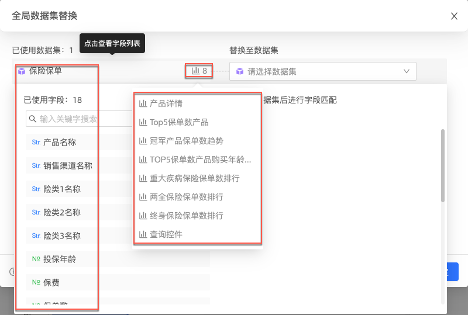
执行字段匹配: 选择新数据集后,系统通常会弹出或在面板内显示字段匹配界面。您需要仔细地为原数据集中(特别是那些已被图表使用的)每一个字段,在新数据集中找到并指定对应的匹配字段。请确保字段含义和数据类型尽可能一致。留意并处理任何错误提示。
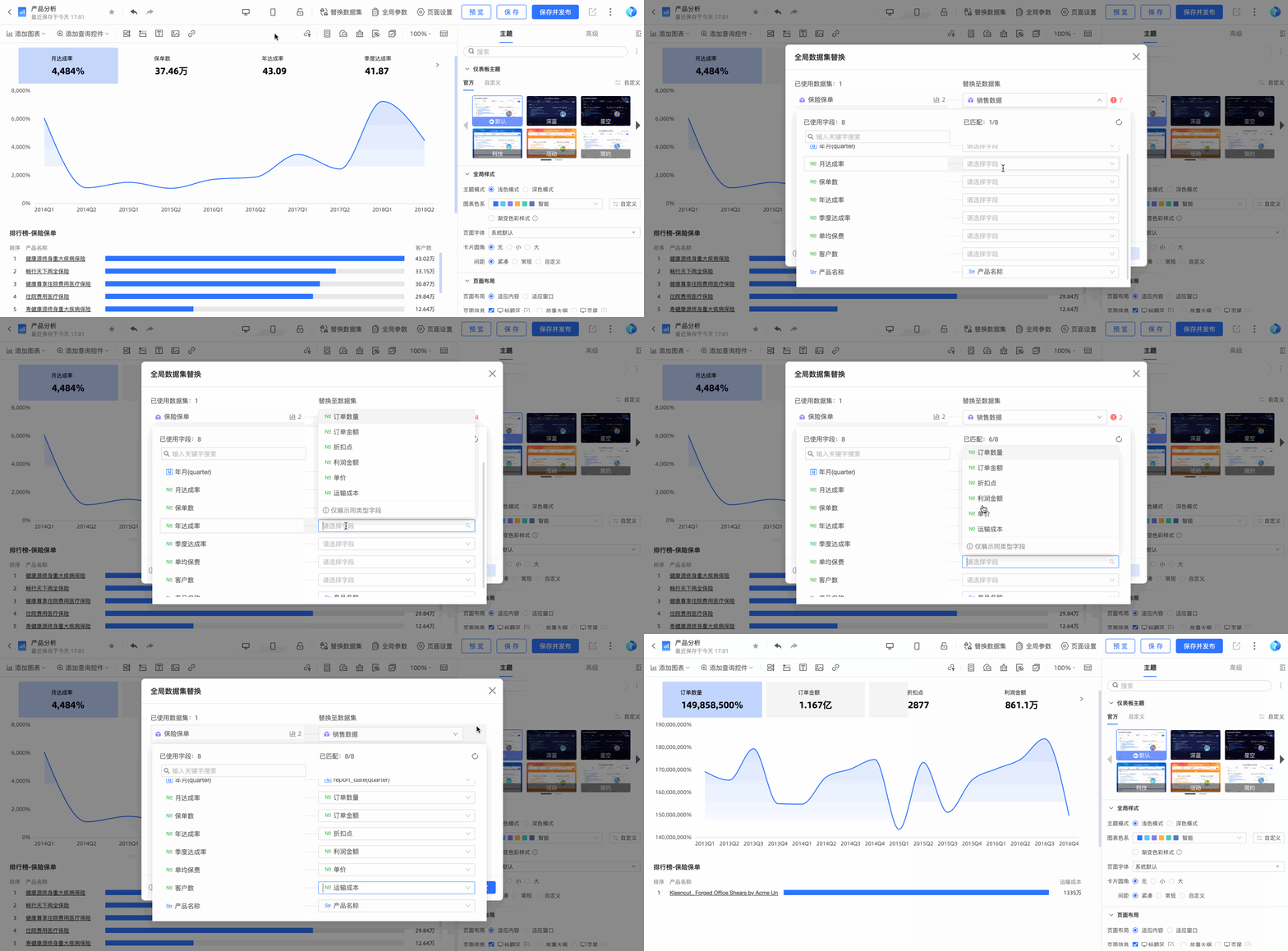
确认并完成替换: 仔细检查并完成所有必要的字段匹配后,确认执行替换操作。系统将更新所有使用原数据集的组件,使其指向新的数据集,并应用您指定的字段映射关系。
2. 组件级数据替换
此方法适用于仅需更换单个组件的数据源,或者在处理复制、引用的组件时进行数据对接。
选择目标组件: 在仪表板的画布上,单击选中您需要更换数据集的那个具体组件(如图表、指标卡等)。
定位数据集配置入口: 在界面右侧该组件的“数据”配置面板中,找到显示当前正使用的数据集名称的区域。
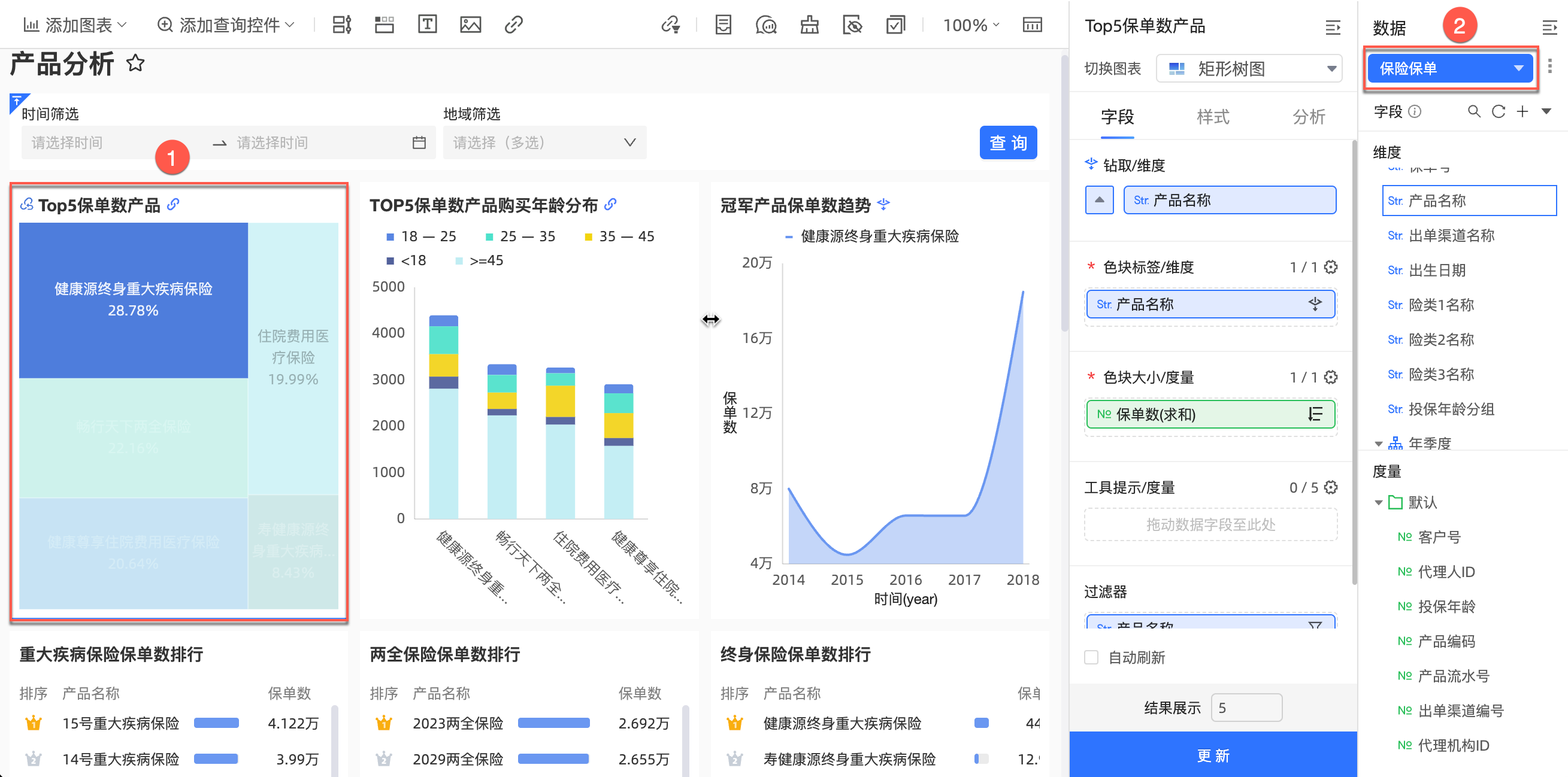
执行替换操作:
方式一:切换数据集(清空配置): 直接点击当前数据集名称的下拉框,然后从列表中选择一个新的数据集。请注意:此操作通常会清除该组件当前所有的字段配置(维度、度量、过滤器等),需要您重新配置。
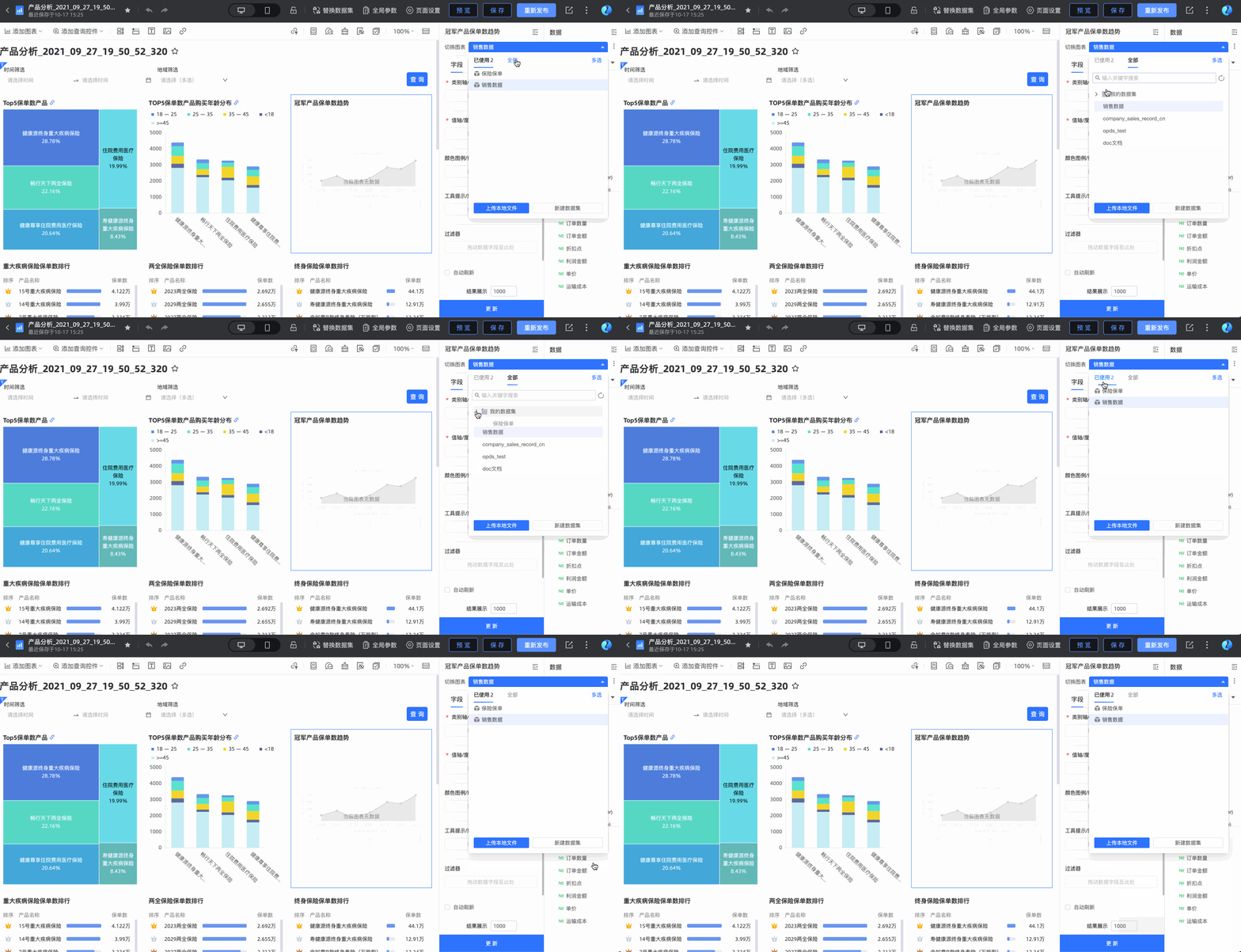
方式二:替换数据集(尝试保留配置): 点击数据集名称旁边通常表示“更多操作”的图标(例如
...或类似图标)。在弹出的菜单或选项中,选择明确表述为“替换当前数据集”。
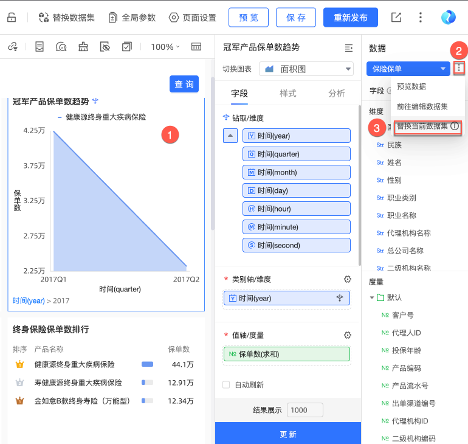
选择新数据集与字段匹配(若适用): 如果您选择了“替换当前数据集”(方式二),系统会提示您选择新的目标数据集。随后,可能会进入一个字段匹配界面(类似于页面级替换),让您确认或调整系统自动匹配的字段,或手动进行匹配。
确认并完成替换: 完成新数据集的选择和必要的字段匹配后,确认操作。系统将更新该组件所引用的数据集,并(如果选择了保留配置的方式)尝试将原有的字段配置应用到新数据集的对应字段上。
四、 常见问题 (FAQ)
问: 我在替换数据集的下拉列表中找不到我想要的目标数据集,这是为什么?该如何操作?
答: 这通常意味着您想要的目标数据集在当前的 Quick BI 工作空间中不存在,或者您没有访问该数据集的权限。请按照以下步骤检查:在仪表板编辑页面,单击界面左上角的 Quick BI 主图标或类似的导航入口,返回主导航界面。(图片说明:点击左上角此图标可返回主导航菜单或工作台。)
在左侧导航栏中,找到并点击“数据集”菜单项。(图片说明:在左侧导航栏中选择“数据集”以查看工作空间内的数据集列表。)
在打开的数据集管理页面,仔细查找是否存在您需要的那个目标数据集。
如果确认数据集列表中不存在该数据集,表示它可能从未创建、创建失败、已被删除,或者位于您当前无权访问的其他工作空间。您需要先确保该数据集在当前工作空间内有效存在且您有权使用。如果需要,请先(重新)创建该数据集。具体创建方法请参考 Quick BI 关于“创建并管理数据集”的官方文档。
问: 为什么我替换了查询控件的数据集后,之前配置好的所有查询条件、控件样式都消失了?
答: 这是因为 Quick BI 中的查询控件(以及放置在 Tab 选项卡内的查询控件)有特殊限制:它们不支持“保留字段配置”的替换方式。无论您通过哪种方式为查询控件更换数据集,系统都会执行“切换”操作,即清空所有原有的字段绑定和控件配置。因此,替换查询控件的数据集后,您必须重新配置其内部的所有控件和条件。
问: 在页面级替换进行字段匹配时,看到字段旁边有红色的错误图标是什么意思?
答: 字段匹配界面出现的错误图标通常表示以下两种情况之一:字段未能匹配: 对于原数据集中某个被图表或组件实际使用的字段,系统未能在新的数据集中自动找到一个合适的对应字段,或者您未能手动为其指定一个有效的匹配字段。
字段类型不兼容: 您为原字段选择的匹配字段,其数据类型与原字段的类型不兼容(例如,试图将一个文本类型的字段匹配给一个需要数值类型的字段使用)。
出现这些错误通常意味着替换操作可能无法成功完成,或者即使完成,使用这些字段的组件在仪表板上也会出错。您需要仔细检查并修正这些匹配问题,确保所有必需的字段都被正确且类型兼容地匹配上。
问: 我的富文本框里引用了多个不同数据集的字段,替换数据集时要怎么处理?
答: 如果您的富文本组件(或者图表的备注、尾注)内容中,动态地引用了来自超过一个数据集的字段,那么在对此组件进行“组件级数据替换”时,系统会识别出这种情况。在替换界面中,除了主数据集的替换选项外,会额外为这些来自其他数据集的字段引用(视为“子查询”)提供单独的替换区域。您需要分别为每一个这样的“子查询”指定新的数据集和进行字段匹配,才能完整地更新富文本中所有动态字段的数据来源。