
Quick BI 自助取数功能:轻松获取所需数据
一、功能概述
Quick BI 的自助取数功能,旨在赋予业务用户自主获取和下载数据的能力。用户可以根据自身需求,灵活选择数据源中的特定字段,配置筛选条件,并将最终所需的数据以 Excel 或 CSV 的文件格式下载到本地进行后续分析或使用。该功能简化了数据获取流程,提高了数据利用的灵活性和时效性。
二、核心优势
解放双手,告别等待:业务人员可以直接上手操作,按需取数,无需依赖IT排期,大大提升数据获取效率。
按需定制,精准取数:您可以自由选择需要的字段、设定筛选条件,像搭积木一样组合出您想要的数据视图,确保拿到的是最精准有效的信息。
轻松导出,随处可用:支持导出为通用的 Excel 或 CSV 格式,方便您在本地进行离线分析、制作报表,或导入其他工具使用。
格式保留,原汁原味:在下载时,您可以选择是否保留在Quick BI中设置好的数据展示格式(如数字格式、日期格式、对齐方式等),让导出的数据更易读。
三、典型应用场景
临时查数做分析:当您需要快速查看某些特定维度的数据(例如,“我想看看最近一周A产品的销售额和利润”),自助取数能帮您快速拿到数据。
制作线下报表或演示材料:需要将数据导出到本地,用Excel制作复杂的图表,或者整合到PPT演示文稿中。
数据核对与校验:当您需要将系统数据与其他来源(如财务报表)的数据进行比对核实时。
小范围数据共享:需要给团队成员或合作伙伴一份特定范围的明细数据或汇总数据。
满足个性化数据需求:当固定的仪表板或报表无法满足您非常具体或临时的看数需求时,自助取数提供了极大的灵活性。
四、使用限制
在使用自助取数功能时,有一些“使用规则”需要注意:
版本要求:目前只有 Quick BI 专业版的“群空间”才能使用。
高级计算不支持:像“同比”、“环比”这类比较复杂的计算逻辑,在自助取数里暂时不支持。
跨数据源不行:如果您创建的数据集是混合了多个不同数据源的(即跨源数据集),那它不支持自助取数。
探索空间上传的数据源不支持:在“探索空间”里直接上传的数据文件,不能用于自助取数。
API数据源暂不支持:通过API接口方式接入的数据源,无法使用自助取数。
数据量与文件大小:
一般情况下,一次最多能下载百万行数据,文件大小不超过 1GB。
(特殊情况:如果是独立部署的Quick BI环境,这个量级可以更大,达到千万级别。)
文件有效期:下载链接和生成的文件只会保留7天,过期会自动清理,所以请及时下载。
预览行数有限:在线配置和预览数据时,只会显示前50行。
MaxCompute特殊要求:如果您的数据源是MaxCompute,那么执行取数操作的账号需要有创建表(
Create Table)的权限。网络白名单:除了MaxCompute,其他类型的数据源可能需要将Quick BI服务器的IP地址加入到您数据源的“白名单”中,才能顺利取数。这些IP地址是:
47.101.107.0/24106.15.146.0/24106.15.145.0/24
五、操作步骤
使用自助取数功能的核心步骤如下:
1. 创建自助取数任务(具体可查阅:·创建自助取数)
首先,您需要创建一个“自助取数任务”,告诉系统您想怎么取数。有几个入口可以进入创建页面:
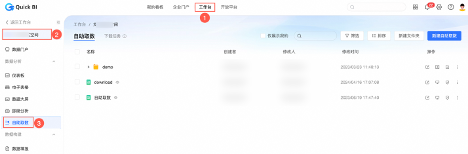
入口一:在工作台,选择您的工作空间,点击“自助取数”,然后点“新建自助取数”。
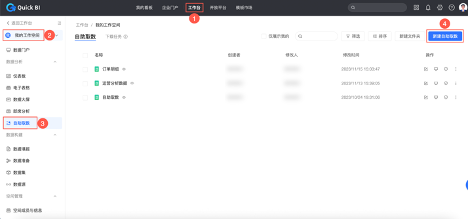
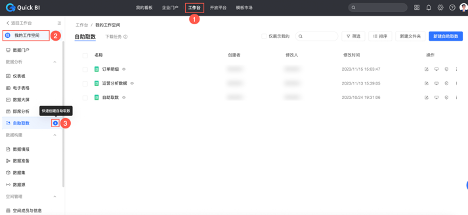
入口二:在工作台,选择工作空间,直接点击“自助取数”旁边的快速创建图标(
 )。
)。
入口三:从数据集出发,在工作台进入“数据集”,找到您想取数的数据集,点击右边图标 (
 ),选择“创建自助取数”。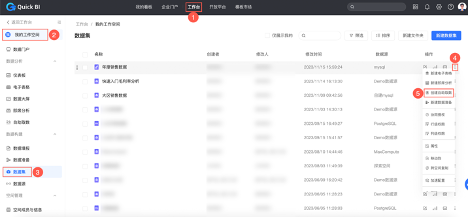
入口四:如果您正在编辑某个数据集,可以直接点击编辑页面右上角的“开始分析”,然后选择创建自助取数。

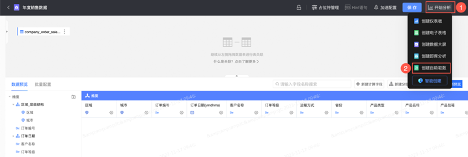
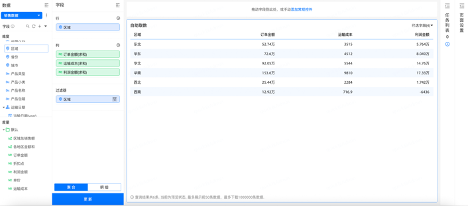
进入创建页面后,您会看到这样的界面,需要进行几项配置: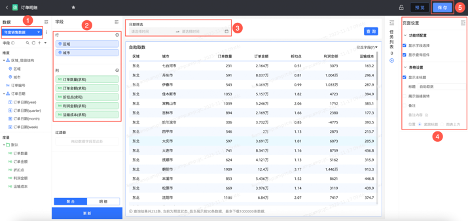
2. 配置自助取数内容(具体可查阅:配置自助取数)
创建任务后,就需要详细配置您要取哪些数据,以及数据的样子:
数据配置:
选择数据集:告诉系统您要从哪个“数据仓库”(数据集)里取数。
选择字段:像点菜一样,从左边的字段列表里,把您想要的维度(如“区域”、“产品类别”)和度量(如“销售金额”、“订单数量”)拖到中间的“行”或“列”区域。
设置字段格式:您可以为每个字段设置它在导出文件中的显示格式,比如日期怎么显示、数字保留几位小数、文本怎么对齐、要不要排序、字段名显示成什么等等。
行字段格式设置示例:
列字段格式设置示例(包括聚合方式如求和、平均值):
也可以进行批量格式设置:
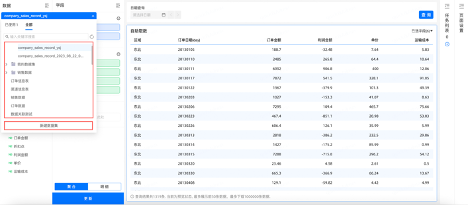
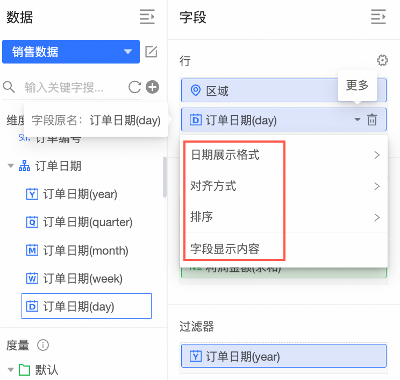
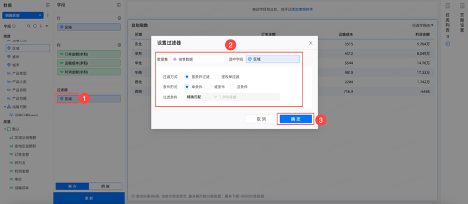
添加过滤器(可选):如果您只想看满足特定条件的数据(比如“只看华东区的数据”),可以添加过滤器。
配置完成后,点击“更新”按钮,可以在页面上预览一下数据效果。
页面设置:这里可以调整自助取数页面的整体表现。
功能项配置:
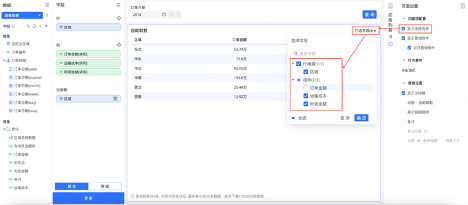
是否显示“字段选择”器,方便在预览时动态调整字段。
是否显示“查询控件”,让使用者可以交互式筛选数据。
是否“记住查询条件”,下次打开时保留上次的筛选。
表格设置:
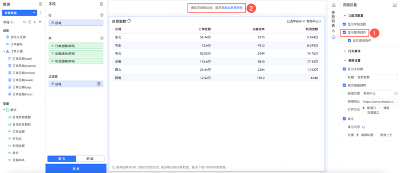
是否显示并自定义主标题
是否添加可点击的链接跳转。
添加备注信息。

控件配置(如果您在页面设置中开启了“显示查询控件”):
您可以添加各种查询条件控件(如下拉框、日期选择器等),让最终使用这个自助取数的人可以更方便地筛选数据。
还可以详细定制这些查询控件的样式,比如标题、布局、颜色、边框等。
深浅主题模式切换(这是一个全局的界面风格设置):
您可以切换整个Quick BI界面的颜色主题(浅色、深色或跟随系统)。
3. 管理已创建的自助取数任务(具体可查阅:管理自助取数)
创建好的自助取数任务会显示在一个列表里,您可以对它们进行管理:
编辑:修改任务的配置。点击任务名称或右侧的编辑图标 。
查询:通过名称搜索 或按创建者、时间筛选 。
协同授权:把这个自助取数任务的查看或编辑权限分享给其他同事 。
分享:生成链接分享给别人(有私密链接和公开链接两种方式)
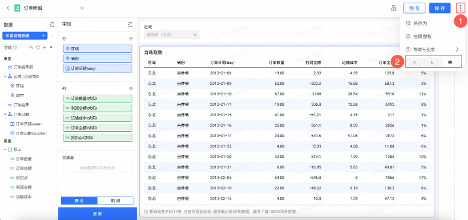
复制(另存为):如果想创建一个类似的自助取数任务,可以复制一个再修改。在编辑页面,点击 “更多”选择“另存为”。
重命名与转让:修改任务名称,或者把任务的负责人转给其他人(在“属性”里操作)。
移动:把任务移动到不同的文件夹进行归类。
删除:删除不再需要的任务。
4. 管理自助取数文件夹(具体可查阅:管理自助取数列表)
为了更好地组织您的自助取数任务,您可以创建和管理文件夹(新建、重命名、删除):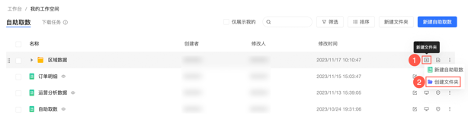
5. 创建与管理下载任务(具体可查阅:创建与管理下载任务)
配置好自助取数并保存后,就可以创建“下载任务”来真正把数据下载下来了:
创建下载任务:
从自助取数编辑页创建:打开您配置好的自助取数任务,在编辑页面下方任务列表处,点击
或点击上方 进入列表再创建。从交叉表创建:如果您正在查看一个交叉表,也可以基于它快速创建一个自助取数下载任务。
下载数据文件:
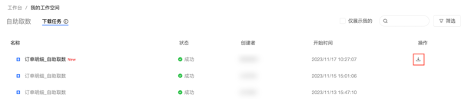
在自助取数主列表的“下载任务”页签中,找到您要下载的任务,点击操作列的“下载”图标
。或者,在自助取数任务的编辑页面下方的任务列表里,直接点击下载图标
。
 或点击上方
或点击上方  进入列表再创建。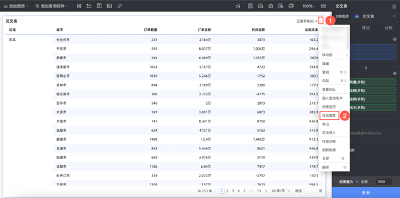
下载格式说明:
纯数据Excel/CSV:只导出最原始的数据,不带任何Quick BI里设置的颜色、对齐等格式。
带格式Excel/CSV:会尽量保留您在Quick BI自助取数配置中设置的各种数据格式,比如数字的小数位数、百分比样式、日期格式、文字对齐方式、字段重命名(在“字段显示内容”里设置
)等。如果您的数据本身很简单,没怎么设置格式,那“带格式”和“纯数据”导出来可能看起来差不多。但如果您精心调过格式,选择“带格式”就能让导出的文件更漂亮、更易读。
六、常见问题
问:自助取数支持哪些图表类型?
答: 当前仅支持表格类图表组件,如交叉表、明细表。柱状图、折线图等图表组件暂不支持。
问:自助取数任务是否支持删除?
答: 暂不支持人工删除,所有任务默认保持30天,到期自动清理。
问:自动取数的页面嵌入后,支持实时查询操作吗?
答: 嵌入的自助取数页面支持实时查询(预览数据即为查询操作),也支持结果导出(创建取数任务下载)。