
管理组织用户
一、功能概述
在 Quick BI 中,“管理组织用户”是用户管理的重要组成部分,主要面向组织管理员,用于对组织内的成员进行查询、编辑、更新、导出和移除等操作。通过该功能,管理员可以统一维护用户信息、控制访问权限,确保数据安全与合理分配。
主要优势:
集中管理:支持批量操作(如更新、导出、删除),提升用户管理效率。
权限控制:结合用户类型、用户组和用户标签,实现精细化的权限配置,便于数据安全与访问控制。
灵活配置:支持用户状态切换(激活/禁止)、角色调整、联系方式及标签更新,满足多样化的组织管理需求。
说明:Quick BI 支持多种账号类型(如 阿里云账号、阿里云RAM账号、阿里云RAM角色、钉钉、企微、飞书),并可通过 OpenAPI 查询用户 ID 或获取用户信息,实现与其他系统的集成与数据联动。
典型应用场景:
企业IT部门为新入职员工统一导入用户并分配角色;
管理员定期清理离职人员账号,保障数据安全;
按照地区或部门划分用户标签,实现数据行级过滤;
批量更新用户联系方式或所属用户组,保持组织信息同步。
补充建议:
使用“访问者”类型用户时需注意其无法加入工作空间,建议使用“分析师”或“开发者”类型;
组织管理员默认拥有访问所有报表的权限,适合用于全局管理;
可通过用户标签实现更细粒度的数据权限控制,例如按地区标签限制数据查看范围。
二、使用限制
使用“管理组织用户”功能时需注意以下限制:
1. 移除用户限制
组织管理员不能移除自己;
若被移除用户是某个工作空间的所有者,则不允许直接移除,必须先进行工作空间转让。
2. 批量操作限制
批量删除操作不可撤销,请谨慎执行;
批量更新仅限于已存在的用户,不支持添加新用户;
Excel文件上传更新时需避免以下情况:
账号或昵称已存在;
用户组路径不存在;
文件行数超过5000行;
更改除
tag_列之外其他列的顺序;待更新用户数超过当前License许可上限。
特别提醒:
批量导入用户时,若模板中包含系统中已有的用户,将导致整个导入操作失败;
若需覆盖已有用户的邮箱信息,可在编辑页面填写新邮箱完成更新;清空邮箱可留空字段或输入空格后提交;
邮箱字段不支持批量更新,因绑定邮箱需通过验证码验证。
3. 数据影响范围
移除用户后,其在组织中所拥有的权限和创建的内容将丢失,但不影响其个人空间内容;
被删除用户的报表、数据集等资源将默认转交给所在工作空间负责人。
注意事项:
删除用户会影响相关嵌入式看板的访问与配置;
若用户是某工作空间的所有者,需先进行工作空间转让后再删除;
清理离职或不活跃用户可有效释放 License 许可数量,推荐使用 OpenAPI 实现批量删除。
三、操作步骤
登录Quick BI 控制台;
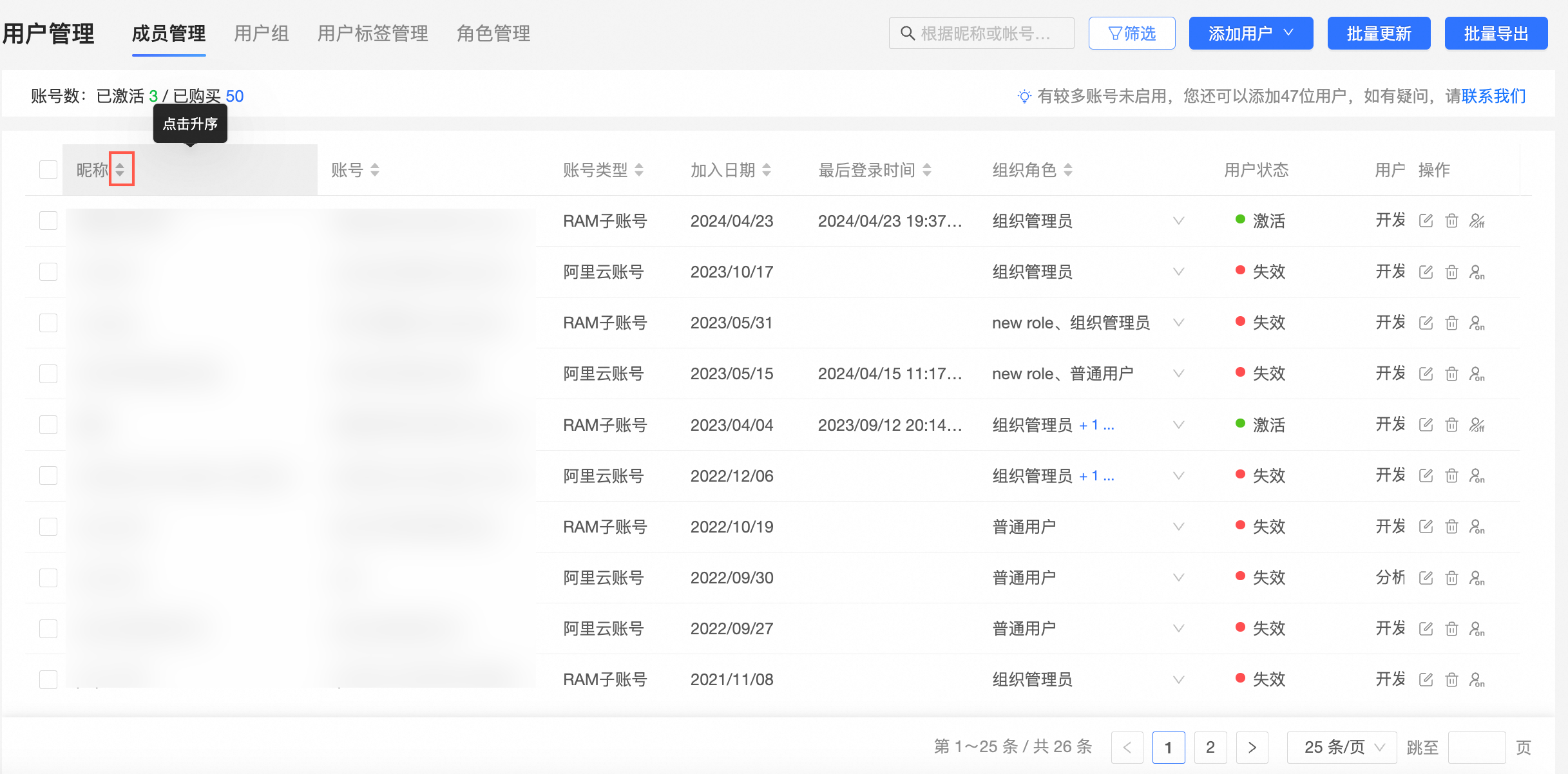
进入组织管理页面,点击顶部导航栏中的“用户管理”;
在成员管理页签中,可执行以下操作:
① 查询用户:在搜索框中输入昵称或账号关键字,点击搜索
 图标;
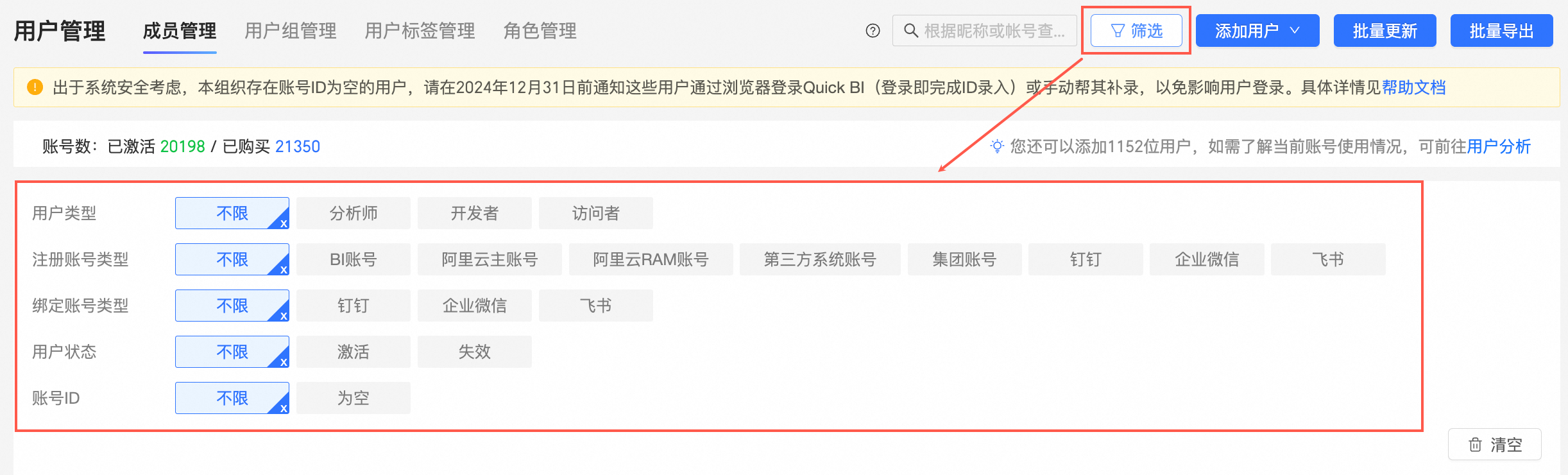
图标;② 筛选用户:根据用户类型、注册账号类型、绑定账号类型、用户状态和账号ID等条件筛选;
③ 批量更新用户:
点击顶部批量更新;
下载模板并填写更新信息;
上传Excel文件并确认更新;

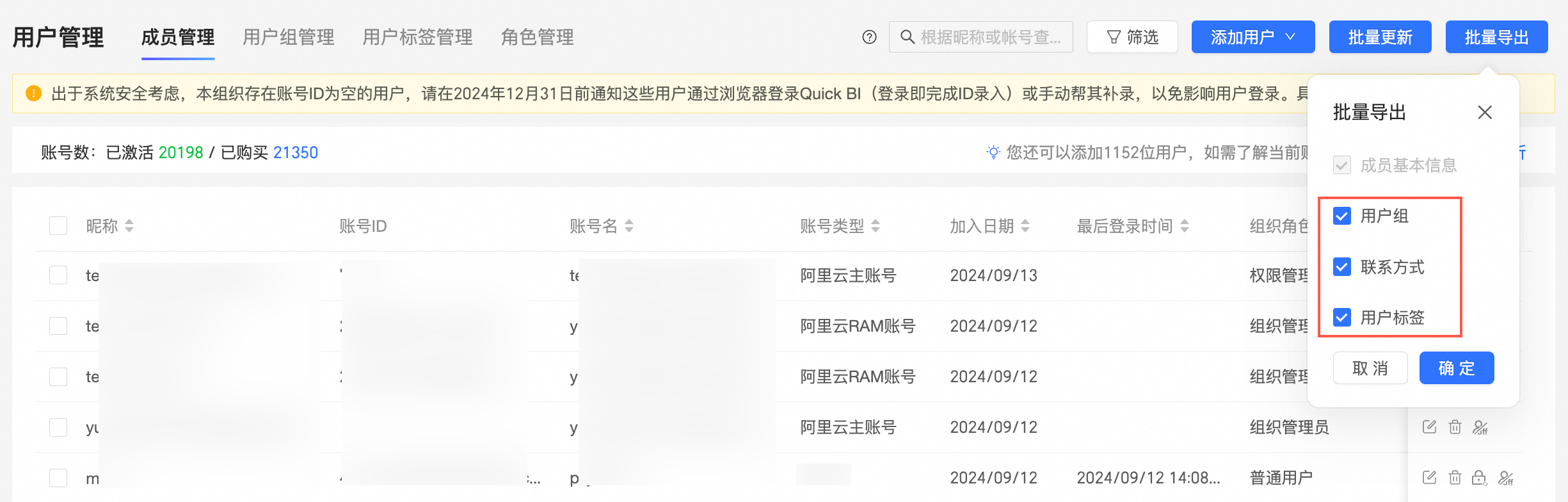
④ 批量导出用户:点击顶部批量导出,选择字段后下载本地文件;
⑤ 编辑单个用户:在目标用户操作列点击编辑按钮
 ;
;⑥ 删除用户:在目标用户操作列点击删除按钮
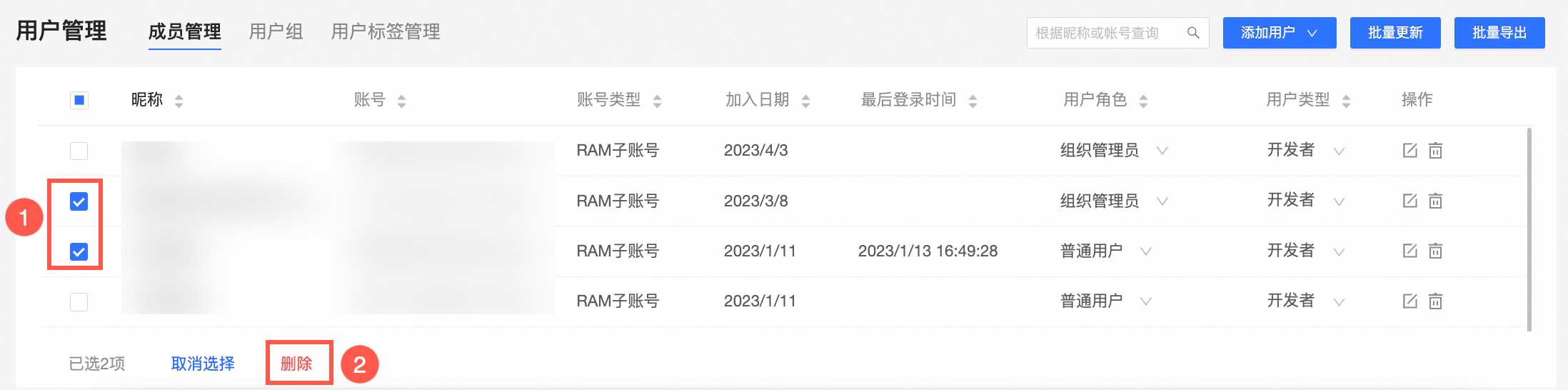
 ,或批量选择后点击删除;
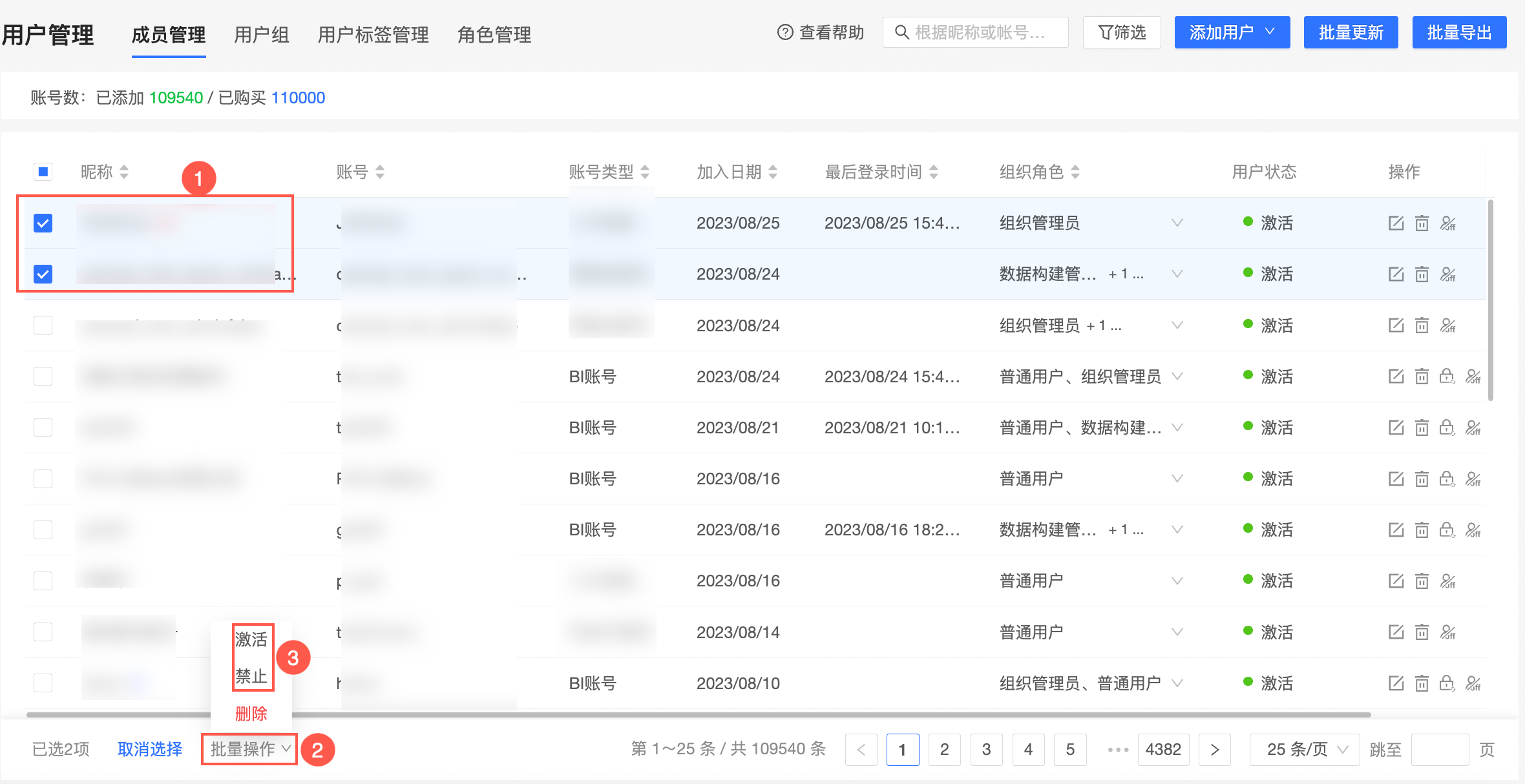
⑦ 激活/禁止用户状态:点击激活禁用
图标切换状态,或批量操作;⑧ 列表排序:点击排序
图标对当前列进行升序或降序排列;



操作建议:
新建用户后无法加入工作空间,可能是由于其角色为“访问者”,请检查用户类型;
若导入用户时报“昵称或用户名重复”,请确认是否确实与现有用户冲突,若无冲突可尝试逐个手工添加;
若同步飞书或企业微信账号提示超过用户数限制,可能是因为同步成员数 + 已有成员 > License 数量上限。
四、常见问题 (FAQ)
功能使用类
Q1:为什么无法删除某个用户?A:可能原因包括:
当前用户是组织管理员,不能删除自己;
该用户是某个工作空间的所有者,需先进行工作空间转让后再删除;
权限系统中有依赖关系,建议查看相关工作空间设置。
Q2:批量更新用户失败是什么原因?A:常见失败原因包括:
Excel文件中包含重复的账号或昵称;
用户组路径不存在;
文件行数超过5000行;
更改了非
tag_列的字段顺序;待更新用户数超出当前License许可上限;
建议使用Chrome浏览器上传,并严格按照模板格式填写数据。
Q3:能否只赋予用户用户管理权限而不开放其他模块?A:目前不支持仅授予用户管理权限,用户管理模块仅对“权限管理员”和“组织管理员”可见。
Q4:为什么邮件地址更新成功但为空?A:邮箱字段不支持批量更新,因绑定邮箱需通过验证码验证。