
创建用户组
一、功能概述
Quick BI 中的“用户组”功能允许管理员根据组织成员的部门(如销售部、运营部)或角色(如分析师、项目经理)创建不同的用户组,便于对具有相同属性或职责的用户进行统一管理和权限分配。一个用户可以同时属于多个用户组,从而实现灵活的权限控制。
主要优势:
批量管理权限:通过将多个用户归入同一用户组,可一次性为该组内的所有成员分配相同的权限,避免重复操作,提升管理效率。
结构清晰:支持按组织架构分层设置用户组,最多可达5层,有助于构建清晰的权限管理体系。
灵活扩展:用户组支持手动添加子用户组、导入用户、同步办公软件组织架构等多种方式,适应不同企业的管理需求。
功能补充说明: 用户组不仅支持静态配置,还与钉钉、企业微信等办公平台集成,支持自动同步组织架构。但需注意,从办公软件同步的用户组不支持手工添加子用户组。
典型应用场景:
按照部门划分用户组,例如“销售部”,并为其配置查看销售数据的权限。
创建基于岗位角色的用户组,如“分析师”、“项目总监”,便于统一设置访问仪表板、编辑报表等权限。
结合数据权限规则,为用户组设置特定的数据访问范围,如仅查看某一区域或时间段的数据。
二、使用限制
在使用用户组功能时,请注意以下限制:
层级深度限制:用户组列表最多支持5层类目,超过后无法继续嵌套。
从办公软件同步的用户组不支持手工添加子用户组。
删除限制:
仅支持删除无子节点的用户组;
管理员不能移除自己;
若用户仍在某个工作空间中,或为组织管理员/空间Owner,则不允许将其移除。
导入限制:
批量导入用户时,最多支持输入100个账号或昵称,每行一个,换行分隔;
支持识别昵称或账号,但不支持其他字段匹配。
重要提示: 导入用户前请确保导入名单中无系统中已存在的用户,否则可能导致整个导入操作失败。若存在冲突,建议逐个添加或清理后再执行批量导入。
三、操作步骤
您可以在 Quick BI 控制台中按照以下步骤创建和管理用户组:
登录Quick BI 控制台。
在首页进入用户管理页面。
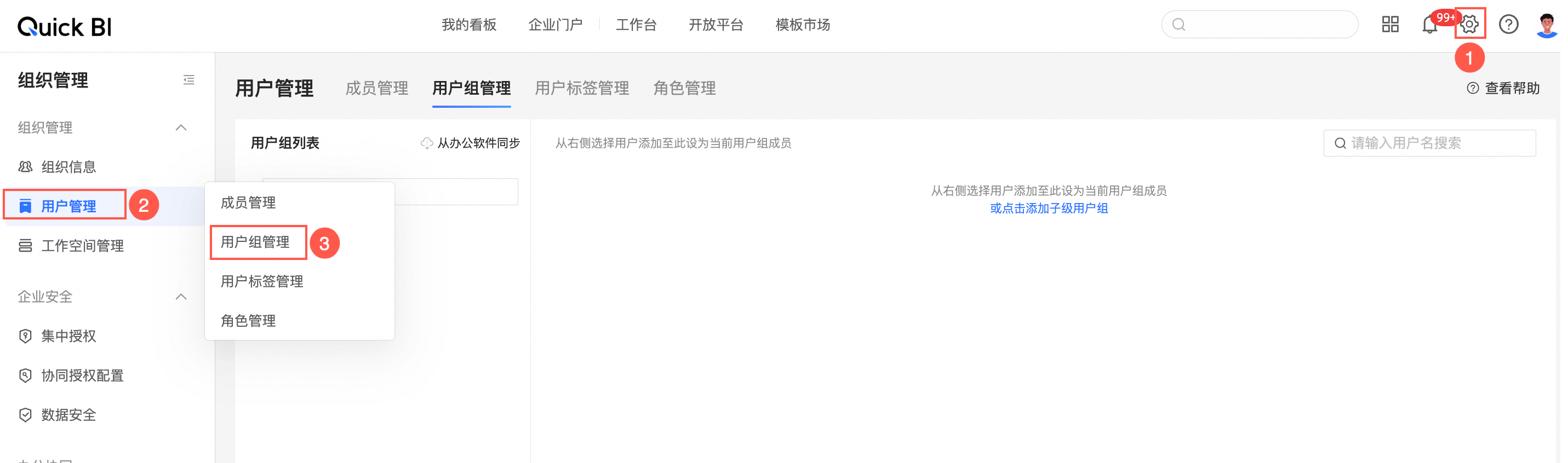
切换到用户组页签,开始操作:
创建用户组:
在用户组列表中选择目标父组;
单击顶部加号
 图标,选择添加子用户组,输入新组名称完成创建。
添加子用户:
选中目标用户组;
在右侧用户信息列表区域勾选需要添加的用户;
单击添加用户,完成用户加入操作。
批量导入用户:
单击批量导入
 图标;
图标;输入用户昵称或账号,每行一个,最多100个;
单击确认完成导入。
移动用户组:
选中目标组;
单击右侧三个点
 图标,选择移动到;
选择新的位置并确认。
删除用户组:
选中目标组;
单击右侧三个点
 图标,选择删除用户组。
编辑用户组名称:
双击目标用户组名称,进入编辑状态;
修改名称后回车保存。
调整排序与结构:
在用户组列表中拖动用户组条目,调整排列顺序或层级结构。
操作注意事项:
如果发现某些用户无法添加到工作空间,请检查其用户类型是否为“访问者”。访问者不支持加入工作空间,应使用“分析师”或“开发者”类型。
添加用户至空间前,请确保其已正确加入组织;否则会出现“添加按钮灰色不可用”的情况。