
Quick BI如何通过查询控件灵活切换不同的维度字段,控制图表动态按照该维度字段展示数据?
更新时间:
复制为 MD 格式
问题描述
当业务上有多个指标、维度需要展示,但放在同一个图表会显得内容较多不够清晰,搭建多个图表又会导致内容冗余时,希望可以通过查询控件切换不同的维度字段,图表按照切换的维度字段灵活分析展示指标数据。
解决方案
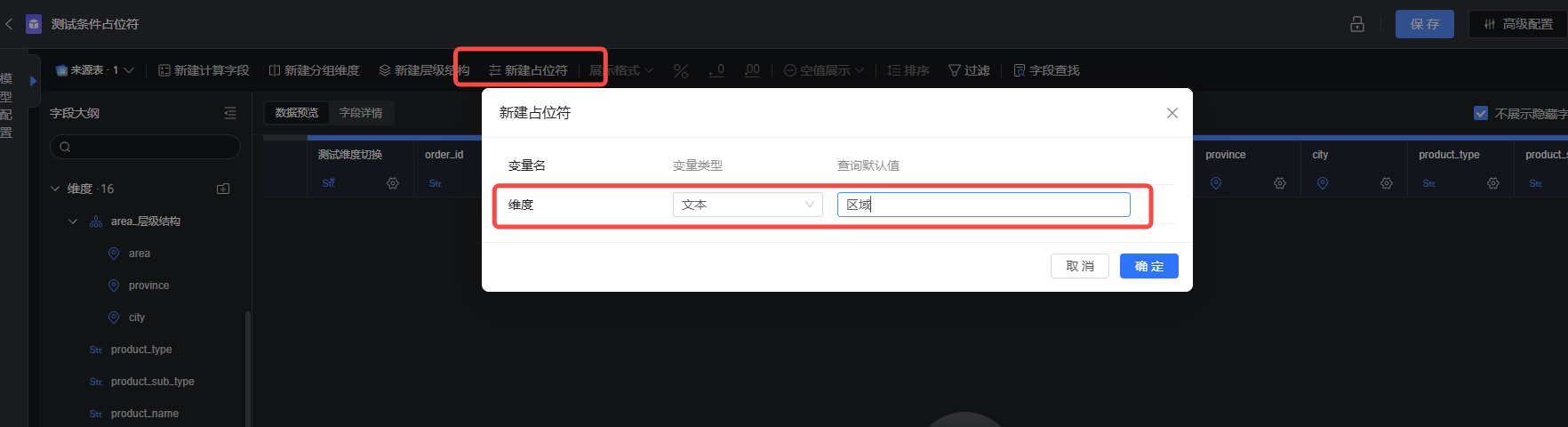
1,新建占位符,在数据集编辑页新建占位符如下:
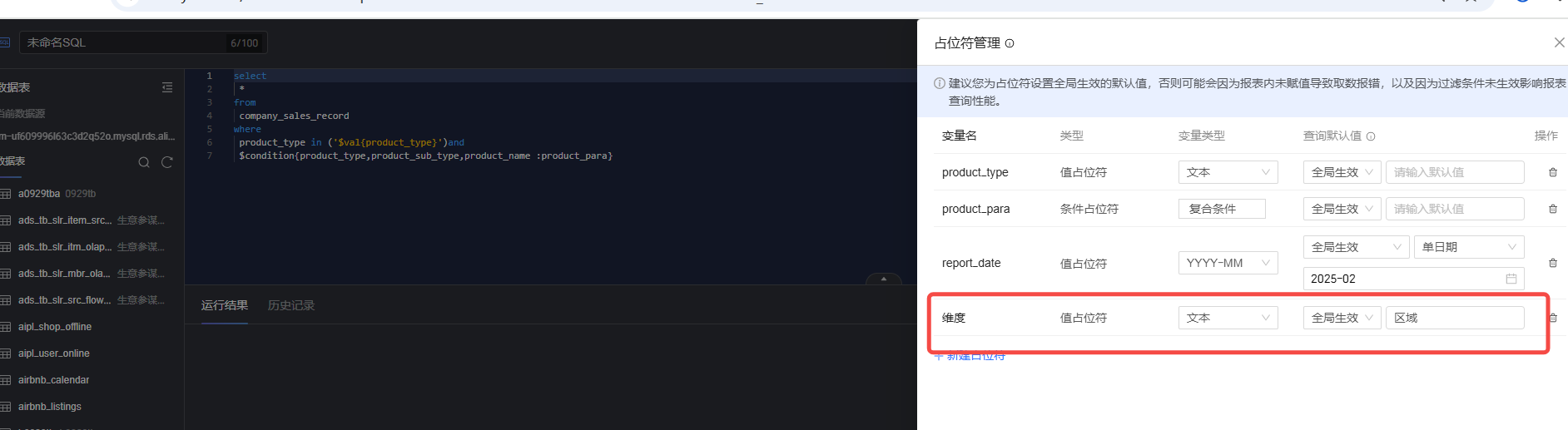
或者在数据集自定义SQL页面,点击占位符管理,新建占位符如下:
2,数据集编辑页创建维度计算字段如下:
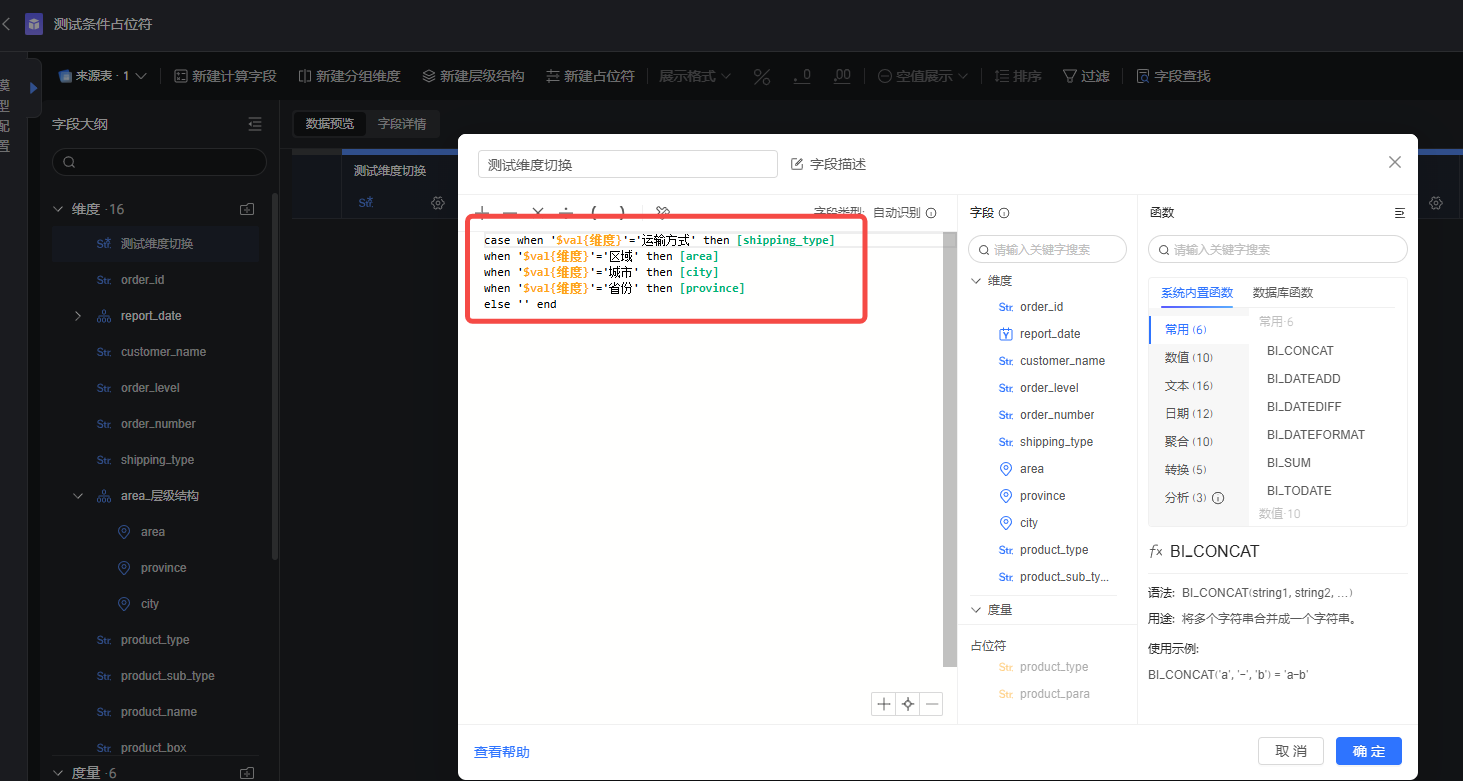
具体代码公式:
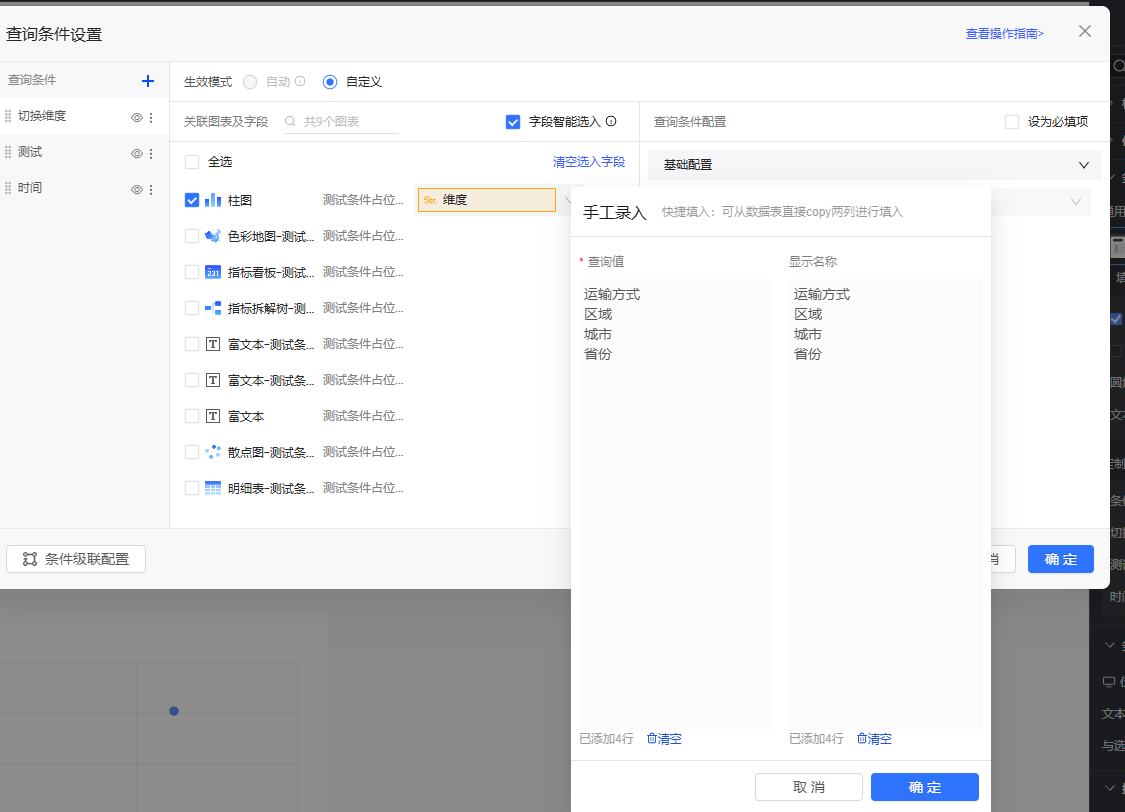
case when '$val{维度}'='运输方式' then [运输方式]
when '$val{维度}'='区域' then [区域]
when '$val{维度}'='城市' then [单价]
when '$val{维度}'='省份' then [省份]
else ''
end
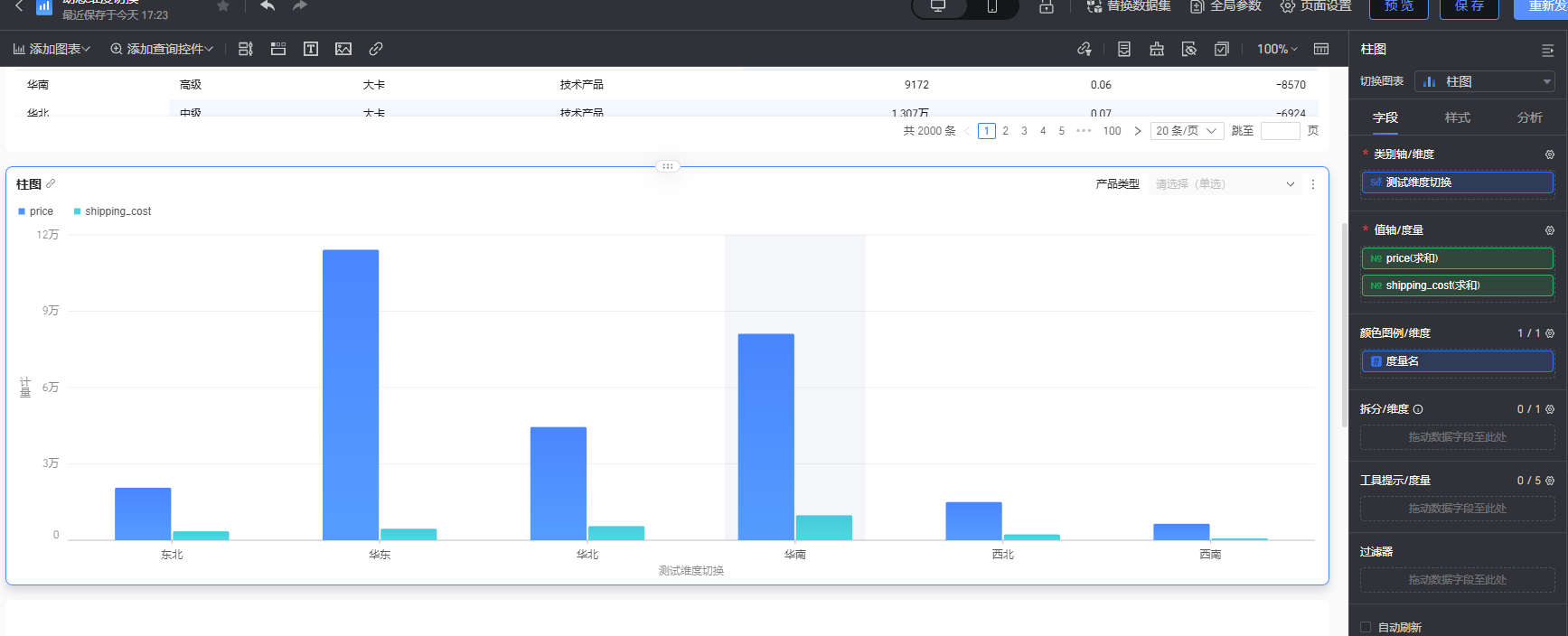
3,新建仪表板,并创建可视化图表(以柱图为例),维度字段选择第2步创建的计算字段,按照业务需求选择度量指标如下:
4,新建查询控件和柱图关联时选择第1步创建的占位符,并选择手工录入:
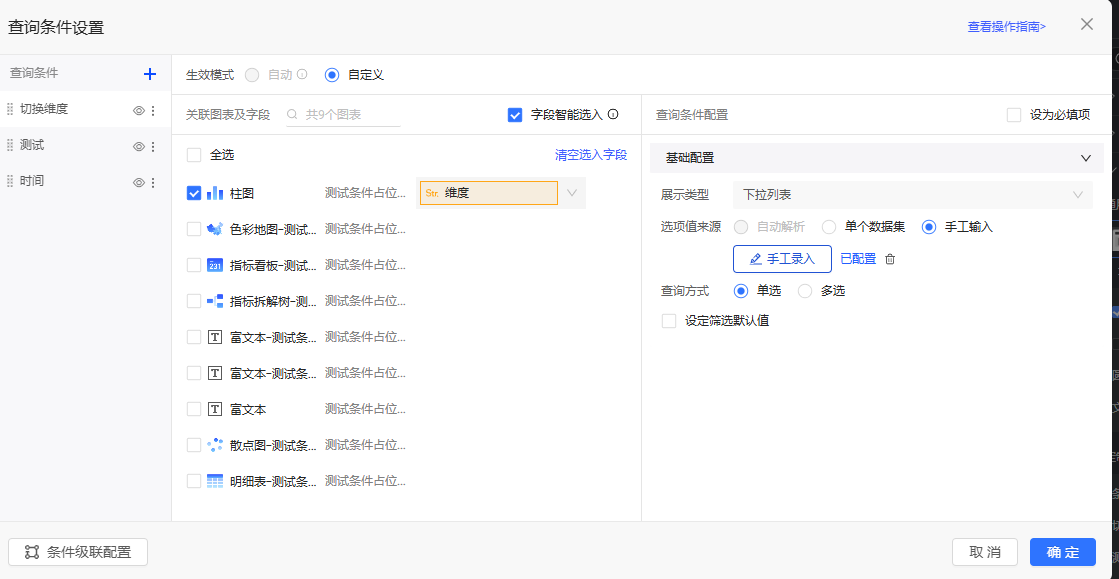
手工录入配置待选项的值时,输入的值和计算字段表达式when分支中输入的维度字段名保持一致:
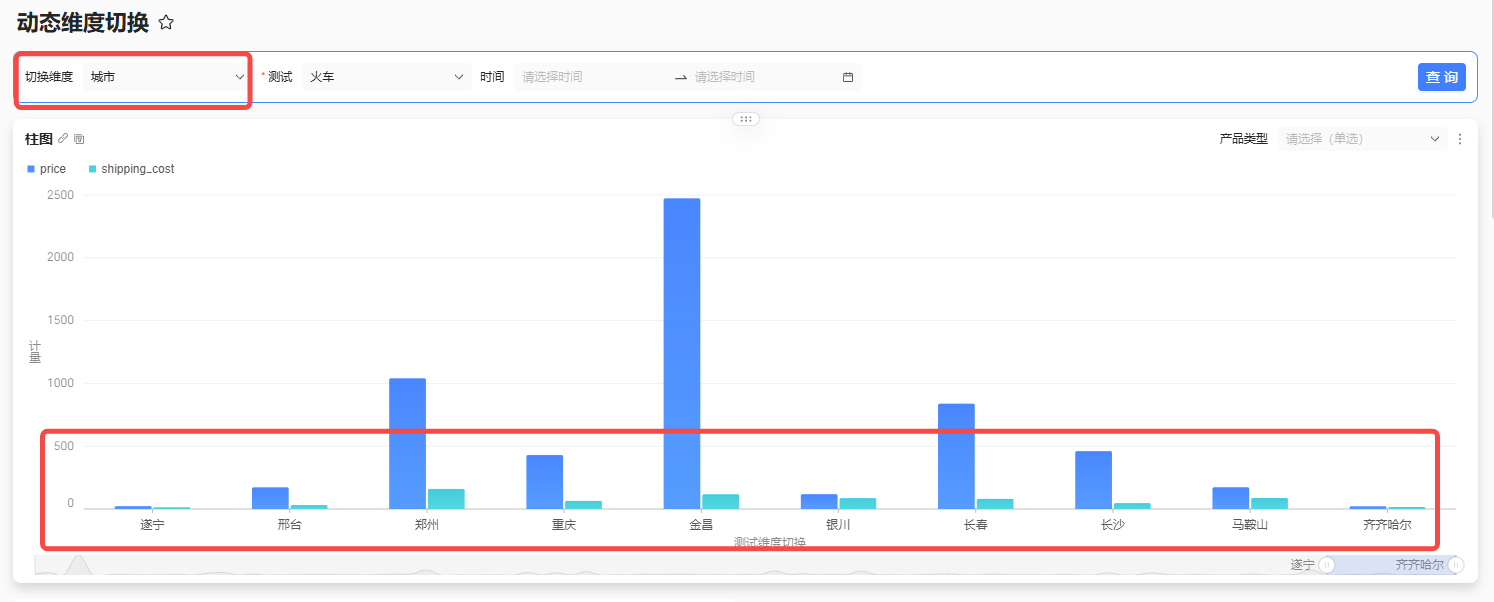
5,保存发布仪表板,并在查询控件中切换不同的维度字段名,灵活根据不同维度聚合展示指标数据:
适用于
Quick BI公有云专业版6.0
该文章对您有帮助吗?