SSH协议运维

更新时间:
复制 MD 格式

本文受众范围为运维工程师、云盾堡垒机管理员、持有阿里云账号的管理员。

背景信息

运维人员需要通过本地的客户端工具登录云盾堡垒机,再访问目标服务器主机进行运维操作。
说明 请确认在本地主机已安装支持SSH协议的运维工具,如Xshell、SecureCRT、PuTTY等工具。

下文以Xshell工具为例,介绍运维登录流程。

操作步骤

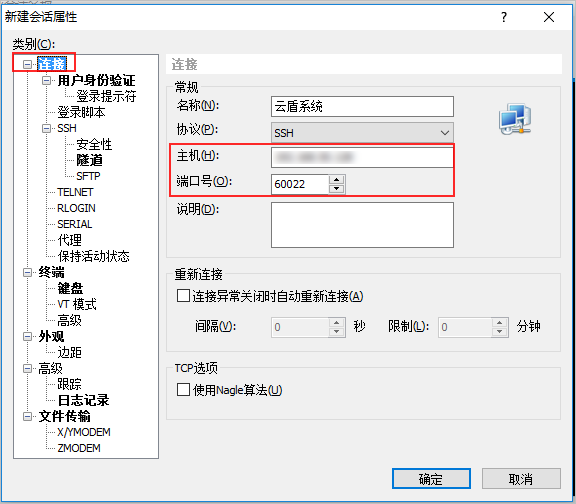
  1. 打开Xshell工具,在连接设置中输入云盾堡垒机的IPSSH端口号(SSH端口号默认为60022)。
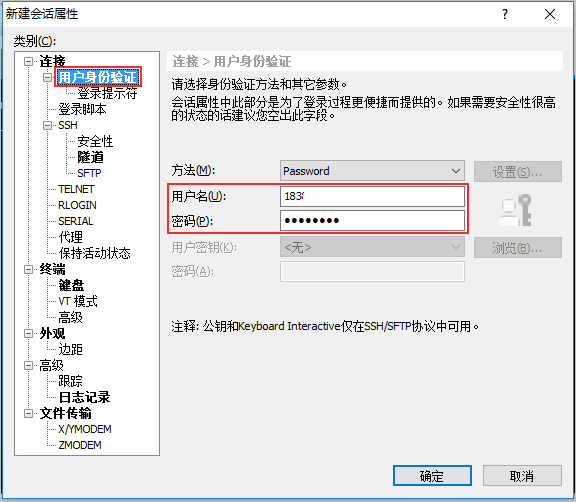
  2. 在用户身份验证设置中输入云盾堡垒机的用户名和密码。
    说明 如果管理员在云盾堡垒机中配置了用户公钥,则用户可以通过公私密钥对的方式登录,无需输入密码。在用户身份验证设置中,选择Public Key,输入云盾堡垒机用户名,选择对应的私钥。
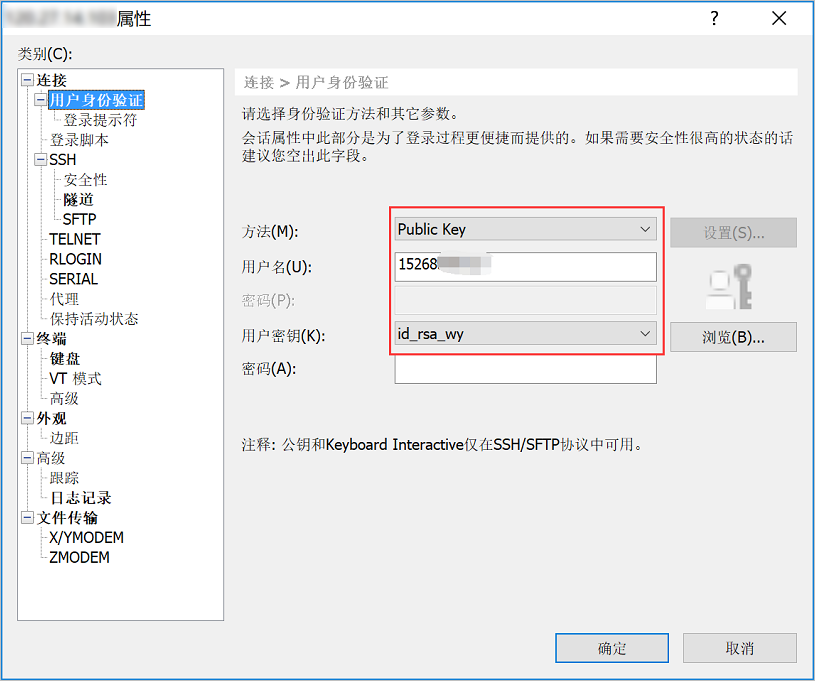
  3. 单击确定,连接云盾堡垒机。
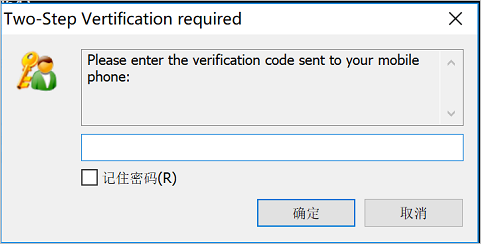
  4. 可选:如果管理员启用了双因子认证登录,将会弹出双因子口令对话框,请输入您手机上收到的6位数字。
    说明 云子账号账户使用MFA进行二次验证。
    系统弹出 Two-Step Verification required 对话框,在输入框中输入发送到手机的验证码,单击确定完成二次验证。
  5. 成功登录云盾堡垒机后,进入资产管理界面。通过键盘上的上、下箭头选择您想要进行运维的服务器主机。
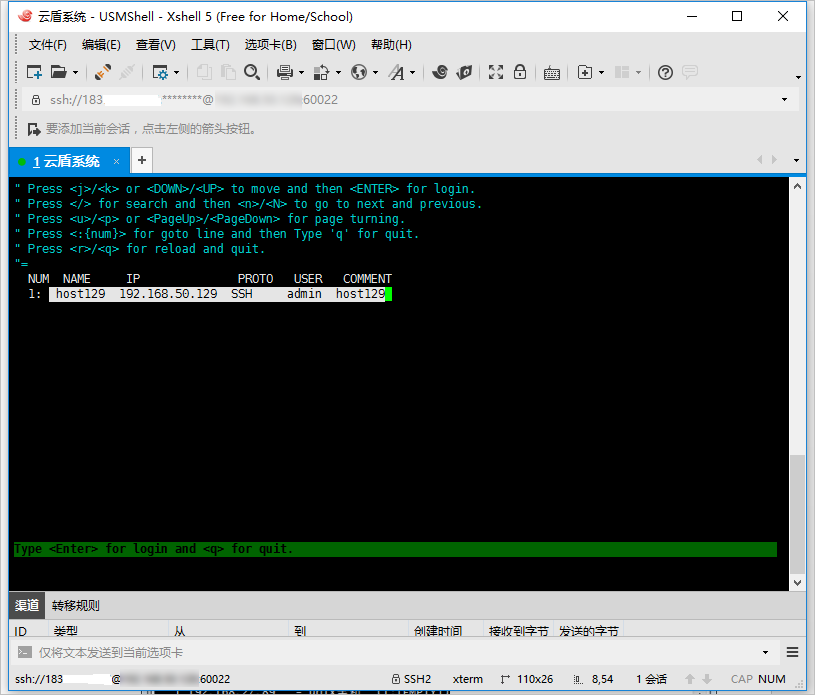
    " Press <j>/<k> or <DOWN>/<UP> to move and then <ENTER> for login.
    " Press &lt;/&gt; for search and then <n>/<N> to go to next and previous.
    " Press <u>/<p> or <PageUp>/<PageDown> for page turning.
    " Press &lt;:{num}&gt; for goto line and then Type 'q' for quit.
    " Press <r>/<q> for reload and quit.
    "_
      NUM  NAME     IP               PROTO   USER    COMMENT
      1:   host129  192.168.50.129   SSH     admin   host129
    Type <Enter> for login and <q> for quit.
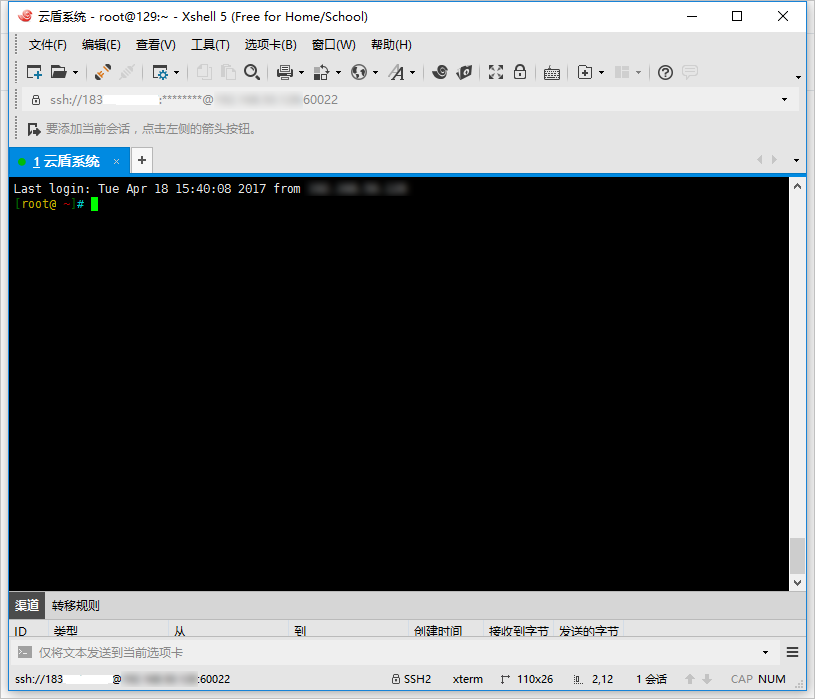
  6. Enter键即可登录目标服务器主机进行运维操作。
    Last login: Tue Apr 18 15:40:08 2017 from xxx.xxx.xxx.xxx
    [root@ ~]#