
本文介绍如何对已有的容器实例进行扩容、缩容、重启和更新部署等操作,以及如何查看应用部署记录和基于历史部署记录执行回滚部署实例操作。
前提条件
已经完成代码类型组件实例的部署。具体操作,请参见部署代码类型组件实例。查看代码类型组件实例的资源用量
- 在应用部署页面,单击目标实例卡片。在应用部署实例面板的日志和监控区域,单击查看Pod用量。
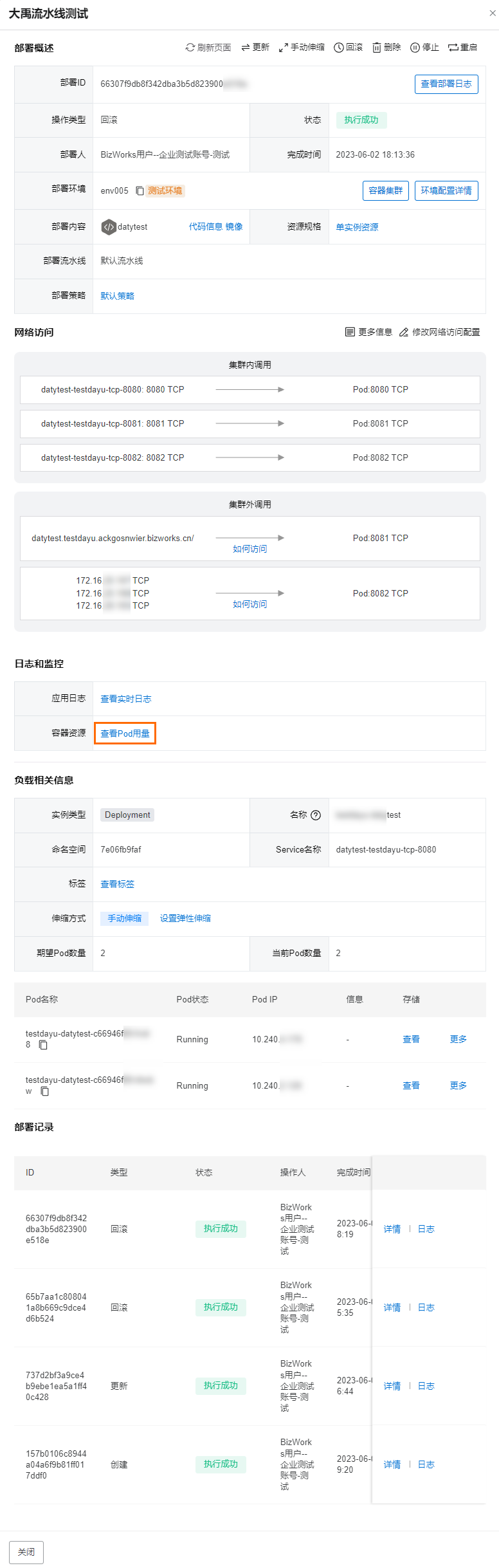
- 在查看实例资源用量对话框中,在实例下拉列表选择目标实例。
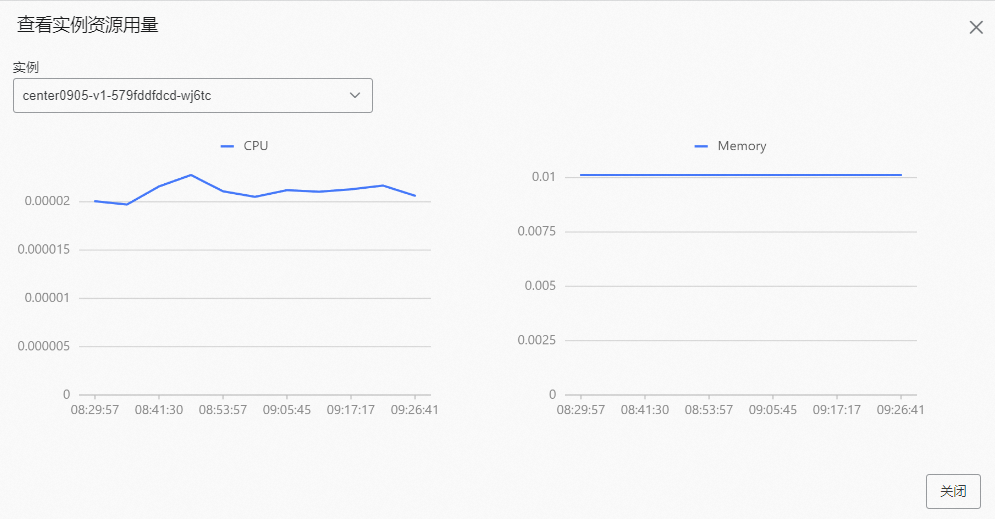
查看代码类型组件实例的运行日志
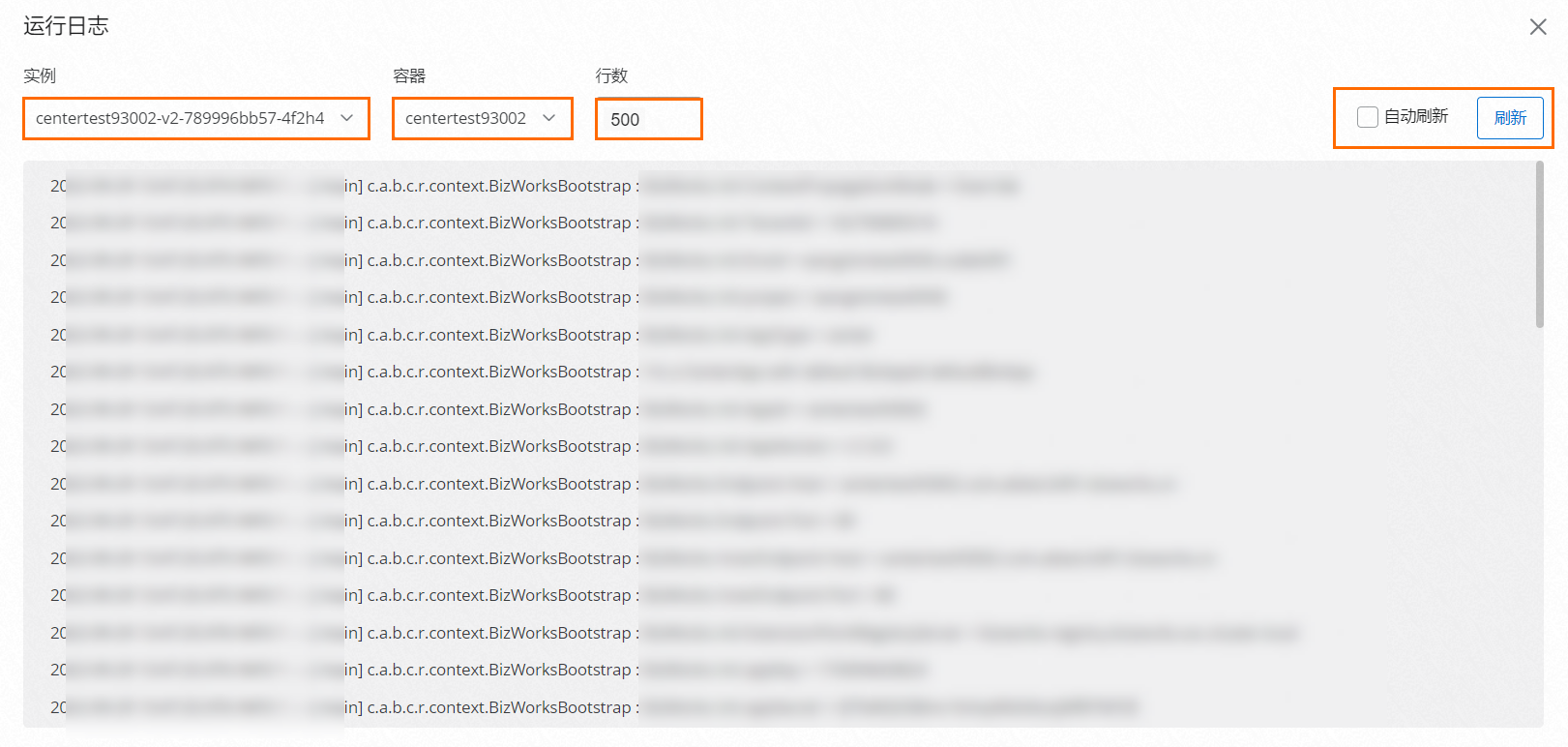
- 在应用部署页面,单击目标实例卡片。在目标实例组件面板的日志和监控区域,单击查看实时日志。
- 在运行日志对话框中,分别在实例下拉列表选择目标实例和容器下拉列表选择目标容器,设置日志显示行数。您也可以单击对话框右上角的刷新,或者选中自动刷新。
手动伸缩代码类型组件实例
- 在应用部署页面,单击目标实例组件卡片,在目标实例组件面板,单击手动伸缩。
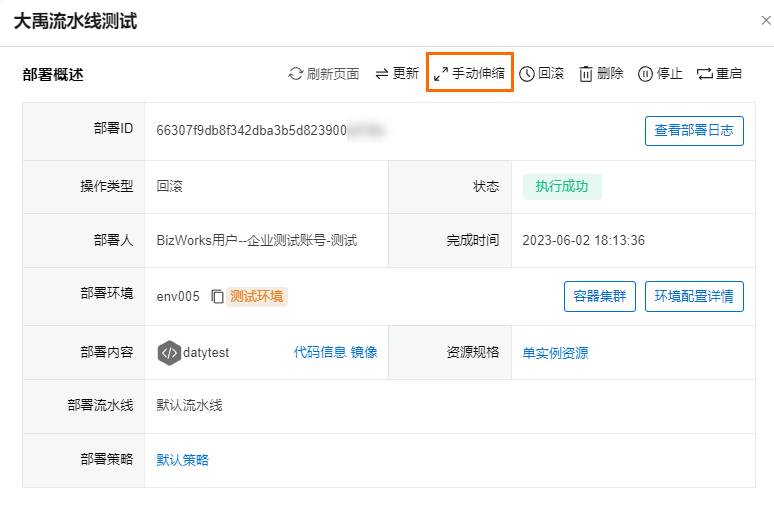
- 在服务资源调整对话框中,修改实例数,完成后单击确认。
设置弹性伸缩
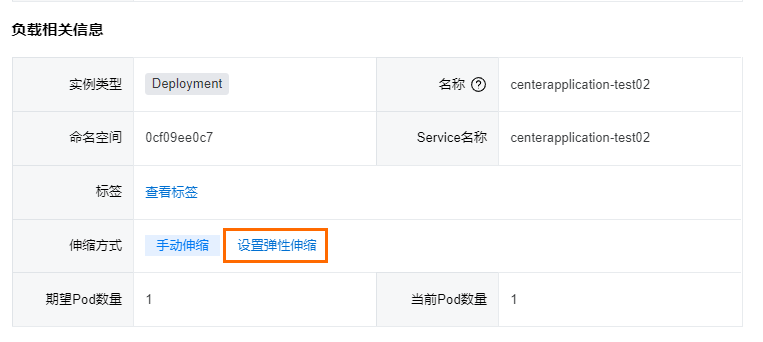
- 在应用部署实例面板的负载相关信息区域,单击设置弹性伸缩。
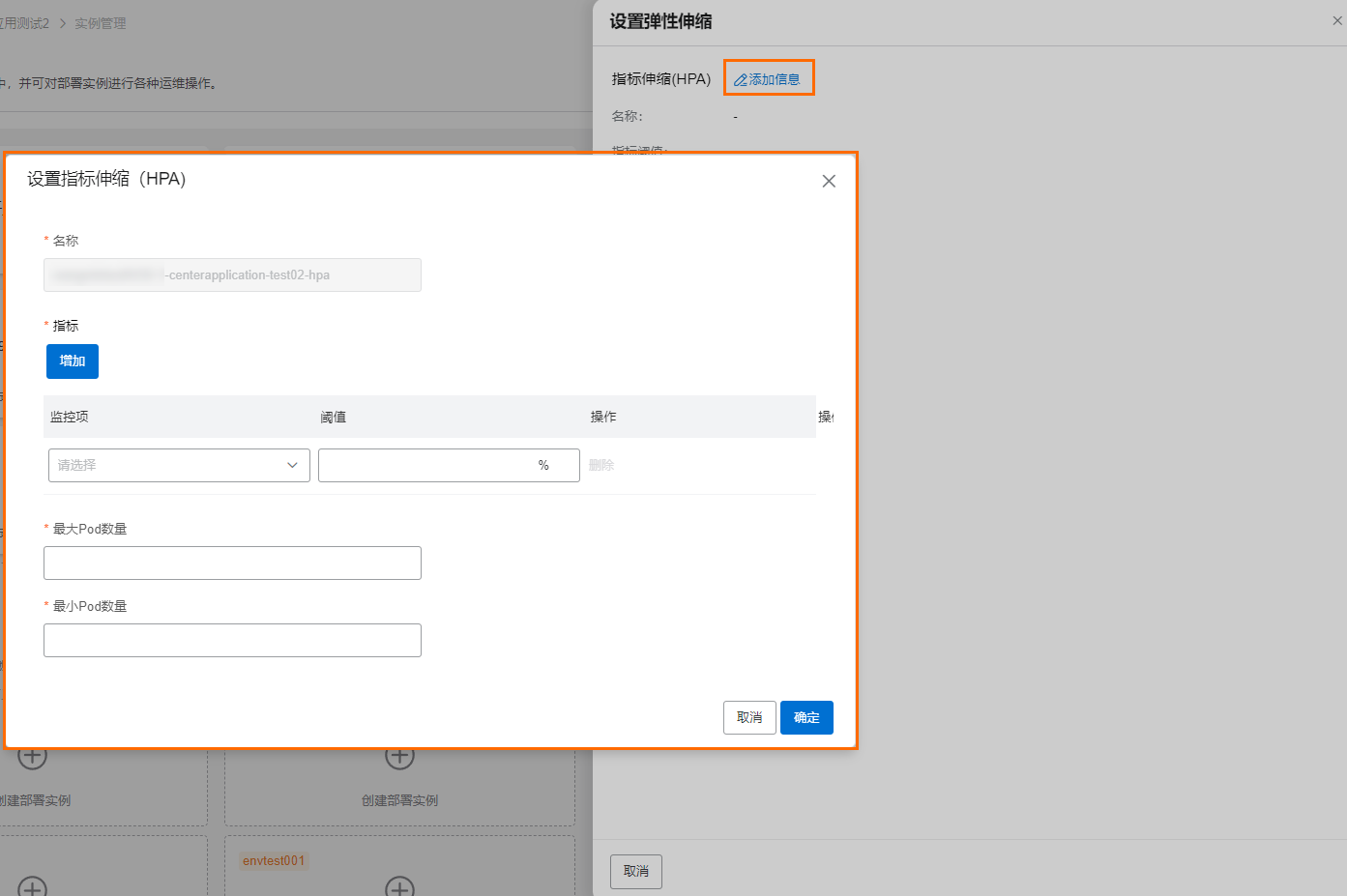
- 在设置弹性伸缩面板,单击添加信息。在设置指标伸缩(HPA)对话框中,完成相关配置项设置后,单击确定。

更新代码类型组件实例
- 在应用部署页面,单击目标实例卡片。在目标实例组件面板,单击更新。
- 如果您在创建项目时没有配置用于存放构建代码类型组件的镜像,界面会出现未配置镜像仓库提示,请您先配置镜像仓库。
关于如何在项目中配置用于存放构建代码类型组件的镜像,请参见配置镜像仓库。
- 在更新实例部署 - 部署配置面板,修改相关配置信息,完成后单击下一步。
- 在更新实例部署 - 环境配置面板,修改相关配置信息,完成后单击开始部署。
页面提示更新成功,系统重新生成一个实例ID,开始部署。
回滚代码类型组件实例
- 在应用部署页面,单击目标实例卡片。在目标实例组件面板,单击回滚。
- 在回滚应用部署对话框中,选中要回滚的版本,单击下一步。
- 选择回滚策略并设置发布参数,单击回滚。
重启代码类型组件实例
- 在应用部署页面,单击目标实例卡片。在目标实例组件面板,单击重启。
重要 系统会通过先部署新实例再停止旧实例的方式实现重启,从而保证业务连续性。
- 在二次确认对话框中,单击重启。
停止代码类型组件实例
- 在应用部署页面,单击目标实例卡片,在目标实例组件面板,单击停止。
- 在二次确认对话框中,单击停止。
说明 系统通过将实例数量缩容为0的方式实现停止实例。
启动代码类型组件实例
- 在应用部署页面,单击目标实例卡片。在目标实例组件面板,单击启动。
- 在二次确认对话框中,设置启动实例数后,单击启动。
删除代码类型组件实例
- 在应用部署页面,单击目标实例卡片,在目标实例组件面板,单击删除。
- 在二次确认对话框中,单击删除。
说明 系统将会删除此环境中该实例的所有环境信息,包括Pod、网络、历史部署记录等。
终止部署异常的代码类型组件实例
- 在应用部署页面,单击目标实例组件卡片(部署状态为部署异常),在目标实例组件面板,单击终止。
- 在二次确认对话框中,单击终止部署。
查看代码类型组件实例的部署记录和部署日志
- 在应用部署页面,单击目标实例组件卡片,在目标实例组件面板的部署记录区域,查看部署记录。部署记录包含 ID、类型、状态、操作人、完成时间和发布包地址等信息,在操作列可单击详情和日志查看对应的部署详情与日志。
- 单击目标部署记录ID右侧的日志,您可查看此次部署过程的流水线详细日志。
查看结果如下:
- 如果部署流水线选择的默认流水线,则流水线部署日志如下图所示。
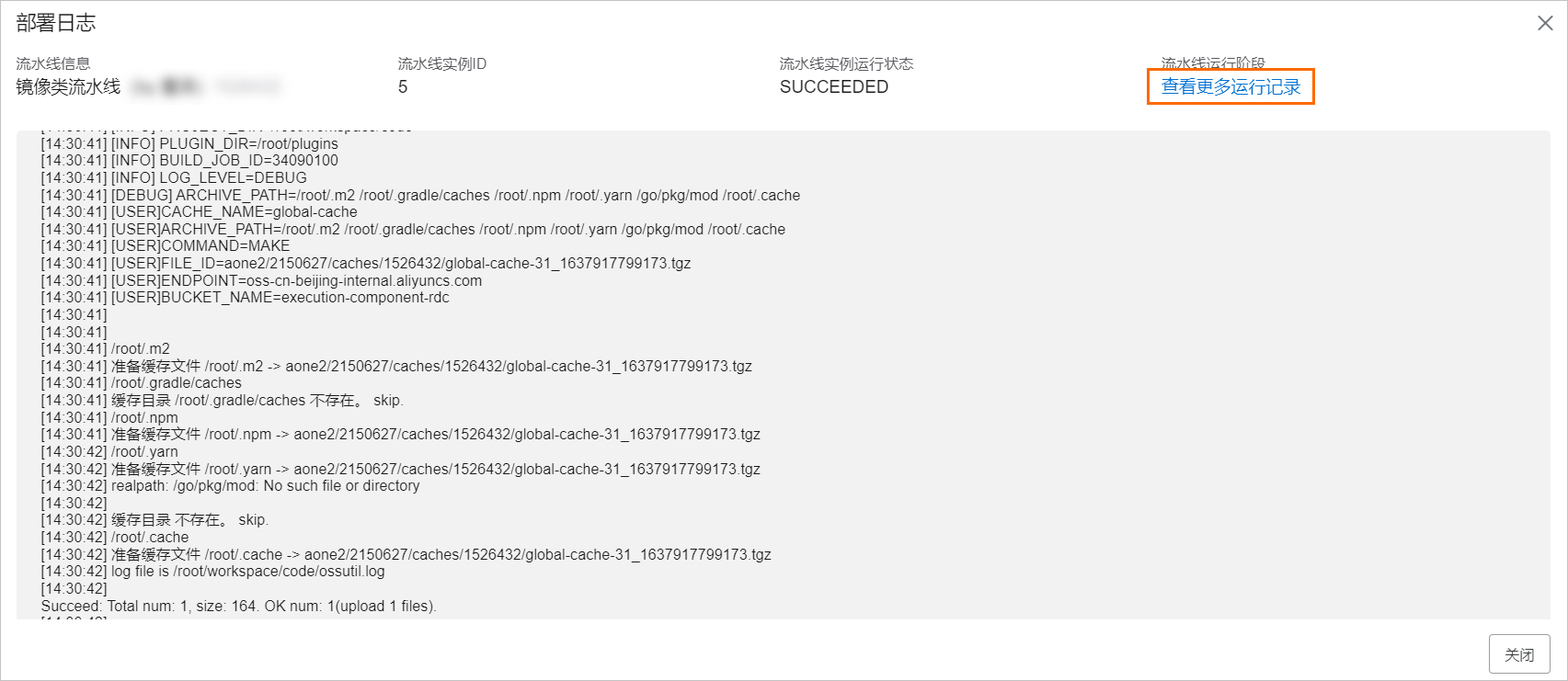
- 如果部署流水线选择的三方流水线,则流水线部署日志如下图所示。
您可以单击查看更多运行记录,在流水线实例页面查看更多运行记录。
如果部署流水线选择的自定义流水线,则自定义流水线部署日志如下所示。
本文以增加了流水线控制任务的流水线为例,说明自定义流水线的应用部署日志详情。
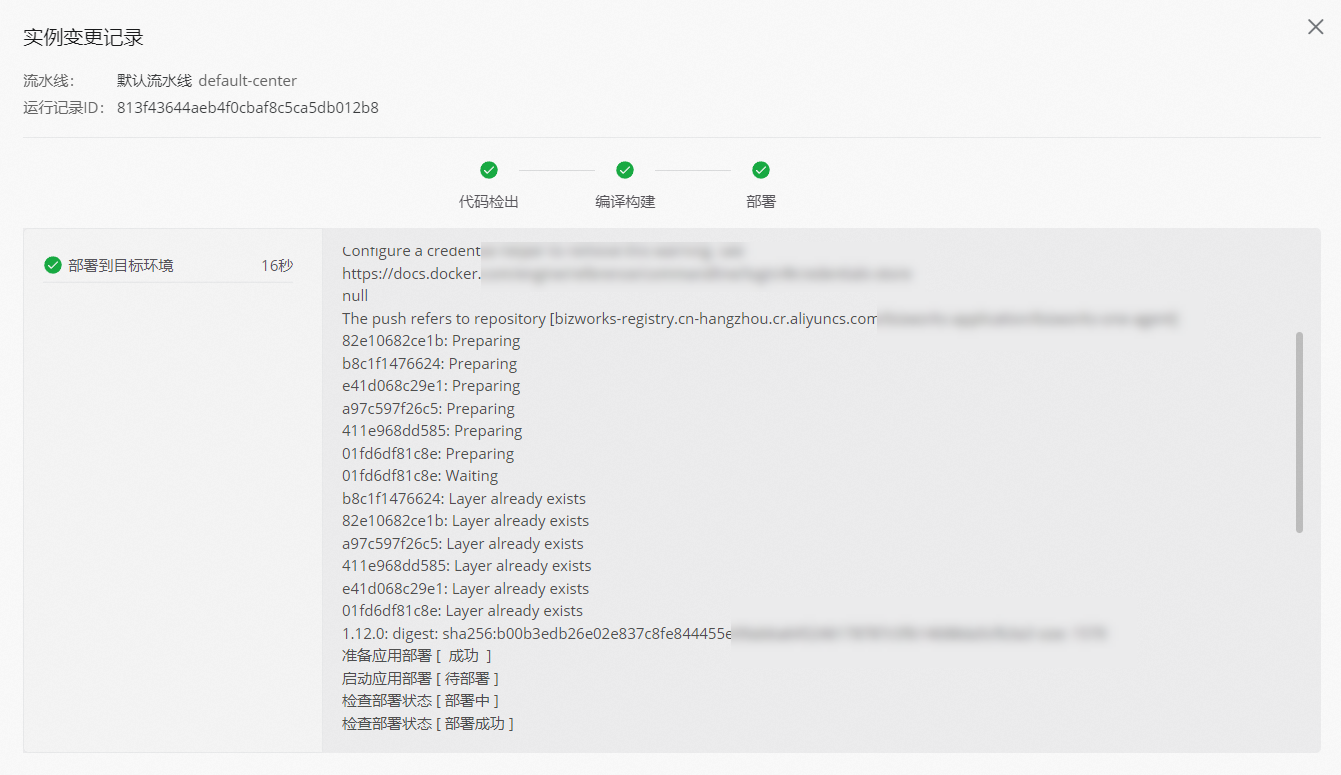
在 实例变更记录 对话框中,流水线依次展示 代码检出、Maven、制作镜像、流水线控制、部署 五个阶段,各阶段均显示绿色对勾表示已完成。左侧面板选中 部署到目标环境 节点,右侧日志区域显示 Docker 镜像推送日志及应用部署状态,最终输出"检查部署状态[部署成功]"。
处于审批流的部署日志详情如下。在 实例变更记录 面板中,流水线进度依次展示 代码检出、Maven、制作镜像、流水线控制、部署 各阶段的执行状态,当前 流水线控制 阶段显示为 待审批。
单击查看进度,在进度详情页面,您可以查看具体访问进度。审批流程详情页展示流程实例ID、创建时间、创建人及运行状态(当前为处理中)。业务介绍区域显示关联的中心应用信息,可单击查看链接查看详情。审批进度以时间线形式呈现:开始节点已由发起人完成,当前处于人工审批节点,审批方式为会签(需全部通过),显示2人待审批。页面底部提供同意和拒绝按钮供审批操作。
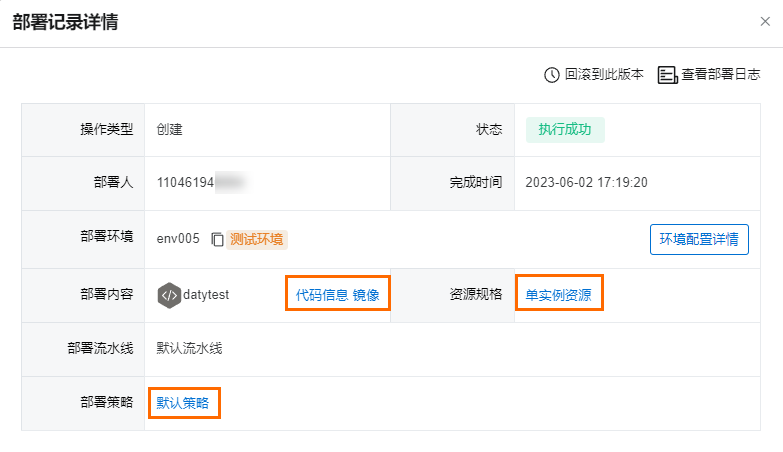
您也可以在部署实例详情面板的部署记录区域,单击目标部署记录右侧的详情。在目标部署记录的部署记录详情面板,单击审批进度,进入审批进度详情页。在部署记录列表中,找到目标部署记录,单击其右侧的详情查看部署记录的详细信息。部署记录详情包含操作类型、状态、部署人、完成时间、部署环境、部署内容、部署流水线和部署策略等字段,状态栏右侧的审批进度按钮即为进度查看入口。
如果您想终止自定义流水线的部署流程,单击实例变更记录对话框中的终止流程。在二次确认对话框中,单击确定。部署日志详情页面展示流水线阶段条(包括代码检出、Maven、制作镜像、流水线控制、部署),各阶段通过状态图标标识已完成、进行中或未开始。左侧可选择具体构建步骤,右侧区域展示对应的构建日志输出。页面右上角提供终止流程按钮,可随时终止当前流水线执行。
- 如果部署流水线选择的默认流水线,则流水线部署日志如下图所示。
可选:查看指定部署记录的详细部署配置。
单击目标部署记录ID右侧的详情。
在部署记录详情面板,您可以查看部署内容、资源规格和部署策略等信息。
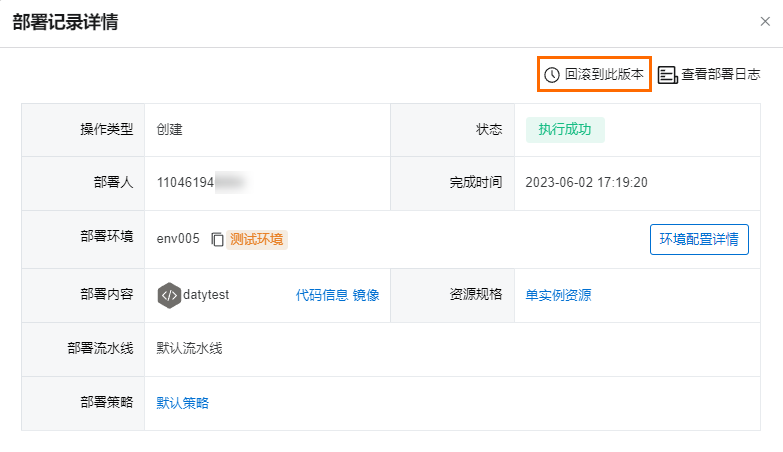
如果您需要回滚到此版本,则单击回滚到此版本。在回滚应用部署对话框中,设置回滚策略和发布量后,单击回滚。
查看代码类型组件实例的容器集群信息
- 在应用部署页面,单击目标实例卡片。单击目标实例卡片,在目标实例组件面板,单击容器集群。
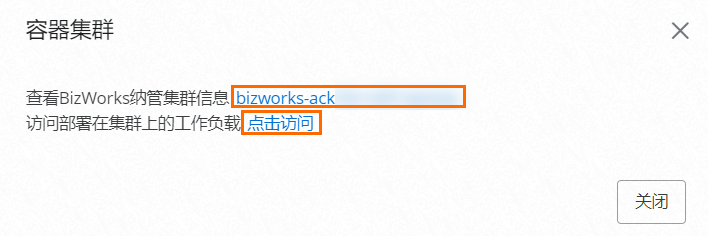
- 在容器集群对话框中,您可以单击查看BizWorks纳管集群信息和访问部署在集群上的工作负载右侧链接,查看容器集群相关信息。
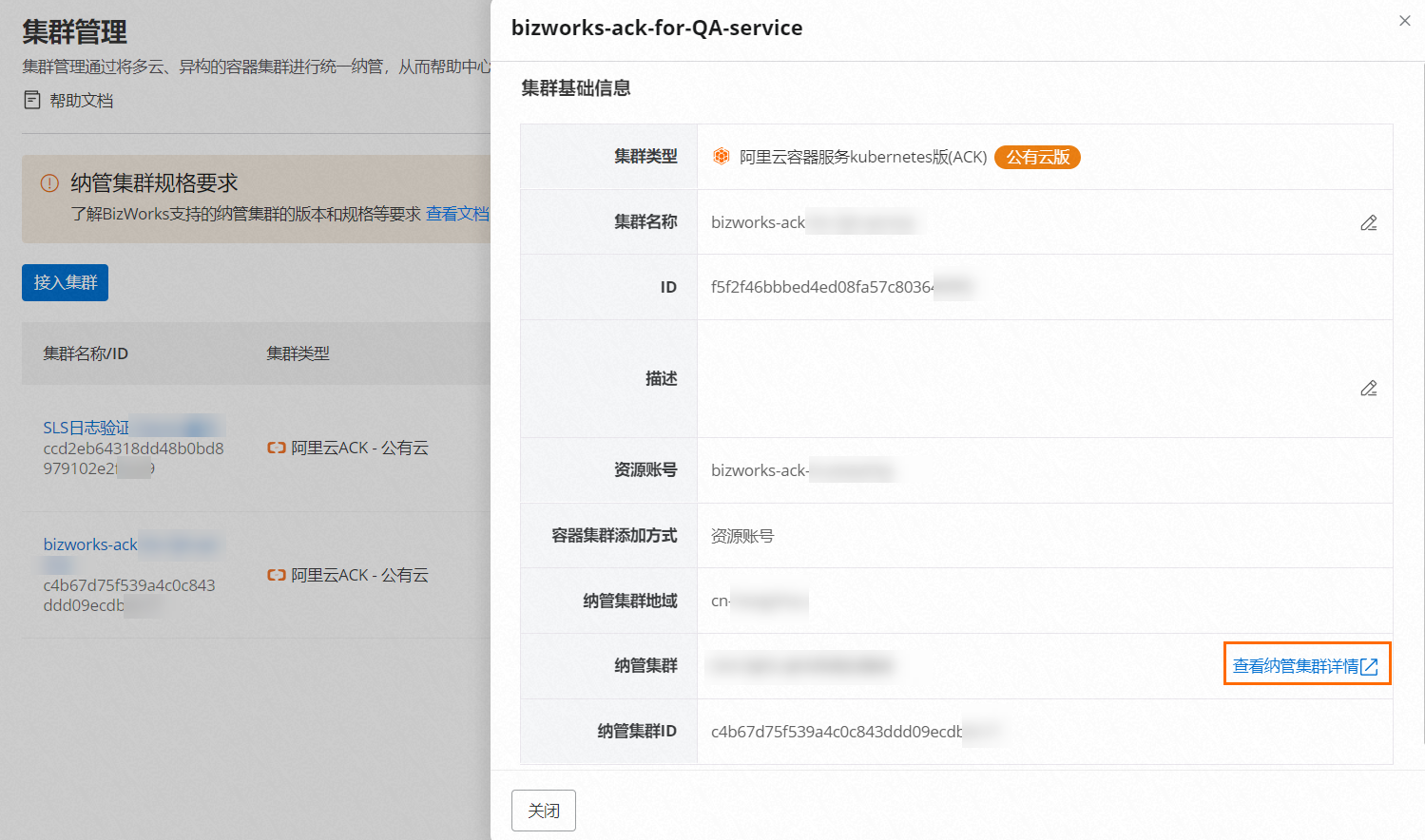
- 单击查看BizWorks纳管集群信息右侧链接,在集群管理查看纳管集群基础信息。您可以单击查看纳管集群详情,查看集群详情。
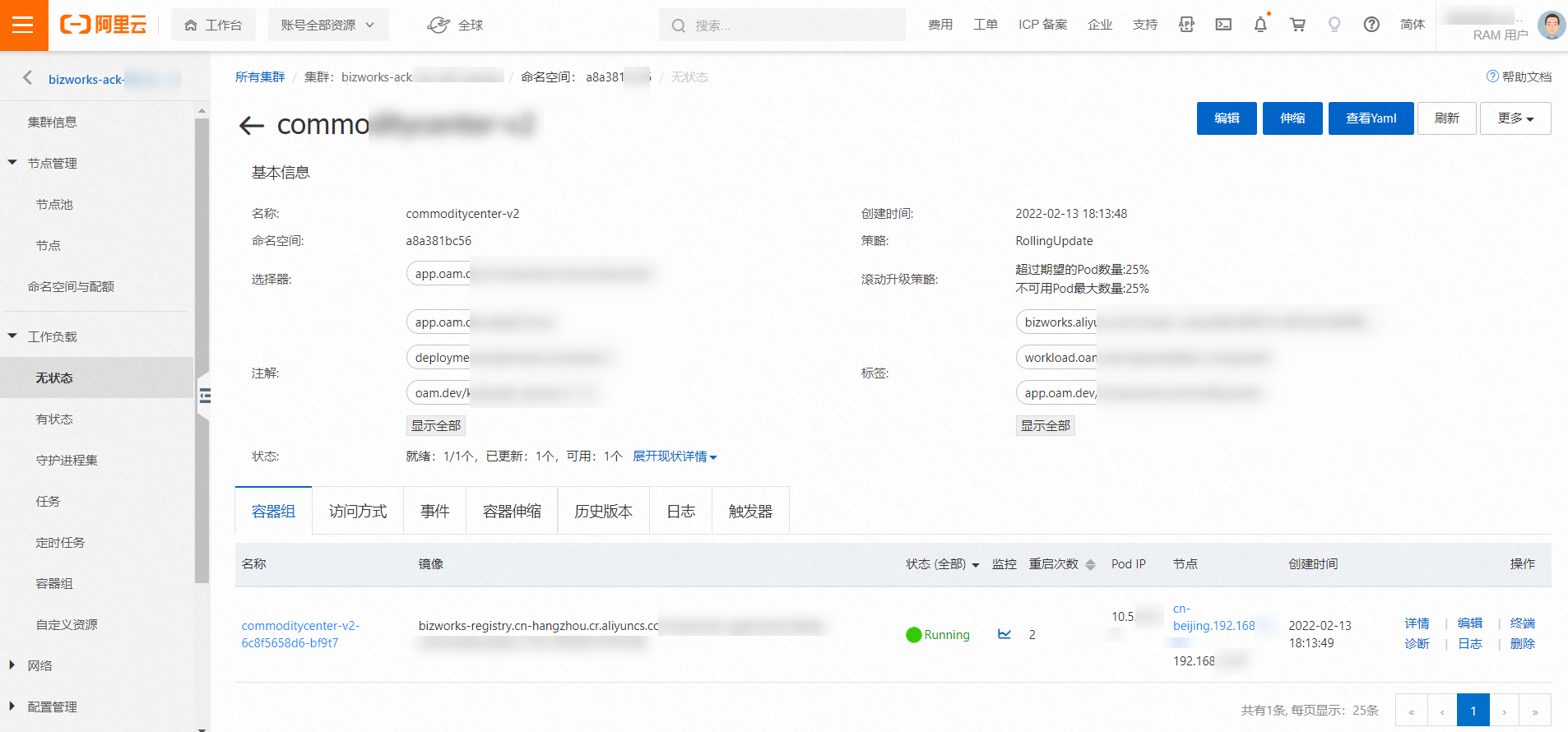
- 单击访问部署在集群上的工作负载右侧链接,在容器服务ACK控制台查看相关工作负载详情。
- 单击查看BizWorks纳管集群信息右侧链接,在集群管理查看纳管集群基础信息。您可以单击查看纳管集群详情,查看集群详情。
- 完成查看后,单击关闭。
更新和查看代码类型组件实例的网络配置
更新网络配置
- 在应用部署页面,单击目标实例组件卡片,在目标实例组件面板的网络访问区域,单击修改网络访问配置。网络访问区域包含集群内调用和集群外调用两部分,分别展示服务端口映射规则和外部访问地址。
- 在修改网络访问配置对话框按照需求修改后,单击保存。
查看网络配置
- 在应用部署页面,单击目标实例组件卡片,在目标实例组件面板的网络访问区域,查看网络配置关联关系。
- 单击如何访问。
查看由HTTP协议或TCP/UDP协议实现的网络访问指引信息。
- 单击更多信息。
查看所创建的Service和Ingress信息。
查看流水线变量
