
本文将介绍网络业务中营业时间计划的相关配置操作。
功能入口
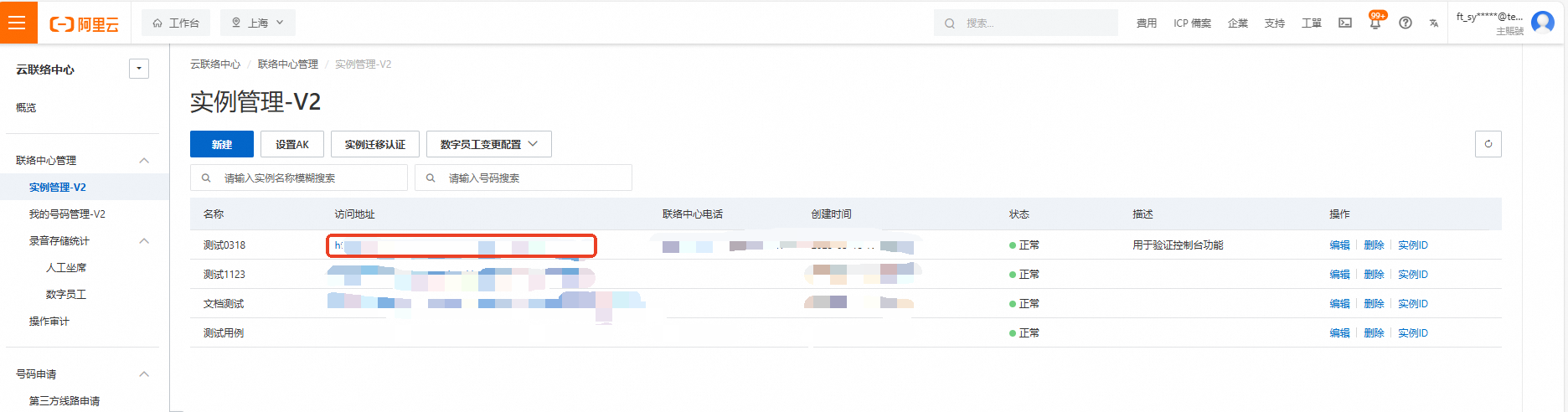
登录云联络中心控制台,在左侧导航栏选择实例管理-V2,单击具体实例的访问地址进入实例控制台。
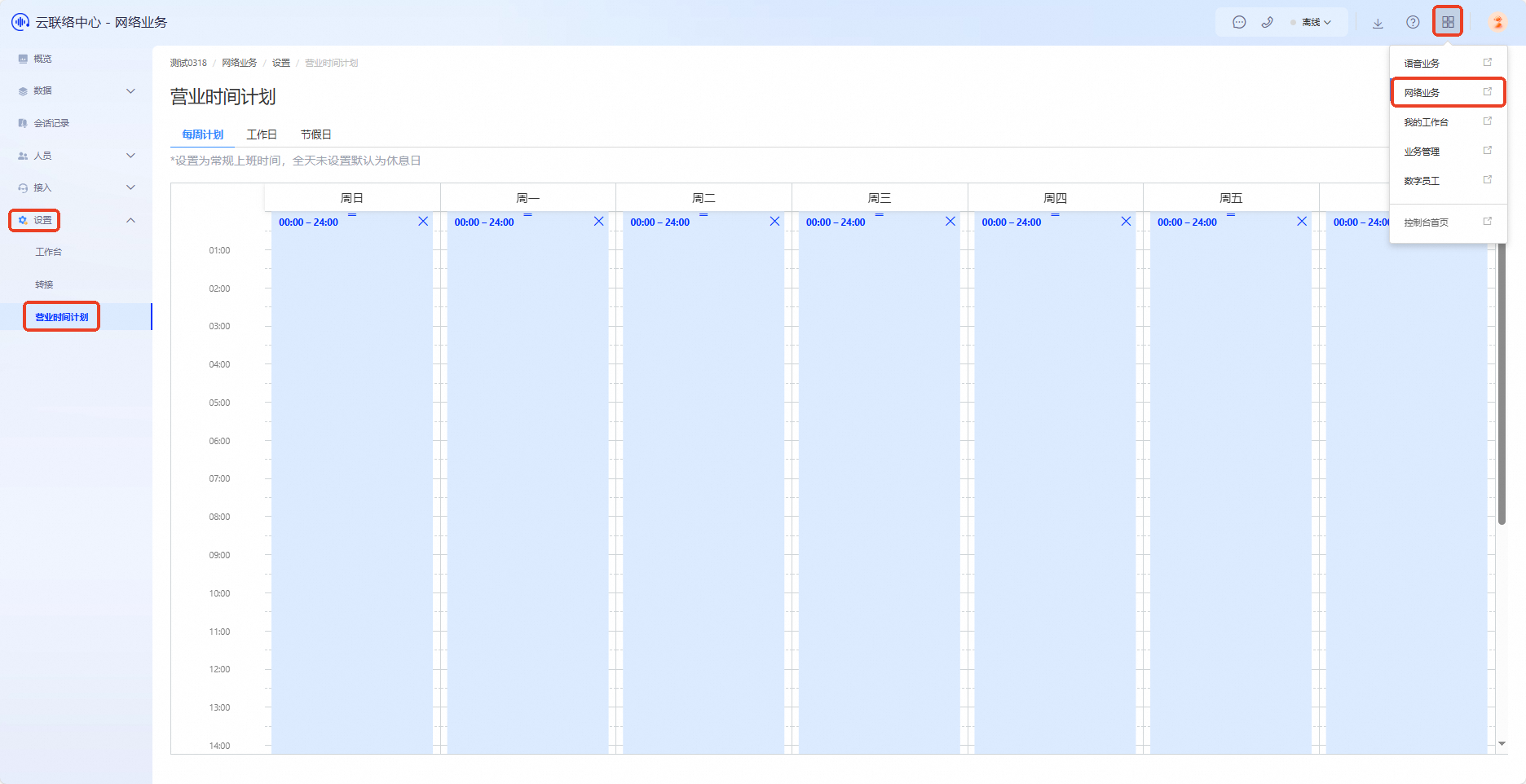
单击页面右上角菜单按钮,选择网络业务进入网络业务控制台。在左侧导航栏选择设置>营业时间计划。
每周计划
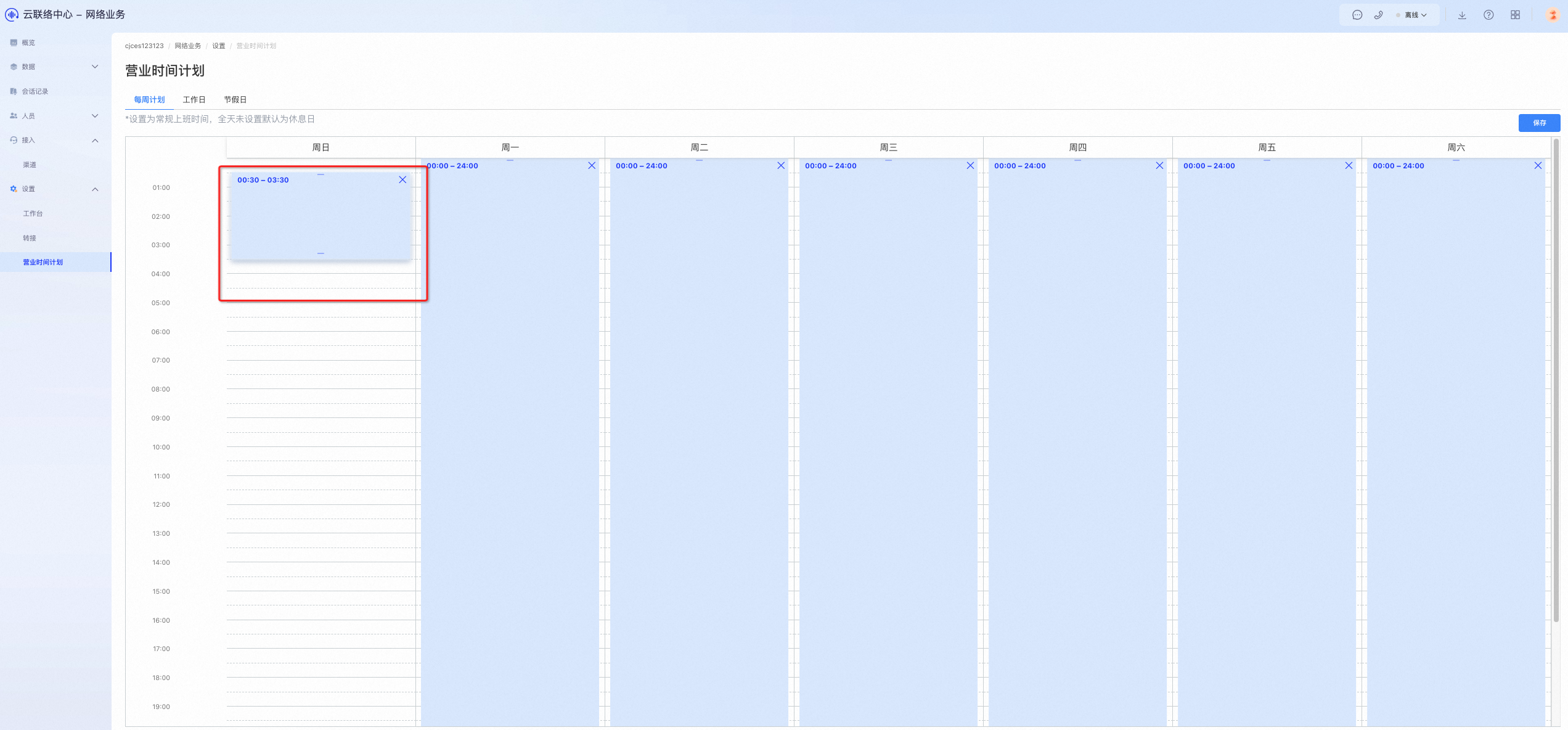
进入每周计划页签,设置坐席的常规上班时间,全天未设置的话会默认为休息日。
说明
时间配置最小单位为半小时,每一小行表示半小时。
工作日
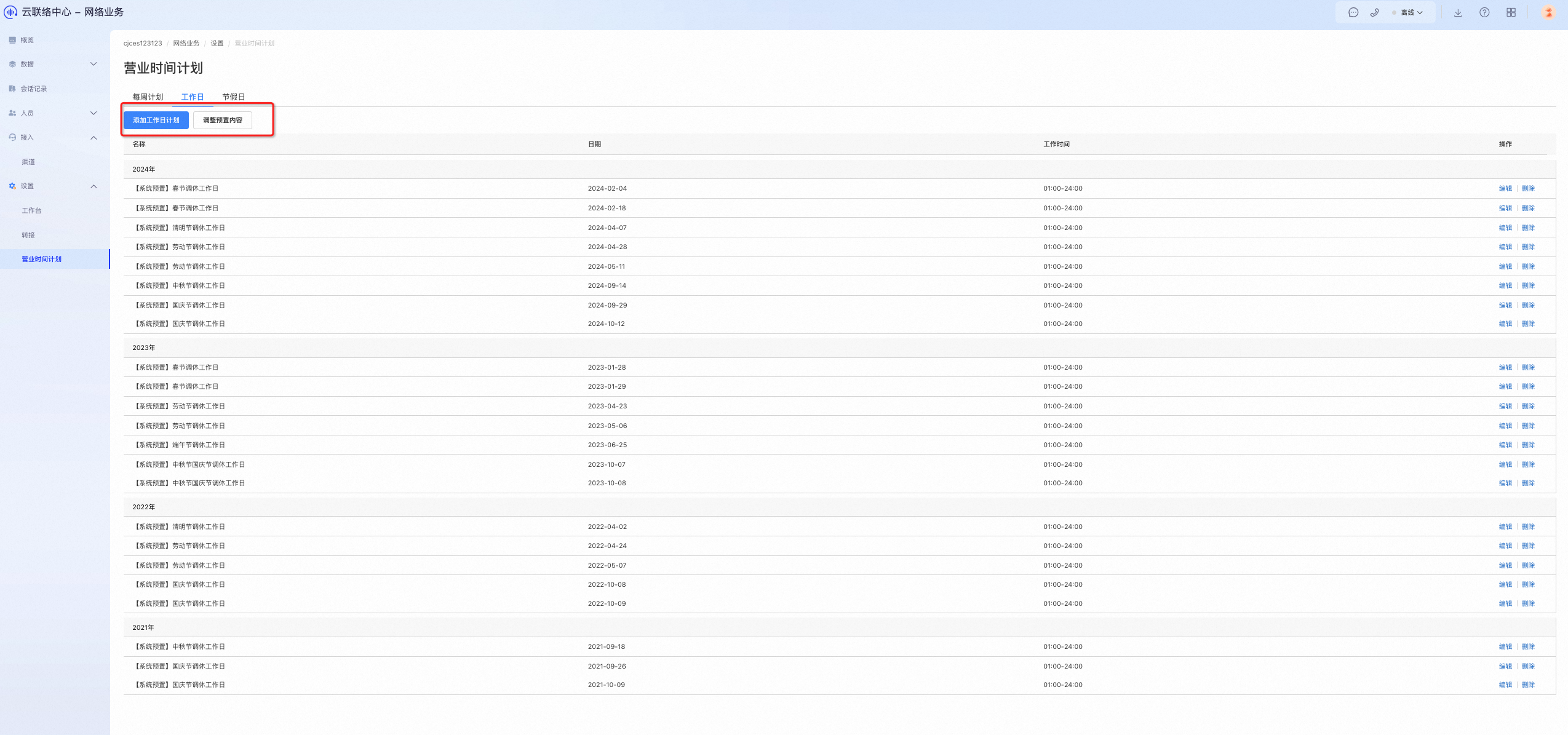
进入工作日页签,在每周营业时间计划的基础上,配置特殊需要工作的时间,如:节假日调休等。系统目前预置了调休时间。
添加工作日计划
如果公司需要特殊时间段工作,可以单击添加工作日计划。
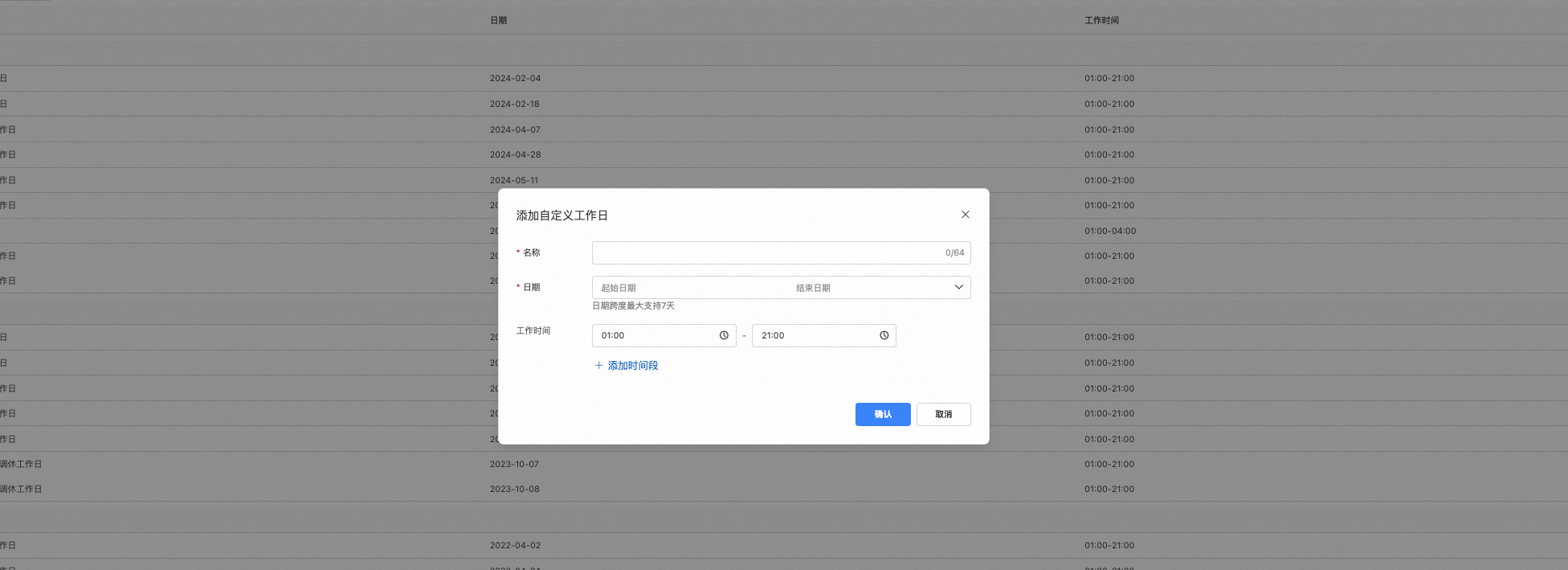 说明
说明工作时间的起始时间须小于终止时间。
日期跨度最大支持7天。
工作时间段的配置会在该配置中的所有日期生效。
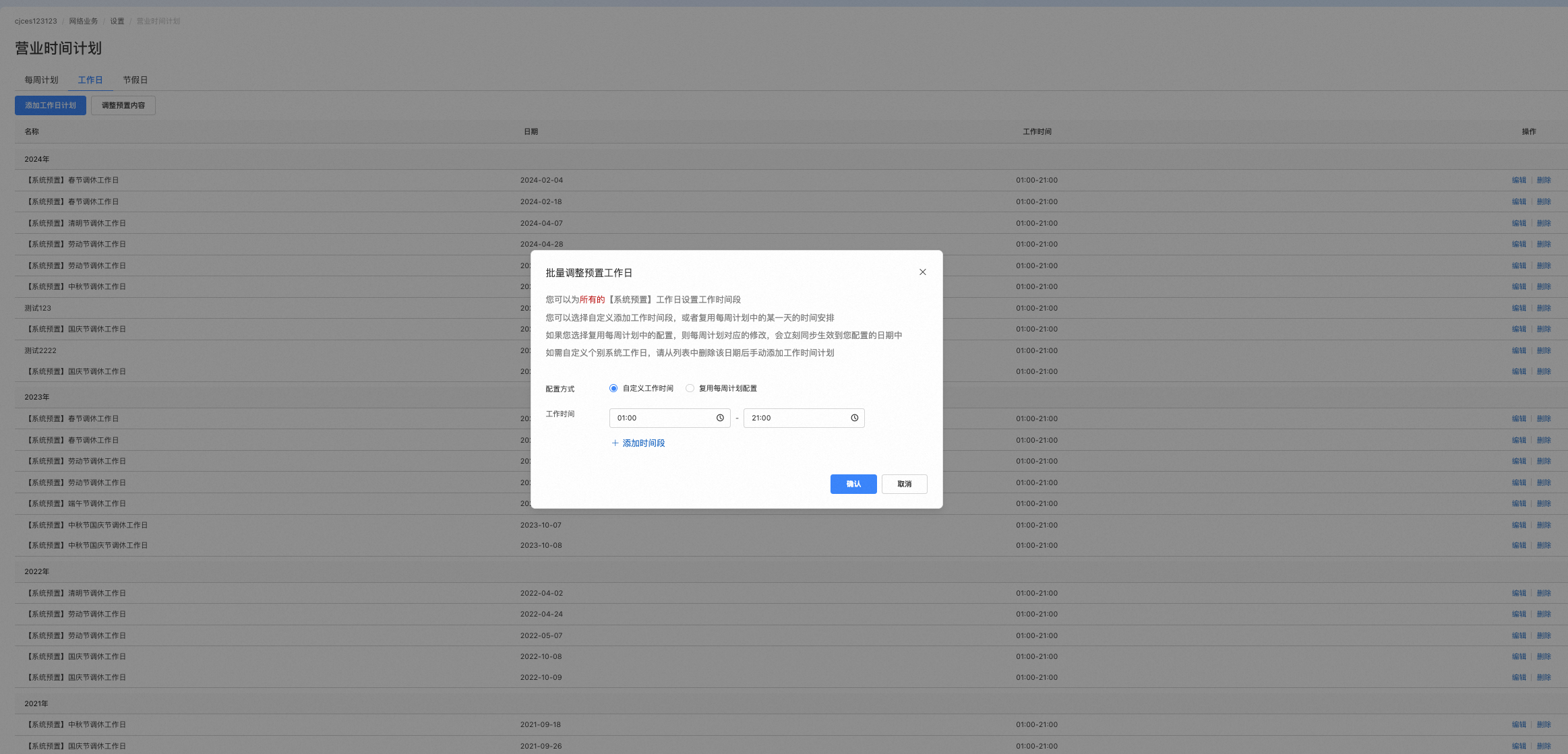
调整预置内容
可以为所有的系统预置工作日设置工作时间段,配置方式分为:自定义工作时间、复用每周计划配置。
 说明
说明选择自定义添加工作时间段,或者复用每周计划中的某一天的时间安排。
选择复用每周计划中的配置,则每周计划对应的修改,会立刻同步生效到您配置的日期中。
如需自定义个别系统工作日,请从列表中删除该日期后手动添加工作时间计划。
节假日
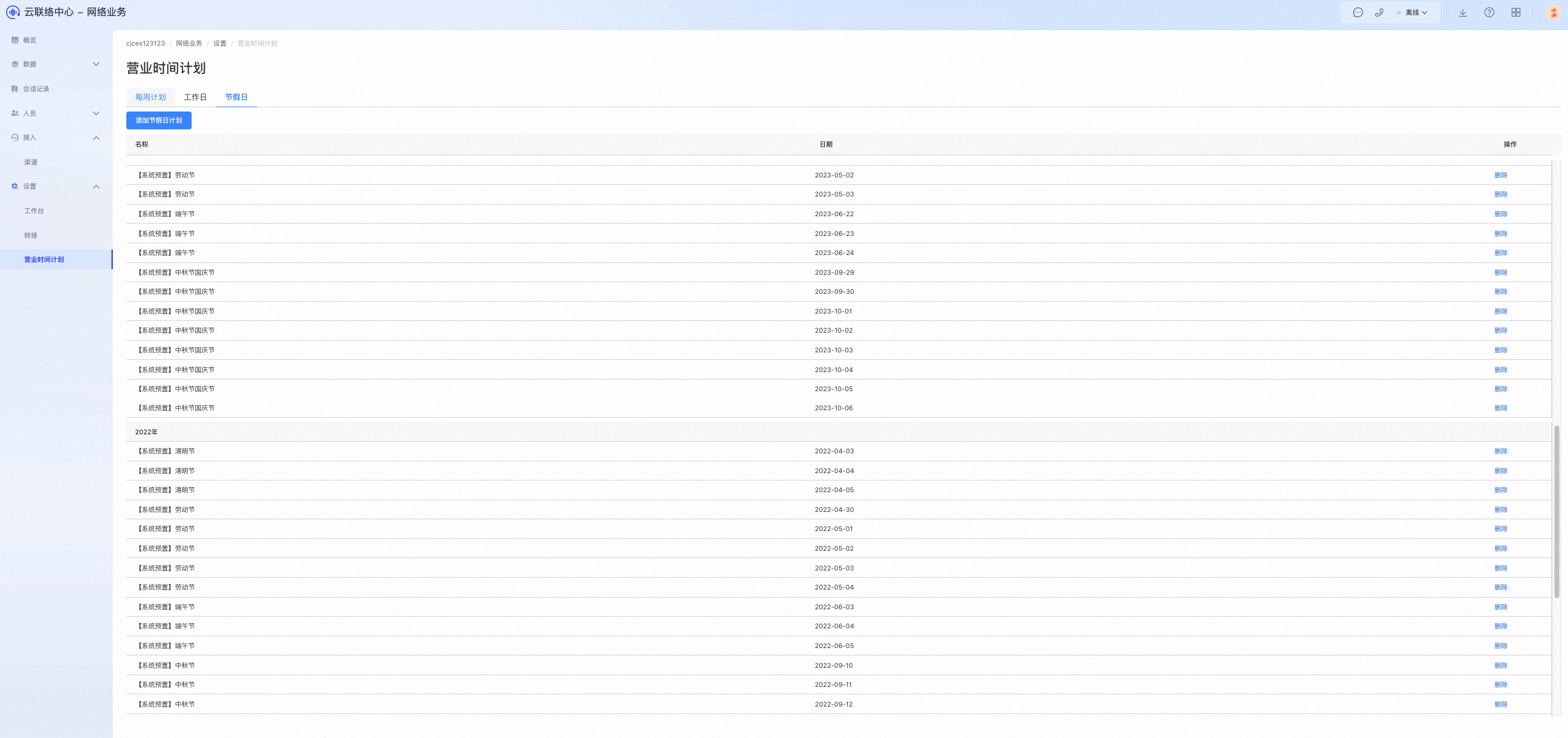
进入节假日页签,在每周营业时间计划的基础上,配置特殊需要休息的时间,如:节假日休息等。系统目前预置了休息时间。
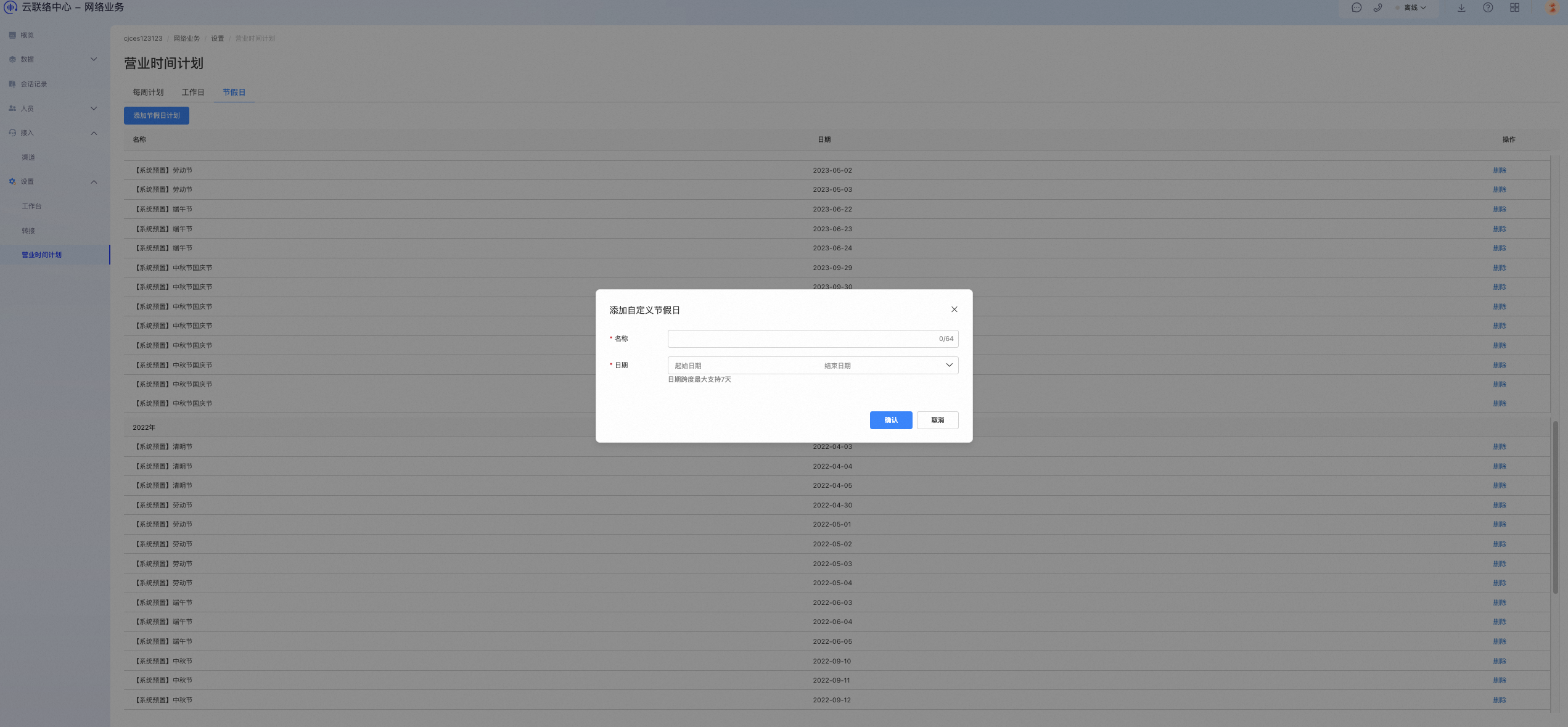
添加节假日计划
添加自定义节假日中只支持添加日期。
该文章对您有帮助吗?