
选择音色 + 输入文本 → 一键生成可下载的语音文件。 语音合成是 Voice Studio 里最高频使用的下游能力,所有来自音色库或我的音色的音色都可以在这里使用。
页面结构
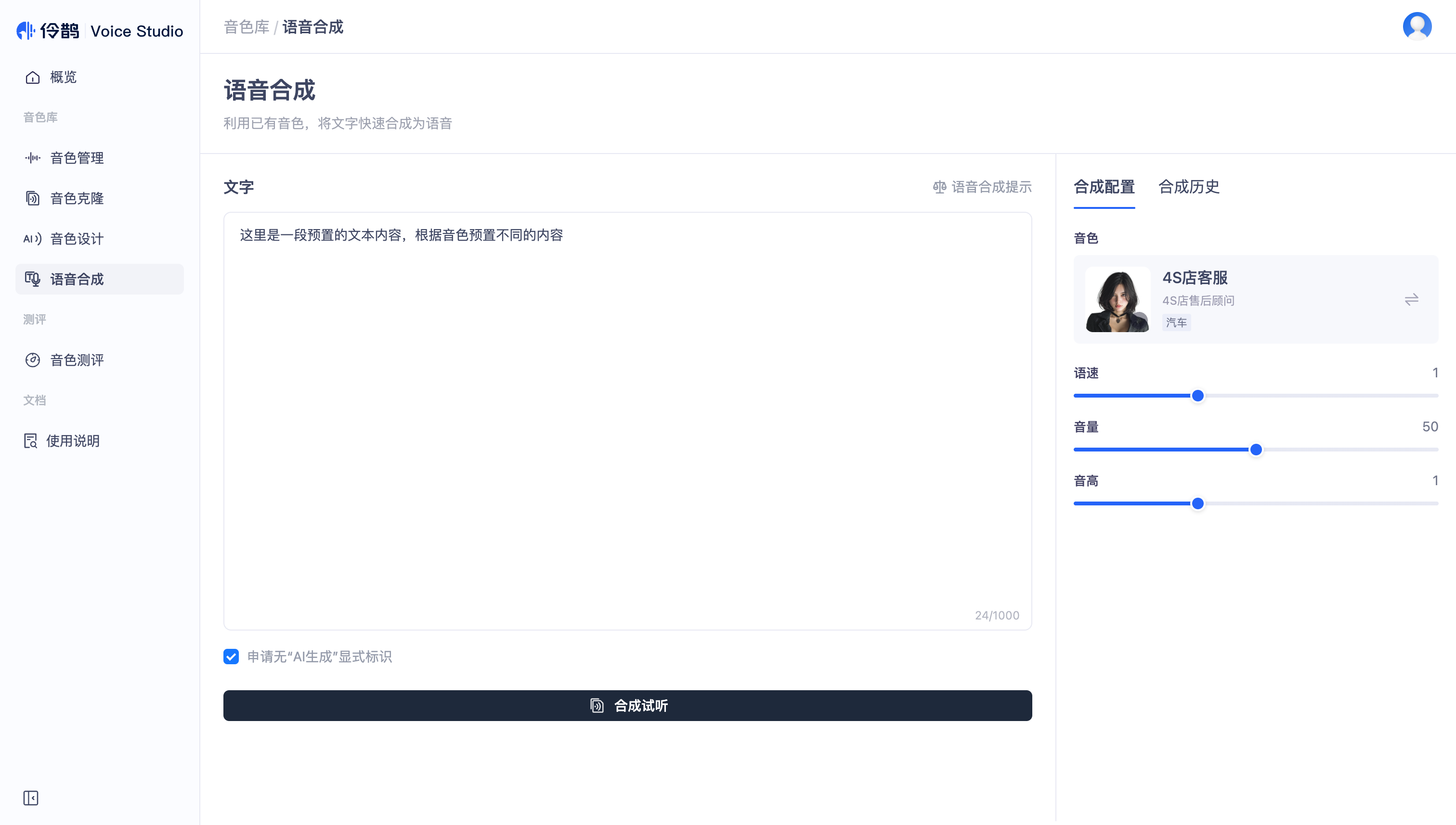
左侧主区:文字输入框 + 合成试听按钮
右侧面板:两个 Tab
合成配置:当前选中音色 + 参数滑块(语速 / 音量 / 音高)
合成历史:按时间倒序排列的历史记录
核心操作
1. 选择音色
进入页面时会自动选中一个默认音色:
若 URL 带
voiceProfileId参数(例如从音色管理"合成"按钮跳过来)→ 选中该音色否则 → 选中第一个系统音色
点击右侧合成配置内的音色卡片或其旁的 切换 按钮,弹出音色选择模态框:
顶部两个 Tab:音色库 / 我的音色
音色库 Tab 支持行业筛选,我的音色 Tab 支持音色类型(克隆 / 设计)筛选
搜索框按名称模糊匹配
点击任意音色卡片选中,右侧已选音色区会显示名称,卡片上的播放按钮可单独试听
点击 确定 完成切换
2. 输入合成文本
左侧大文本框是合成文本输入区:
最多 1000 字,实时显示字数
至少 5 字才能发起合成
文本框下方展示合成声明,提醒合规使用
3. 调整合成参数
在右侧合成配置 Tab 下,有三个滑块:
参数 | 范围 | 步长 | 默认值 |
语速 | 0.5 – 2.0 | 0.1 | 1.0 |
音量 | 0 – 100 | 1 | 50 |
音高 | 0.5 – 2.0 | 0.1 | 1.0 |
4. 发起合成
点击左下角的 合成试听 按钮:
系统提交合成任务,右侧面板自动切到 合成历史 Tab
最上方出现一张骨架卡片(生成中)
完成后自动刷新列表并播放结果;失败则显示「合成失败」
5. 查看合成历史
合成历史 Tab 中每条记录展示:
播放按钮:在底部全局播放器播放
合成文本(缩略显示,支持展开)
参数:语速 / 音量 / 音高
创建时间 / 音频时长
下载图标:下载为 WAV 文件,文件名形如
synthesis-{historyId}.wav
关键限制
项 | 限制 |
合成文本长度 | 5 – 1000 字 |
语速 / 音高 | 0.5 – 2.0 |
音量 | 0 – 100 |
常见问题
点击合成后等了很久没结果? 单任务 30 秒内未返回会视为失败并在历史列表中标红,可尝试缩短文本或重新提交。
切换音色后,历史记录还能播放吗? 可以,历史记录保留合成时使用的音色,不会随当前选择变化。
下载的音频是什么格式? 默认 WAV,直接用浏览器下载。
合成文本支持中英混排吗? 支持,但音色本身的语种覆盖取决于对应模型。