
无需参考音频,用文字描述即可生成全新音色。 音色设计适合你"脑子里有想法但手头没素材"的场景:通过提示词 + 人设预设,让 AI 直接生成符合要求的音色。
页面结构
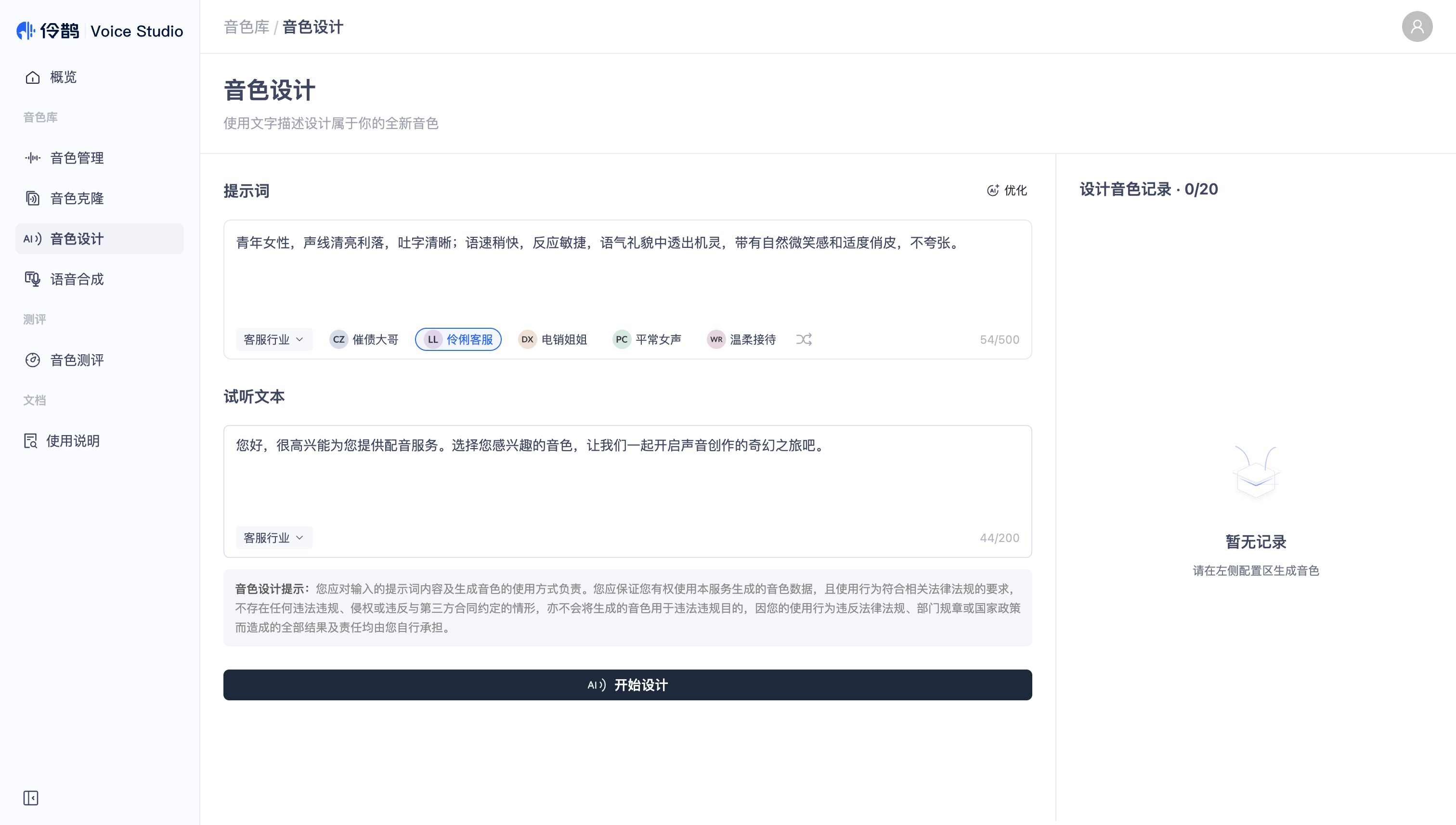
左侧配置面板:提示词、行业、人设、试听文本、开始设计
右侧结果面板:设计音色记录,每条记录支持试听与保存
核心操作
1. 选择行业与人设
左侧上方展示行业选择(客服 / 销售 / 教育),下面是该行业下的人设预设卡片(例如「伶俐客服」「热情销售」……)。
点击某个人设卡片:自动填充该人设的提示词和试听文本
点击卡片右侧的刷新按钮:在当前行业里随机换一个人设
切换行业:重置为该行业第一个人设
2. 编辑提示词
可以在预设人设的基础上继续编辑
也可以完全自定义描述,例如:「一个温柔耐心的女性声音,语速适中,适合儿童教育场景」
使用"优化"功能
输入框右上角有 优化 按钮,适合在提示词太短或风格不清晰时使用:
点击 优化,弹出优化面板
系统会基于当前行业、人设和提示词生成一版优化稿
在浮窗内可:
重新生成:再来一版
使用:把优化稿替换到原输入框
点击浮窗外关闭面板
3. 编辑试听文本
提示词下方的试听文本区用于验证生成音色的效果:
支持中文 / 英文切换
可手动修改,也会随人设切换自动更新
4. 发起设计
底部按钮文案会随状态变化:
状态 | 按钮 |
首次 | 开始设计 |
已有记录 | 重新设计 |
设计中 | 设计中……(禁用) |
达到上限 | 已达上限(5次)(禁用) |
点击后:
系统创建一个新的音色档案并提交设计任务
右侧立刻出现「生成中…」占位卡片
5. 试听与保存
对右侧满意的记录:
点击卡片上的播放按钮试听
点击 保存,弹出保存弹窗填写 音色名称、描述
点击 确定,该版本保存为你的音色,卡片变为「已保存」态
保存后可在 音色管理 → 我的音色 → 设计音色 中找到,用于后续语音合成。
关键限制
项 | 限制 |
提示词长度 | ≤ 500 字 |
试听文本长度 | ≥ 15 字 |
单次会话设计记录上限 | 20 条 |
工作空间音色总数上限 | 5 个 |
使用提示
提示词越具体效果越好:性别、年龄感、语速、情绪、场景都可以写进去。
优化功能不是"万能改写":它基于行业与人设做增强,原始提示词最好已有明确方向。
设计音色不支持迭代:每次点击“重新设计”都会生成新的记录,但不会在同一档案下累加版本;保存时各自成为独立档案。