
安装/更新阿里云 CLI
本文介绍在 Linux、macOS 和 Windows 上安装、验证、更新与卸载阿里云 CLI 的方法。
版本信息
阿里云 CLI 持续发布新版本,建议始终使用最新版本以获得最佳体验。执行 aliyun version 可查看当前已安装版本,访问 GitHub Releases 页面可查看最新版本及变更内容。
3.3.0 以下版本已停止维护,不再获得功能更新和安全修复。如当前版本低于 3.3.0,请参考从旧版迁移到插件版 CLI完成升级。
前提条件
已注册阿里云账号。
(可选)已安装
curl命令行工具。macOS 和大多数 Linux 发行版已预装。如选择通过 GUI 或包管理器安装,可跳过此项。
操作系统支持
操作系统 | 支持版本 | 支持架构 |
Linux | 主流发行版,如 CentOS 8+/RHEL 8+、Ubuntu 16.04+、Debian 9+ 等(CentOS 7 已 EOL,不建议使用) | AMD64、ARM64 |
macOS | macOS 11(Big Sur)及以上 | Intel 和 Apple Silicon(Universal) |
Windows | Windows 10 及以上(64 位) | AMD64(不支持 32 位及 ARM64) |
安装阿里云 CLI
根据操作系统选择对应 Tab,按步骤完成安装。每种操作系统均提供多种安装途径,选择其中一种即可。
Linux
通过 Bash 脚本安装(推荐)
支持以下选项:
安装最新版本
若未指定版本,脚本将自动安装最新版本。
/bin/bash -c "$(curl -fsSL https://aliyuncli.alicdn.com/install.sh)"安装历史版本
使用
-V选项可指定安装版本。访问 GitHub Releases 页面可查看历史可用版本。/bin/bash -c "$(curl -fsSL https://aliyuncli.alicdn.com/install.sh)" -- -V 3.3.18
通过 TGZ 安装包(.tar.gz)安装
下载安装包。
下载最新版本:
说明执行
uname -m可查看 Linux 系统架构。终端输出arm64或aarch64表示 ARM64 架构,其他输出表示 AMD64 架构。AMD64 系统:
curl https://aliyuncli.alicdn.com/aliyun-cli-linux-latest-amd64.tgz -o aliyun-cli-linux-latest.tgzARM64 系统:
curl https://aliyuncli.alicdn.com/aliyun-cli-linux-latest-arm64.tgz -o aliyun-cli-linux-latest.tgz
下载历史版本:访问 GitHub Releases 页面可下载历史版本安装包。
Linux 适用安装包包名格式为
aliyun-cli-linux-<version>-<architecture>.tgz(其中<version>替换为目标版本号,如 3.3.18;<architecture>替换为 amd64 或 arm64)。
解压安装包以获取可执行文件
aliyun。tar xzvf aliyun-cli-linux-latest.tgz将可执行文件移动至
/usr/local/bin目录,使aliyun命令可在任意路径下运行。sudo mv ./aliyun /usr/local/bin/
macOS
通过 Homebrew 安装(推荐)
继续操作前,请确保已安装并配置 Homebrew。
修改安装源。(可选)
中国内地用户可能由于网络问题无法安装,可尝试修改 Homebrew 安装源以解决此问题。以使用中科大开源镜像站为例:
安装最新版本的阿里云 CLI。
brew install aliyun-cli
通过图形界面(PKG)安装
双击安装,无需命令行工具。
下载安装包。
下载最新版本:在浏览器中打开下载链接 https://aliyuncli.alicdn.com/aliyun-cli-latest.pkg,下载最新版本安装包。
下载历史版本:访问 GitHub Releases 页面可查看并下载历史版本安装包。
macOS 适用的 PKG(macOS Installer Package,.pkg)安装包包名格式为
aliyun-cli-<version>.pkg。
双击下载好的安装包,按照说明指引完成安装。
通过 Bash 脚本安装
安装命令与 Linux 相同,参数说明请参见 Linux 的「通过 Bash 脚本安装」方式。
安装最新版本
/bin/bash -c "$(curl -fsSL https://aliyuncli.alicdn.com/install.sh)"安装历史版本
重要版本要求见「版本信息」章节。
/bin/bash -c "$(curl -fsSL https://aliyuncli.alicdn.com/install.sh)" -- -V 3.3.5
通过 TGZ 安装包(.tar.gz)安装
下载安装包。
下载最新版本:
curl https://aliyuncli.alicdn.com/aliyun-cli-macosx-latest-universal.tgz -o aliyun-cli-macosx-latest-universal.tgz下载历史版本:访问 GitHub Releases 页面可下载历史版本安装包。
macOS 适用安装包包名格式为
aliyun-cli-macosx-<version>-universal.tgz。重要版本要求见「版本信息」章节。
解压安装包以获取可执行文件
aliyun。tar xzvf aliyun-cli-macosx-latest-universal.tgz将可执行文件移动至
/usr/local/bin目录,使aliyun命令可在任意路径下运行。sudo mv ./aliyun /usr/local/bin/
Windows
阿里云 CLI 当前仅适用于 Windows AMD64 架构系统,暂不支持 32 位及其他非 AMD64 架构(如 ARM64)的 Windows 系统。
通过图形界面(GUI)安装
下载并解压安装包
下载安装包。
下载最新版本:在浏览器中打开下载链接 https://aliyuncli.alicdn.com/aliyun-cli-windows-latest-amd64.zip,下载最新版本安装包。
下载历史版本:访问 GitHub Releases 页面可下载历史版本安装包。
Windows 适用安装包包名格式为
aliyun-cli-windows-<version>-amd64.zip。
将安装包中的可执行文件
aliyun.exe解压至目标目录(建议C:\AliyunCLI),该目录将作为阿里云 CLI 的安装目录。说明该文件需要通过命令行终端运行,双击文件无法正常工作。
请记住此安装路径,后续配置 PATH 时需要使用。
配置 PATH 环境变量
按下
Windows键 +S键打开搜索界面,输入搜索关键词"环境变量"。在搜索结果中单击 编辑账户的环境变量,打开 环境变量 设置界面。
在 用户变量 中选择键为
Path的环境变量,单击 编辑。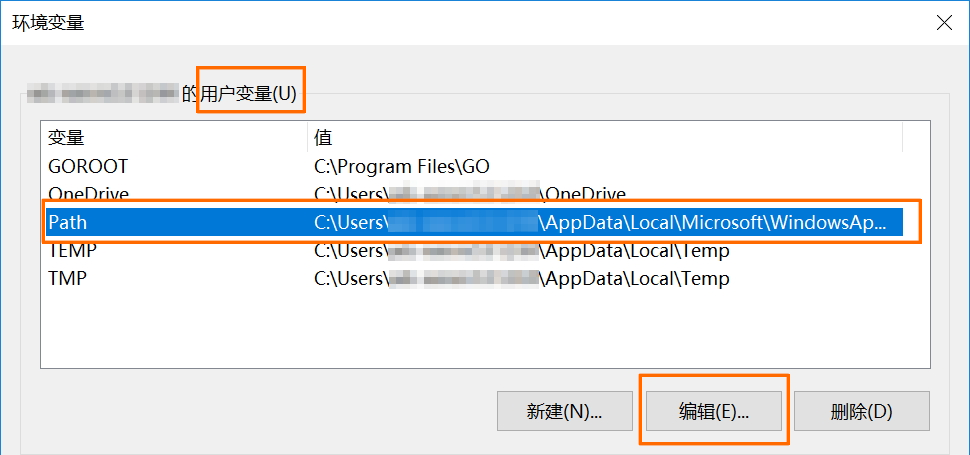
在编辑界面中单击 新建,输入阿里云 CLI 安装目录路径。示例目录:
C:\ExampleDir(请替换为实际安装目录路径)。
在所有打开的对话框中依次单击 确定 以保存更改。
重新启动终端会话以使更改生效。
通过 PowerShell 脚本安装
新建脚本文件
Install-CLI-Windows.ps1。可在 PowerShell 中执行New-Item Install-CLI-Windows.ps1创建,或在文件资源管理器中新建文本文档后重命名。将以下代码复制并保存到脚本文件中。
参考以下示例,运行脚本文件安装阿里云 CLI。
说明示例脚本路径为
C:\Example\Install-CLI-Windows.ps1,请将脚本路径替换为实际位置后运行命令。若未指定版本,脚本将自动安装最新版本。默认安装路径为:
C:\Users\<USERNAME>\AppData\Local\AliyunCLI。powershell.exe -ExecutionPolicy Bypass -File C:\Example\Install-CLI-Windows.ps1使用
-Version和-InstallDir选项可指定安装版本和安装目录。访问 GitHub Releases 页面可查看历史可用版本。powershell.exe -ExecutionPolicy Bypass -File C:\Example\Install-CLI-Windows.ps1 -Version 3.3.15 -InstallDir "C:\ExampleDir\AliyunCLI"
验证安装结果
安装完成后,在终端中执行以下命令确认阿里云 CLI 已安装成功。
aliyun version如显示版本号(例如 3.3.15),则安装成功。
进一步确认 CLI 可正常工作:
aliyun configure list如显示凭证配置列表(即使为空),则确认 CLI 运行正常。
验证通过后,下一步需要为阿里云 CLI 配置访问凭证,才能开始管理云资源:
快速入门:了解如何配置凭证并执行第一条命令。
配置凭证:为阿里云 CLI 配置访问密钥或 RAM 角色等身份凭证。
版本迁移:如果当前版本低于 3.3.0,参考从旧版迁移到插件版 CLI完成升级。
更新阿里云 CLI
推荐使用 aliyun upgrade 命令一键更新。如当前版本低于 3.3.5,需先通过重新安装的方式升级到 3.3.5+,之后即可使用 aliyun upgrade。
通过 aliyun upgrade 更新(推荐)
v3.3.5 及以上版本支持 aliyun upgrade 命令,一键更新到最新版本。该命令适用于非Homebrew安装方式的CLI。
交互式更新(需确认):
aliyun upgrade跳过确认直接更新:
aliyun upgrade --yes
如当前版本低于 3.3.5(执行 aliyun version 查看),需先通过重新安装更新,之后即可使用aliyun upgrade。
通过重新安装更新
Bash 脚本(Linux/macOS):重新执行安装命令。
/bin/bash -c "$(curl -fsSL https://aliyuncli.alicdn.com/install.sh)"Homebrew(仅 macOS):
brew update && brew upgrade aliyun-cli && brew cleanup aliyun-cliGUI 安装包(macOS PKG / Windows ZIP):下载最新安装包,重新安装即可覆盖原版本。macOS 下载链接:aliyun-cli-latest.pkg;Windows 下载链接:aliyun-cli-windows-latest-amd64.zip。
TGZ 安装包(Linux/macOS):下载最新 TGZ 包,解压后将
aliyun可执行文件覆盖至原安装目录(执行which aliyun可确认路径)。PowerShell 脚本(仅 Windows):以相同参数重新执行安装脚本。
如初次安装时指定了自定义安装目录(
-InstallDir),更新时须传入相同值,否则将安装到默认目录。powershell.exe -ExecutionPolicy Bypass -File C:\Example\Install-CLI-Windows.ps1
更新完成后,执行 aliyun version 确认版本号已更新为最新版本。
确认当前安装信息
如果不确定当前的安装方式或安装路径,可通过以下命令查看可执行文件位置:
Linux/macOS:执行
which aliyun,输出即为可执行文件路径。路径包含
homebrew/Cellar或homebrew/bin→ 通过 Homebrew 安装。路径为
/usr/local/bin/aliyun→ 通过 Bash 脚本或 TGZ 安装包安装。
Windows:执行
where aliyun,输出即为可执行文件路径。路径包含
AliyunCLI(如C:\Users\<USERNAME>\AppData\Local\AliyunCLI)→ 通过 PowerShell 脚本安装。路径为自定义目录 → 通过 GUI 安装(手动解压 ZIP 包)。
卸载阿里云 CLI
根据操作系统选择对应 Tab,执行卸载操作。
Linux
确认可执行文件路径:
which aliyun确认路径无误后,删除该文件:
sudo rm -v $(which aliyun)
macOS
通过 Homebrew 卸载(适用于 Homebrew 安装方式)
brew uninstall aliyun-cli命令行卸载(适用于 PKG、Bash 脚本或 TGZ 安装方式)
通过 PKG 安装包安装的 CLI 通常也位于 /usr/local/bin,可使用同一命令删除。
确认可执行文件路径:
which aliyun确认路径无误后,删除该文件:
sudo rm -v $(which aliyun)
Windows
通过文件管理器卸载(适用于 GUI 安装方式)
如忘记安装目录,可先在命令行终端中执行 where aliyun 查看可执行文件的完整路径,再前往该目录删除。
在文件资源管理器中定位 aliyun.exe 所在目录,删除该文件。如需同时从 PATH 中移除安装目录,请在系统环境变量中删除对应路径条目。
通过 PowerShell 卸载(适用于 PowerShell 脚本安装方式)
删除默认安装目录下的阿里云 CLI 文件。如使用了自定义安装路径,请将 $InstallDir 替换为实际路径。
$InstallDir = Join-Path $env:LOCALAPPDATA "AliyunCLI"
Remove-Item -Path "$InstallDir\aliyun.exe" -Force
清理配置文件(可选)
如需彻底清理,可删除阿里云 CLI 的配置目录:
Linux/macOS:
~/.aliyunWindows:
C:\Users\<用户名>\.aliyun
验证卸载结果
卸载完成后,在终端执行 aliyun version。若返回 command not found 或类似提示,则确认卸载成功。
常见问题
执行 aliyun 命令提示 command not found
先关闭并重新打开终端,再执行一次命令。多数情况下,PATH 变量在安装后需要刷新终端才能生效。
如重启终端后问题依旧,执行 which aliyun(Linux/macOS)或 where aliyun(Windows)检查可执行文件路径。若命令无输出,说明 PATH 未包含安装目录,需手动将安装目录添加至 PATH:
Bash(Linux):在
~/.bashrc末尾添加export PATH="$PATH:/usr/local/bin",然后执行source ~/.bashrc。Zsh(macOS 默认):在
~/.zshrc末尾添加export PATH="$PATH:/usr/local/bin",然后执行source ~/.zshrc。Windows:参见安装步骤中的“配置 PATH 环境变量”,将安装目录添加至用户变量 Path,重启终端后生效。
aliyun version 显示的版本不是最新安装的版本
系统中可能存在多个aliyun 可执行文件。执行 which aliyun(Linux/macOS)或 where aliyun(Windows)查看当前调用的路径,删除旧版本文件或将新版本安装目录排在 PATH 前面即可解决。
Windows 上双击 aliyun.exe 没有反应
阿里云 CLI 是命令行工具,不支持双击运行。需通过 PowerShell 或 CMD 等命令行终端使用,例如执行 aliyun version 验证安装。