
服务创建完成后,服务商可以根据需要前往服务详情页,配置服务的架构图。配置完成后,用户在创建服务实例时,可在新建服务实例页的右上角查看服务的架构图,了解服务的架构。本文介绍如何配置服务的架构图。
背景信息
架构图可以让服务中的各个云资源在图表上展示出来,并采用箭头方向线和关系线来连接服务中的各个云资源,更加清晰地展示服务流程,直观有效地帮助用户理解服务的资源结构。
配置架构图
登录计算巢控制台。
在左侧导航栏中,选择我的服务,并在我创建的服务的页签中,找到已创建的服务,单击服务名称进入服务详情页。
在服务部署区域的服务模板页签中,单击架构图。支持使用自定义架构图和使用本地架构图片两种方式:
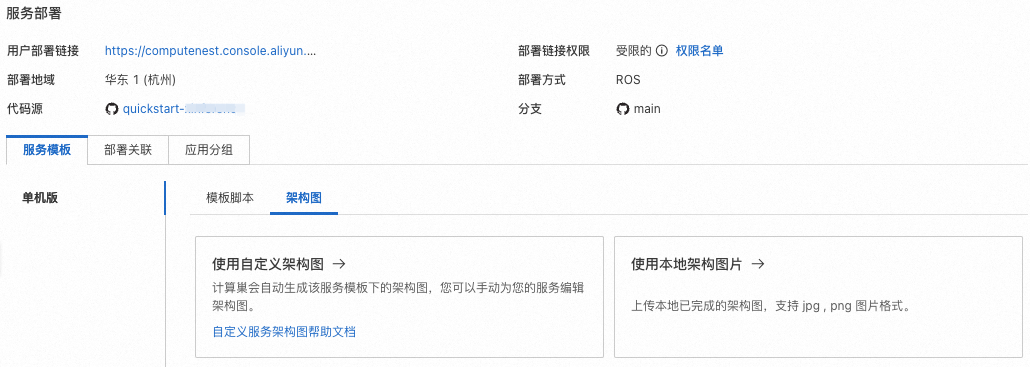
使用自定义架构图:
在编辑界面的左侧,您可以看到该模板包含的云资源、其他云资源和通用的图标。您可以使用这些图标自定义服务的架构图。
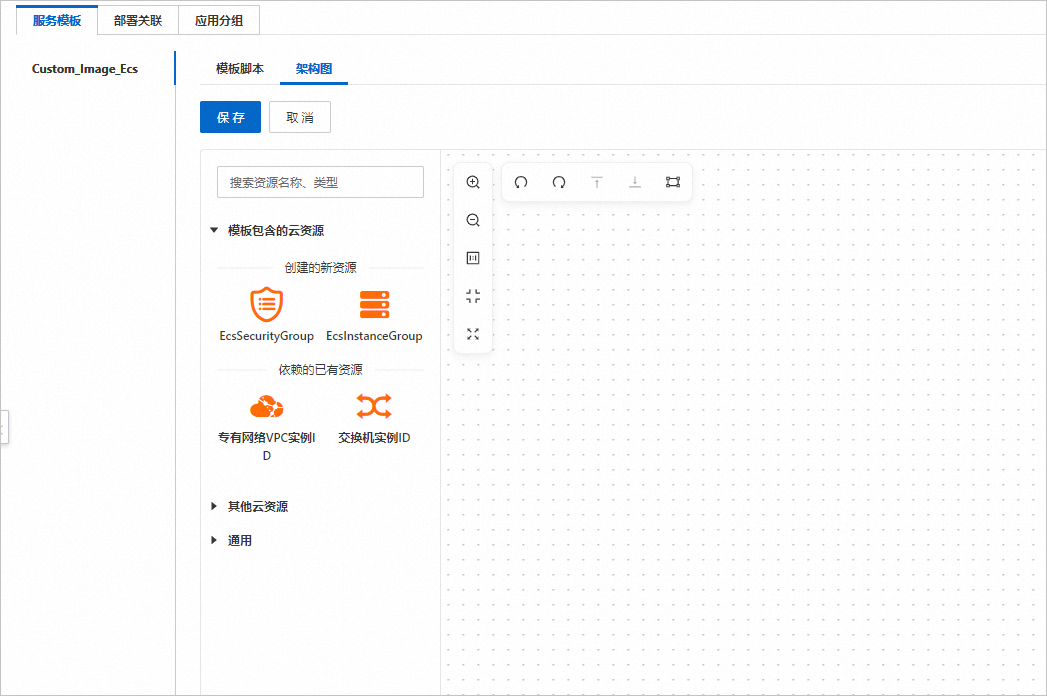
在编辑界面,完成架构图编辑后,单击保存。您可在架构图页签中,查看修改后的服务架构图。
说明若您的服务包含多个模板,在编辑架构图时,需要对该服务每个模板的架构图分别进行编辑。
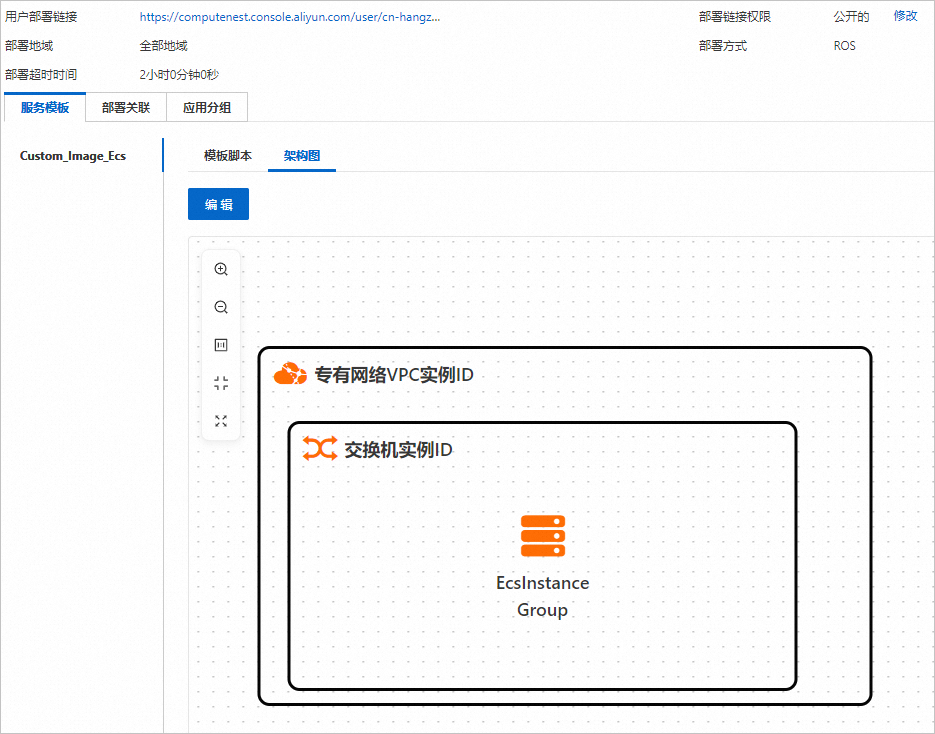
使用本地架构图:
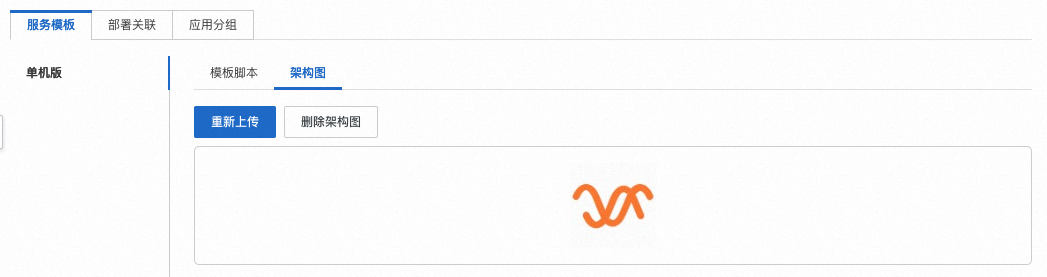
拖拽上传文件或查看本地文件以上传架构图。

文件上传完成即可配置成功。
执行结果
修改架构图后,用户在创建服务界面,可以预览服务商编辑的服务架构图。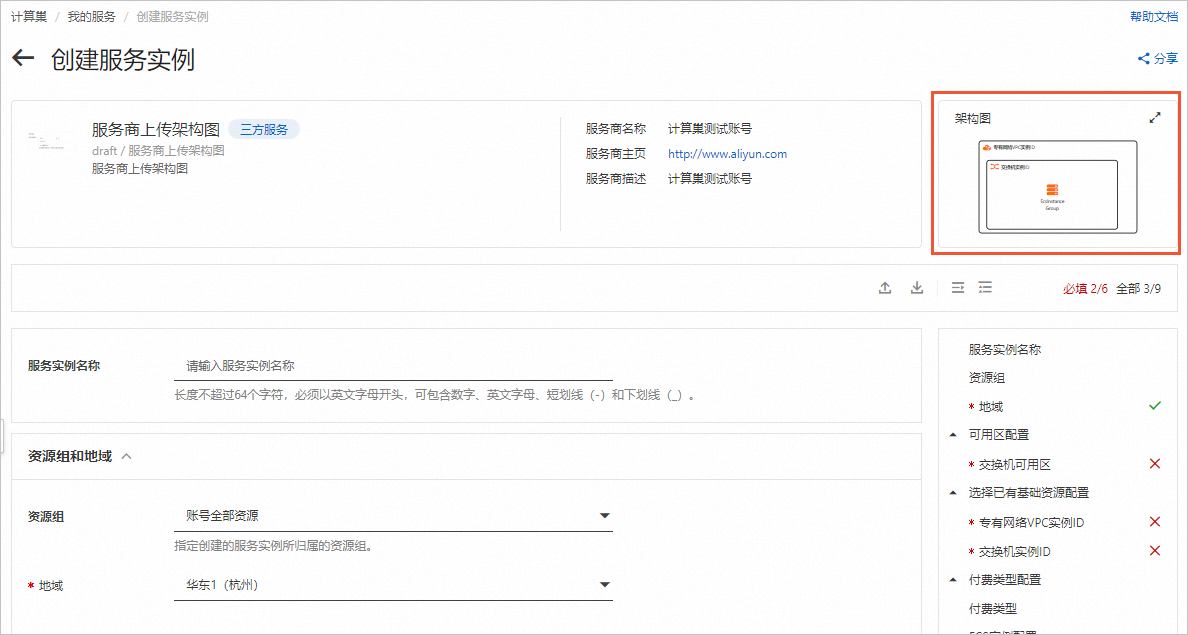
该文章对您有帮助吗?