本文将为大家介绍如何基于阿里云存储网关,在Windows Server中基于IIS搭建自己的Web服务。
背景信息
阿里云存储网关是由阿里云提供的为用户的OSS存储系统提供NAS/Samba共享功能的网关产品,通过部署云存储网关可以让您非常方便地基于文件接口访问自己在OSS中的文件,使得即使没有对象存储开发经验的用户也可以使用到阿里云OSS上的海量存储空间。IIS(互联网信息服务)是由微软提供的Web服务,是很多Windows Server用户首选的Web服务器,相比于其它的开源服务器,IIS服务在Windows Server中部署更加的方便快捷。
前提条件
已注册阿里云账号,并完成实名认证。更多信息,请参见注册阿里云账号。
说明建议您使用RAM账户登录云存储网关控制台进行相关操作。更多信息,请参见账号访问控制。
已开通云存储网关服务。 首次登录云存储网关控制台时,请根据页面提示开通云存储网关服务。
在需要创建文件网关的地域,已有可用的专有网络VPC。更多信息,请参见创建专有网络和交换机。
在需要创建文件网关的地域,已有可用的云服务器ECS作为客户端机器,且云服务器ECS与已创建的VPC关联。更多信息,请参见创建ECS实例。
说明如果您的本地主机已通过专线和阿里云专有网络连通,您也可以使用本地主机进行操作。
已创建OSS Bucket。更多信息,请参见控制台创建存储空间。
重要文件网关仅支持标准(Standard)类型、低频访问(IA)类型和归档存储类型的OSS Bucket。不支持回源特性的OSS Bucket。
不建议网关直接对接归档类型的存储桶。如果文件写入后长时间不会修改,可以考虑使用标准类型或者低频类型的存储桶,然后以生命周期的方式将文件的存储类型修改为归档类型或者冷归档类型,减少不必要的解冻动作,这种方案从成本以及效率的角度来看都更优于其他方案。
客户端写入文件到网关时,网关至少记录两个动作:写入文件以及设置文件修改时间。网关会尽量合并这两个动作,但仍可能针对某个文件向存储桶发起多个操作。设置修改时间会被转换成修改存储桶里的对象的元数据,通过调用拷贝对象API来实现,如果是归档类型或者冷归档类型的文件,则需要执行耗时的解冻动作,影响上传效率,甚至可能因为缓存盘内的数据来不及上传导致写入失败。
配置云存储网关
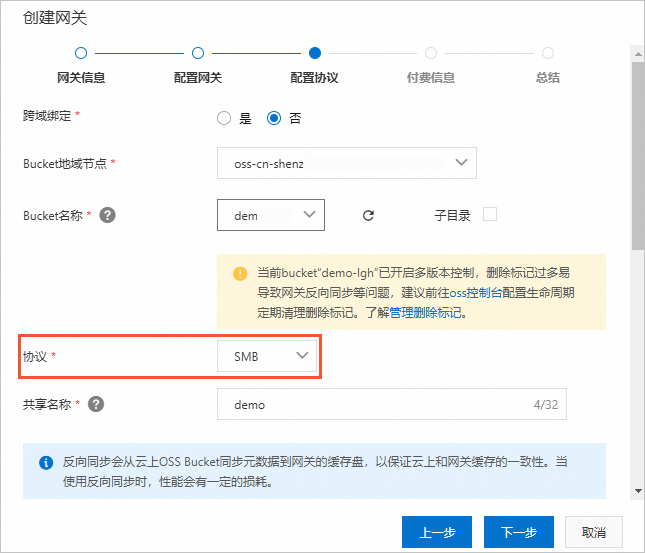
进入云存储网关控制台的网关列表页面,创建SMB共享文件网关。具体操作,请参见在云控制台上使用文件网关。
说明请在配置协议时,协议选择SMB。
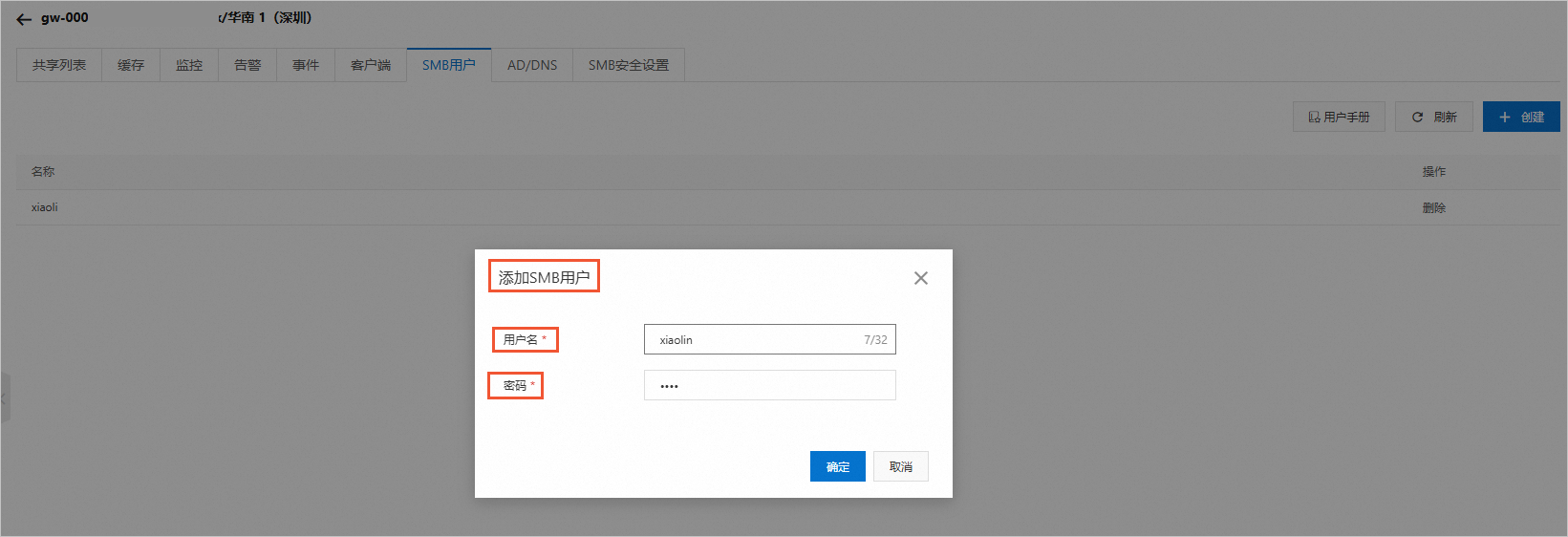
在网关列表页面,找到并单击目标文件网关,选择,添加SMB用户。
在添加SMB用户页面,添加用户名及密码。
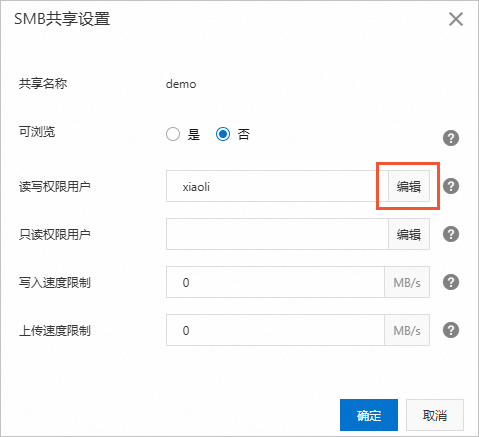
在共享列表页面,单击共享右侧的设置,进入SMB共享设置页面。
在SMB共享设置页面,单击编辑,为新添加的SMB用户赋予读写权限。
搭建IIS服务
除额外说明的配置外,部分配置步骤已省略,配置时保持默认配置,单击下一步即可。
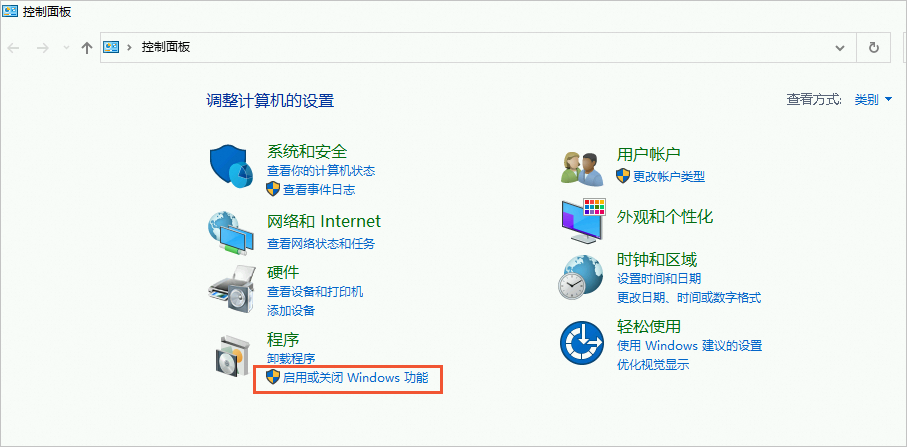
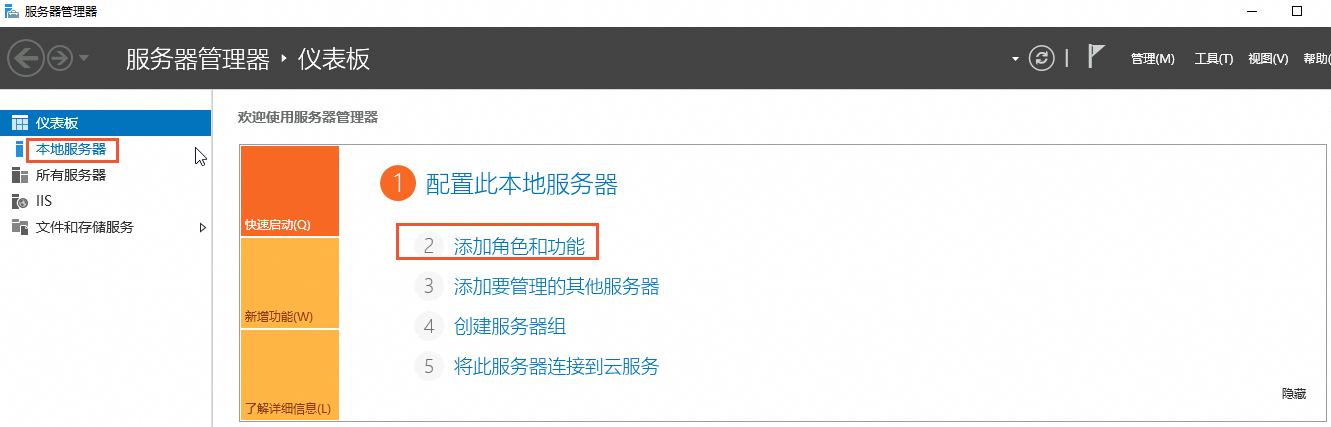
在Windows的控制面板中选择并单击启用或关闭Windows功能或者Windows Server版本中的服务器管理器,找到添加角色和功能向导页面,本文以Windows Server2022版本为例。
单击添加角色和功能。
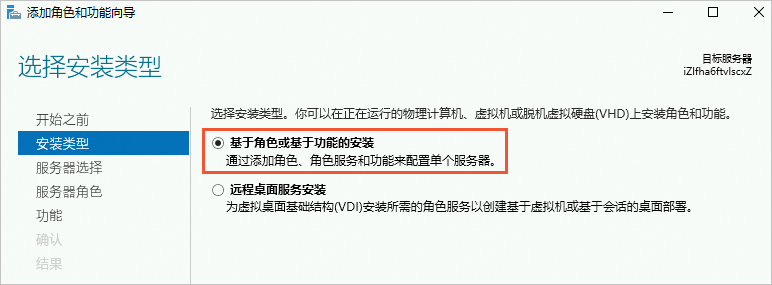
选择安装类型。
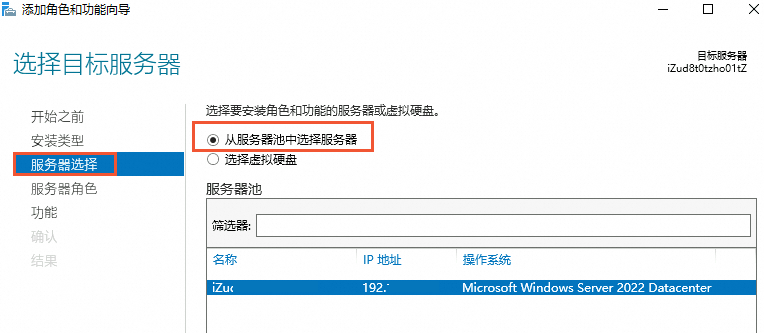
选择要安装角色和功能的服务器。
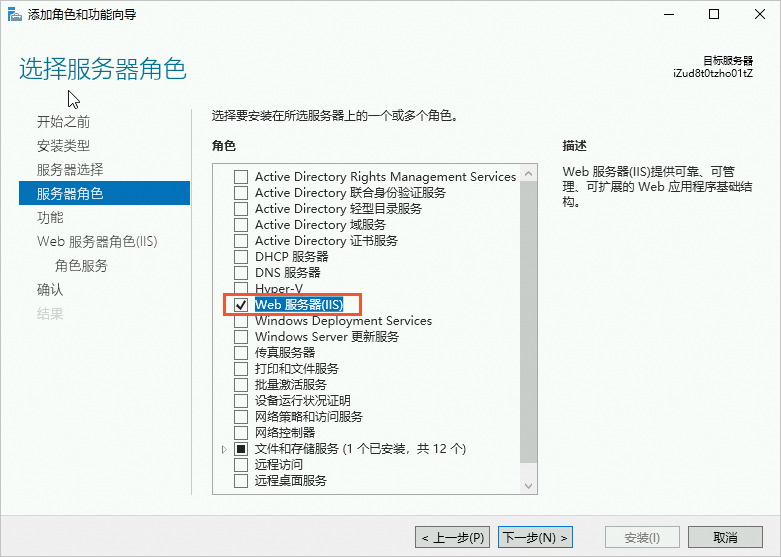
勾选要安装在服务器上的角色,即Web服务器(IIS)完成安装。
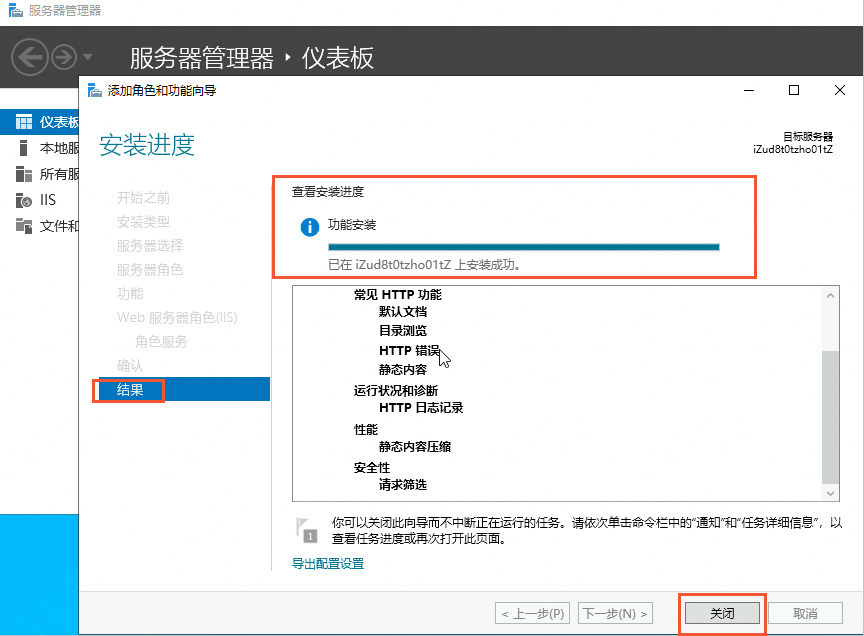
安装完成后,单击关闭。
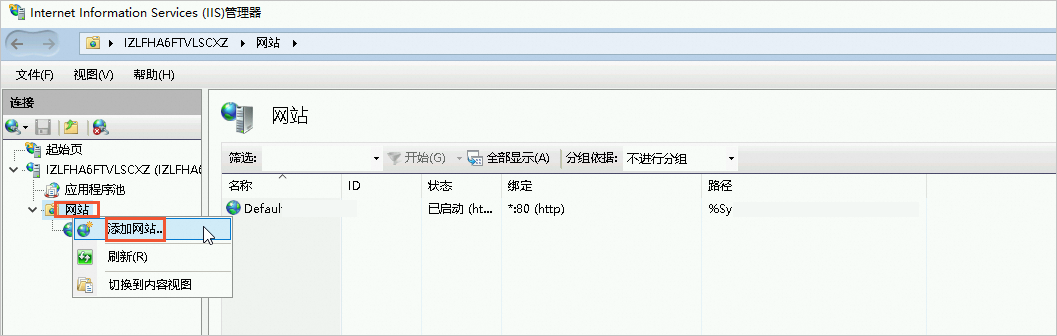
在应用程序中找到并打开Internet Information Services (IIS)管理器,然后右键点击网站,选择并单击添加网站。
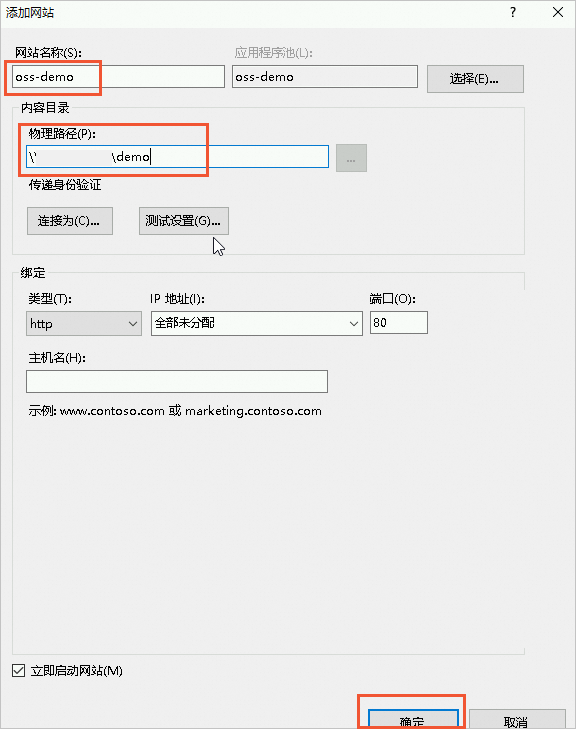
在添加网站页面,填写网站名称与物理路径(P),物理路径请填写云存储网关提供的SMB共享挂载点,单击确定完成添加。
挂载访问SMB共享
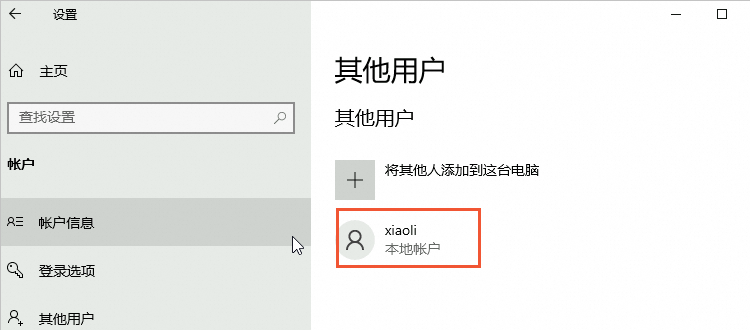
为了让Windows的IIS服务有权限访问云存储网关的挂载点,需要在Windows添加一个本地用户。
在Internet Information Services (IIS)管理器页面,选择目标网站,单击右侧的高级设置。
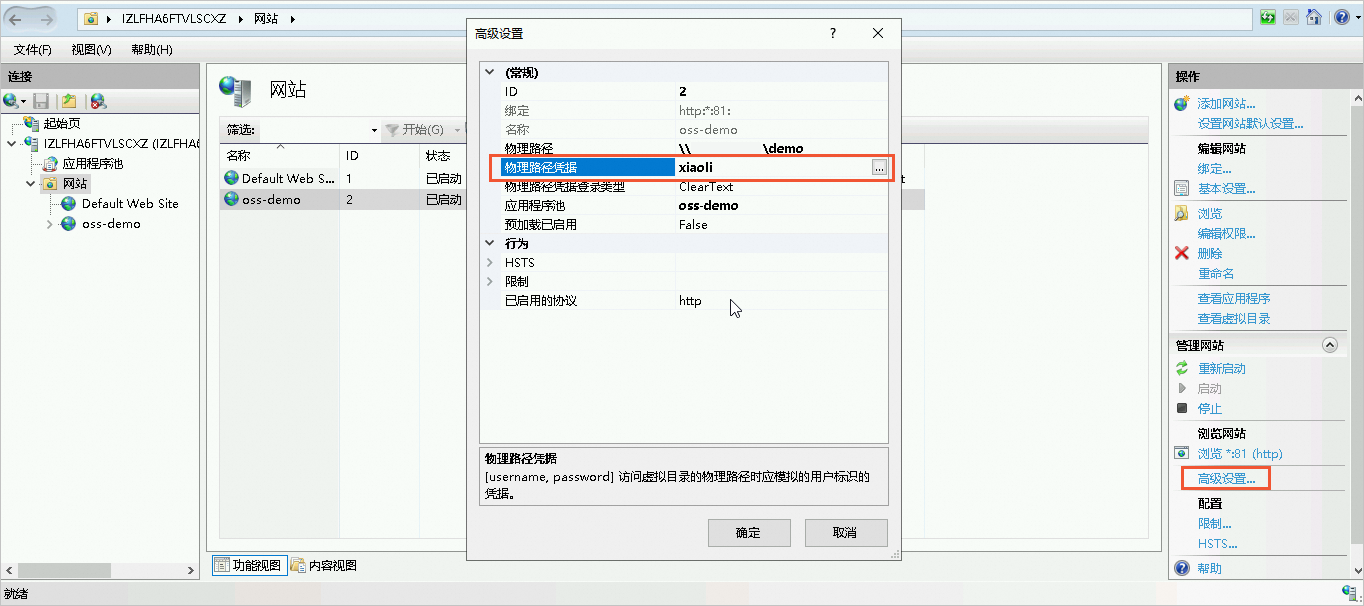
在高级设置页面,点击物理路径凭据右侧的
 ,选择特定用户并设置用户名及密码,用户名和密码设置为同云存储网关SMB用户同样的用户及密码(域用户可以通过将云存储网关添加到Active Directory中而不需要创建额外的用户),单击确定完成设置。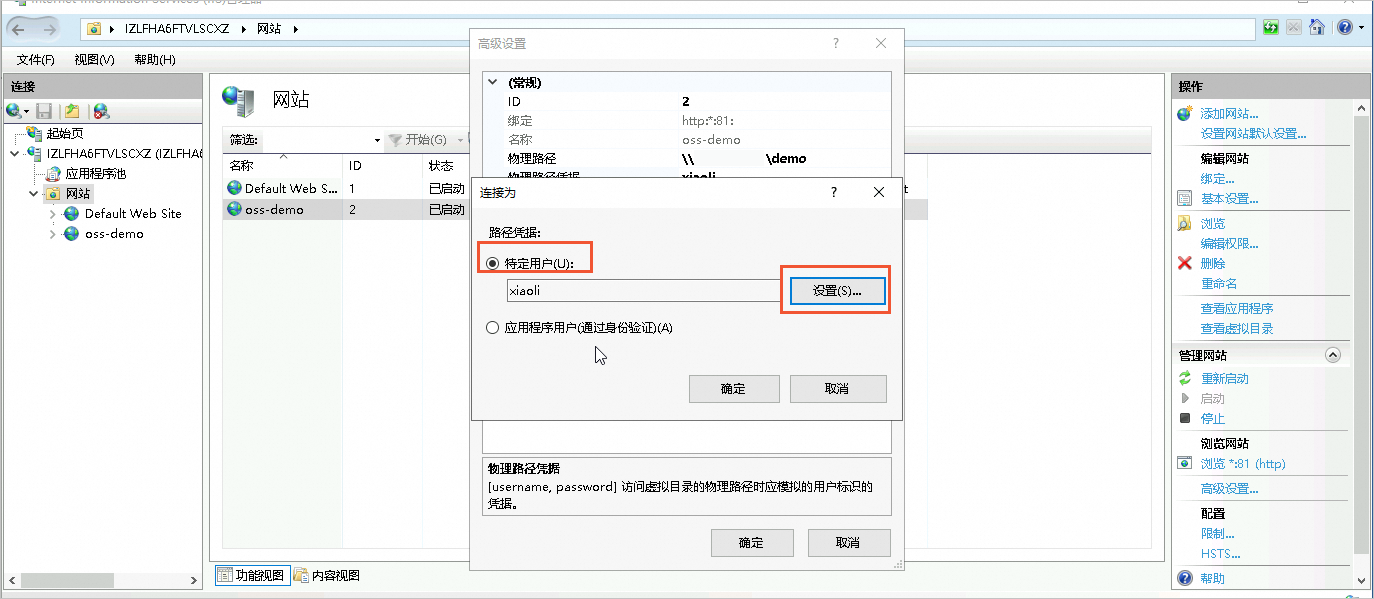
打开文件资源管理器,右键单击此电脑,单击映射网络驱动器。
在映射网络驱动器操作页面中,填写SMB挂载点,勾选使用其他凭据链接。
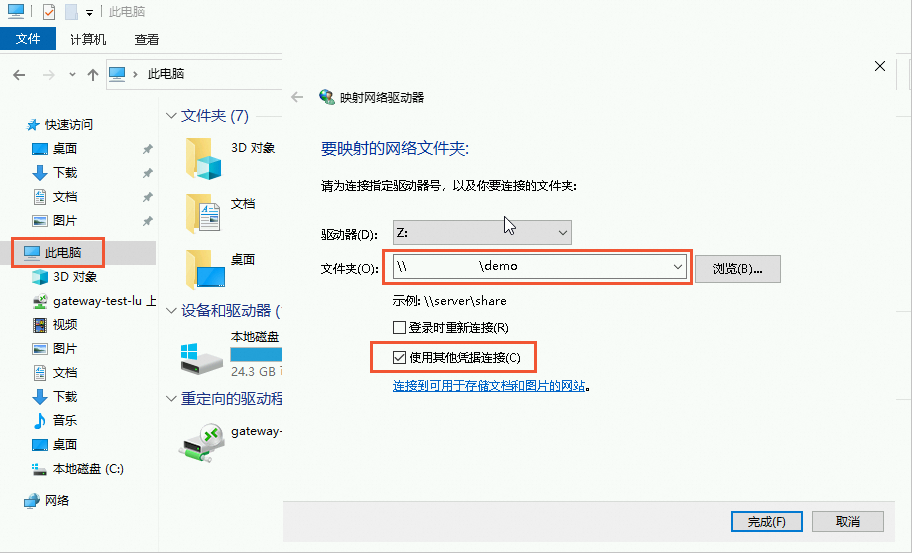
单击完成,在弹出的对话框中输入SMB用户名及密码,完成挂载。如遇到无法创建映射网络驱动器,需打开命令提示符运行如下代码。
REG ADD HKEY_LOCAL_MACHINE\SYSTEM\CurrentControlSet\services\LanmanWorkstation\Parameters /f /v AllowInsecureGuestAuth /t REG_DWORD /d 1
访问IIS服务
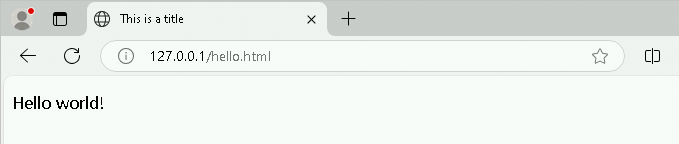
在云存储网关挂载的映射网络驱动器下,放入一个测试的HTML文件,并命名为hello.html,内容如下。
<!DOCTYPE html> <html> <head> <title>This is a title</title> </head> <body> <p>Hello world!</p> </body> </html>IIS网站服务启动后,在浏览器的地址栏中输入 127.0.0.1/hello.html,可以看到IIS网站能正常访问。