
知识图谱输出组件用于向知识图谱空间写入数据,本文为您介绍如何配置知识图谱输出组件。
前提条件
-
当前租户下已创建知识图谱空间,详情请参见创建及管理知识图谱空间。
-
进行知识图谱输出组件属性配置的个人账号,需具备该知识图谱空间的改图数据权限。知识图谱空间的空间管理员和建模师默认具备该权限;其他账号需联系知识图谱空间空间管理员授权,或前往管理中心 > 权限管理申请,详情请参见。
-
提交、发布及调度运行包含知识图谱输出组件的集成任务时,项目生产账号需具备该知识图谱空间的改图数据权限。若生产账号不具备该权限,需先申请权限后再重新提交、发布或运行任务。
升级至Dataphin V6.3版本后,系统对生产账号的改图数据权限进行校验。对于升级前已在生产环境运行的集成任务,需在恢复调度前为项目生产账号授权,否则任务运行将失败;若任务已运行失败,可在完成授权后重跑任务。
操作步骤
-
在Dataphin首页顶部菜单栏,选择研发 > 数据集成。
-
在集成页面顶部菜单栏选择项目(Dev-Prod模式需要选择环境)。
-
在左侧导航栏中单击离线集成,在离线集成列表中单击需要开发的离线管道,打开该离线管道的配置页面。
-
单击页面右上角的组件库,打开组件库面板。
-
在组件库面板左侧导航栏中需选择输出,在右侧的输出组件列表中找到知识图谱组件,并拖动该组件至画布。
-
单击并拖动目标上游组件的
 图标,将其连接至当前知识图谱输出组件上。
 -
单击知识图谱输出组件卡片中的
 图标,打开知识图谱输出配置对话框。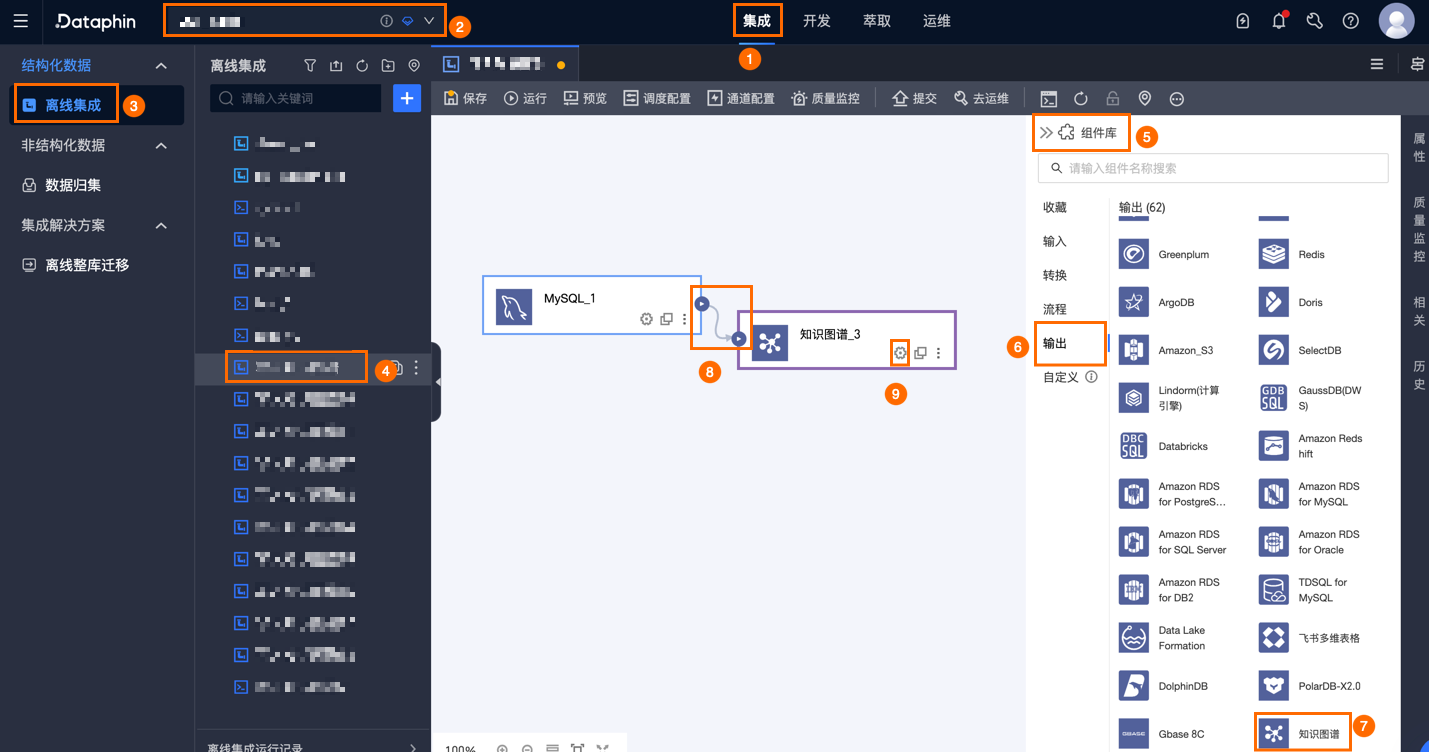
-
在知识图谱输出配置对话框中,配置以下参数。
参数
描述
基本设置
步骤名称
即知识图谱输出组件的名称。Dataphin自动生成步骤名称,您也可以根据业务场景修改。命名规则如下:
-
只能包含中文、字母、下划线(_)、数字。
-
长度不超过64个字符。
图谱空间
在图谱空间下拉列表中,展示当前租户下您具备改图数据权限的所有知识图谱空间。
对于没有改图数据权限的知识图谱空间,您可以前往管理中心 > 权限管理申请该空间的改图数据权限,也可以联系知识图谱空间管理员为您授权。具体操作,请参见。
写入模式
-
覆盖写入:节点存在则仅使用非空属性值更新已有属性,为空的属性保留原值;节点不存在则新建。
-
仅追加:只写入新节点,已存在的跳过。
-
全量覆盖:先清空同类型节点再重新写入。
批量写入数据量(非必填)
一次性写入的数据量大小,可同时设置批量写入条数,写入时系统将按两个配置中先达到上限的量进行写入,默认32M。
批量写入条数(非必填)
默认2048条。数据同步写入时,采用攒批写入策略,其中设定的参数包括批量写入条数和批量写入数据量。
-
当读取到的数据量累积至设定的任一上限(即达到批量写入的数据量或条数限制)时,系统将认为已攒满一批数据,并立即将这批数据一次性写入目标端。
-
建议设置批量写入的数据量为32MB,对于批量插入的条数上限,可以根据单条记录的实际大小灵活调整,通常设定为一个较大值以充分利用批次写入的优势。例如,若单条记录大小约为1KB,可将批量插入字节大小设为16MB,同时考虑到这一条件,将批量插入条数设定为大于16MB除以单条记录大小1KB的结果(即大于16384条),这里假设设置为20000条。如此配置后,系统将会依据批量插入的字节大小来触发批次写入操作,每当累积的数据量达到16MB时,就会执行一次写入动作。
准备语句(非必填)
数据导入前对知识图谱执行的Cypher脚本。
结束语句(非必填)
数据导入后对知识图谱执行的Cypher脚本。
字段映射
根据上游输入数据集的字段与目标图谱空间Schema,建立输入字段到实体/关系属性的对应关系,分为实体映射和关系映射两种模式,可同时配置、互不影响。支持手动逐一配置,也支持批量同名映射(按字段名自动匹配)或同行映射(按字段顺序依次匹配)。
重要每个实体类型的
id字段、关系类型的sourceId和targetId字段均为必填映射项,未映射时运行将报错。-
单击实体关系管理,在实体关系管理对话框中,选择待写入知识图谱空间中的实体/关系类型。
-
单击各实体/关系类型,为每个所选的实体/关系类型进行字段映射。
-
输入字段:展示上游组件中的输出字段。
-
输出字段:所选实体/关系类型中包含的所有属性。
-
映射关系:根据上游的输入和目标表的字段,可以手动选择字段映射。
-
消歧设置:当写入模式为覆盖写入,且当前实体的主键模式为系统自动生成主键时,支持消歧设置。
单击消歧设置,在对话框中选择处理策略和业务规则。
-
处理策略:
-
跳过消歧:不做重复性检查,每行都当做新实体写入。若上游数据本身存在重复,则需后续的去重任务或人工清理重复数据。适用于上游数据源已确保无重复数据,或写入后将通过批量去重任务统一处理的场景。选择此策略时,不可选择业务规则。
-
执行消歧(疑似重复直接新建):仅对系统极度确信为同一实体的记录自动关联到已有实体(需该实体类型的业务识别规则已开启自动关联),其余情况均自动创建新的实体,不产生候选项。适用于数据质量较高且不希望增加人工复核成本的场景。
-
执行消歧(疑似重复交人工确认)(推荐):对系统极度确信为同一实体的记录自动关联到已有实体(需该实体类型的业务识别规则已开启自动关联),对疑似重复的记录生成候选项,需前往知识图谱空间的候选项审核页面人工确认,其余情况均自动创建新的实体。在自动化效率与避免误合并之间更均衡。
-
-
业务规则:处理策略选择执行消歧(疑似重复直接新建)或执行消歧(疑似重复交人工确认),且当前实体类型在知识图谱中已配置两条及其以上的业务识别规则时,支持选择业务规则(不支持选择包含语义相似度匹配策略的规则)。若所选的某条规则在知识图谱中被删除,当前离线集成任务运行时不会报错,日志中将记录告警。若所选择全部规则均已被删除,当前离线集成任务运行时,处理策略将等同于跳过消歧。
重要-
处理策略仅影响当前实体类型的行级写入,不影响其他实体类型和关系映射。
-
业务规则仅对当前离线集成任务下当前实体映射生效,不影响知识图谱中此实体类型的业务识别规则。
-
消歧会降低数据集成性能,建议优先选择精确匹配类型的业务规则,且不超过2条。
-
-
同名映射:对字段名称相同的字段进行映射。
-
同行映射:按序号顺序将输入字段与输出字段逐行配对。
-
-
字段管理:单击字段管理选择输出字段。
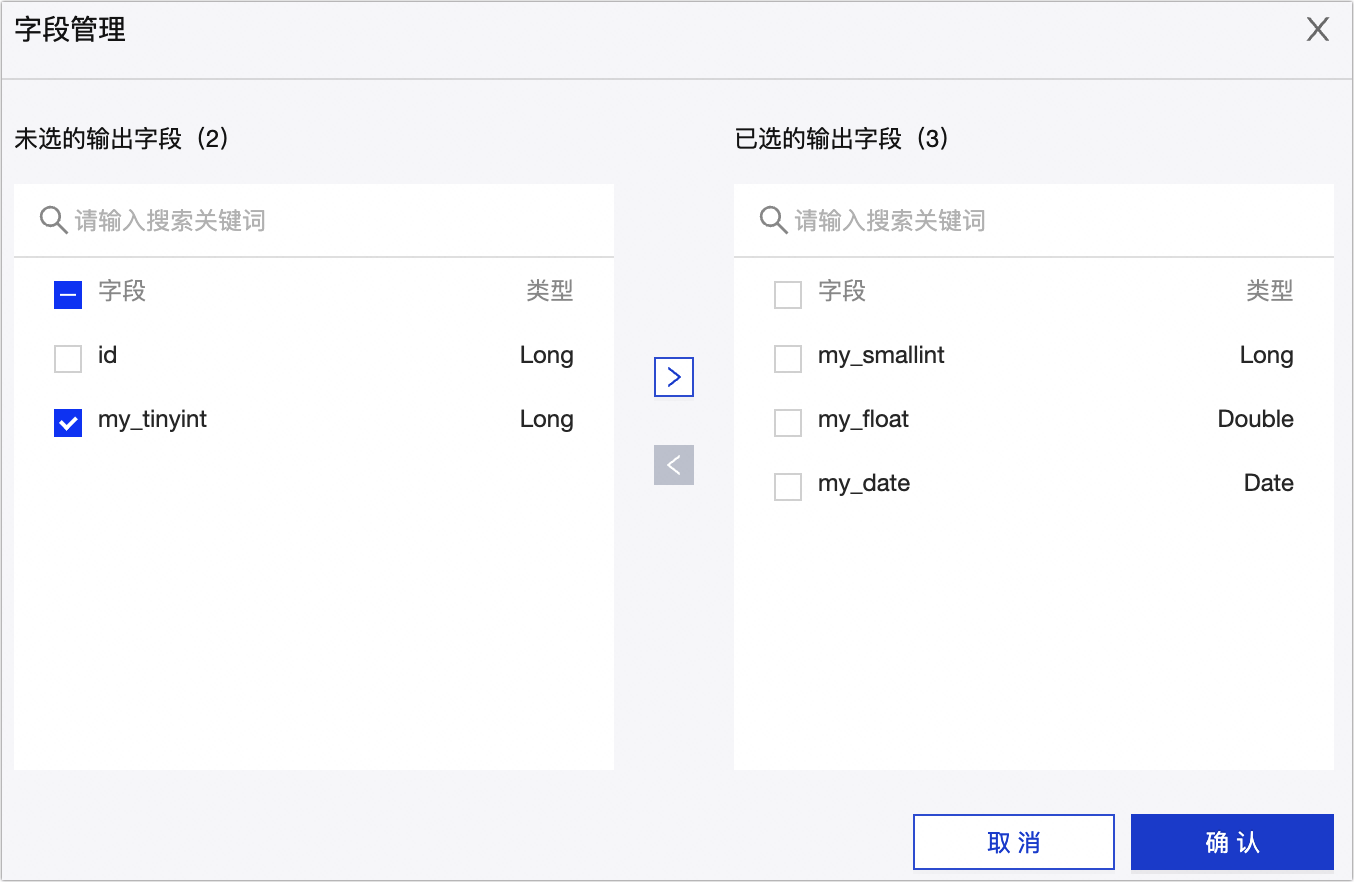
-
单击
 图标,将已选的输入字段移入未选的输入字段。
 -
单击
 图标,将未选的输入字段移入已选的输入字段。
-
-
-
-
单击确认,完成知识图谱输出组件的属性配置。
 图标,将未选的输入字段移入已选的输入字段。