
系统通过大模型对上传文件进行智能解析,抽取知识并生成候选项,您可以对生成的候选项进行编辑、应用或弃用等操作,并对疑似重复的候选实体进行消歧处理。本文将为您介绍如何进行智能知识抽取。
权限说明
空间管理员和建模师支持上传文档、修改候选项。
业务专家支持上传文档、修改自己上传候选项。
使用限制
支持单次最大输出量为1000(即抽取候选项数)。
大模型并发抽取最大任务数为5。
操作步骤
在Dataphin首页的顶部菜单栏,选择知识图谱 > 知识管理。
在知识管理页签下,单击智能添加按钮,进入当前空间的智能添加页面。
您可以在智能添加页面根据上传的文件结合大模型智能解析实体、关系,简化开发流程,提升工作效率。
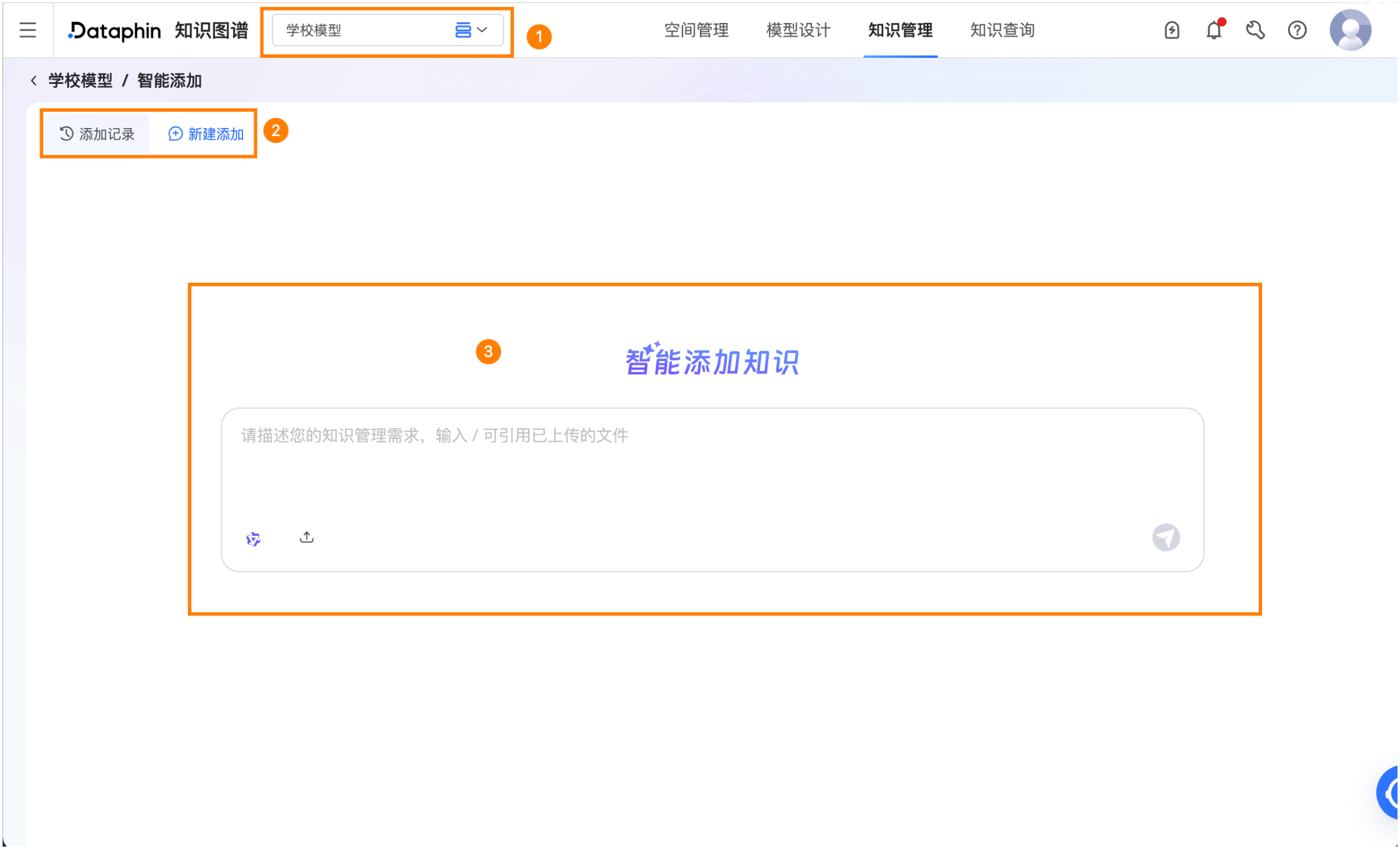
区域
描述
①空间切换
支持切换当前操作人有查看权限的空间。
②添加记录/新建添加
添加记录:单击左上角的添加记录,在添加记录列表中,可查看不同状态的添加记录,并可以执行如下操作:
搜索:您可以根据任务名称的关键字搜索添加记录,区分大小写。
重命名:单击添加记录名称后的重命名图标,支持重命名添加记录的名称,不超过256个字符。
删除:可单击添加记录名称后的删除图标,删除添加记录,删除后不可撤销,请谨慎操作。
新建添加:单击左上角的新建添加,重新开启新的任务页面。
③智能模型解析
系统根据上传的文件结合大模型解析和抽取知识。
问题描述:您可以使用自然语言描述需要解析和抽取的知识。
模型切换:支持切换模型配置中已启用且模型类型包含文本或视觉(图片与视频)的模型进行智能问答。
文件上传:支持从本地选择文件上传至对话框进行提问。您可以单击文件上传图标,选择文件进行上传。
支持上传的文件格式为.pdf、.txt、.xlsx、.docx、.doc、.md、.html,单次最多上传20个文件且文件大小不超过50MB。
发送:回车或单击发送图标,触发回答。
重新添加/终止添加:文件解析时可执行重新添加和终止添加操作。其中,终止添加后,可查看日志或继续添加。
解析进度日志:知识提取过程透明化,可在对话区实时查看各阶段的解析进展,解析过程包括正在解析的文件、每个文件抽取到的实体和关系数量、去重合并结果及完成汇总;对于存在必填属性缺失的实体或需人工确认关联的关系,会在日志中高亮提醒,便于您在解析完成后及时处理。
管理候选项
任务执行成功后,以列表视图形式为您展示需确认的候选项。
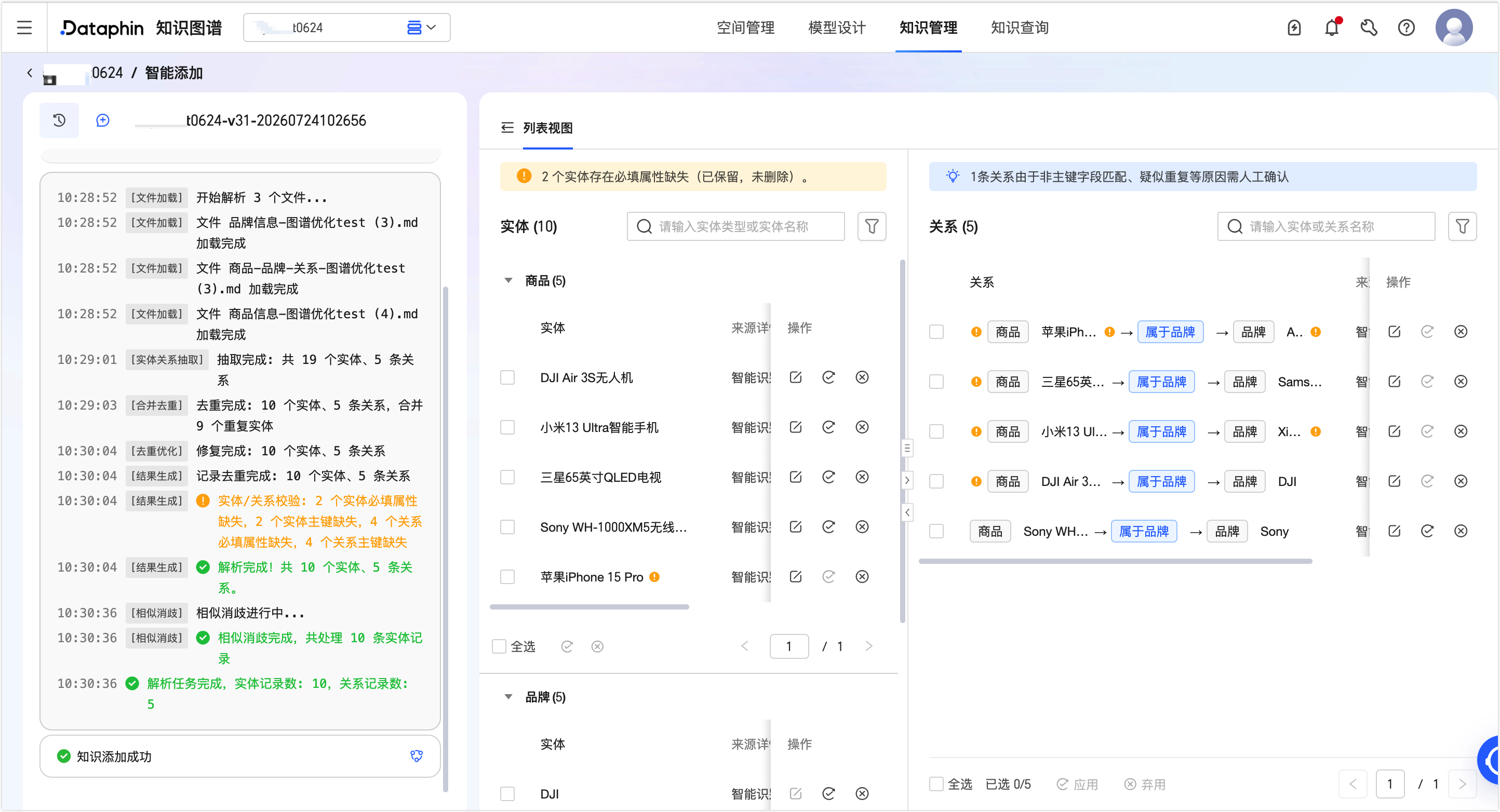
实体列表
您可以根据实体类型、实体名称搜索实体,大小写敏感,或根据来源文档、审核状态、置信度筛选实体。
为您展示实体的名称、来源详情、置信度、匹配状态和审核状态信息。
名称:为您展示实体的名称。必填属性为空的实体系统会作为候选项保留,引用该实体的关系会一并保留,并用
 图标进行标识,可查看缺失的必填属性数。建议将必填属性值完善后再应用。
来源详情:单击来源详情后的
 图标,可在来源详情对话框中查看当前实体的来源文档和来源片段。
置信度:用来量化模型或算法对当前检索结果的可信程度,置信度越高越准确。此信息仅表示AI对当前检索果的预估置信水平,不等于准确率,请结合业务场景理性参考。
匹配状态:系统在AI抽取完成后自动进行消歧检测,为每个候选实体标注匹配状态。匹配状态分为以下三种:
无重复:未在已有知识图谱中检索到匹配的实体,匹配状态列显示为无重复,新建实体,可直接应用。
疑似重复:检索到匹配分数达到消歧阈值但未达到自动关联阈值的已有实体,需要人工判断是否为重复实体。
高度重复:检索到匹配分数达到自动关联阈值的已有实体,高度疑似为重复实体。
您可以对目标实体执行如下操作。
实体消歧确认:系统将当前实体的属性值与已创建实体的属性值根据业务识别规则进行对比,当单个应用匹配状态判断为疑似重复或高度重复的实体时,匹配状态列显示为关联、待选择,您可单击匹配状态列下的编辑图标或操作列下的应用图标,在实体消歧确认对话框中,执行以下操作:
创建为新实体:将当前实体的属性值与已有实体的属性值进行对比,若实体不存在,则新建,需完善全部必填属性(含主键)方可应用。
关联已有实体:将当前实体的属性值与已有实体的属性值进行对比,若存在相似或重复的实体则合并至已有实体(视为同一实体并进行更新),合并时,当前实体缺失的必填属性(含主键)自动从已有实体继承,无需手动补充;双方均有属性值则保留当前实体的属性值,已有实体属性值为空则继承当前实体的值。
说明系统识别双方实体的属性值均为空,暂不执行消歧检测。
当完善属性后,系统将自动重新执行消歧检测。
编辑:单击操作列下的编辑图标,在编辑实体面板中,为您展示实体的基本信息、关系和节点图谱。
基本信息:为您展示所选实体类型的相关信息,详情请参见列表视图的实体部分。
关系:为您展示当前实体的关系网络,您可对目标关系执行编辑、应用、弃用操作。
节点图谱:以力导向图形式展示当前实体的关联关系。
应用:当审核状态为待审核、已弃用时支持操作。即将当前实体添加至知识图谱 > 知识管理 > 列表视图页签,您可单击操作列下应用图标或在实体列表中选中实体后,单击底部的应用进行应用。
说明批量应用时,匹配状态为无重复的候选实体将自动创建;匹配状态为疑似重复或高度重复的候选实体将被跳过,请在实体消歧确认对话框中逐条处理后再应用。
若实体的必填属性(含主键)未完善将无法应用,批量应用时系统将跳过,请完善后再应用。
弃用:当审核状态为待审核、已应用时支持操作。您可单击操作列下弃用图标或在实体列表中选中实体后,单击底部的弃用进行弃用。
说明弃用实体将同步弃用关联的关系。
关系列表
您可以根据实体、关系名称搜索关系,或根据实体类型、关系类型、来源文档、审核状态、置信度筛选关系。
为您展示关系的名称、来源详情、置信度和审核状态信息。
来源详情:单击来源详情后的
图标,可在来源详情对话框中查看当前关系的来源文档和来源片段。置信度:用来量化模型或算法对当前检索结果的可信程度,置信度越高越准确。此信息仅表示AI对当前检索果的预估置信水平,不等于准确率,请结合业务场景理性参考。
关系匹配:多文档解析过程中,系统支持通过非主键属性智能识别并关联实体。若系统反查后仅找到一个匹配实体,则自动将其列为候选关联项;若存在疑似重复候选项,用
 图标进行标识,需您选择关联实体;若未匹配到实体且引用信息含主键,系统将自动新建实体并纳入候选项,若主键缺失则需补充后重新触发匹配。说明
系统自动解析的结果均作为候选项展示,不会直接写入知识图谱。若关系中的必填属性缺失,该关系仍会保留在候选列表中,并用
图标进行标识,建议将必填属性值完善后再应用。
您可以对目标关系执行如下操作。
编辑:您可以单击关系,在编辑关系面板中,为您展示所选关系类型的相关信息,详情请参见列表视图的关系部分。
应用:当审核状态为待审核、已弃用时支持操作。即将当前关系添加至知识图谱 > 知识管理 > 列表视图页签,您可单击操作列下应用图标或在关系列表中选中关系后,单击底部的应用进行应用。
说明应用关系将同步应用关联的实体。
弃用:当审核状态为待审核、已应用时支持操作。您可单击操作列下弃用图标或在关系列表中选中关系后,单击底部的弃用进行弃用。