
飞书多维表格输出组件用于向飞书多维表格数据源写入数据。同步其他数据源的数据至飞书多维表格数据源的场景中,完成源数据的信息配置后,需要配置飞书多维表格输出组件的目标数据源。本文为您介绍如何配置飞书多维表格输出组件。
前提条件
已创建飞书多维表格数据源。更多信息,请参见创建飞书多维表格数据源。
进行飞书多维表格输出组件属性配置的账号,需具备该数据源的同步写权限。如果没有权限,则需要申请数据源权限。更多信息,请参见申请、续期和交还数据源权限。
操作步骤
在Dataphin首页顶部菜单栏,选择研发 > 数据集成。
在集成页面顶部菜单栏选择项目(Dev-Prod模式需要选择环境)。
在左侧导航栏中单击离线集成,在离线集成列表中单击需要开发的离线管道,打开该离线管道的配置页面。
单击页面右上角的组件库,打开组件库面板。
在组件库面板左侧导航栏中需选择输出,在右侧的输出组件列表中找到飞书多维表格组件,并拖动该组件至画布。
单击并拖动目标输入、转换或流程组件的
 图标,将其连接至当前飞书多维表格输出组件上。
单击飞书多维表格输出组件卡片中的
 图标,打开飞书多维表格输出配置对话框。
在飞书多维表格输出配置对话框,配置参数。

参数
描述
基本设置
步骤名称
即飞书多维表格输出组件的名称。Dataphin自动生成步骤名称,您也可以根据业务场景修改。命名规则如下:
只能包含中文、字母、下划线(_)、数字。
不能超过64个字符。
数据源
在数据源下拉列表中,展示所有飞书多维表格类型的数据源,包括您已拥有同步写权限的数据源和没有同步写权限的数据源。单击
 图标,可复制当前数据源名称。
对于没有同步写权限的数据源,您可以单击数据源后的申请,申请数据源的同步写权限。具体操作,请参见申请、续期和交还数据源权限。
如果您还没有飞书多维表格类型的数据源,单击新建数据源,创建数据源。具体操作,请参见创建飞书多维表格数据源。
数据表
选择输出数据的目标表。 可输入表名关键字进行搜索,或输入准确表名后单击精准查找。单击
 图标,可复制当前所选表的表名称。
字段映射
输入字段
根据上游组件的输出,为您展示输入字段。
输出字段
为您展示输出字段。支持进行以下操作:
字段管理:单击字段管理选择输出字段。
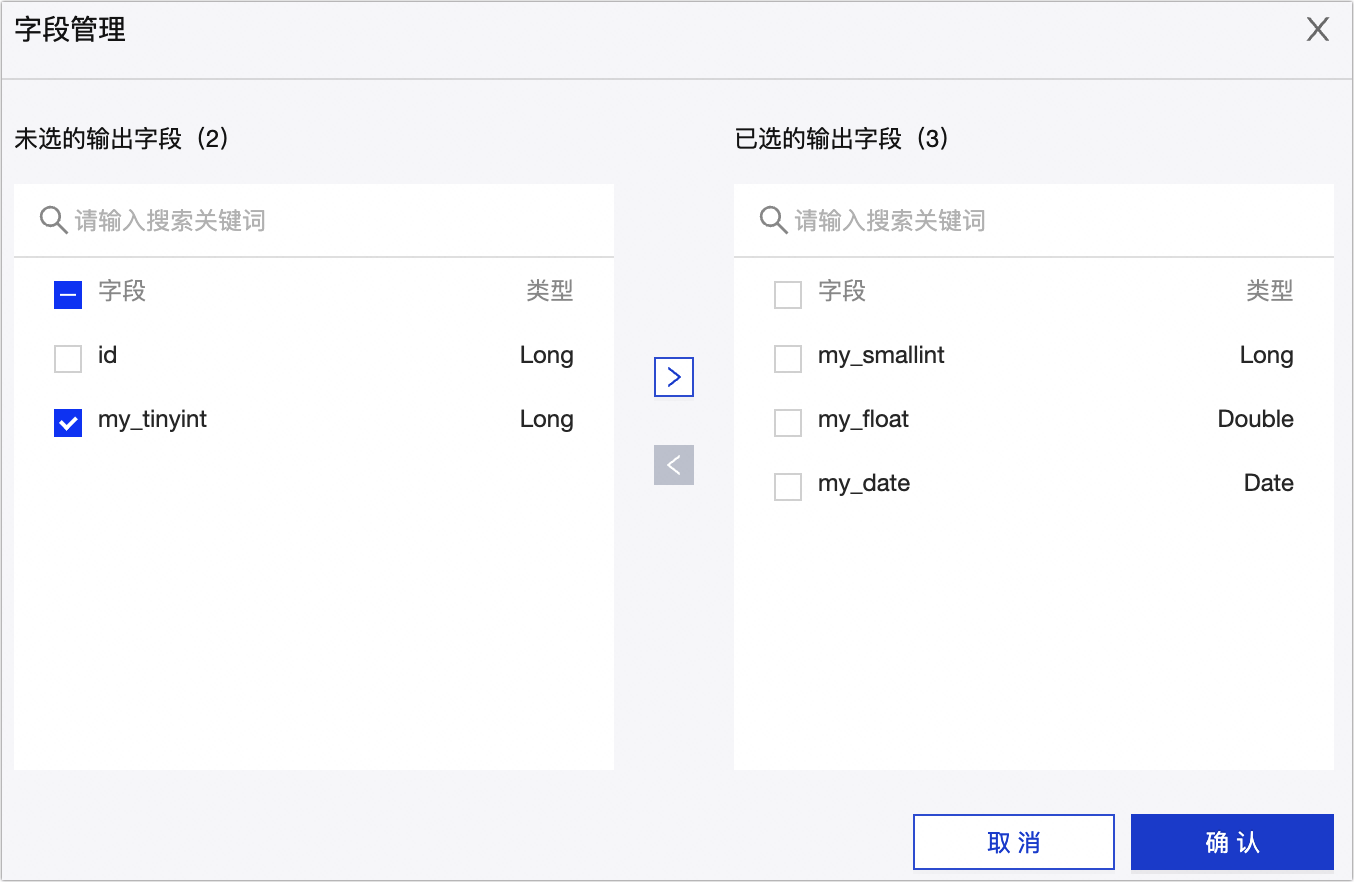
单击
 图标,将已选的输入字段移入未选的输入字段。
单击
 图标,将未选的输入字段移入已选的输入字段。
批量添加:单击批量添加,支持JSON、TEXT格式、DDL格式批量配置。
以JSON格式批量配置,例如:
// 示例: [{ "name": "user_id", "type": "String" }, { "name": "user_name", "type": "String" }]说明name表示引入的字段名称,type表示引入后的字段类型。例如,
"name":"user_id","type":"String"表示把字段名为user_id的字段引入,设置字段类型为String。以TEXT格式批量配置,例如:
// 示例:
user_id,String
user_name,String
行分隔符用于分隔每个字段的信息,默认为换行符(\n),可支持换行符(\n)、半角分号(;)、半角句号(.)。
列分隔符用于分隔字段名与字段类型,默认为半角逗号(,)。
以DDL格式批量配置,例如:
CREATE TABLE tablename (
    id INT PRIMARY KEY,
    name VARCHAR(50),
    age INT
);
新建输出字段:单击+新建输出字段,根据页面提示填写字段并选择类型。当前行完成配置后,单击
 图标保存。
图标保存。
映射关系
根据上游的输入和目标表的字段,可以手动选择字段映射。映射关系包括同行映射和同名映射。
同名映射:对字段名称相同的字段进行映射。
同行映射:源表和目标表的字段名称不一致,但字段对应行的数据需要映射。只映射同行的字段。
单击确认,完成飞书多维表格输出组件的属性配置。