
提供所搜即所得的知识搜索入口,支持关键词搜索,并通过力导向图直观地展示、过滤和分析知识。本文为您介绍如何进行知识搜索。
使用限制
仅展示搜索匹配结果中前10个实体。
操作步骤
在Dataphin首页的顶部菜单栏,选择知识图谱 > 知识查询。
在知识查询页面,您可以通过关键词搜索知识。
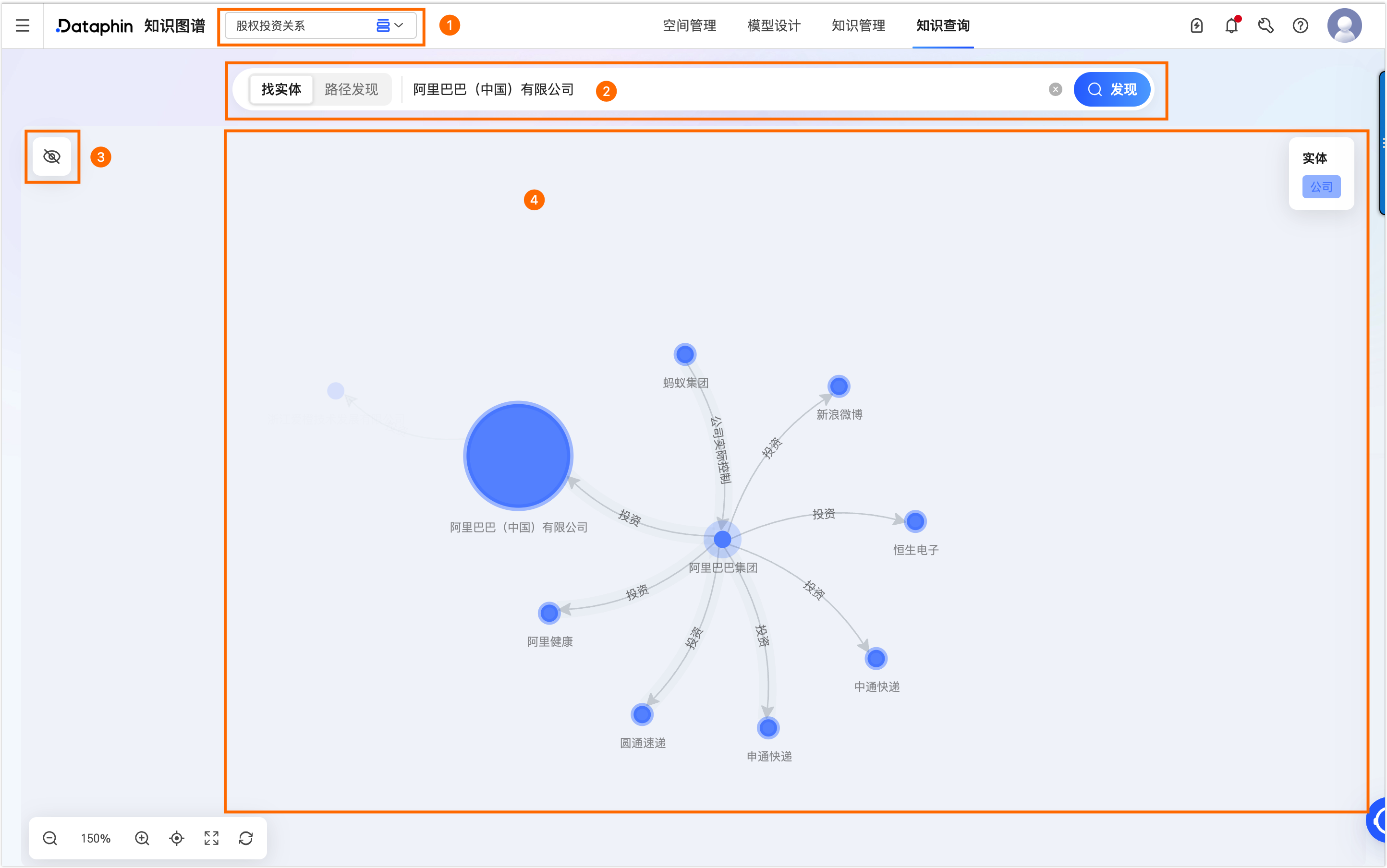
区域
描述
1
空间切换
支持切换当前操作人有查看权限的空间。
2
搜索区
支持通过找实体和路径发现两种方式进行搜索,区分大小写。
找实体:支持通过关键词搜索、自然语言搜索或从实体匹配列表中直接选择,来指定需查询的实体。
说明当实体类型属性开启语义检索、Credit余额充足且向量模型服务可用时支持使用语义检索,系统自动将搜索词向量化,并与开启语义检索的字段匹配,返回高相似度实体。
路径发现:支持指定起始节点、中间节点、终点节点查询实体,最大查询深度为6步。系统将会返回所有查询路径,可在右侧面板查看路径发现结果,包含路径条数及查询深度步数。
3
属性过滤区
单击
 图标,左侧面板支持根据类型筛选和属性过滤两种方式进行筛选,单击应用筛选按钮,画布展示筛选后的实体关系网络。
实体类型:选中实体类型,画布将聚焦展示以该实体类型为中心的节点及其关联关系网;若取消选中实体类型,画布将同步隐藏该类型的实体及邻居实体和相关联的关系。
关系类型:选中关系类型,画布仅展示指定类型的关系,若取消选中关系类型,画布将同步隐藏该类型的关系及关联的实体。
在属性筛选器区域支持为实体配置更精细的属性条件,支持叠加多个筛选条件。
添加实体类型:单击添加实体类型,从当前已选中的实体类型中选择目标实体。
添加筛选条件:单击添加筛选条件,可选择实体对应的属性,并设置筛选条件。
数值类型属性:支持=、≠、>、<、≥、≤。
文本类型属性:支持选=、≠、包含、开头是。
4
图谱展示
通过力导向图展示选中实体的关系网络,单击图中任意实体,可进一步展开其关联节点。
实体详情:鼠标悬停或单击某个实体,可在右侧面板查看实体的基本信息、关系列表及来源文档。
基本信息:为您展示当前实体在模型设计中定义的属性信息。
关系列表:为您展示与当前实体相关联的节点,单击实体,画布以该实体为中心展开其关联节点。
来源文档:为您展示当前实体相关的来源文档及相关的片段。追溯数据的出处,有助于验证数据的准确性。