
创建飞书应用
左侧导航栏单击凭证与基础信息 页面,复制App ID(格式如
cli_xxx)和App Secret。左侧导航栏单击 权限管理 页面,点击批量导入/导出权限 按钮,粘贴以下 JSON 配置,单击下一步,确认新增权限,单击申请开通。
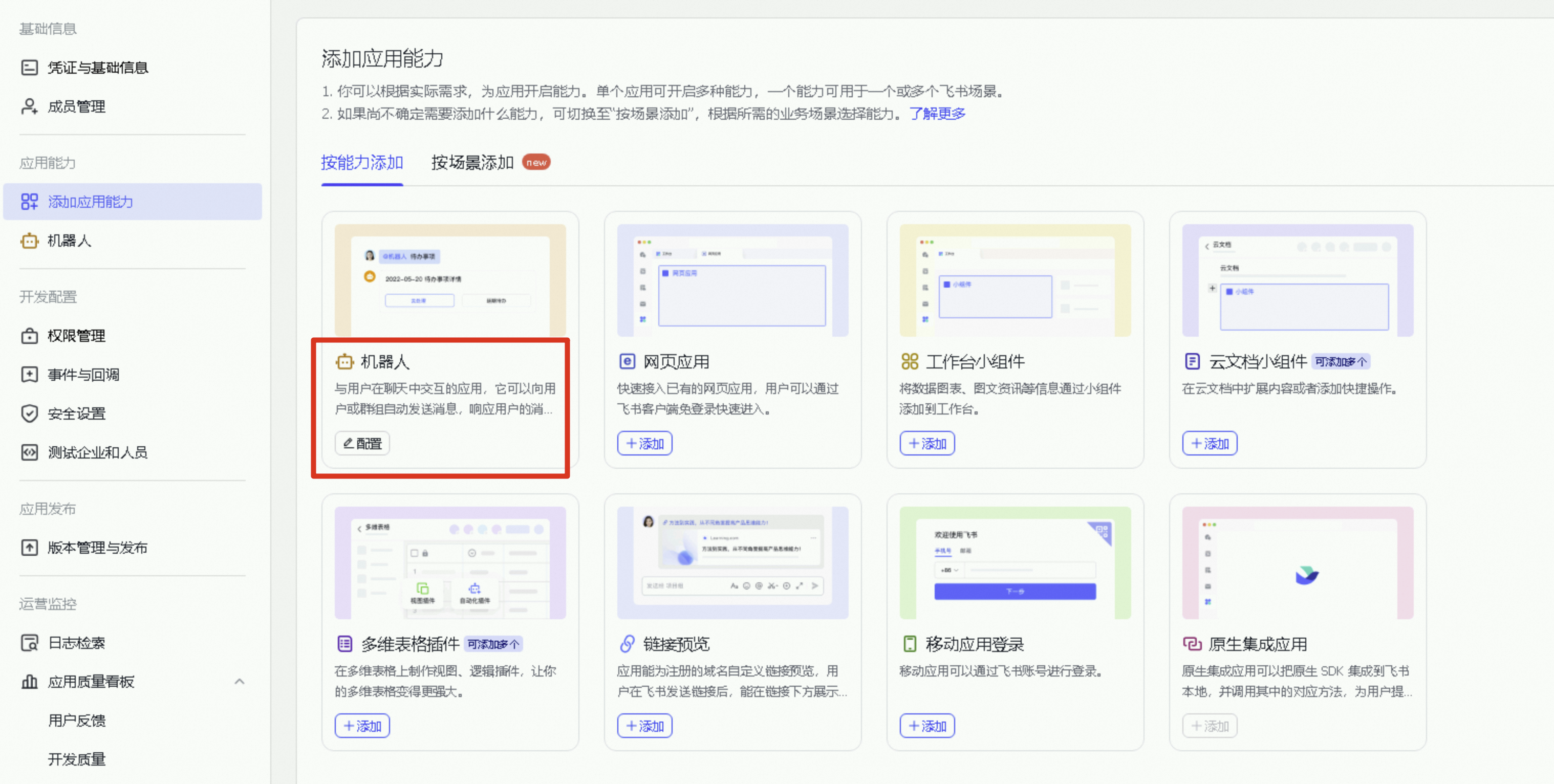
左侧导航栏中单击添加应用能力, 选择按能力添加页签,找到机器人卡片,单击配置。
配置事件订阅。
返回DataWorks控制台,创建DataClaw实例,详情参见:AI助理服务配置指南。
在飞书开放平台左侧导航栏单击事件与回调,在事件配置页签中单击订阅方式,选择使用长连接接收事件,单击保存。
在事件配置页面,单击添加事件,选择“应用身份订阅”页签,搜索“消息”并勾选“接收消息”、“消息被reaction”及“消息被取消reaction”三个事件,单击“确认添加”按钮。
在 版本管理与发布 页面创建版本,填写应用版本号和更新说明,单击保存,提交审核并发布。
配置机器人
可以创建群聊或在已有群聊中添加机器人,在飞书群中@机器人进行对话,或通过搜索的方式与机器人私聊进行测试。
若需在外部群中使用机器人,可参考配置文档机器人支持外部群和外部用户单聊。
按照添加路径添加机器人: 。
单击机器人头像,单击发送消息,可向机器人私发一条消息,@机器人可在群中向机器人发送消息。
该文章对您有帮助吗?