使用OSS对象存储快速搭建个人网盘
通过本实验,用户可学会如何创建OSS bucket,并利用OSS自有的图形化工具来作为个人网盘进行上传下载等操作,帮助用户0代码文件上云。
场景简介
通过本实验,用户可学会如何创建OSS bucket,并利用OSS自有的图形化工具来作为个人网盘进行上传下载等操作,帮助用户0代码文件上云。
背景知识
阿里云对象存储OSS(Object Storage Service)是一款海量、安全、低成本、高可靠的云存储服务,可提供99.9999999999%(12个9)的数据持久性,99.995%的数据可用性。多种存储类型供选择,全面优化存储成本。
前提条件
云起实验室将在您的账号下开通本次实操资源,资源按量付费,需要您自行承担本次实操的云资源费用。
本实验预计一个小时产生费用0.2元。如果您调整了资源规格、使用时长,或执行了本方案以外的操作,可能导致费用发生变化,请以控制台显示的实际价格和最终账单为准。
进入实操前,请确保阿里云账号满足以下条件:
创建实验资源
在实验页面,勾选我已阅读并同意《阿里云云起实践平台服务协议》和我已授权阿里云云起实践平台创建、读取及释放实操相关资源后,单击开始实操。
创建资源需要5分钟左右的时间,请您耐心等待。
创建OSS Bucket
本步骤指导您如何创建对象存储OSS和云服务器ECS。
前往对象存储OSS控制台。
在左侧导航栏中,单击Bucket列表。在Bucket列表页面,单击创建Bucket。
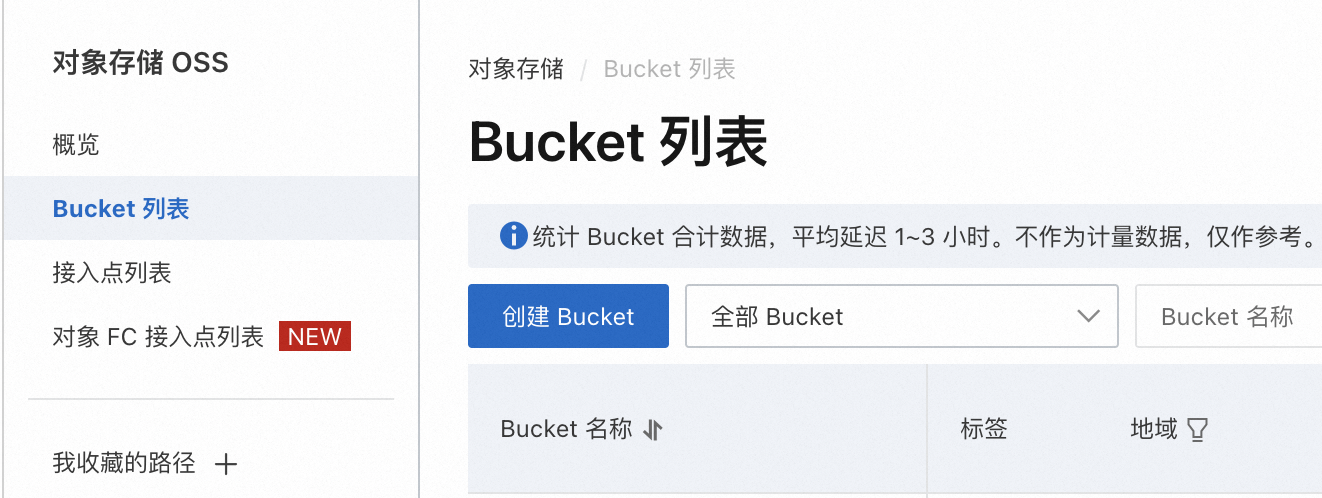
在创建Bucket页面,根据页面引导进行创建Bucket,配置根据您的需求自行选择即可。
上传测试文件
本步骤指导您如何登录对象存储OSS控制台,并查看OSS Bucket。
前往对象存储OSS控制台,在左侧导航栏中,单击Bucket列表。
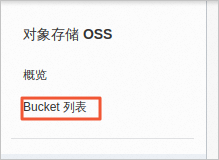
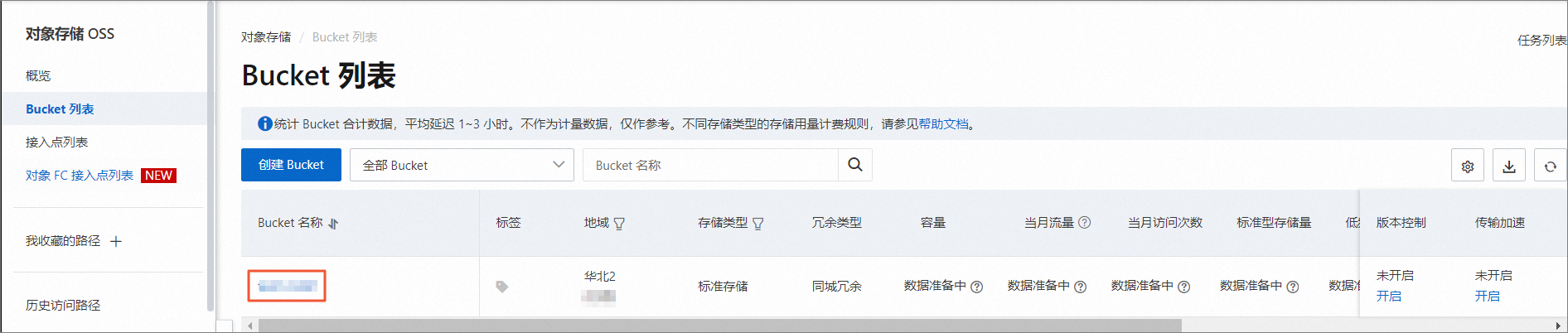
在Bucket列表页面,您可以找到您创建的Bucket。
在您的本机浏览器中打开新页签,复制下方地址到地址栏中,下载我们将要上传到OSS中的测试文件。
说明请您在本机浏览器中下载测试文件。
https://developer-labfileapp.oss-cn-hangzhou.aliyuncs.com/sls/testlog.csv
创建RAM用户
本步骤指导您如何创建RAM用户,用于操作OSS。
前往RAM访问控制,创建用户。
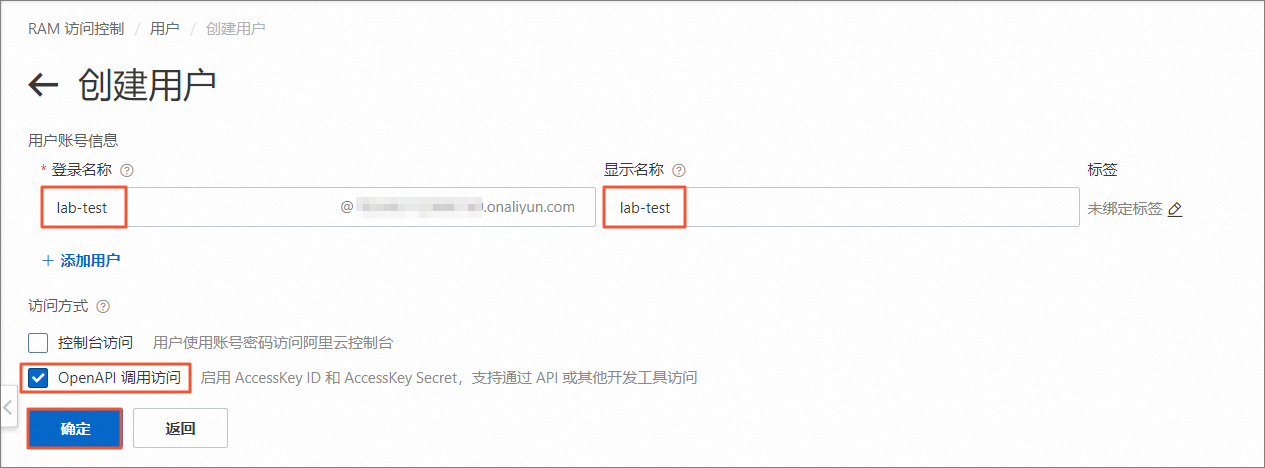
在左侧导航栏中选择,单击创建用户。

在创建用户页面,输入登录名称和显示名称,勾选OpenAPI调用访问,单击确定。
创建完成后,可以看到用户的AccessKey ID和AccessKey Secret,请将AccessKey ID和AccessKey Secret记录下来,后续将无法查看。
重要如后期不使用此AK,请即时在访问控制中停用,避免造成资源损失。
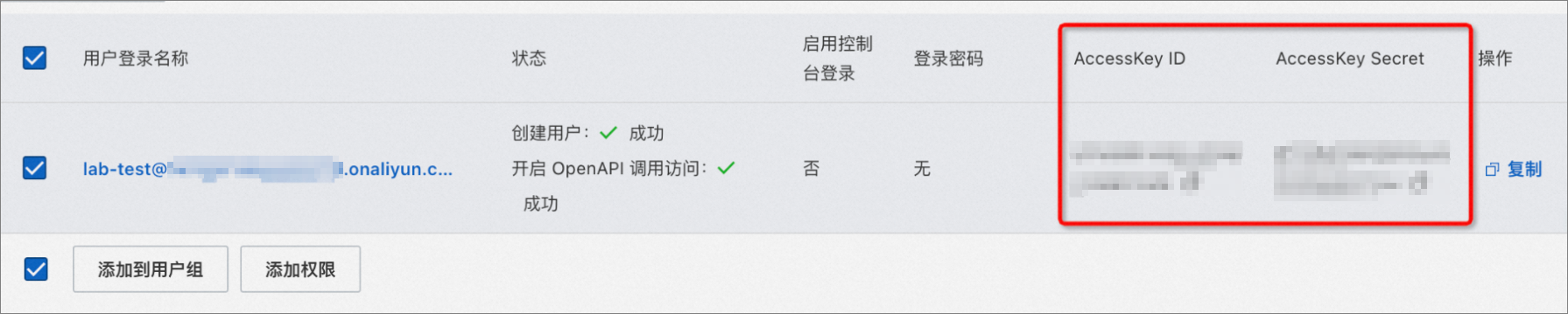
为子账号添加授权。在用户页面,选择刚刚创建的子账号,单击添加权限。

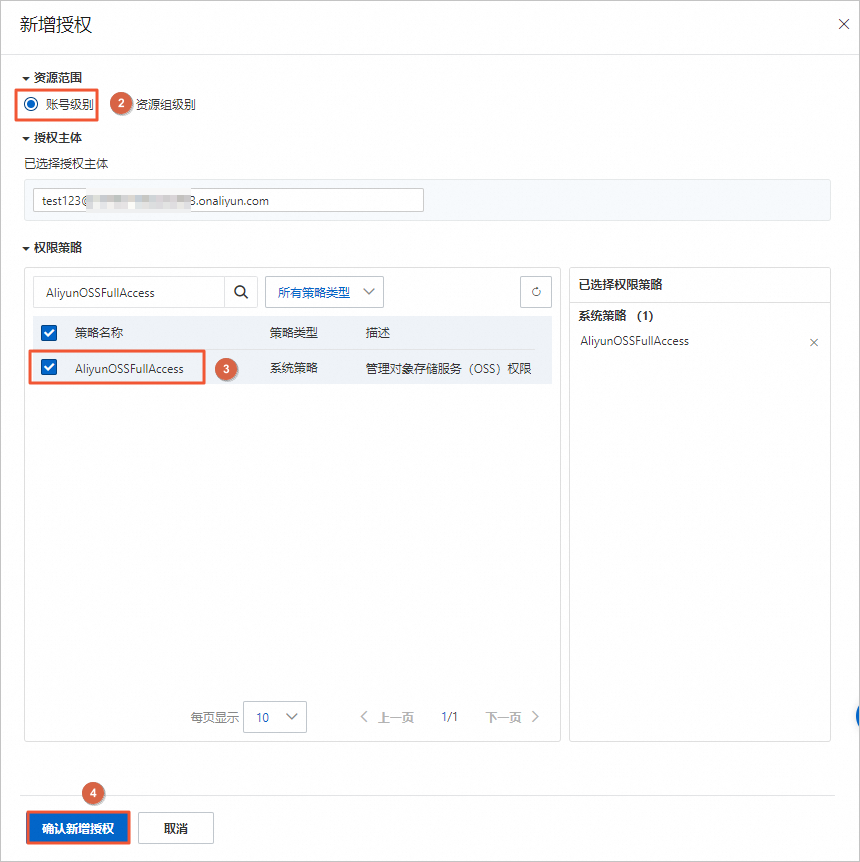
在新增授权面板,资源范围选择账号级别,权限策略选择AliyunOSSFullAccess,单击确认新增授权。

利用图形化工具使用对象存储OSS
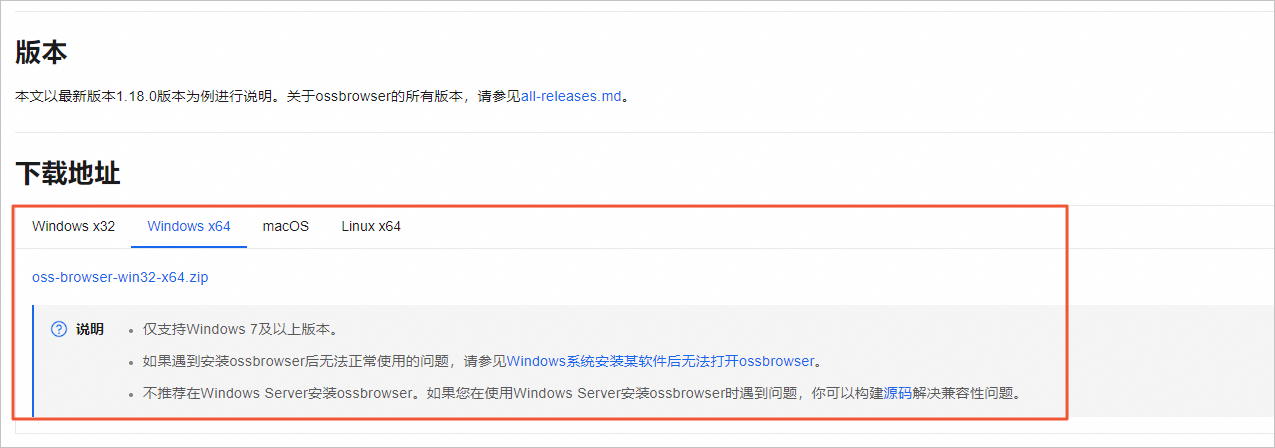
在您的本机浏览器中,如下访问地址,根据您电脑的操作系统,下载对应的ossbrowser安装包。
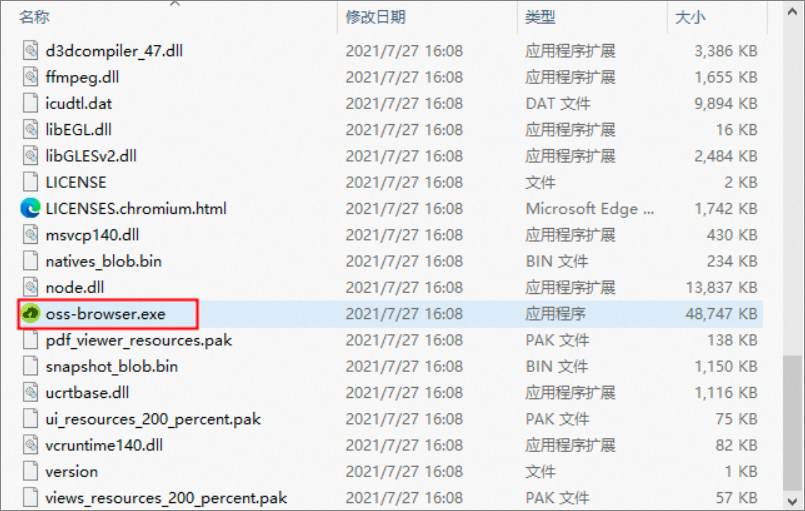
解压ossbrowser安装包,双击打开oss-browser.exe。
说明本实验以Windows系统为例,其他操作系统请参考安装并登录ossbrowser官网文档。
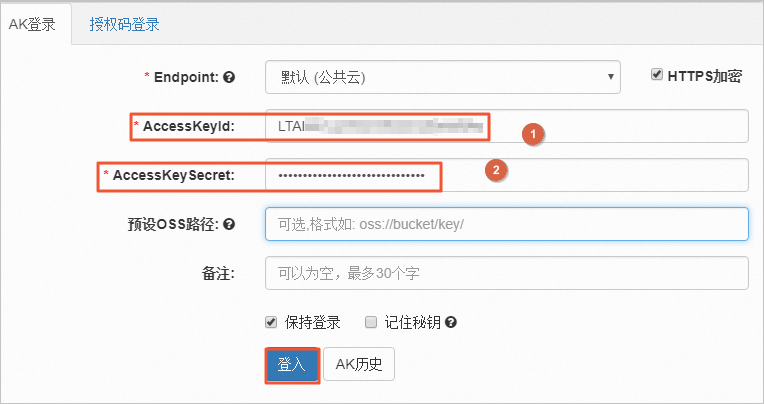
在AK登录对话框中,填写AccessKeyId和AccessKeySecret,其他配置保持默认,单击登入。
说明使用上一步骤创建的AccessKeyId和AccessKeySecret。本实验以通过AK登录ossbrowser方式为例,通过授权码方式登录ossbrowser请参考安装并登录ossbrowser官网文档。
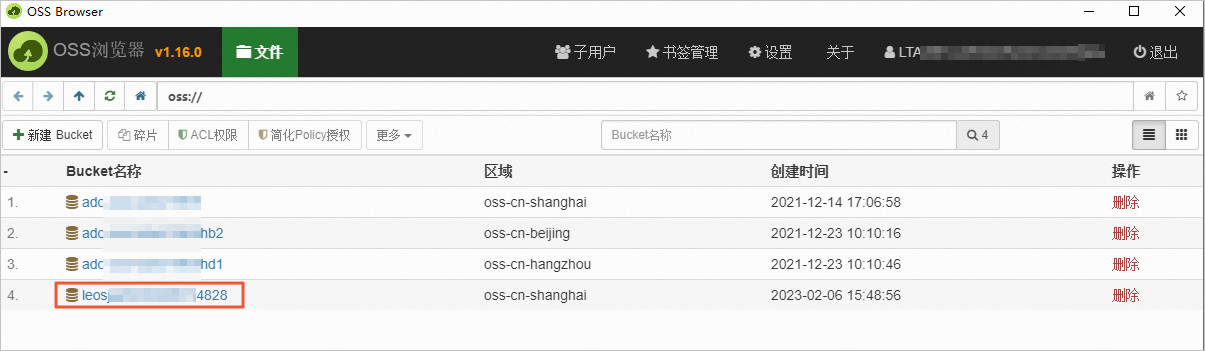
找到对应OSS的Bucket,单击Bucket名称。
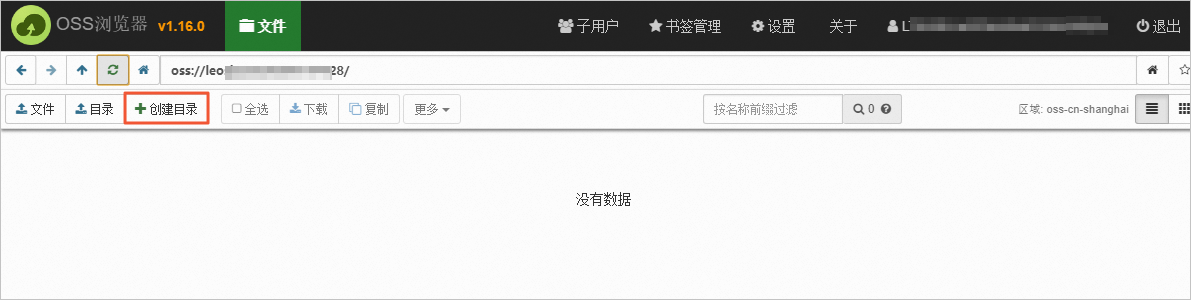
创建目录。
在Bucket中,单击创建目录。
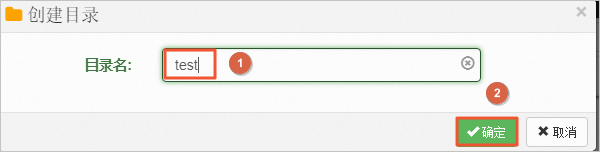
在创建目录对话框中,输入目录名,例如test,单击确定。
上传文件。
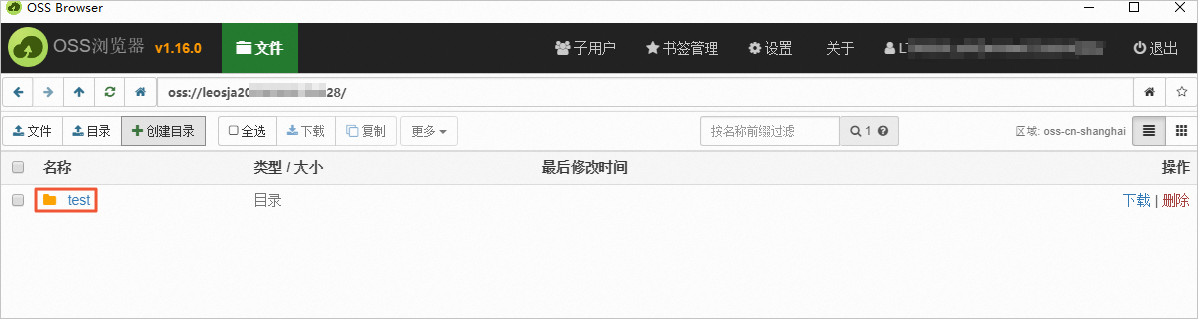
在Bucket中,单击您刚刚创建的目录名,本实验以test为例。
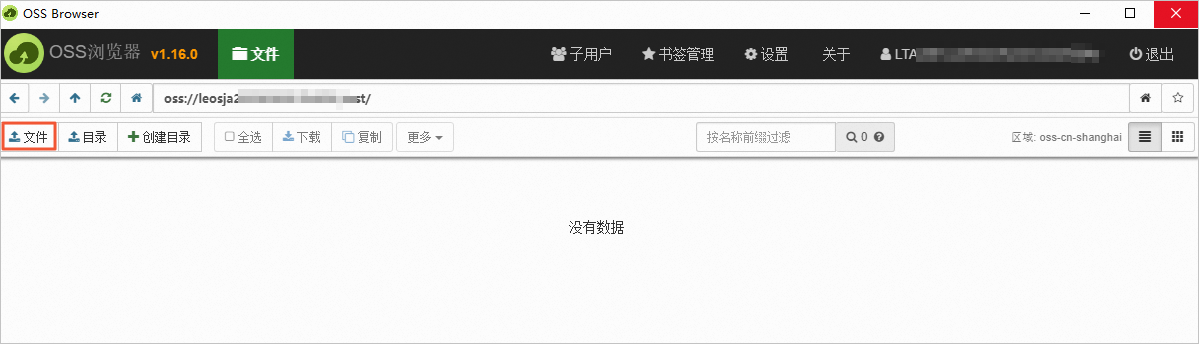
在test目录中,单击文件。
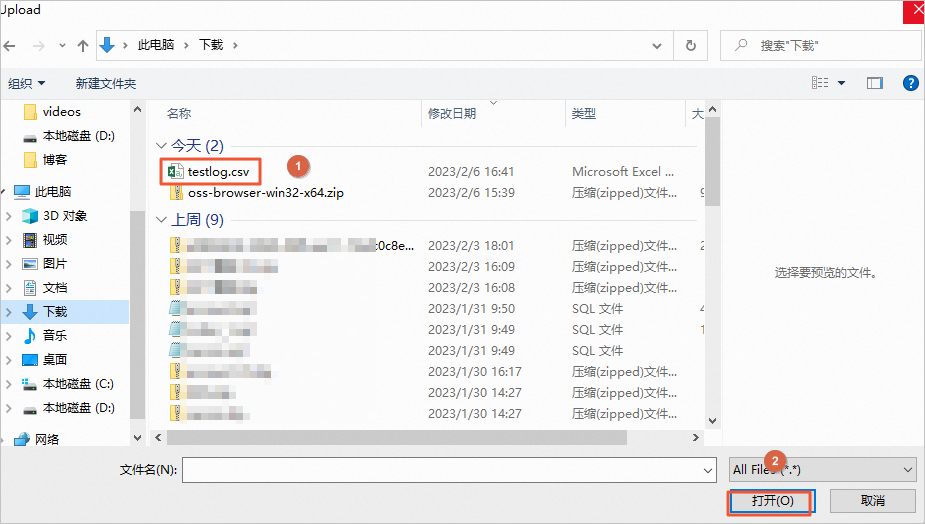
在您的电脑中,找到测试数据test.log文件,并选择该文件,然后单击打开。
说明文件路径以本地存储路径为准。
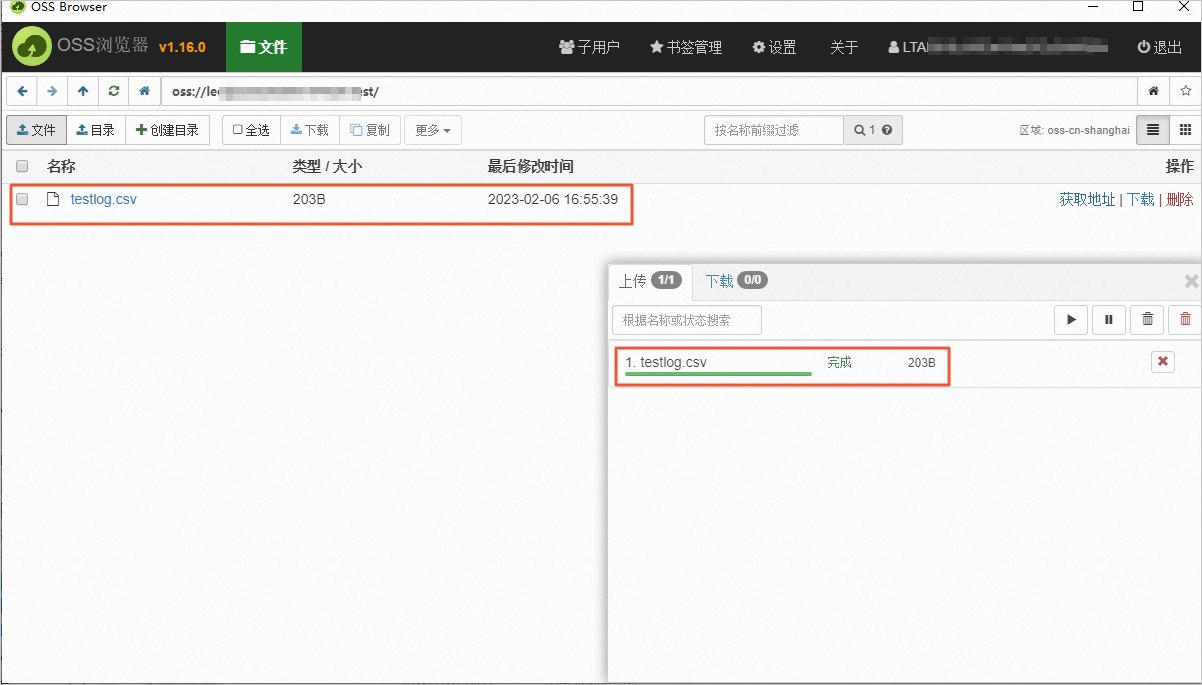
返回如下结果,表示您已成功上传testlog.csv文件。
查看文件。
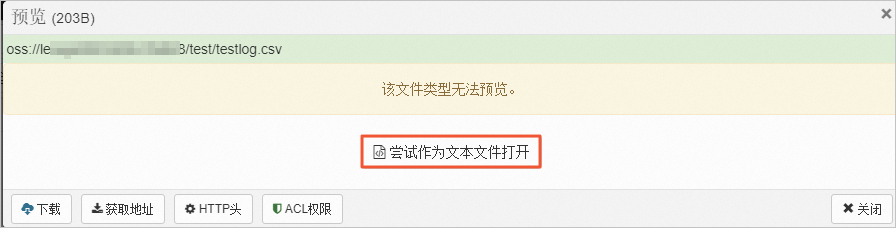
在test目录中,单击testlog.csv文件名称。
在预览对话框中,单击尝试作为文本文件打开。
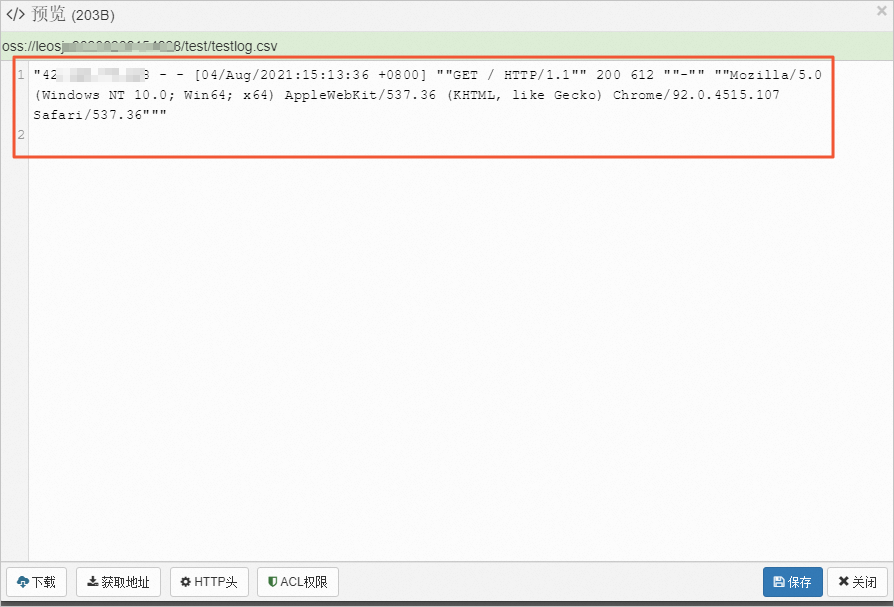
返回如下结果,您可以预览testlog.csv文件的内容。
下载文件。
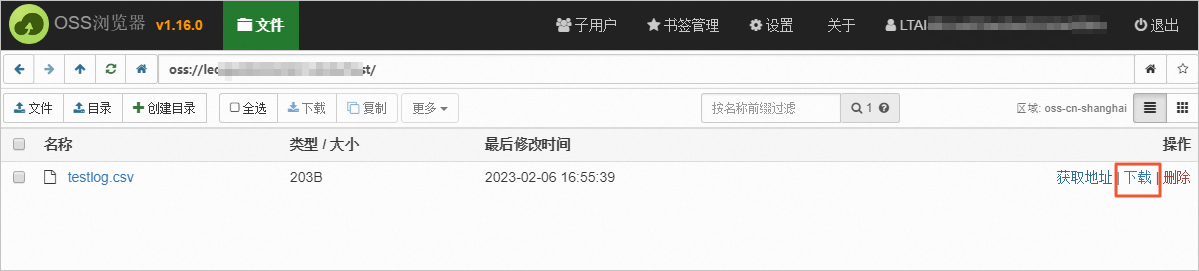
在test目录中,单击testlog.csv文件右侧操作列下的下载。
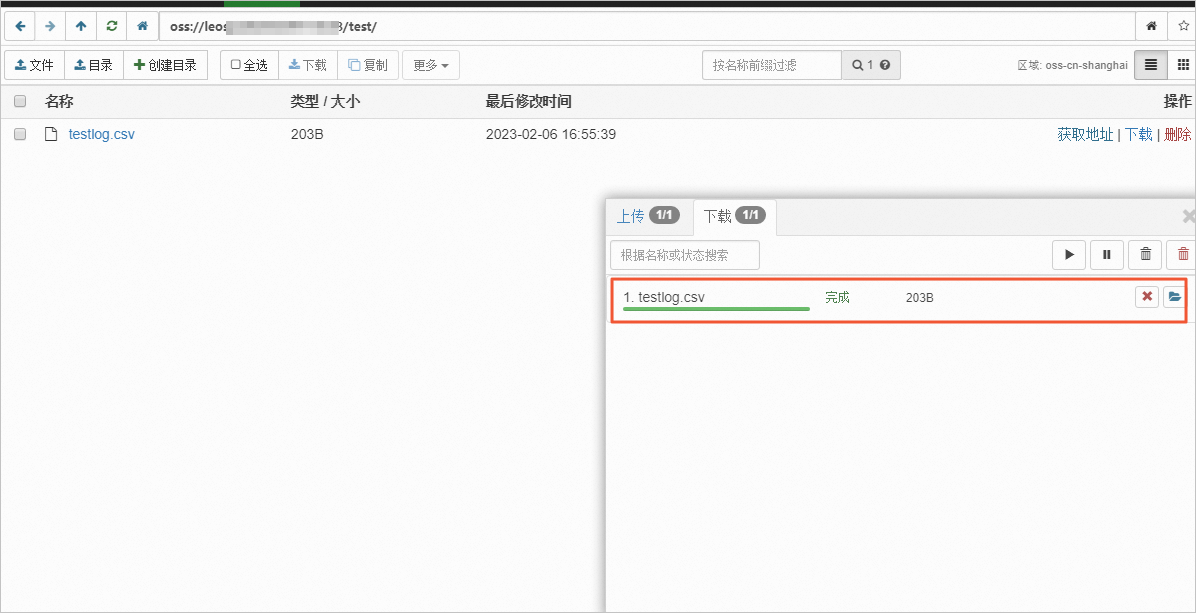
选择您需要下载到的文件夹中,然后单击选择文件夹。
返回如下结果,表示您已下载完成。
分享文件。
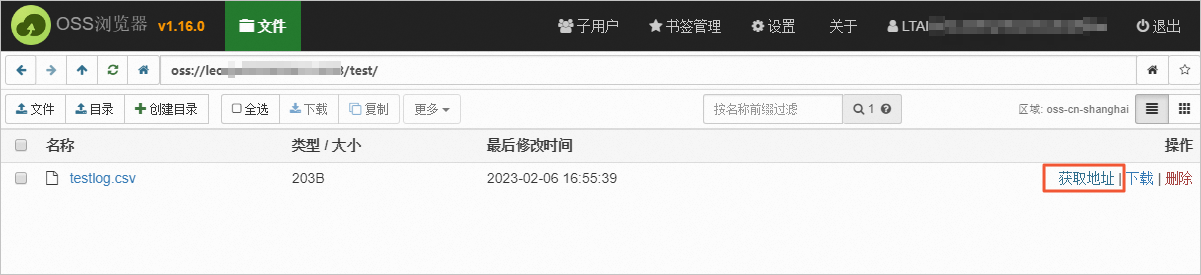
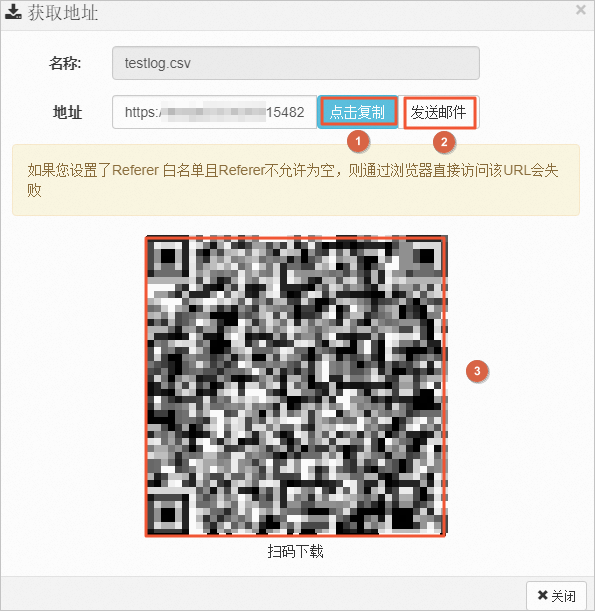
在test目录中,单击testlog.csv文件右侧操作列下的获取地址。
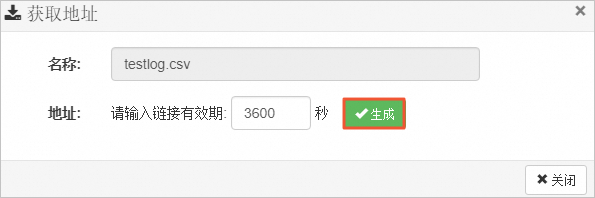
在获取地址对话框中,单击生成。
在获取地址对话框中,您可以通过点击复制、发送邮件和扫码下载三种方式分享testlog.csv给第三方预览或下载。
删除文件。
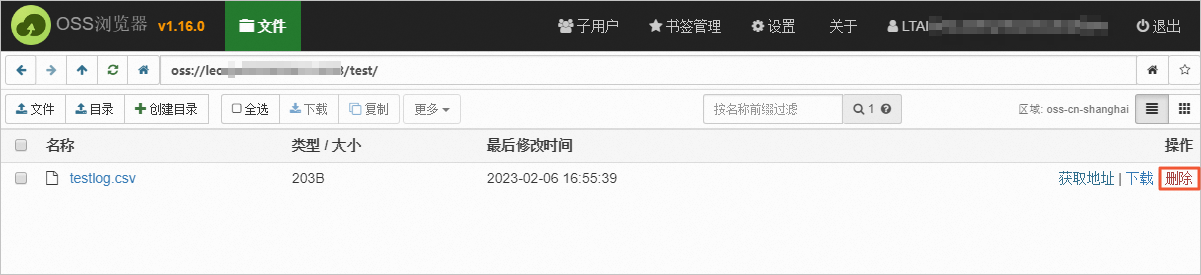
在test目录中,单击testlog.csv文件右侧操作列下的删除。
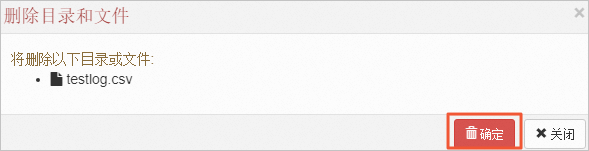
在删除目录和文件对话框中,单击确定。
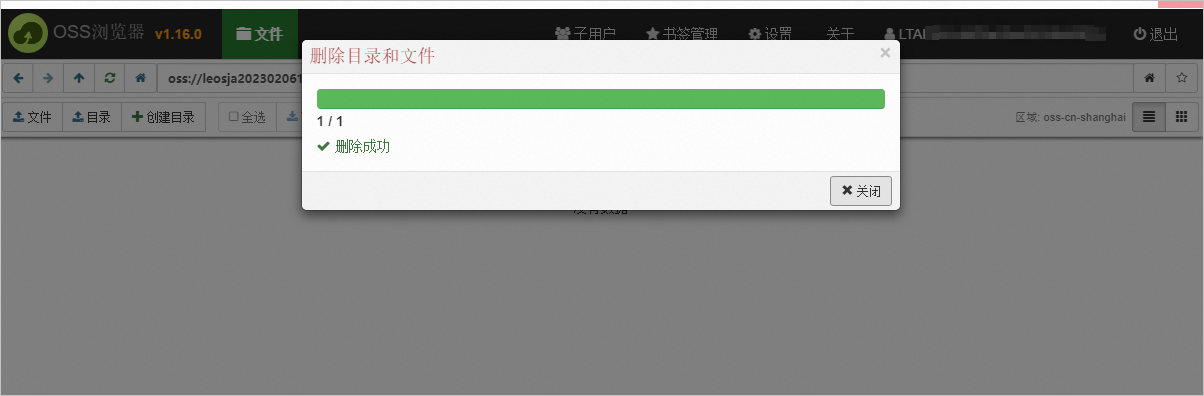
返回如下结果,表示您已成功删除testlog.csv文件。


释放资源
在完成实验之后,请您及时释放实验创建的相关云产品资源,无论是否选择“不保留资源/释放资源”,创建的Bucket将不会自动释放,否则会继续进行扣费。若您想保留相关云产品资源,可忽略本步骤,并随时关注账户扣费情况。
不保留资源。
前往对象存储OSS控制台。
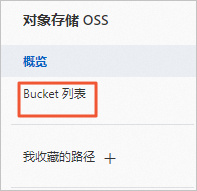
在左侧导航栏中,单击Bucket列表。
在Bucket列表页面,找到您创建的Bucket,单击Bucket名称。
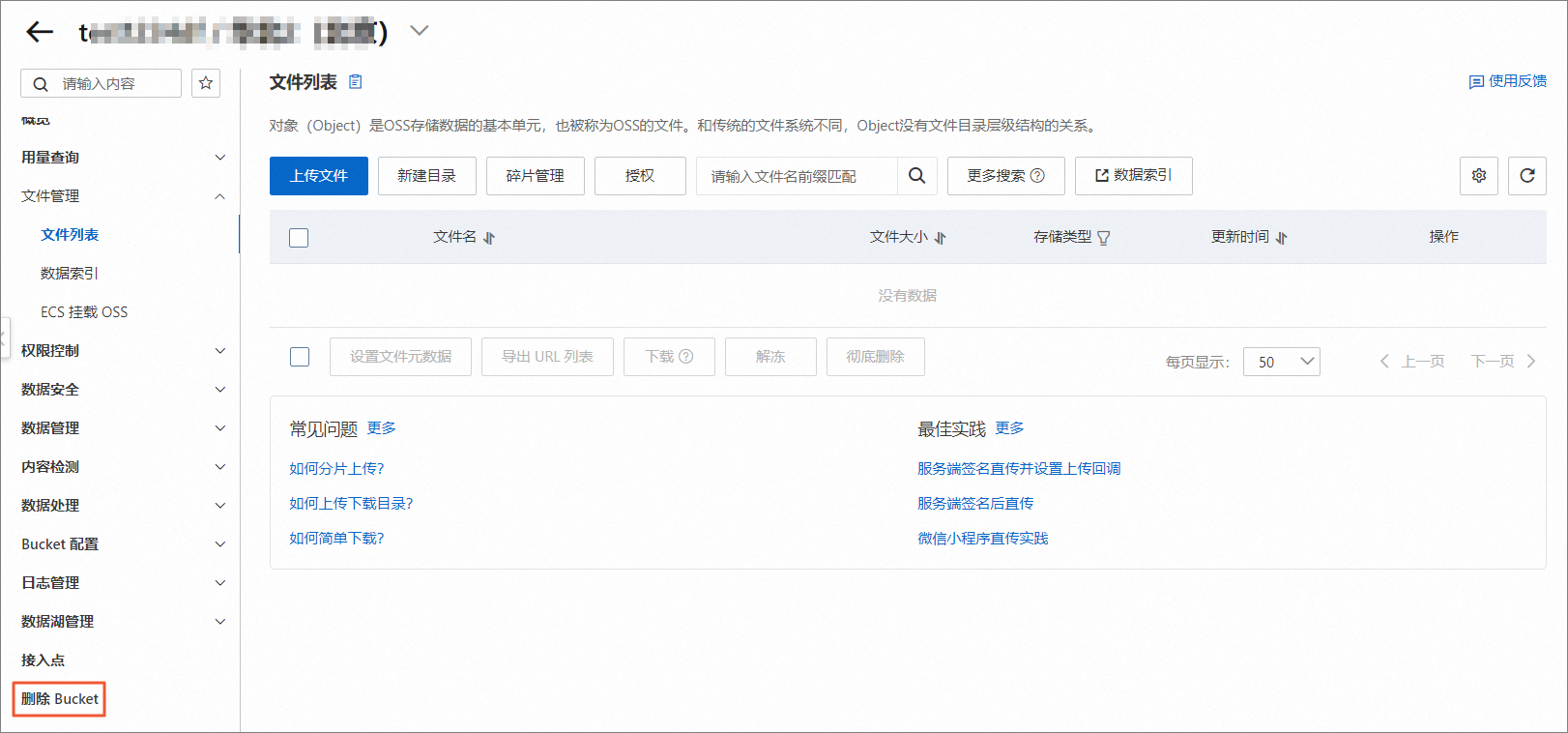
在文件列表页面的左侧导航栏中,单击删除Bucket。
说明删除Bucket前,请删除Bucket中的全部文件。
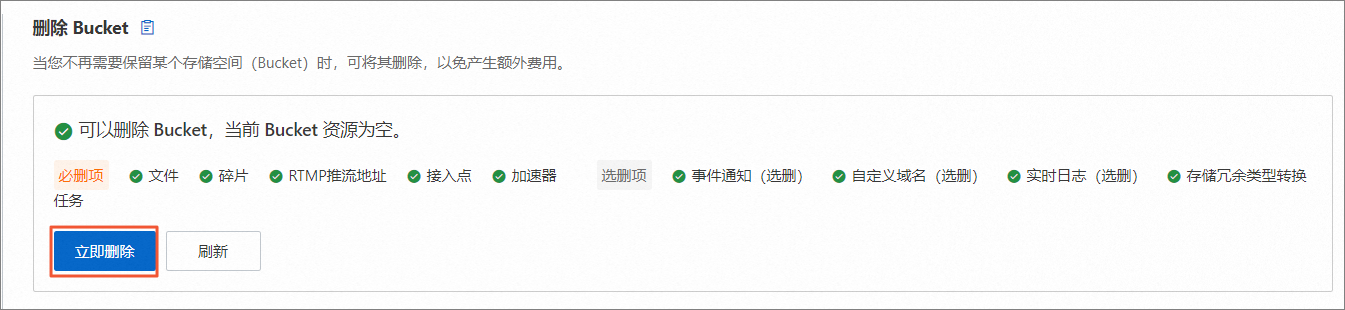
在删除Bucket页面,单击立即删除。
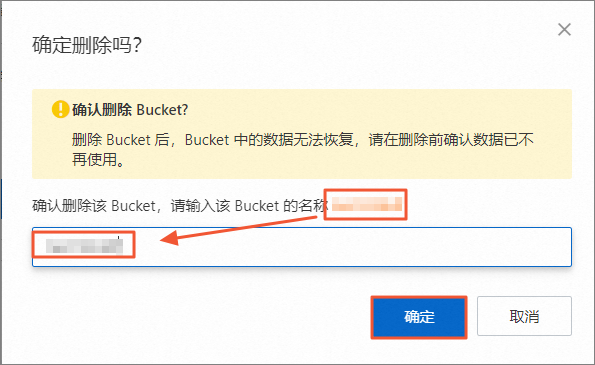
在确定删除对话框中,输入要删除的Bucket名称,单击确定。