
支持通过Excel批量导入或导出有效/无效映射关系,降低人工成本,提升配置效率。本文为您介绍如何批量配置有效/无效映射关系。
权限说明
超级管理员、数据标准管理员、数据标准负责人可批量导入自己负责的数据标准对应的有效/无效映射关系并查看导入记录详情。
所有用户均可导出映射关系并下载导出文件。
导入映射关系
有效映射关系
在Dataphin首页,在顶部菜单栏选择治理 > 数据标准。
在左侧导航栏选择落地评估 > 映射关系,在映射关系页面,单击有效映射页签。
在有效映射列表页面,单击右上角的批量导入导出,选择批量导入映射关系。
在批量导入有效映射关系对话框,配置相关参数。
参数
描述
STEP 1 下载配置模板
若没有模板,可点击文件名称或下载
 图标下载.xlsx文件;若已有模板,可直接执行上传配置文件并导入。
STEP 2 上传配置文件
填写模板时,请遵循每列的填写规范,导入过程中将进行名称唯一性、输入规范性等校验。
仅支持导入单个工作表的.xlsx类型文件,如文件类型不一致或有多个工作表,则无法导入。如果修改了列名称、调整列顺序或删除列,会导致解析失败无法导入。
标题行:展示列名称和填写说明;红色*标识为必填项。
资产类型:如果是域内资产,请从下拉列表中选择支持的对象类型:物理表、维度逻辑表、事实逻辑表、汇总逻辑表、物理视图、逻辑视图、标签逻辑表;如果是外部注册资产,请自定义输入资产类型。
存储类型:如果是域内资产,请选择当前租户的计算引擎类型;如果是全域表,请选择来源数据源类型;如果是外部注册资产,请选择其他。
资产名称:自定义输入,物理表、物理视图、实时元表、镜像表需增加项目名称前缀;逻辑表、逻辑视图需增加业务板块名称前缀;外部注册表请填写GUID。
对象类型:请从下拉列表中选择,如果是外部注册资产,请选择其他。
对象名称:自定义输入字段名称或指标名称等,外部注册表请填写GUID。
数据标准编码:自定义输入,将根据标准编码识别数据标准。
数据标准名称:非必填,不用于识别数据标准。
名称输入不区分大小写,将根据资产所属系统是否区分大小写自动匹配。
STEP 3 更新策略
针对本次导入的映射关系若和有效映射或无效映射列表中已有的映射关系有冲突,将根据配置的更新策略执行。
若有效映射列表中已存在映射标准的对象,您可以保留有效映射并追加该条手动添加的映射关系。
若无效映射列表中已存在本次上传的映射关系,您可选择将无效映射置为有效映射或保留无效映射,跳过不更新。
您可以在当前页面等待导入完成并查看导入明细结果,也可以先关闭配置弹框,在批量操作记录中重新打开查看。
如果导入过程中有导入失败的记录,您可以在导入明细结果中查看异常提示并下载异常记录,根据异常提示修改后再重新导入。如果是根据冲突处理策略配置被跳过不导入的记录,系统也会为您提示被跳过的原因。
参数
描述
导入结果
可查看导入进度、执行时间信息。
异常记录
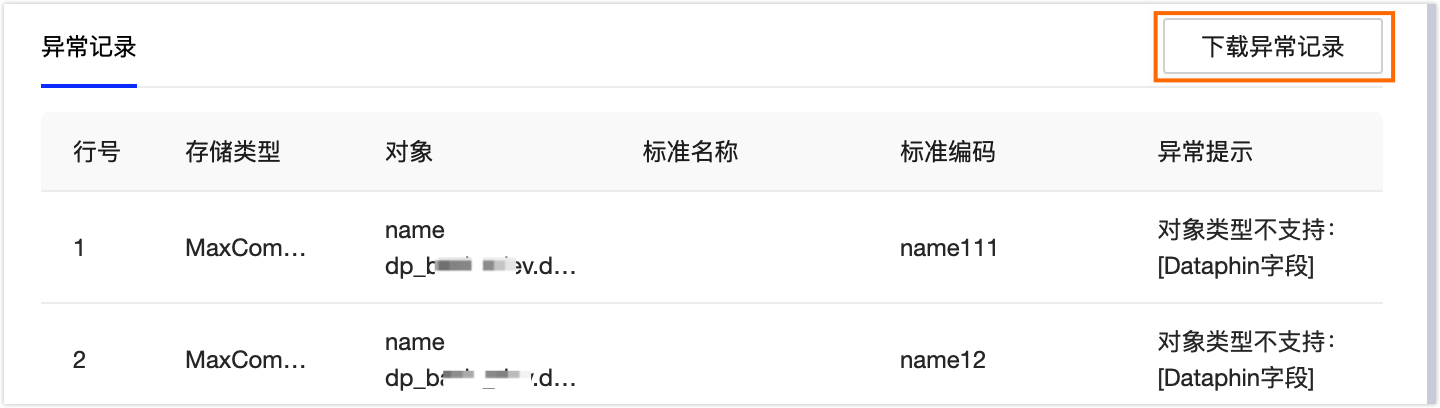
为您展示校验不通过而无法导入的映射关系记录,包括记录在原始文件中对应的行号、存储类型、对象、标准名称、标准编码和异常提示。
可单击下载异常记录,将对应的原始记录下载成文件,根据异常提示修改后重新导入。
执行日志
可查看导入过程的执行日志并复制。
导入完成后,若您想快速查看导入结果,可关闭导入配置弹框,关闭弹框不会终止导入任务的执行。后续,您可以在有效映射列表,单击批量操作记录,查看各历史导入记录的详情。
无效映射关系
在Dataphin首页,在顶部菜单栏选择治理 > 数据标准。
在左侧导航栏选择落地评估 > 映射关系,在映射关系页面,单击无效映射页签。
在无效映射列表页面,单击右上角的批量导入导出,选择批量导入无效映射。
在批量导入无效映射对话框,配置相关参数。
参数
描述
STEP 1 下载配置模板
若没有模板,可点击文件名称或下载
图标下载.xlsx文件;若已有模板,可直接执行上传配置文件并导入。STEP 2 上传配置文件
填写模板时,请遵循每列的填写规范,导入过程中将进行名称唯一性、输入规范性等校验。
仅支持导入单个工作表的.xlsx类型文件,如文件类型不一致或有多个工作表,则无法导入。如果修改了列名称、调整列顺序或删除列,会导致解析失败无法导入。
标题行:展示列名称和填写说明;红色*标识为必填项。
资产类型:如果是域内资产,请从下拉列表中选择支持的对象类型:物理表、维度逻辑表、事实逻辑表、汇总逻辑表、物理视图、逻辑视图、标签逻辑表;如果是外部注册资产,请自定义输入资产类型。
存储类型:如果是域内资产,请选择当前租户的计算引擎类型;如果是全域表,请选择来源数据源类型;如果是外部注册资产,请选择其他。
资产名称:自定义输入,物理表、物理视图、实时元表、镜像表需增加项目名称前缀;逻辑表、逻辑视图需增加业务板块名称前缀;外部注册表请填写GUID。
对象类型:请从下拉列表中选择,如果是外部注册资产,请选择其他。
对象名称:自定义输入,字段名称或指标名称等,外部注册表请填写GUID。
数据标准编码:自定义输入,将根据标准编码识别数据标准。
数据标准名称:非必填,不用于识别数据标准。
名称输入大小写不敏感,将根据资产所属系统是否大小写敏感自动匹配。
您可以在当前页面等待导入完成并查看导入明细结果,也可以先关闭配置弹框,在批量操作记录中重新打开查看。
如果导入过程中有导入失败的记录,您可在导入明细结果中查看异常提示并下载异常记录,根据异常提示修改后再重新导入。如果是根据冲突处理策略配置被跳过不导入的记录,也会为您提示被跳过的原因。
参数
描述
导入结果
可查看导入进度、执行时间信息。
异常记录
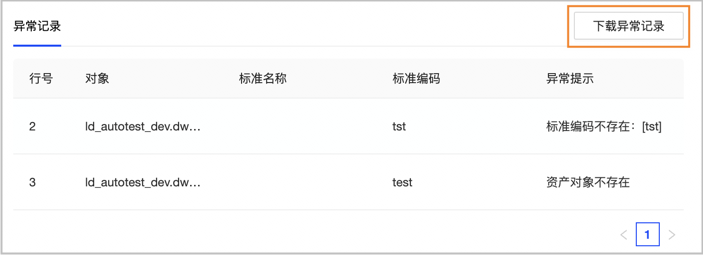
为您展示校验不通过而无法导入的映射关系记录,包括记录在原始文件中对应的行号、对象、标准名称、标准编码和异常提示。
可单击下载异常记录,将对应的原始记录下载成文件,根据异常提示修改后重新导入。
执行日志
可查看导入过程的执行日志并复制。
导入完成后,若您想快速查看导入结果,可关闭导入配置弹框,关闭弹框不会终止导入任务的执行。您可以在无效映射列表,单击批量操作记录,并选择需要查看的历史导入记录。
导出映射关系
在有效/无效映射列表页签,单击右上角的批量导入导出,选择批量导出映射关系。
在批量导出映射关系对话框中,根据导出范围导出有效/无效映射关系。
导出范围:选择需导出的有效/无效映射关系范围,支持选择全量导出或根据数据板块及项目筛选的资产对象导出对应的有效/无效映射关系。
说明需至少选择一个指定范围。
单次最多导出100万条映射关系。
单击确定,完成有效/无效映射关系导出。您可在批量操作记录中查看本次导出操作信息,并下载导出文件。
映射关系批量操作记录
仅保留最近30天的批量导入记录,最多保留1000条导入记录。
在有效/无效映射列表页签,单击右上角的批量导入导出,选择批量操作记录。
在映射关系批量操作记录弹框,查看无效映射关系的导入、导出操作记录。
批量导入:为您展示无效映射关系导入的操作记录详情,包括序号、创建人、状态、创建时间、结束时间信息。同时,您可单击操作列下的查看图标,查看导入详情。
批量导出:为您展示无效映射关系导出的操作记录详情,包括序号、创建人、状态、导出范围、创建时间、结束时间信息。同时,您可单击操作列下的下载图标,下载导出文件至本地。
说明导出的有效/无效映射关系文件系统存储7天,超过7天将无法下载。
仅导出成功状态的记录支持下载导出文件。