
添加发信域名
通过配置自有域名,您可以建立专属的品牌信誉,提升邮件送达率;若希望快速上手,也可选择平台代理发信。本指南将重点介绍如何添加和验证自有发信域名。
权限提示:此功能仅对管理员账号开放。
功能概述
发信域名是您发送邮件时使用的域名后缀。完成 DNS 校验后,即可使用该域名下的任意邮箱地址(如 user@notice.example.com)作为发件人。
最佳实践:为什么建议使用二级域名?
为了避免与您的企业日常办公邮件(如 Outlook、钉钉邮箱等)发生冲突,特别是 SPF 和 MX 记录的限制,我们强烈建议使用主域名下的二级域名作为 Sendify 的专用发信域名。
主域名:
example.com推荐发信域名:
email.example.com或notice.example.com等优势:
隔离风险:营销/通知邮件的技术配置不会影响日常办公邮件的正常收发。
信誉独立:即使营销邮件被标记为垃圾邮件,也不会影响主域名的信誉度。
功能入口
1、管理员登录Sendify控制台。
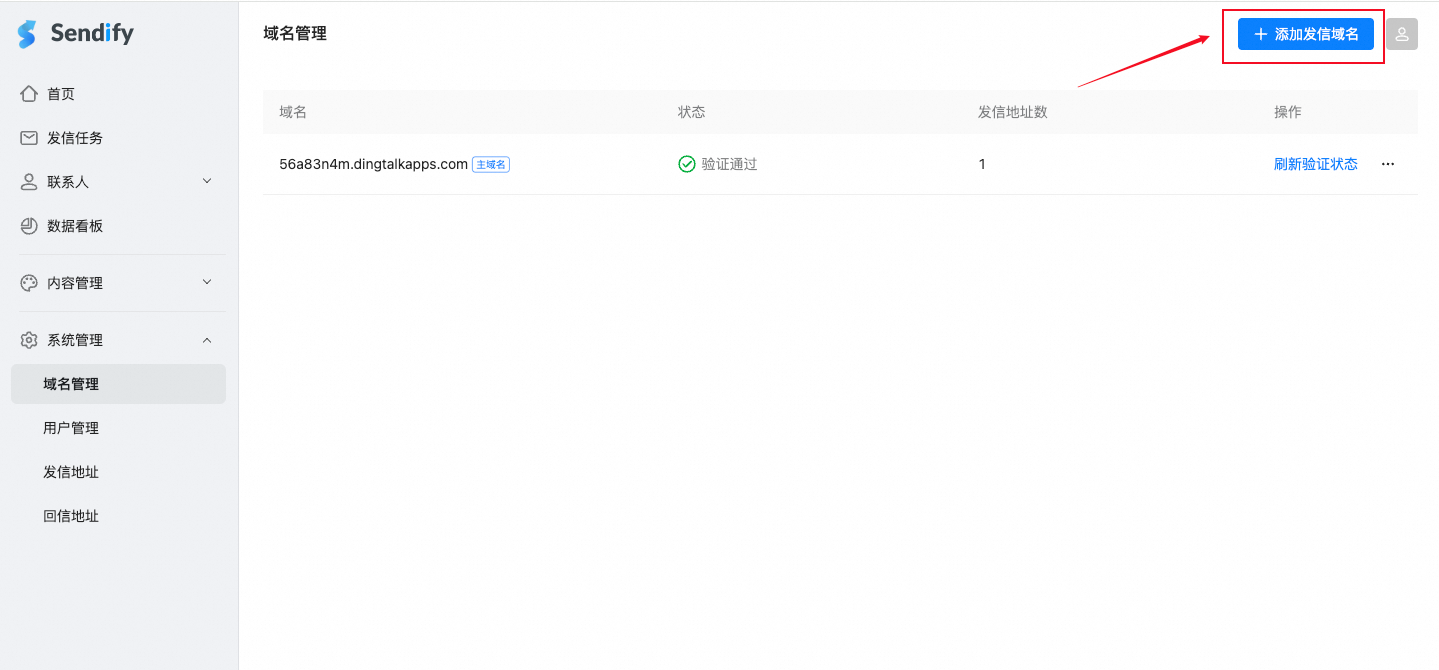
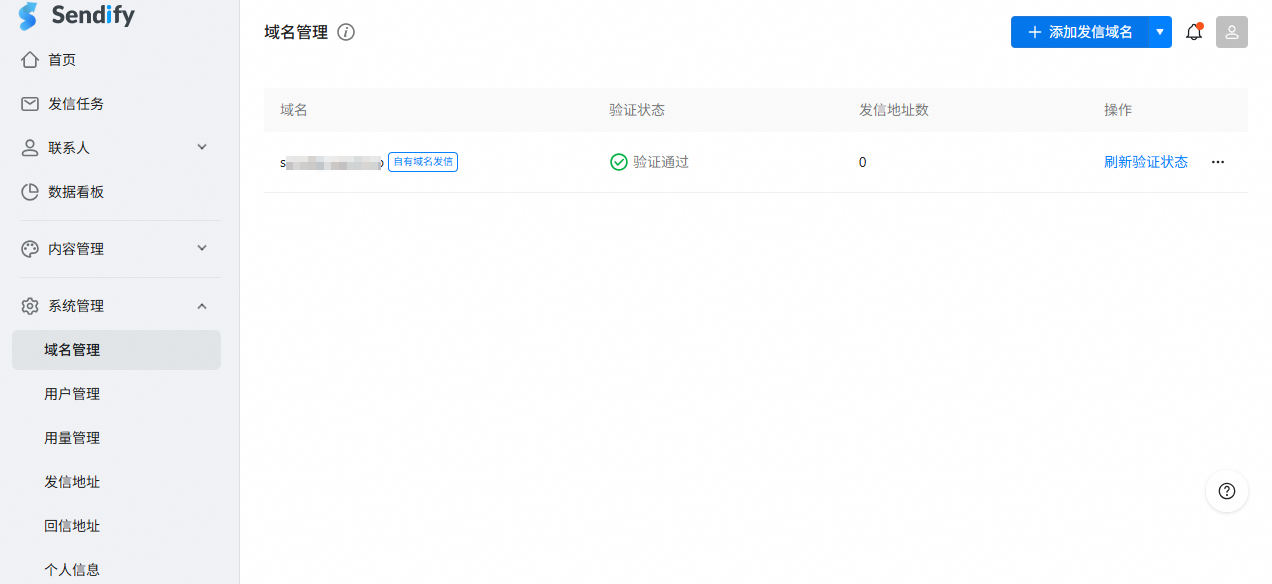
2、进入「系统管理 - 域名管理」,点击「添加发信域名」按钮。
操作步骤
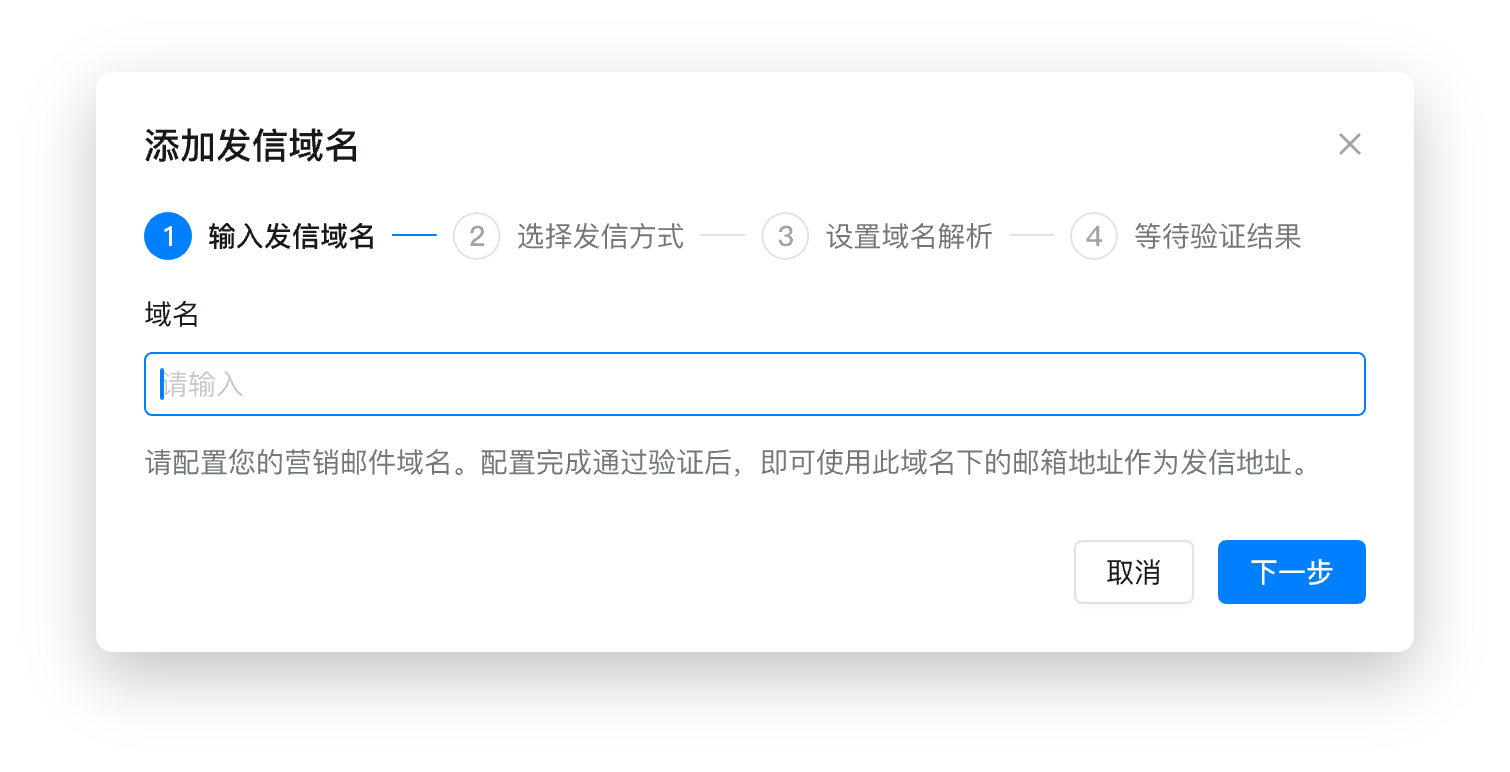
Step 1: 输入发信域名
在弹窗中输入您准备好的域名(例如 notice.example.com),确认后点击“下一步”。
Step 2: 选择发信方式
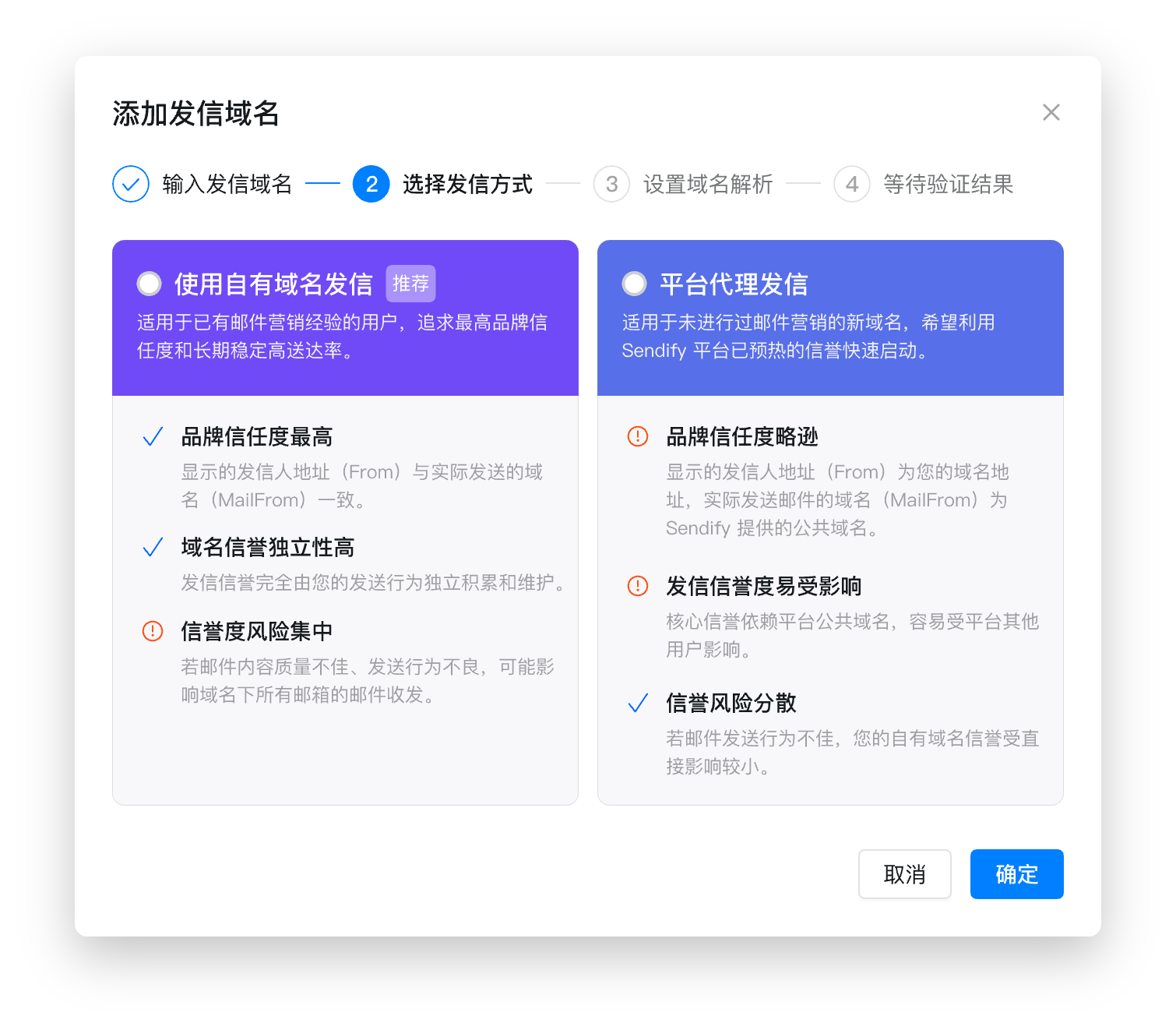
根据您的需求选择认证方式。不同的方式对送达率和配置复杂度有不同影响:
自有域名发信(推荐):需配置 DNS 记录,品牌展示完整,信誉度高。
平台代理发信:无需复杂配置,使用 Sendify 共享域名,适合测试或临时发送。
(注:具体对比请参考帮助中心文章《如何选择适合的发信方式?》)
Step 3: 设置域名解析
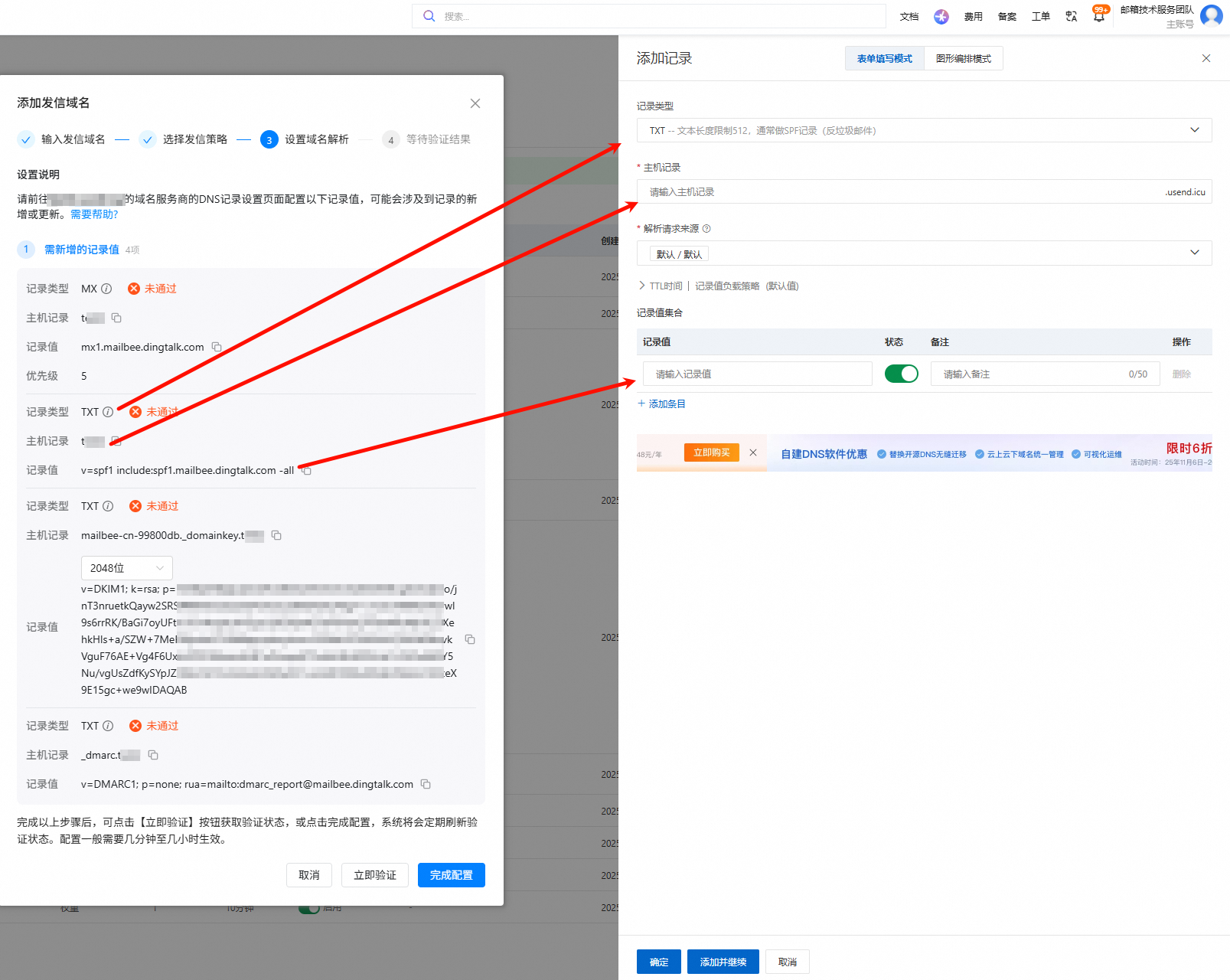
请前往您的域名注册商或 DNS 服务商后台(如阿里云、腾讯云、GoDaddy 等),根据 Sendify 页面提供的值添加或更新 DNS 记录。
阿里云域名控制台参考示例:如何在域名控制台设置域名解析?
注意事项:SPF 记录配置
SPF 记录用于防止伪造发件人。一个域名只能有一条 SPF 记录。
若该域名从未配置过 SPF:
直接新建一条 TXT 记录,值为系统提供的字符串。
若该域名已有 SPF 记录(例如正在使用阿里企邮或钉钉邮箱):
不要删除原有的
include项!您需要将 Sendify 提供的
include值合并到现有的 SPF 记录中。
场景 | SPF 记录值示例(TXT类型) | 说明 |
多服务商共存 |
| 同时允许阿里邮箱和 Sendify 发信。注意中间有空格。 |
指定IP+服务商 |
| 允许 Sendify 及特定 IP 发信。注意是 |
IP段授权 |
| 允许整个 IP 段发信,安全性略低。 |
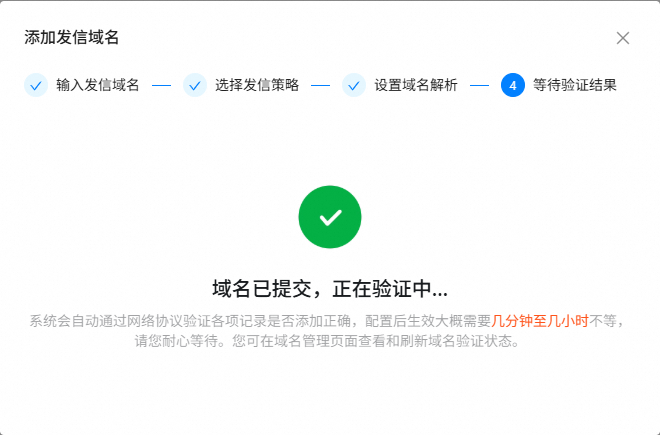
Step 4: 等待验证结果
完成 DNS 配置后,返回 Sendify 控制台,点击 「立即验证」。
系统将通过网络协议自动检查 DNS 记录是否生效。
生效时间:DNS 全球同步通常需要 几分钟至几小时 不等。
若显示“未通过”,请等待 10-30 分钟后重试,或检查 DNS 填写是否有空格、拼写错误。
若显示 “验证通过”,则该域名已激活。
验证状态此时显示为验证通过,该域名员工就可以用于创建发信地址发信了。
常见问题(FAQ)
Q1:验证一直失败怎么办?
A:
检查 DNS 记录中的“主机记录”是否正确(例如二级域名
notice的主机记录应填notice或notice.example,具体视服务商而定)。确认没有多余的空格或标点符号。
使用在线工具(如
https://boce.aliyun.com/home)查询您的域名 SPF/DKIM 记录是否已全局生效。