查看发信任务详情
功能概述
发信任务开始执行后,即可查看邮件发送的情况。了解当前营销任务的效果。
功能入口
「发信任务」-在任务列表中选择需要查看的任务,点击右侧的查看详情。
功能说明
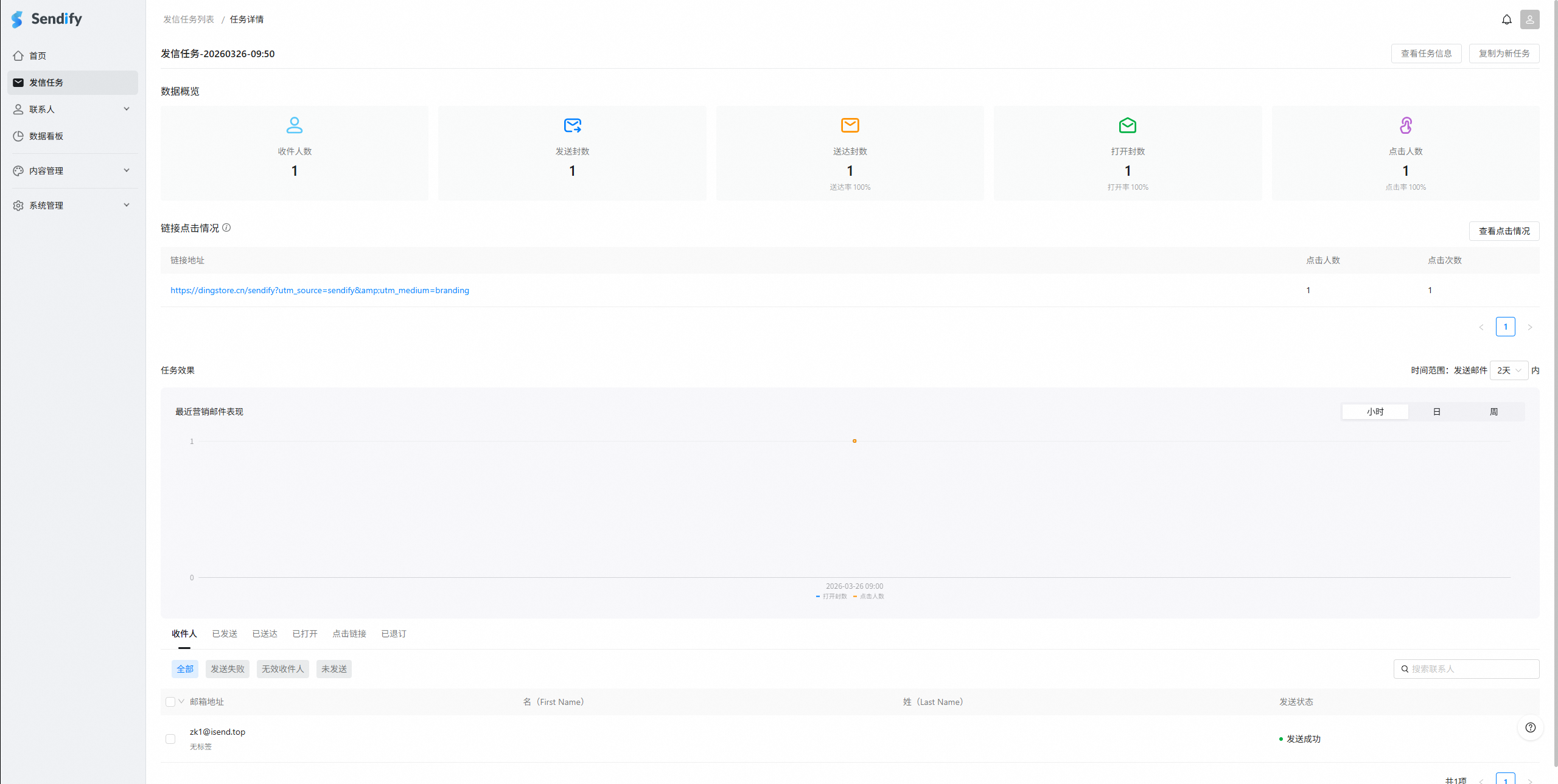
进入任务详情页面。
数据概览
可以查看邮件发送各节点的数据概览以及每个节点下的收件人详情。
各数据指标说明如下:
收件人数:创建发信任务时,所有选定的联系人数量。(已选联系人- 例外联系人)
发送封数:成功(排除额度限额、无效联系人地址等原因)发出邮件的总发信封数。邮件额度消耗以此数量计费。
送达封数:成功送达到对方邮箱的封数
送达率 = (送达邮件封数/发送封数)×100%
打开封数:发出后,状态为已读的邮件封数
打开率 =(打开邮件的用户数 ÷ 发送邮件的总数)×100%
点击人数 = 点击邮件中链接的用户数
点击率 = (点击邮件中链接的用户数 ÷ 发送邮件的总数)×100%
链接点击情况
查看链接地址,点击人数、点击次数。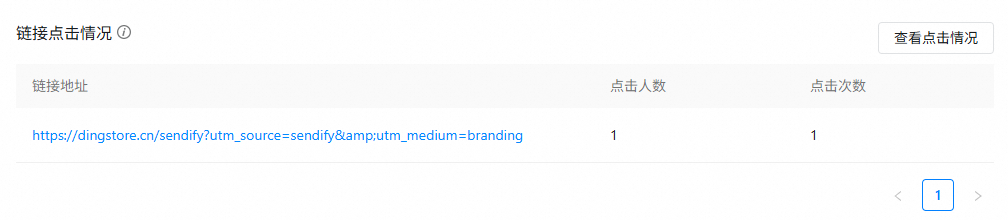
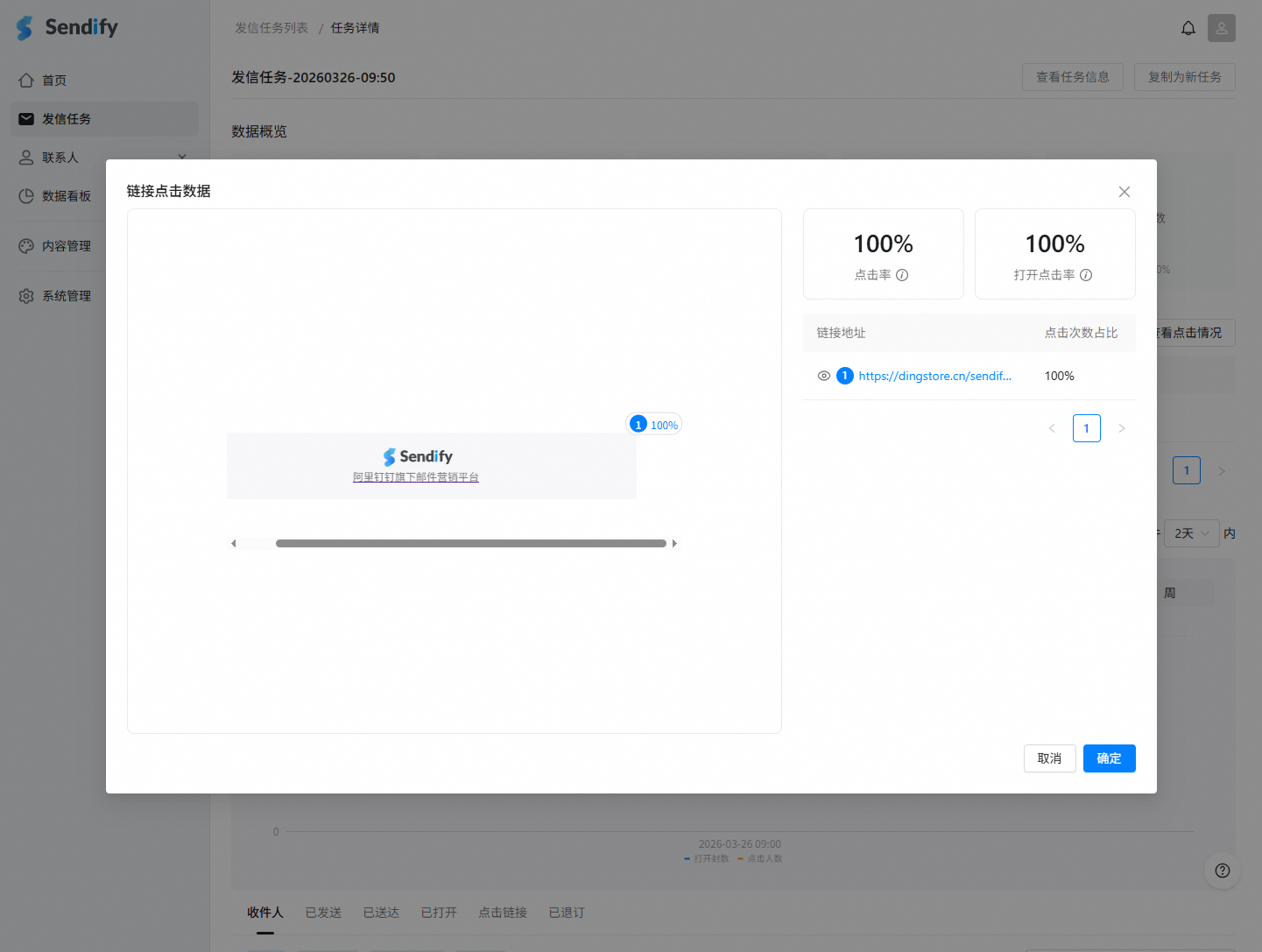
查看点击情况
点击率 (点击邮件中链接的用户数 ÷ 发送邮件的总数)×100%
打开点击率 (点击邮件中链接的用户数 ÷ 打开邮件的用户数)×100%
例如:发送100个收件人的邮件,50个人打开了邮件,25人点击了链接。
点击率为(25÷100)×100%=25%。
打开点击率为(25÷50)×100%=50%。
点击次数占比:从链接地址的维度分析各链接的占比情况(点击小眼睛图标可在内容中进行定位标记)。
任务效果
图表分析:发送邮件2天、7天、30天内的数据分析,
X轴是时间(小时、日、周)
Y轴是数量(打开封数、点击人数)
对于不同分类下的收件人,可查看的信息有所不同。
收件人、已发送、已送达:可查看收件邮箱地址、名、姓、所属标签、发送状态。
已打开:除以上信息外,还可查看打开次数、最近打开时间。
点击链接:除以上信息外,还可查看点击次数、最近点击时间。
已退订:除以上信息外,还可查看退订时间。
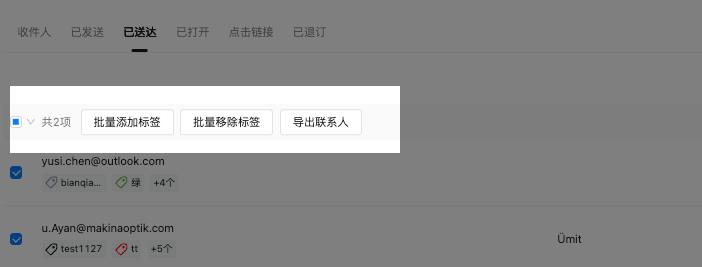
批量管理
一键打标:根据收件人的打开、点击、退订行为,快速标记不同用户类别。
便捷导出:可导出高意向度联系人的邮箱地址,方便后续跟进。