
新建模板
更新时间:
复制为 MD 格式
一、核心作用
创建的模板可以用作发送邮件的内容。
模板作用 | 说明 |
提升效率 | 避免重复输入,一键调用标准内容,尤其适合高频场景(如报价、跟进、通知、售后)。 |
统一品牌形象 | 固定排版、LOGO、语气、免责声明、联系方式等,确保对外沟通专业一致。 |
降低人为错误 | 关键信息(条款、链接、退订入口、合规声明)预设,减少遗漏或拼写失误。 |
支持个性化与自动化 | 通过占位符/变量实现“千人千面”。 |
便于数据追踪与合规 | 营销类模板可内置跟踪参数、退订链接、隐私声明;系统可统计模板使用频次、打开率、转化率,持续优化。 |
二、新建模板
填写模板名称,选择模板编辑器(富文本编辑器、搭建式编辑器、导入本地HTML文件)。
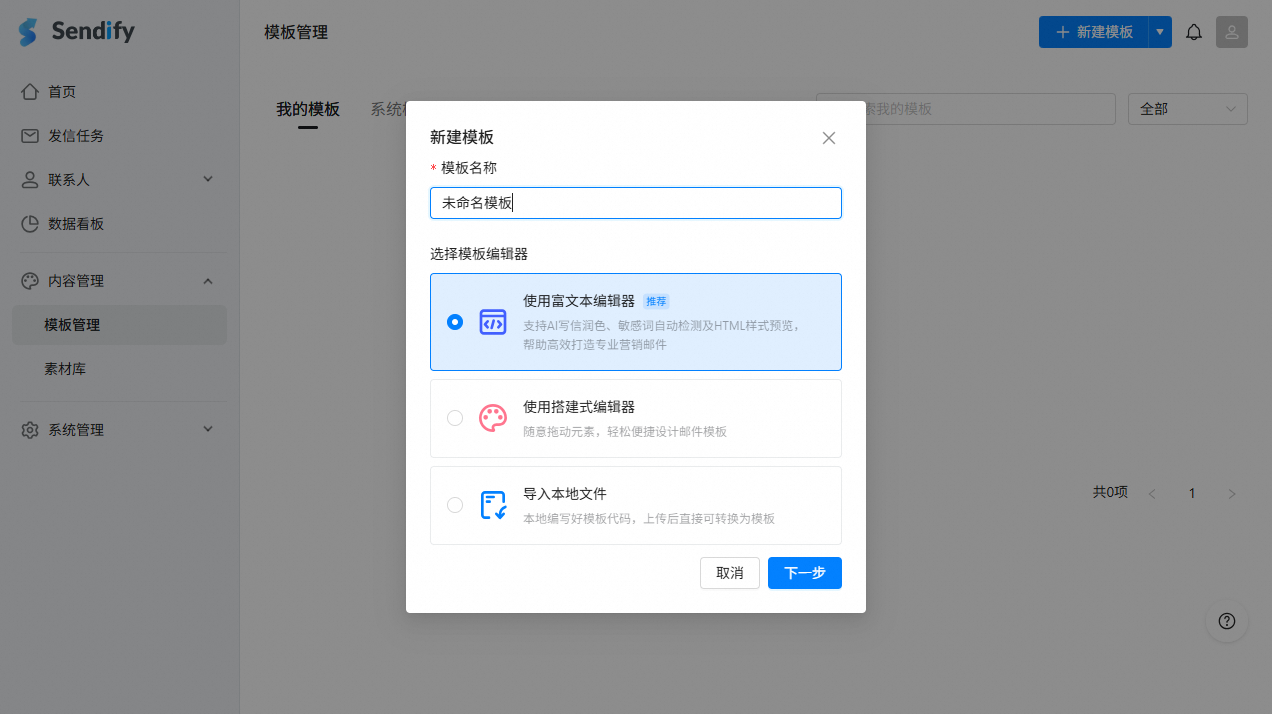
使用富文本编辑器(推荐)
支持自定义输入,支持AI写信润色、敏感词自动检测及HTML样式预览,帮助高效打造专业营销邮件。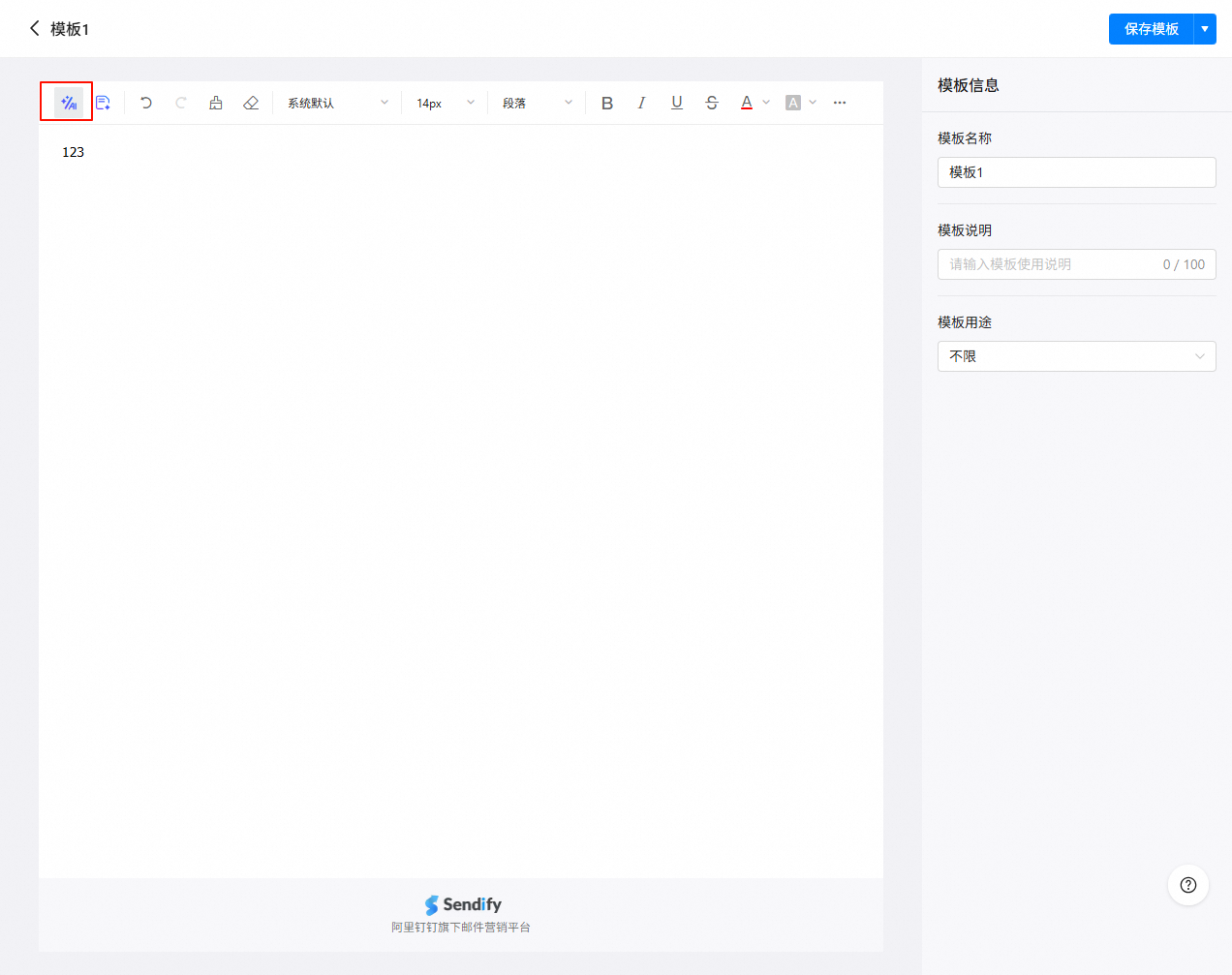
AI写信
可以自定义写信的背景和要求,也可以按特定的模板填写提示词。
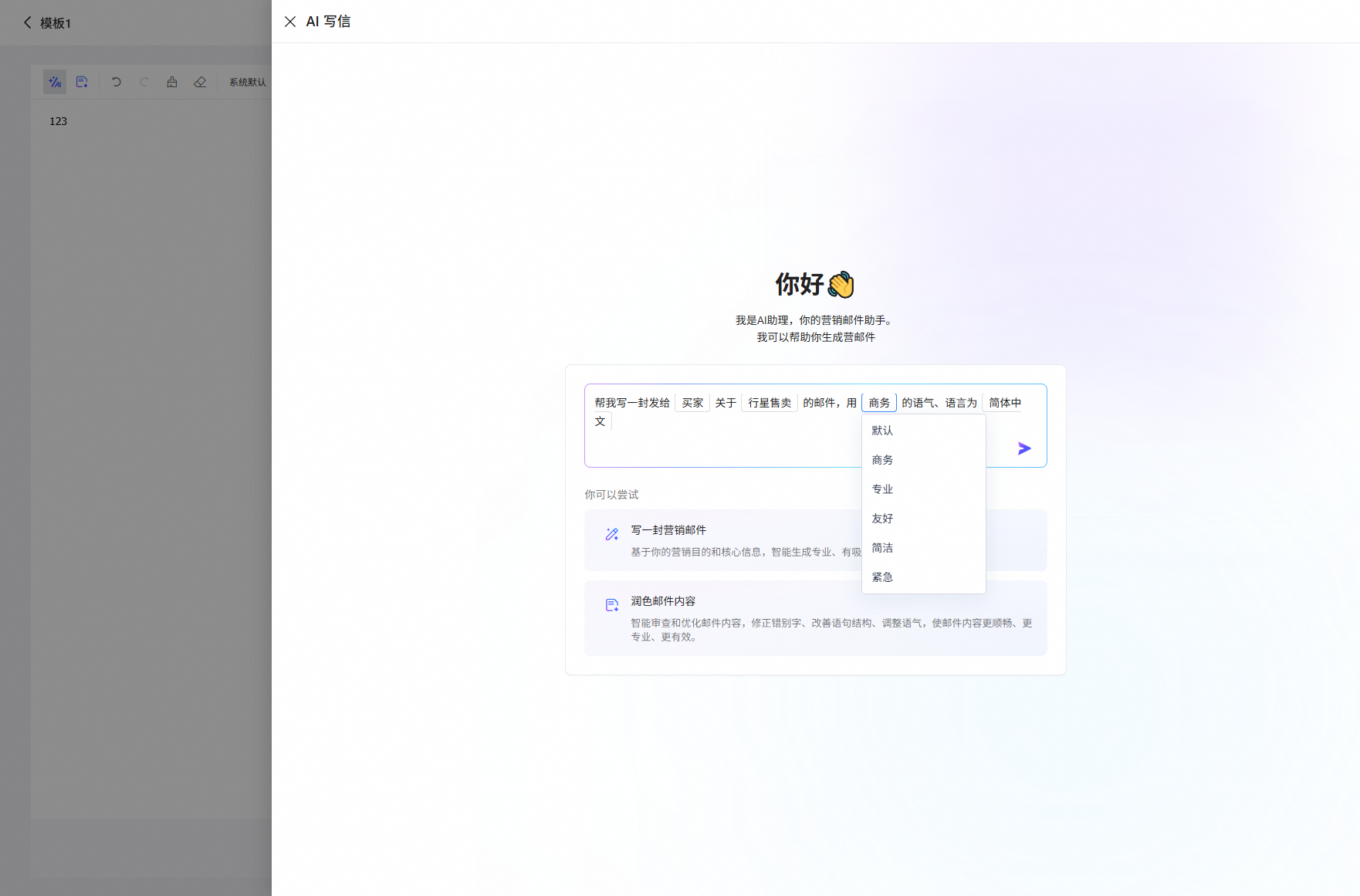
等待AI生成HTML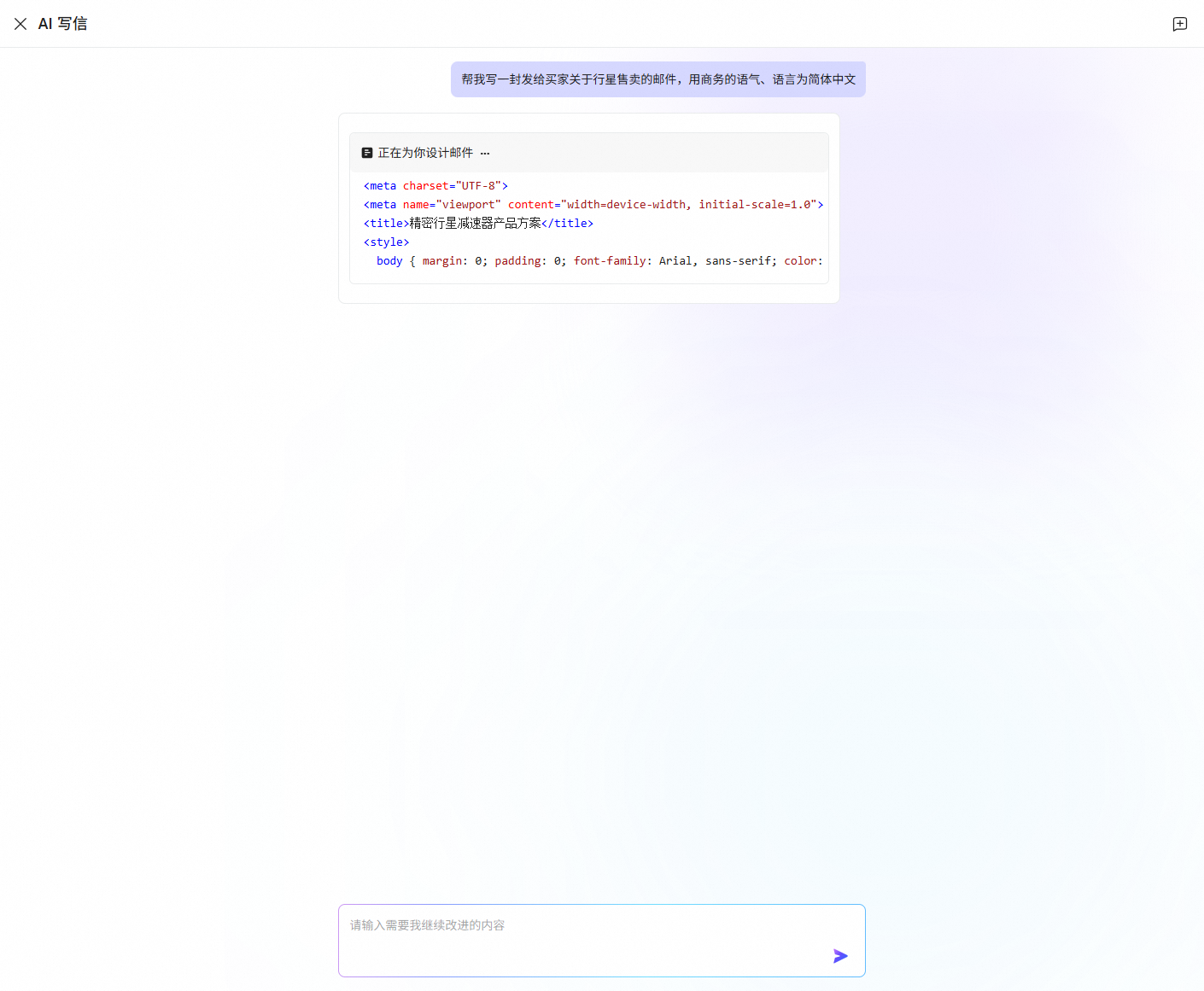
初稿生成后,支持继续让AI修改内容,预览完成后点击确认使用。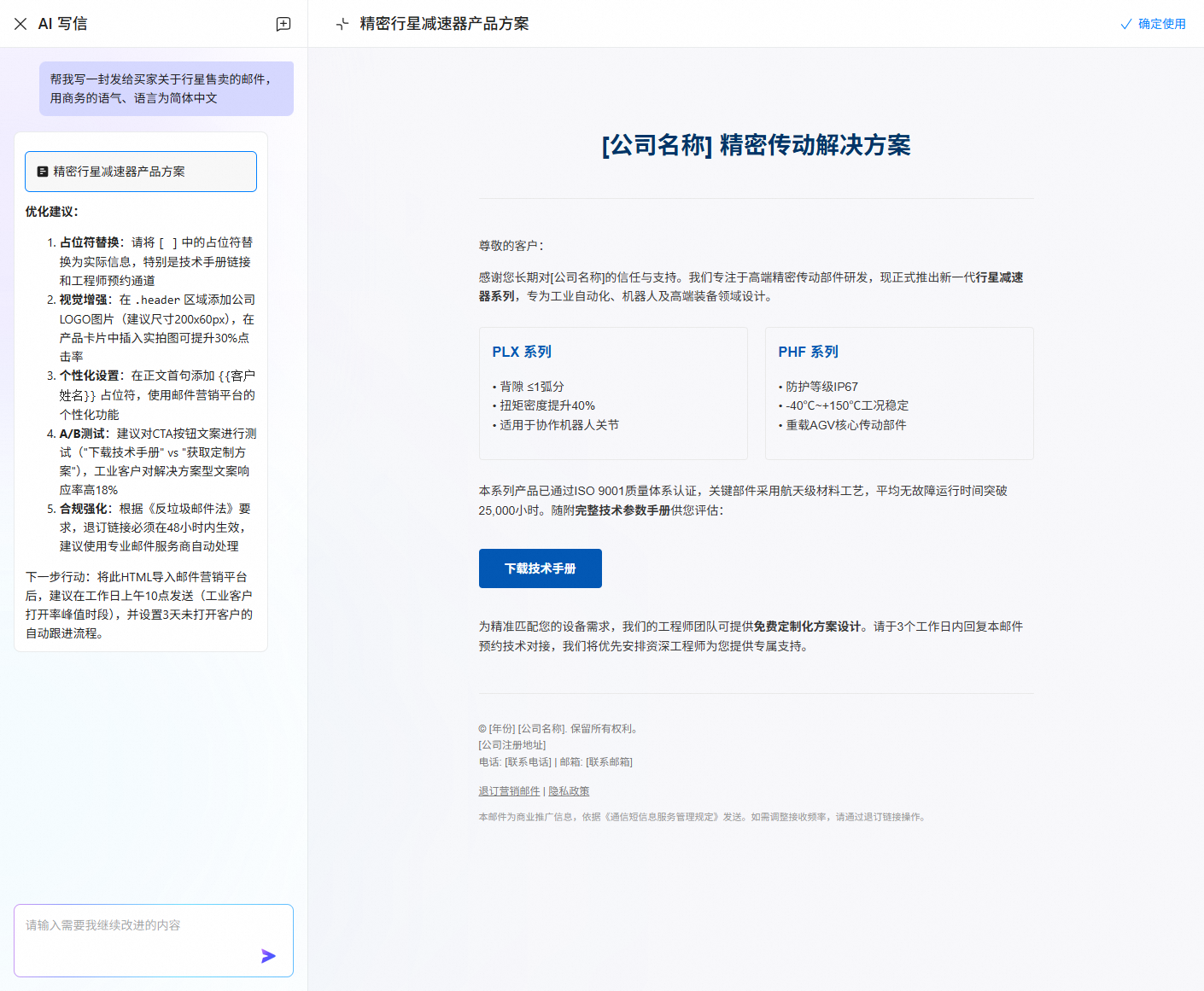
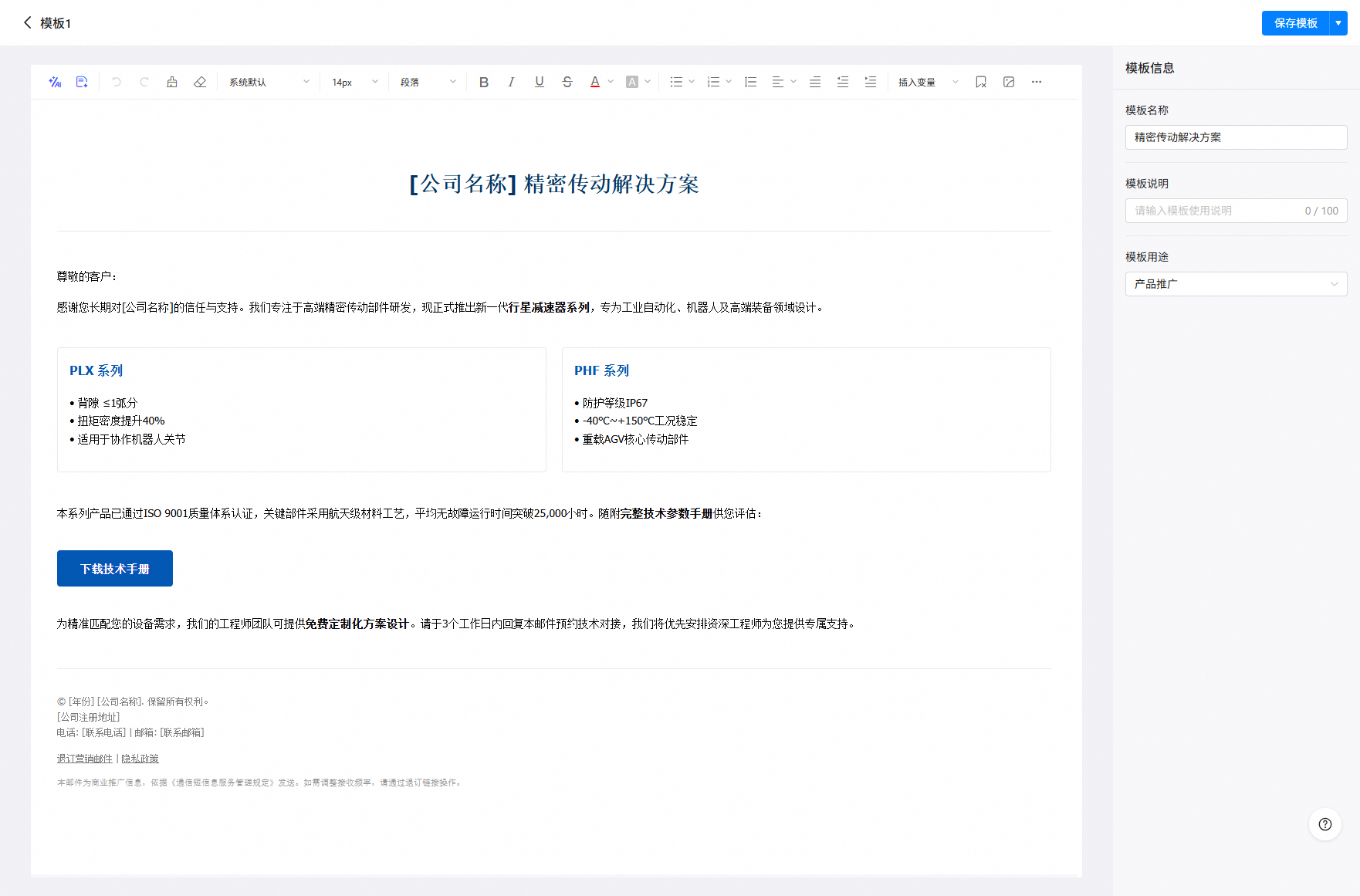
插入AI生成的内容后按需修改,修改完成点击保存模板。
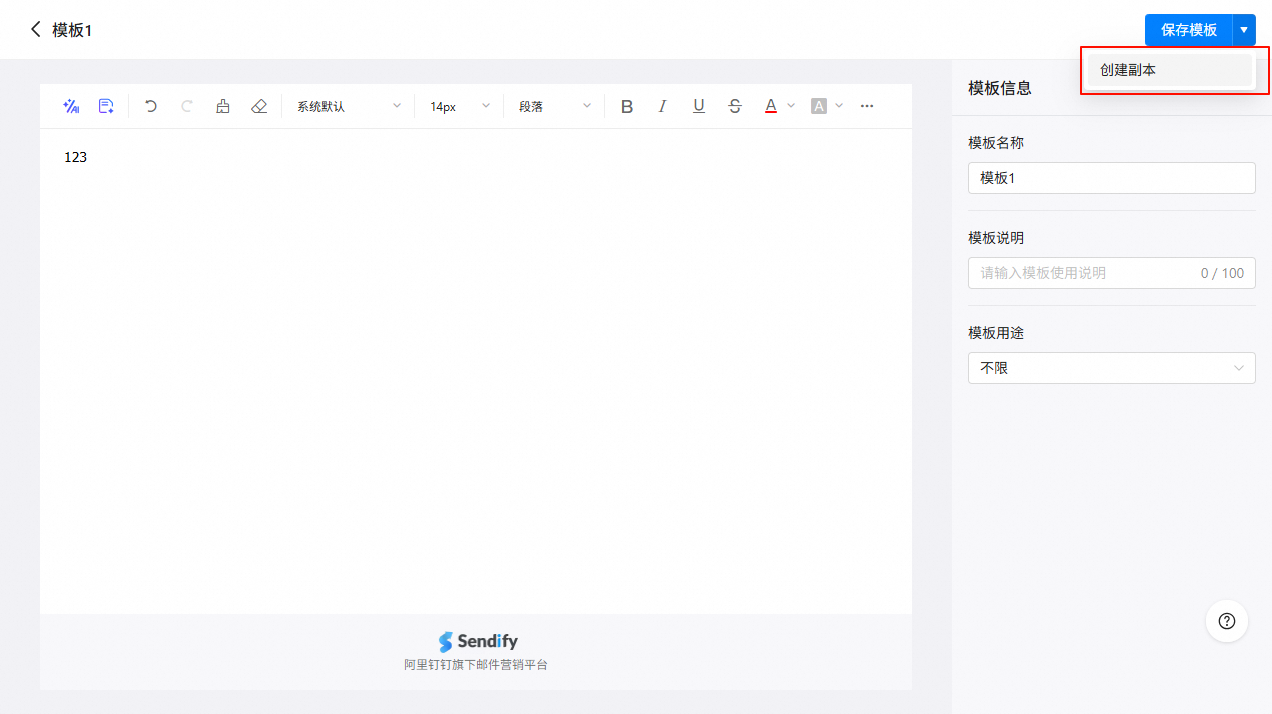
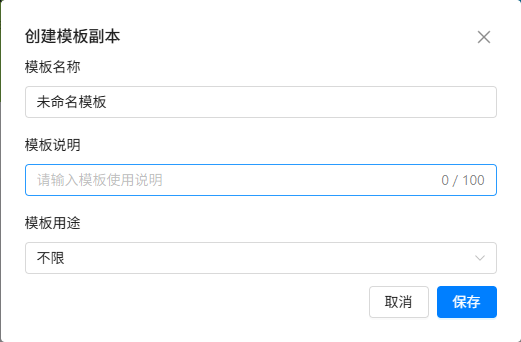
创建副本
快捷复制当前模板。
使用搭建式编辑器
随意拖动元素,轻松便捷设计邮件模板。
填写模板信息,便于分类。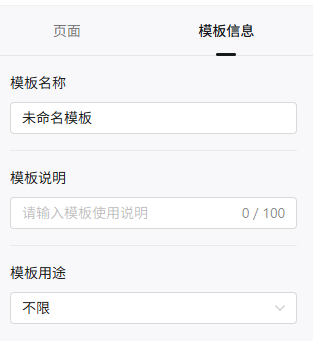
点击开始创作。
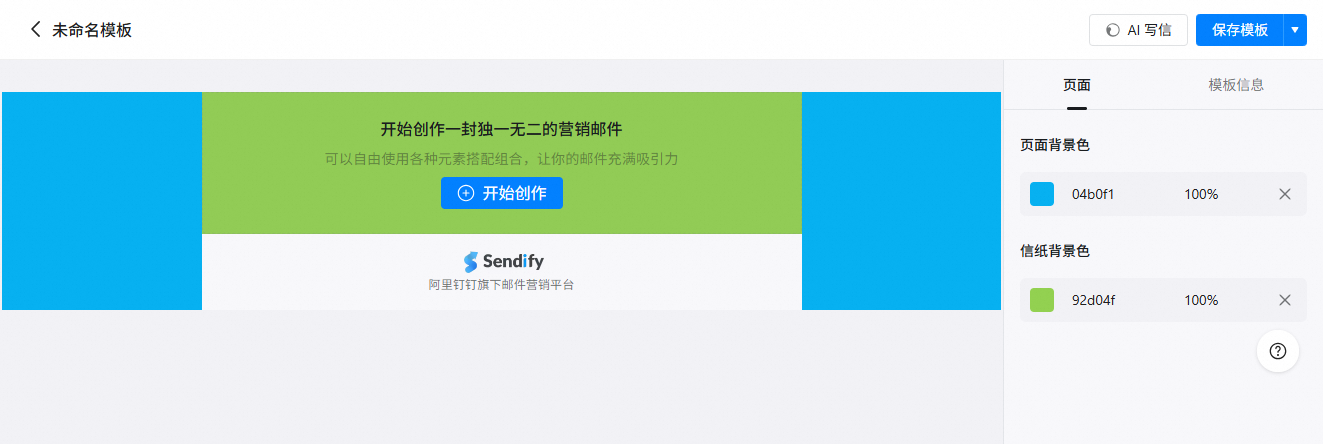
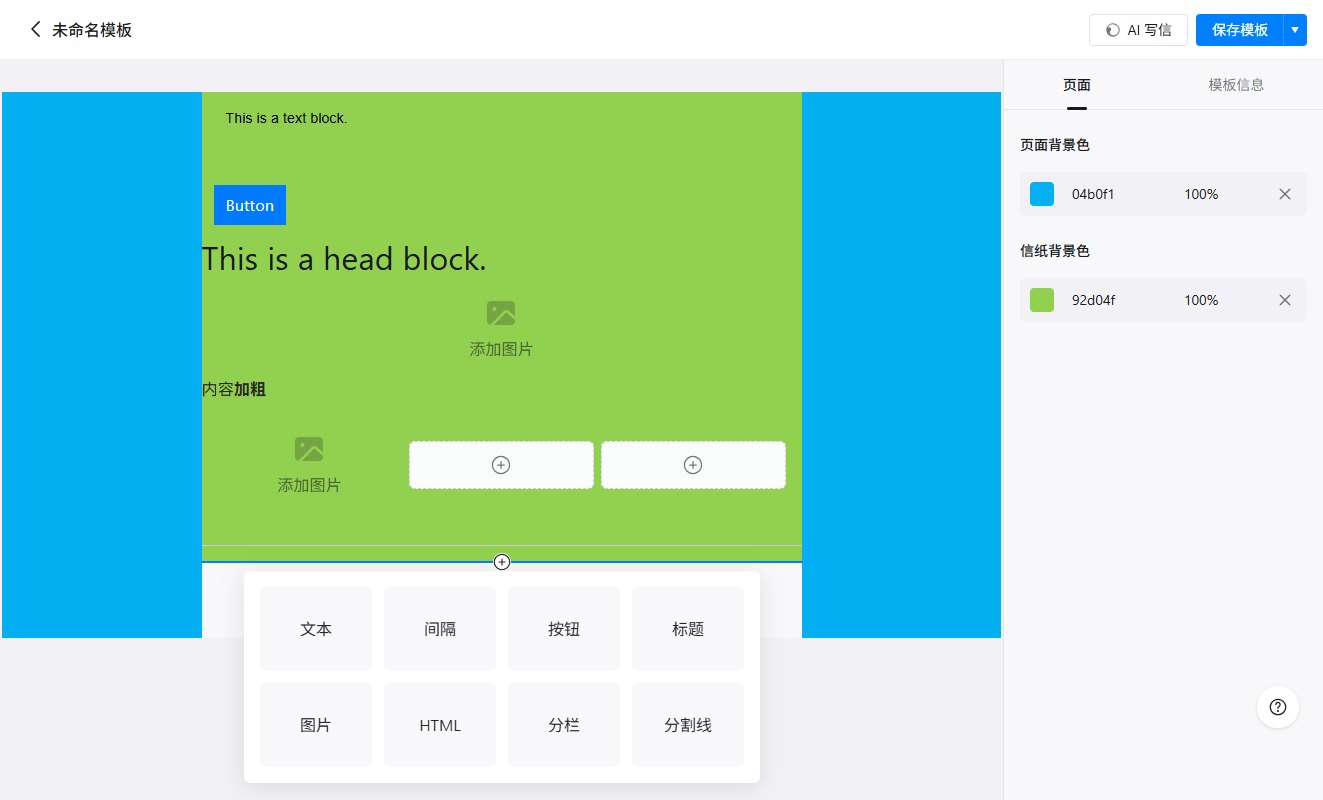
添加文本等控件,如需要添加其他标签,将鼠标放到中间的分割处,点击增加需要的控件。
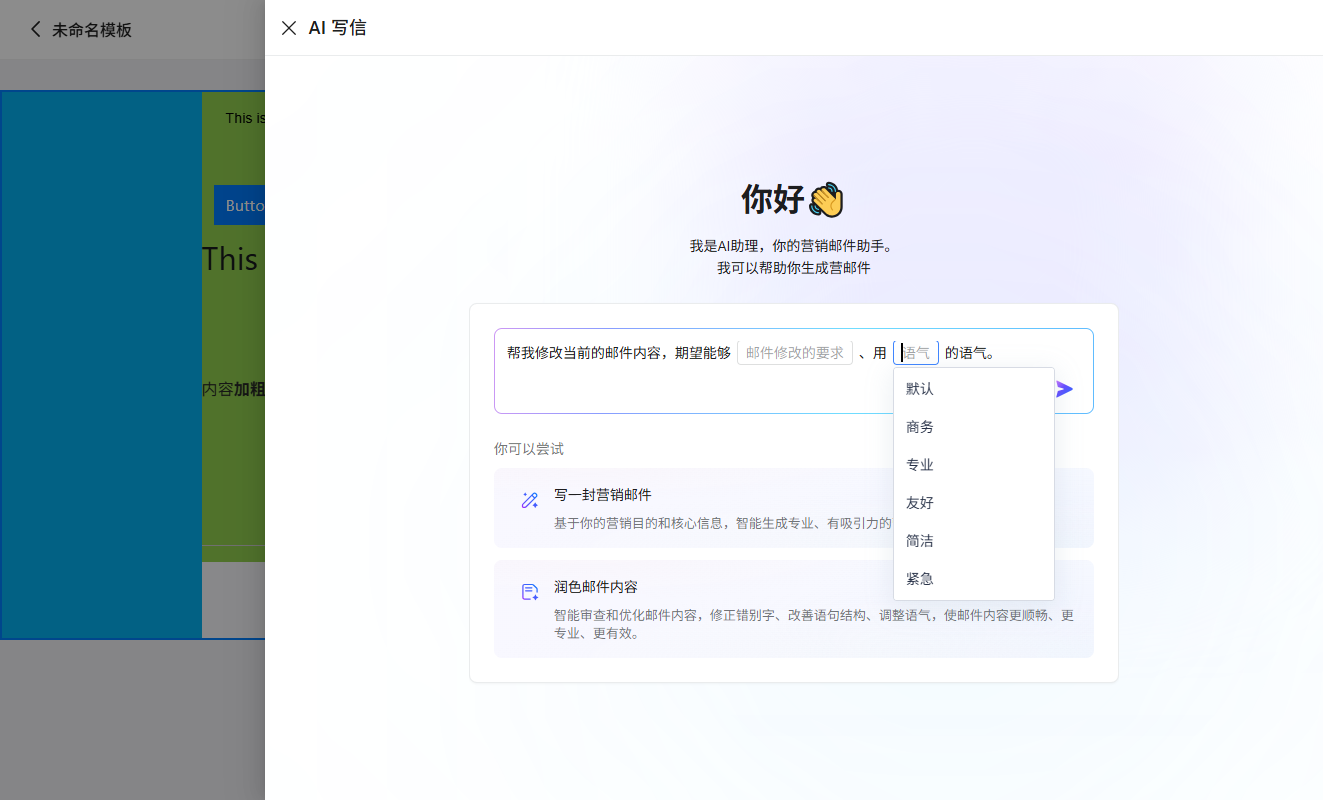
同样支持AI写信功能,点击右上角按钮进入,具体操作步骤请参考上文AI写信部分。
导入模板
进入模板管理页面,两种导入方式:导入本地文件和通过模板编号导入。
导入本地文件
点击新建模板,本地编写好模板代码,上传后可直接转换为模板。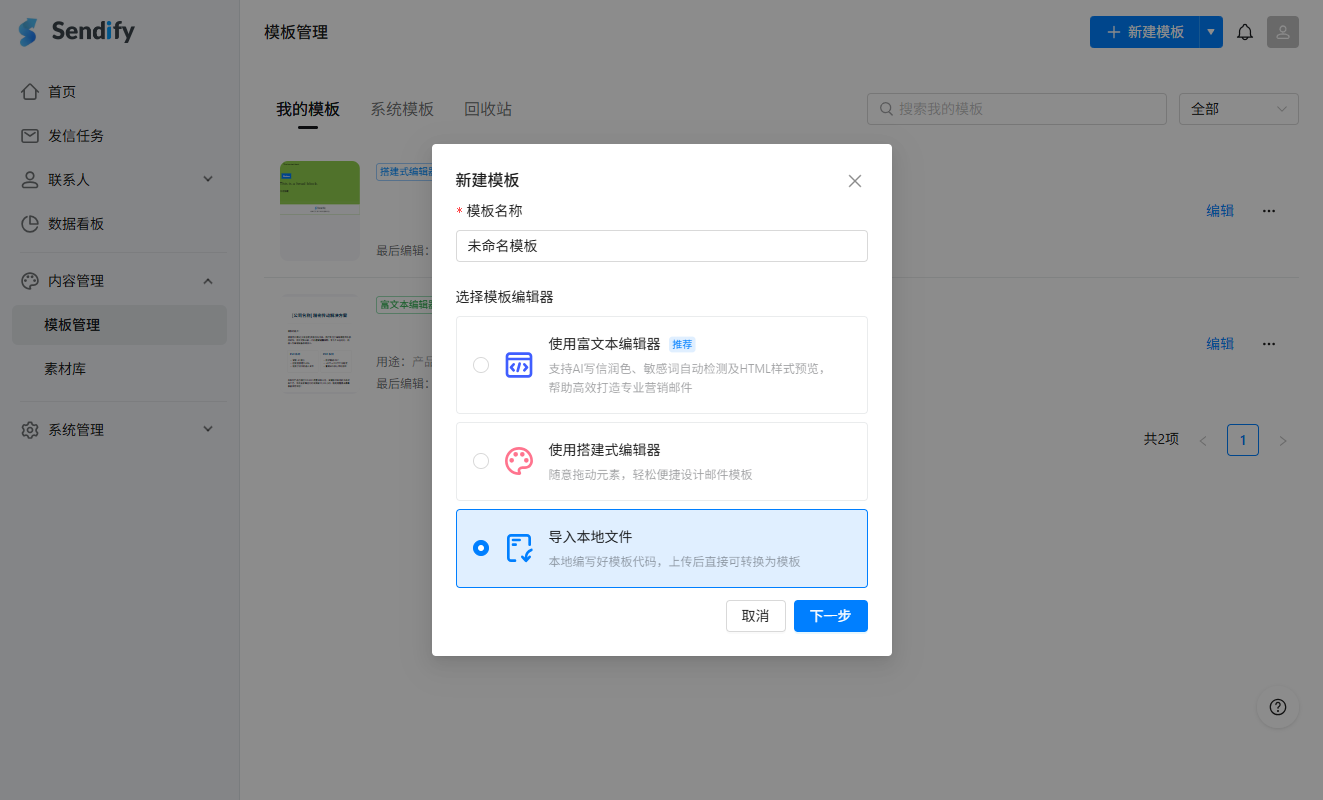
从电脑中选择文件或拖放文件,可将.html拖放到上传文件框中,也可点击上传文件框,从计算机文件列表中选择文件,上传文件大小限制为5MB以内。
点击导入。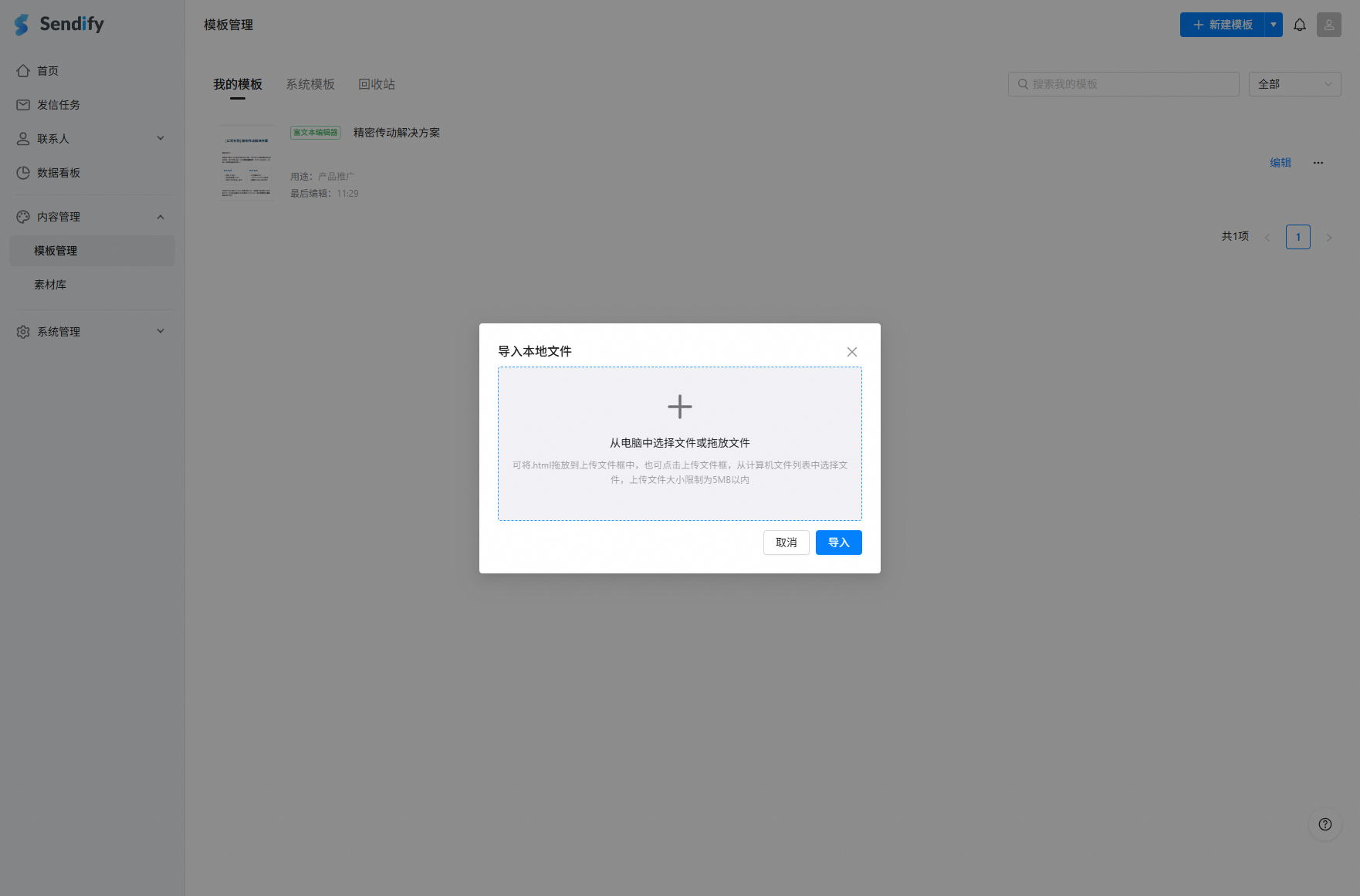
导入完成后,点击保存模板。
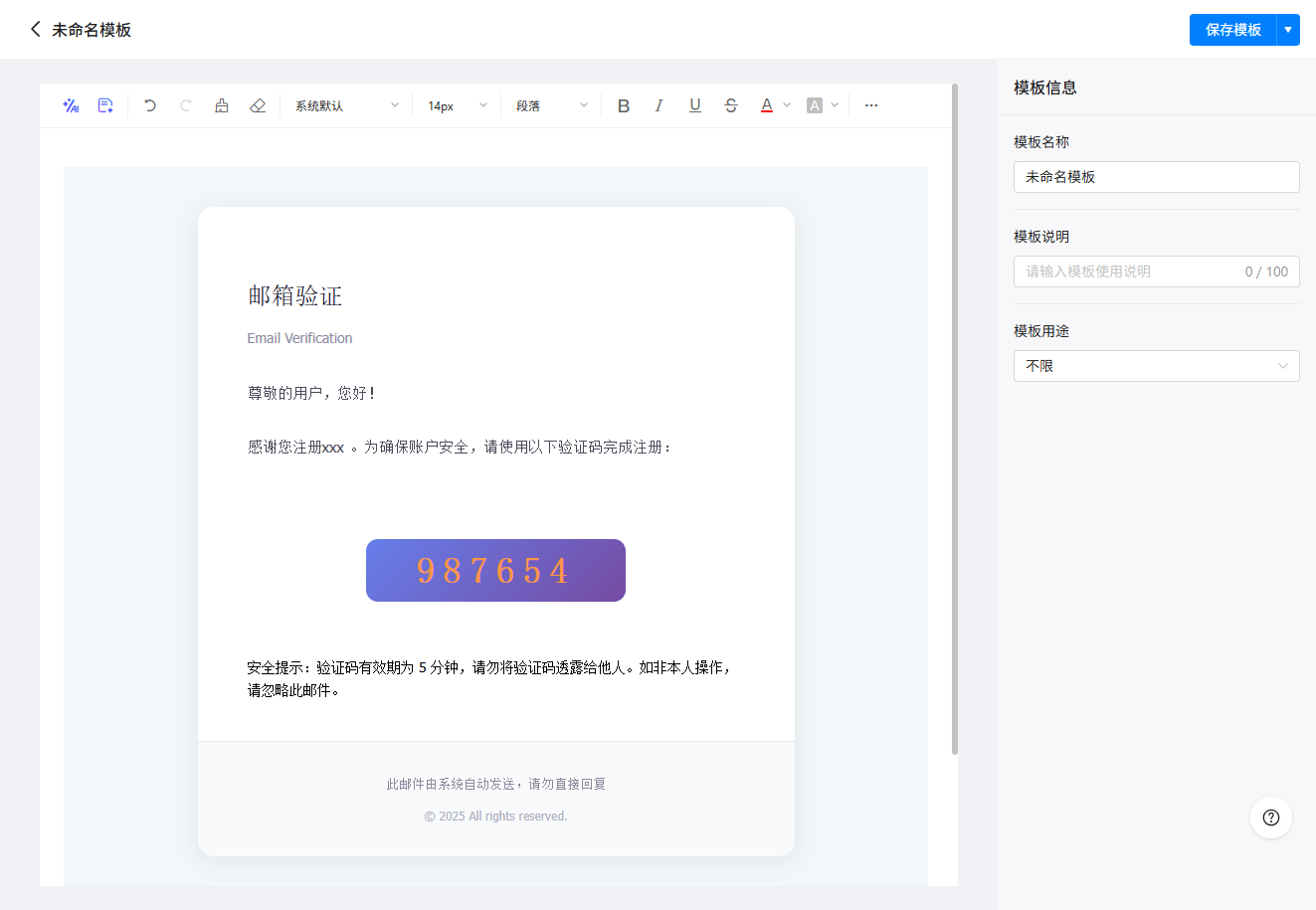
导入模板
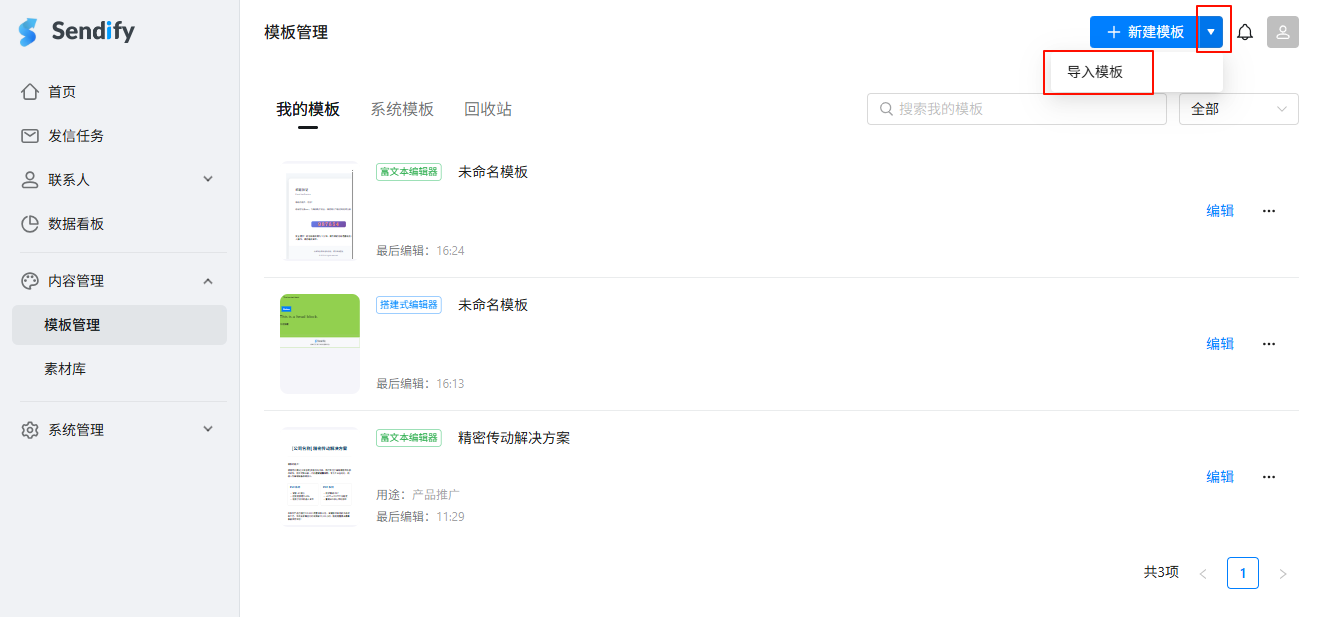
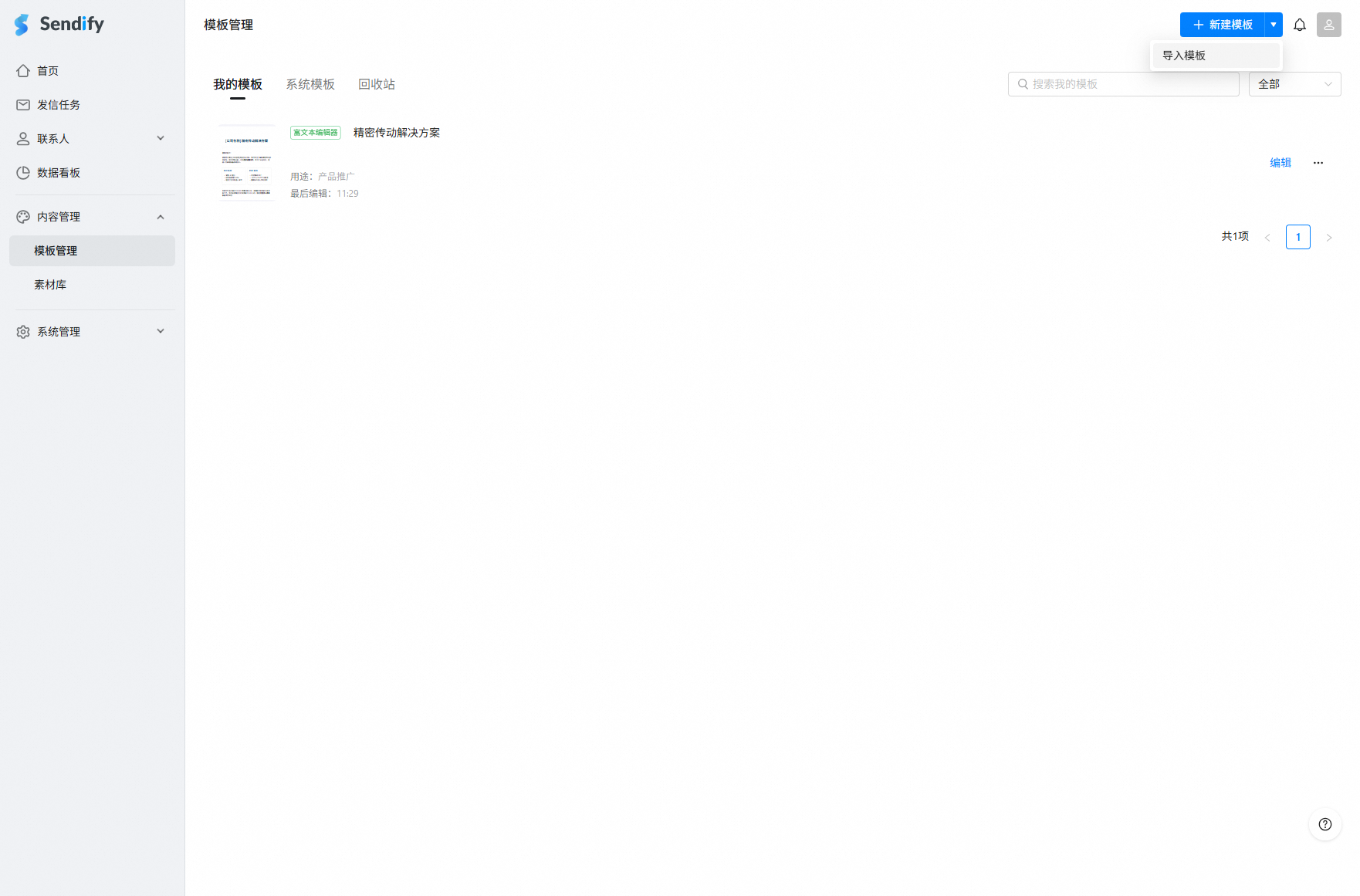
前往模板管理,在新建按钮处,点击下拉按钮,点击导入模板。
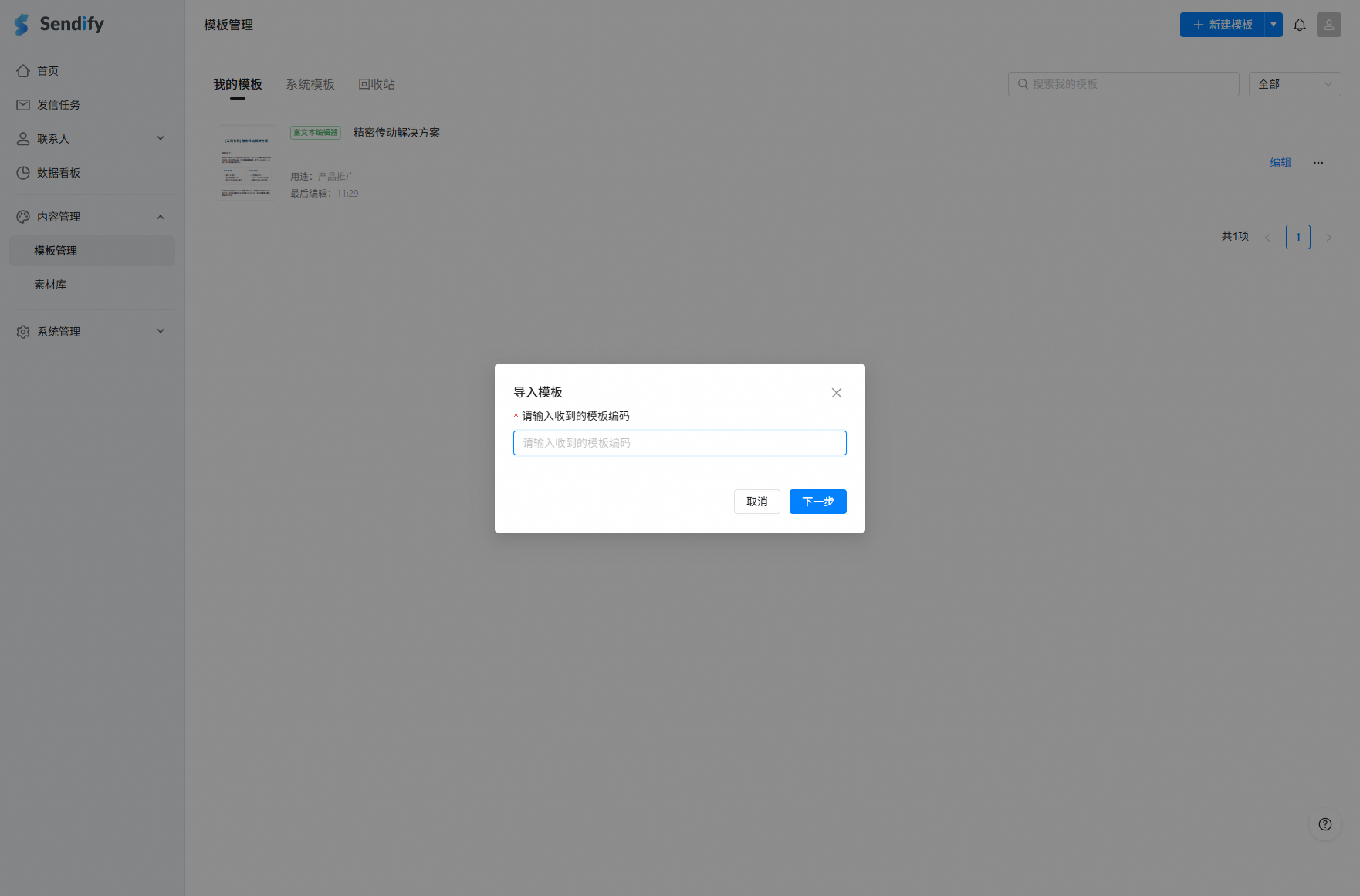
输入模板编号(如何获取模板编号?)。
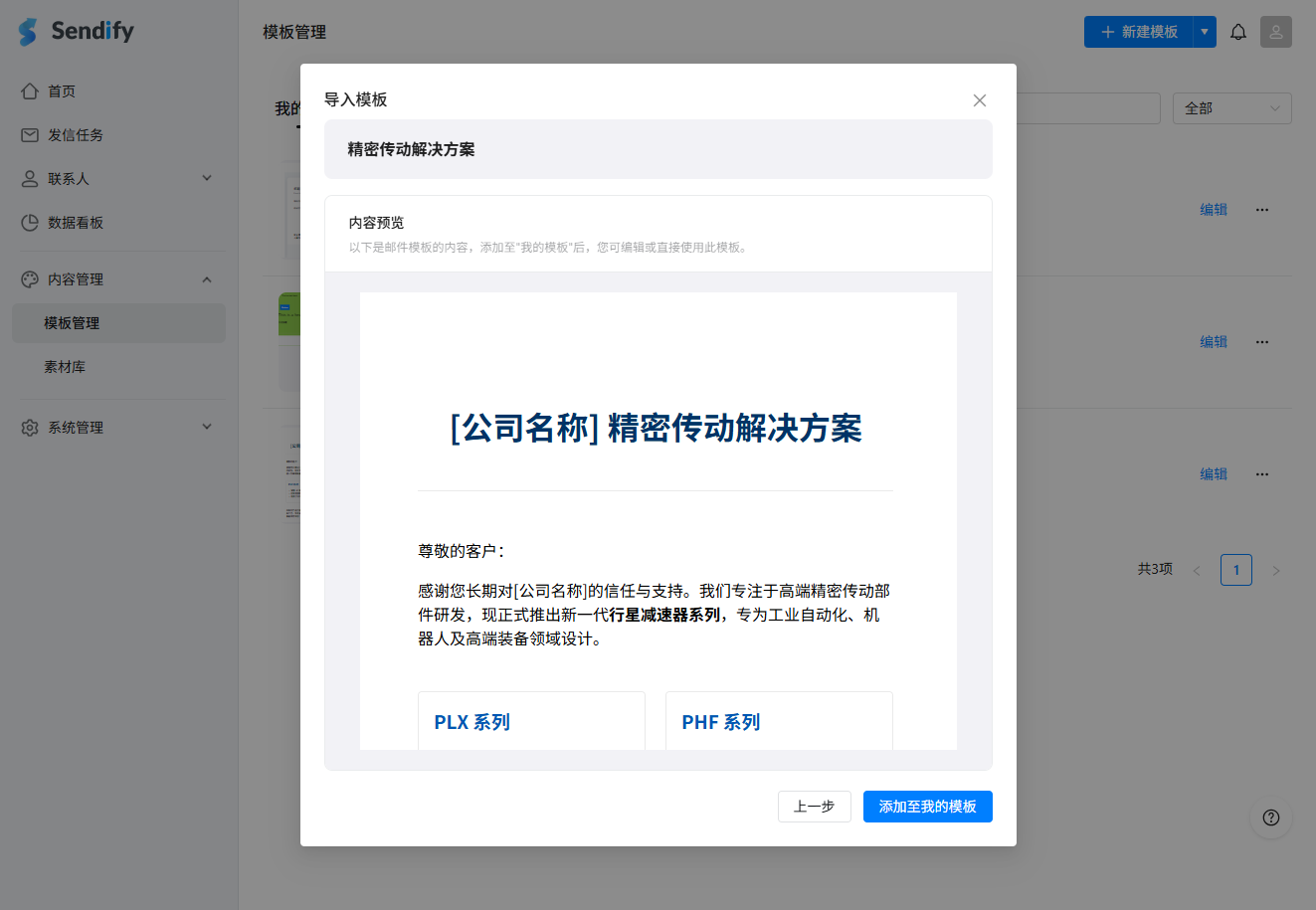
点击添加至我的模板。
该文章对您有帮助吗?