
应用编辑
应用编辑是万小智的可视化编辑器。可通过右侧AI对话面板用自然语言修改应用,也可进入编辑模式对页面元素进行可视化微调,并管理页面、保存与发布。
进入应用编辑
等待 AI 生成应用完成后,单击顶部的 编辑 按钮。

进入编辑模式后,页面右侧为编辑工具栏,左侧为应用实时编辑区域。
通过AI对话修改应用
进入应用编辑后,页面左侧为站点预览,右侧为AI对话面板。可直接用自然语言描述修改需求,由AI自动执行,并在站点预览中查看效果,无需逐一手动调整页面元素。
通过AI对话修改应用的操作如下:
|
|

在输入框中按/可唤起技能选择面板,调用已安装的技能扩展万小智的能力,如生成图片、接入支付、地图等。
通过编辑模式微调页面
对文字、图片等页面元素的细节调整,可进入编辑模式手动微调。在站点预览右侧单击 编辑 进入编辑模式,单击页面中的元素即可对其进行编辑。
拖动元素
页面中的文本、图片等均为元素。在编辑模式下,按住元素可对其进行拖动,调整元素的位置。
编辑文本
可以通过两种方式修改文本:
快速编辑:在画布中双击任意文本元素,即可直接进行内容输入和修改。
详细配置:在画布中单击选中文本元素,左侧的 配置面板 将显示所有可用的样式和功能选项。
设置文本样式
选中任意文本元素后,可在右侧 配置面板 中调整以下样式:
|
|

添加链接
|
|

编辑图片
在编辑模式下,可以替换和调整网站中的图片。
在画布中单击需要编辑的图片元素。
在右侧 配置面板 中,选择以下任意方式更新图片:
本地替换:
素材中心:单击 素材,从已有的图库素材中选择图片。
本地上传:从本地上传新图片。
说明限制:支持 JPG、PNG、GIF、WEBP 格式,单张图片最大为 10 MB。

创意生图:
AI 生图:在对话框中用自然语言描述想要的图片内容和风格,AI 将自动生成并替换。
AI 修图:
单击本地上传或从素材中选择原始图片。
在对话框中用自然语言描述编辑要求,如"去掉杂物, 提亮, 保持肤色自然",不超过200字,AI 将自动生成并替换。
添加文字:
单击本地上传或从素材中选择原始图片。
在对话框中输入要添加到图片上的文字,不超过10个字。
用自然语言描述文字样式要求,如"白色大字块, 放在图片中央, 添加阴影效果",不超过200字。AI 将自动生成并显示在图上。
背景替换:
单击本地上传或从素材中选择原始图片。
在对话框中用自然语言描述想要的背景效果,AI 将自动生成并替换。
Logo制作:在对话框中输入您的品牌名。用自然语言描述logo样式要求,AI 将自动生成并替换。
图片更新后,如果需要调整显示区域,可单击 裁剪图片。拖动选框以确定裁剪范围,然后单击 应用。


编辑列表内容
列表模块(如文章列表、产品列表)用于动态展示在内容管理系统中发布的内容。可指定列表具体展示哪些内容。
编辑列表文本和图片
列表中的文本和图片编辑方式与普通文本和图片相同:选中文本元素,直接编辑;单击图片可替换图片。
选择数据源
选中列表模块。
在左侧 配置面板 中,单击数据源。
选择数据来源方式。
直接选择:从所有的文章或产品中手动勾选要展示的内容。
从分类中选择:先选择一个分类,然后从该分类下的内容中进行选择。
单击确认更换,列表将更新为所选内容。
文章或产品列表目前仅支持按发布时间倒序展示,不支持自定义排序方式。
页面管理
管理网站页面结构,包括创建和删除页面,以及配置页面的搜索引擎优化(SEO)信息。
新建页面
在编辑器顶部的页面管理面板中,单击 新建页面。
在弹出的对话框中配置页面信息:
功能描述:详细描述此页面需要包含的内容和功能。描述越详细,AI 生成的页面越符合预期。
示例:创建一个“服务范围”页面,需要包含三个主要服务项目,每个项目都配有图标、标题和简短描述,页面底部需要一个引导用户联系我们的按钮。

管理页面 TDK
TDK 指的是页面的 页面名称 (Title)、功能描述 (Description) 和 关键词 (Keywords),它们对搜索引擎排名至关重要。
AI 自动生成:新建页面时,AI 会根据功能描述自动生成初始 TDK。
手动编辑:可在页面设置中随时手动修改 TDK。

删除页面
在顶部页面管理面板中,找到要删除的页面,单击其旁边的 删除。
删除页面将同时删除该页面的所有语言版本。如需恢复,请前往历史版本页面操作。
多语言
万小智支持为网站配置多语言版本。多语言的开启与管理在AI套件中进行,详情请参见客服套件文档。
开启多语言
通过AI套件开启多语言功能。开启后,AI 会自动配置语言支持并在导航栏集成语言切换器。
方式一:单击左侧导航栏中的客服套件,开启智能翻译下的开关。
方式二:在右侧AI对话框中发送“开启多语言”指令。系统将自动执行多语言集成,包括配置语言支持、安装组件包、集成语言切换器到导航栏。

集成完成后,万小智会回复集成过程和结果。
切换语言预览
在页面顶部的语言切换区域,鼠标单击后会显示下拉选择框,选择目标语言即可切换预览页面的语言版本。
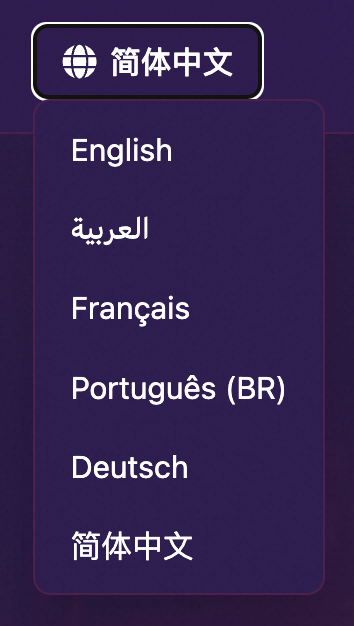
语言切换器位于网站内容导航栏右侧,仅在预览模式下可操作。
网站默认显示语言
访客访问网站时,系统会根据其浏览器的语言设置自动匹配并展示对应的语言版本,暂不支持强制指定某个固定语言作为默认显示语言。如需让指定访客看到英语版本,需确保其浏览器语言设置为英语。
删除某个语言的翻译页面后,如果访问首页仍看到该语言内容,通常是访客浏览器的语言设置命中了该语言版本,并非删除未生效。可将浏览器语言切换为目标语言后重新访问网站,确认展示效果。
同步翻译
编辑器默认开启多语言同步翻译。修改一种语言的内容并保存时,系统会自动将变更同步翻译到其他语言版本。
如需对某个语言单独编辑,可以取消该语言的同步翻译选项。取消后,该语言版本的内容不会随其他语言的修改而自动更新。
同步翻译仅对文本内容生效。图片、Logo 等非文本元素不会随语言切换自动翻译,在所有语言版本中保持一致。
源语言编辑限制
多语言模式下,仅支持在源语言环境中编辑内容。如果当前预览的是非源语言版本,单击页面中的可编辑元素时,系统会自动切换回源语言进行编辑。
源语言是指创建网站时使用的默认语言。其他语言版本的内容通过同步翻译自动生成,不支持直接编辑。如需单独调整某个语言版本的内容,可先取消该语言的同步翻译选项。
修改译文内容
若 AI 自动生成的译文不准确(例如公司名称、品牌名等需要固定译法),或需要修改语言的显示名称,可通过以下方式处理:
修改译文:在管理页面进入智能翻译的译文精校功能,找到对应条目手动修改译文并保存。非源语言内容不支持在编辑器画布中直接编辑,画布中单击非源语言元素会自动切换回源语言进行编辑。
限制:译文精校需逐条手动修改译文。
修改语言显示名称:在编辑器中选中语言切换控件,单击编辑图标,即可将语言名称修改为目标显示名称(例如将“Indonesian”改为“印度尼西亚语”)。
生效提示:修改译文或语言设置后,如页面未同步更新显示,请刷新页面或重新进入网站查看。
操作建议:批量修改译文前,建议先在管理页面备份网站内容,避免误操作导致内容丢失。
分享网站时,默认分享当前预览页面的语言版本。
保存与发布
编辑模式与预览模式
编辑器提供两种工作模式,通过顶部工具栏的按钮进行切换:
编辑模式:默认模式。在此模式下,可对页面进行所有修改操作。鼠标悬浮在元素上会显示蓝色边框,单击可选中并进行编辑。
预览模式:只读模式。此模式模拟真实用户的访问体验,所有编辑控件会被隐藏,链接和交互效果可以正常点击。用于在发布前检查网站的最终效果。
网站最终展示效果以预览模式为准。请以预览效果作为发布依据,并在编辑状态下调整排版。
在编辑器内置预览框中测试支付宝等外部支付跳转时,可能无法正常跳转,属于预览框的正常限制。测试此类外部跳转功能时,请单击在新窗口打开预览,或直接访问已发布的正式域名测试,不要在预览框中直接操作。
保存与发布
保存:编辑器中的修改操作将实时保存。
发布:完成所有编辑后,单击顶部工具栏的 发布 按钮,即可将所有修改同步至线上。如需回滚到之前的线上版本,请使用 版本切换功能。