
AI套件
AI套件提供数据统计、智能问答、智能翻译三大功能,帮助您构建智能化、多语言支持的网站应用。
AI套件包含以下核心功能:
数据统计:网站访问数据的统计与分析模块,支持查看网站流量和问答数据。
智能问答:智能客服自动应答,常见问题智能匹配,知识库整理与管理,便于应用的访客快速获取信息。
智能翻译:应用配置多语言,AI 驱动精准翻译引擎,支持全球主流语言互译。
需标准版及以上版本可使用AI套件,若当前版本为轻量版时,开启功能时系统会提示升级到标准版或更高版本。
开启AI套件
方式一:通过对话快捷开启
在应用的对话配置窗口中,使用自然语言输入您的需求,例如:“帮我开启多语言功能”,系统将自动为您开启对应工具。
方式二:通过控制台开启
登录万小智控制台,进入应用列表。选择您的目标应用,单击进入应用。
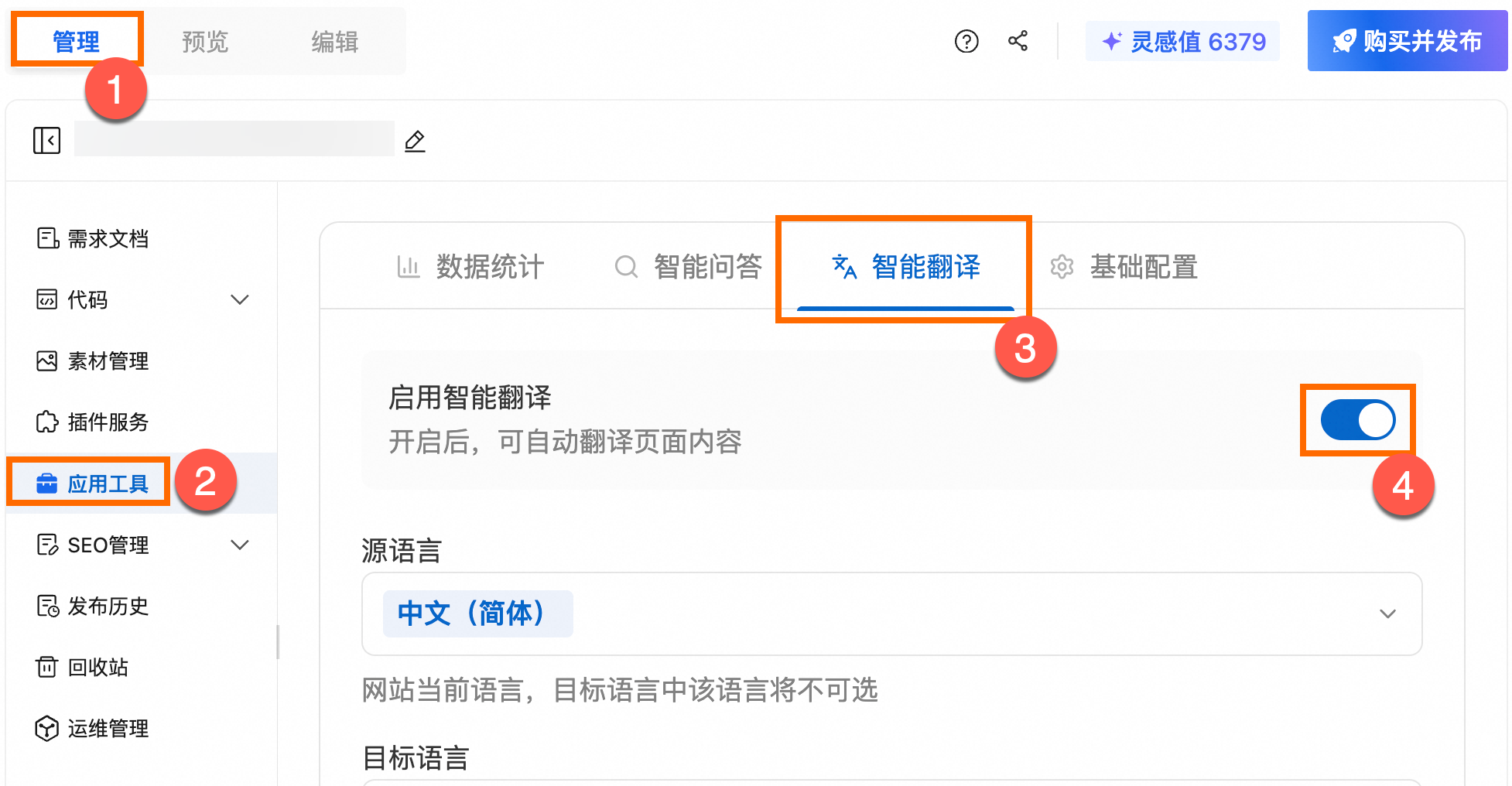
单击管理,在左侧导航菜单中,单击AI套件。
在AI套件页面点击开启全部功能。
找到目标功能,打开功能开关,即可开启。
数据统计
数据统计功能提供以下数据查看能力:
筛选条件
域名筛选:单击全部域名下拉按钮,选择需要查看数据的域名。
时间筛选:单击近一周下拉按钮,可通过快捷按钮选择昨天、今天、近一周、近一个月,或使用日历选择自定义时间范围。
数据卡片
周期 PV:显示选定时间段的页面浏览量,含环比变化百分比。
周期 UV:显示选定时间段的独立访客数,含环比变化百分比。
总会话数:显示会话总数,单击查看可查看详细会话记录。
检索记录:显示检索次数,单击查看可查看详细检索记录。
趋势图表:展示 PV 和 UV 的时间趋势变化,含环比数据对比。
智能问答
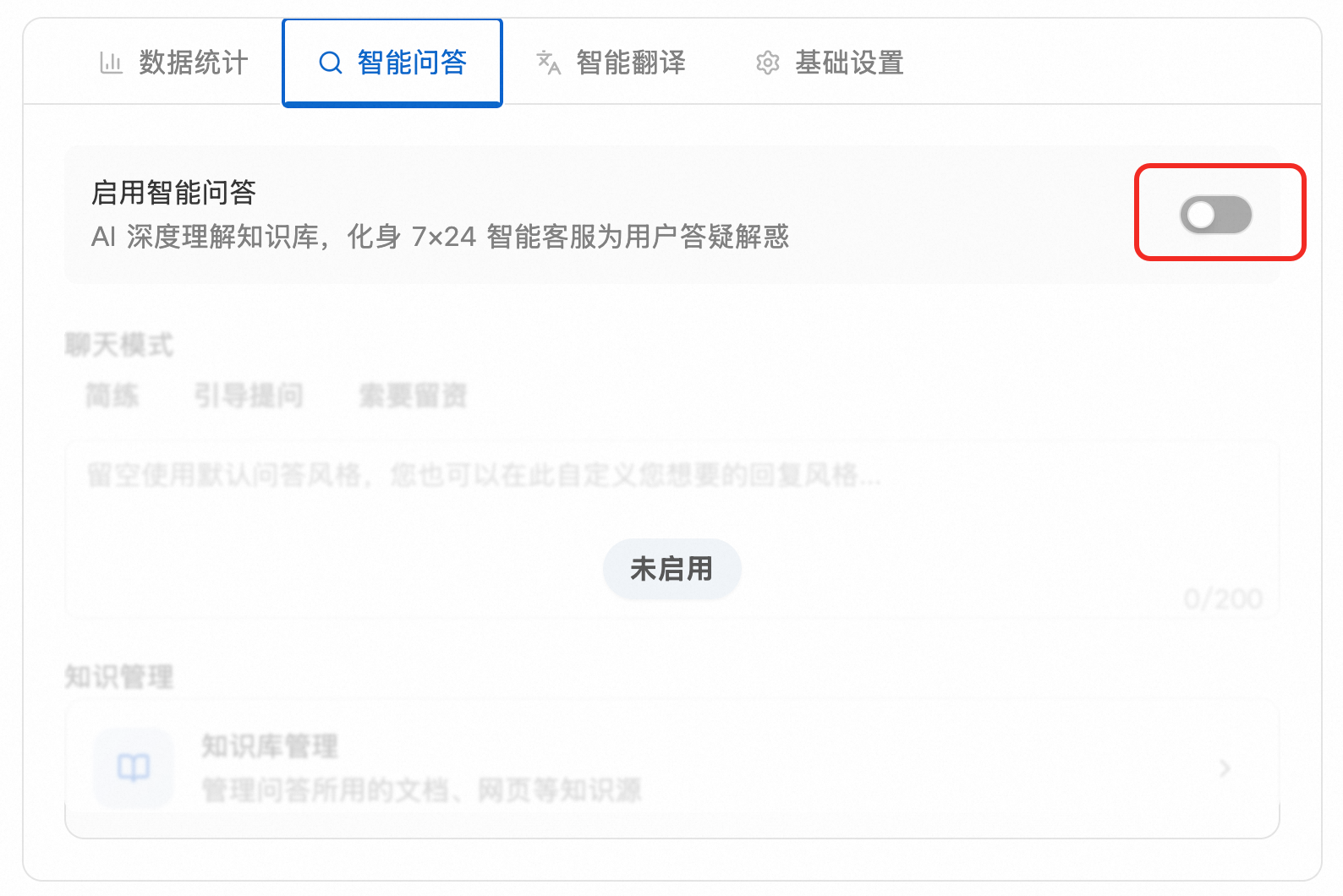
智能问答功能通过 AI 深度理解知识库,化身 7×24 智能客服为用户答疑解惑。

单击启用智能问答开关,开启或关闭智能问答功能。

聊天模式,支持以下三种模式:
简练:提供简洁回答。
引导提问:引导用户提出更具体的问题。
索要留资:在回答中引导用户留下联系方式。
(可选)在自定义回复风格输入框中输入期望的回复风格描述,限制 200 字。留空时使用默认问答风格。
单击知识库管理按钮,管理问答所用的文档、网页等知识源。
配置主题样式:在基础配置页面中,选择浅色或暗色主题,预览卡片显示对应主题下的智能问答样式。

智能翻译
费用说明
智能翻译在使用过程中会消耗系统的灵感值。您可以在控制台右上角查看当前剩余灵感值。当灵感值耗尽时,功能将自动暂停运行,补充灵感值后即可恢复正常。
功能开启时不扣费。系统仅在多语言页面(含后续新增或修改的页面内容)首次被访问时,触发实时翻译并消耗灵感值(受网络影响约有5-10秒延迟)。翻译结果会自动缓存,同一页面的后续访问直接调用缓存,不再重复扣费。
操作指南
智能翻译功能支持自动翻译页面内容,配置说明如下:
单击启用智能翻译开关,开启或关闭智能翻译功能。
说明智能翻译仅翻译页面文本内容,不会影响图片资源。
在源语言下拉框中选择网站当前语言。应用可视化编辑功能,仅可在源语言下使用。
源语言即网站当前使用的语言,目标语言中该语言将不可选。
在目标语言下拉框中选择需要翻译的目标语言,每一种语言的翻译均需要消耗您的灵感值。
支持选择 21 种语言,包括英语、日语、韩语、法语、德语、西班牙语、葡萄牙语、俄语、意大利语、泰语、越南语、印度尼西亚语、马来语、阿拉伯语、土耳其语、荷兰语、波兰语、印地语、繁体中文等,完整列表以控制台目标语言下拉框为准。

单击译文精校按钮,查看和修改已翻译的内容。修改后的内容仅影响当前语言,不会改变源语言的内容。
源语言保持为网站当前语言。切换源语言后,该语言在译文精校中变为原文列(只读),不可编辑。
目标语言选择需要编辑的语言。译文精校中仅译文列可编辑,原文列只读。
操作步骤:确认源语言为中文 → 目标语言选择英文 → 打开译文精校 → 单击编辑按钮修改英文译文 → 保存。保存后该条目状态由“机器翻译”变为“已精校”,源语言原文列不受影响。


多语言
万小智3.0支持多语言网站。开启智能翻译后,AI 会根据您的需求自动识别所需语言,支持切换预览不同语言版本,并控制多语言内容的同步翻译。
开启多语言
通过智能翻译开启多语言功能。开启后,AI 会自动配置语言支持并在导航栏集成语言切换器。
在管理页面,单击左侧导航栏中的AI套件,开启智能翻译下的开关。
在左侧向万小智发送“开启多语言”指令。系统将自动执行多语言集成,包括配置语言支持、安装组件包、集成语言切换器到导航栏。
集成完成后,AI 助手会回复集成过程和结果。
切换语言预览
在页面顶部的语言切换区域,鼠标单击后会显示下拉选择框,选择目标语言即可切换预览页面的语言版本。
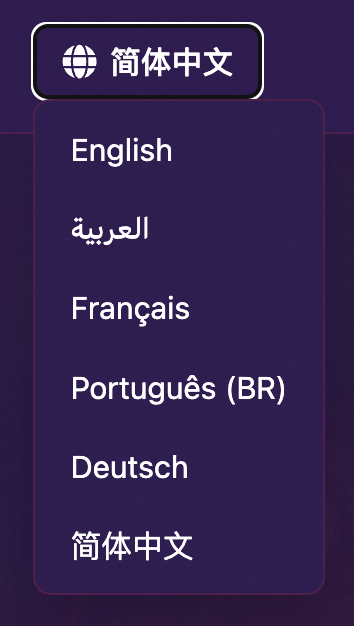
语言切换器位于网站内容导航栏右侧,仅在预览模式下可操作。编辑模式下单击语言切换器会进入元素编辑状态,无法触发语言切换。如需切换语言,请先切换到预览模式。
网站默认显示语言
访客访问网站时,系统会根据其浏览器的语言设置自动匹配并展示对应的语言版本,暂不支持强制指定某个固定语言作为默认显示语言。如需让指定访客看到英语版本,需确保其浏览器语言设置为英语。
删除某个语言的翻译页面后,如果访问首页仍看到该语言内容,通常是访客浏览器的语言设置命中了该语言版本,并非删除未生效。可将浏览器语言切换为目标语言后重新访问网站,确认展示效果。
同步翻译
编辑器默认开启多语言同步翻译。修改一种语言的内容并保存时,系统会自动将变更同步翻译到其他语言版本。
如需对某个语言单独编辑,可以取消该语言的同步翻译选项。取消后,该语言版本的内容不会随其他语言的修改而自动更新。
同步翻译仅对文本内容生效。图片、Logo 等非文本元素不会随语言切换自动翻译,在所有语言版本中保持一致。
源语言编辑限制
多语言模式下,仅支持在源语言环境中编辑内容。如果当前预览的是非源语言版本,单击页面中的可编辑元素时,系统会自动切换回源语言进行编辑。
源语言是指创建网站时使用的默认语言,即智能翻译中配置的源语言。其他语言版本的内容通过同步翻译自动生成,不支持直接编辑。如需单独调整某个语言版本的内容,可先取消该语言的同步翻译选项。
修改译文内容
若 AI 自动生成的译文不准确(例如公司名称、品牌名等需要固定译法),或需要修改语言的显示名称,可通过以下方式处理:
修改译文:在客服套件页面进入智能翻译的译文精校功能,找到对应条目手动修改译文并保存。非源语言内容不支持在编辑器画布中直接编辑,画布中单击非源语言元素会自动切换回源语言进行编辑。
限制:译文精校目前不支持批量删除内容,需逐条手动修改译文。
修改语言显示名称:在编辑器中选中语言切换控件,单击编辑图标,即可将语言名称修改为目标显示名称(例如将“Indonesian”改为“印度尼西亚语”)。
生效提示:修改译文或语言设置后,如页面未同步更新显示,请刷新页面或重新进入网站查看。
操作建议:批量修改译文前,建议先在管理后台的网站管理 > 备份恢复中进行长期备份,避免误操作导致内容丢失。