
预览与编辑页面
本文介绍如何预览与浏览页面、使用编辑开关直接修改文字和图片、使用AI协作开关通过元素引用修改页面。
页面预览与浏览
进入工作台后,页面右侧即为预览区,实时渲染您的网站,AI的修改会即时反映在预览中。预览区支持同时打开多个标签(如首页、后台、域名管理),随时切换。
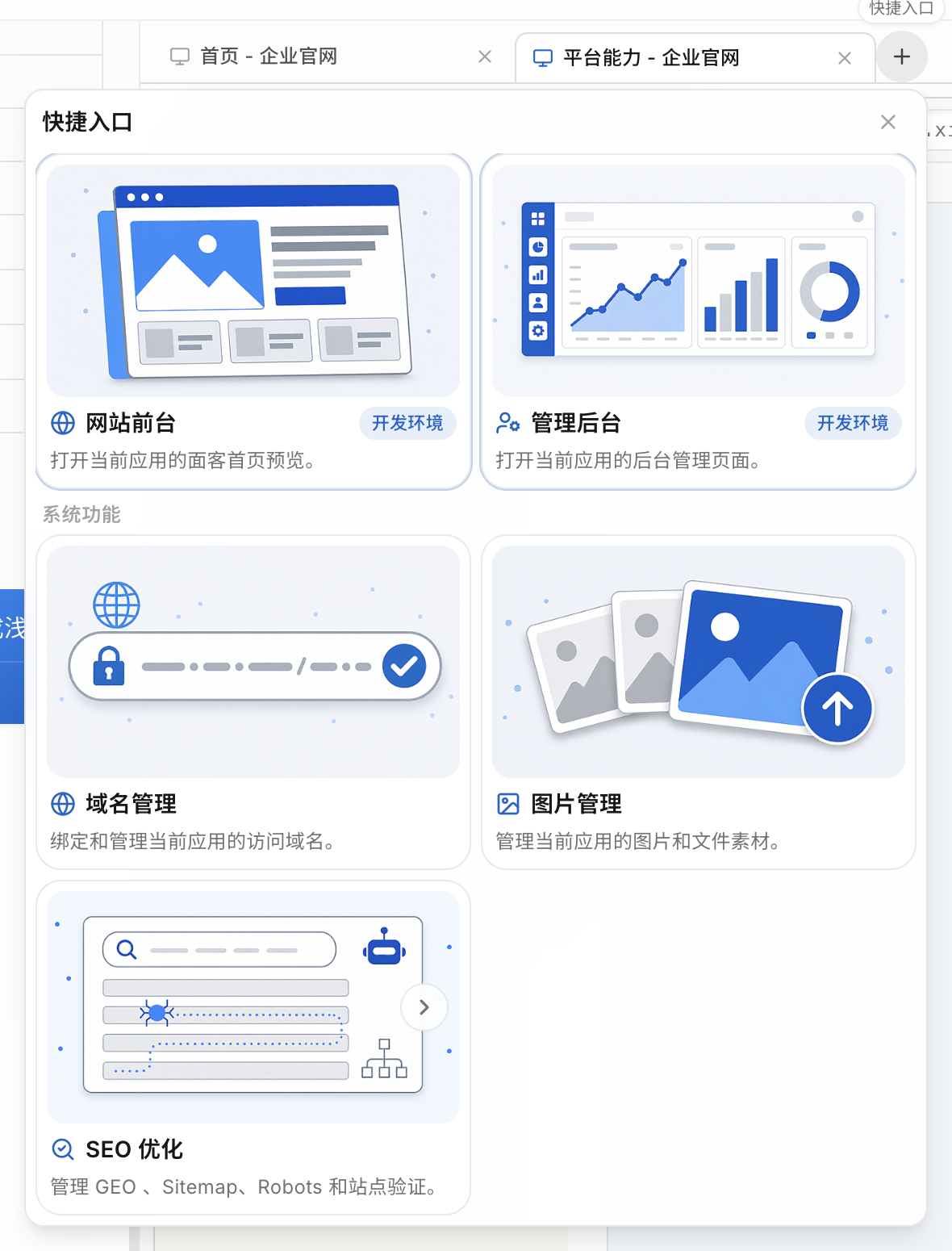
预览标签栏右端提供快捷入口,单击后弹出菜单,可快速进入以下页面:
|
|
两种修改方式
预览工具栏提供编辑和AI协作两个开关,相互独立、可同时开启:
修改方式 | 对应开关 | 适用场景 |
直接编辑 | 编辑 | 修改文字内容、更换图片等简单调整 |
AI协作 | AI协作(默认开启) | 调整样式、布局,或一次修改多个元素 |
两个开关彼此独立,开启其中一个不影响另一个,也可以同时开启。
直接编辑仅能修改文字内容和图片;字体、颜色、间距等样式修改,请通过对话把要求告诉AI完成。
直接编辑文字
在预览工具栏开启编辑开关,预览区进入编辑状态。
双击要修改的文字,原位出现编辑框并自动聚焦。
输入新内容。
按回车或单击编辑框以外的区域,修改即保存;按Esc放弃本次修改,文字恢复原样。
说明修改保存后立即生效并持久保存,刷新页面后依然有效,系统不会单独提示保存结果。如需确认是否保存成功,刷新预览查看即可。
更换图片
在预览工具栏开启编辑开关。
单击要更换的图片,图片出现选中边框,元素右上角浮出工具栏。
单击工具栏中的更换图片,弹出选择图片素材对话框。也可以直接双击图片打开该对话框。
在对话框中从图片素材库选择目标图片,即可完成更换。
选择图片素材对话框中展示的是图片素材库的内容。如果素材库中还没有可用的图片,请先上传图片。
退出编辑
在预览工具栏关闭编辑开关即可退出编辑状态,页面回到纯浏览模式:双击文字将不再触发编辑。
元素引用
AI协作开关默认开启。开启后,您可以直接在预览区点选页面元素,把元素作为引用附加到对话中,让AI只修改您指定的内容。
前提条件:编辑和AI协作两个开关均处于开启状态。
在预览区单击要修改的元素。元素出现选中边框,预览区出现引用选中元素面板。
(可选)继续单击其他元素,逐个累积引用,最多可同时选择9个元素。
在面板的输入框中输入修改要求。
(可选)单击添加图片(也可粘贴或拖入),为评论附加参考图片。
单击发送评论,元素引用、图片和您的指令会一并送入AI对话。
常见问题
双击文字没有出现编辑框?
偶发情况下首次双击可能不生效,请再次双击重试;如仍无法进入编辑,请刷新预览后重试。
为什么找不到修改字体、颜色的工具?
直接编辑仅支持修改文字内容和更换图片,不提供字体、颜色、间距等样式控件。样式修改请通过对话把要求告诉AI完成,也可以配合元素引用指明修改对象。
修改后需要发布才能看到效果吗?
不需要。预览区是开发环境的实时渲染,修改保存后刷新预览即可看到。发布仅影响正式地址上的内容,详情请参见网站发布。
关闭AI协作开关会影响编辑吗?
不会。两个开关相互独立,可以分别开启或关闭,关闭其中一个不影响另一个的状态。
元素引用被误清空了怎么办?
单击预览区空白处、切换AI协作开关都会清空已附加的引用。引用清空后无法找回,请重新单击目标元素再次引用即可。
元素引用和直接用对话描述有什么区别?
元素引用能精准指明修改位置,两者可以结合使用。
直接编辑的内容会影响正式网站吗?
直接编辑保存的是开发环境中的站点内容,预览区可即时看到;正式地址上的内容需要发布后才会更新,详情请参见网站发布。