本文介绍如何查看推送回执日志及利用回执日志进行分析。
使用流程

配置回执事件采集
开通日志服务
登录日志服务控制台,并开通日志服务。
说明回执日志功能通过流日志投递到日志服务,涉及流日志生成费和日志服务的服务费,详情请参见流日志计费说明、按使用功能计费模式计费项。
登录EMAS管理控制台,选择移动推送产品进入。
在移动推送产品页面,从左侧导航栏选择数据统计 > 回执日志,打开回执日志页面。
单击配置日志审计服务,进入日志审计服务的全局配置页面。
在全局配置页面中,配置如下信息:
在中心项目Project所在区域中,选择日志中心化存储的目标地域。
配置采集同步授权。
推荐勾选通过账号密钥辅助授权,输入AccessKey信息(AccessKey信息不会被保存,仅临时使用),单击授权。
授权成功后,将显示当前账号已授权日志服务采集同步日志。
在云产品列表中,将移动推送行对应的推送回执事件开关打开,并配置存储时间。
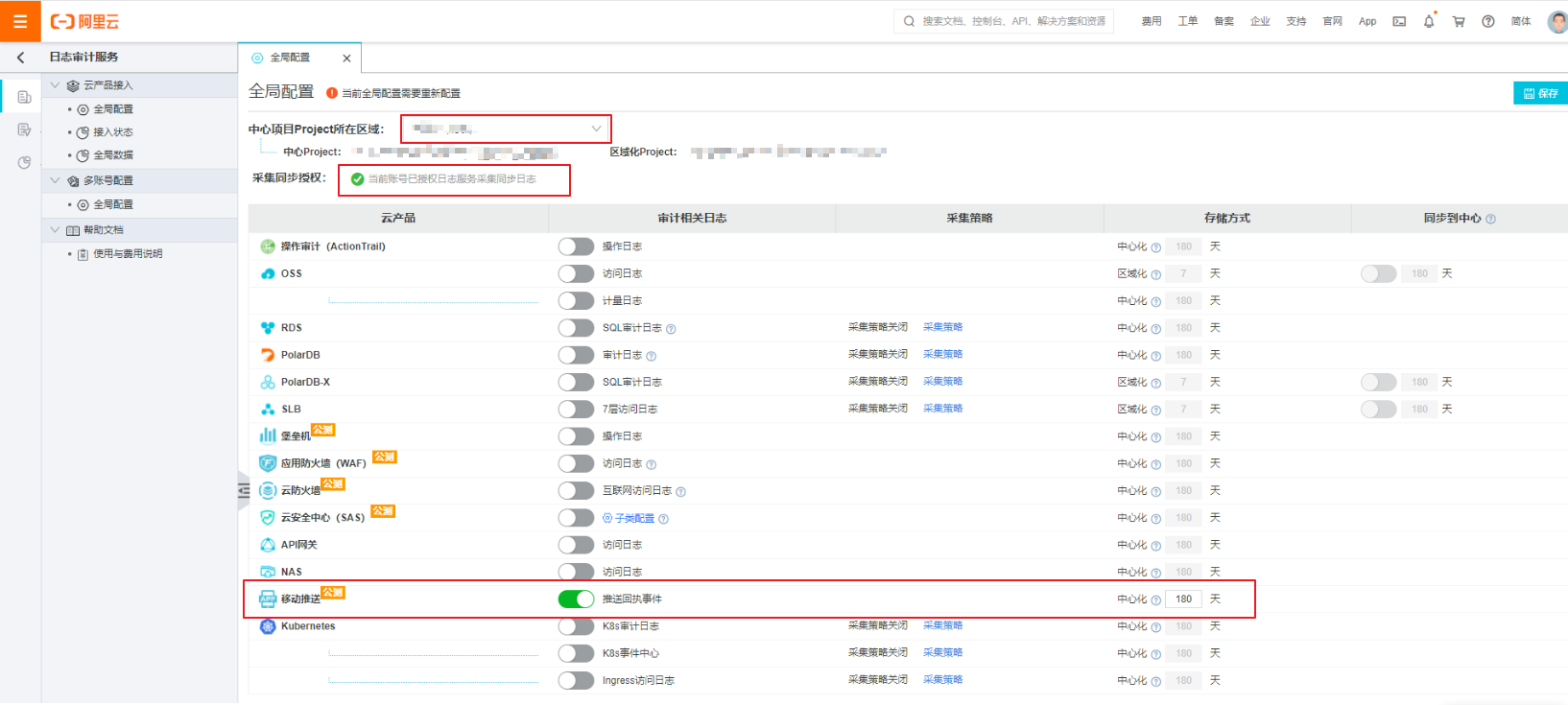
单击保存。
配置生效需要等待1分钟,完成后返回 回执日志 页面,并刷新。更多日志审计服务配置请参考日志审计服务概述。
查询回执日志
若您使用的是阿里云子账号(RAM 用户)访问回执日志功能,请确保该子账号已被授予以下系统权限策略:
AliyunLogFullAccess:授予日志服务的完整管理权限(适用于需要配置和查看日志的用户)
AliyunLogReadOnlyAccess:授予日志服务的只读权限(适用于仅需查看回执日志的用户)
若未授权,子账号将无法看到回执日志主界面,或提示“无权限访问”。
有关如何为 RAM 用户授权,请参考文档:RAM授权
返回 回执日志 主页面。
单击查询,进入日志查询页面。
选择时间范围,系统自动筛选符合时间范围的回执日志。

在搜索框中输入查询分析语句,单击查询/分析,查看分析结果,示例查询请参考本文 “日志查询语句示例”部分。
回执日志字段说明如下:
字段
说明
__time__
事件时间,示例:2018-02-27 11:58:15。
__topic__
主题,固定为cps_callback_event 。
app_key
AppKey。
message_id
消息ID,示例:868947123456789。
event_time
回执事件时间,示例:2020-03-02 11:04:51。
event_type
回执事件类型,有以下几种类型:
sent:送出,指通过在线自有通道或厂商通道送出
sent_fail:送出失败,指推送到通道时通道同步返回的错误信息
arrive:到达
arrive_fail:到达失败,指推送到厂商通道时通道通过回执形式异步返回的错误信息,如厂商通道不支持回执则无arrive_fail日志
ext_ack:IOS 扩展通知回执,接入请参考 iOS Extension SDK集成
click:点击,点击事件依赖于设备侧和厂商通道的上报
clean:清除,清除事件依赖于设备侧和厂商通道的上报
说明当前自有通道离线投递不会产生sent日志。
到达、点击、清除事件依赖于设备或厂商通道的上报,部分通道不支持上报机制,如APNs。
iOS通知是投递给苹果APNs服务器的,而APNs不支持返回arrive回执,所以使用APNs厂商通道将不会产生arrive回执信息。
iOS的清除请注意配置:iOS通知删除上报配置
device_id
设备ID,示例:96d7c9db01ccxxxxxxxxxxxxxxxxxxxx。
device_type
设备类型,示例:ANDROID/IOS/HARMONY。
last_active_time
设备最后活跃时间,示例:2025-01-31 11:58:02。
app_version
应用版本号,示例:5.20。
client_ip
客户端IP。
brand
设备品牌,示例:vivo。
network_type
设备网络类型,示例:WIFI。
os
设备操作系统,示例:Android。
os_version
设备操作系统版本或API Level,示例:34。
isp
设备所属运营商,示例:联通。
job_key
推送任务自定义标识,当推送请求的JobKey不为空时,回执日志中会附带该字段。示例:123。
event_channel
发送通道,可能的值有:accs、huawei、honor、xiaomi、oppo、vivo、meizu、gcm、fcm、apns,后续可能随功能调整而增加通道类型。
vendor_message_id
厂商通道消息ID。
reason
发送失败或到达失败原因。一般格式为“code#msg”,code为厂商通道错误码,msg为错误解释或HTTP Code。错误信息查看错误解释,或直接根据code查询厂商通道的错误码文档获取。
owner_id
阿里云主账号的uid。
消息回执分析
返回 回执日志 主页面。
单击分析,进入Android消息回执分析/iOS消息回执分析页面。
输入app_key对回执分析结果进行过滤。
回执分析中将展示以下信息。
参数
说明
来源IP分布
展示所选时间范围内所有回执的IP分布情况。
总数
展示所选时间范围内所有回执的总数。
到达数
所有送达到设备的消息总数。
Android:所有设备收到的消息总数。Android端自有通道、厂商通道均有送达的回执,到达数是所有到达类型回执的总和。
iOS:iOS通知是投递给苹果APNs服务器的,到达依据是只要苹果服务器没有返回错误反馈,就认为送达。
HarmonyOS:所有设备收到的消息总数。HarmonyOS端自有通道、厂商通道均有送达的回执,到达数是所有到达类型回执的总和。
点击数
展示所选时间范围内,推送到设备的通知或消息被用户点击的数量。统计方式:event_type为click的所有回执数量。
回执趋势
展示所选时间范围内所有回执类型的数量趋势。
品牌分布
展示时间范围内所有推送成功的设备的品牌分布情况。
运营商分布
展示时间范围内所有推送成功的设备的运营商分布情况。
操作系统分布
展示时间范围内所有推送成功的设备的操作系统分布情况。
操作系统版本分布
展示时间范围内所有推送成功的设备的操作系统版本分布情况。
日志查询语句示例
查询分析语句有查询语句和分析语句构成,格式为“查询语句 | 分析语句”,详情请参见查询与分析快速指引。
IOS 示例
统计 IOS 当天的点击数
时间范围选择“今天”,输入以下查询语句,点击“查询/分析”
device_type:IOS and event_type:click|
SELECT COUNT(1) AS "今日点击数" FROM log 依次点击“统计图表-通用配置-图表类型”选择“统计图Pro  ”,效果如下:
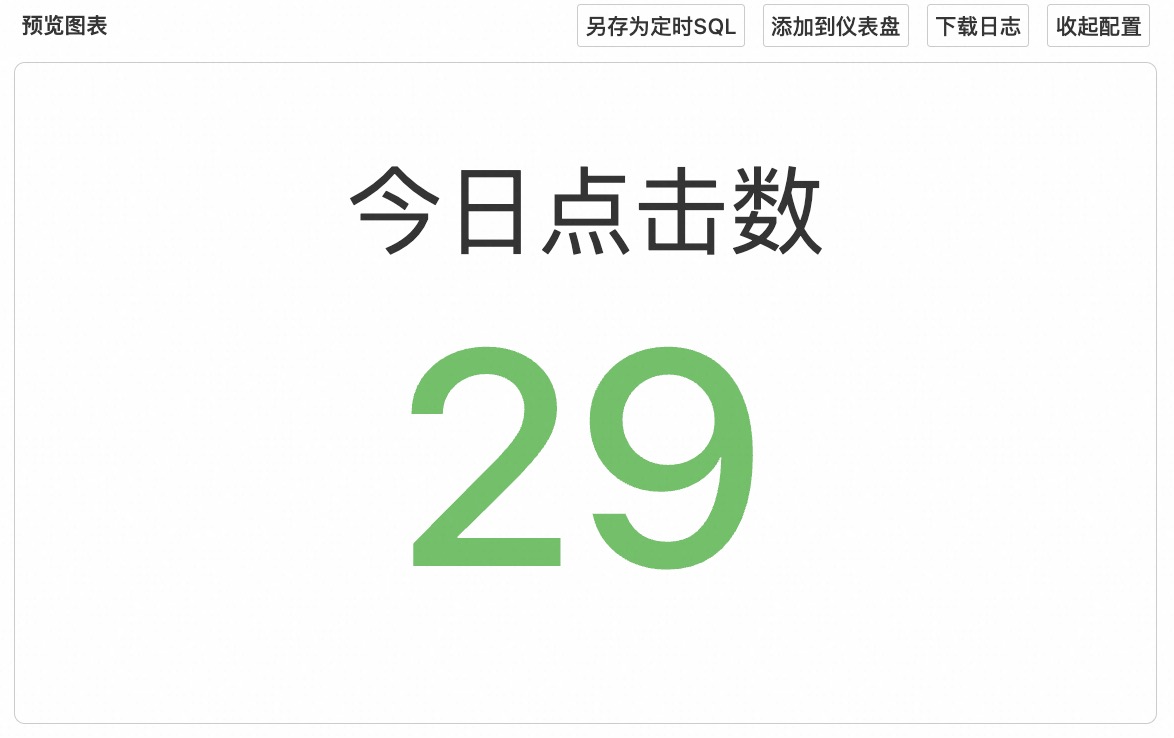
点击 “添加到仪表盘”可以将图表放到您的统计大盘中
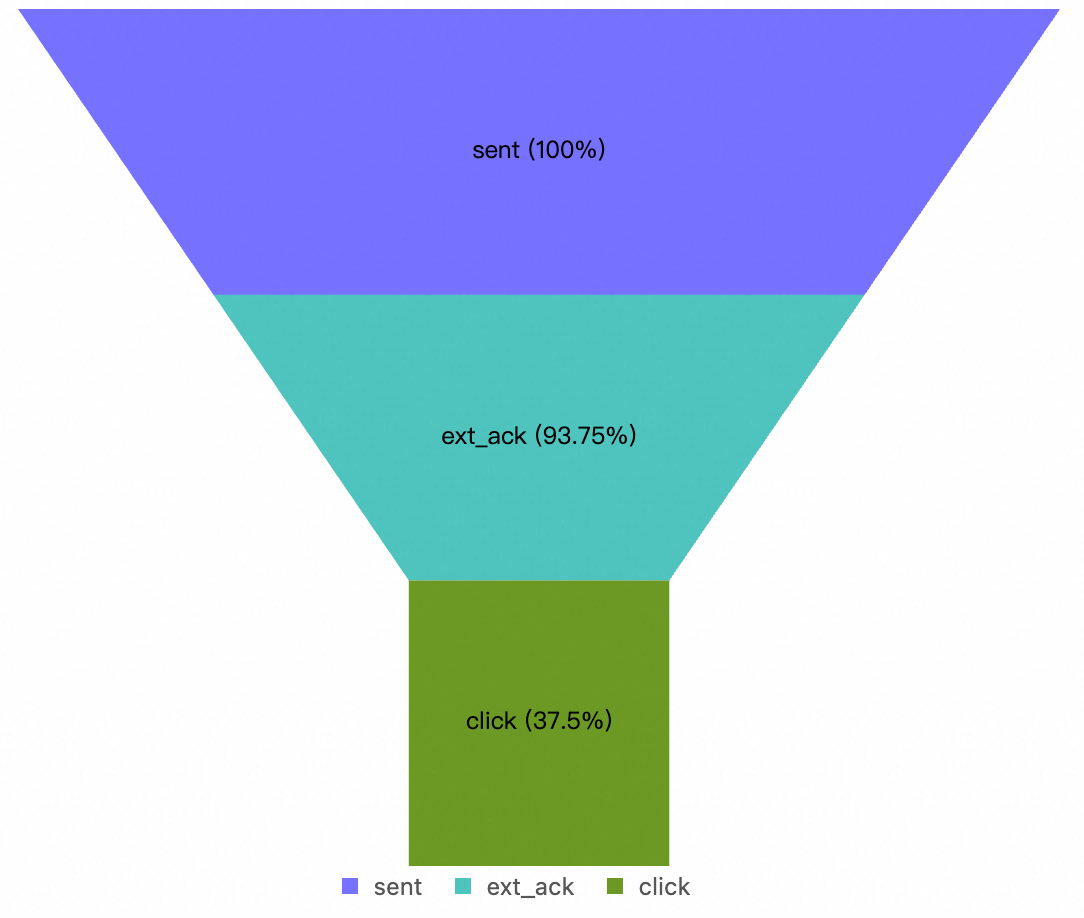
统计 IOS 应用在推送各阶段的折损率
device_type:IOS and (event_type:sent or event_type:ext_ack or event_type:click) |
SELECT
  event_type,
  COUNT(1) AS cnt
FROM  log
GROUP BY
  event_type
ORDER BY cnt DESC依次点击“统计图标-通用配置-图标类型”选择“漏斗图Pro ”,“标准配置-单位”选择“自定义”,效果如下:
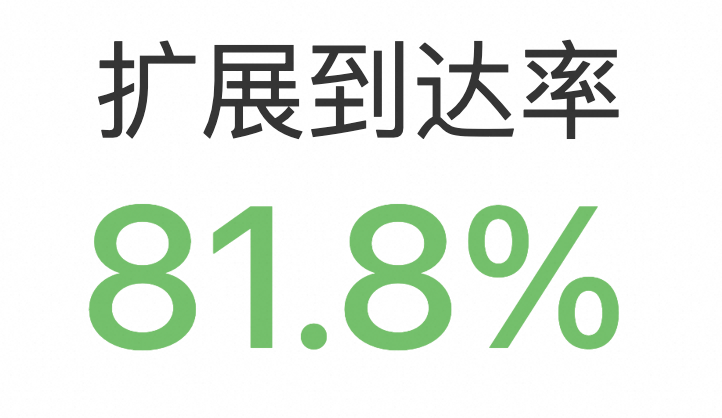
统计 IOS 扩展到达率(=扩展回执数/送出数)
device_type: IOS|
SELECT
  SUM(
    CASE
      WHEN event_type = 'ext_ack' THEN 1
      ELSE 0
    END
  ) * 1.0
  /
  SUM(
    CASE
      WHEN event_type = 'sent' THEN 1
      ELSE 0
    END
) AS "扩展到达率"依次点击“统计图表-通用配置-图表类型”选择“统计图Pro ”,“标准配置-格式化”选择“percent(0-1)”,效果如下:
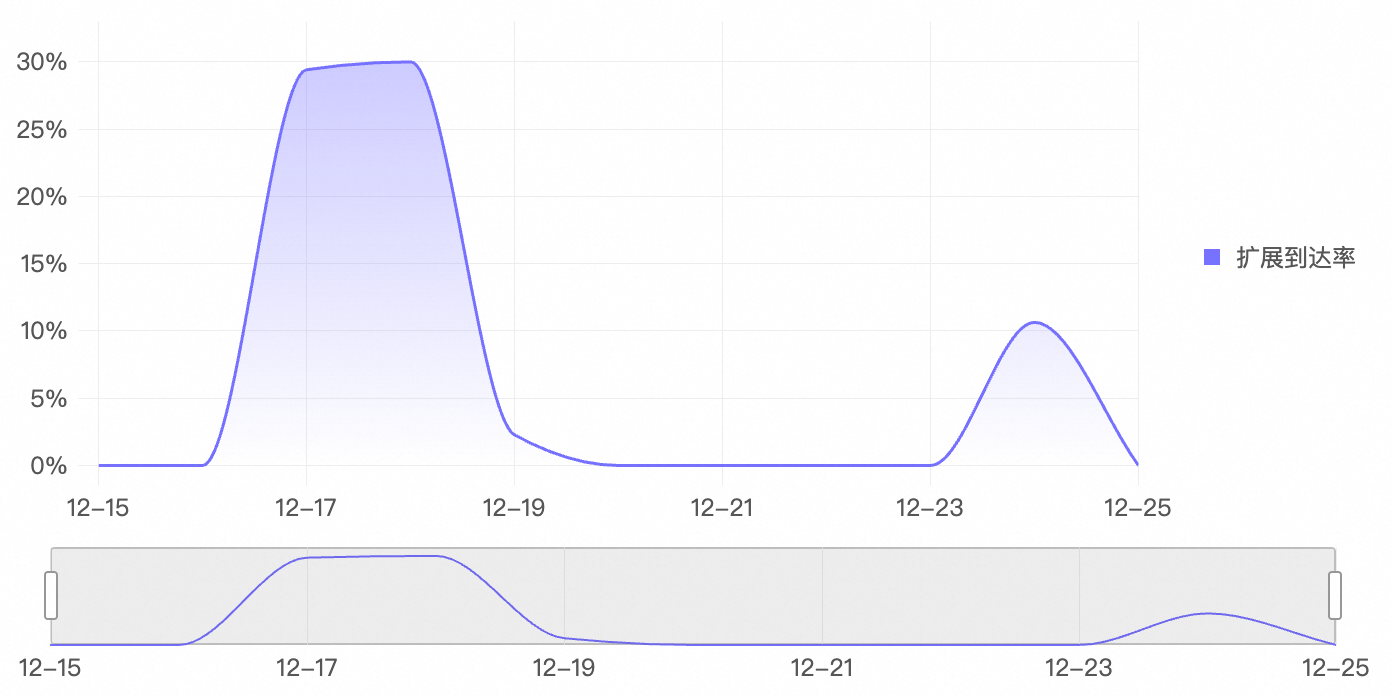
按天统计 IOS 扩展到达率趋势
device_type: IOS|
SELECT
  date_trunc('day', __time__) AS ts_day,
  SUM(CASE WHEN event_type = 'ext_ack' THEN 1 ELSE 0 END) * 1.0 /
  NULLIF(SUM(CASE WHEN event_type = 'sent'   THEN 1 ELSE 0 END), 1) AS "扩展到达率"
GROUP BY
  ts_day
ORDER BY
  ts_day
依次点击“统计图标-通用配置-图标类型”选择“线图Pro ”
”
然后点击“通用配置-数据配置”,打开“数据补全”开关,补全窗口默认“auto”,补全值默认“0”
然后打开图表上的“时序模式”,“标准配置-格式化”选择“percent(0-1)”,效果如下:
Android 示例
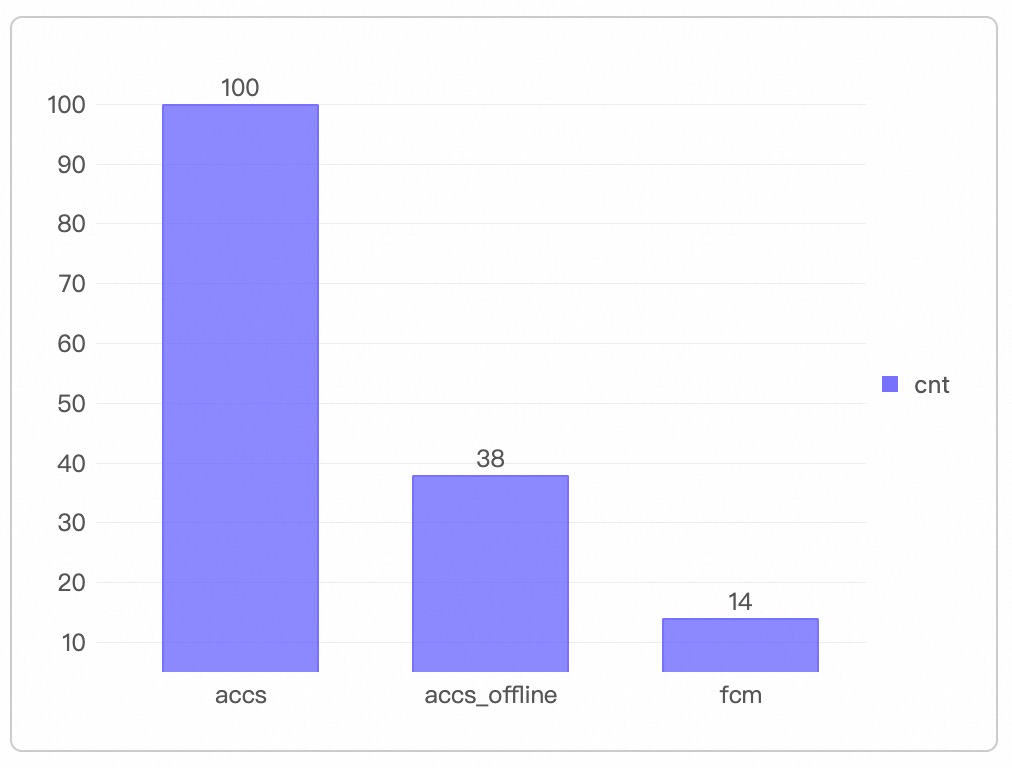
统计 Android 各通道送出数
device_type: Android |
SELECT
  event_channel AS channel,
  COUNT(1) AS cnt
FROM log
GROUP BY
  event_channel
ORDER BY
cnt DESC依次点击“统计图标-通用配置-图标类型”选择“漏斗图Pro ”,效果如下:
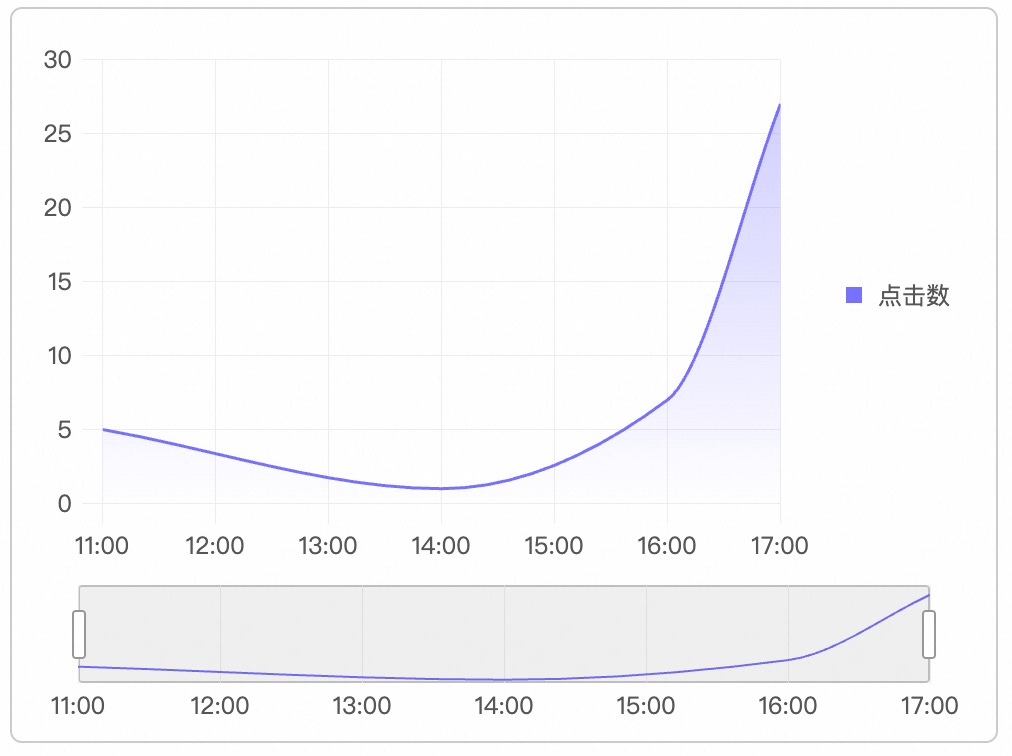
按小时统计 Android 设备 accs 在线通道的点击数趋势
device_type: ANDROID AND event_channel: accs|
SELECT
  date_trunc('hour', __time__) AS ts_hour,
  COUNT(*) AS "点击数"
GROUP BY
  ts_hour
ORDER BY
ts_hour依次点击“统计图标-通用配置-图标类型”选择“线图Pro”
然后点击“通用配置-数据配置”,打开“数据补全”开关,补全窗口默认“auto”,补全值默认“0”
然后打开图表上的“时序模式”,效果如下
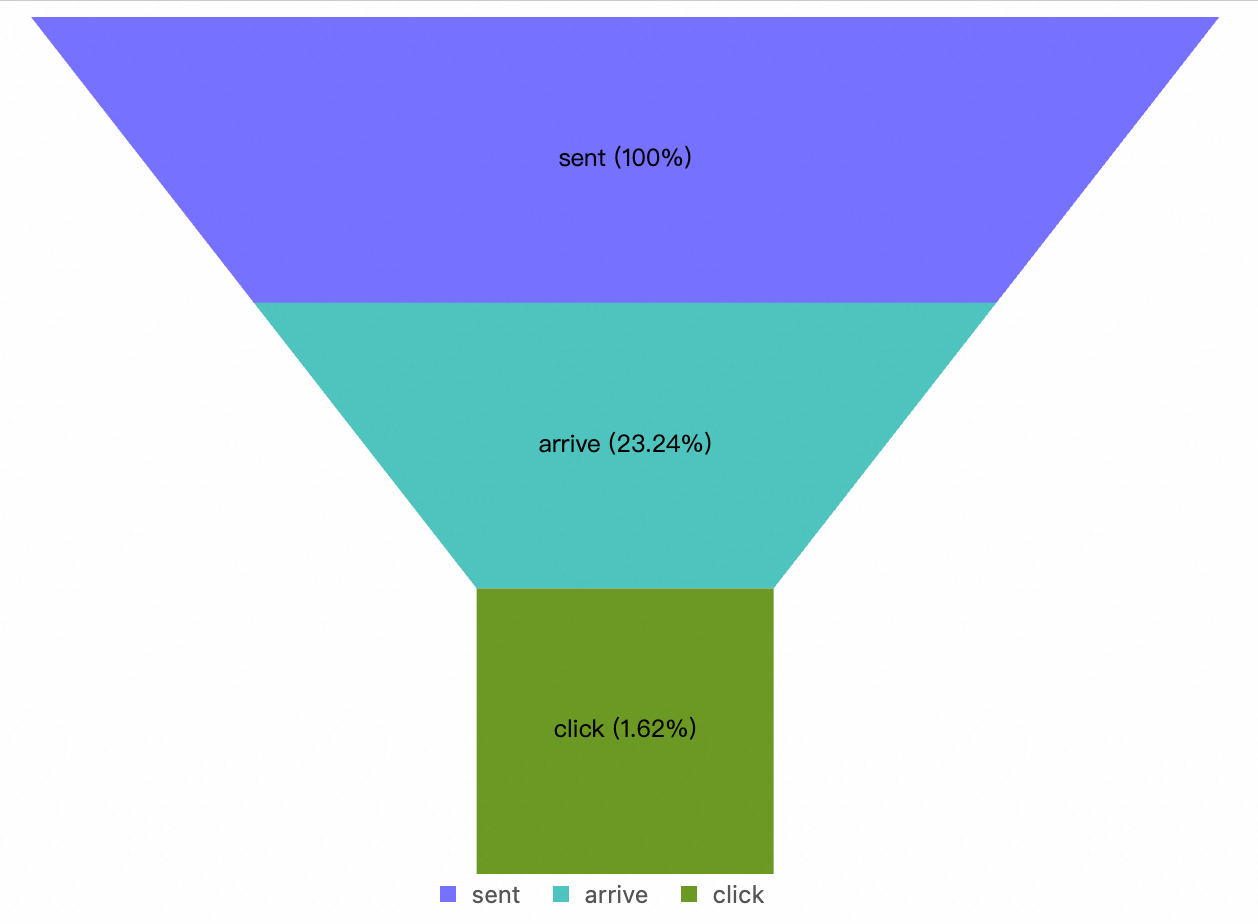
统计 Android 应用在推送各阶段的折损率
device_type: Android and (event_type:sent or event_type:arrive or event_type:click) |
SELECT
  event_type,
  COUNT(1) AS cnt
FROM  log
GROUP BY
  event_type
ORDER BY
cnt DESC依次点击“统计图标-通用配置-图标类型”选择“漏斗图Pro”,“标准配置-单位”选择“自定义”,效果如下: