
Quick BI图表中度量如何设置自定义数据格式?
更新时间:
复制为 MD 格式
【问题描述】
Quick BI图表中度量如何设置自定义数据格式?
【解决方案】
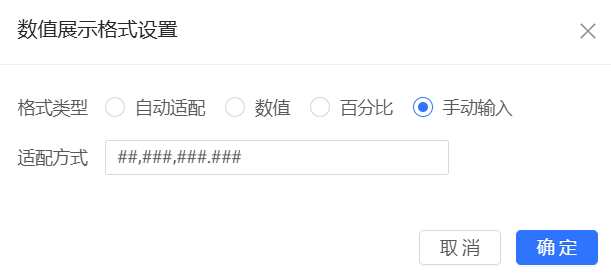
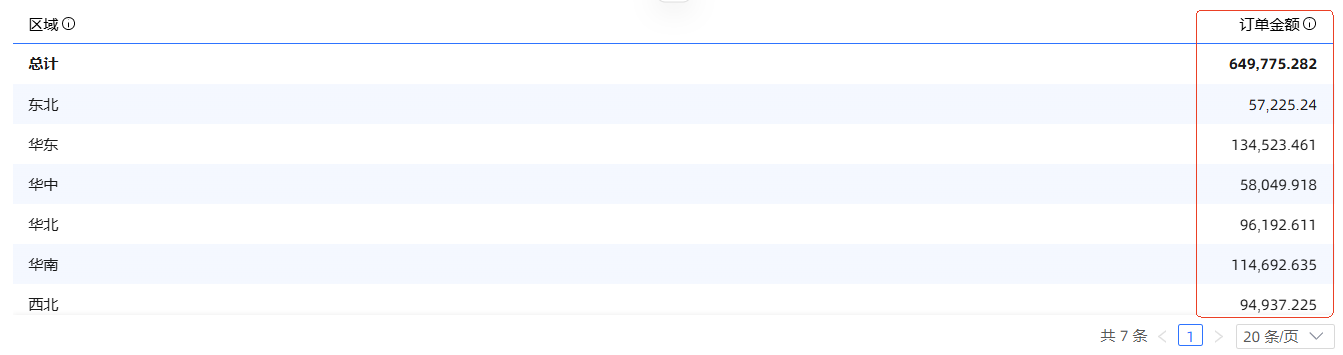
1、“#”:数字占位符。只显示有意义的零而不显示无意义的零。小数点后数字如大于”#”的数量,则按”#”的位数四舍五入。
例如:"###.##",12.1显示为12.1;12.1263显示为:12.13
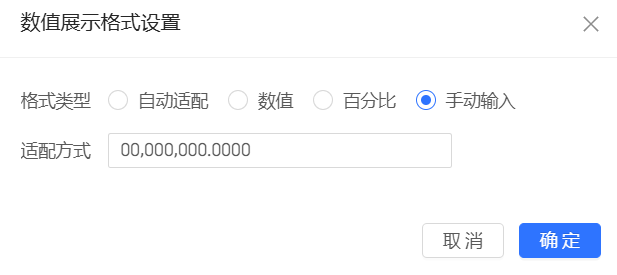
2、“0”:数字占位符。如果单元格的内容大于占位符,则显示实际数字,如果小于占位符的数量,则用0补足。
例如:代码:“00000”。1234567显示为1234567;123显示为00123
代码:“00.000”。100.14显示为100.140;1.1显示为01.100

3.其他的写法:
* number(1234, '#,##0')=1,234
* number(1.234, '0.##')=1.23
* number(12, '0.##')=12
* number(12.34, '0')=12
* number(12.34, '0.#')=12.3
* number(0.1, '%')=10%
* number(0.001, '0.#%')=0.1%
* number(0.01, '‰')=10‰
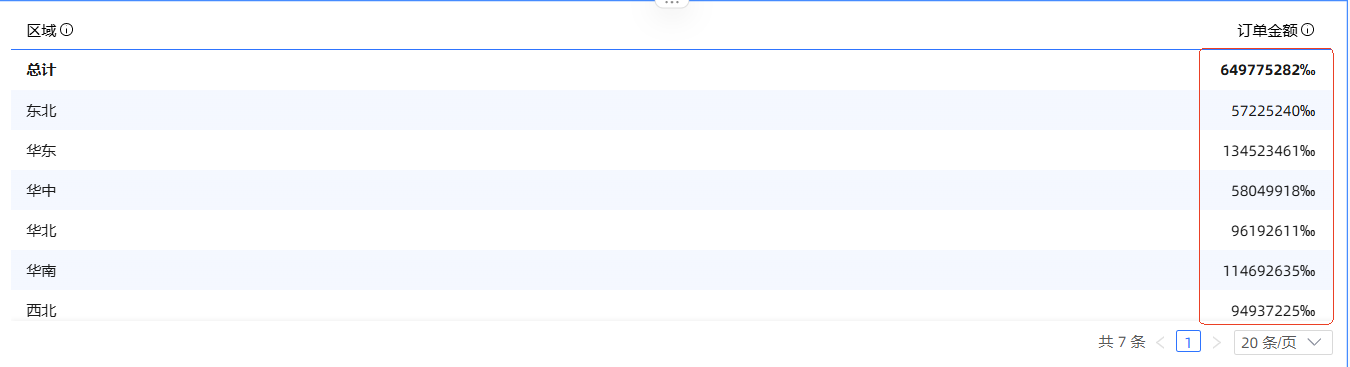
以* number(0.01, '‰')=10‰为例子说明具体用法:
原始数据:
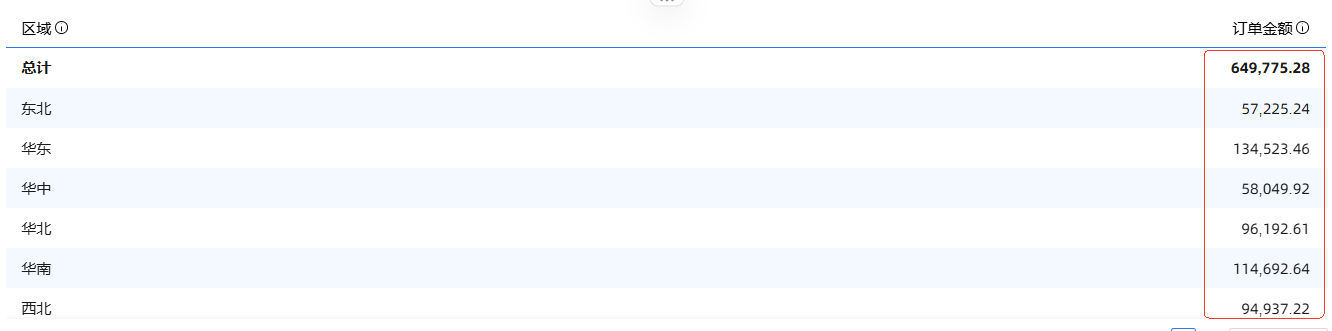
条件格式设置如下,将原始数据转化为千分数:
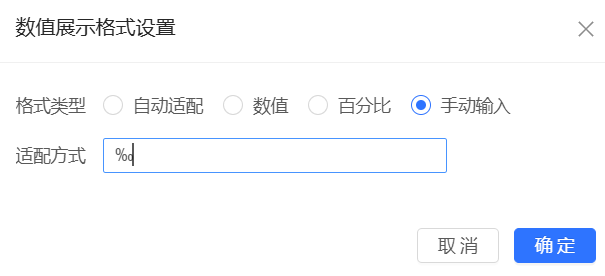
设置条件格式后的数据:
【适用于】
Quick BI公共云专业版V6.1
该文章对您有帮助吗?