
桑基图
一、 功能概述
桑基图(Sankey Diagram)是一种特定类型的流程图,用于可视化数据从一组状态(节点)到另一组状态的流动和分流情况。在桑基图中,不同流程分支的宽度与相应的数据流量大小成正比,使得用户能够直观地追踪和比较各个路径上的数据量。它特别适用于展示能量、物料、资金、用户行为等在不同阶段或类别间的转移和分配。
主要优势:
清晰展示流向与流量: 能够清晰地揭示数据是如何从一个源头经过一系列中间过程最终流向不同目的地的。
直观比较分支大小: 分支的宽度直接反映了流量的大小,便于快速识别主要流向和次要流向。
多级分流可视化: 可以有效地展示多级、复杂的分流和汇聚过程。
洞察资源分配与转化效率: 通过观察流量在不同节点间的分配,可以分析资源利用效率、转化率等。
典型应用场景:
能源分析: 展示能源从开采、转换到最终消费的完整流程及各环节的损耗。
用户行为分析: 可视化用户在网站或App中的访问路径、页面跳转和转化漏斗。
供应链与物料追踪: 展示原材料如何经过加工、运输等环节最终形成产品的过程。
金融数据流向: 分析资金在不同账户、投资项目或部门间的流动情况。
网站流量来源与去向: 展示访客如何从不同渠道进入网站,并在网站内不同页面间流转。
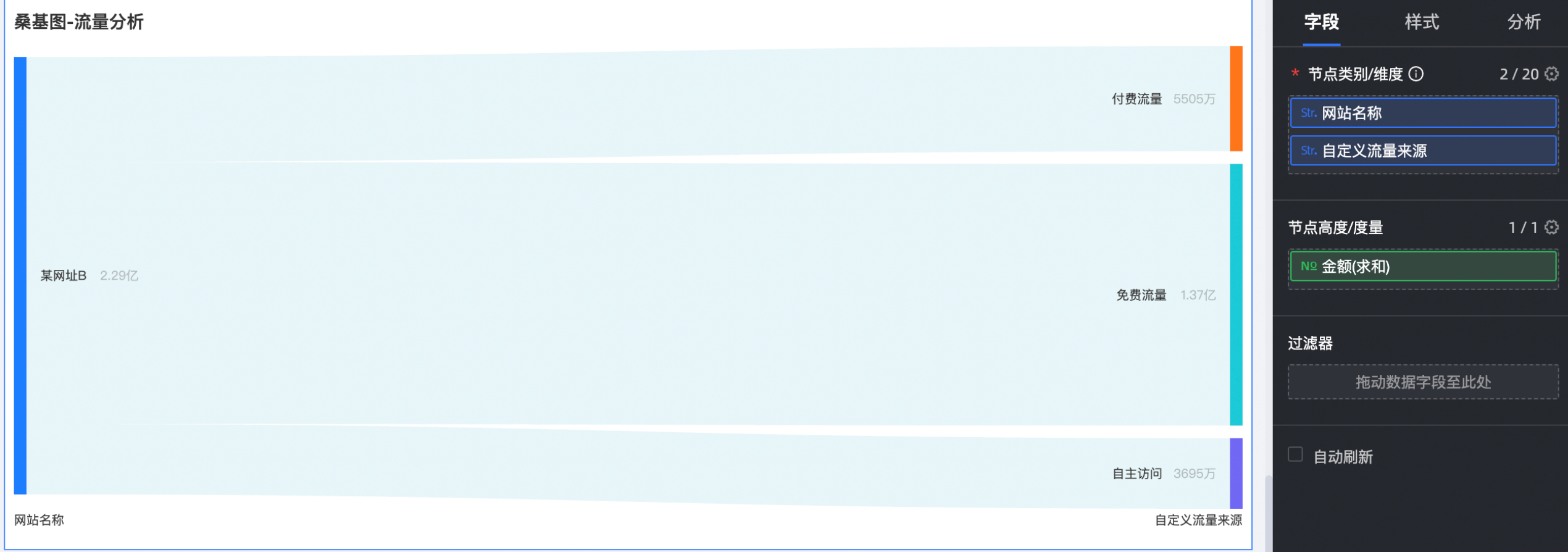
效果图示例:
二、 使用限制
版本限制: 在Quick BI中,桑基图的创建仅限于高级版和专业版的群空间。
字段配置:
节点类别/维度 (Node Category/Dimension):
至少需要选择 2个 维度字段。
最多可以选择 20个 维度字段。
这些维度定义了桑基图中的各个节点(即流程中的各个阶段或类别,例如:区域、产品类型、订单等级)。
支持使用维度组字段,并可选择显示维度组中的全部维度或单个维度。
节点高度/度量 (Node Height/Measure):
最多可以选择 1个 度量字段。
也可以选择 0个 度量字段(此时,流量可能基于计数或平均分配,具体取决于实现)。
该度量定义了流经各个节点和连接线的流量大小(例如:订单金额、用户数)。
三、 操作步骤
前提条件: 您需要先在Quick BI中创建一个仪表板,并确保您的群空间版本支持桑基图。
1. 图表字段配置
在仪表板编辑界面的“数据”标签页,从左侧的字段列表中选择所需的维度和度量字段:
节点类别/维度:
您可以直接将多个独立的维度字段(如“订单等级”、“产品包箱”)拖拽至此区域。
您也可以创建并使用 维度组 字段。例如,创建一个名为“地点维度”的维度组,包含“区域”、“省份”、“城市”等字段。
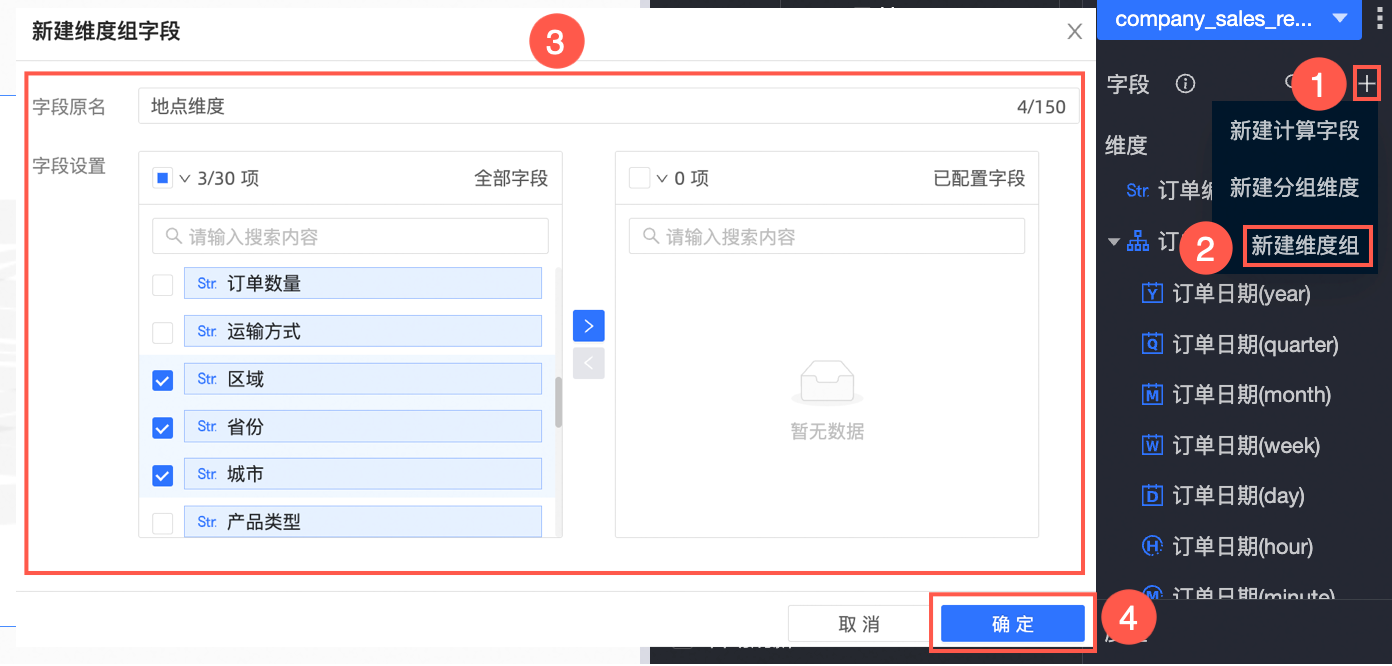
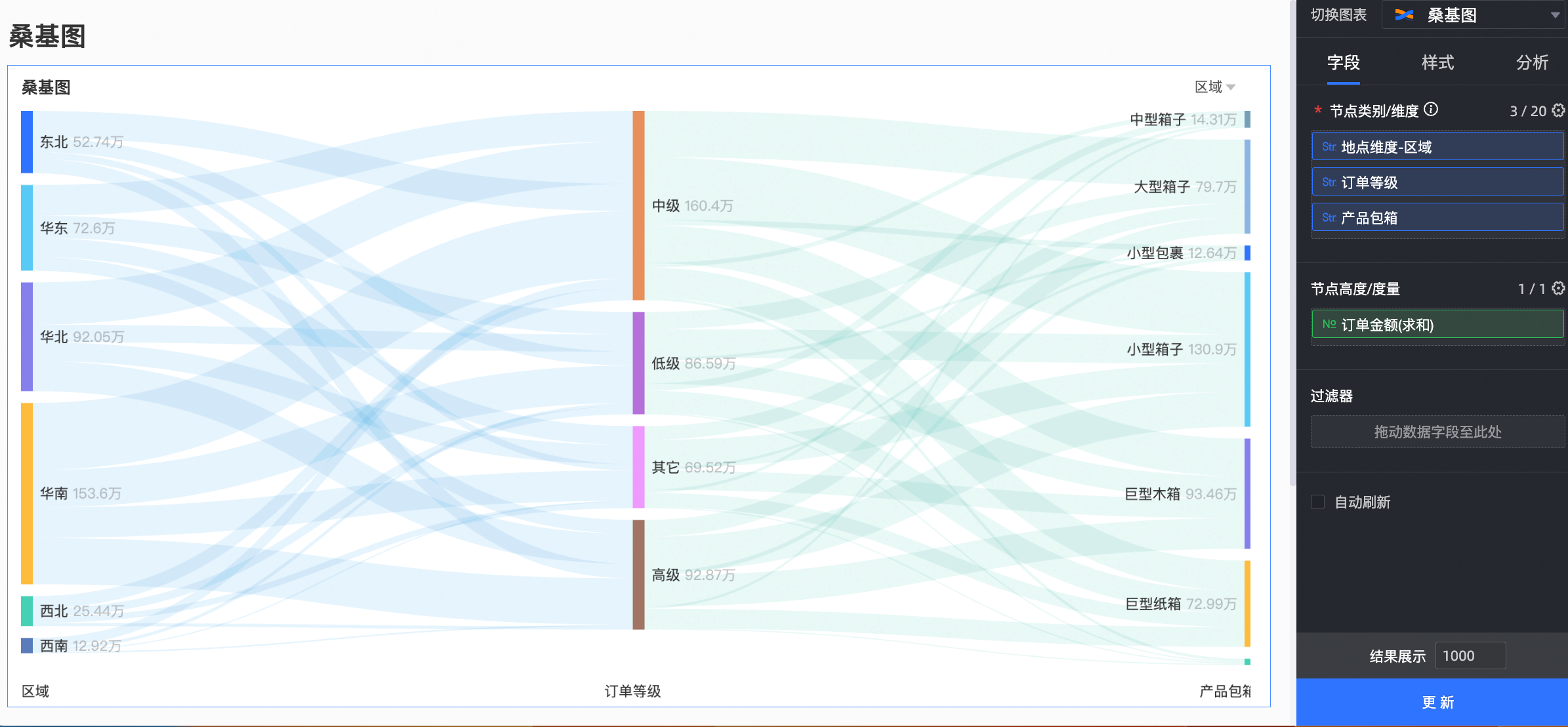
将维度字段或维度组字段(如“地点维度”、“订单等级”、“产品包箱”)依次双击或拖拽至 节点类别/维度 区域。
如果使用的是维度组字段,您可以选择是显示维度组中的 全部维度 还是 单个维度。若选择单个维度(本例中选择“区域”),之后可以在图表交互中切换维度组内的其他维度。
节点高度/度量:
将一个度量字段(如“订单金额”)双击或拖拽至此区域。
单击 更新,系统将自动生成桑基图。
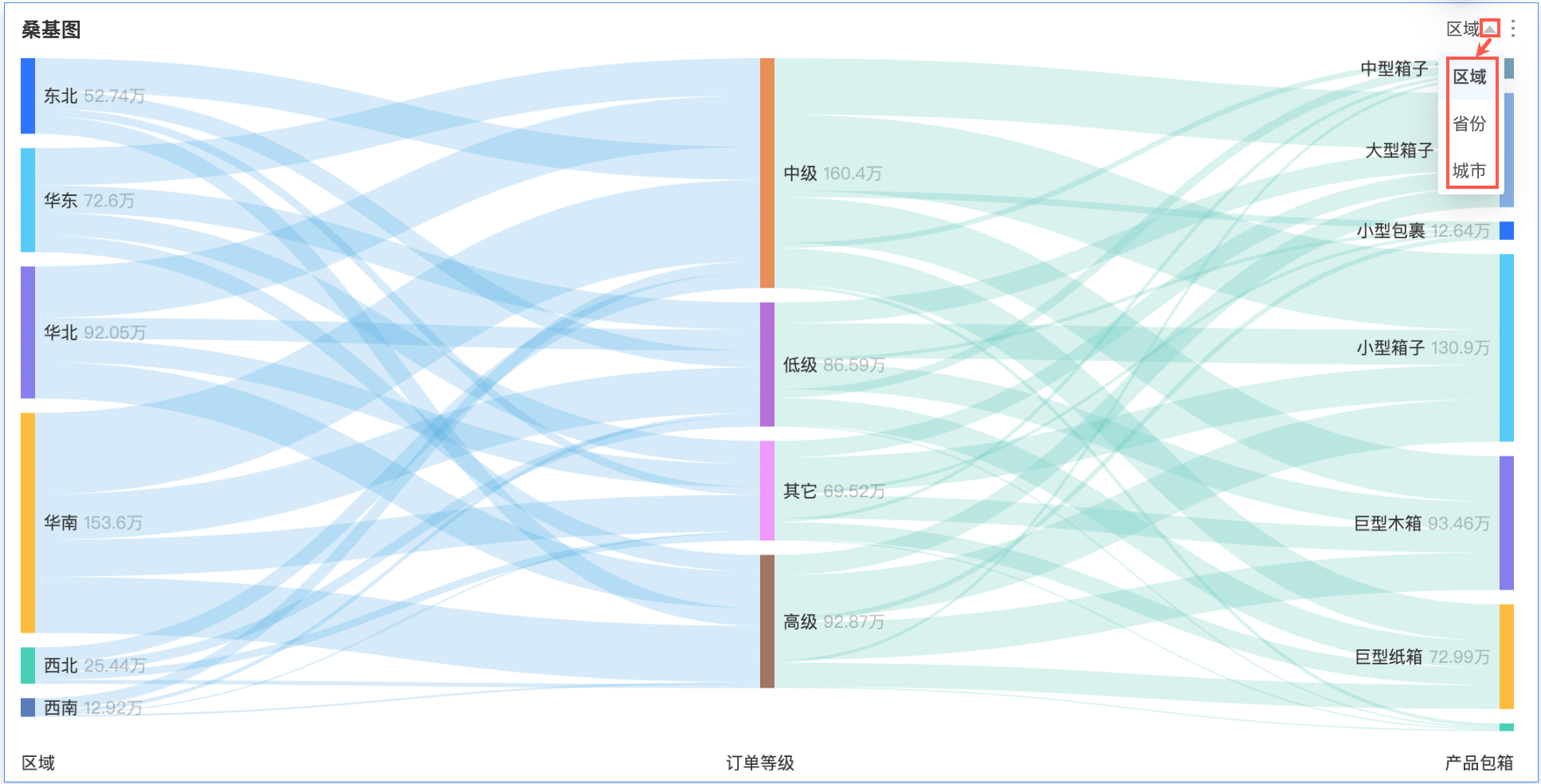
当维度组配置为单个维度展示时,您可以通过单击维度右侧的切换图标来改变当前显示的维度(例如,从“区域”切换到“省份”或“城市”)。
2. 图表样式配置
在右侧的“样式”配置面板中,您可以对桑基图的各个方面进行详细设置:
图形:
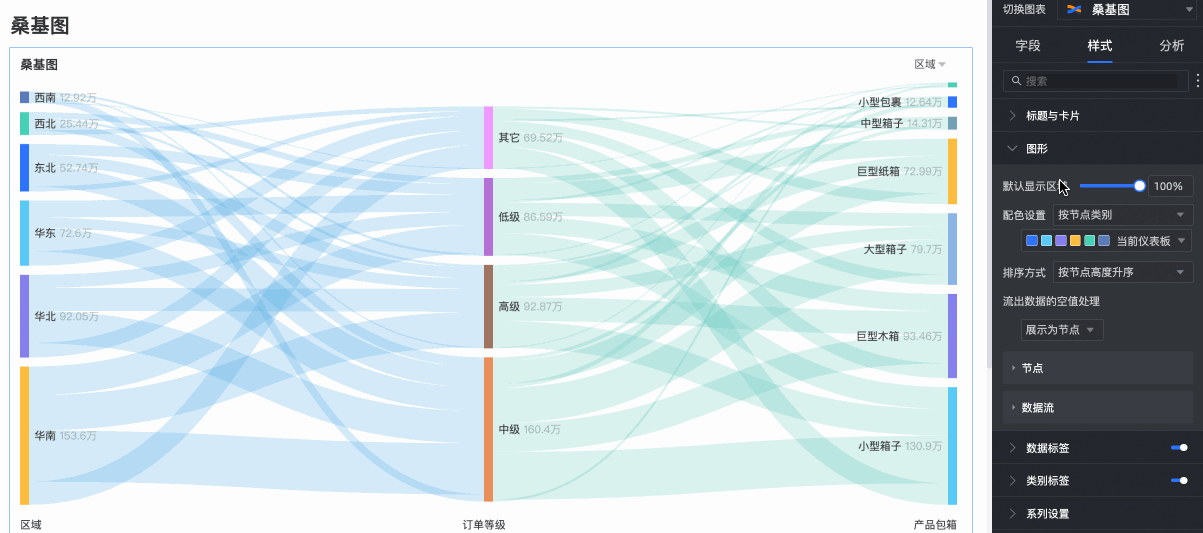
默认显示区域: 设置图表在画布上默认展示的区域比例(例如,20%-100%)。
颜色设置:
按节点类别: 不同类别的节点将使用不同的颜色。
单色: 所有节点和流使用统一色系。
排序方式:
默认不排序: 节点按其在维度中的原始顺序或数据出现的顺序排列。
按节点高度升序/降序: 根据节点的流量大小进行排序。
流出数据的空值处理: 定义当数据从某个节点流出后没有明确的目标节点(即数据“流失”)时的展现方式。
展示为节点: 将流失的数据视为流向一个特殊的“空”节点。
展示为流失条: 以一个特定颜色的条带表示流失量(可配置流失条颜色)。
不展示流向: 隐藏这部分流失的数据。
节点:
宽度: 设置桑基图中节点的宽度。
上下间距: 设置同一列中相邻节点之间的垂直间距。
数据流 (连接线/Link):
线条类型: 可能包括直线、曲线等(具体选项根据实际功能)。
线条配色: 设置连接线的颜色方案(例如,继承源节点颜色、继承目标节点颜色、或独立配色)。
透明度: 设置连接线的透明度,有助于处理复杂重叠的流向。
数据标签:
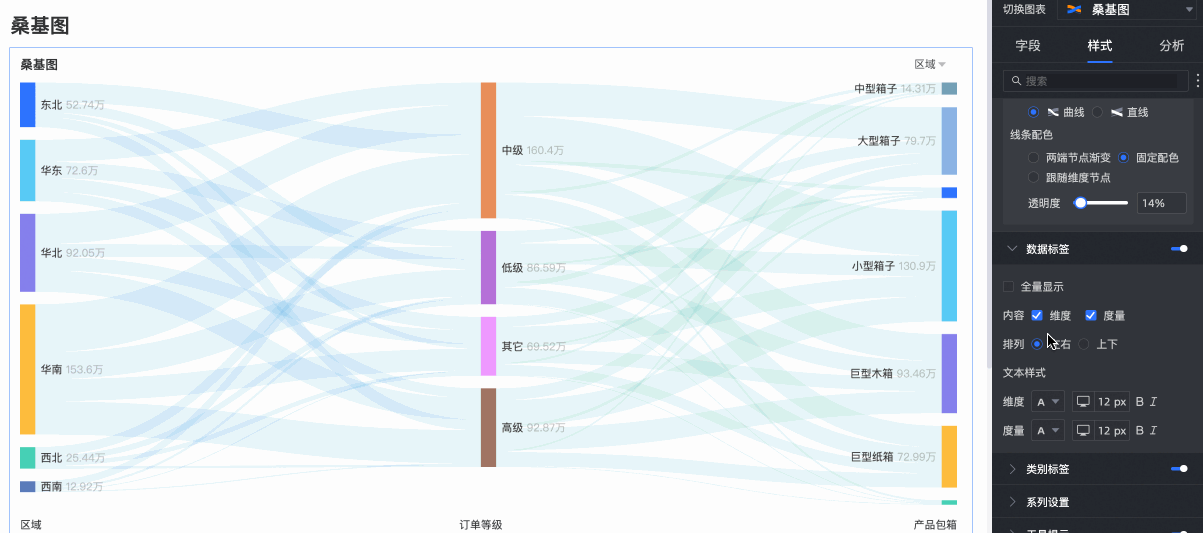
全量显示: 控制是否显示所有节点或连接线上的数据标签。
内容: 选择数据标签中显示的信息(例如,节点名称、流量值、百分比等)。
排列: 设置标签的显示位置和排列方式(例如,在节点内、节点外、连接线上)。
文本样式: 配置标签的字体、颜色、大小等。
类别标签:
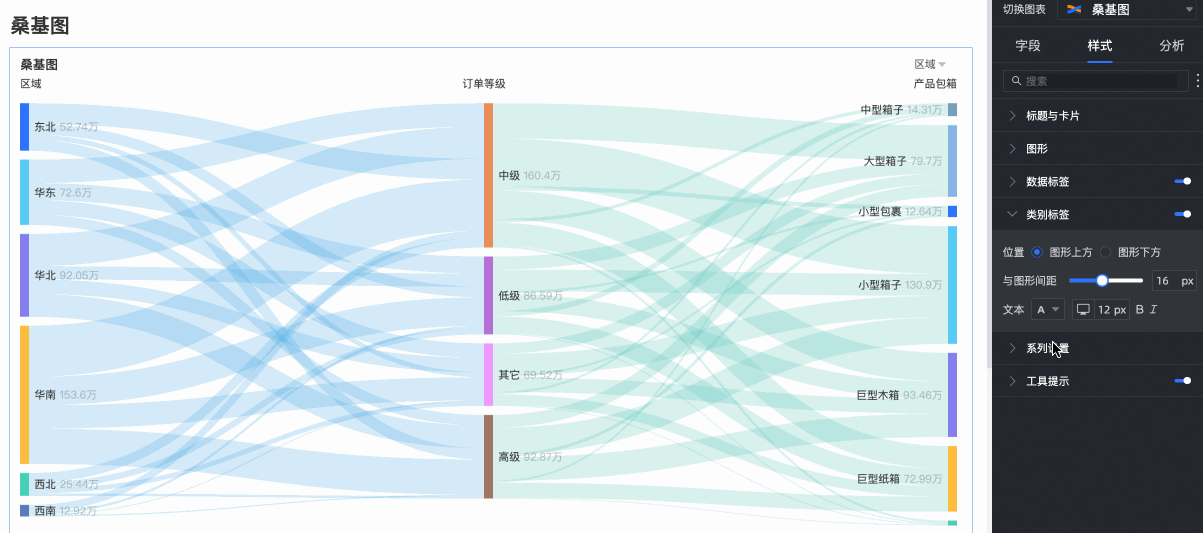
类别标签的位置: 指桑基图每一列(代表一个维度阶段)的整体标签(例如,“区域”、“产品类型”)的显示位置。
与图形间距: 设置类别标签与其对应的节点列之间的距离。
文本样式: 配置类别标签的字体、颜色、大小等。
系列设置 (节点样式):
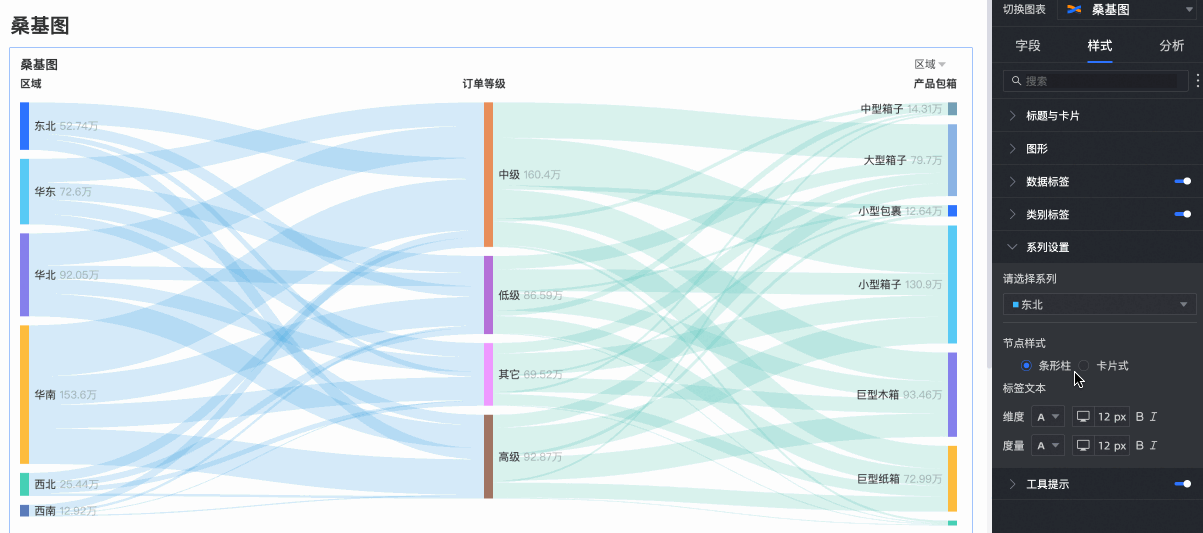
节点样式:
条形柱: 传统的桑基图节点样式。
卡片式: 节点以卡片形式展示,可能提供更多信息展示空间。
背景色 (当节点样式为“卡片式”时): 设置卡片节点的背景颜色。
边框 (当节点样式为“卡片式”时): 设置卡片节点的边框粗细和颜色。
标签文本: 针对节点内部显示的标签(通常是节点名称和其对应的度量值),分别设置其维度文本和度量文本的样式(字体、颜色、大小)。
工具提示:
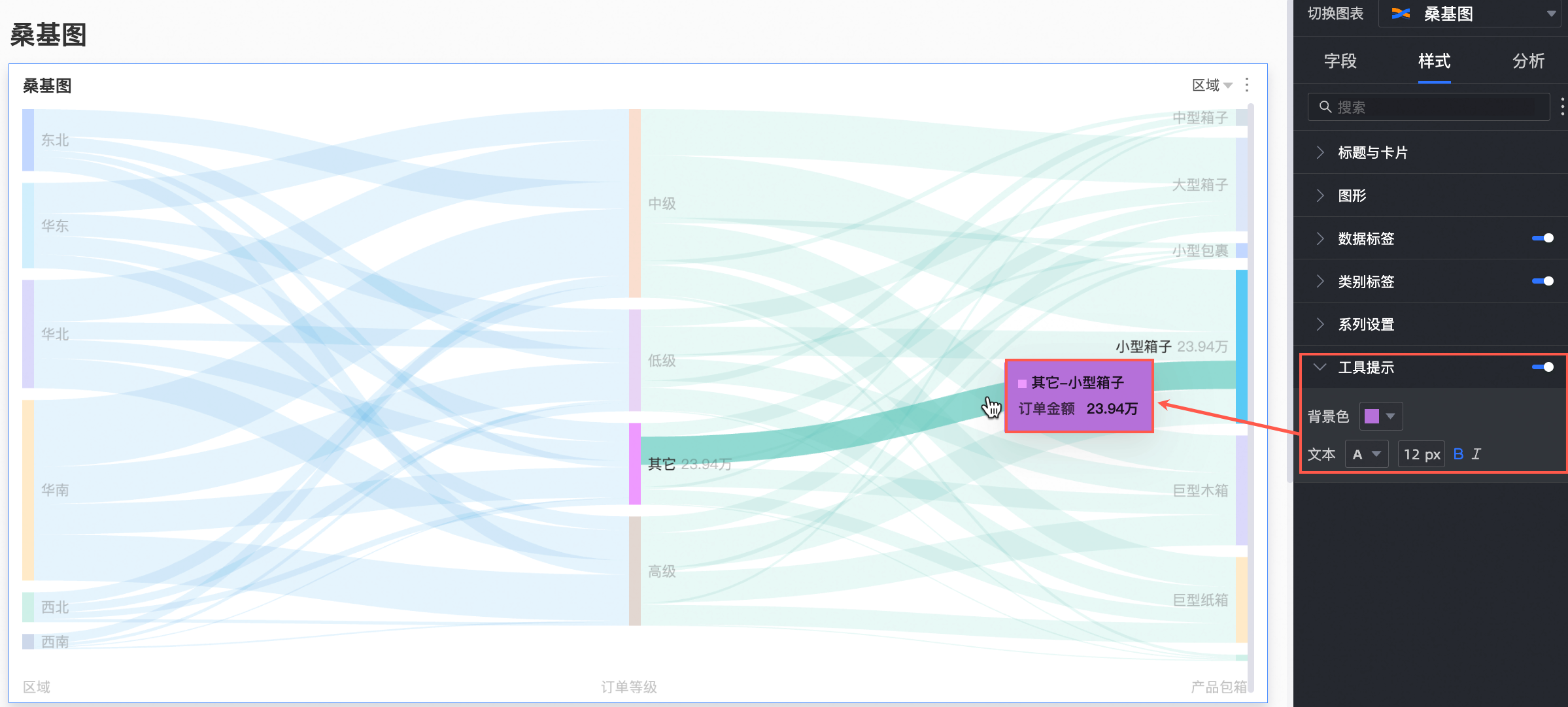
当用户鼠标悬停在节点或连接线上时,会显示一个包含详细信息的工具提示框。
背景色: 自定义工具提示框的背景颜色。
文本样式: 配置工具提示中文字的字体、颜色、大小等样式。
四、 后续步骤
分享仪表板: 完成桑基图配置并将其放置在仪表板后,可分享给特定用户或用户组查看。
创建数据门户: 对于需要构建带有导航菜单的复杂专题分析应用,可以将包含桑基图的仪表板集成到Quick BI的数据门户中。