应用编辑是万小智·创意模式的可视化编辑器,支持通过直观的操作界面对 AI 生成的网站进行自定义调整,包括编辑文本和图片、管理页面模块、配置页面信息和多语言设置等。
功能概览
功能 | 说明 |
编辑模式与预览模式 | 编辑模式下修改内容,预览模式下查看效果。 |
元素 | 编辑模式下,按住元素,可对元素进行拖动。 |
编辑文本 | 双击文本直接编辑,支持字体、字号、颜色等格式设置,支持 AI 生文。 |
编辑图片 | 上传或使用 AI 生成图片,支持裁剪和样式调整。 |
地图编辑 | 设置地图锚点信息。 |
编辑列表 | 编辑文章列表和产品列表的内容和数据源。 |
页面管理 | 新建和删除页面,配置页面名称、描述和关键词。 |
多语言 | 切换语言预览,控制多语言内容同步,支持弹窗提示引导、多语言操作按钮和源语言编辑限制。 |
进入应用编辑
等待 AI 生成应用完成后,单击顶部的 编辑 按钮。

进入编辑模式后,页面左侧为编辑工具栏,右侧为应用实时编辑区域。
拖动元素
页面中的文本、图片等均为元素。在编辑模式下,按住元素可对其进行拖动,调整元素的位置。
编辑文本
可以通过两种方式修改文本:
快速编辑:在画布中双击任意文本元素,即可直接进行内容输入和修改。
详细配置:在画布中单击选中文本元素,左侧的 配置面板 将显示所有可用的样式和功能选项。
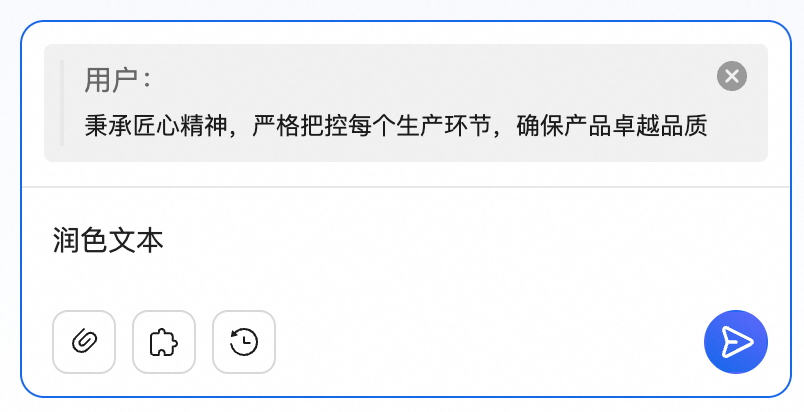
使用 AI 优化内容
需要润色文案、扩写内容或翻译时,可使用 AI 功能。
|
|
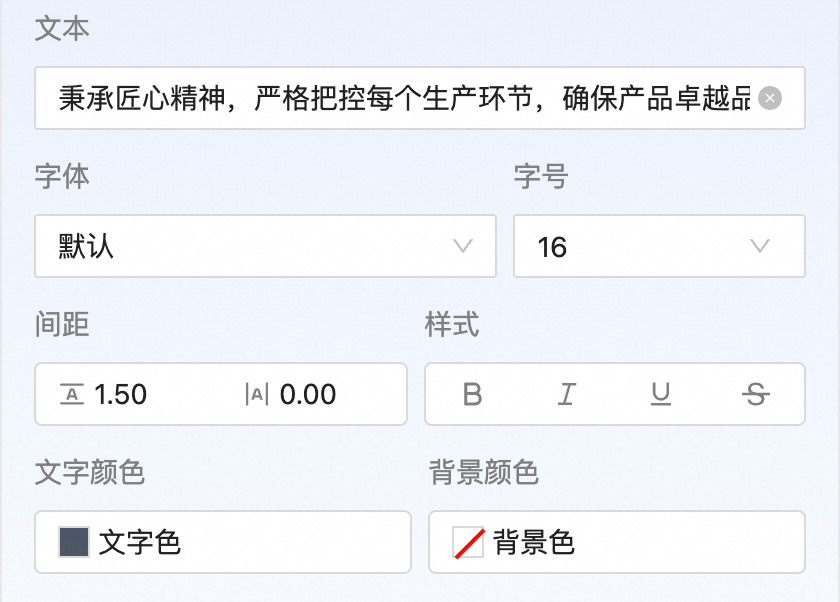
设置文本样式
选中任意文本元素后,可在左侧 配置面板 中调整以下样式:
|
|
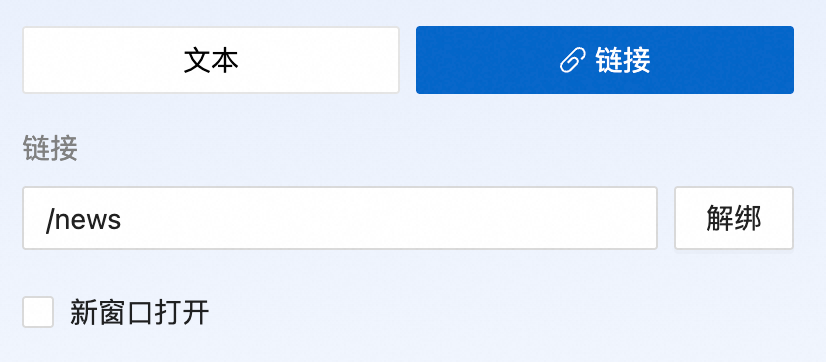
添加链接
|
|
编辑图片
在编辑模式下,可以替换和调整网站中的图片。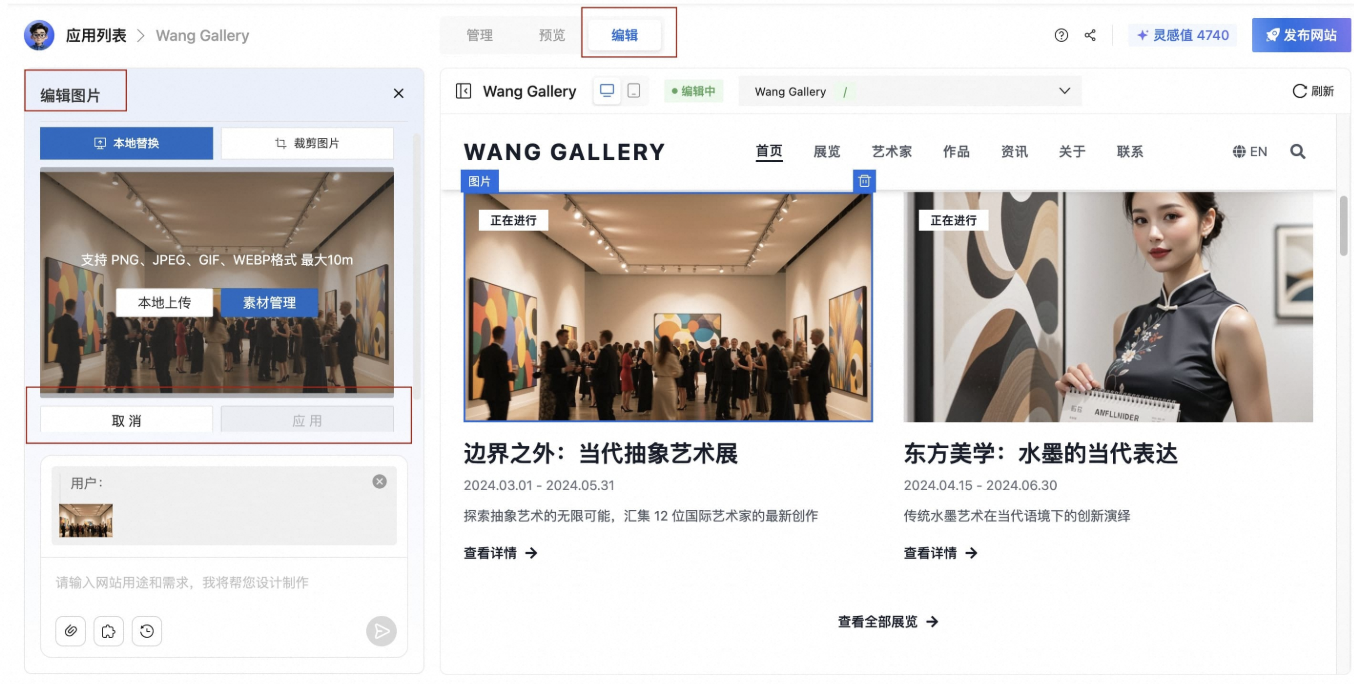
在画布中单击需要编辑的图片元素。
在左侧 配置面板 中,选择以下任意方式更新图片:
素材中心:单击 素材管理,从已有的图库素材中选择图片。
本地上传:从本地上传新图片。
说明限制:支持 JPG、PNG、GIF、WEBP 格式,单张图片最大为 10 MB。
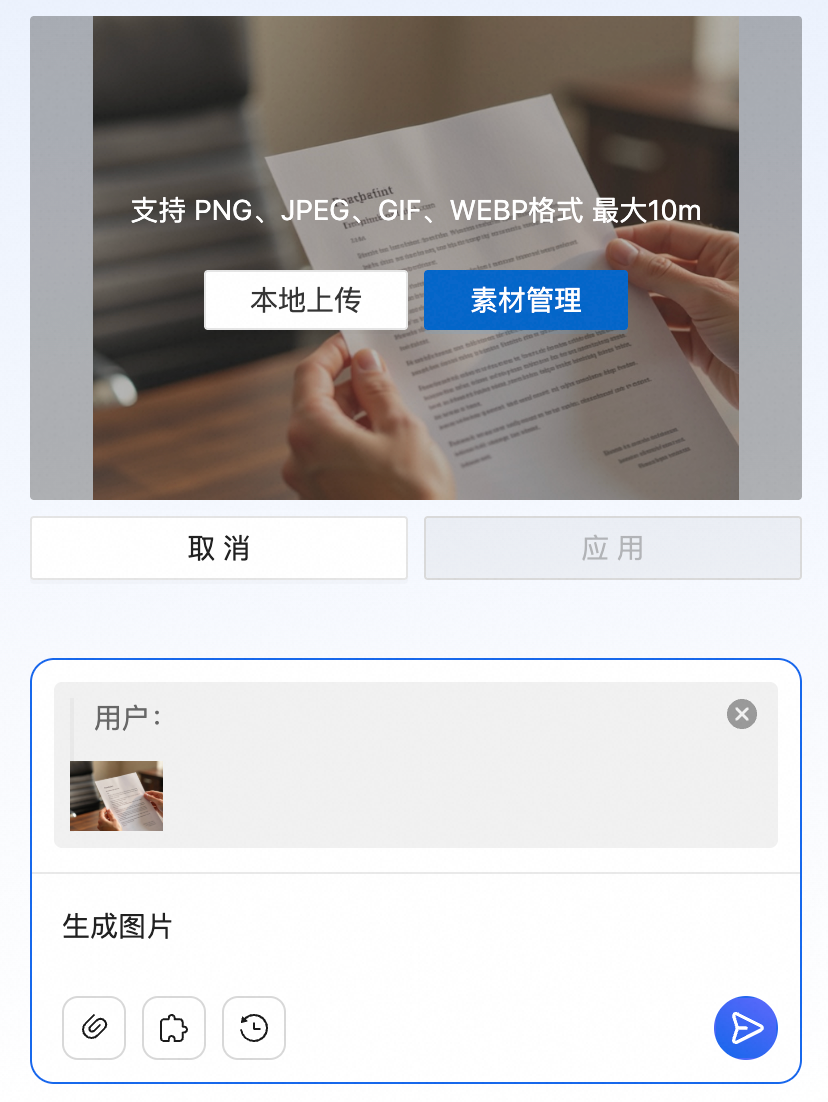
AI 生图:在对话框中用自然语言描述想要的图片内容和风格,AI 将自动生成并替换。

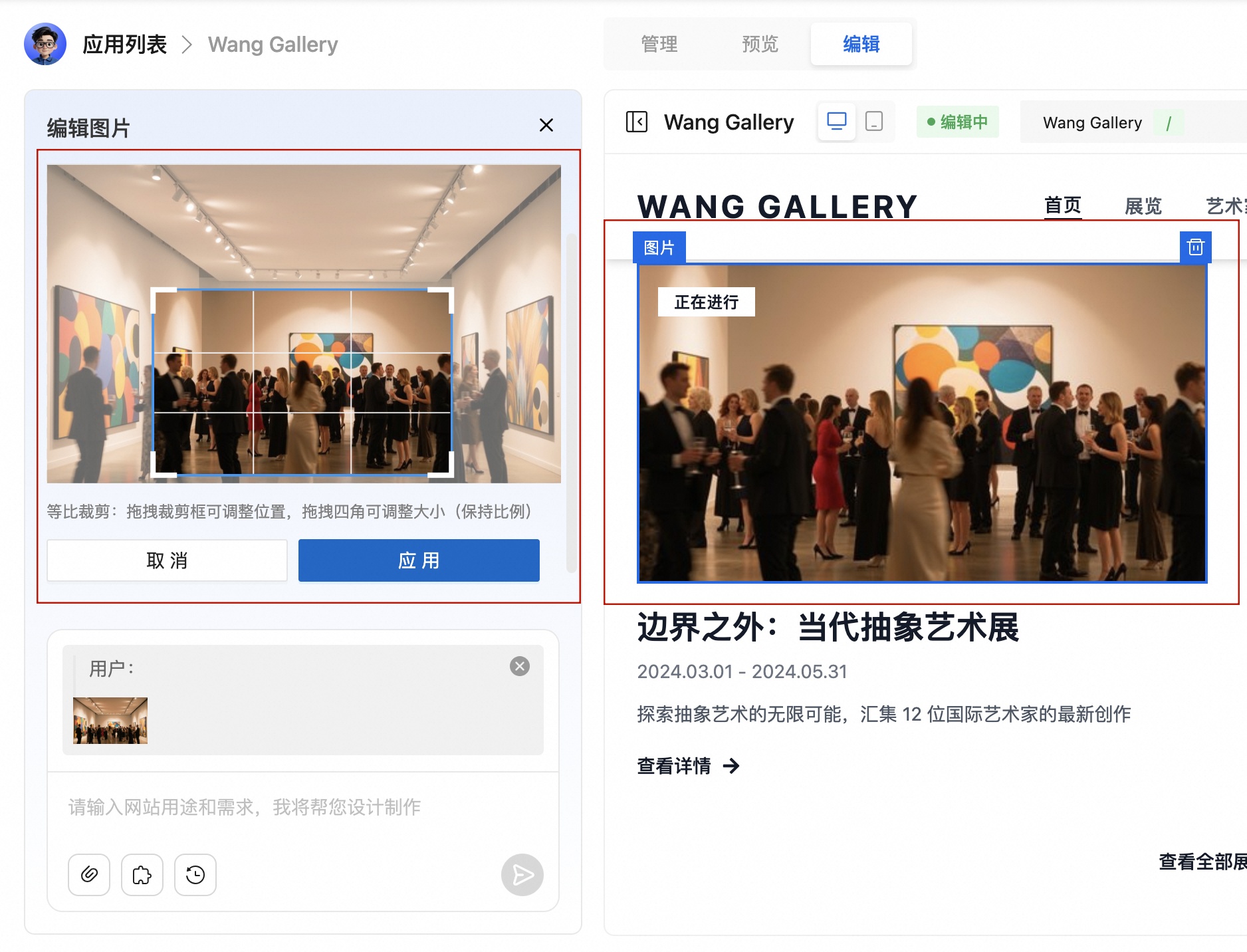
图片更新后,如果需要调整显示区域,可单击 裁剪图片。拖动选框以确定裁剪范围,然后单击 应用。
编辑列表内容
列表模块(如文章列表、产品列表)用于动态展示在内容管理系统中发布的内容。可指定列表具体展示哪些内容。
编辑列表文本和图片
列表中的文本和图片编辑方式与普通文本和图片相同:选中文本元素,直接编辑;单击图片可替换图片。
选择数据源
选中列表模块。
在左侧 配置面板 中,单击数据源。
选择数据来源方式。
直接选择:从所有的文章或产品中手动勾选要展示的内容。
从分类中选择:先选择一个分类,然后从该分类下的内容中进行选择。
单击确认更换,列表将更新为所选内容。
文章或产品列表目前仅支持按发布时间倒序展示,不支持自定义排序方式。
页面管理
管理网站页面结构,包括创建和删除页面,以及配置页面的搜索引擎优化(SEO)信息。
新建页面
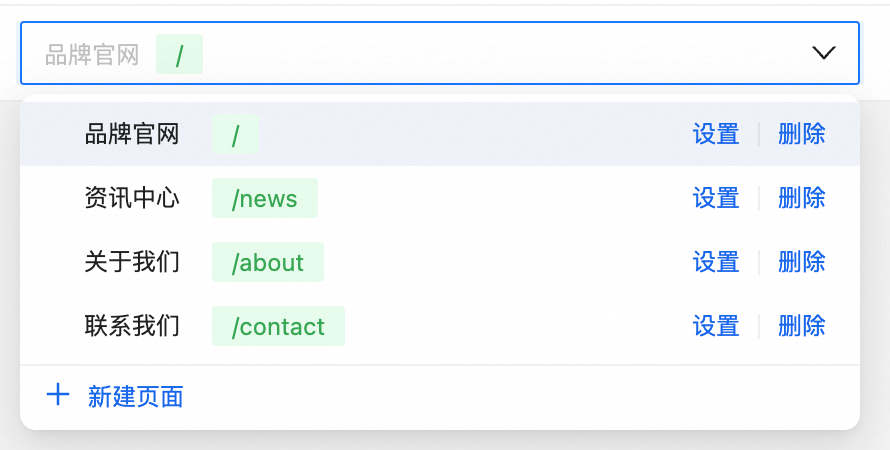
在编辑器顶部的页面管理面板中,单击 新建页面。
在弹出的对话框中配置页面信息:
功能描述:详细描述此页面需要包含的内容和功能。描述越详细,AI 生成的页面越符合预期。
示例:创建一个“服务范围”页面,需要包含三个主要服务项目,每个项目都配有图标、标题和简短描述,页面底部需要一个引导用户联系我们的按钮。
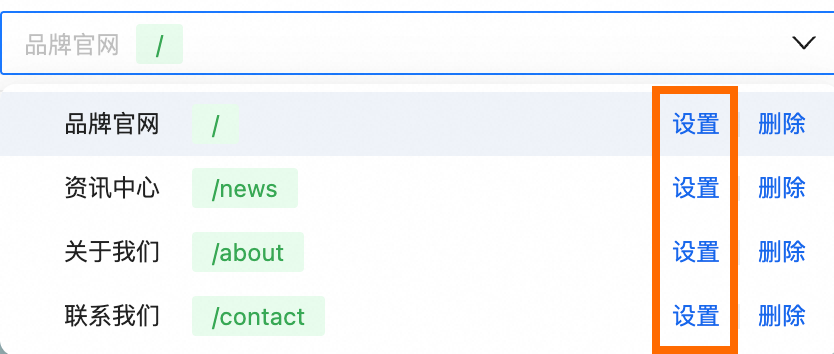
管理页面 TDK
TDK 指的是页面的 页面名称 (Title)、功能描述 (Description) 和 关键词 (Keywords),它们对搜索引擎排名至关重要。
AI 自动生成:新建页面时,AI 会根据功能描述自动生成初始 TDK。
手动编辑:可在页面设置中随时手动修改 TDK。
删除页面
在顶部页面管理面板中,找到要删除的页面,单击其旁边的 删除。
删除页面将同时删除该页面的所有语言版本。如需恢复,请前往历史版本页面操作。
多语言
万小智·创意模式支持多语言网站。AI 会根据需求自动识别所需语言,支持切换预览不同语言版本,并控制多语言内容的同步翻译。
开启多语言
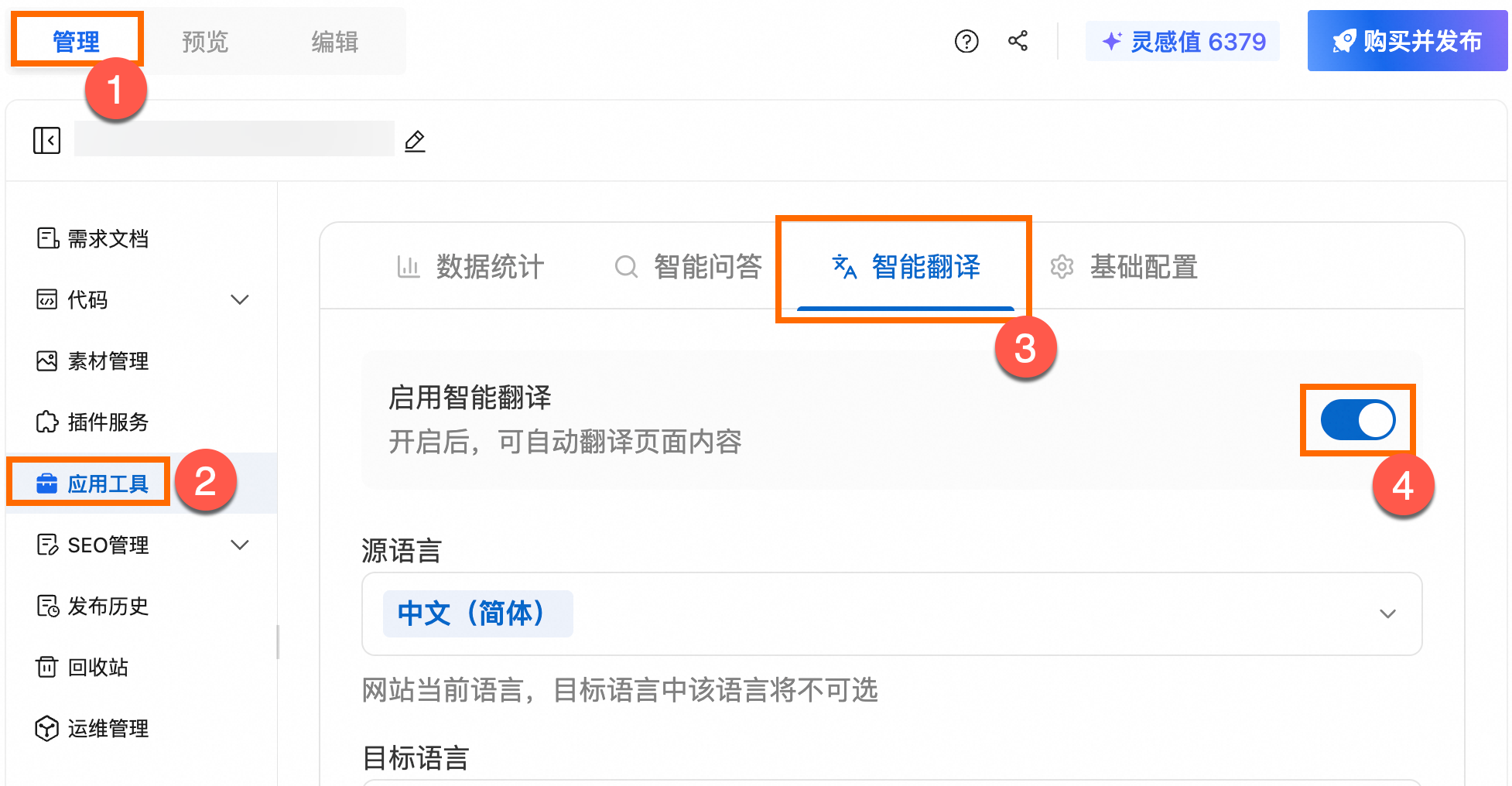
通过应用工具开启多语言功能。开启后,AI 会自动配置语言支持并在导航栏集成语言切换器。
在管理页面,单击左侧导航栏中的应用工具,开启智能翻译下的开关。
在左侧向万小智发送“开启多语言”指令。系统将自动执行多语言集成,包括配置语言支持、安装组件包、集成语言切换器到导航栏。
集成完成后,AI 助手会回复集成过程和结果。
切换语言预览
在页面顶部的语言切换区域,鼠标单击后会显示下拉选择框,选择目标语言即可切换预览页面的语言版本。
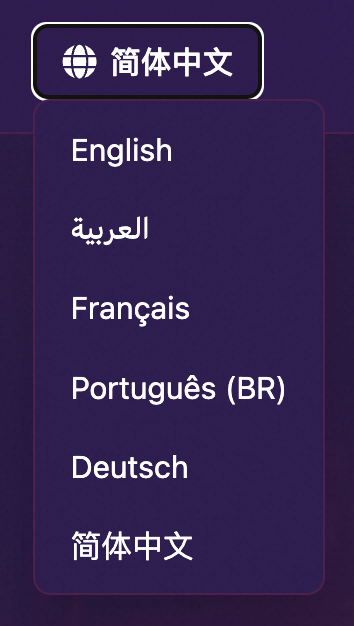
语言切换器位于网站内容导航栏右侧,仅在预览模式下可操作。编辑模式下单击语言切换器会进入元素编辑状态,无法触发语言切换。如需切换语言,请先切换到预览模式。
同步翻译
编辑器默认开启多语言同步翻译。修改一种语言的内容并保存时,系统会自动将变更同步翻译到其他语言版本。
如需对某个语言单独编辑,可以取消该语言的同步翻译选项。取消后,该语言版本的内容不会随其他语言的修改而自动更新。
源语言编辑限制
多语言模式下,仅支持在源语言环境中编辑内容。如果当前预览的是非源语言版本,单击页面中的可编辑元素时,系统会自动切换回源语言进行编辑。
源语言是指创建网站时使用的默认语言。其他语言版本的内容通过同步翻译自动生成,不支持直接编辑。如需单独调整某个语言版本的内容,可先取消该语言的同步翻译选项。
保存、预览与发布
编辑模式与预览模式
编辑器提供两种工作模式,通过顶部工具栏的按钮进行切换:
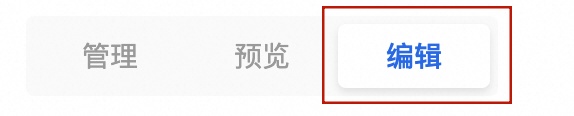
编辑模式:默认模式。在此模式下,可对页面进行所有修改操作。鼠标悬浮在元素上会显示蓝色边框,单击可选中并进行编辑。
预览模式:只读模式。此模式模拟真实用户的访问体验,所有编辑控件会被隐藏,链接和交互效果可以正常点击。用于在发布前检查网站的最终效果。
保存与发布
保存:编辑器中的修改操作将实时保存。
发布:完成所有编辑后,单击顶部工具栏的 发布 按钮,即可将所有修改同步至线上。如需回滚到之前的线上版本,请使用 版本切换 功能。
常见问题
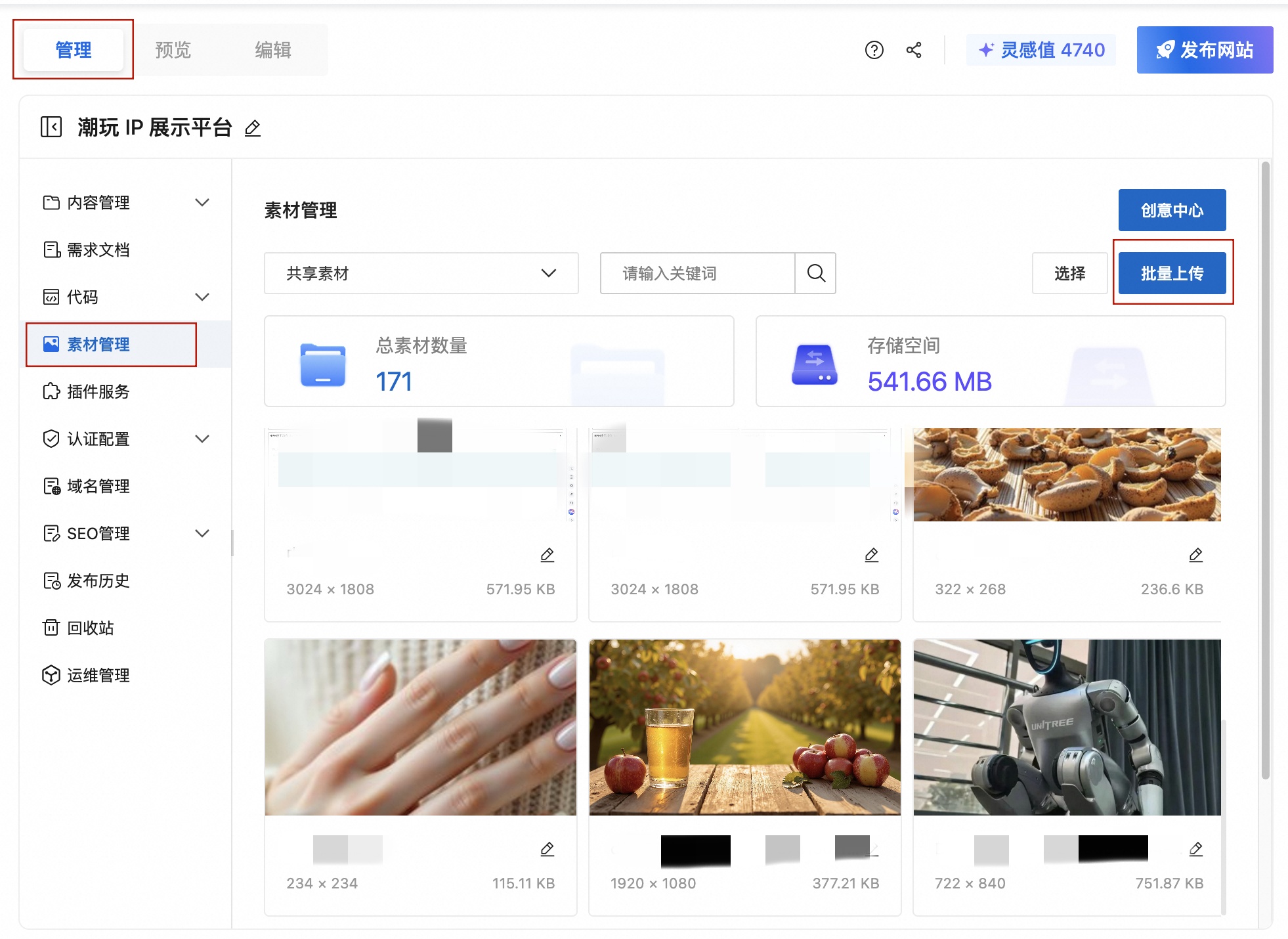
如何批量上传图片?
如需快速进行图片的批量上传,点击后台。