
无影云电脑一键部署OpenClaw(Clawdbot)
本文介绍如何通过无影云电脑快速部署OpenClaw,并实现与钉钉、QQ与飞书等IM平台的机器人进行快速集成。OpenClaw是一个开源的AI代理与自动化平台,支持将多渠道通信能力与大语言模型深度集成,以构建具备持久记忆和主动执行能力的定制化AI助理。
OpenClaw是开源AI助手,请在使用前充分评估其安全性与稳定性并严格遵循许可协议,以切实保障系统环境与数据安全。
准备工作
账号与认证
获取 Coding Plan API Key
可通过订阅阿里云百炼 Coding Plan,享受固定月费与月度调用额度,避免产生超出预期的成本。
访问 Coding Plan 购买页,选择合适的套餐并完成购买。
购买成功后,访问 Coding Plan API Key 管理页,生成并保存 API Key。
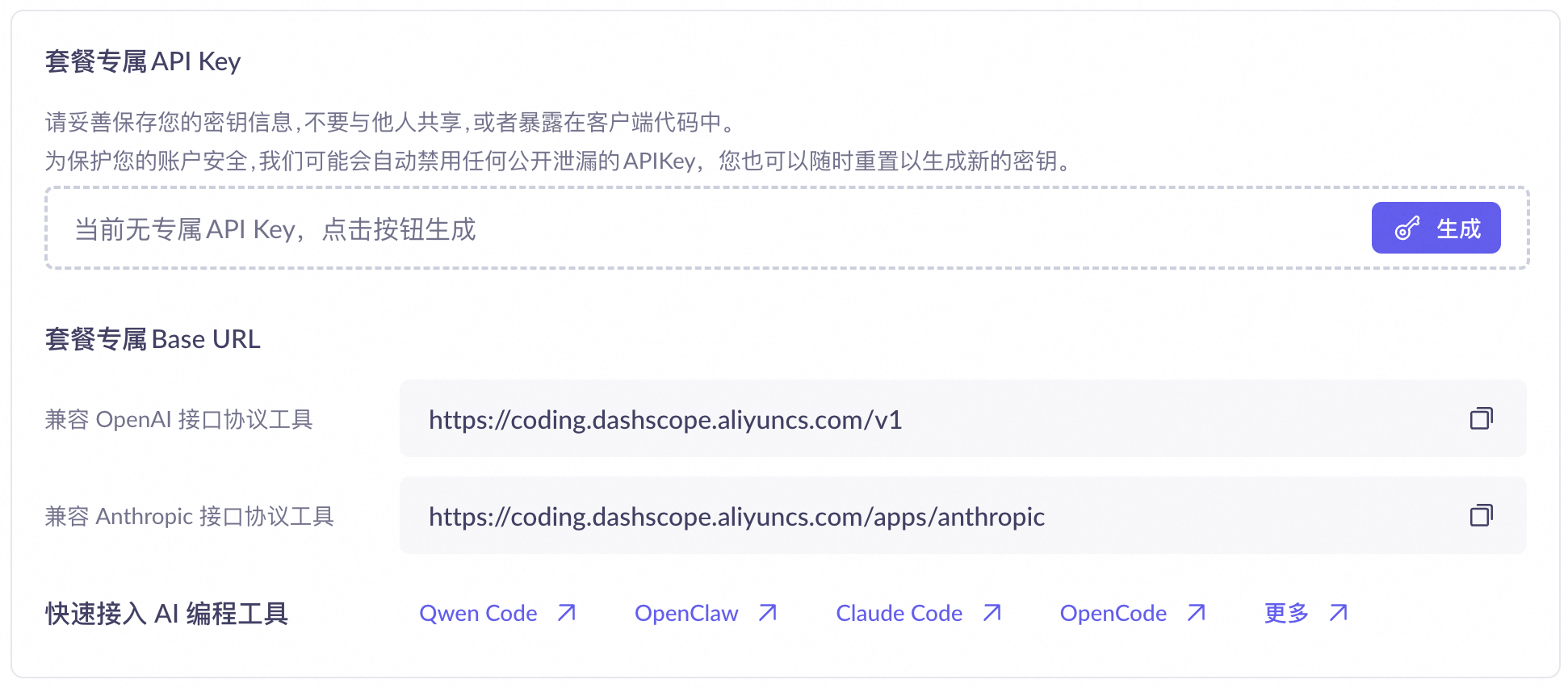
阿里云百炼Coding Plan支持的模型请参见Coding Plan支持的模型。
下载无影云电脑客户端
部署云电脑
创建OpenClaw云电脑
无影云电脑OpenClaw方案基于Ubuntu镜像提供,不支持Windows系统。
购买云电脑
已有云电脑变更镜像
变更镜像后,原云电脑系统盘或数据盘中安装的软件和个人数据将被清除且无法恢复,请谨慎操作。
在无影云电脑客户端选择个人版登录。
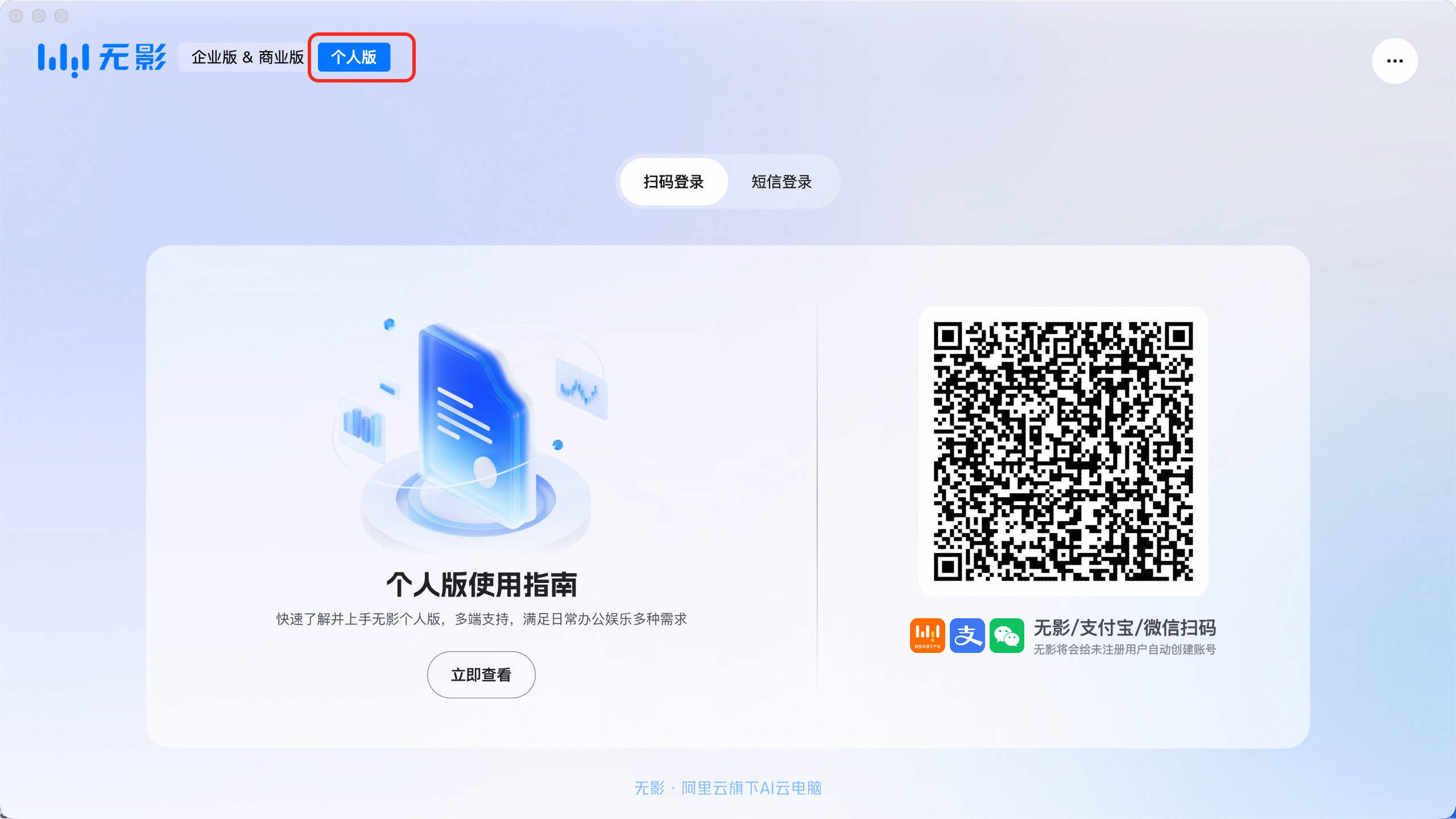
无影客户端登录后,单击目标云电脑卡片的管理按钮。
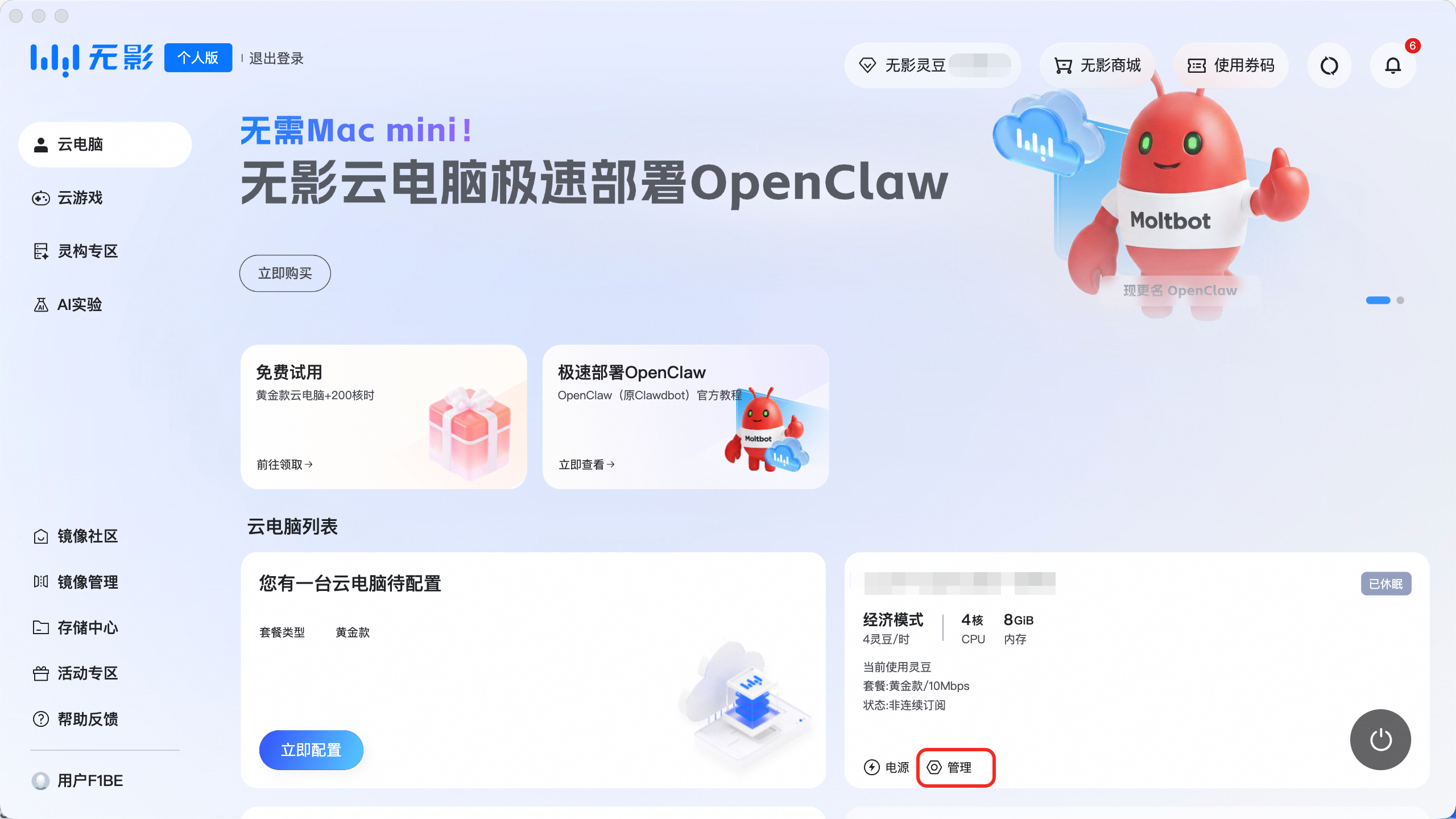
在管理页面选择镜像页签,然后单击变更镜像。
单击选择镜像,在选择镜像页面单击通过镜像码收藏镜像。
输入镜像码
OpenClaw(注意区分大小写),并单击确定。勾选收藏的OpenClaw镜像,单击确定。
在变更镜像页面单击确认关机并变更,等待镜像更新完毕后即可进入云电脑开始配置。
配置全天候运行
如需全天候运行OpenClaw,需关闭云电脑的断连定时关机/休眠功能。
单击目标云电脑卡片的管理按钮。
选择策略页签,关闭断连定时关机/休眠开关。
配置OpenClaw
打开无影客户端并登录个人版,扫描桌面二维码打开无影云电脑小程序。
在小程序云电脑列表找到OpenClaw云电脑,并单击OpenClaw应用配置。
在模型配置页签单击添加模型,在API Key中填入获取的Coding Plan API Key。
说明如需使用其他模型,可选择对应服务提供商并填入对应的API Key。
单击添加并启用,并等待OpenClaw重启。
体验OpenClaw
与OpenClaw聊天
模型配置完毕后即可在云电脑中直接与OpenClaw聊天或下发任务与指令等。
双击云电脑桌面OpenClaw。
与OpenCLaw开始聊天,验证环境部署与模型配置是否正确。
接入钉钉并与钉钉机器人聊天
在通道设置中选择对应的IM平台进行接入,可实现通过IM平台聊天向OpenClaw下发任务与指令。以下示例以接入钉钉为例,更多接入方式请参考更多频道接入。
接入钉钉应用
登录钉钉开放平台。
说明需选择具备开发者权限的组织,或者选择某个组织后选择获取开发者权限。
如果没有合适的组织,可使用移动端钉钉扫描下方二维码,快速创建一个组织。

点击顶部导航栏应用开发,在钉钉应用页面点击创建应用。
创建应用完毕后在左侧导航栏选择添加应用能力,点击右侧机器人下方的添加。
在机器人配置页面,开启机器人配置。消息接收模式选择Stream模式,并点击发布完成对机器人的配置。
选择左侧导航栏的版本管理与发布,并点击创建新版本。完成配置后点击下方的保存完成版本的发布。
选择左侧导航栏的凭证与基础信息,查看并记录Client ID 以及Client Secret。
返回无影云电脑小程序OpenClaw应用配置页面选择IM通道配置。
单击添加通道,服务提供商选择钉钉。
输入钉钉应用的Client ID和Client Secret,然后单击立即添加。
与钉钉机器人聊天
打开钉钉在顶部的搜索框中输入先前步骤创建的钉钉应用名称。
在列表功能栏目中单击刚刚添加的机器人,进入聊天对话。
在对话框中输入问题或指令,与钉钉机器人聊天。
后续步骤
更多频道接入
相关接入步骤已支持快速接入,可扫描二维码快速配置。
接入方式 | 接入概述 | 参考文档 |
飞书接入 |
| |
QQ接入 |
| |
企业微信接入 |
|
常见问题
变更云电脑镜像时系统盘/数据盘大小、套餐是否会变化。
变更镜像不会影响系统盘/数据盘大小与套餐。
更多问题可参考OpenClaw(Clawdbot)常见问题。